
为协同设计准备 Autodesk Fusion
Altium CoDesigner 是一个用于在 ECAD 和 MCAD 设计领域之间传输印制电路板设计的接口。在 MCAD 软件中安装 CoDesigner 加载项后,CoDesigner 即可双向传递设计变更。设计变更通过 Altium 工作区传递,该工作区充当 ECAD 和 MCAD 领域之间的桥梁。
► 检查您的 MCAD 软件与 CoDesigner 之间的版本兼容性
在 Autodesk Fusion® 中安装和配置 CoDesigner
要与 Autodesk Fusion 进行双向交互,您需要安装 Altium CoDesigner for Autodesk Fusion 加载项。
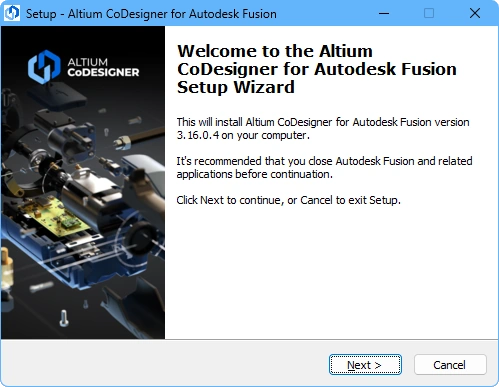 安装加载项,以便在 MCAD 软件中访问 CoDesigner。
安装加载项的步骤:
-
安装前关闭 Autodesk Fusion。
-
下载并安装 Autodesk Fusion 加载项(AltiumCoDesignerFusion_<VersionNo>.exe)。
-
启动 Autodesk Fusion,并确认加载项已安装且可用。如果安装成功,功能区中将显示 Altium CoDesigner 选项卡,如下所示。
-
CoDesigner 加载项会在 Autodesk Fusion 中添加 Altium CoDesigner 面板。所有协作活动均通过此面板执行。
在 Autodesk Fusion 中使用 MCAD CoDesigner
Autodesk Fusion 可以处理多种文档,包括零件、装配体、工程图和各种电子设计文档。从 ECAD 拉取的印制电路板设计是一个装配体,因此 MCAD CoDesigner 要求在执行拉取操作时,将 Fusion 装配体设计文档设为活动文档。
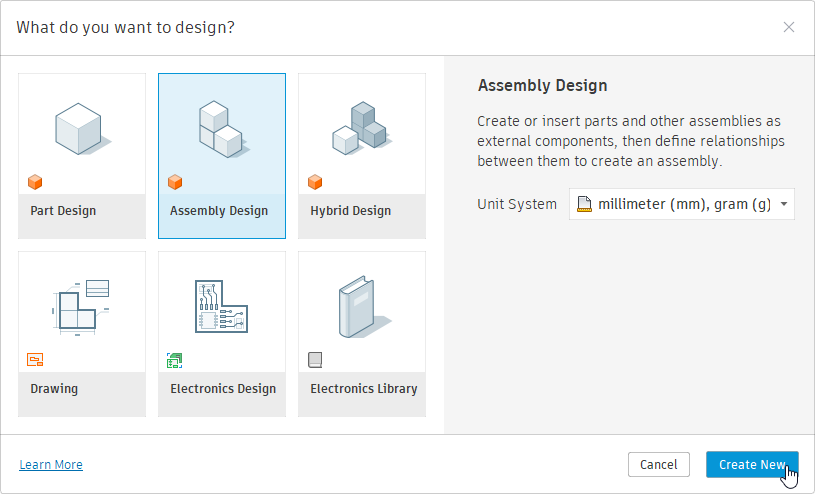 新建文档以将 PCB 拉取到 Fusion 时,请选择“装配体设计”。
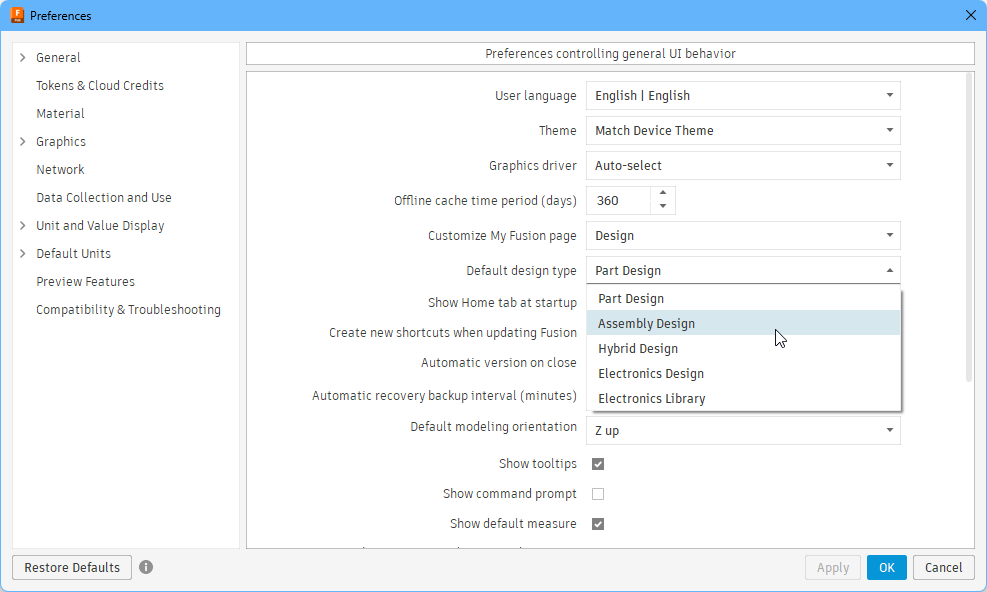 )。
)。
显示 Altium CoDesigner 面板
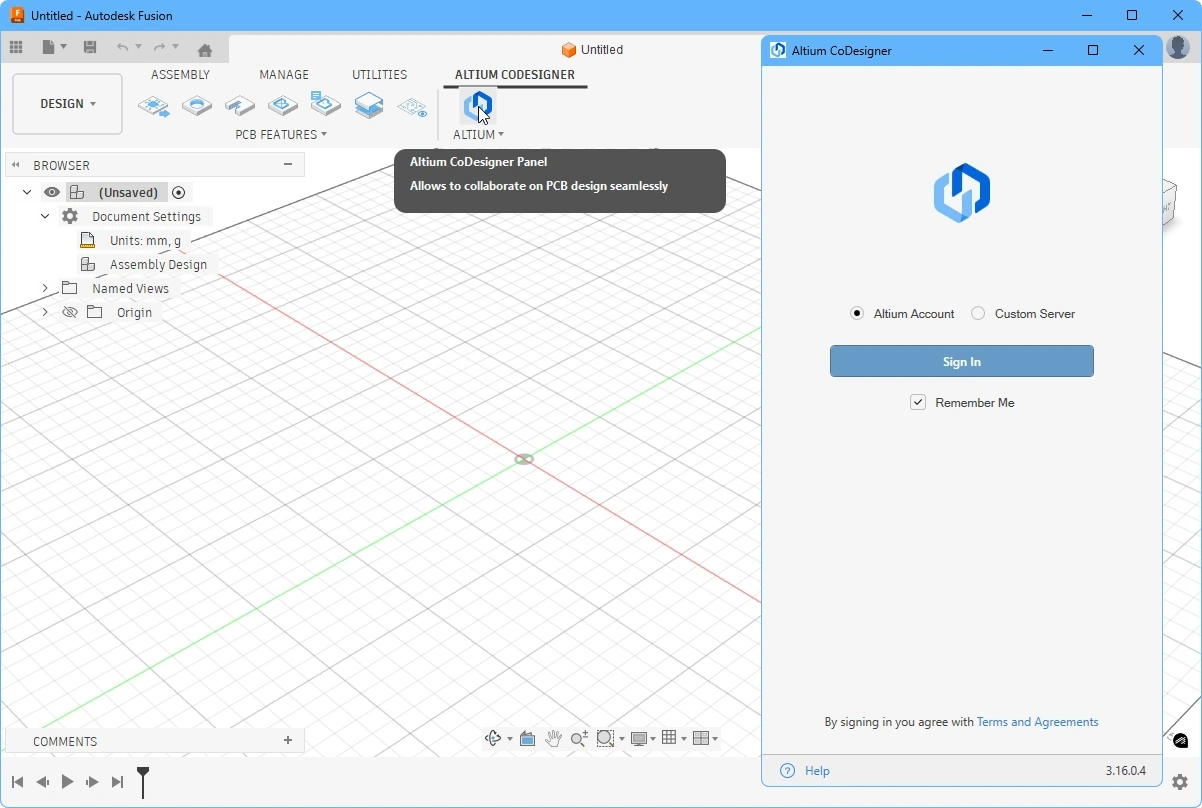 在 Autodesk Fusion 中,可通过面板访问 CoDesigner。
在 Autodesk Fusion 中,单击 Altium CoDesigner 菜单项或按钮即可启用 Altium CoDesigner 面板,如上所示。
从 Autodesk Fusion 连接到您的工作区
Autodesk Fusion 中的 MCAD CoDesigner 通过 Altium 工作区与您的 ECAD 软件(Altium Designer)协作,首次使用时必须登录该工作区。 未登录时,Altium CoDesigner 面板提供两种登录模式:一种用于登录 Altium 365 工作区 — Altium Account,另一种用于登录本地部署的 Enterprise Server 上的工作区 — Custom Server。
从 3.16 及更高版本开始,Altium MCAD CoDesigner 使用 Altium 的统一登录系统,与 Altium Designer 等其他 Altium 解决方案使用的系统相同。该系统使用简单:选择要连接的 Altium 工作区类型后,单击 Sign In 按钮。随后将打开浏览器窗口,您可在其中完成登录流程。
了解有关 登录 Altium MCAD CoDesigner 的更多信息。
登录后,您就可以开始通过 Altium MCAD CoDesigner 协作进行电路板设计。
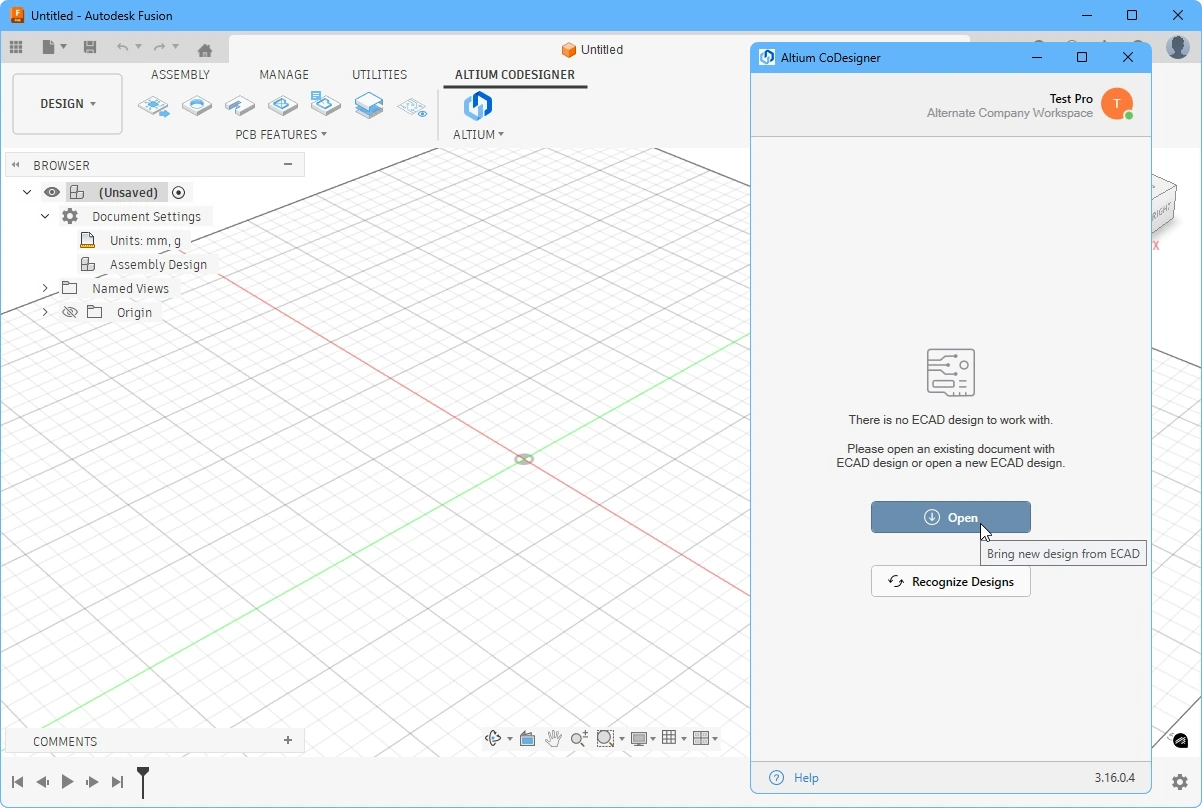 CoDesigner 已安装完毕,可以使用。单击 Open 从 ECAD 拉取电路板设计。
管理 MCAD CoDesigner
Altium CoDesigner 面板顶部显示您的用户名、当前连接的工作区以及身份图标。图标上有一个圆点,用于指示工作区连接状态。
单击文字或图标的任意位置,即可显示 MCAD CoDesigner 菜单,如下所示。您可以在此切换到其他工作区(如有)、配置个人资料、访问协作设置以及退出 Altium 账户。
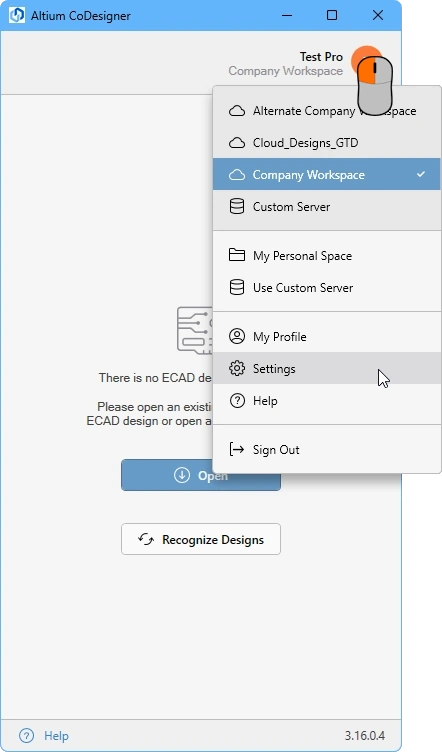 单击面板顶部文字或图标的任意位置,即可显示 MCAD CoDesigner 菜单。
配置 Autodesk Fusion 协作设置
登录后,可以在 Altium CoDesigner Settings 对话框中配置 CoDesigner 设置,通过 CoDesigner 菜单中的 Settings 菜单项即可打开该对话框( )。
)。
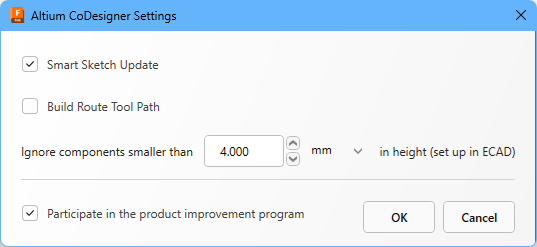 使用 Altium CoDesigner 设置对话框配置 CoDesigner 选项。
-
智能草图更新 — 启用后,在执行拉取操作时,MCAD CoDesigner 仅重绘草图中在 ECAD 中发生变更的元素,保留与未变更元素相关的尺寸和约束。如果此选项产生不理想的结果,请将其禁用。了解有关智能草图变更支持的更多信息。
-
Build Route Tool Path — 铣削刀具路径是为将电路板从其制造拼板中铣切出来而定义的轮廓。如果 MCAD 中不需要此路径,请禁用此选项。 了解有关 ECAD 铣削刀具路径的更多信息。
-
Ignore components smaller than
<Value><Units>in height — PCB 上的元件数量会影响 Autodesk Fusion 的性能。为改善性能,可以在同步过程中排除较小的元件。配置此选项,可在执行拉取操作时排除高度小于<Value><Units>的元件。请注意,元件高度在 ECAD 中定义为元件(封装)的属性,并非放置在封装上的 3D 模型的高度。了解有关配置 CoDesigner 以忽略较小元件的更多信息。 -
Participate in the product improvement program — 启用此选项,可自动向 Altium 分享有关您使用 CoDesigner 的技术信息。 了解有关产品改进计划的更多信息。
使用设备装配体
CoDesigner 3.0 版本新增了对 Autodesk Fusion 在设备装配体环境中工作的支持。Autodesk Fusion 中的 CoDesigner 可识别 PCB 和外壳,支持在 MCAD 和 ECAD 之间交换外壳。了解有关将外壳从 MCAD 推送到 ECAD的更多信息。
 在模型树中选择外壳,然后单击 Altium CoDesigner 中的“外壳”按钮,检查面板以确认外壳已被识别。
在 Autodesk Fusion 中显示铜层和丝印
在 Autodesk Fusion 中,表面铜层和丝印(元件叠加层)以绘制在电路板对象上的草图轮廓形式创建。 为简化在 Autodesk Fusion 中显示/隐藏铜层和丝印层的操作, Altium CoDesigner功能区包含 Advanced Geometry (  ) 按钮。单击此按钮将显示以下草图层: 顶层铜箔、顶层丝印(元件标识层)、底层铜箔和底层丝印。再次单击可隐藏这些层。也可以在 Autodesk Fusion 的对象浏览器中选择性地隐藏或显示这些层。
 使用 Altium CoDesigner 功能区上的“高级几何体”按钮,可快速显示或隐藏顶层/底层铜箔及丝印层。
在 Autodesk Fusion 中固定元件
Autodesk Fusion 支持在元件与其父级之间定义刚性关系,这称为 Ground to Parent (Autodesk 帮助信息)。 启用此功能后,元件相对于其父级的位置将保持固定,并覆盖从 ECAD 拉取操作引起的任何元件位置更改。
如果从 ECAD 拉取后,元件位置未能正确更新,请右键单击该元件,检查它是否已固定。如果已固定,请选择 Unground From Parent(如下所示)。该元件将立即移动到上次拉取所定义的新位置。
 可以将单个元件固定到其父级,右键单击可解除固定。
除了手动将元件固定到父级外,Fusion 还会自动固定以下元件:
- 设计中创建的第一个元件
- 任何元件的第一个子元件
- 通过“复制/粘贴”或“粘贴为新对象”放置的元件
要禁用此自动固定行为,请在 Fusion 的 Preferences 对话框中的 General – Design – Assemblies 页面上,取消选中 First component grounded to parent 选项。
 取消选中此选项,可防止 Fusion 自动固定元件。
在 Autodesk Fusion 与 Altium CircuitMaker 之间协作
Altium CircuitMaker 专为创客社区开发,让每个人都能进行原理图设计和 PCB 布局。CircuitMaker 还可以通过 Altium CoDesigner 连接到 Autodesk Fusion。
与其他受支持的 ECAD 工具和 Autodesk Fusion 之间的协作相比,Altium CircuitMaker 与 Autodesk Fusion 之间的协作方式有所不同。
这些差异包括:
-
Altium CircuitMaker 和 Autodesk Fusion 通过 Altium 365 个人空间 双向传递设计更改。 Altium 365 个人空间免费提供,非常适合希望体验 Altium 365 云端协作功能、但不需要完整的 Altium 365 工作区 来存储数据的用户。
-
Altium CircuitMaker 与 Autodesk Fusion 之间通过保存和打开类操作传递设计更改,而不是推送和拉取操作。例如,在 Autodesk Fusion 中,单击 Altium CoDesigner 功能区上的 Open 按钮,即可从 ECAD 加载设计 (
 )。当设计在 ECAD 中保存时,您也会自动收到通知,只需单击一下即可将这些更改导入 Autodesk Fusion,如下所示。
► 了解有关通过 Altium CircuitMaker 中的 Autodesk Fusion CoDesigner 面板与 MCAD 设计人员协作的更多信息。
 现在,在 Autodesk Fusion 和 Altium CircuitMaker 之间传递设计更改变得更加轻松。
下一步是什么?
现在,CoDesigner 已安装在您的 MCAD 软件中并连接到您的工作区,下一步是配置相关的工作区设置。
► 了解有关配置工作区设置
的更多信息
 AI 翻译
AI 翻译