
安装和配置 CoDesigner
概览
- 检查平台兼容性,并查找适用于您的 MCAD 软件的安装指南。
- 了解如何保持插件为最新版本、登录账户,以及特定工作区的许可证使用方式。
- 了解如何访问工作区,以及配置团队成员和权限。
支持的 MCAD 软件
目前支持以下 MCAD 平台及版本:
-
Autodesk Fusion® (仅限 Microsoft Windows 版本。Autodesk Fusion Personal 许可证仅受 Altium CircuitMaker 支持)
-
Dassault Systemes SOLIDWORKS® (Standard、Pro 和 Premium)
-
Siemens® NX™ -(适用于拥有 Altium Enterprise Solution 的设计人员)
安装和配置 CoDesigner
Altium CoDesigner 是一个用于在 ECAD 和 MCAD 设计领域之间传输印制电路板设计的接口。将 CoDesigner 扩展/插件添加到 ECAD 和 MCAD 软件后,CoDesigner 即可双向传递设计变更。设计变更通过 Altium 工作区进行传递,该工作区充当 ECAD 和 MCAD 领域之间的桥梁,如下所示。

在 ECAD 软件中安装 CoDesigner
-
标准 Altium Designer 安装中已包含 MCAD CoDesigner 扩展,因此 PCB 编辑器中始终提供 MCAD CoDesigner 面板。如有兴趣,您可以进一步了解扩展和更新安装。
在 MCAD 软件中安装 CoDesigner
要在 MCAD 软件中访问 Altium CoDesigner 面板,您必须安装插件*(在某些 MCAD 工具中也称为加载项)。您可以从 Altium 网站下载页面下载所有 MCAD CoDesigner 插件。
下载插件后,可通过以下链接查看有关在 MCAD 软件中安装和配置 CoDesigner 的详细信息。
更新 MCAD 插件
MCAD 插件包含自动更新功能。启动时,只要有适用于您的 MCAD 软件的新版插件,便会自动显示以下对话框。

您也可以从 Altium 网站下载页面下载新版本,并覆盖安装当前插件,以此更新 MCAD 插件。
登录 Altium MCAD CoDesigner
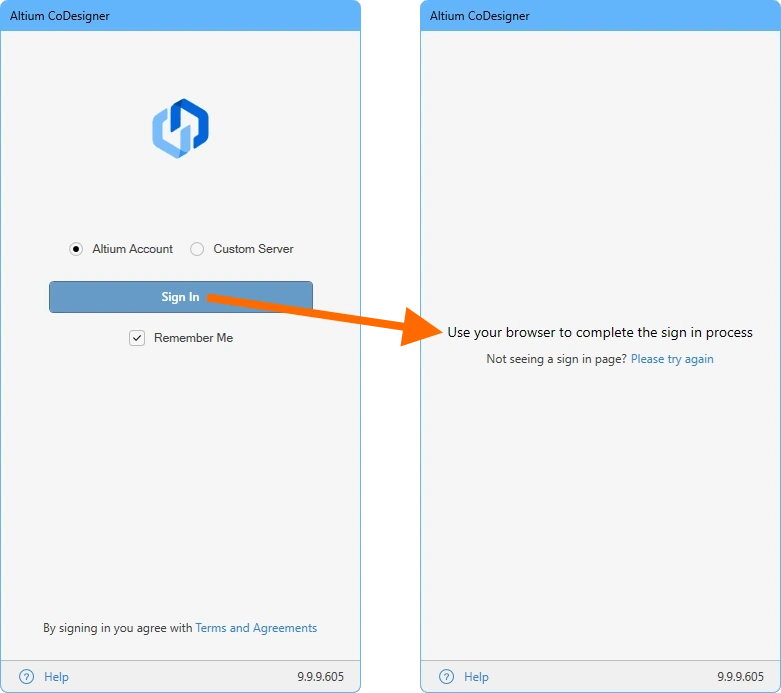
从 MCAD CoDesigner 3.16 及更高版本开始,您必须登录 Altium 账户才能访问 Altium 按需服务,例如将 Altium MCAD CoDesigner 连接到 Altium 365 工作区或 Enterprise Server。 要登录 Altium 账户,请点击 MCAD 软件中 Altium CoDesigner 面板上的 Sign In 按钮。
登录您的 Altium 账户
要连接到 Altium 工作区,请在 MCAD 软件的 Altium CoDesigner 面板中选择 Altium Account (适用于 Altium 365 工作区)或 Custom Server (适用于本地部署的 Enterprise Server),然后点击 Sign In 按钮。随后会显示一条消息,告知您登录的下一阶段将在默认 Web 浏览器中进行。登录页面应会在浏览器中自动打开;如果没有,请点击 Please try again。
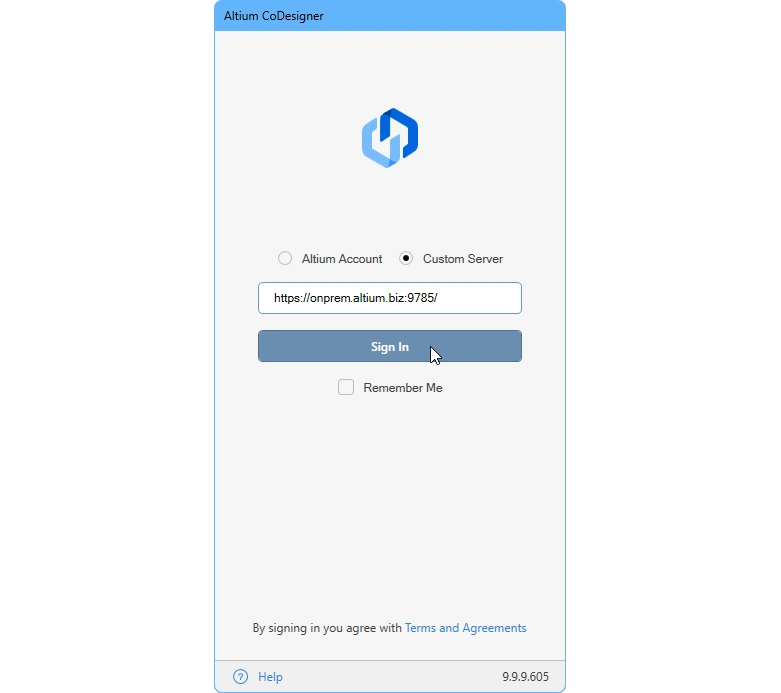
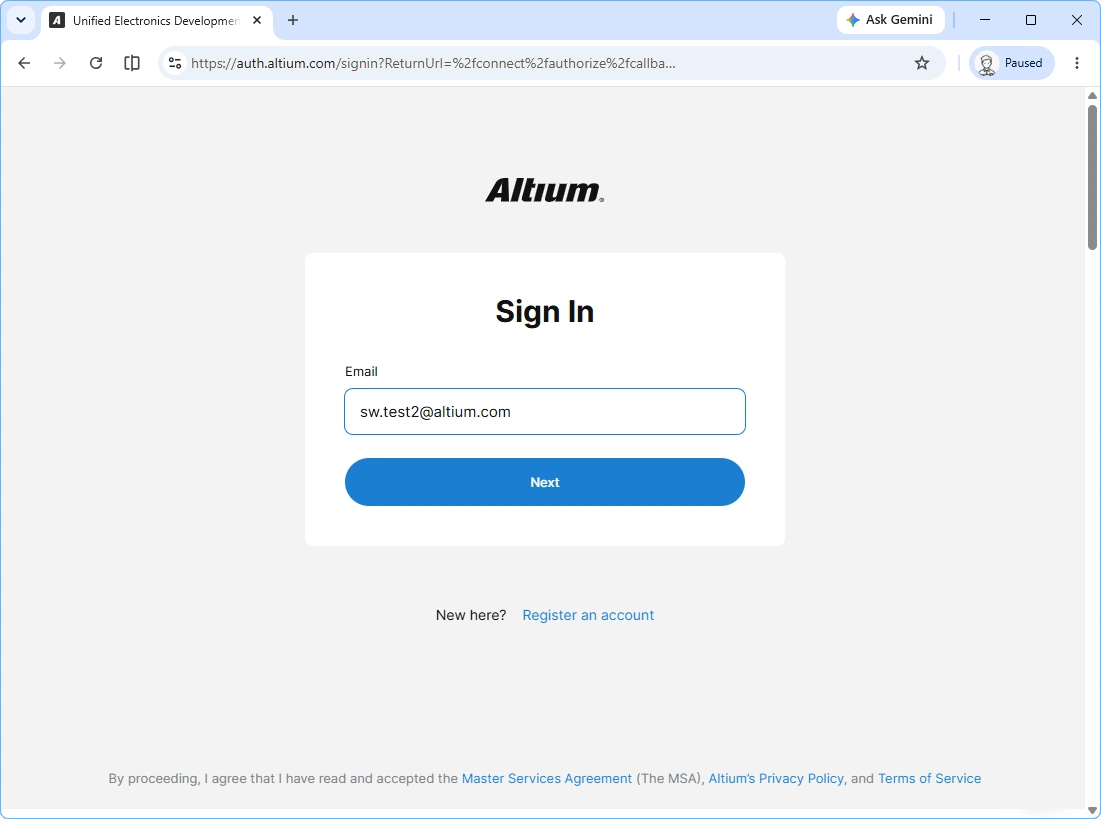
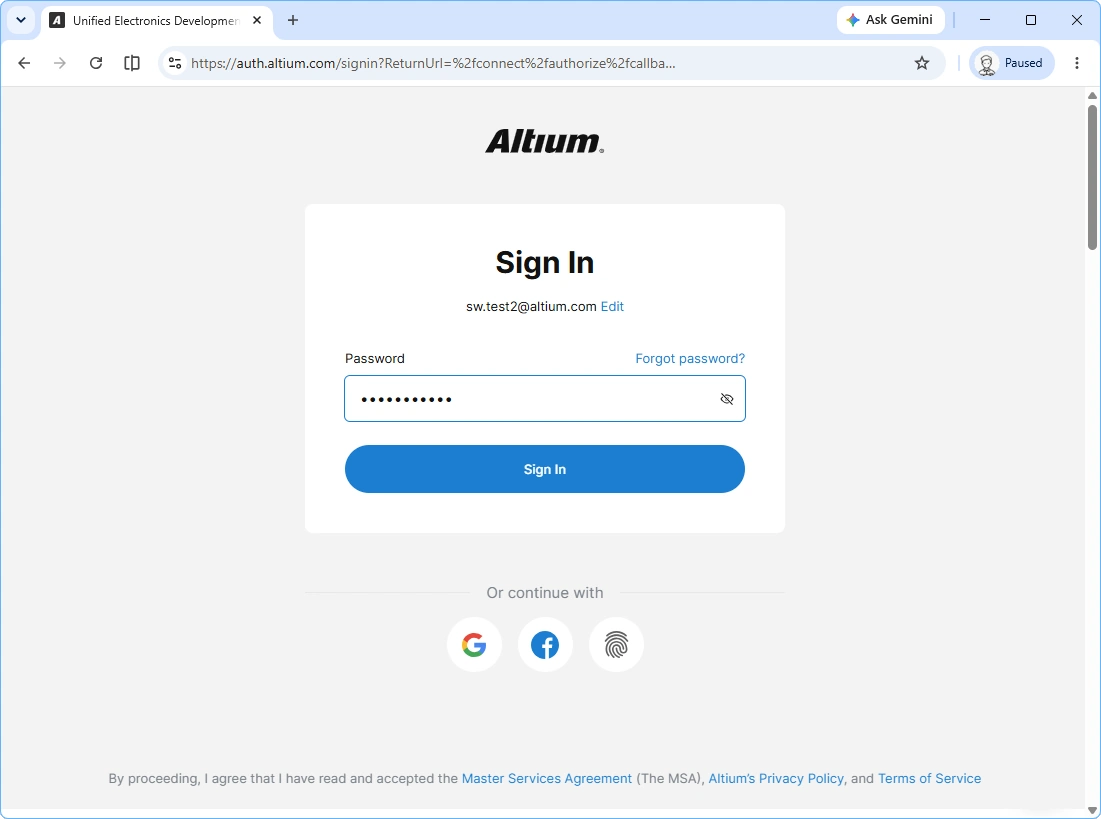
在浏览器中打开的页面上,使用您偏好且可用的方式登录 Altium 账户:直接使用电子邮箱凭据、关联的 Google®、Facebook® 或 Renesas 账户,通过已配置的 SSO,或使用两步验证或 基于设备的身份验证方式。
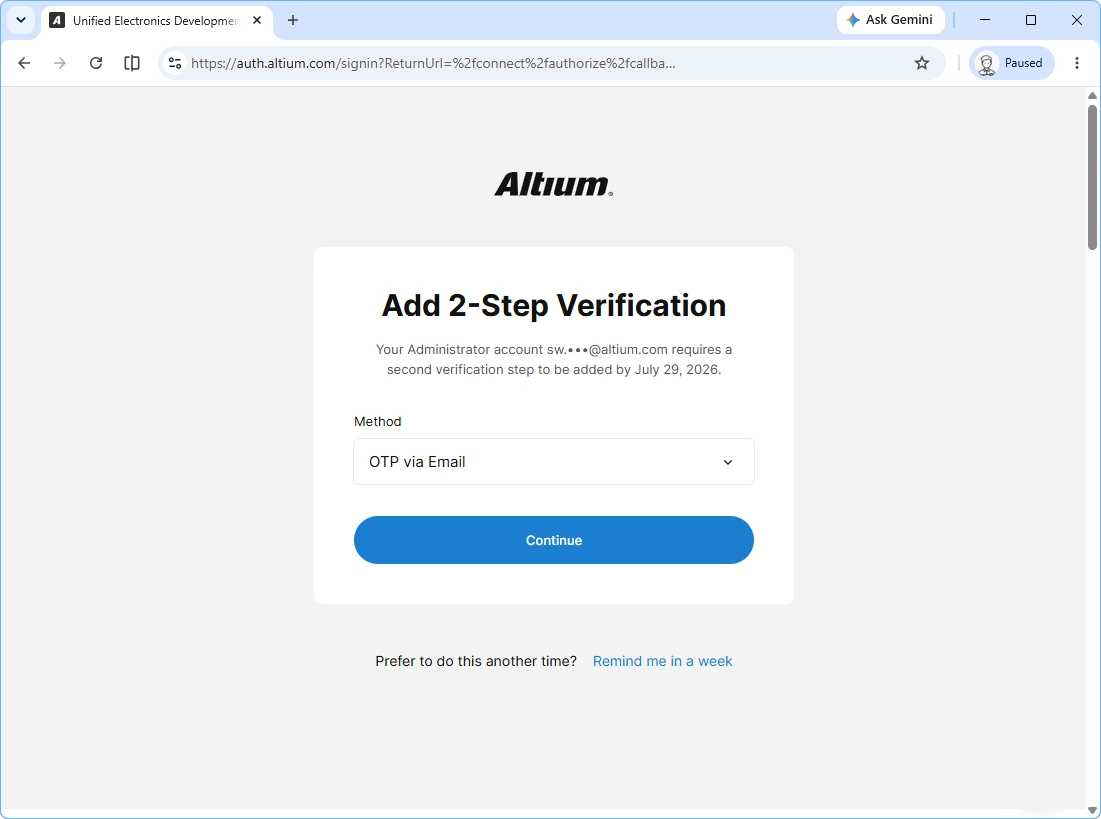
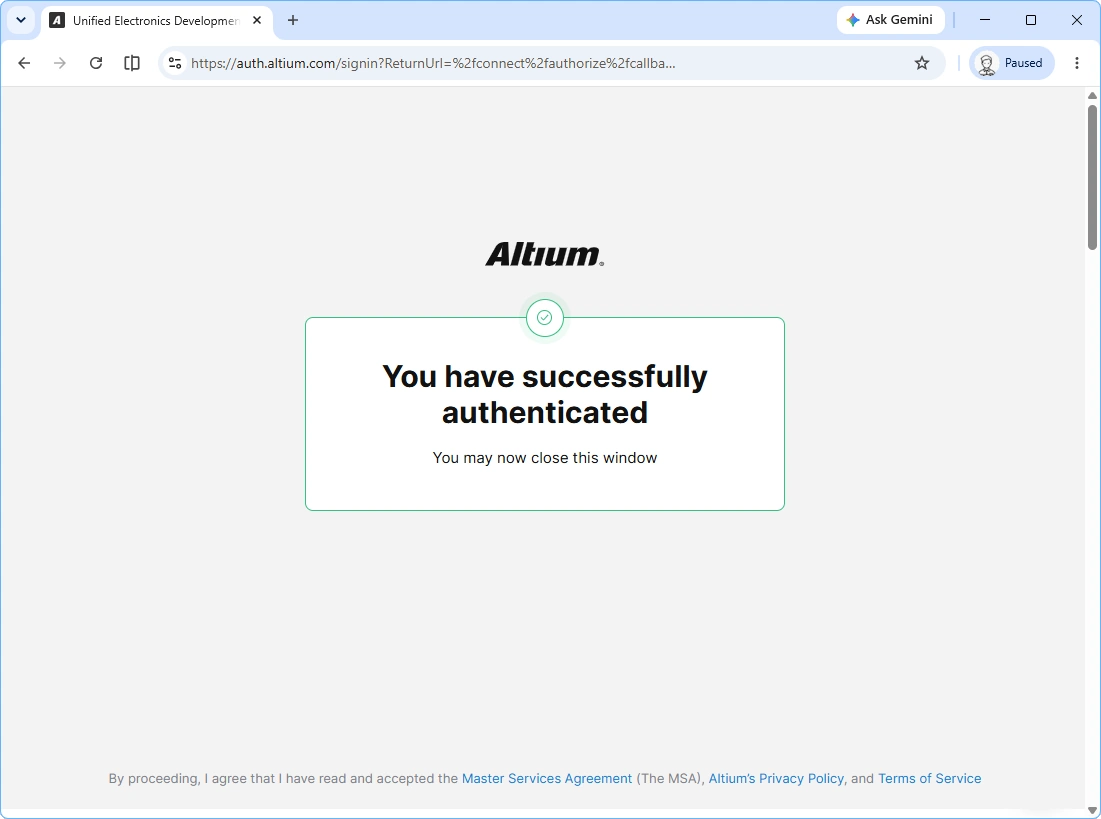
Notes about signing in:
-
出于安全考虑,登录流程有时间限制(5 分钟)。如果超过此时间,将出现错误,此时您需要重新开始登录流程。
-
登录账户时,您是通过 Altium Portal进行登录的。在 Altium 端,门户只是通往特定 Altium Account Management Server的安全连接。 通过相应的 Altium 门户与 Altium 账户管理服务器进行的所有通信均使用 HTTPS 安全传输。
-
使用 Altium Designer Agile 时,允许使用的身份验证方式由您组织的管理员在公司仪表板的 Authentication 页面上确定。管理员可以在此页面配置并启用与身份提供商(例如 Okta®)配合使用的 SAML 单点登录 (SSO)。 此后台配置系统允许账户管理员为公司用户设置、测试、启用和禁用 SSO 功能。有关配置信息和 IdP 集成示例,请参阅配置登录身份验证 页面。
-
如果您退出 Altium 账户 (
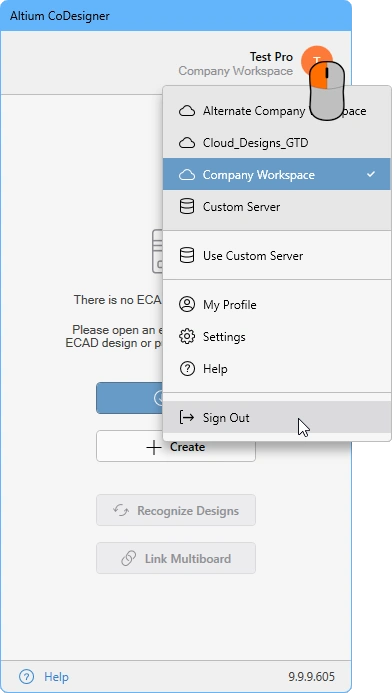 ),系统也会再次转到浏览器,并显示确认页面。
CoDesigner 许可证使用情况
CoDesigner 已包含在您的 Altium 设计软件中,因此 ECAD 端无需额外的许可证。
在 MCAD 端,许可证使用情况取决于 CoDesigner 所连接的工作区类型:
-
Altium 365 Workspace - CoDesigner MCAD 插件不占用许可证。
-
Altium Enterprise Server Workspace - 当您通过 MCAD 软件中的 Altium CoDesigner 面板登录 Enterprise Server 工作区时,CoDesigner MCAD 插件会占用一个 Altium CAL(客户端访问许可证)。 使用 Enterprise Server 工作区时,可以使用所有 CoDesigner 功能。
配置工作区设置
在浏览器中访问工作区
CoDesigner 通过工作区传输 PCB 设计更改。要查看和更改项目及团队设置,您可以通过 Web 浏览器登录工作区。登录方式取决于工作区的托管方式。Altium 365 工作区托管在云端的 Altium 365 上。您也可以使用本地部署的 Altium 工作区,例如 Enterprise Server 工作区。
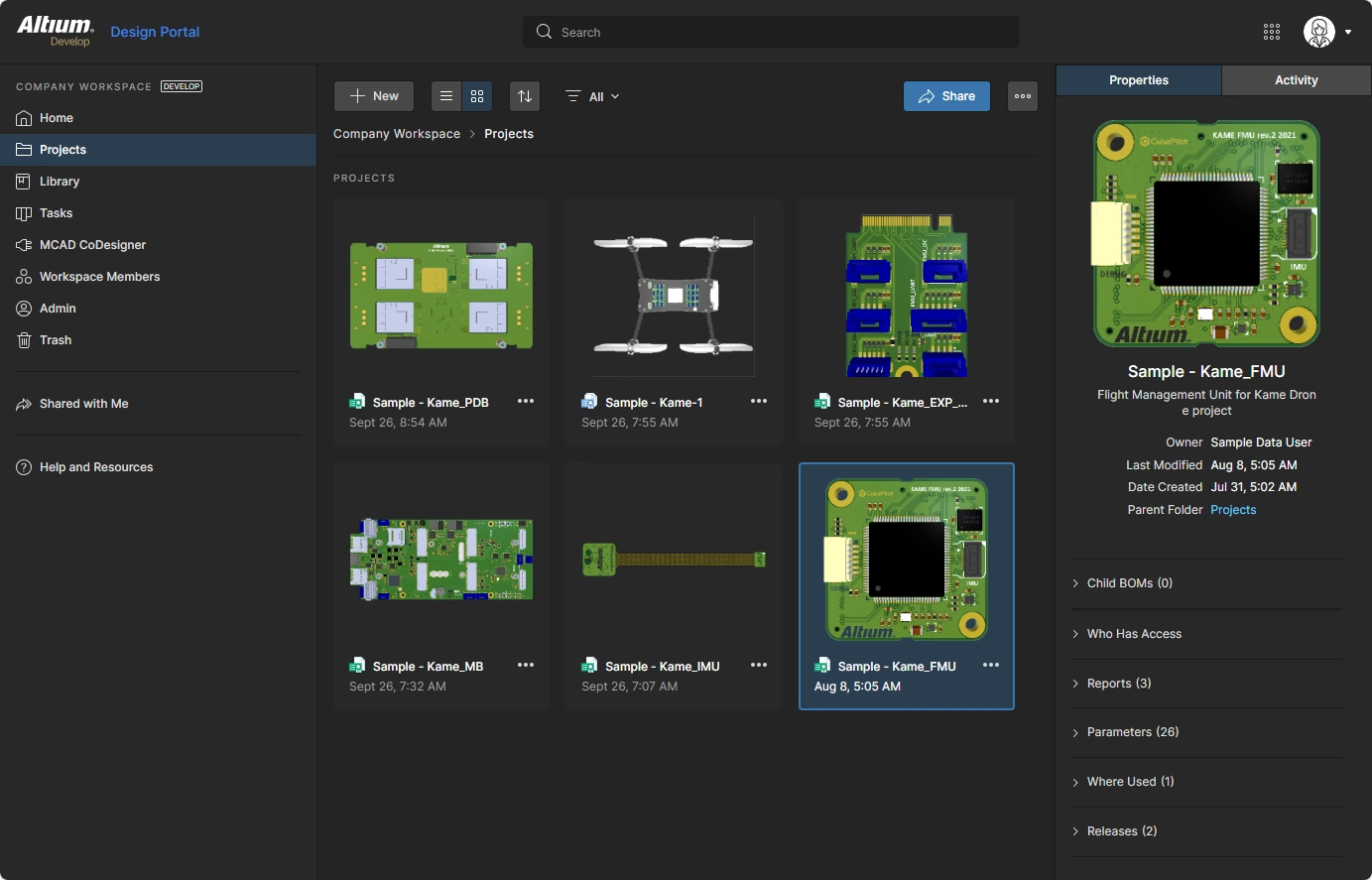 您可以通过 Web 浏览器配置和管理工作区。
访问您的 Altium 365 工作区
访问托管工作区最简单的方法是使用您的 Altium Live 凭据登录 https://auth.altium.com/。
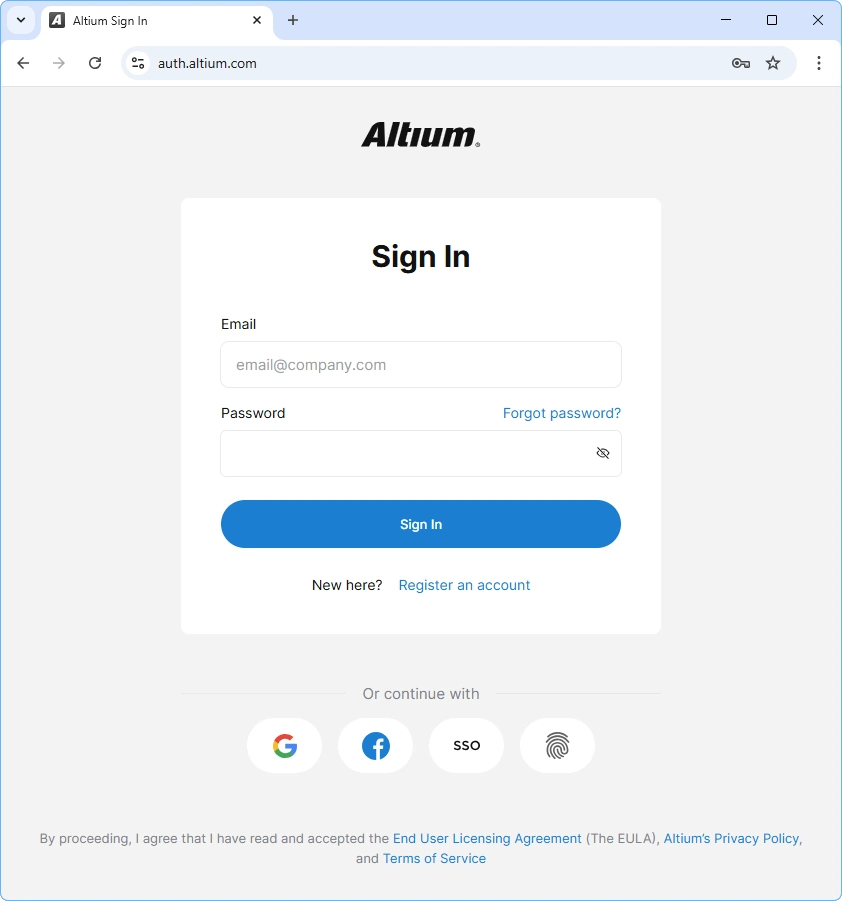 访问 365.altium.com 以登录您的 Altium 365 工作区。
首次登录时会显示概览页面,您可以通过此页面进一步了解工作区。或者,单击左侧的 Workspace Members 标签,配置有权访问工作区的团队成员。
访问您的 Altium Enterprise Server 工作区
Enterprise Server 工作区由本地部署的 Altium Enterprise Server 提供,该解决方案由您自己的 IT 部门安装和管理。系统管理员可以提供服务器地址和登录信息,URL 的格式如下:
http://<HostingServerName>:9780
或
https://<HostingServerName>:9785 (此处显示的是默认端口号,端口号在安装过程中分配)
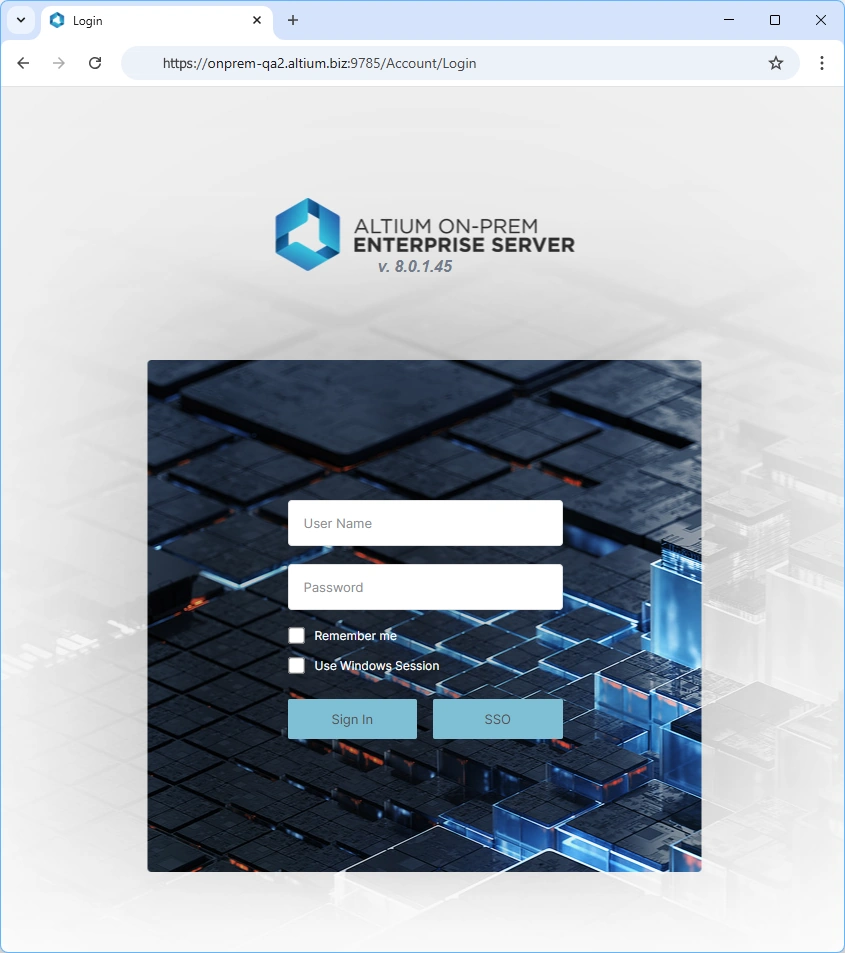 您可以在浏览器中登录 Enterprise Server 工作区。
配置工作区成员
每位需要访问共享工作区的人员(直接访问,或从其 ECAD 或 MCAD 软件中打开的设计访问)都必须添加到 Workspace Members,并分配一个 Group,以获得访问工作区中所存储文件的相应权限。尽管界面略有不同,但在 Altium 365 工作区或本地部署的 Altium 工作区(例如 Enterprise Server 工作区)中,添加团队成员和分配组的流程基本相同。这些任务均在工作区的 Web 界面中执行,您可以通过常用浏览器访问该界面。
添加新成员并分配组
操作方式是 Invite Workspace Members(在本地部署的 Server 工作区中为 Users)。添加团队成员时,可以为其分配组,例如机械工程师、元器件库管理员、工程师等。也可以定义新组。下图显示了在 Altium 365 工作区中添加新团队成员的位置。本地部署工作区中的操作流程与此类似。
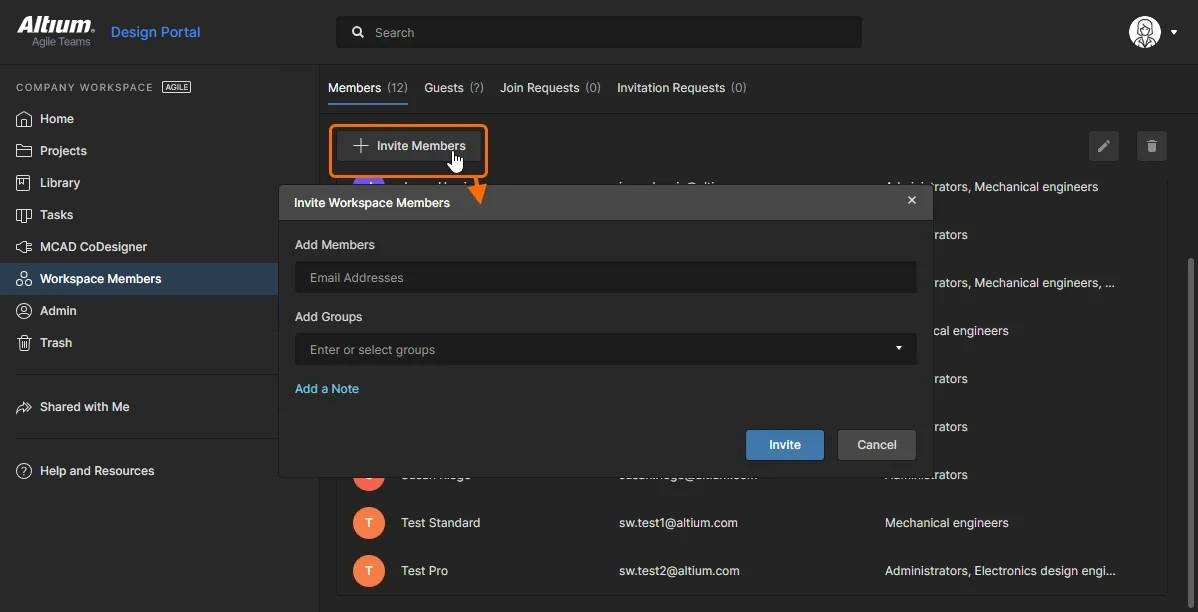 配置团队成员并为其分配组。
详细了解 Altium 365 工作区中的团队管理
详细了解 Enterprise Server 工作区中的用户和组管理
配置 MCAD 元器件模型命名
CoDesigner 将各个元器件转换为 Parasolid 模型时,会按以下规则命名:
<Footprint Name>_<ComponentDesignItemID>_<ItemRevision>
以下特殊字符以及其他控制符号会被替换为下划线 (_):
\, /, :, %, [whitespace], |, [, ], *, ", ', \t
 元器件模型使用的默认命名规则。
控制元器件模型的命名
CoDesigner 支持四个选项,用于控制元器件模型首次从 ECAD 传输到 MCAD 时的命名方式:
-
<FootprintName>,然后是<ComponentID>(默认模式) -
<ComponentID>,然后是<FootprintName> -
<FootprintName>,然后是<CustomComponentProperty> -
<CustomComponentProperty>,然后是<FootprintName>
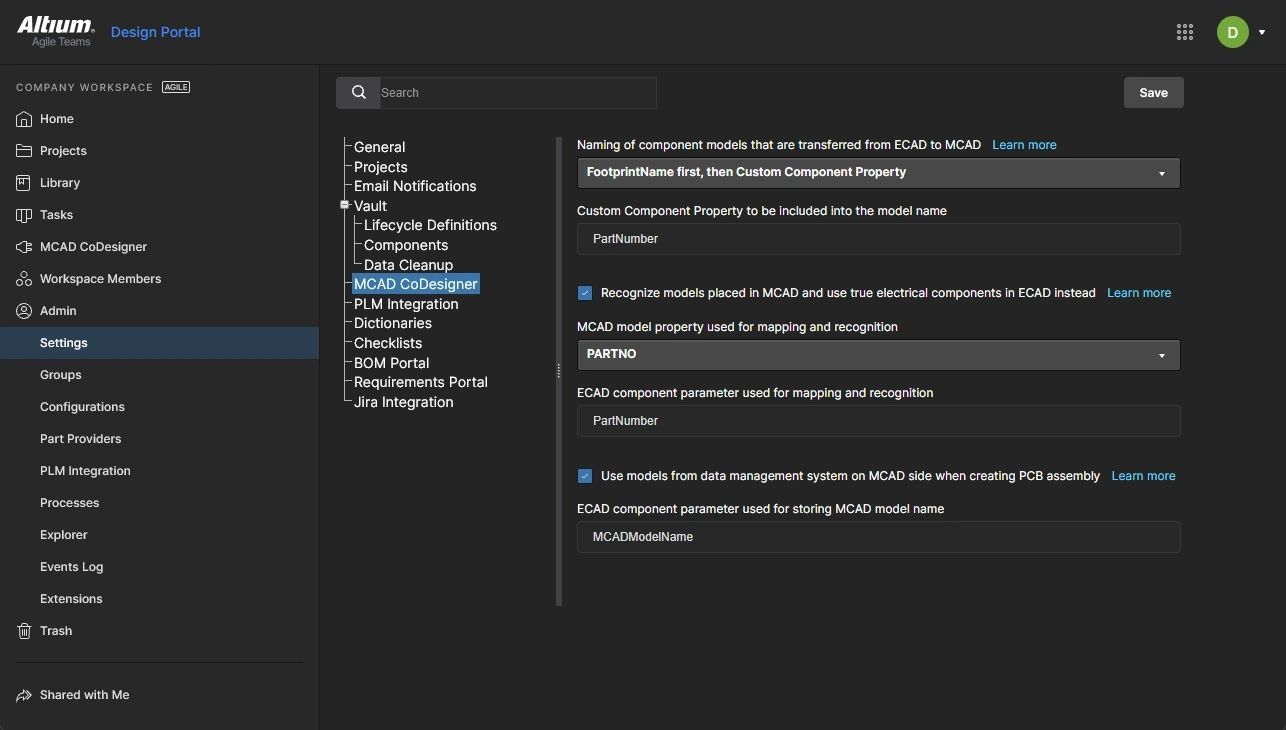
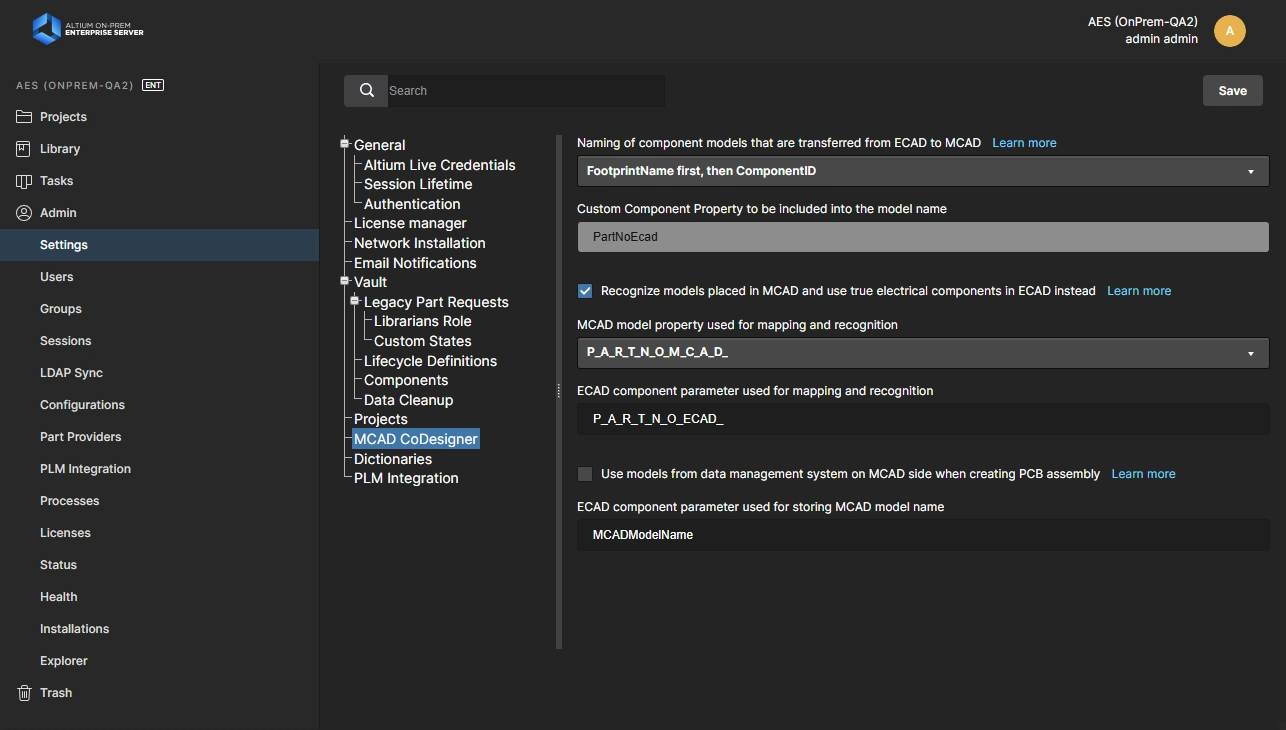
在工作区设置的 MCAD CoDesigner 部分中配置 Naming of Component Models 选项。
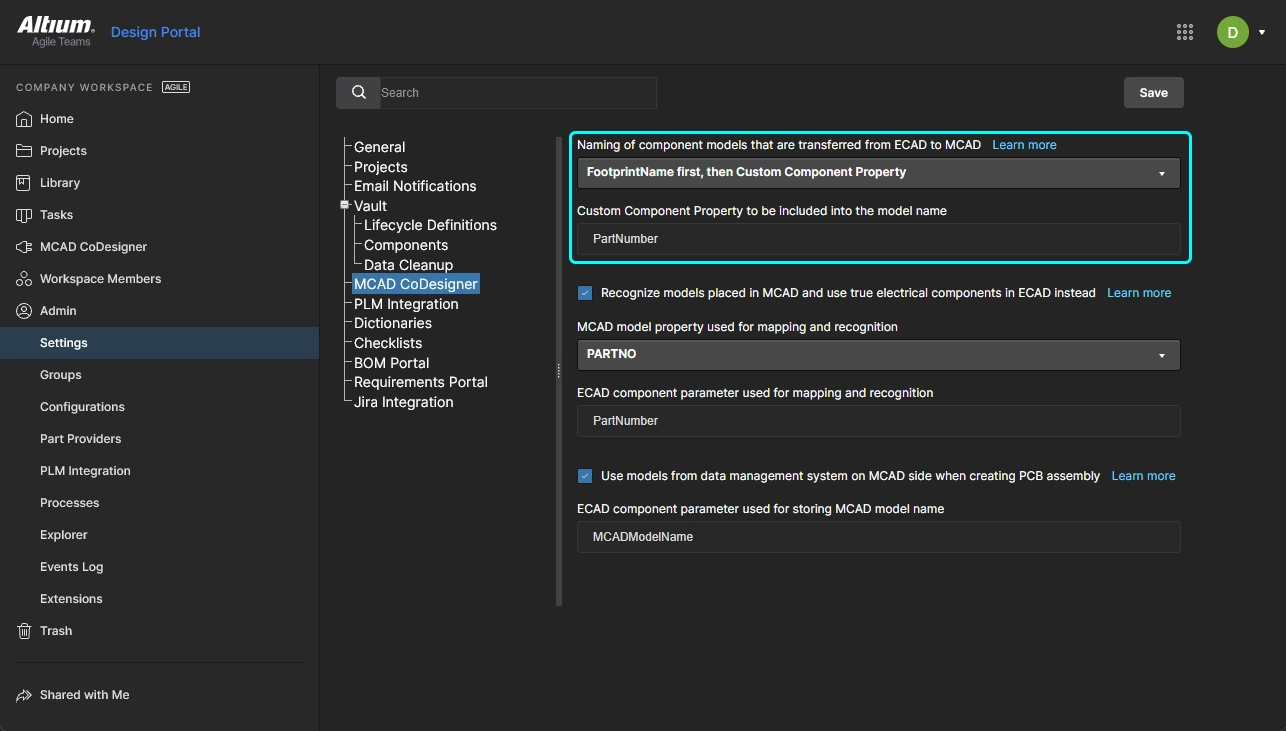 选择命名选项,如果其中包含自定义元器件属性(参数),则需定义参数名称。
这些选项简化了 MCAD 中的元器件交互操作,使 MCAD 工程师能够在元器件 ID 中添加料号等有意义的信息,或者由 ECAD 工程师在 ECAD 元器件库中添加自定义元器件属性。
 MCAD 模型会根据工作区中配置的命名选项进行命名。
配置 ECAD-MCAD 元器件关联
Main page: 关联原生 ECAD 和 MCAD 设计元器件
在 MCAD 和 ECAD 环境之间传输设计数据时,面临的挑战之一是管理元器件的传输方式。在许多公司中,ECAD 和 MCAD 团队分别创建和管理各自独立的元器件库,因此需要能够在同一元器件的 MCAD 版本和 ECAD 版本之间建立关联。
默认情况下,当设计从 MCAD 或 ECAD 端被Pushed时,CoDesigner 会将每个元件转换为 Parasolid 格式的模型,并将所有模型存储在工作区中。当该设计被Pulled时,CoDesigner 随后会以目标工具所需的格式构建每个元件的模型。这种方式可以在 ECAD 和 MCAD 设计空间中准确呈现每个元件。其缺点是,模型可能无法完全满足相应工具对元件呈现方式的要求。例如,当设计被Pulled到 Altium Designer 中时,元件将不包含焊盘、丝印以及 PCB 元件通常包含的其他对象,也不会关联到原理图符号或供应链。
为了满足各设计工具使用原生元件的需求,CoDesigner 支持在 MCAD 和 ECAD 元件之间建立链接。这些链接在工作区中定义,工作区充当 ECAD 和 MCAD 领域之间的桥梁。
在工作区中配置元件链接
下一步是什么?
现在,CoDesigner 已安装,工作区也已配置完成,您可以开始探索在 ECAD 和 MCAD 软件之间传输设计的流程。
 AI 翻译