
关联 ECAD 与 MCAD 设计元件
概览
- 了解 ECAD 元件与 MCAD 零件的传输方式,包括 ECAD 中 FreeBody 对象的局限性。
- 了解何时需要将 MCAD 零件链接到 ECAD 元件,或用 ECAD 元件替换 MCAD 零件,以同步位置变更。
- 了解元件模型的命名方式,以及如何通过 Workspace 设置自定义命名。
元件如何在 ECAD 与 MCAD 之间双向传递
CoDesigner 默认通过您的 Altium 工作区,以 Parasolid 模型的形式在 MCAD 与 ECAD 之间双向传递元件。
对于许多元件而言,这种方式已足以在两个设计环境中准确表示元件。但是,对于某些公司来说,这可能还不够——他们可能要求 MCAD 和 ECAD 工程师都使用专为各自软件设计的原生元件模型。真正针对特定工具的元件模型不仅能在相应设计环境中准确表示元件,对于准确生成制造文件和最终物料清单等输出也可能至关重要。
所有 MCAD 和 ECAD 设计软件工具都有各自存储元件模型的方式。为了让各个设计领域都能使用原生元件,CoDesigner 支持在不同领域之间关联元件的方法。
在了解原生元件模型关联之前,有必要先了解传递元件模型的默认方式,以及关联模型的命名方式。
传递机电一体化 3D 模型
MCAD CoDesigner 通过 Altium 工作区推送和拉取设计变更,在 ECAD 与 MCAD 之间传递设计。当您在 CoDesigner 中从 ECAD 执行推送时,推送到 Altium 工作区的并非 PCB 文件,而是一个特殊的 ECAD 到 MCAD 数据包。此数据包包括:电路板数据、层几何数据、Parasolid 格式的元件 3D 模型(详细了解 MCAD 中 3D 模型的命名方式),以及铜几何数据(如果已启用)。
在 ECAD 或 MCAD 中执行推送时,CoDesigner 首先会在本地子文件夹 <DesignName>-EDM 中准备数据包。在 MCAD 端,EDM 文件夹还用于存储 MCAD 数据。随后,此数据包会被传输到 Altium 工作区中名为 Mechatronic 3D Models 的特殊文件夹。此文件夹仅供 MCAD CoDesigner 存储 ECAD 到 MCAD 的数据。
 MCAD CoDesigner 使用 Mechatronics 3D Models 文件夹存储 ECAD 到 MCAD 的数据。
 )
 )
 )。详细了解如何配置
默认元件传递机制
对于在 ECAD 中放置的元件/模型:
- 在 ECAD 中放置的元件会成为 MCAD 中的零件 (该零件 包含一个将其标识为 ECAD 元件的参数)。
- 在 ECAD 中放置的 3D 模型(作为 3D Body 对象)not传递到 MCAD。 如果您希望将 ECAD 3D 模型推送到 MCAD,它必须是 ECAD 元件的一部分。详细了解如何创建 ECAD 工作区元件 并添加 3D 模型。
- 要使元件在 ECAD 和 MCAD 中都可移动,必须将其作为元件放置在 ECAD 中。
对于在 MCAD 中放置的零件:
-
在 MCAD 中放置的零件会成为 ECAD 中的 FreeBody 对象。在 ECAD 中,FreeBody 对象不是元件,而是 ECAD 3D Body 对象,因此不会从 ECAD 推送回 MCAD。
-
如果已配置 MCAD 到 ECAD 原生元件关联,且工作区库中存在相应的 ECAD 元件,则在从 MCAD 传递到 ECAD 时,可以将 MCAD 中放置的零件自动替换为等效的 ECAD 元件。
-
如果未配置 MCAD 到 ECAD 原生元件关联,ECAD 工程师可以将电路板上的 MCAD 模型复制到一个新的 ECAD 元件中,然后使用该 ECAD 元件替换 MCAD 模型。以下幻灯片概述了这一过程。


可以将该 3D 模型从 PCB 复制到新的工作区元件的封装中。为便于此操作,请先显示 3D 实体的参考点,再将其复制到新元件中( )。


同步元件位置更改
要同步元件位置更改,MCAD 零件必须在 ECAD 中以元件形式存在。
- 如果元件最初创建于 ECAD,则会自动满足这一条件。
-
如果零件最初创建于 MCAD,默认行为是将该零件作为 FreeBody 拉取到 ECAD,这意味着 ECAD 中的位置更改不会同步。要在 ECAD 中进行位置更改,必须执行以下任一操作:
- 在 ECAD 中将 FreeBody 替换为元件,或
- 将 MCAD 零件链接到对应的 ECAD 元件,以便在拉取到 ECAD 时自动替换。
- ECAD 元件可以包括紧固件和散热器等项目。如果在 ECAD 中生成 BOM,请在 ECAD 元件中包含一个 ECAD 原理图符号,以便将其自动纳入 BOM。
在 MCAD 中删除元件
在 MCAD 中对元件位置和方向所做的更改会传输到 ECAD,但元件删除操作不会从 MCAD 传输到 ECAD。这种行为使 ECAD 工程师能够在设计过程的早期将电路板推送到 MCAD,然后继续完善设计并添加其他元件。MCAD 工程师可以在自己的电路板实例上开展工作,例如调整板形和关键元件的位置,然后在准备就绪时将这些更改推送回 ECAD。当 ECAD 工程师从 MCAD 拉取最新更改时,他们在 ECAD 设计中添加的其他元件不会被标记为“待移除”。
元件模型的命名方式
在从 ECAD 推送到 MCAD 的过程中,CoDesigner 会将每个元件转换为 Parasolid 模型,并按以下规则命名:
<Footprint Name>_<ComponentDesignItemID>_<ItemRevision>
以下特殊字符以及其他控制符号会被替换为下划线(_):
\, /, :, %, [whitespace], |, [, ], *, ", ', \t
 元件模型使用的默认命名规则。
控制元件模型的命名
从 CoDesigner 2.6 开始,您可以在工作区中配置元件模型的命名规则,具体如下所述。 CoDesigner 支持四个选项,用于控制元件模型首次从 ECAD 传输到 MCAD 时的命名方式:
-
<FootprintName>,然后是<ComponentID>(默认选项,也是添加此控制功能之前采用的方式) -
<ComponentID>,然后是<FootprintName> -
<FootprintName>,然后是<CustomComponentProperty> -
<CustomComponentProperty>,然后是<FootprintName>
在工作区设置的 MCAD CoDesigner 部分中配置 Naming of component models 选项。
 选择命名选项,如果其中包含自定义元件属性(参数),请定义参数名称。
这些选项简化了 MCAD 中的元件交互操作,使 MCAD 工程师能够在元件 ID 中添加料号等有意义的信息,或者由 ECAD 工程师在 ECAD 元件库中添加自定义元件属性。
 MCAD 模型根据工作区中配置的命名选项命名。
支持嵌入式元件
市场对更小、集成度更高的电子产品的需求不断增长,加之这些设备中的信号频率越来越高,推动了对更优电路制造和组装方法的持续研究。 将元件嵌入印制电路板结构的各层中,是一种既能提高密度、又能更好地支持高频信号的技术。
从 MCAD CoDesigner 3.11 版本开始,CoDesigner 支持将包含嵌入式元件及其相关腔体的电路板设计从 ECAD 传输到 MCAD。
在 ECAD 中,用于定义腔体形状的区域对象包含一个 Cavity Height 属性,用于定义介质层中所需切口的高度。ECAD PCB 编辑器会自动将此高度扩展为贯穿创建腔体所在的介质层,直至叠层中的下一个铜层,从而得到实际的 Extended Cavity Height。
在 MCAD 中,腔体形状被定义为电路板零件上的拉伸草图,拉伸高度设置为 Extended Cavity Height。请注意,嵌入式元件的位置更改会从 MCAD 同步到 ECAD,但腔体编辑不会同步。如果在 MCAD 中移动了嵌入式元件,则无需移动腔体。当受影响元件的位置按照 MCAD 到 ECAD 再到 MCAD 的路径同步时,腔体的位置更改会自动处理。


了解有关设计嵌入式元件 PCB的更多信息。
配置 MCAD 到 ECAD 以及 ECAD 到 MCAD 的原生元件链接
默认情况下,当从 MCAD 或 ECAD 端Pushed设计时,CoDesigner 会将元件转换为 Parasolid 格式的模型,并将其存储在已连接的工作区中。当该设计被Pulled时,CoDesigner 会按目标工具所需的格式为每个元件构建模型。
这种方式可以在 ECAD 和 MCAD 设计空间中准确呈现每个元件。但其缺点是,模型无法完全满足相应工具对元件表示的要求。例如,当设计被Pulled到 ECAD 中时,元件将不包含 PCB 元件通常具有的焊盘、丝印和其他图元,也不会链接到原理图符号或供应链信息。更好的方式是,将一端使用的模型/元件链接到另一端对应的原生模型/元件。
为满足各设计工具使用原生元件的需求,CoDesigner 支持在 MCAD 和 ECAD 元件之间建立链接。这些链接在工作区中定义,工作区充当 ECAD 和 MCAD 之间的桥梁。CoDesigner 使用这些设置建立 MCAD 到 ECAD 以及 ECAD 到 MCAD 的元件链接,以便在拉取电路板时,用目标端的原生模型/元件替换源模型/元件。
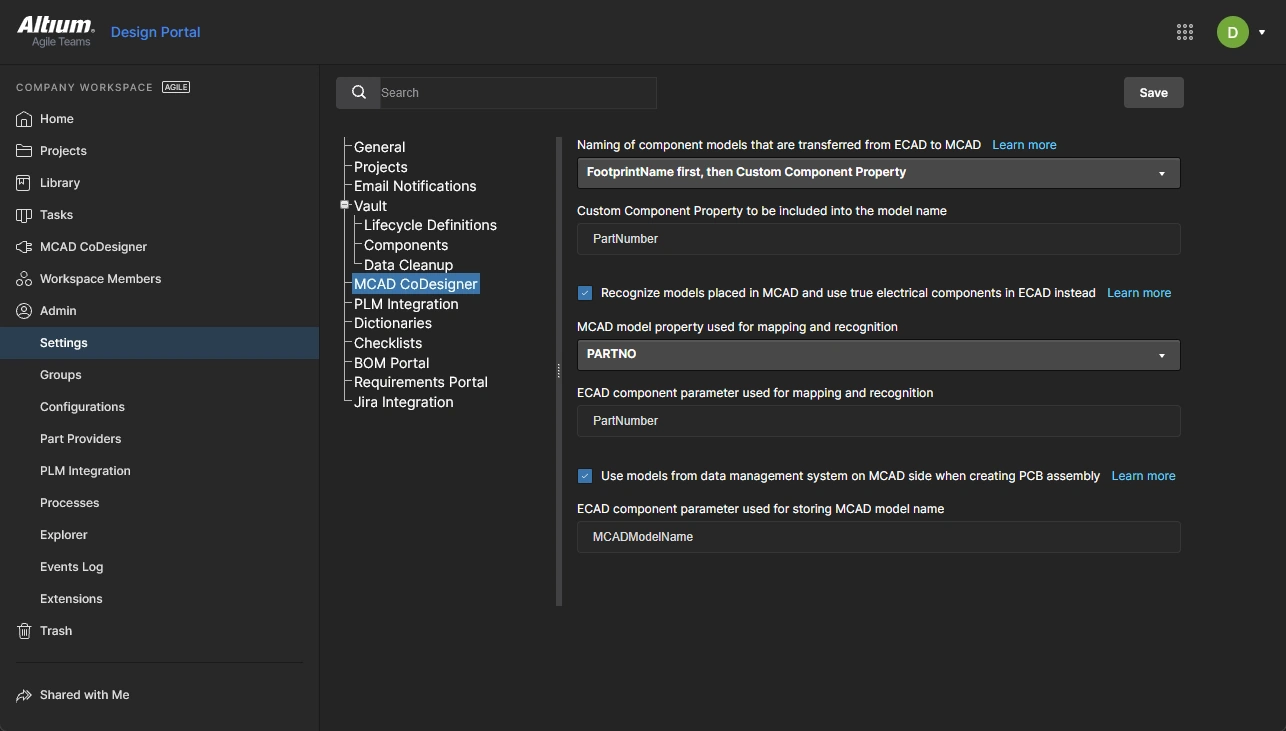 此图显示了 Altium 365 工作区中的元件链接设置,本地部署工作区中的设置与此相同。
► 了解有关如何登录以配置 CoDesign 设置的更多信息
MCAD 和 ECAD 模型的要求
在两端使用原生元件意味着 MCAD 和 ECAD 中存在不同的元件模型。要实现这一点,MCAD 和 ECAD 两端的 3D 模型必须geometrically the same。
Geometrically the same意味着:
- MCAD 模型与 ECAD 模型内部的原点位置相同。
- 模型的 XYZ 轴方向相同(请注意,XYZ 轴可以朝向任意方向)。
- 模型的外形范围应大致相同(不必完全相同,但应接近)。
Notes:
- 顶面/底面放置根据模型原点相对于电路板的位置来定义。强烈建议not使用原点位于穿过电路板中部的 MCAD 平面下方的 MCAD 模型。
- 确保每个模型均由单个零件而非装配体组成,且不包含多个原点。如有任何疑问,请在导入后检查两端的模型。
- MCAD 和 ECAD 中的模型格式可以不同(例如,在 PTC Creo 中使用 Creo 零件,在 Altium 设计软件中使用 STEP 模型)。
- 模型的细节程度可以不同,例如,在 MCAD 中使用精确模型,在 ECAD 中使用简化模型。请注意,如果使用简化模型(例如长方体),则其边界和原点必须与精确模型相同,才能确保模型正确放置。
3D 模型定向指南
MCAD 元件模型的原点位置和方向通常并不适合直接放置到 ECAD 中。只要 MCAD 和 ECAD 模型具有相同的原点和轴方向,这就不会造成问题。
下图展示了同一模型分别在 Creo 和 Altium PCB 库编辑器中打开的情况。此元件模型的原点设计在前侧竖直平面的中心(以元件安装到 PCB 上时的方向为准)。
 如图所示,MCAD 零件的原点位于前侧竖直平面的中心。
首次将模型放入 PCB 库编辑器时,其方向如下图所示。

随后可以选中模型,并调整 Properties 面板中的方向设置,或使用 Tools » 3D Body Placement 子菜单中的方向命令来重新定向。

只要 MCAD 和 ECAD 模型具有相同的原点和轴方向,CoDesigner 就能在 MCAD 和 ECAD 之间推送和拉取设计时正确处理这些方向变化。
► 了解有关在 Altium 设计软件中对 3D 模型进行定向和定位的更多信息
Altium 设计软件如何处理 3D 模型
您可能已经注意到,上图中的 Properties 面板标题为 3D Body,且 3D Model Type 为通用类型。Altium 的 PCB 编辑器包含称为 3D 实体对象的基本 3D 形状,可通过放置这些形状并调整其尺寸来表示实际元件。3D 实体对象的形状类型可以是:Extruded、Cylinder 和 Sphere。
还可以将 3D Model Type 设置为 Generic,使 3D 实体对象用作容纳真实 3D 模型的容器。当类型设置为 Generic 时,可将以下类型的 3D 模型加载到 3D 实体对象中:STEP(*.Step 和 *.Stp)、Parasolid(*.x_t 和 *.x_b)以及 SOLIDWORKS 零件文件(*.SldPrt)。
在 ECAD 元件中使用 MCAD 3D 模型
3D 模型可从多种渠道获取,包括元件制造商网站和第三方网站,具体如下所述。软件支持复杂的元件形状,如有需要,还可以在 PCB 库编辑器中定义额外的捕捉点。
 Altium PCB 库编辑器中定位于 PCB 封装上的复杂 3D 模型。
► 了解有关使用 3D 实体的更多信息
► 了解有关创建工作区元件的更多信息
从 ECAD 中提取 3D 模型以用于 MCAD
Altium 设计软件中提供的许多元件已包含真实的 3D 模型。如有需要,可以从 ECAD 元件中提取这些模型,以便在 MCAD 软件中使用。
对于受管元件,操作步骤如下:
- 在 Components 面板中找到所需的元件。
- 右键单击该元件,然后从上下文菜单中选择 Edit。
- 元件将打开并进入编辑状态,单击封装上方的编辑图标,打开封装进行编辑。
- 封装将打开并进入编辑状态,选择 Tools » Extract 3D Models 命令以提取 3D 模型。
- Generate 3D Model files from PCB Libraries 对话框将打开,配置所需的目标位置选项,然后单击“确定”以提取模型。
下面的视频演示了此过程。
如有需要,可以从 Altium 元件中提取 3D 模型。
解决模型问题
每种 ECAD 和 MCAD 工具都有各自的模型转换方式,对于模型描述中存在不一致或不准确问题的模型,各工具在导入和转换方面提供的支持程度也不尽相同。为帮助解决此类问题,CoDesigner 会将 Parasolid Text 格式的单实体模型直接从 ECAD 传输到 MCAD,不进行变换或转换(转换有时可能导致模型损坏)。
如果某个模型在 ECAD 和 MCAD 之间推送和拉取时出现问题,请将其从 ECAD 元件中提取出来(如上所述),导入 MCAD 软件,然后另存为 Parasolid Text 格式(确认它可以在 MCAD 中正确打开),再将其重新导入 ECAD 元件。
将 MCAD 元件链接到 ECAD 元件
在典型的设计流程中,元件是在 ECAD 中放置的。不过,在初始电路板定义阶段,机械工程师也希望能够直接在 MCAD 中放置连接器等关键元件。在 MCAD 中放置的元件是一个 3D 模型;将该模型推送到 ECAD 时,CoDesigner 默认会将其作为自由 3D 实体传输。
通过在共享工作区中启用并配置元件识别功能,可以更改此默认行为。这样,每个 MCAD 3D 模型都可以链接到对应的 ECAD 元件。将电路板拉取到 ECAD 中时,将不再使用 MCAD 3D 模型,而是将其替换为定义完整且包含 3D 模型的 ECAD 元件封装实例。
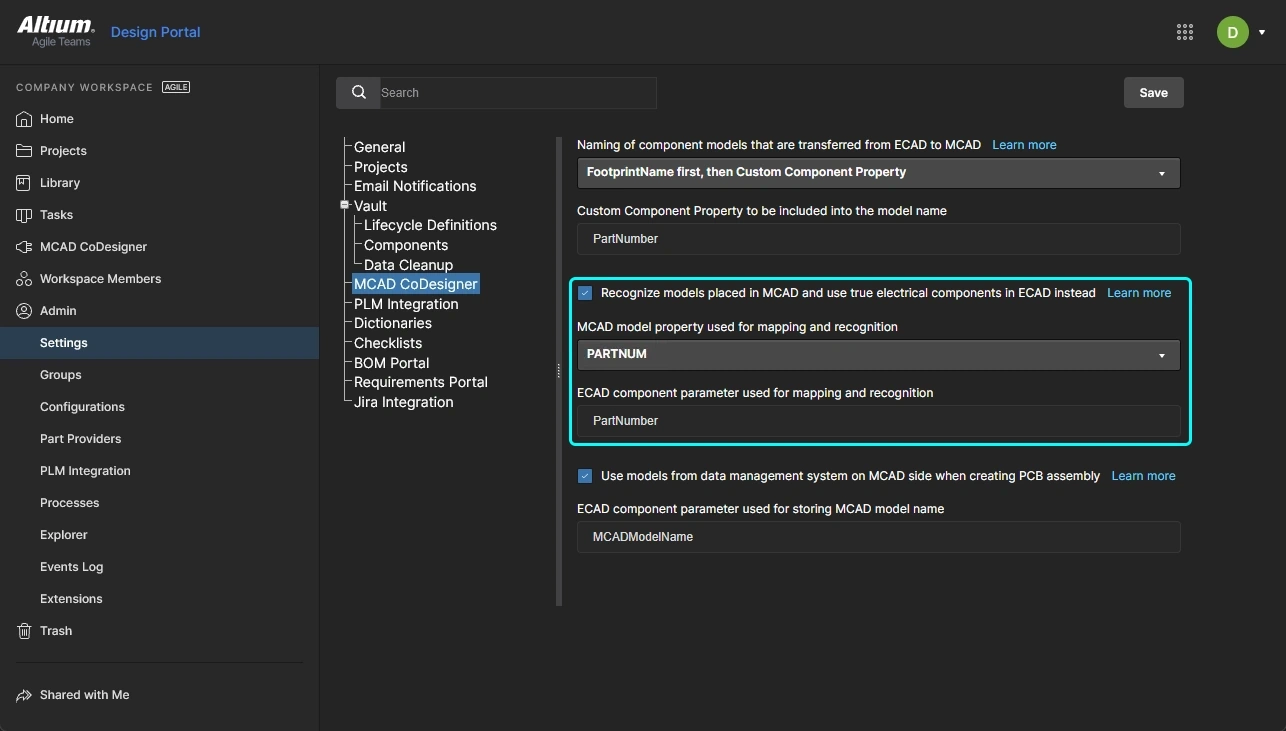 配置用于识别 MCAD 到 ECAD 元件链接的属性,然后单击 Save 以应用更改。
在上面的示例图中,链接从名为 PARTNUM 的 MCAD 参数 指向名为 PartNumber 的 ECAD 参数。当 MCAD PARTNUM 参数的值与 ECAD 参数 PartNumber 的值匹配时,就会建立链接,并放置 ECAD 元件,而不是从 MCAD 推送的 3D 模型。
CoDesigner 可以通过以下方式将 MCAD 元件链接到对应的 ECAD 元件:
| 源 MCAD 模型 | 目标 ECAD 元件 | 关于此组合的说明 |
|---|---|---|
| 在 MCAD model property used for mapping and recognition 字段中: | 在 ECAD component parameter used for mapping and recognition 字段中: | 启用 Recognize models placed in MCAD and use true electrical components in ECAD instead 选项,按照下文的详细说明配置各选项,然后单击 Save。 |
输入 Custom Parameter Name |
输入 Custom Parameter Name |
为 MCAD 模型和 ECAD 元件分别添加一个自定义参数,并设置相同的参数值。 |
从下拉列表中选择 MCAD model name |
输入 Custom Parameter Name |
为 ECAD 元件添加一个自定义参数,其值为 MCAD 模型的文件名。 |
完整链接表的暂存区 — 计划在即将发布的版本中添加
| 源 MCAD 模型 | 目标 ECAD 元件 | 关于此组合的说明 |
|---|---|---|
| 在 MCAD model property used for mapping and recognition 字段中: | 在 ECAD component parameter used for mapping and recognition 字段中: | 启用 Recognize models placed in MCAD and use true electrical components in ECAD instead 选项,按照下文的详细说明配置各选项,然后单击 Save。 |
输入 Custom Parameter Name |
输入 Custom Parameter Name |
为 MCAD 模型和 ECAD 元件分别添加一个自定义参数,并设置相同的参数值。 |
输入 Custom Parameter Name |
从下拉列表中选择 Component name |
为 MCAD 模型添加一个自定义参数,其值为 ECAD 元件的名称。 |
输入 Custom Parameter Name |
HRID | 为 MCAD 模型添加一个自定义参数,其值为 ECAD 元件的条目编号????。 |
从下拉列表中选择 MCAD model name |
输入 Custom Parameter Name |
为 ECAD 元件添加一个自定义参数,其值为 MCAD 模型的文件名。 |
从下拉列表中选择 MCAD model name |
从下拉列表中选择 Component name |
MCAD 文件名必须与 ECAD 元件名称匹配。 |
从下拉列表中选择 MCAD model name |
HRID | MCAD 文件名必须与 ECAD 元件的条目编号匹配???。 |
ECAD 元件的存储位置
要使此 MCAD 到 ECAD 元件链接系统正常工作,CoDesigner 需要知道应在何处搜索具有匹配参数的 ECAD 元件。要使用从 MCAD 到 ECAD 的原生元件链接,ECAD 元件必须是存储在工作区中的受管元件。CoDesigner 将在用于传输电路板设计的同一工作区中搜索元件。
 使用 Recognize models placed in MCAD 功能时,CoDesigner 将在工作区中搜索具有匹配参数/值的 ECAD 元件。
将元件从 MCAD 同步到 ECAD
当 PCB 从 MCAD 推送后再拉取到 ECAD 中时,CoDesigner 会:
- 检查每个 MCAD 元件与 existing ECAD components 之间是否匹配。首先根据定义的属性/参数对匹配元件,然后根据位号进行匹配。如果匹配成功,CoDesigner 会在必要时建议更改元件的位置及其属性。
-
对于从 MCAD 传入且在 ECAD 域中为 not present 的每个元件,检查工作区中是否启用了 Recognize models placed in MCAD and use true electrical components in ECAD instead 选项。
- 如果已启用,请检查工作区中的 MCAD model property used for mapping and recognition 设置,确定要使用哪个 MCAD 元器件参数,然后从 MCAD 元器件中读取该参数的值(此值用于在 ECAD 端查找匹配项)。
- 然后检查工作区中的 ECAD component parameter used for mapping and recognition 设置,确定要在 ECAD 端使用的参数名称。
- 然后在工作区中搜索与该参数/值匹配的 ECAD 元器件。
- 如果在工作区中找到参数/值匹配的元器件,则将该原生 ECAD 元器件放置到 PCB 上。这些元器件在 CoDesigner 面板中标记为 recognized。
- 随后,CoDesigner 会进一步检查该元器件是否已存在于 ECAD 原理图中;如果存在,则将原理图位号分配给已放置的 PCB 元器件。请注意,必须运行 PCB 编辑器的 Project » Component Linking 命令,才能建立原理图元器件与 PCB 元器件之间的链接。
- 如果在工作区中找不到该元器件,则放置来自 MCAD 的 3D 模型。这些模型在 CoDesigner 面板中标记为 FreeBody。作为自由体(3D 模型),如有需要,可以在 ECAD 中对其进行编辑,或将其替换为其他 3D 模型。
- 如果未启用 Recognize models placed in MCAD and use true electrical components in ECAD instead 选项,或者已启用但 MCAD 元器件不包含指定的 MCAD model property used for mapping and recognition,CoDesigner 会使用来自 MCAD 的位号放置 MCAD 模型。这些模型在面板中标记为 Added。
使用自定义参数同步元器件的示例
如果已放置的 MCAD 元器件包含 MCAD model property used for mapping and recognition 字段中定义的自定义参数,CoDesigner 将在工作区中可用的 ECAD 元器件中搜索该元器件。
在下面的示例中,工作区设置将 MCAD 零件参数 PARTNUM 映射到 ECAD 元器件参数 PartNumber。当这些参数的值相同时,即判定为匹配。
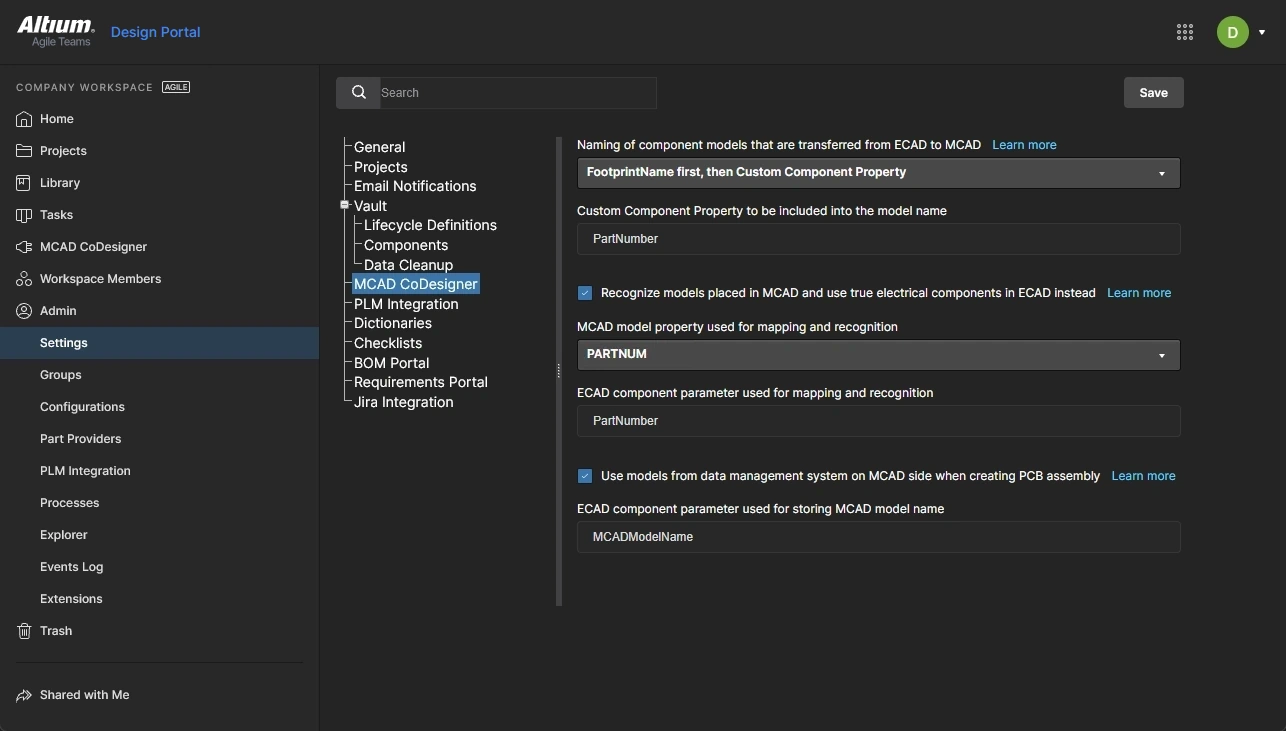 MCAD 零件使用参数 PARTNUM,ECAD 元器件使用参数 PartNumber。
下图显示,PARTNUM 参数已添加到 MCAD 零件中,此零件的该参数值为 MINI_D-300-0058。

由于工作区中启用了 Recognize models placed in MCAD and use true electrical components in ECAD instead 选项,因此 PARTNUM 参数及其值会作为电路板数据的一部分推送到工作区。

从 ECAD 执行拉取时,CoDesigner 将:
- 检测工作区中是否启用了 Recognize models placed in MCAD and use true electrical components in ECAD instead 选项。
- 检查传入的 MCAD 3D 元器件零件中是否存在 PARTNUM 参数,并读取 PARTNUM 参数的值。
- 在工作区元器件中搜索包含 ECAD PartNumber 参数且其值与之相同的元器件。
-
如果找到,则放置该 ECAD 元器件,而不是加载电路板数据中包含的 Parasolid 模型。Change list 会将其显示为
New (recognized),如下所示。 - 随后,CoDesigner 会进一步检查该元器件是否存在于 ECAD 原理图中;如果存在,则将原理图位号分配给已放置的 PCB 元器件。请注意,必须运行 PCB 编辑器的 Project » Component Linking 命令,才能建立原理图元器件与 PCB 元器件之间的链接。
 找到匹配的 MCAD 属性/ECAD 参数后,该 ECAD 元器件会被标记为已识别。
请注意,从工作区放置的连接器是原生 Altium 元器件,包含完整的焊盘和丝印。
 这里没有从 MCAD 传输模型,而是从 Altium 365 工作区放置了原生元器件。
同步现有元器件
当设计更改从 ECAD 推送并拉取到 MCAD 中时,CoDesigner 会将现有元器件与来自 ECAD 的元器件进行匹配,并在必要时建议更改元器件的位置和属性。
此外,CoDesigner 还会识别最初在 MCAD 中放置的元器件。这些元器件不会带有 CoDesigner 设置的特殊属性,因此会被识别为 ECAD-owned。CoDesigner 不会替换此类元器件,而是保留原始 MCAD 模型。不过,它会将相应的 ECAD 特征添加到裸板上,包括孔、丝印和铜(可选)。
如果在 ECAD 中移动/旋转 MCAD-owned 元器件,CoDesigner 会在 MCAD 中保持其正确的方向(相对于电路板)。即使 MCAD 模型的 Z 轴为水平方向,此功能也同样有效。
从 ECAD 元器件链接到 MCAD 元器件
当 PCB 从 ECAD 推送并拉取到 MCAD 中时,MCAD CoDesigner 也支持放置原生元器件。为此,CoDesigner 会请求 MCAD 软件从 MCAD 数据管理系统中获取元器件模型(按模型名称),然后将该元器件放置到 MCAD PCB 装配体上,以替代来自 ECAD 的模型。
这一功能通过将 MCAD 模型名称映射到 ECAD 元器件参数 (对于 CoDesigner 3.4 或更高版本,也可以映射到封装参数)来实现。用于存储 MCAD 模型名称的 ECAD 参数在工作区中指定,CoDesigner 使用该工作区在 MCAD 和 ECAD 设计域之间双向传递电路板设计。
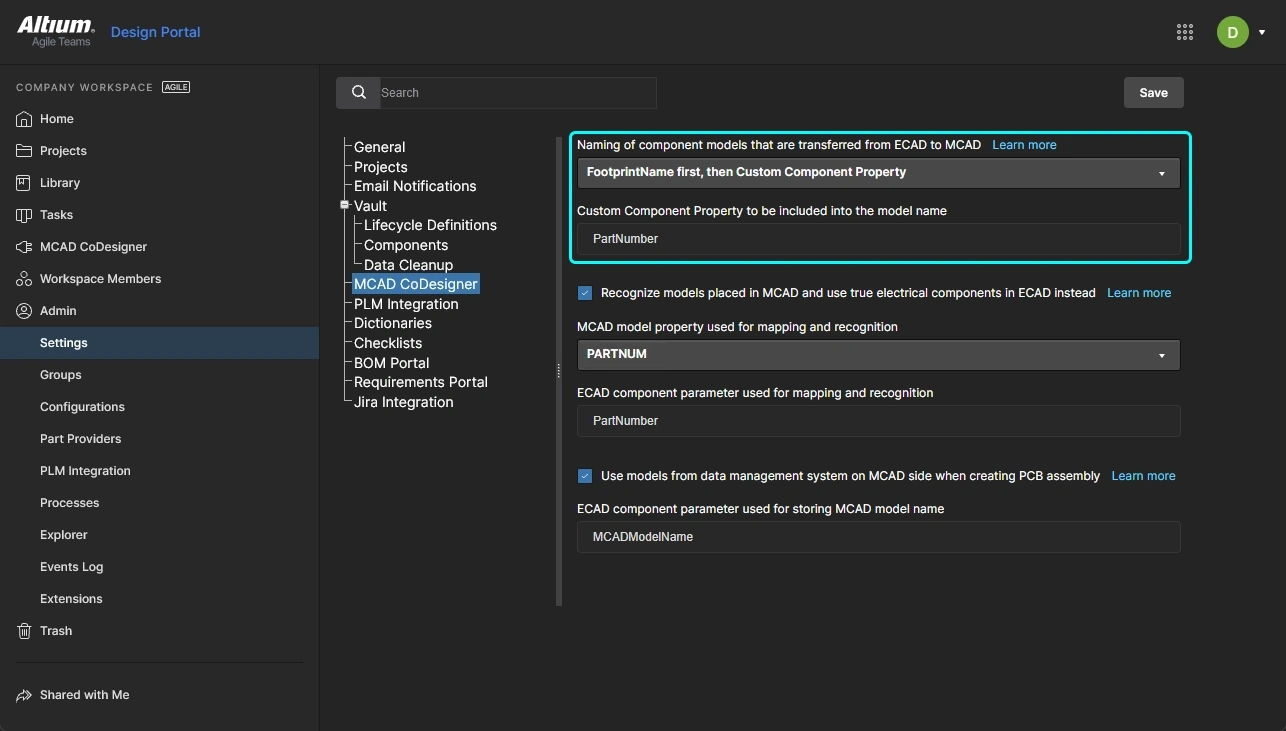 启用并配置 Use models from data management system 选项,然后 Save 更改。此图显示的是托管在 Altium 365 上的工作区。
要配置共享参数/属性:
-
在浏览器中登录您的工作区。(了解如何:登录 365 工作区;登录 Enterprise Server 工作区)
-
如上图所示打开 Admin - Settings 页面,然后选择页面中央的 MCAD CoDesigner 以配置属性/参数。
-
勾选 Use models from data management system on MCAD side when creating PCB Assembly 选项以启用此功能,并能够定义 ECAD 参数。
-
输入 ECAD component parameter used for storing MCAD model name 的名称。请注意,此值不区分大小写。
-
单击 Save 按钮以保存更改。
如何在 MCAD 中放置原生 MCAD 元件
如果启用了 Use models from data management system on MCAD side 选项,ECAD 中的 CoDesigner 会将该参数及其参数值包含在推送到共享元件管理系统的电路板定义中。
 此 ECAD 元件包含 MCADModelName 参数,其值为 nn_DF40_2。
MCAD 中的 CoDesigner 会检测到此参数,并请求 MCAD 软件以该参数值作为模型名称,在已连接的 MCAD 数据管理系统中搜索元件。下图展示了 PTC Creo 中的示例。
 已连接的 Windchill 工作区中存在具有此名称的模型。
CoDesigner 会在 MCAD 中放置原生模型,而不是同样存储在工作区中的 Parasolid 格式模型。
 原生模型已放置在 Creo 中的 PCB 装配体上。
ECAD 到 MCAD 的元件关联机制通过以下方式实现:CoDesigner 请求 MCAD 软件搜索包含 ECAD component parameter used for storing MCAD model name 参数(上方示例图中的 MCADModelName)的元件。如果 MCAD 数据管理系统中没有该元件,MCAD 软件会给出提示,而 CoDesigner 则会放置从 ECAD 传输的模型。请注意,启用上述 Use models from data management system on MCAD side when creating PCB assembly 选项( )时,ECAD 元件封装必须包含 3D 模型。
 AI 翻译

