
同步线束设计项目
概览
- 了解哪些线束信息会在 ECAD 与 MCAD 之间传递,以及为何需要在回传同步之前在 ECAD 中定义线束拓扑。
- 了解 PTC Creo 和 SOLIDWORKS 如何处理电线和电缆属性、单位及默认值。
- 明确连接器模型、物理引脚、接线点以及受支持软件版本的要求和限制。
许多电子设备由多块电路板组装而成,这些电路板经过巧妙的外形设计和布局,安装在机械外壳内,构成美观实用的产品。Altium 的电子设计(ECAD)软件支持这种设计方式,可将多个 PCB 组合成一个 PCB 装配体,称为 Multi-Board Assembly。该装配体还可以包含外壳、构成产品的其他机械部件,以及连接外壳内各 PCB 的线束。
MCAD CoDesigner 支持在 Altium Designer 与 SOLIDWORKS 之间以及 Altium Designer 与 PTC Creo 之间同步线束工程。本页概述了对线束工程同步的支持。要了解有关多板装配体同步的更多信息,请参阅同步多板装配体页面。
-
CoDesigner 会将以下线束信息从 ECAD 发送到 MCAD:
-
连接器,
-
接续点,
-
连接关系(“起点—终点”数据),以及
-
线束拓扑(连接点以及穿过这些点的成组导线和电缆)。
-
-
CoDesigner 会将三维线束布线结果从 MCAD 回传至 ECAD 线束布局图,包括:
-
导线、电缆和线束段的物理长度。
-
在多板装配体同步期间,还可以将线束的三维模型与机械外壳零件一起发送到 ECAD。
-
MCAD CoDesigner 线束功能
MCAD CoDesigner 的线束支持功能可整合线束的 ECAD 和 MCAD 模型。其最终目标是允许在 MCAD 中设计 harness geometry,然后以线束各组成部分的物理参数(长度)的形式回传至 ECAD。
最初的线束原理图/接线图在 ECAD 中创建,形成线束接线图(*.WirDoc)。随后,将逻辑连接关系传递到线束布局图(*.LdrDoc),并在其中定义线束的物理实现细节,例如导线和电缆的详细信息、压接端子、连接器等。
ECAD 线束布局图编辑器不支持定义线束的三维几何形状,这需要在 MCAD 中完成,使用 Altium MCAD CoDesigner 将线束设计同步到您偏好的 MCAD 编辑器。在 MCAD 中完成线束的精确三维属性设计后,Altium MCAD CoDesigner 可以将这些详细信息同步回 ECAD,以便完成设计文档,包括装配图和物料清单。
本节(MCAD CoDesigner Harness Capabilities)概述了如何在 ECAD 和 MCAD 之间传递线束的连接细节和物理组成部分。后面的 MCAD CoDesigner 线束工作流程一节将概述在 ECAD 和 MCAD 之间来回传递设计的过程。
传递连接信息
-
CoDesigner 将连接信息(标准 From-To 信息)从 ECAD 传递到 MCAD。
-
在 MCAD 中,所有导线和电缆都应具有“起点”和“终点”连接器。ECAD 的“NoConnect”实体在 MCAD 中被视为虚拟连接器,创建为一个没有实体几何形状、仅有一个物理引脚的零件。
-
在 PTC Creo 中,CoDesigner 根据连接信息为每根导线/电缆创建相应的 Spool 实体。请注意,这些 Spool 目前不会被重复使用,计划在未来的更新中实现此功能。
-
在 SOLIDWORKS 中,CoDesigner 根据连接信息,在布线库中为每根导线/电缆创建相应的实体(记录)。这些实体目前不会被重复使用,计划在未来的更新中实现此功能。
导线/电缆属性
从 ECAD 推送时
CoDesigner 使用以下 ECAD 参数配置 MCAD 中相应的导线/电缆属性:
-
Thickness / THICKNESS
定义导线/电缆的直径。在 ECAD 中,可以在数值中包含单位,也可以通过添加 Units 参数来定义单位。如果未在 ECAD 中设置直径,MCAD CoDesigner 会将导线的 THICKNESS 设置为1 mm,将电缆的 THICKNESS 设置为3 mm。 -
Min. Bending Radius / MIN_BEND_RADIUS
定义导线/电缆的最小弯曲半径。在 ECAD 中,可以在数值中包含单位,也可以通过添加 Units 参数来定义单位。如果未在 ECAD 中设置最小弯曲半径,MCAD CoDesigner 会将导线的 MIN_BEND_RADIUS 设置为1 mm,将电缆的 MIN_BEND_RADIUS 设置为3 mm。 -
Units / UNITS
Thickness 和 Min. Bend Radius 数值所使用的单位。如果 ECAD 中未定义 Units 参数,且直径值中未包含单位,CoDesigner 会将这些数值的单位视为mm。 -
Color / COLOR
如果未在 ECAD 中设置,则使用 MCAD 的默认颜色。 -
Mass Per Unit Length
定义导线/电缆的单位长度质量,即线密度。在 ECAD 中,可以在数值中包含单位,质量单位与长度单位之间用/分隔。也可以通过添加 Mass Units 参数来定义单位。包含单位的方式取决于目标 MCAD 软件:-
Creo:以质量单位的形式包含单位(例如
g) -
SOLIDWORKS:以质量/长度单位的形式包含单位(例如
g/mm)
-
-
Mass Units / MASS_UNITS
质量所使用的单位。质量单位参数始终以质量单位表示(而不是质量/长度单位)。
拉取到 MCAD 时
Creo
-
DENSITY
设置为 ECAD 中单位长度质量的数值 (不含单位)。 -
MASS_UNITS
设置为从数值或 Mass Units 参数中获取的单位(质量单位优先)。 -
检查长度单位是否在 Creo 支持的单位列表中(
MM、CM、M、INCH、FOOT)。如果不在,则发出警告。 -
检查质量单位是否在 Creo 支持的单位列表中(
GRAM、KILOGRAM、TON、TONNE、OUNCE、POUND)。如果不在,则发出警告。 -
CoDesigner 会设置上述属性,同时传输 ECAD 中定义的所有其他属性。
SOLIDWORKS
-
根据 SOLIDWORKS 设置来设置数值和单位。
-
质量单位应从以下来源获取:
-
Mass Per Unit Length 中包含的值(如果存在),
-
或者,如果 Mass Per Unit Length 中未包含单位,则组合使用 Mass Units 和 Units 参数。在这种情况下,如果没有长度 Units 参数,则不设置 Mass Per Unit Length 属性,并发出警告。
-
-
检查长度单位是否在 SOLIDWORKS 支持的单位列表中(
mm、cm、m、in)。如果不在,则发出警告。 -
检查质量单位是否在 SOLIDWORKS 支持的单位列表中(
mg/mm、g/cm、kg/m、lb/in)。如果不在,则发出警告。
连接器
-
由于目前无法在 ECAD 中定义物理引脚,因此应在 MCAD 中通过修改 CoDesigner 创建的默认引脚来指定这些引脚(见下文)。此外,在 PTC Creo 中,您可以预先准备带有引脚的模型,并通过原生 ECAD-MCAD 元件关联功能使用这些模型。
-
如果未使用原生 ECAD-MCAD 元件关联:
-
如果 ECAD 库中存储了连接器模型,这些模型将被传输到 MCAD。否则,CoDesigner 会在 MCAD 中创建占位空模型。
-
在 SOLIDWORKS 中,这些模型会注册到 Routing 库中。
-
对于新传输的连接器(即在线束工程文件夹或 MCAD 公共元件文件夹中未找到的连接器),CoDesigner 会在 MCAD 中创建占位物理引脚:
- 在 PTC Creo 中:根据 ECAD 的引脚定义创建整套引脚(wire entry ports),并额外创建一个 cable entry port。
- 在 SOLIDWORKS 中:为每个连接器创建一个 connection point。
-
机械工程师可以在模型中调整这些占位引脚的方向(如果使用了占位空模型,还可以自行构建模型)。
-
在 SOLIDWORKS 中,如果模型存储在公共元件文件夹中,则会重复使用这些模型。在 PTC Creo 中,模型始终会被重复使用。
-
在 MCAD CoDesigner 3.10 及更高版本中, CoDesigner 支持为连接器引脚使用非数字标识符。
-
-
在 MCAD 中,CoDesigner 根据 ECAD 中分配的位号为连接器分配位号。
接续点
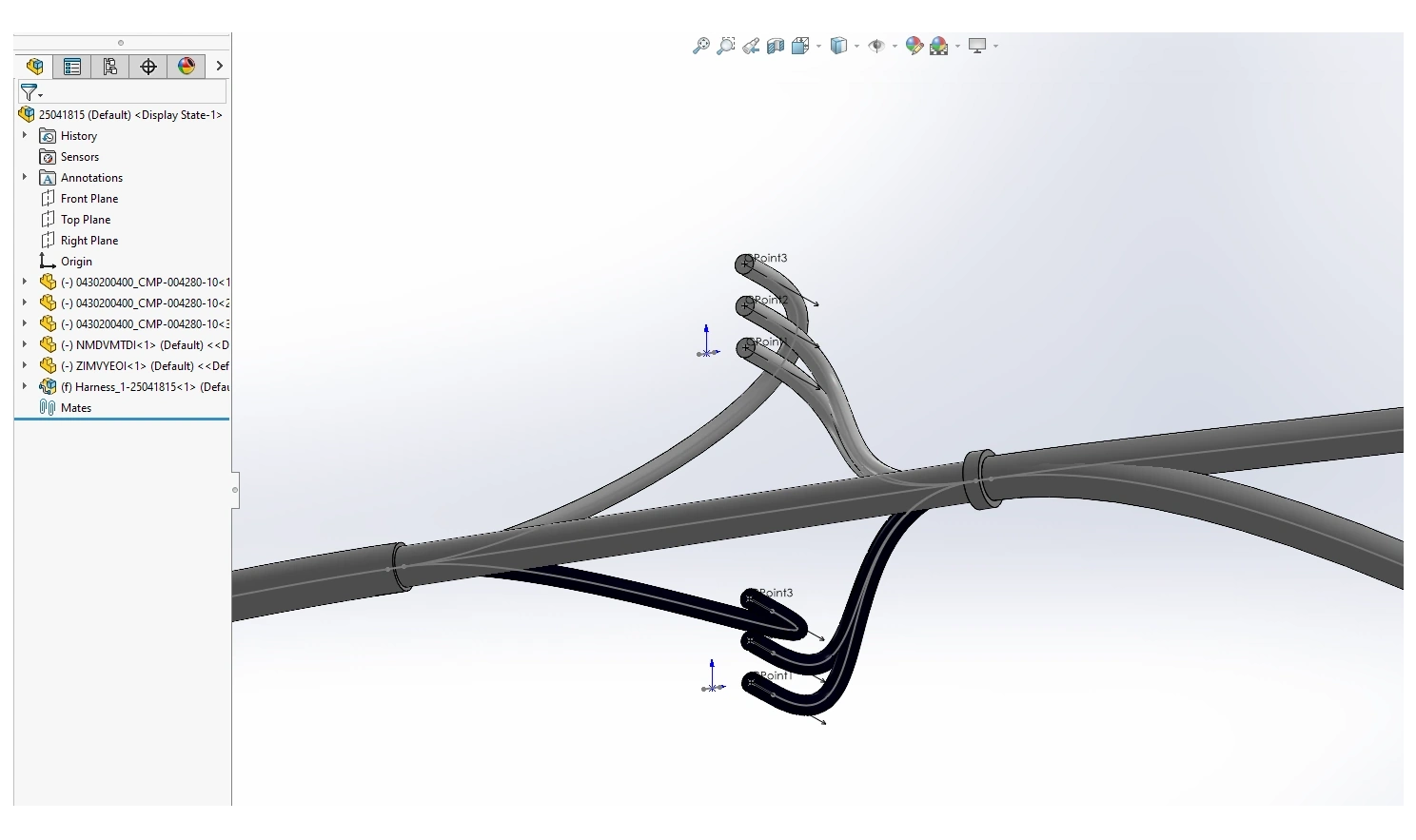
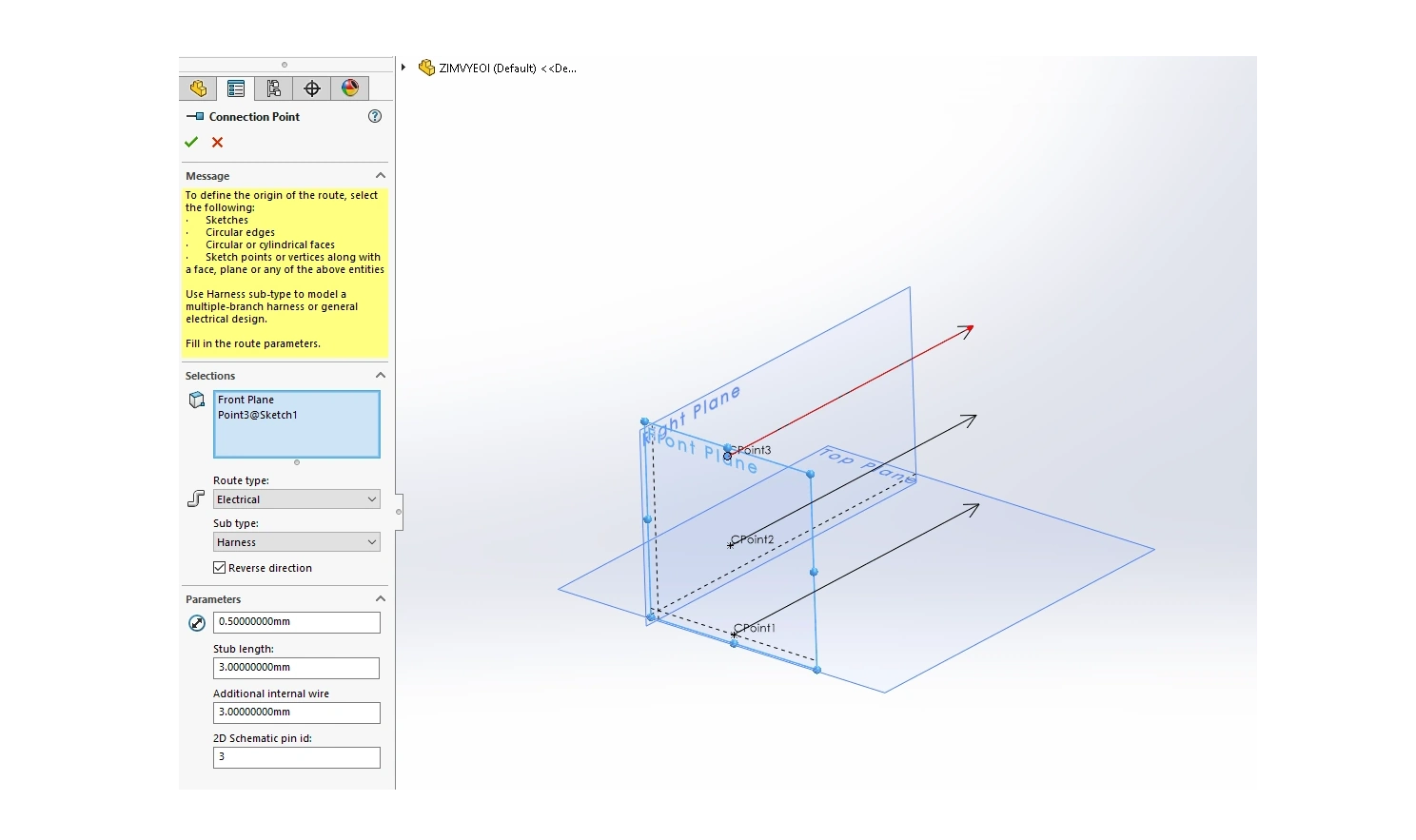
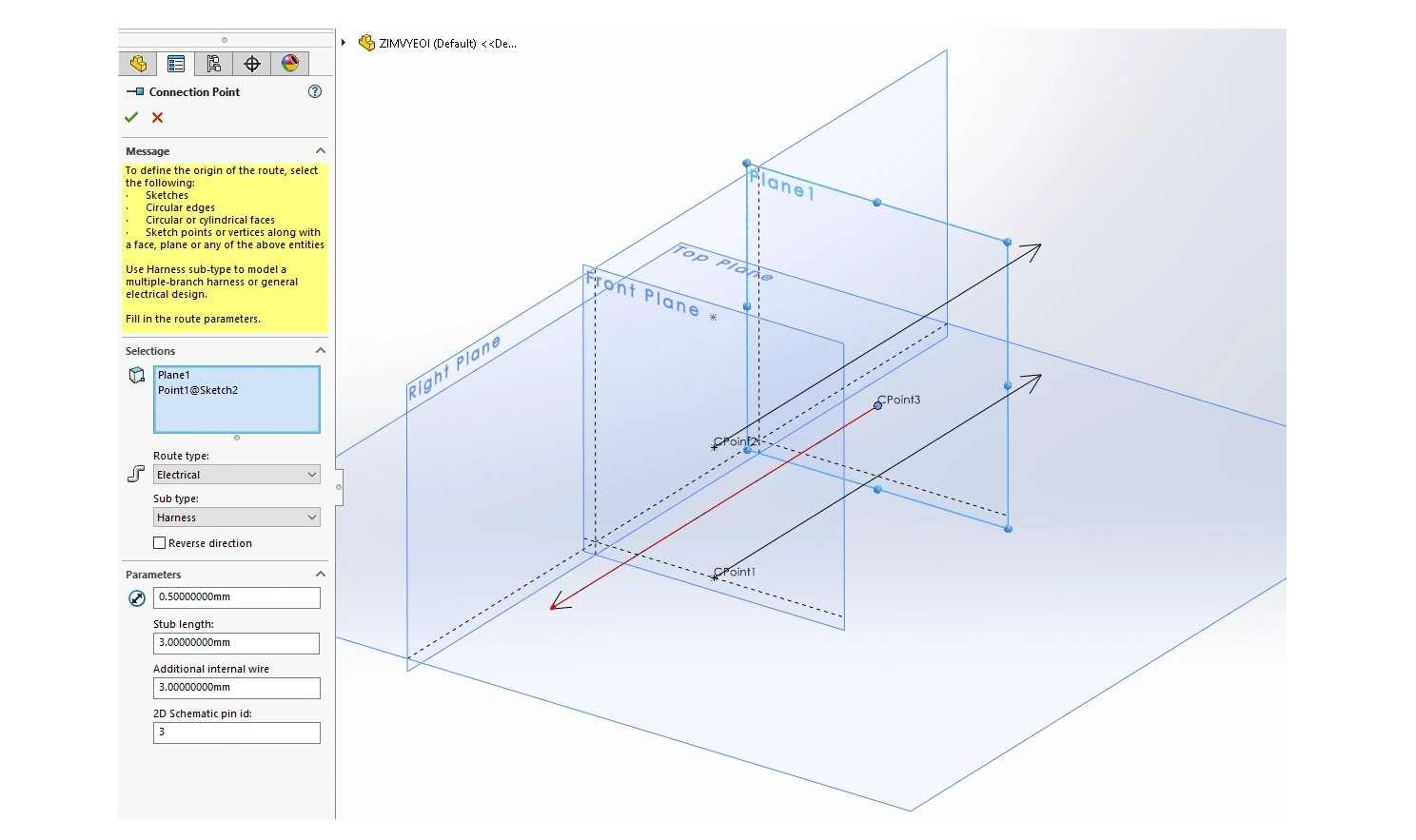
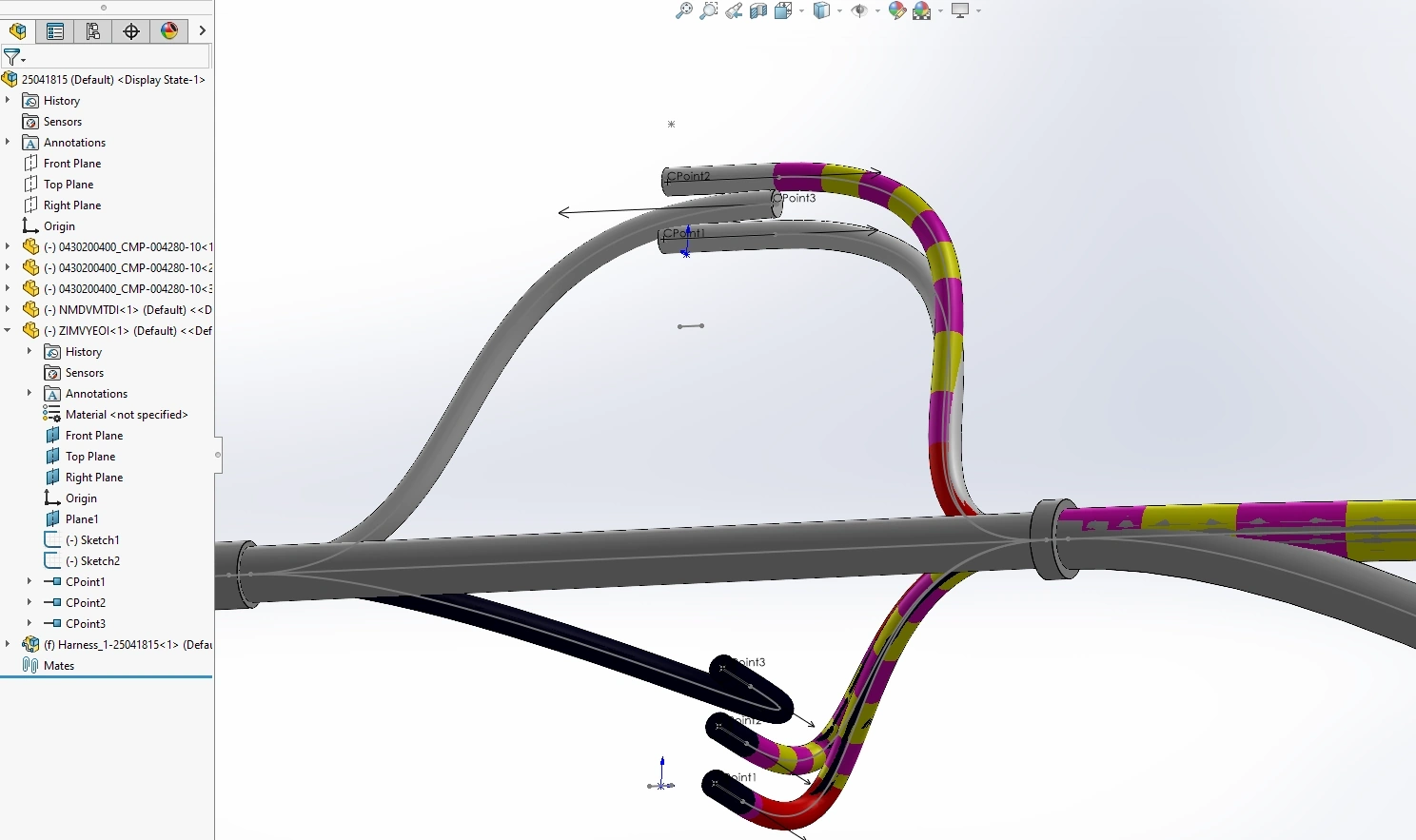
ECAD 中没有接续点的物理定义,CoDesigner 会在 MCAD 中将其创建为无实体的线束元件,并为引脚/导线设置默认方向。请注意,所有导线均朝向同一方向,导线之间的默认间距为 0.1 英寸(2.54 mm)。
-
PTC Creo:接续点以零件表示,并根据连接到该处的导线创建入口端口。机械工程师需要根据线束的 3D 布局调整接续点中入口端口的方向。
-
SOLIDWORKS:接续点以零件表示,并根据连接到该处的导线创建连接点。机械工程师需要根据线束的 3D 布局调整接续点中连接点的方向。
-
在 MCAD 中,CoDesigner 根据 ECAD 中分配的位号为接续点分配位号。
绞线
CoDesigner 3.7(及更高版本)将双绞线作为电缆同步到 MCAD,并根据 ECAD Twist 对象中定义的 Twists per Unit Length 和 Thickness 属性计算导线的物理长度。
 Twists per Unit Length 和 Thickness 被定义为 ECAD 线束 Twist 对象的参数。
每根导线的非绞合长度计算如下:

Wire Length (untwisted) = Turn Length x Number of Turns
其中:
-
Number of Turns = Twists per Unit Length * Cable Length-
Twists per Unit Length = number of twists per unit length of cable, defined as a parameter of the ECAD Twist object
-
-
Turn Length = sqrt((Twist Pitch)^2 + (pi*Thickness)^2)-
Twist Pitch = 1 / Twists per Unit Length -
Thickness = outer diameter of the twisted pair, defined as a parameter of the ECAD Twist object
-
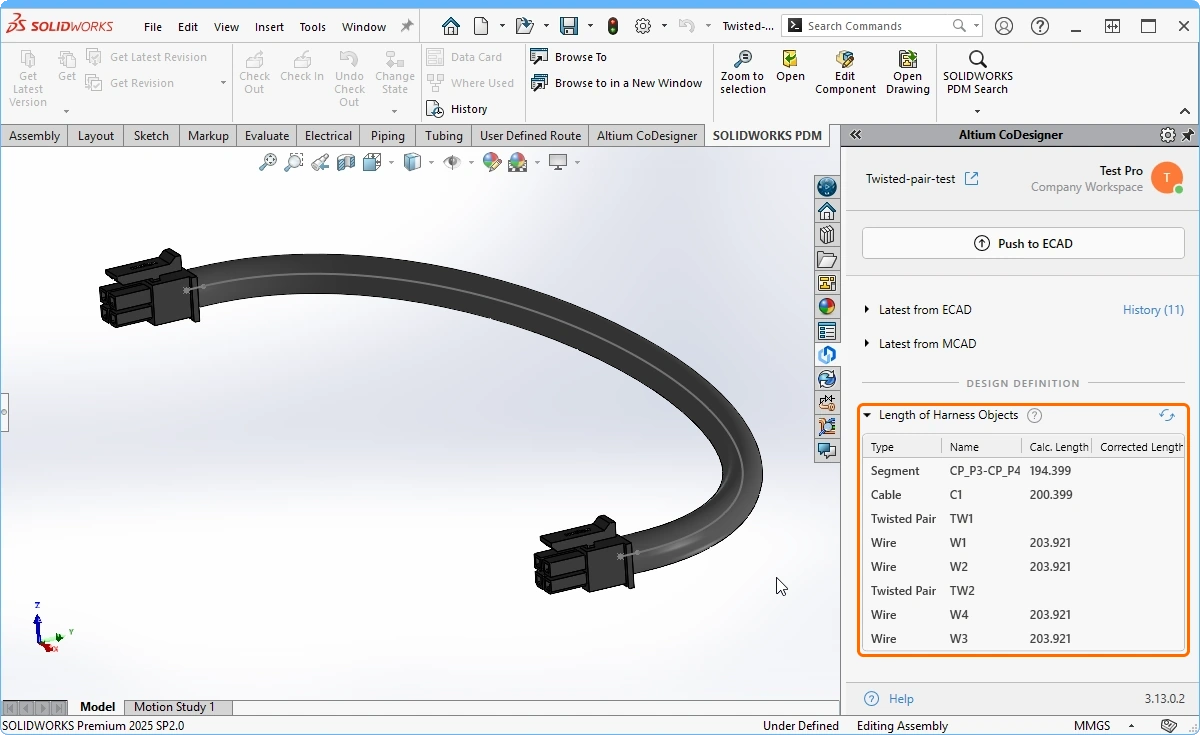 )。
ECAD 连接点和线束拓扑
在 PTC Creo 中
-
CoDesigner 会创建与 ECAD 连接点对应的 Datum Point 实体(ECAD 中连接器的连接点除外)。
-
随后,CoDesigner 将这些点用作定位点,对导线/电缆进行初始物理布线。
-
机械工程师可以将这些点放置在产品装配体中的任意位置,并创建新的定位点供导线/电缆通过。
-
建议不要删除从 ECAD 传输过来的连接点,因为它们定义了线束拓扑。如果删除了此类点,CoDesigner 将尝试在下次同步时恢复该点(位于空间中的默认位置)。但在某些情况下,这可能会导致错误。
-
机械工程师可以删除后重新创建物理导线/电缆,也可以创建一个网络,然后沿该网络布置物理导线/电缆。但是,网络和导线/电缆仍应经过从 ECAD 传递过来的连接点,以免破坏 ECAD 中指定的线束拓扑。
在 SOLIDWORKS 中
-
对于每个 ECAD 连接点(各连接器的 ECAD 连接点除外),CoDesigner 都会在 3D 路径草图中创建一条长度为 1 mm 的直线。
-
不建议删除从 ECAD 传递过来的连接点,因为这些连接点定义了 线束拓扑。如果删除了此类连接点,CoDesigner 会在下次同步时尝试将其恢复,但在某些情况下,这可能会导致错误。
物理布线
在 SOLIDWORKS 中
-
从 ECAD 获取初始线束设计后,建议立即查看 CoDesigner 创建的 3D 路径草图,并将其与 ECAD 布局图中定义的 2D 线束拓扑进行比较,以明确各连接点的位置。清楚了解 3D 草图中的拓扑有助于正确构建 3D 路径。
-
在某些情况下,CoDesigner 创建的 3D 路径草图中各线段之间的过渡不平滑(无法正确设置相切关系)。此外,SOLIDWORKS 有时无法沿 CoDesigner 构建的 3D 路径草图布置某些物理导线(例如,如果草图中两个连接器之间存在多条路径,SOLIDWORKS 会沿最短的路径布置物理导线/电缆)。用户可以轻松修复这些问题(同时需注意从 ECAD 传递过来的连接点的重要性)。
 )中启用 Enable spline tangency and curvature handles 选项。
MCAD CoDesigner 线束工作流程
在 ECAD 中,线束以 线束项目的形式进行设计。它可以是独立的线束项目,也可以与关联的 PCB 项目一起,作为 多板装配项目的子项目创建。
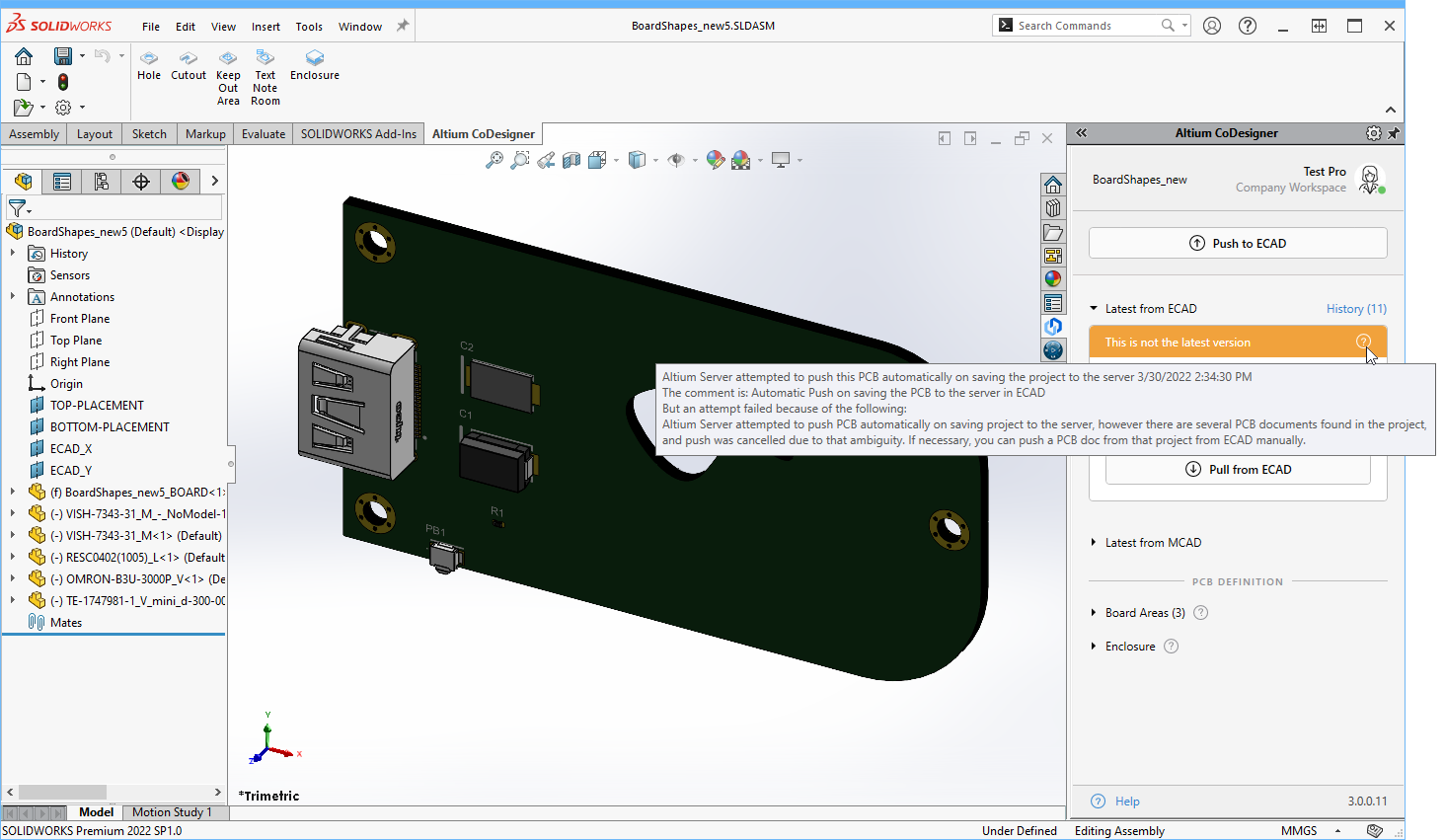 )。
ECAD - 绘制线束接线图
ECAD 线束以 线束设计项目(*.PrjHar)的形式进行设计。线束的逻辑表示通过线束接线图(*.WirDoc)进行描述。如果线束是多板装配项目的子项目,只要父级多板原理图上的每个 Harness Entry 都定义了合适的工作区 Part,并配置了 Mated Parts/Pins,就可以从该原理图导入构成线束的部件和连接关系。


ECAD - 传递到线束布局图
ECAD 线束的物理结构在线束布局图(*.LdrDoc)中定义。线束布局图包含线束的拓扑,MCAD 集成(CoDesigner 推送/拉取)也通过该布局图完成。只要线束布局图中存在连接器,ECAD 工程师就可以向 MCAD 推送,随后 MCAD 工程师便可在 MCAD 中进行 3D 电缆布线。


MCAD - 创建设备装配体
如果线束是作为 MCAD 设备装配体的一部分进行设计,则需要在 MCAD 中执行几个步骤,以关联 ECAD 和 MCAD 装配体。
-
打开(或创建)MCAD 设备装配体。
-
如果 ECAD 中存在对应的多板装配项目,请单击 Altium CoDesigner 面板中的 Link Multiboard 按钮,然后选择已推送的 ECAD 多板装配项目。此操作会关联 ECAD 和 MCAD 装配体。如果 MCAD 装配体中已包含 PCB,则面板中的 Link Multiboard 按钮将不可用。此时,请改用 Altium CoDesigner 面板顶部下拉菜单中的 Link Multiboard 命令(
 )。
-
在链接的装配体中,CoDesigner 会自动识别每块 PCB。将其他机械零件指定为设备外壳的一部分后,也可以将其从 MCAD 传输到 ECAD。例如,如果装配体中已包含产品外壳,请在 MCAD 模型树中选择该零件/装配体,然后在 Altium CoDesigner 功能区中单击 Enclosure 按钮。请注意,可以将任意数量的 MCAD 零件或子装配体纳入外壳,包括线束装配体和线束固定夹。
-
将每块 PCB 的 MCAD 装配体放入 MCAD 设备装配体中。
现在,MCAD 设备装配体已准备就绪,可以添加线束。
MCAD – 线束同步
本节概述了同步线束设计时需要在 MCAD 中执行的具体步骤。
Creo 线束同步
PTC Creo – 创建线束装配体
-
使用 PTC Creo 中的 Altium CoDesigner 面板,从工作区中 Pull ECAD 线束设计。
-
元件、连接点和接点的初始位置与其在 ECAD 布局图中的位置相对应。
-
如果 ECAD 布局图中未定义线束拓扑,CoDesigner 会在 MCAD 中沿 X 轴以一定间距放置连接器和接点。
-
如果连接器使用的是 ECAD 元件模型(而不是原生 MCAD 模型),请在 MCAD 中设置每个引脚的坐标系以及每个电缆入口端口的附加坐标系的位置和方向。
-
在自动模式(CoDesigner 使用的模式)下,PTC Creo 会在 ECAD 连接点处错误地布线,导致导线相互交叉。在 MCAD 中调整线束形状时可解决此问题。
-
ECAD 接点以线束元件(Creo 零件)表示,默认包含所连接导线的坐标系。请重新调整这些坐标系的方向,使接点的几何形状与接点中的实际连接相符。
-
重新生成模型。
-
保存 MCAD 线束定义。
 已更新引脚位置的 MCAD 线束。
 )
PTC Creo – 在设备装配体中调整线束形状
-
将线束插入 MCAD 设备装配体中。
-
将每个线束连接器与对应的 PCB 连接器配合,或将其作为独立元件放置。对每个连接器施加完全约束,以便在 MCAD 装配体中移动 PCB 或独立元件时,或者在 ECAD 中移动 PCB 上的 PCB 连接器时,连接器仍能保持配合。请注意,移动连接器时布线不会随之更新,需要在 Creo 中执行 Regenerate 来解决此问题。
-
如果使用固定夹等安装器件来固定线束,请根据需要放置这些器件。
-
如有需要,可在三维空间中放置额外的基准点,用作实体线束布线路径的参考。例如,可以相对于每个连接器添加并引用一个基准点,用于定义线束接近各连接器的方向。
-
使用 MCAD 功能进行导线和电缆布线。
-
请注意,导线直径、弯曲半径和颜色均在 ECAD 线束接线图中定义为导线参数(THICKNESS、MIN_BEND_RADIUS 和 COLOR)(
)。请注意:这些参数的单位默认为与 MCAD 中使用的单位相同,并且必须使用英文句点作为小数分隔符。
-
下一步(可选)是为这些导线创建线束束段,以便在 Creo 中更轻松地处理线束。

-
创建第一个束段:
-
使用布缆功能区上的 Create Bundle 按钮创建束段并为其命名(例如 B1)。
-
将 Grouping 菜单管理器设置为 Round。
-
对于 Spool Name,单击 Create 并为线轴命名(例如 BS1)。
-
随后将打开 Electrical Parameters 对话框,选择线轴,然后根据需要设置 Wall Thickness(例如 0.1)和 Minimum Bend Radius(例如 0.06)。
-
关闭对话框后,将出现 Bundle Options 菜单管理器,选择 Along Path。
-
按照状态栏中的提示,单击选择束段的起点,然后选择终点。
-
选择终点后,菜单管理器将提示您选择要包含的导线,单击 Select All,然后单击 Done Sel。
-
由于不需要从文件读取束段参数,请单击 OK 按钮以保持参数不变,然后单击菜单管理器中的 Done 按钮。
-
-
重复此过程,创建第二个束段并将其命名为 BS2。
-
要显示束段的实体视图,请单击工具栏上的 Thick Cables 按钮。

-
线束已在 PTC Creo 中定义完成,现在可以推送回 ECAD。
 )
 )
PTC Creo – 在 Web 浏览器中打开线束项目
您还可以从 Creo 直接在 Web 浏览器中打开存储在 Altium 工作区中的线束项目。在这里,您可以查看所有 ECAD 项目文件,包括线束图、布局图、BOM 和 Draftsman 图纸(如果已创建)。
 在 Web 浏览器中打开并查看任意 ECAD 线束项目文件。
SOLIDWORKS 线束同步
SOLIDWORKS – 创建线束装配体
-
在 SOLIDWORKS 的 Altium CoDesigner 面板中,打开 Altium CoDesigner Settings 对话框,并确认已配置 Common folder for storing models that are coming from ECAD(
 )。
-
使用 SOLIDWORKS 中的 Altium CoDesigner 面板,从工作区Pull ECAD 线束设计。
-
连接器将使用 ECAD 元件模型,其副本将存储在刚才指定的 Common 文件夹中。
-
元件、连接点和接点的初始位置与其在 ECAD 布局图中的位置相对应。
-
放置每个连接器时,其连接点相对于该模型原点的位置和方向均为默认值。
-
确认连接点的位置和方向,必要时进行更新(详细了解此过程)。
-
更新所有连接器后,SOLIDWORKS 可能会显示装配错误,因为它无法求解线缆的几何形状。(
 )
-
可以通过更改布线草图,或删除线束后再次从工作区拉取来解决此问题。这一次,CoDesigner 将使用更新后的连接器在 SOLIDWORKS 中构建线束,如下所示。
-
在 ECAD 中编辑并保存元件封装时,会创建该元件的新修订版,因此在 MCAD 中对该元件连接点所做的任何更改都将丢失。编辑 ECAD 元件参数则不会影响 MCAD 中的线束设计。
 SOLIDWORKS 中的线束,连接器方向已正确设置。
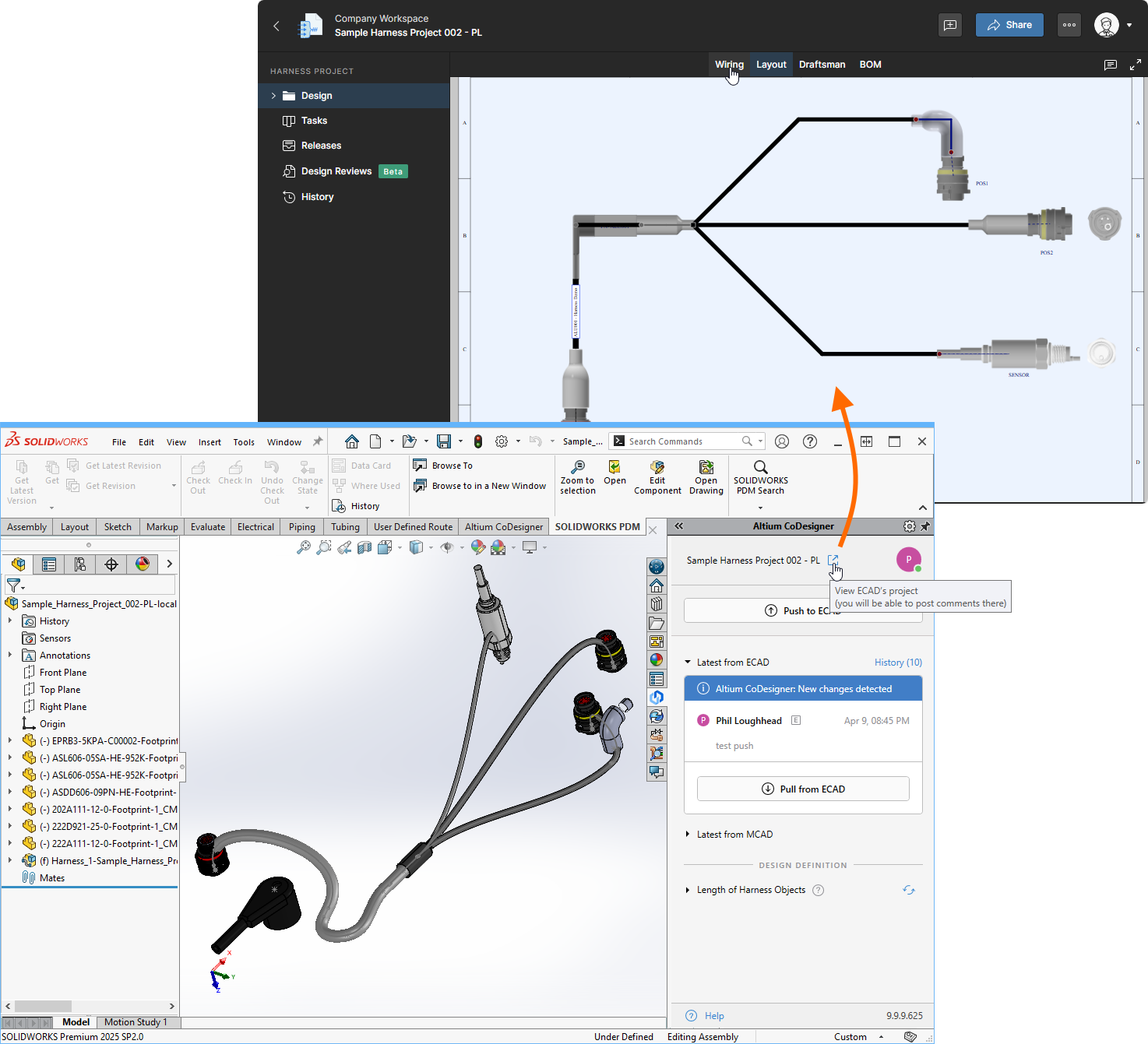 ),即可在 Web 查看器中查看 ECAD 文档,包括布局图、接线图、制造图和 BOM。
SOLIDWORKS – 更新连接点的位置和方向


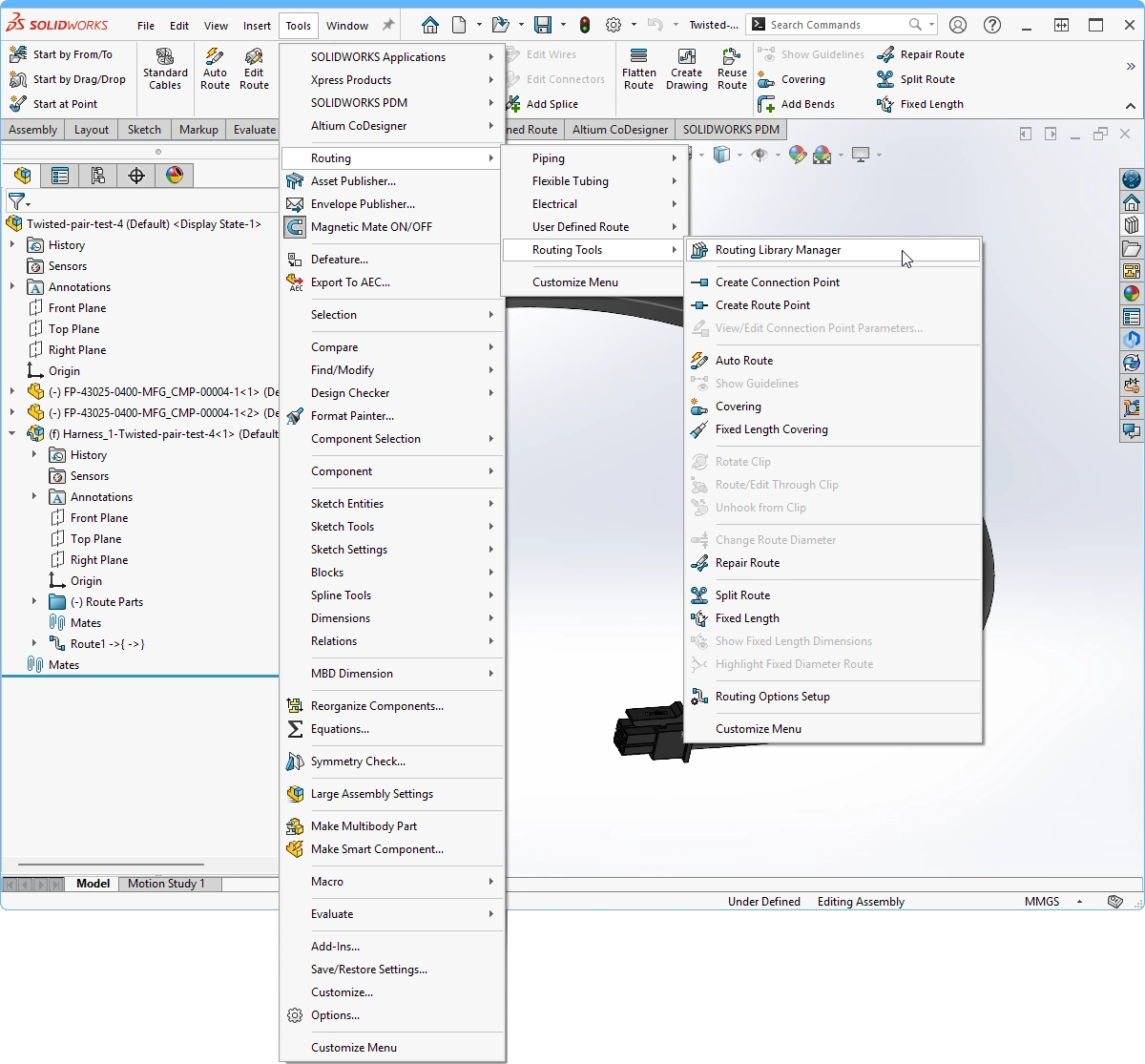 )。

SOLIDWORKS – 在设备装配体中调整线束形状
CoDesigner 可配合 SOLIDWORKS 电气布线功能使用。要在 SOLIDWORKS 中调整线束形状:
-
将线束插入 MCAD 设备装配体。
-
要使每个线束连接器都能与对应的 PCB 连接器配合,必须先在模型树中将要配合的 PCB 连接器移至线束装配体内(
 )。请注意,在模型树中移动连接器之前,应先将其固定在所属 PCB 上。
-
在模型树中移动 PCB 连接器后,即可编辑线束装配体,并将线缆连接器与 PCB 连接器配合。
-
将线束连接器与对应的 PCB 连接器配合。请注意,移动连接器时布线不会更新,请在 SOLIDWORKS 中执行 Rebuild 以解决此问题。
-
如果重建后线束未正确更新,请在线束仍处于编辑状态时,切换到 Electrical 功能区并启用 Edit Route 模式(
 )。这会促使 SOLIDWORKS 尝试求解几何形状,随后线束应会更新。之后,您可能需要将引出段调整至合适的长度。如果 SOLIDWORKS 无法自动调整几何形状,请以交互方式调整引出段。
-
现在,必须在模型树中将 PCB 连接器移回其所安装的 PCB 下。建议随后删除线束连接器与 PCB 连接器之间定义的配合关系。
-
对其他连接器重复此过程。
-
使用 SOLIDWORKS 的“编辑线路”功能,通过 MCAD 功能进行线束布线。
 继续在 MCAD 装配体中进行线束布线。
-
下一步是将线束从 SOLIDWORKS 推送回 ECAD。
 )。
SOLIDWORKS – 在 Web 浏览器中打开线束项目
您还可以从 SOLIDWORKS 直接在 Web 浏览器中打开存储在 Altium 工作区中的线束项目。在这里,您可以查看所有 ECAD 项目文件,包括线束图、布局图、BOM 和 Draftsman 图纸(如果已创建)。
 在 Web 浏览器中打开并查看任意 ECAD 线束项目文件。
MCAD – 将线束和多板装配体推送至 ECAD
-
打开 Altium CoDesigner 面板。如果您正在设备装配体环境中工作,面板顶部的下拉列表将列出 CoDesigner 识别的所有项目,请从列表中选择线束,将其设为活动项目。如果单独打开了线束装配体,也可以同步线束。
-
单击 Push,填写适当的 Comment,然后单击 Send,将线束定义推送到工作区。
-
最后一步是将整个设备装配体推送到 ECAD。 在 Altium CoDesigner 面板中,从活动项目下拉列表中选择设备装配体。
-
要将所有机械零件包含在外壳中,请在模型树中同时选中外壳、线束和所有线夹。无需包含 PCB。
-
在 Altium CoDesigner 功能区中,单击 Enclosure 按钮(
 )。
-
确认对话框将提示操作成功,所有机械项也将列在面板中。如果操作失败,最可能的原因是未将设备装配体设为活动项目。
 ),以刷新 Calculated Length 和 Corrected Length 的值。
 )。

ECAD – 将线束和多板装配体拉取到 ECAD
-
每个线束装配体都必须与其对应的 ECAD 线束项目同步。
-
如果要将 MCAD 设备装配体与 ECAD 多板装配体同步,还必须:将每个 PCB 项目从 MCAD 同步到 ECAD;并更新多板装配体中的每块 PCB(如果已插入)。
-
在 ECAD 线束项目中执行拉取操作,会将导线、电缆和线束段的物理长度载入线束布局图。
-
在 ECAD 多板装配体中执行拉取操作,将会:拉取并应用每块 PCB 的位置和方向更改;载入并定位构成外壳的所有 3D 模型(STEP 格式);以及以 STEP 模型的形式载入并定位线束。
-
在 ECAD 中打开多板装配体,然后在 MCAD CoDesigner 面板中,从工作区拉取装配体。
 包含电路板、线束和外壳的完整多板装配体可以在 MCAD 与 ECAD 之间同步。
可以从 ECAD 传输到 MCAD 的线束更改
- 导线和电缆的集合。
- 连接信息(起点-终点数据)。
- 拓扑(连接点以及经过这些点的导线和电缆集合)。
可以从 MCAD 传输到 ECAD 的线束更改
-
传输到线束布局图(
*.LdrDoc)——导线、电缆和线束段的物理长度。 -
传输到多板装配体(
*.PrjMbd)——在同步多板装配体时,还可以将线束的 3D 模型与机械外壳零件一起发送到 ECAD。
 AI 翻译