
同步多板装配体
概览
- 明确受支持的设计软件、CoDesigner 版本及 Workspace 要求。
- 学习如何识别 PCB、关联 ECAD 和 MCAD 装配体,以及推送或拉取装配体更新。
- 了解为何单块 PCB 的更改必须与装配体级别的更改分开同步。
概述
在机械设计中,开发产品的标准方法是使用多个子装配体构建设备。Altium 的电子设计软件支持类似的概念,可以将多个 PCB 组合成 PCB 装配体,在 ECAD 中称为 Multi-Board Assembly。该装配体还可以包含外壳和其他机械部件。
 在 Altium 的 ECAD 多板装配编辑器中打开的多板装配体。
将印制电路板装入外壳的过程最适合在 MCAD 中完成。 不过,ECAD 工程师可能也需要 执行机电检查,例如元件之间以及元件与外壳之间的间隙检查; 还需要检查指示灯 和显示屏、按钮、连接器等人机交互部件的可操作性及其标识。
为此,机械工程师和电子工程师需要能够在 MCAD 与 ECAD 之间双向传递装配体。这可以使用 Altium MCAD CoDesigner 来实现。 在 MCAD 与 ECAD 之间同步电路板装配体有诸多优势,包括让机械和电子设计团队都能快速验证已装配设备的当前状态。
工作流程
下面的幻灯片概述了 在 MCAD 与 ECAD 之间同步 多板装配体的过程。步骤顺序 并非固定不变,例如,幻灯片展示的顺序是先从 ECAD 拉取各个 PCB 并将其装入 MCAD 外壳,然后再决定将整个装配体传输到 ECAD。


下面的编号步骤展示了相同的过程,但顺序有所不同。这次先将 MCAD 设备外壳与 ECAD 多板装配体关联,然后再将 PCB 添加到设备外壳中。
1. 将每个 PCB 从 ECAD 传输到 MCAD
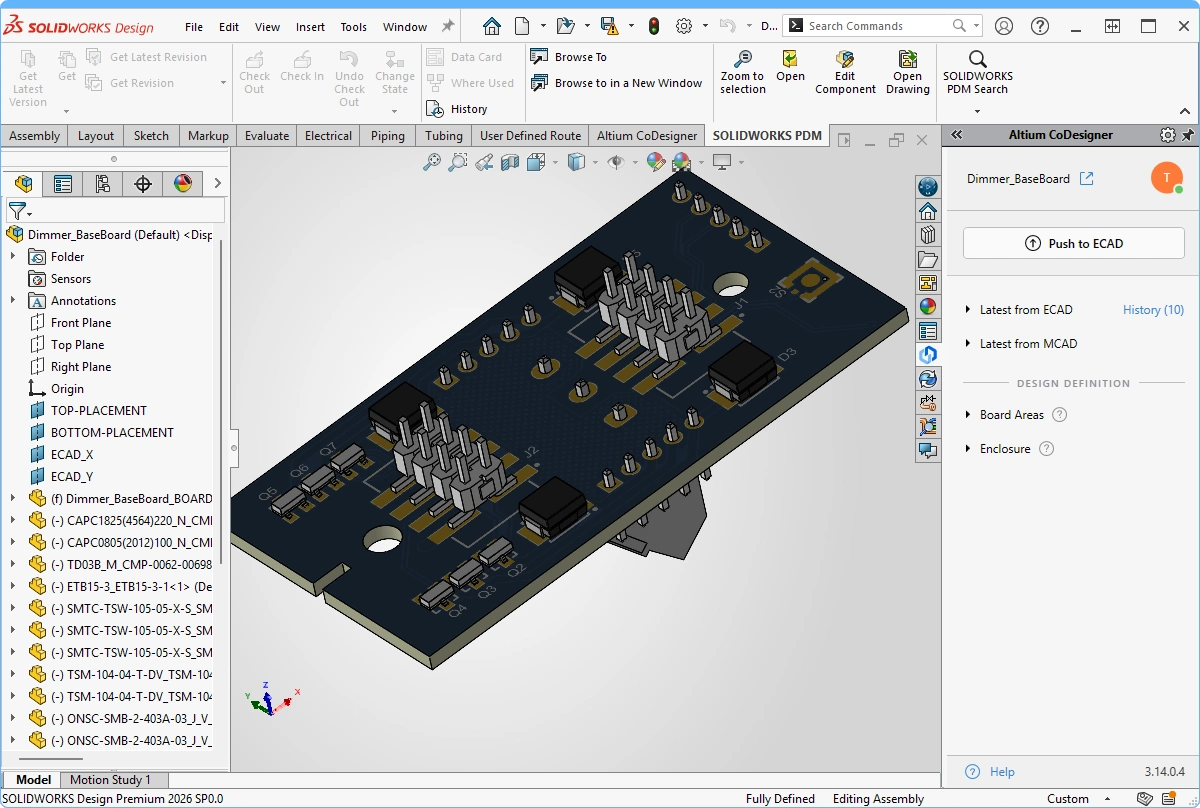
要将装配体从 ECAD 传输到 MCAD,首先需要逐一推送各个 PCB,然后将其拉取到 MCAD 中,并分别保存为机械装配体。

| Push from ECAD | 使用 MCAD CoDesigner 面板将每块电路板从 ECAD 推送到工作区,如上图所示。 |
| Pull into MCAD | 使用 Altium CoDesigner 面板从工作区拉取每块电路板,并将其分别 保存为 MCAD 装配体。 请注意,电路板级同步必须独立于这些电路板所属装配体的同步进行维护。 |
 )。要将另一块电路板拉取到 MCAD 中,请创建一个新的空装配体,Pull 按钮便会显示在 Altium CoDesigner 面板上(
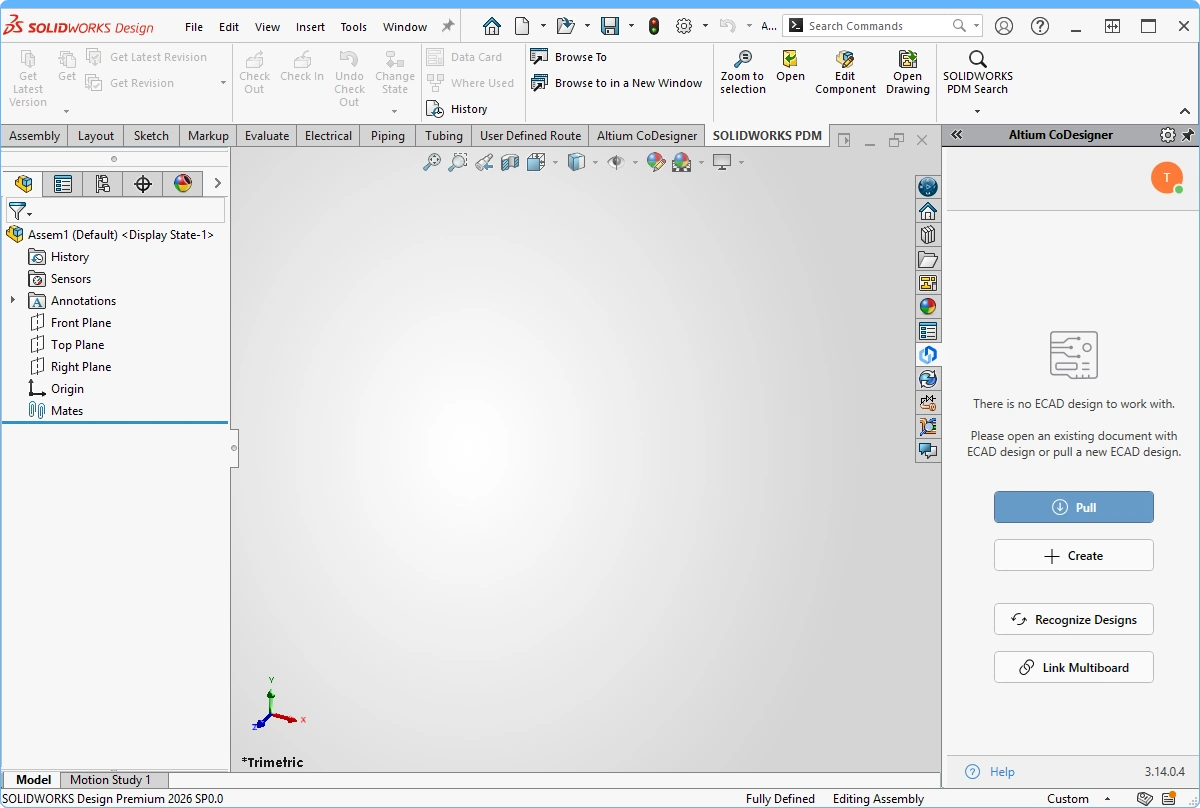 )。
2. 从 ECAD 推送 ECAD 多板装配体
ECAD 多板装配体定义为一个多板工程,然后将各个 PCB 工程添加到其中。

| Define the assembly in ECAD | 在 ECAD 中, 通过在多板原理图上为每块电路板放置一个模块,再将这些电路板导入多板装配文档,即可将电路板添加到多板装配体中。 了解有关 ECAD 中的多板设计的更多信息。 |
| Mating the boards | 建议在 MCAD 设备装配体中定义配合关系,而不是在 ECAD 多板装配体中定义。 |
| Push the assembly from ECAD | 将 PCB 添加到 ECAD 多板装配文档后,即可将 ECAD 装配体推送到 MCAD。在 MCAD 中设置电路板的位置和方向后,可将位置和方向信息传回 ECAD。 |
3. 在 MCAD 中创建设备装配体并关联 ECAD 多板装配体
MCAD 设备装配体通过 Altium CoDesigner 面板与 ECAD 多板装配体关联。您可以在任何阶段建立关联:从空的 MCAD 装配文件开始,或在添加外壳后,或在添加一块或多块电路板后。在本例中,已添加外壳,但尚未添加电路板。

| Create the MCAD assembly | 在 MCAD 中创建新的设备装配体。 |
| Include the enclosure | 根据需要,将外壳添加到设备装配体中,并保存装配体。 |
| Recognize Designs button | Altium CoDesigner 面板包含一个标有 Recognize Designs ( |
| Link the MCAD assembly to the ECAD assembly | 单击 Altium CoDesigner 面板中的 Link Multiboard 按钮,即可关联 MCAD 和 ECAD 装配体,如上图所示。如果 CoDesigner 连接的工作区与多板装配体推送到的工作区相同,则 ECAD 多板装配体(MBA)将列在 Select Project from Company Workspace 对话框( |
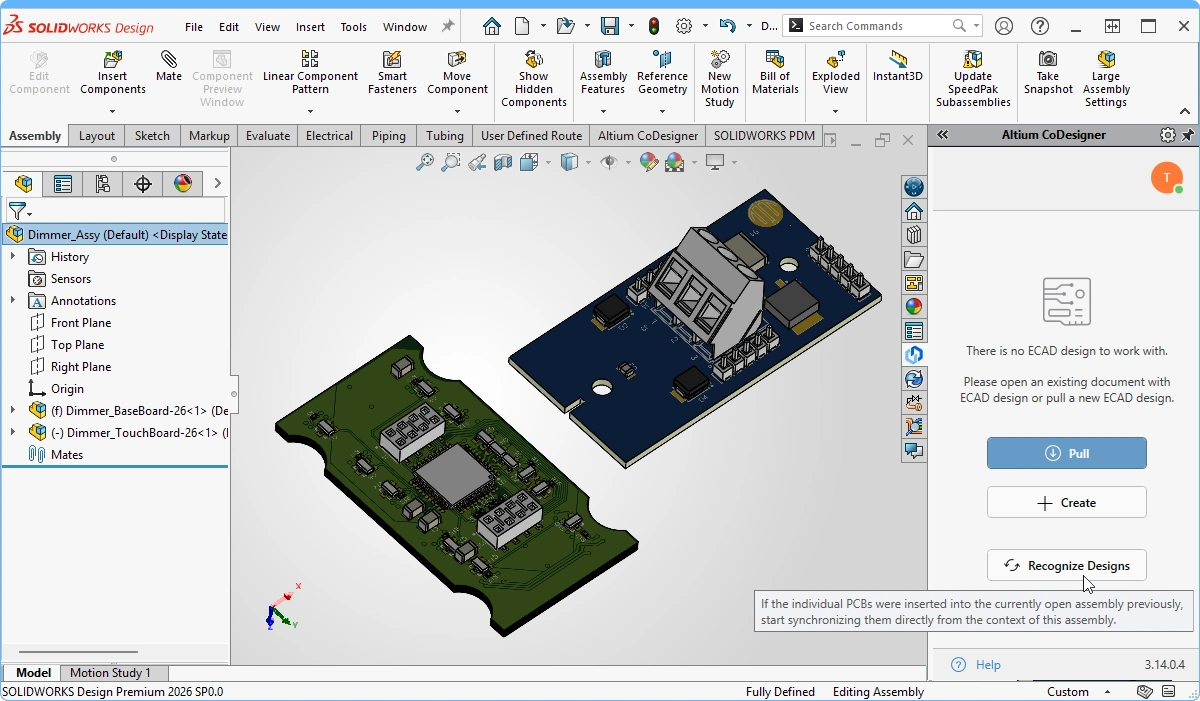 )的按钮。单击此按钮,即表示告知 MCAD CoDesigner 这是一个多板装配体。MCAD CoDesigner 将识别装配体中的所有电路板,并更新面板内容,以显示其中一块电路板的 CoDesigner 同步状态。面板顶部还包含一个下拉菜单(
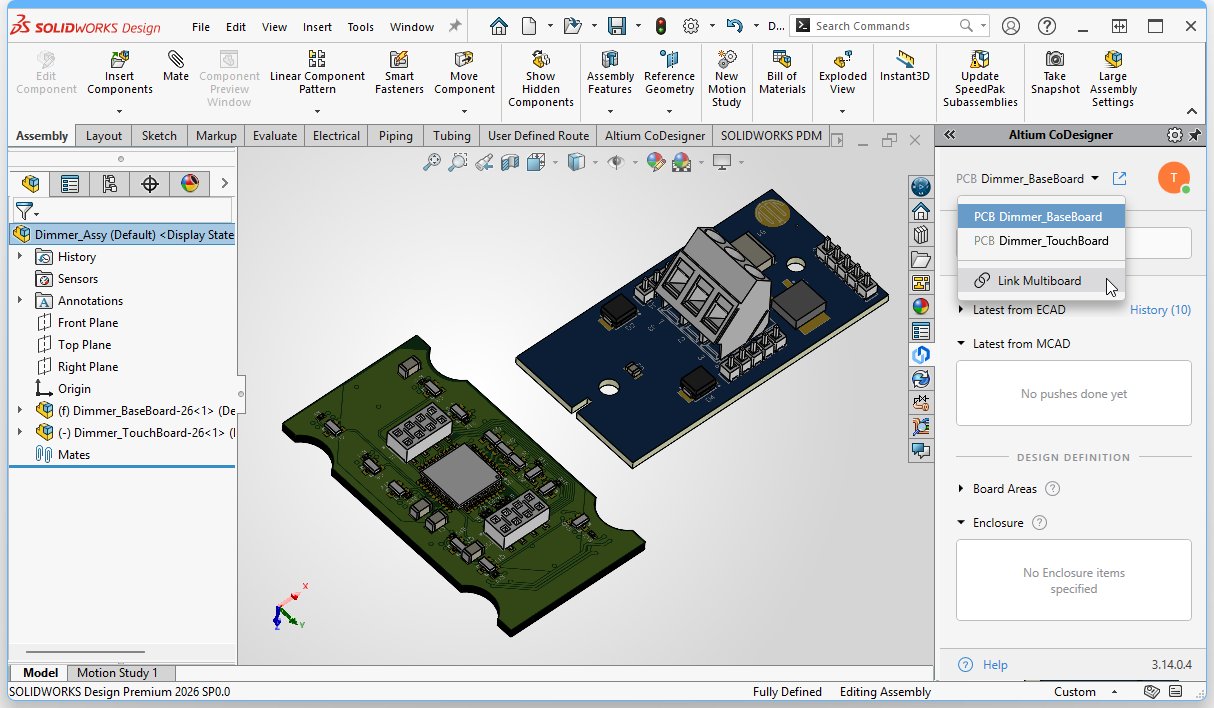 ),可用来选择 MCAD CoDesigner 当前的活动对象。由于尚未添加电路板,本例中不使用此按钮;如果您想了解此流程的示例,请参阅
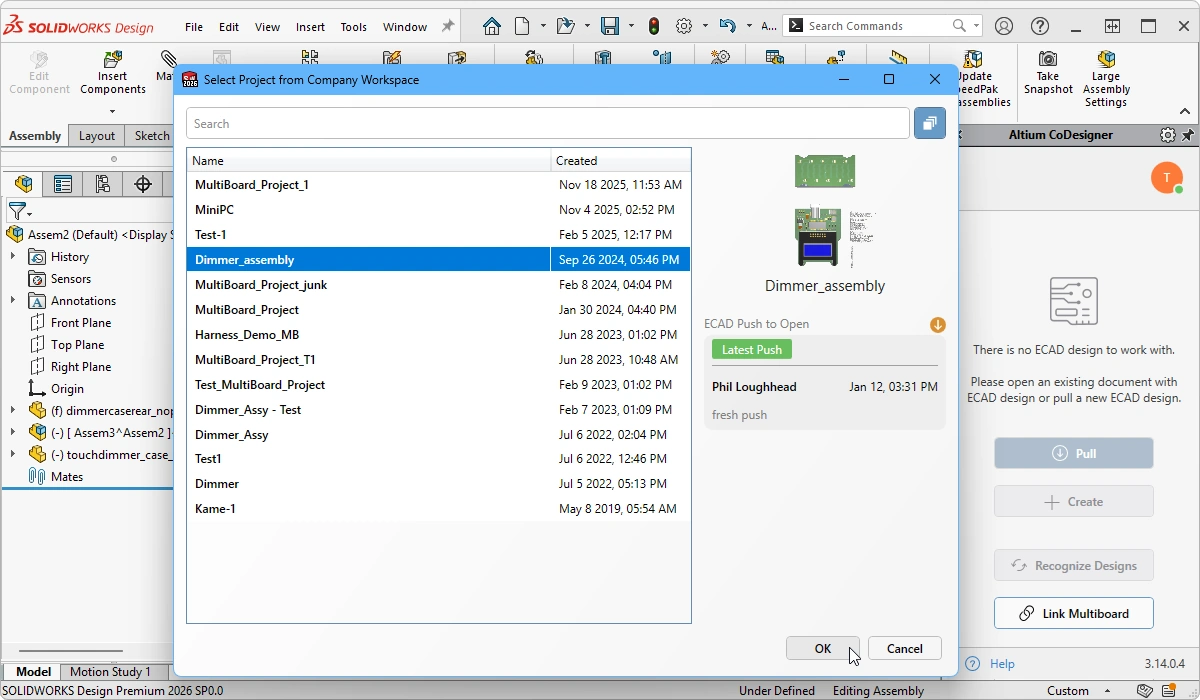 )中。选择该 MBA 并单击 OK 以建立关联。请注意,单击此按钮时,所有已添加到 MCAD 装配体中的 PCB 也会被识别。
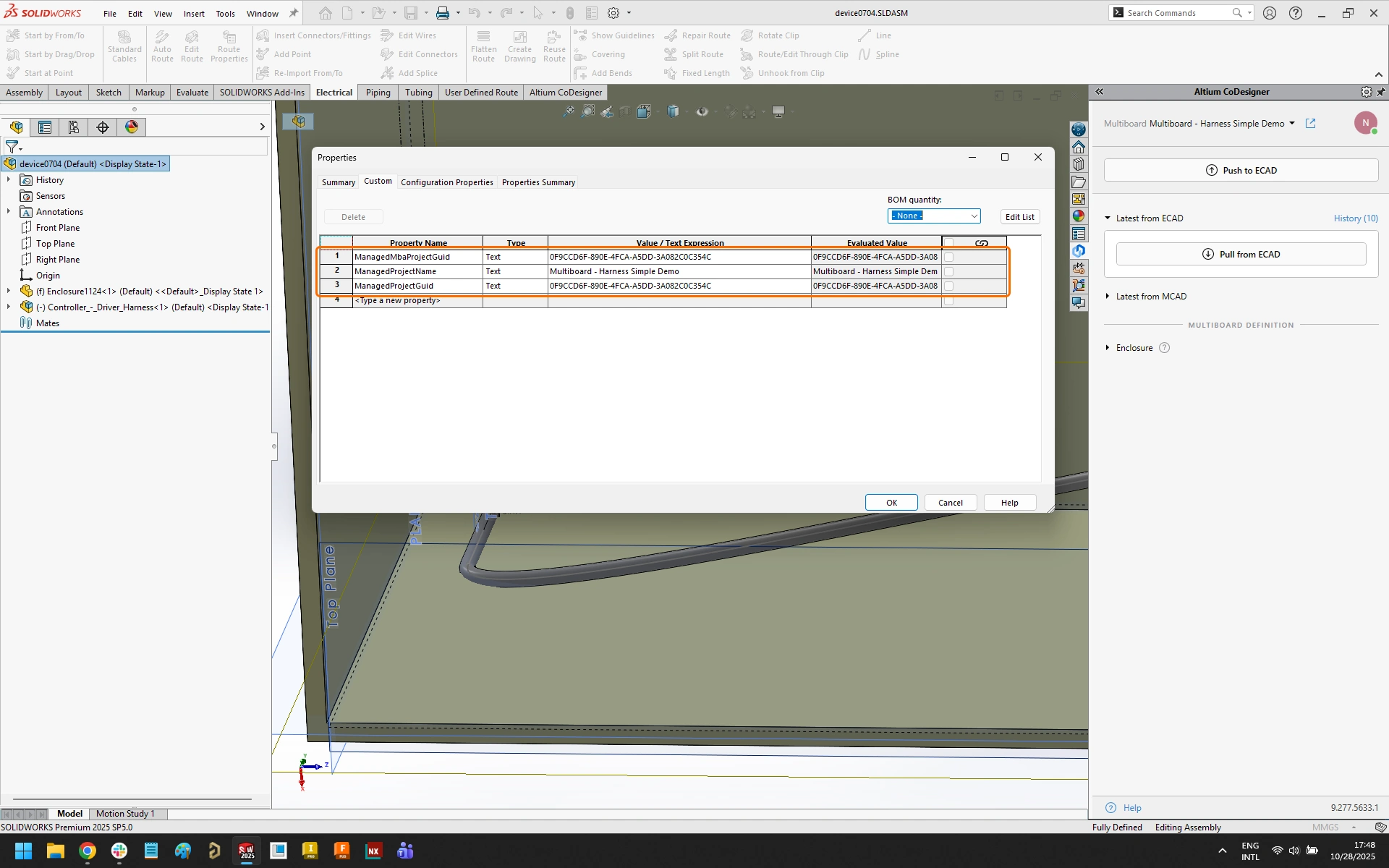 )。
4. 将多板装配体拉取到 MCAD
MCAD 和 ECAD 装配体建立关联后,即可在 MCAD 中执行拉取操作来检查同步状态。

| Check for differences | 建立装配体级别的关联后,单击 Altium CoDesigner 面板中的“拉取”( |
| Changes highlighted in yellow | 由于 PCB 存在于 ECAD 装配体中,但不存在于 MCAD 装配体中,因此需要将这些 PCB 添加到 MCAD 装配体中。以黄色高亮显示的更改表示 CoDesigner 需要协助才能完成此更改。将光标悬停在该更改上,即可显示工具提示,其中包含如何解决问题的信息,如上图所示。 |
| Adding the boards in MCAD | 首次拉取装配体时,CoDesigner 不知道从何处获取这些 PCB 的 MCAD 版本。要为 CoDesigner 定位各块电路板,请单击 Location 省略号按钮( |
| Changes highlighted in red | 当某项更改以红色高亮显示时,表示该更改无法应用,且 CoDesigner 无法协助解决。例如,装配体中的某块 PCB 尚未从 ECAD 推送。 |
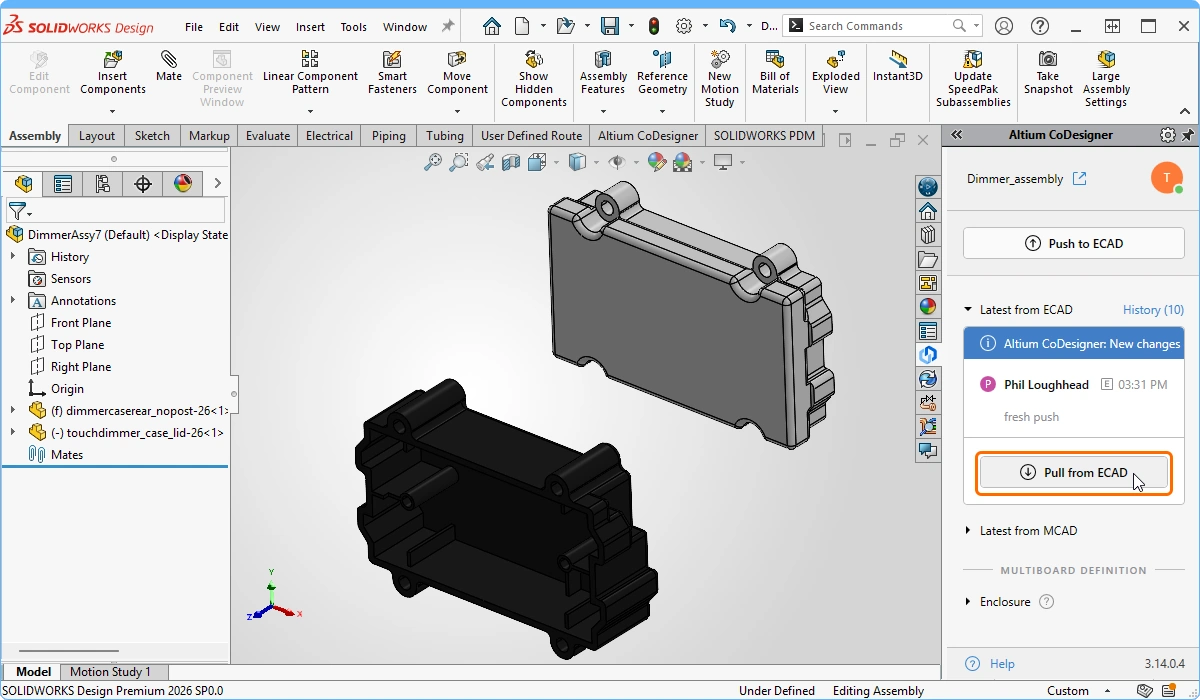 ),CoDesigner 即可检查 MCAD 装配体与 ECAD MBA 之间的差异。检测到的所有差异都会列在 Altium CoDesigner 面板中,如上图所示。
 )以显示 Open 对话框,然后使用该对话框指定每块缺失电路板的位置。请注意,您需要查找的是各块 PCB 的 MCAD 版本,因此必须事先将它们拉取到 MCAD 中并保存为 MCAD 装配体,如
5. 使用 MCAD 设备装配体
MCAD 装配体现在包含多个可在 MCAD 和 ECAD 之间同步的项目,包括各块 PCB 以及整个装配体。要执行协同设计功能,例如定义外壳对象、同步对装配体内特定电路板所做的更改,或同步对装配体内电路板位置所做的更改,您必须向 MCAD CoDesigner 指明当前正在处理哪块 PCB 或哪个装配体。
为此,请在 Altium CoDesigner 面板顶部的下拉菜单中选择 PCB 或装配体,如下图所示。

| What is being synchronized | 您可以在 Altium CoDesigner 面板顶部的下拉菜单中,选择希望 CoDesigner 与 ECAD 同步的对象,如上图所示。 例如,如果需要编辑其中一块 PCB,请在下拉菜单中选择它,进行编辑,然后按常规方式将对该电路板的更改推送到 ECAD PCB( |
 )。
6. 在 MCAD 中定义外壳
您可以在 MCAD CoDesigner 中将任意数量的 MCAD 对象定义为外壳的一部分。

| 1. Select the objects | 在 MCAD 模型树中选择外壳对象。 |
| 2. Define as enclosure | 单击 Altium CoDesigner 功能区上的 Enclosure 按钮,即可告知 CoDesigner 所选对象属于外壳。 |
| 3. CoDesigner 确认 | MCAD CoDesigner 将确认这些对象已被识别为当前活动 PCB/装配体的外壳组成部分。 |
| 4. Enclosure objects | MCAD CoDesigner 识别为属于外壳的机械对象。将设计推送到 ECAD 时,这些对象将传输到 ECAD 电路板/装配体中。如有需要,可以在列表中选择并删除对象。 |
7. 准备设备装配体并推送到 ECAD
使用标准方法在 MCAD 中设置外壳和电路板对象的方向及位置。在此过程中的任何阶段,都可以将装配体推送到 ECAD。

| 1. Prepare the MCAD assembly | 在外壳内定位 PCB 并设置配合关系。 |
| 2. Select what is being synchronized | 确保在 Altium CoDesigner 面板顶部的下拉菜单中,将多板装配体选为活动项目。 |
| 3. Push the assembly to ECAD | 将整个装配体从 MCAD 推送到工作区,以便随后拉取到 ECAD。 |
8. 将装配体拉取到 ECAD
在 MCAD 装配体中所做的更改可以同步到 ECAD 中。在 Altium Designer 中打开多板装配项目,并启用 MCAD CoDesigner 面板。

| Check for changes in ECAD | MCAD CoDesigner 面板中将显示一条通知,提示检测到更改( |
| Review the list of Changes | 更改将包括 PCB 的位置更新,以及外壳的位置更新(如果已在 MCAD 中添加外壳)。支持的更改类型包括:PCB 位置和方向,以及外壳元素的添加或移除。 |
| Apply the Changes | 您可以选择性地应用更改,取消勾选本次不想应用的更改即可。 |
| Modify a child PCB | 如果对装配体中的子 PCB 进行了 MCAD 设计更改,必须先将这些更新拉取到子 PCB 项目中(在 ECAD PCB 文件中操作)。 随后,必须在 ECAD 多板装配体中更新该 PCB( |
| 在 MCAD 中添加 PCB | 如果在 MCAD 中向装配体添加了一块电路板,当您尝试从 MCAD 推送时,将出现 CoDesigner 消息对话框,提示新增的 PCB 不属于 ECAD 多板装配体(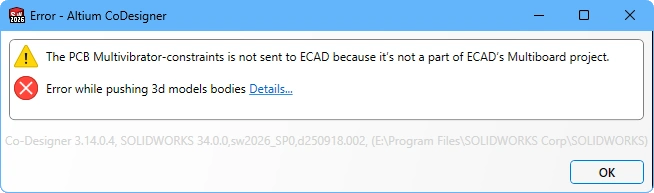 )。在这种情况下,您必须在 ECAD 中将该电路板添加到多板装配体,然后从 ECAD 将项目推送到工作区。无需将此更新拉取到 MCAD,只需再次从 MCAD 推送装配体,新增电路板的位置和方向信息就会发送到工作区,供您拉取到 ECAD 中。 |
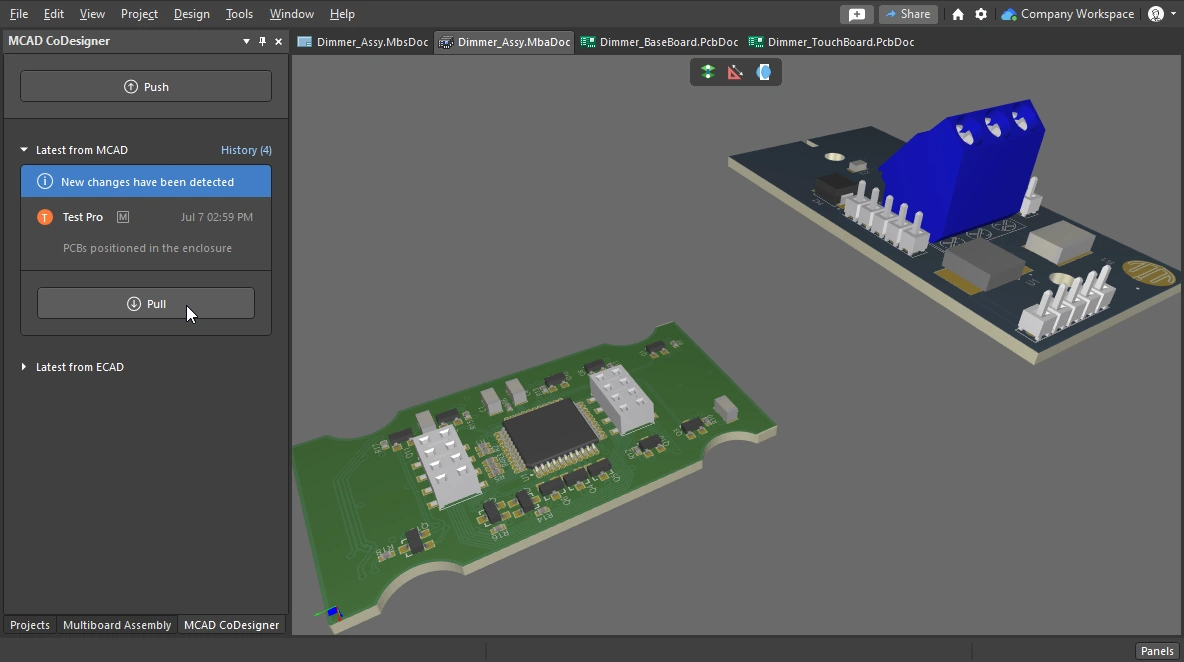 )。如果该提示未自动出现,请单击 Pull 按钮以启动检查。
 )。MCAD CoDesigner 不负责管理 ECAD 内部的更新。
9. 装配体已准备就绪,可供 ECAD 工程师使用
现在可以执行所需的 ECAD 任务,例如间距检查,以及通过目视确认 PCB 的装配适配情况。下图显示了 ECAD 中多板装配体的剖视图。

 AI 翻译
