
同步多板级装配
概述
在机械设计中,开发产品的标准方法是将设备由多个子装配构建而成。Altium 的电子设计软件也支持类似概念:可将多块 PCB 组合在一起,创建一个 PCB 装配体,在 ECAD 中称为 Multi-Board Assembly。该装配体还可以包含外壳及其他机械元素。
 在 Altium 的 ECAD 多板装配编辑器中打开的多板装配。
将印制电路板装入外壳的过程最好在 MCAD 中完成。 不过,ECAD 工程师也可能需要进行机电检查,例如器件与器件之间、器件与外壳之间的间隙; 以及检查人机界面元素(如指示灯和显示器、按钮、连接器)的可达性与标识。
为此,机械与电气工程师需要能够在 MCAD 与 ECAD 之间来回传递装配体。这可以通过 Altium MCAD CoDesigner 实现。 在 MCAD 与 ECAD 域之间同步板级装配具有诸多优势,包括机械与电子设计团队都能快速验证已装配设备的当前状态。
工作流程
下面的幻灯片展示了在 MCAD 与 ECAD 之间同步多板装配的 流程概要。该步骤顺序并非固定,例如幻灯片展示的是:先从 ECAD Pull 单块 PCB 并在 MCAD 外壳中完成装配,然后再决定将整个装配体传回 ECAD。


下面的编号步骤展示了相同流程但采用不同顺序。这次先将 MCAD 设备外壳链接到 ECAD 多板装配,然后再将 PCB 添加到设备外壳中。
1. 将每块 PCB 从 ECAD 传输到 MCAD
要将装配体从 ECAD 传输到 MCAD,首先需要逐块 PCB 进行 Push,然后在 MCAD 中 Pull,并将每块板保存为一个机械装配体。

| Push from ECAD | 使用 MCAD CoDesigner 面板将每块板从 ECAD Push 到 Workspace,如上图所示。 |
| Pull into MCAD | 使用 Altium CoDesigner 面板从 Workspace Pull 每块板,并将其保存为 MCAD 装配体。 请注意,板级同步必须独立于这些板所归属的装配体同步来维护。 |
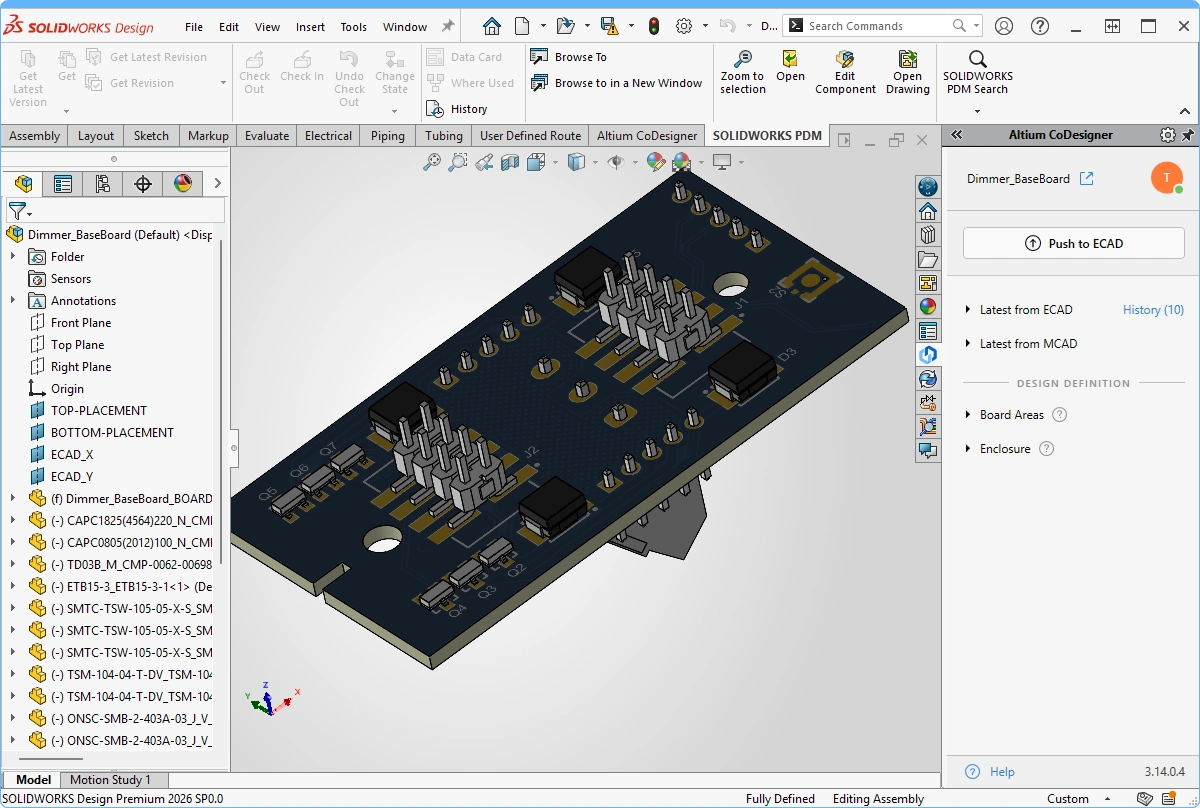 )。要在 MCAD 中 Pull 另一块板,请创建一个新的空装配体,此时 Pull 按钮将显示在 Altium CoDesigner 面板上(
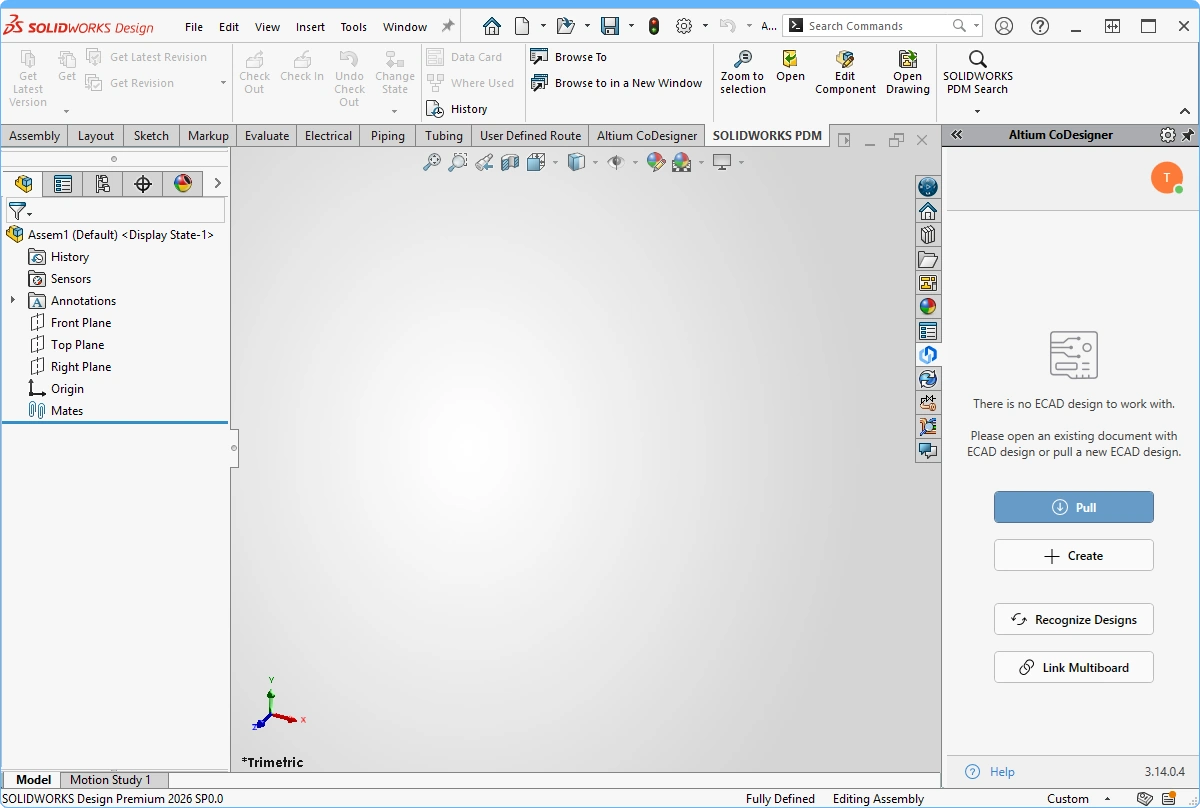 )。
)。
2. 从 ECAD Push ECAD 多板装配
ECAD 多板装配被定义为一个 Multi-board 项目,然后将各个 PCB 项目添加到其中。

| Define the assembly in ECAD | 在 ECAD 中,通过在多板原理图上为每块板放置一个 Module,然后将这些板导入到多板装配文档中,从而把板添加到多板装配里。 了解更多关于 ECAD 中的多板设计。 |
| Mating the boards | 建议在 MCAD 设备装配体中定义配合(mates),而不是在 ECAD 多板装配中定义。 |
| Push the assembly from ECAD | 当 PCB 已添加到 ECAD 多板装配文档后,ECAD 装配体就可以 Push 到 MCAD 了。在 MCAD 中对板进行定位与定向后,位置与方向信息即可再传回 ECAD。 |
3. 在 MCAD 中创建设备装配体并链接 ECAD 多板装配
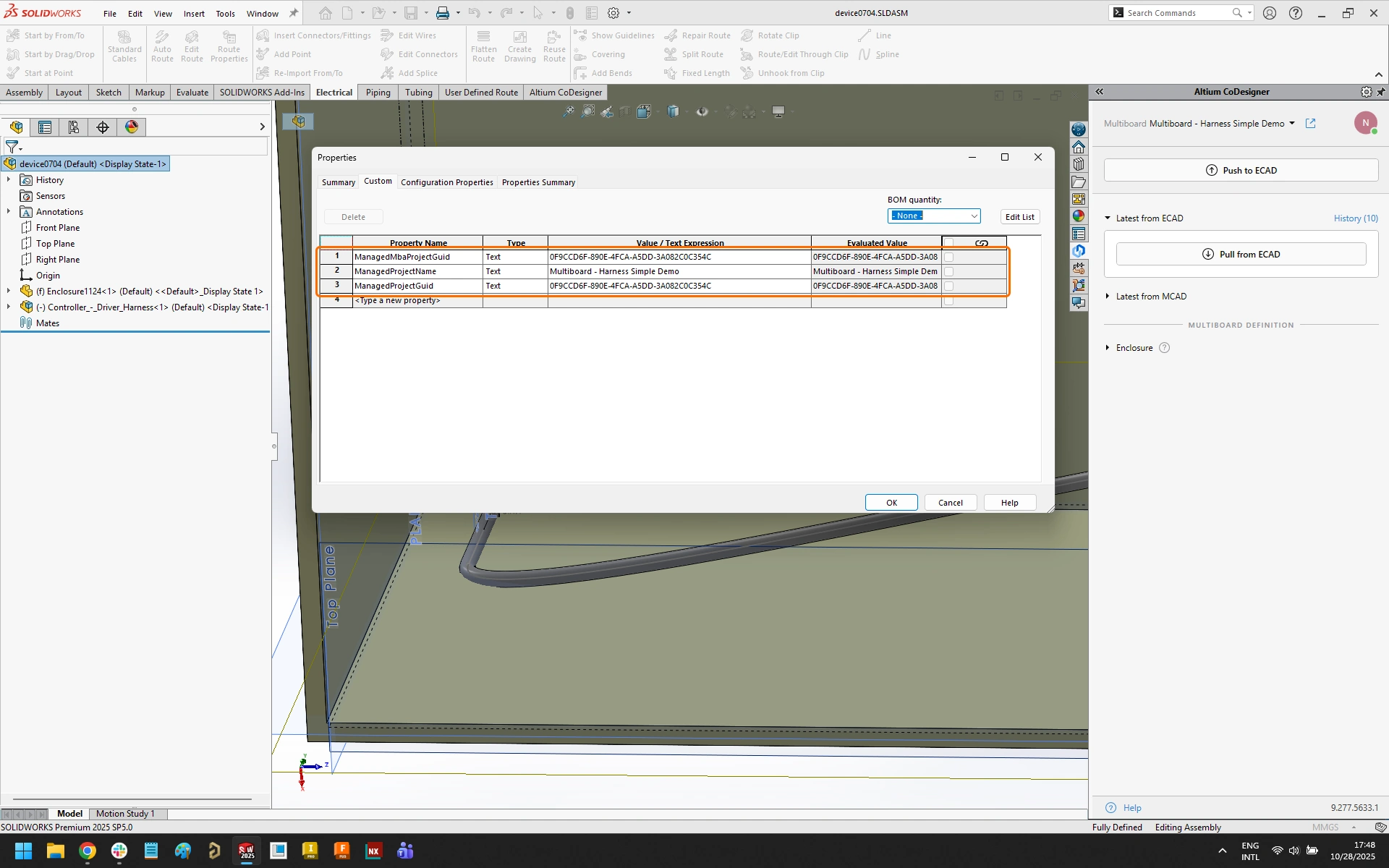
MCAD 设备装配体通过 Altium CoDesigner 面板链接到 ECAD 多板装配。你可以在任何阶段进行链接:从一个空的 MCAD 装配文件开始、在添加外壳之后,或在添加一块或多块板之后。在本示例中,已添加外壳,但尚未添加板。

| Create the MCAD assembly | 在 MCAD 中创建一个新的设备装配体。 |
| Include the enclosure | 如有需要,将外壳添加到设备装配体中,并保存装配体。 |
| Recognize Designs button | Altium CoDesigner 面板包含一个标注为 Recognize Designs 的按钮( |
| Link the MCAD assembly to the ECAD assembly | 如上图所示,通过点击 Altium CoDesigner 面板中的 Link Multiboard 按钮来链接 MCAD 与 ECAD 装配体。 如果 CoDesigner 连接到与多板装配 Push 所用相同的 Workspace,则 ECAD MBA 会列在 Select Project from Company Workspace 对话框中( |
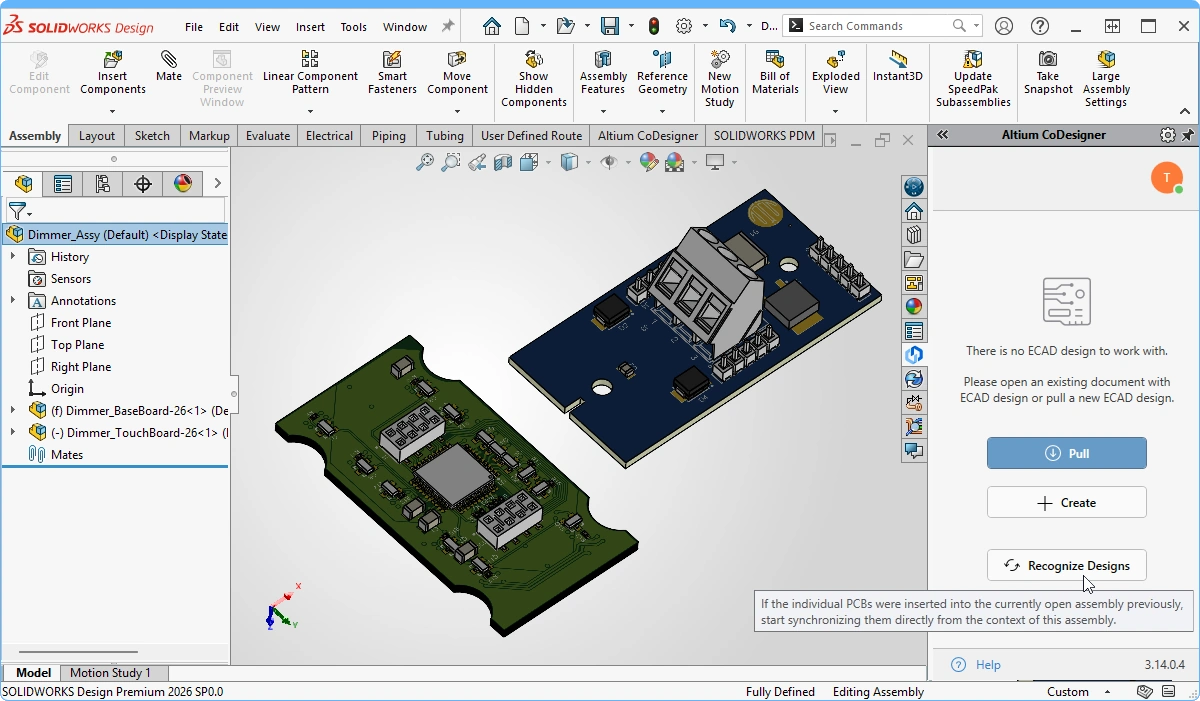 )。当你点击该按钮时,即是在告诉 MCAD CoDesigner:这是一个多板装配。MCAD CoDesigner 会识别装配体中的所有板,并更新面板内容,以显示其中一块板的 CoDesigner 同步状态。面板顶部还包含一个下拉菜单(
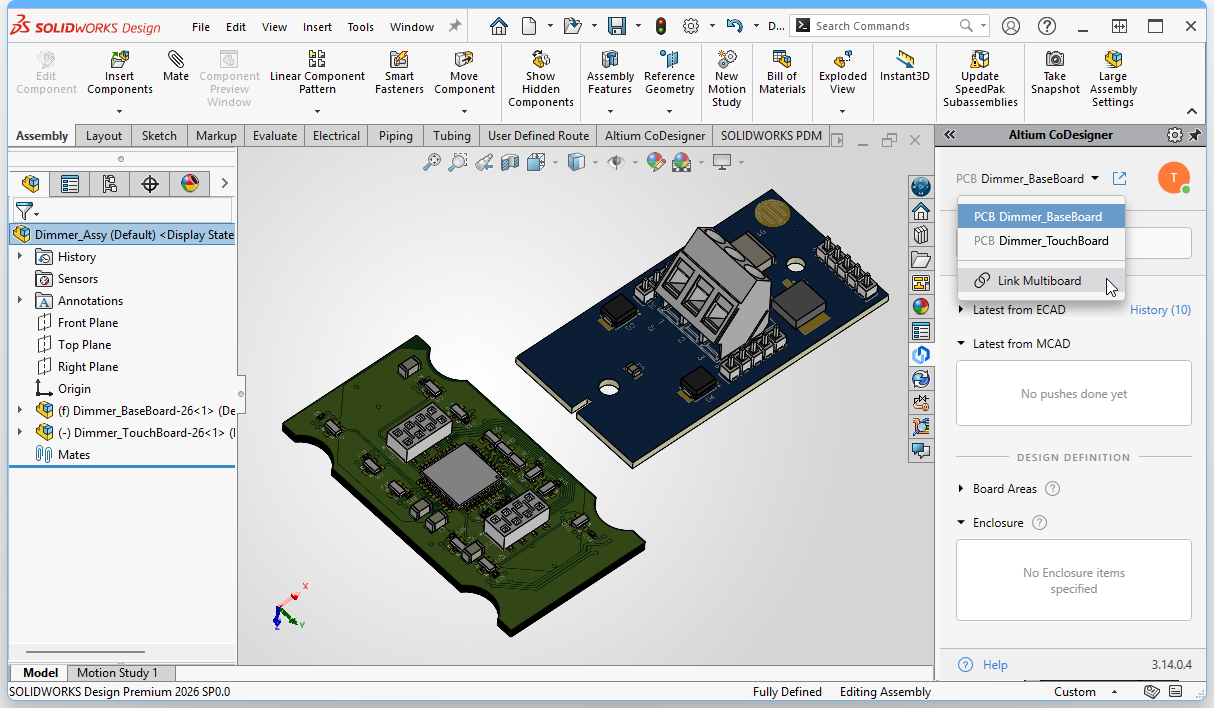 ),用于选择当前对 MCAD CoDesigner 而言处于活动状态的对象。 由于本示例尚未添加板,因此不会使用该按钮——如果你想查看该流程示例,可参考本页开头的
 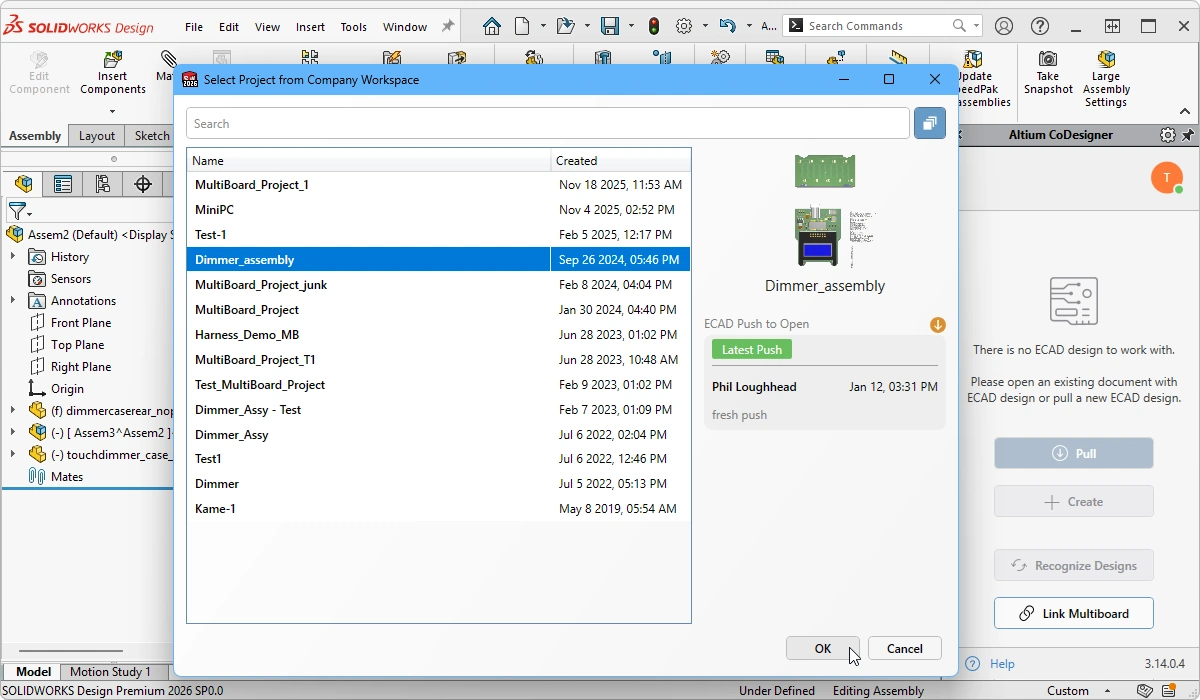 )。选择该 MBA 并点击 OK 以建立链接。请注意,当你点击该按钮时,已添加到 MCAD 装配体中的所有 PCB 也会被同时识别。
 )。
)。
4. 将多板装配 Pull 到 MCAD
现在 MCAD 与 ECAD 装配已建立链接,可通过在 MCAD 中执行 Pull 来检查同步状态。

| Check for differences | 在建立装配级链接后,可在 Altium CoDesigner 面板中单击 Pull( |
| Changes highlighted in yellow | 由于 PCB 存在于 ECAD 装配中但不在 MCAD 装配中,因此需要将这些 PCB 添加到 MCAD 装配。以黄色高亮显示的更改表示 CoDesigner 无法在没有协助的情况下完成该更改。将光标悬停在 Change 上会显示工具提示,其中包含如何解决问题的信息,如上图所示。 |
| Adding the boards in MCAD | 首次 Pull 装配时,CoDesigner 不知道应从哪里获取 PCB 的 MCAD 版本。要为 CoDesigner 定位每块板,请单击 Location 省略号按钮( |
| Changes highlighted in red | 当更改以红色高亮显示时,表示该更改无法应用,并且 CoDesigner 也无法协助解决。例如,装配中的某块 PCB 尚未从 ECAD Push 过来时就会出现这种情况。 |
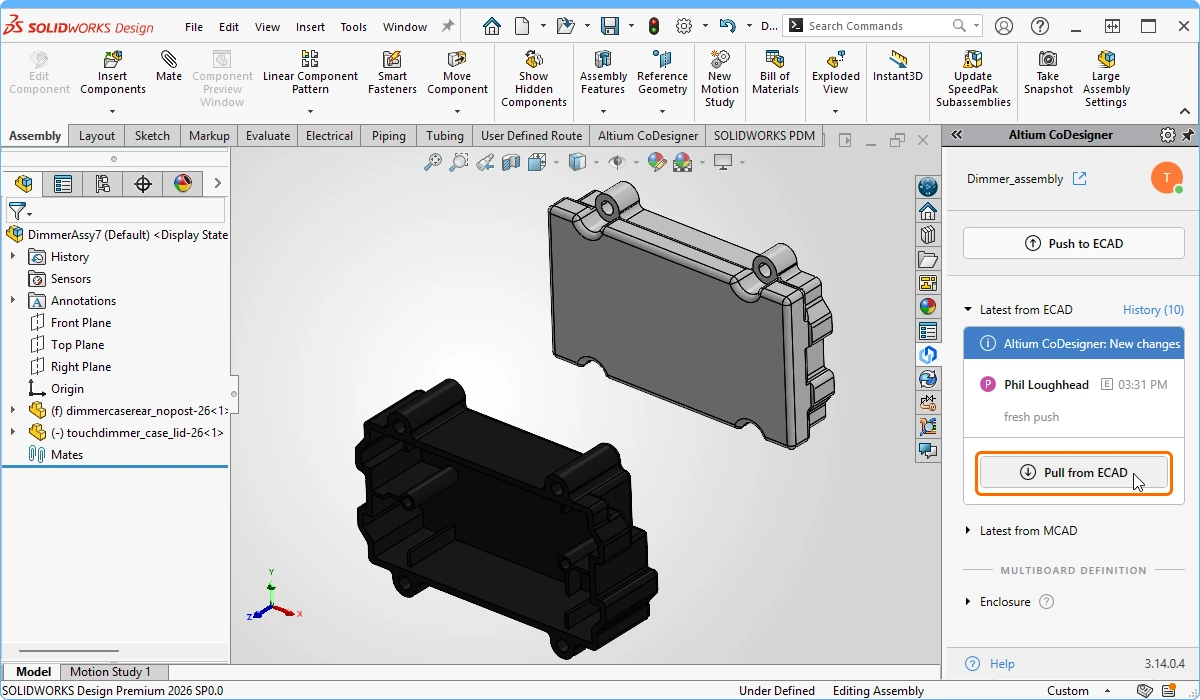 ),让 CoDesigner 检查 MCAD 装配与 ECAD MBA 之间的差异。检测到的任何差异都会列在 Altium CoDesigner 面板中,如上图所示。
 )以显示 Open 对话框,然后在对话框中定义每块缺失板的位置。请注意,你需要查找每块 PCB 的 MCAD 版本,因此它们必须已被 Pull 到 MCAD 并保存为 MCAD 装配,如
 5. 使用 MCAD 设备装配
MCAD 装配现在包含多个可在 MCAD 与 ECAD 之间同步的项目,包括每块 PCB 以及整个装配。为了让你执行协同设计(CoDesign)功能,例如:定义外壳对象、同步对装配内某块特定板所做的更改,或同步对装配中某块板位置所做的更改,你必须告知 MCAD CoDesigner 当前正在处理的是哪块 PCB 或哪个装配。
可通过在 Altium CoDesigner 面板顶部的下拉菜单中选择 PCB 或装配来完成,如下图所示。

| What is being synchronized | 你可以在 Altium CoDesigner 面板顶部的下拉菜单中选择希望 CoDesigner 与 ECAD 同步的对象,如上图所示。 例如,如果需要编辑其中一块 PCB,请在下拉菜单中选择它,完成编辑后,再按常规方式将该板的更改 Push 到 ECAD PCB( |
 )。
)。
6. 在 MCAD 中定义外壳
可以将任意数量的 MCAD 对象定义为外壳的一部分并交由 MCAD CoDesigner 识别。

| 1. Select the objects | 在 MCAD 模型树中选择外壳对象。 |
| 2. Define as enclosure | 单击 Altium CoDesigner 功能区上的 Enclosure 按钮,这会告知 CoDesigner:所选对象属于外壳的一部分。 |
| 3. CoDesigner 确认 | MCAD CoDesigner 将确认这些对象已被识别为活动 PCB/装配的外壳组成部分。 |
| 4. Enclosure objects | MCAD CoDesigner 识别为属于外壳的机械对象。在将设计 Push 到 ECAD 时,这些对象会被传输到 ECAD 板/装配中。如有需要,可从列表中选择并删除对象。 |
7. 准备设备装配并 Push 到 ECAD
在 MCAD 中使用标准方法对外壳和板对象进行定向与定位。在此过程的任何阶段,都可以将装配 Push 到 ECAD。

| 1. Prepare the MCAD assembly | 在外壳内定位并配合(mate)各块 PCB。 |
| 2. Select what is being synchronized | 确保在 Altium CoDesigner 面板顶部的下拉菜单中,将 Multiboard assembly 选为活动项。 |
| 3. Push the assembly to ECAD | 将整个装配从 MCAD Push 到 Workspace,以便在 ECAD 中 Pull。 |
8. 在 ECAD 中 Pull 装配
在 MCAD 装配中所做的更改可以在 ECAD 中同步。请在 Altium Designer 中打开多板装配项目,并启用 MCAD CoDesigner 面板。

| Check for changes in ECAD | MCAD CoDesigner 面板中会出现通知,警告检测到更改( |
| Review the list of Changes | 更改将包括 PCB 的位置更新,以及(如果已在 MCAD 中添加)外壳。支持的更改类型包括:PCB 位置与方向、外壳元素的添加或移除。 |
| Apply the Changes | 可以选择性地应用更改,关闭本次不希望应用的项目。 |
| Modify a child PCB | 如果对装配中的子 PCB 在 MCAD 中进行了设计更改,则必须先将这些更新 Pull 到子 PCB 项目中(在 ECAD PCB 文件内执行)。 随后必须在 ECAD 多板装配中更新该 PCB( |
| 在 MCAD 中添加 PCB | 如果在 MCAD 中向装配添加了额外的板,当你尝试从 MCAD Push 时,会出现 CoDesigner 消息对话框,警告该额外 PCB 不属于 ECAD 多板装配(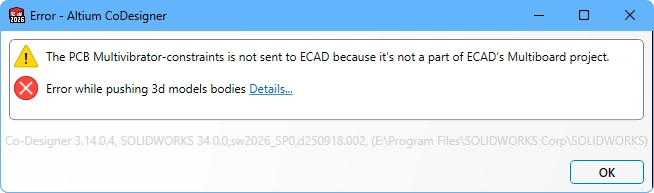 )。在这种情况下,你必须 在 ECAD 中将该板添加到 Multi-board assembly,然后从 ECAD 将项目 Push 到 Workspace。无需将此更新 Pull 回 MCAD;只需再次从 MCAD Push 装配,新增板的位置与方向信息就会发送到 Workspace,随后即可在 ECAD 中 Pull。 )。在这种情况下,你必须 在 ECAD 中将该板添加到 Multi-board assembly,然后从 ECAD 将项目 Push 到 Workspace。无需将此更新 Pull 回 MCAD;只需再次从 MCAD Push 装配,新增板的位置与方向信息就会发送到 Workspace,随后即可在 ECAD 中 Pull。 |
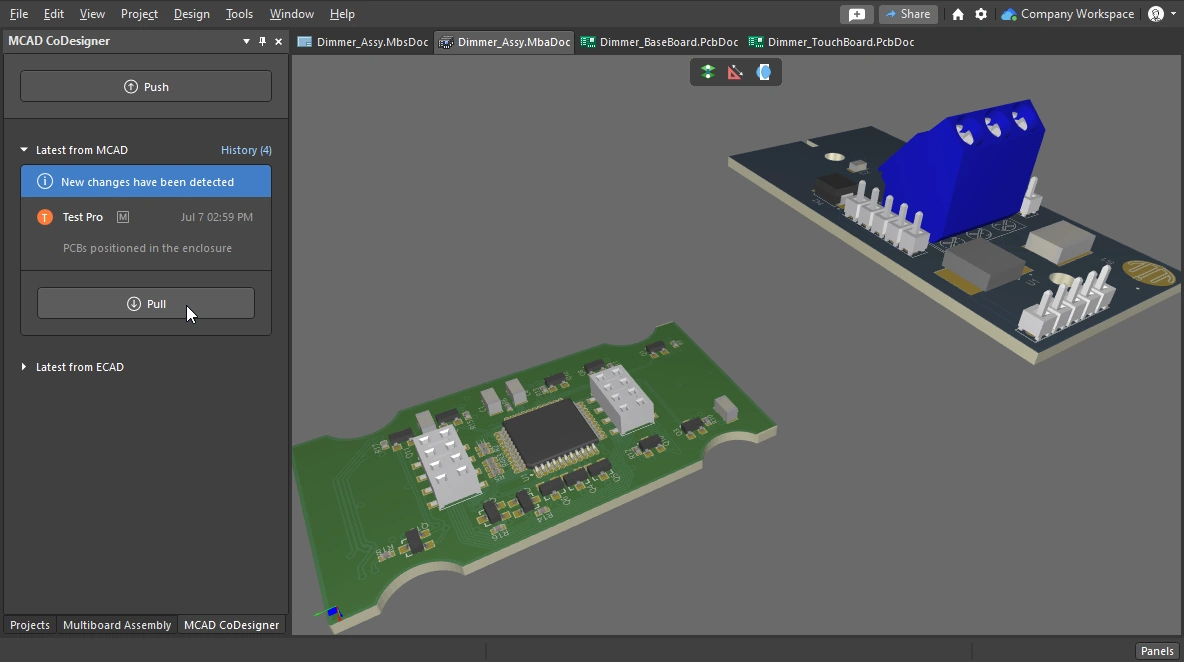 )。如果警告未自动出现,请单击 Pull 按钮以启动检查。
 )。MCAD CoDesigner 不管理 ECAD 内部的更新。
9. 装配已准备好交付给 ECAD 工程师
现在可以执行任何所需的 ECAD 任务,例如间隙检查以及对 PCB 装配适配性的可视化确认。下图显示了 ECAD 中多板装配的剖视图。

 AI 翻译
AI 翻译
