
多板系统设计
概览
- 了解多板项目的结构,以及其中原理图文档和装配文档的作用。
- 了解多板设计环境如何支持电气连接检查,以及如何在外壳内定位电路板。
- 探索将元器件数据整合为系统级 BOM,以及准备文档和生成输出的各种方式。
许多产品包含多块相互连接的印制电路板。将这些电路板组装到外壳内,并确保它们彼此正确连接,是产品开发过程中极具挑战性的阶段。各个连接器上的网络是否分配正确?连接器的朝向是否正确?插接式电路板能否相互配合?所有相互连接的电路板能否装入外壳?在产品开发周期的这一后期阶段出现错误,不仅会产生高昂的重新设计成本,还会延误产品上市。
要应对这些问题,需要一个支持系统级设计的设计环境。理想情况下,这个设计空间既能让您定义系统的功能或逻辑结构,也能让您将各块电路板组装在一起,验证它们在逻辑和物理层面是否均正确连接。
Altium Designer 通过提供多板设计功能,将系统级设计引入电子产品开发流程。
 )。请注意,虽然无法在只读模式下修改任何内容,但您可以为源文档生成 PDF 等输出,也可以生成关联 OutJob 中定义的输出。
多板设计项目的结构
先进的电子产品设计通常由多个 PCB 设计组成,这些 PCB 相互连接,构成一个完整且功能齐全的系统。从包含主板和前面板 LCD 模块的设计,到带有插卡的复杂有源背板系统,都是以多块电路板设计组成的系统来实现的。
这需要一个高层级设计系统,能够将多个“子”PCB 设计在电气和物理层面连接起来,同时保持其引脚和网络连接的完整性。Altium Designer 通过专用的 Multi-board Design 环境支持集成式系统级设计,该环境涵盖系统设计的逻辑(原理图)和物理(PCB)两个方面。

在 Altium Designer 中,系统级多板设计由专用的多板项目类型(*.PrjMbd)及其组成文档承载,包括基于原理图的逻辑设计文档(*.MbsDoc)和基于 PCB 的物理设计文档(*.MbaDoc)。这些文档类型将现有 PCB 项目设计引入多板设计环境,在其中将它们作为一个完整系统进行互连、编辑和检查。
创建新的多板设计项目的方式与创建 PCB 或线束设计项目相同。从主菜单中选择 File » New » Project 命令,打开 Create Project 对话框。在 Multiboard 列表中选择 <Empty> 条目或可用的项目模板。

多板设计项目支持以下文档:
-
多板原理图(
*.MbsDoc)——放置代表子 PCB 项目的图形块(模块),并将它们相互连接,以创建系统逻辑设计。 -
多板装配(
*.MbaDoc)——此文档是多板原理图文档中系统逻辑设计所对应的物理文档,其中填充了从多板项目导入的 PCB 数据。多板原理图中各模块所引用的 PCB 会加载到多板装配文档中,您可以在其中定位每块电路板(如有需要,还可以加入外壳)。 -
ActiveBOM(
*.BomDoc)——包含子 PCB 项目中所用元器件的 BOM 清单。系统级物料清单
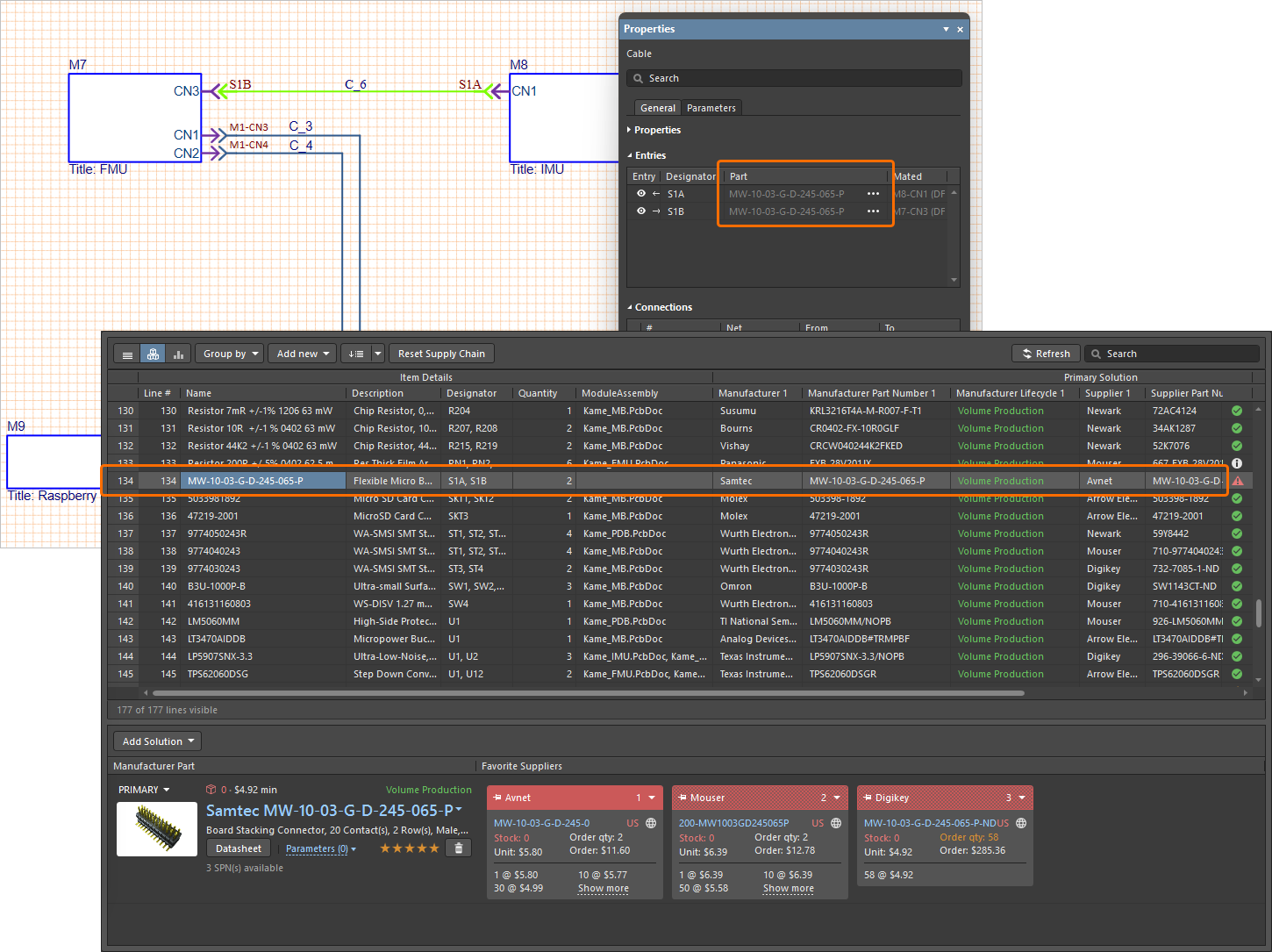
项目生产数据的关键在于,以物料清单(BOM)的形式,准确记录设计所需的元器件及其相关数据。Altium Designer 提供先进的 ActiveBOM 功能,还可提供制造商器件和供应商来源、元器件规格、生命周期状态、供货情况等实时信息。所有这些信息均通过项目的 ActiveBOM 文档进行汇总和管理。在多板设计中,可以直接在多板项目内创建 ActiveBOM 文档,为整个多板项目提供统一来源的 BOM 定义,而无需手动汇总各个子项目 BOM 中的数据。
系统级 BOM 从多板装配文档获取元器件参数,而该文档又根据多板原理图中的定义,从多板子项目获取元器件信息。因此,它要求各子项目保持最新状态,并且其原理图与 PCB 保持同步;多板原理图和装配文档也同样需要保持最新并同步(分别为 Design » Update Assembly - <MultiBoardAssemblyDocumentName>.MbaDoc 或 Design » Import Changes from <MultiBoardProjectName>.PrjMbd)。
顶层多板 BOM 还会以模块列信息的形式,包含每个所列条目的源项目详细信息:ModuleAssembly、ModuleDesignator、ModuleSource 和 ModuleTitle(可以通过 Properties 面板的 Columns 选项卡管理这些列的显示状态)。
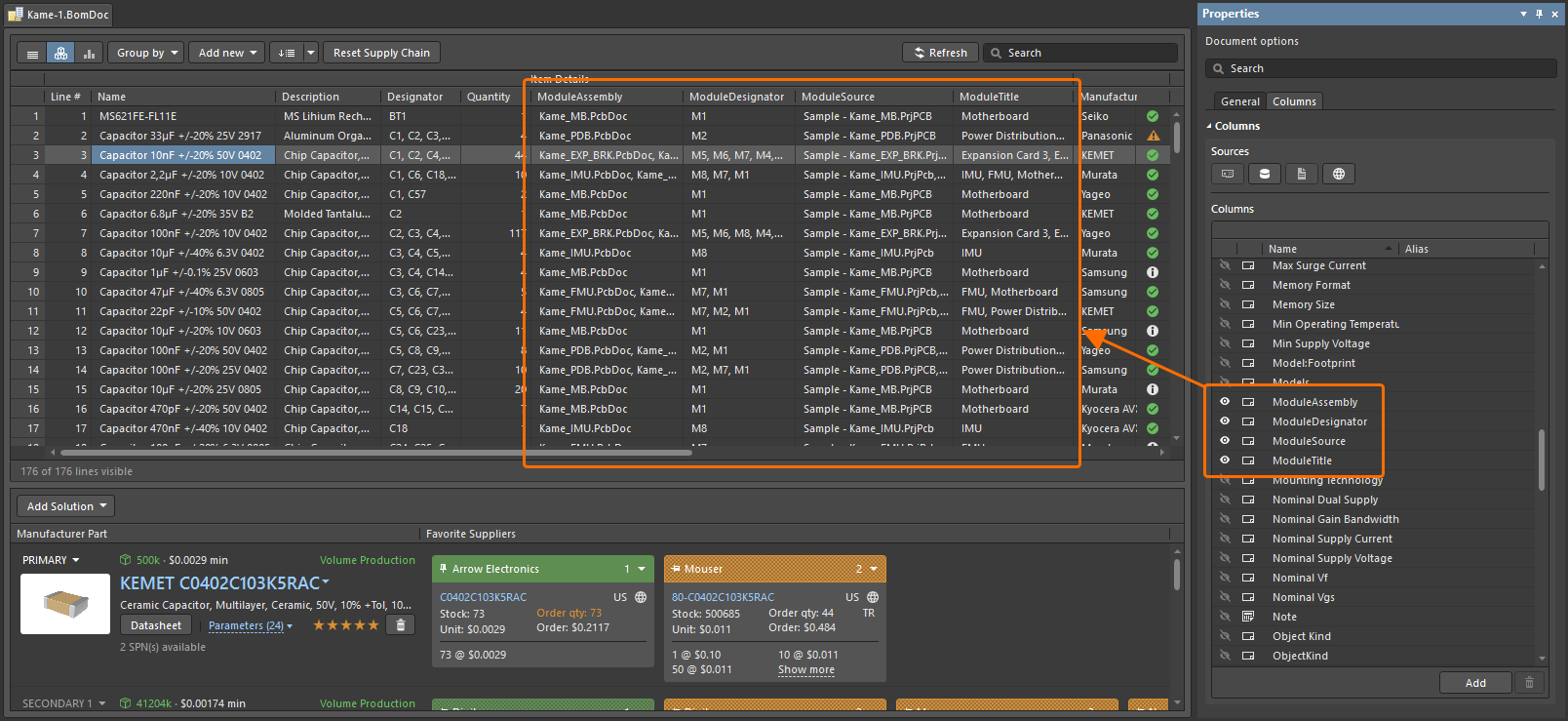
系统级 BOM 作为整个产品设计(实际为一组相互连接的 PCB 项目模块)的器件信息汇总参考,包含所有子项目的元器件和供应链数据,以及汇总信息,例如特定器件的总价和整个多板设计中所有器件的成本。
-
Draftsman 文档 (
*.MbDwf) – 导入多板装配体的视图并添加标注,同时添加制造该设计所需的其他信息。 -
输出作业文件 (
*.OutJob) – 可以使用输出作业文件预先配置将多板设计作为完整系统进行生产所需的一组输出。每项输出都有各自的设置和输出格式,例如输出到文件或打印机。为多板设计项目配置的同一个输出作业文件可以在不同设计之间重复使用,从而节省为每个新设计准备输出的时间和精力。多板设计支持的输出
Documentation Outputs
-
PDF 3D MBA
了解有关 准备 PDF3D 文件的更多信息。
Report Outputs
-
物料清单
-
BOM 比较
-
导出评论
了解有关 准备报告的更多信息。
Validation Outputs
-
BOM 检查
-
元件状态
-
配置合规性
了解有关 准备验证报告的更多信息。
Export Outputs
-
MBA 导出 PARASOLID
-
MBA 导出 STEP
了解有关 机械数据导入/导出支持的更多信息。
PostProcess Outputs
-
复制文件
了解有关 准备后处理输出的更多信息。
-
 )
)创建逻辑系统设计
要开始绘制多板设计的原理图,请向多板项目添加一个新的多板原理图文档。为此,请在 Projects 面板中右键单击项目条目,然后从右键菜单中选择 Add New to Project » Multi-board Schematic 命令。默认的多板原理图文档将显示在设计空间中。

新建的多板原理图文档将成为设计空间中的活动文档。
当设计空间中未选中任何对象时,可在 Properties 面板中配置多板原理图文档的选项。主要选项在该面板的 General 选项卡上配置:
- 单位(General 区域)– 为文档选择所需的测量单位(mm 或 mils)。
- 栅格和捕捉设置(General 区域)– 设置所需的值,以便于导航和放置对象。
- 页面选项(Page Options 区域)– 配置文档的 Formatting and Size 以及 Margins and Zones。您可以选择可用的 Template,选择 Standard 图纸尺寸,或定义 Custom 尺寸。

在 Properties 面板中配置多板原理图文档的选项。
了解有关设置多板原理图文档的更多信息。
要在多板原理图上表示子 PCB 项目设计,请使用主菜单中的 Place » Module 命令放置一个模块。在所选模块的 Properties 面板中,定义其 Designator 和 Title,以及模块所链接的源 PCB 项目。使用与 Source 字段关联的  按钮指定本地或工作区项目,并通过 Assembly/Board 下拉列表选择该项目中所需的 PCB。

在 Properties 面板中配置模块的来源及其他属性。
了解有关模块的更多信息。
使用主菜单中的 Design » Import From Child Projects 命令,从已放置模块所引用的项目中导入设计数据。随后将打开 Engineering Change Order 对话框,列出使多板原理图中的连接数据与子项目保持同步所需的更改(工程变更单 – ECO)。
-
默认情况下,执行 ECO 时将包含所有修改。您可以根据需要启用或禁用修改条目。
-
单击
 按钮,对已启用并将纳入 ECO 的修改进行验证检查。验证结果将显示在对话框 Status 区域的 Check 列中。
-
确认要执行的更改无误后,单击
 按钮,执行 ECO 并使其中的有效更改生效。执行结果将显示在对话框 Status 区域的 Done 列中。

执行 ECO 时,会在相应模块中为每个连接器创建一个模块入口。如果子 PCB 项目中的元件具有名为 System、值为 Connector 的参数,则该元件会被视为多板设计的连接器。
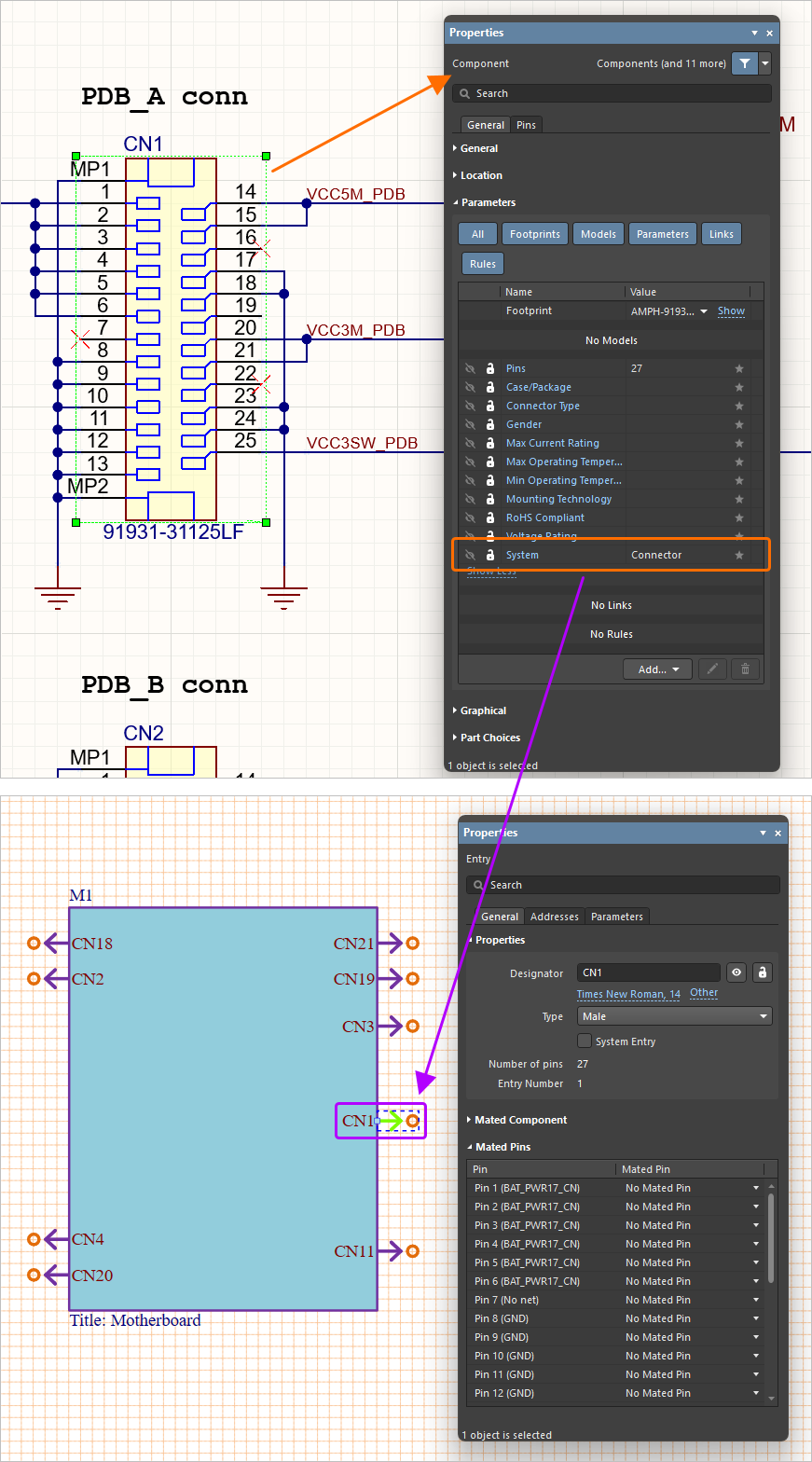
了解有关系统设计更新的更多信息。
为表示子项目之间的连接关系,需要在多板原理图上使用不同类型的连接将各模块互连。从 Place 主菜单中选择 Direct Connection、Cable 或 Harness 命令,然后在模块入口的热点之间拖动连接线。

使用 Place 主菜单中的命令放置连接。

通过在模块入口之间放置两条直接连接,将两个模块连接起来。
选择一条连接线,即可在 Properties 面板中显示和编辑该连接的相关选项。
了解有关连接类型的更多信息。
要验证多板设计,请从主菜单中选择 Design » Run ERC 命令。系统将根据 Project Options 对话框的 Error Reporting 选项卡中配置的设置检查设计。要打开该对话框,请在 Projects 面板中右键单击项目条目,然后选择 Project Options。检测到的违规项将列在 Messages 面板中。
 按钮,然后选择 Messages)。
了解有关捕获系统逻辑设计的更多信息。
创建多板物理装配体
在多板原理图中定义系统的逻辑结构后,即可通过在多板装配体中定位各块电路板来创建多板物理设计。
要为多板设计添加新的多板装配文档,请在 Projects 面板中右键单击项目条目,然后从右键菜单中选择 Add New to Project » Multi-board Assembly 命令。默认的多板装配文档将显示在设计空间中。

新创建的多板装配文档将成为设计空间中的活动文档。
要将多板原理图中各模块所引用的 PCB 加载到多板装配体中,请使用多板原理图编辑器主菜单中的 Design » Update Assembly - <MultiBoardAssemblyDocumentName>.MbaDoc 命令(或多板装配编辑器中的 Design » Import Changes from <MultiBoardProjectName>.PrjMbd 命令)。随后将打开 Engineering Change Order 对话框,列出将这些 PCB 添加到装配体所需的更改。单击  按钮,对已启用并将纳入 ECO 的修改进行验证检查,然后单击
  按钮,执行 ECO 并使其中的有效更改生效。

单击  按钮后,PCB 将加载到多板装配编辑器中,此时可以关闭 Engineering Change Order 对话框。

从多板原理图更新后的多板装配体。
使用以下快捷键浏览多板装配体:
-
Ctrl+Mouse Wheel– 放大和缩小 -
Right-Click, Hold&Drag– 平移 -
Shift + Right-Click, Hold&Drag– 旋转
您还可以单击设计空间左下角操纵器的箭头和平面,使视图沿主轴方向定向。
要调整装配体中 PCB 的位置和方向,请选中该 PCB,然后使用出现的对象操纵器上的箭头和圆弧,沿相应方向移动和旋转 PCB。
要将两块 PCB 作为一个对象进行操作,可以在它们各自表面上选定的点处创建配合。要配合两块 PCB:
- 从主菜单中选择 Tools » Mating 命令。
- 将光标悬停在目标 PCB 的平面或圆柱面上,然后选择其上的一个点,定义第一个配合点。
- 将光标悬停在源 PCB 的平面或圆柱面上,然后选择其上的一个点,定义第二个配合点。源 PCB 将移动,使源配合点与目标配合点重合,同时使两者的表面平面及垂直轴对齐。
- 使用 Properties 面板或该面板中列出的快捷键调整配合设置。
您可以将 STEP 模型加载到多板装配体中,例如添加外壳、机箱或其他机械部件,以完善装配体。使用主菜单中的 Design » Insert STEP Part 命令添加 STEP 模型。


要检查多板装配体是否存在碰撞(即两个对象的表面接触或相交的情况),请选择 Tools » Check Collisions 命令。任何碰撞都将在 Messages 面板中报告,并在设计空间中高亮显示。请注意,已配合的表面不视为发生碰撞。

了解有关创建物理多板装配体的更多信息。
创建制造图纸
多板装配体完成后,即可创建制造图纸并添加标注。多板设计的制造图纸在 Draftsman 编辑器中创建。
要向多板设计中添加新的多板装配文档,请在 Projects 面板中右键单击项目条目,然后从上下文菜单中选择 Add New to Project » Draftsman Document 命令。随即打开 New Document 对话框,您可以在其中选择预定义的文档模板,或选择 [Default] 选项以创建空白 A4 文档。单击 OK 后,新的 Draftsman 文档将出现在设计空间中。
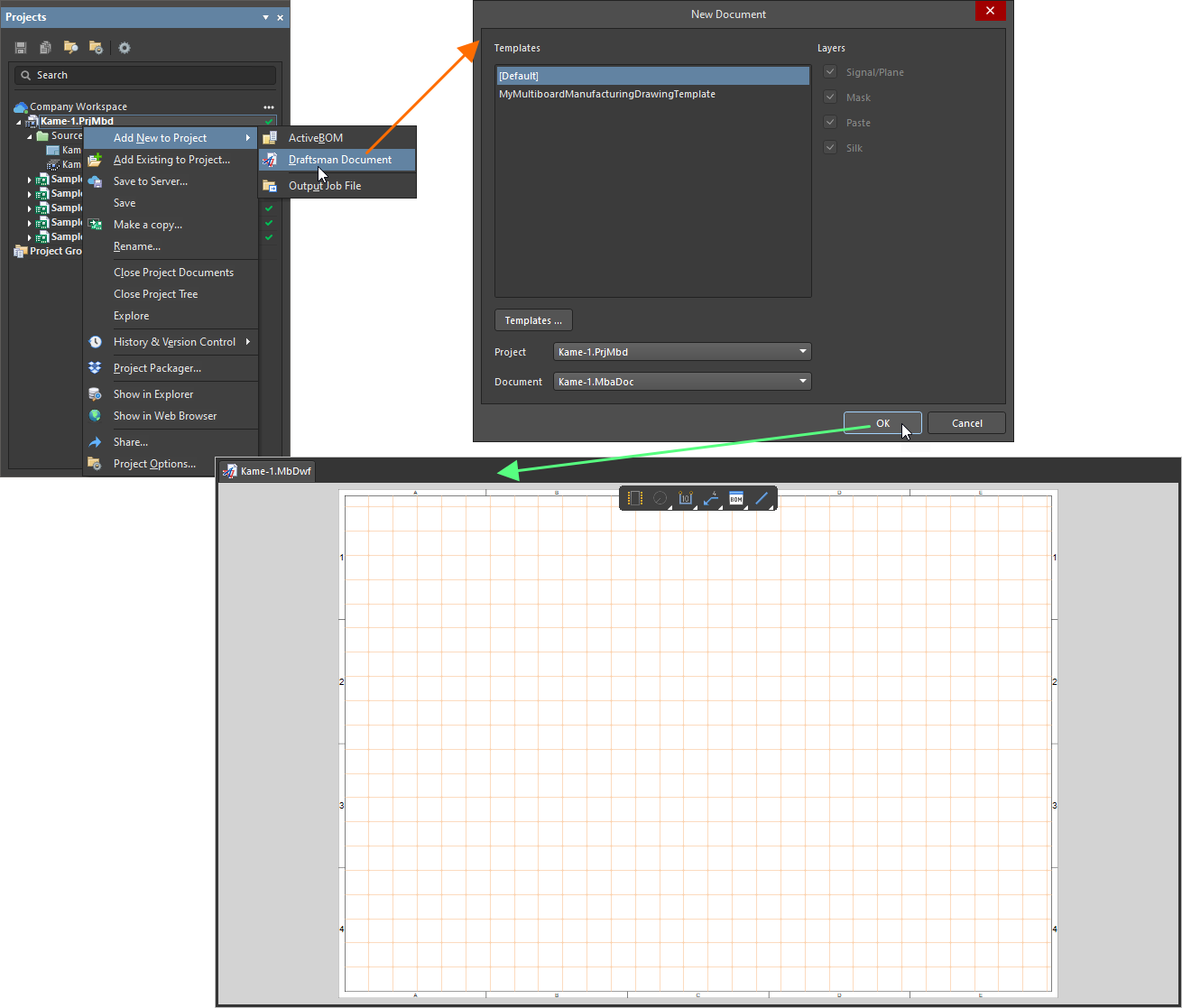
新创建的 Draftsman 文档将成为设计空间中的活动文档。
多板设计项目的制造图纸支持以下视图:
-
多板视图 – 自动生成的组合图形,显示构成多板装配体的 PCB 和 3D 模型的轮廓。
-
剖视图 – 在已放置的多板视图中,沿指定“剖切”位置截取的剖面图。
-
板局部详图 – 多板视图中指定区域的独立放大视图。
-
板真实视图 – 当前多板装配体的可缩放 3D 渲染视图。
要放置图纸视图,请从 Draftsman 编辑器的 Place 菜单中选择所需视图类型的命令: Multiboard View,或从 Additional View 菜单中选择相应命令。

使用 Place 主菜单中的命令放置图纸视图。
- 选择 Multiboard View 或 Board Realistic View 命令后,将进入放置模式,此时光标显示为十字准线,视图随光标移动。在设计空间中单击即可放置视图。
- 选择 Section View 或 Board Detail View 命令后,分别在已放置的多板视图上定义剖切线的位置或局部详图的区域。
放置图纸视图后,在设计空间中选中该视图,即可在 Properties 面板中配置其属性。

一张已放置若干视图的 Draftsman 文档图纸:包含两个多板视图、一个剖视图、一个板局部详图和一个板真实视图。
为向图纸添加重要细节,Draftsman 提供了额外的注释、尺寸标注和表格工具:
-
要表示对象轮廓的长度、尺寸和角度,或对象之间的距离,可在板视图上放置尺寸标注。使用 Place 主菜单中的尺寸标注放置命令组,选择所需的尺寸标注类型。
-
为向图纸添加重要信息,Draftsman 提供了引出标注、表面粗糙度符号和自动注释列表等额外的注释工具。使用主菜单中 Place » Annotation 菜单下的命令,选择所需的注释工具。
-
要向制造图纸添加物料清单 (BOM) 数据,可放置物料清单表格 (Place » Bill Of Materials)。该表格将从添加到多板设计项目中的 ActiveBOM 文档提取并反映数据。此外,还提供了可填入自定义数据的通用表格 (Place » Table)。
-
为在图纸文档中放置基本的自由绘图元素,Draftsman 还提供了一系列图形元素工具。使用 Place 主菜单中的图形对象放置命令组,选择所需的对象类型。
了解有关创建制造图纸的更多信息。
 AI 翻译
AI 翻译