
Altium MCAD CoDesigner
跨越 ECAD 与 MCAD 之间的鸿沟

您手中的电子产品融合了众多独立的设计。首先是您握着的外壳;外壳内部有一块或多块电子电路板,而电路板上通常有一个运行软件的微处理器。此外,还可能有用于特殊传感或信号传输的专用电路,或用于实现高速信号处理的可编程硬件。
这些独立的设计——机械外壳、电子电路、印制电路板、微处理器代码以及可编程硬件——各有其设计方式,并分别通过各自的设计编辑器完成。
多年来,这些不同的设计领域之间的联系日益紧密。这种紧密联系至关重要,它确保最终产品的各个部分能够正确衔接,从而为我们带来手机、笔记本电脑和电动汽车等熟悉且易用的产品。
ECAD 与 MCAD 是这些设计领域中最后实现互联的两个领域。通过以中间文件格式保存文件来连接两者虽然可行,但这种方式容易出错、功能有限,且难以协调和管理,已逐渐无法满足需求。
我们需要的是一款能够直接向各种机械设计软件传递设计变更的 3D PCB 设计编辑器。Altium 的 Altium MCAD CoDesigner 技术正在通过 打通 ECAD 与 MCAD 设计领域来解决这一难题。
 搜索功能
搜索功能了解 PCB 编辑器中的 3D 设计功能
 如果您使用 CoDesigner 与机械工程师双向传递电路板设计,您需要了解 Altium PCB 编辑器提供的 3D 设计功能。除了创建或导入元器件的 3D 模型,您还可以导入产品外壳并执行 3D 间距检查(将光标悬停在图像上查看)。
对于刚柔结合设计,您可以在 PCB 编辑器中以交互方式折叠电路板,非常适合对处于最终折叠状态的电路板执行间距检查。
如果 CoDesigner 尚不支持您的 MCAD 软件,您可以将 ECAD 电路板导出为 STEP 或 Parasolid 格式,然后将其加载到 MCAD 软件中。
► 了解更多: 在 Altium Designer 中进行 PCB 布局
使用 Altium CoDesigner 进行直接 ECAD-MCAD 设计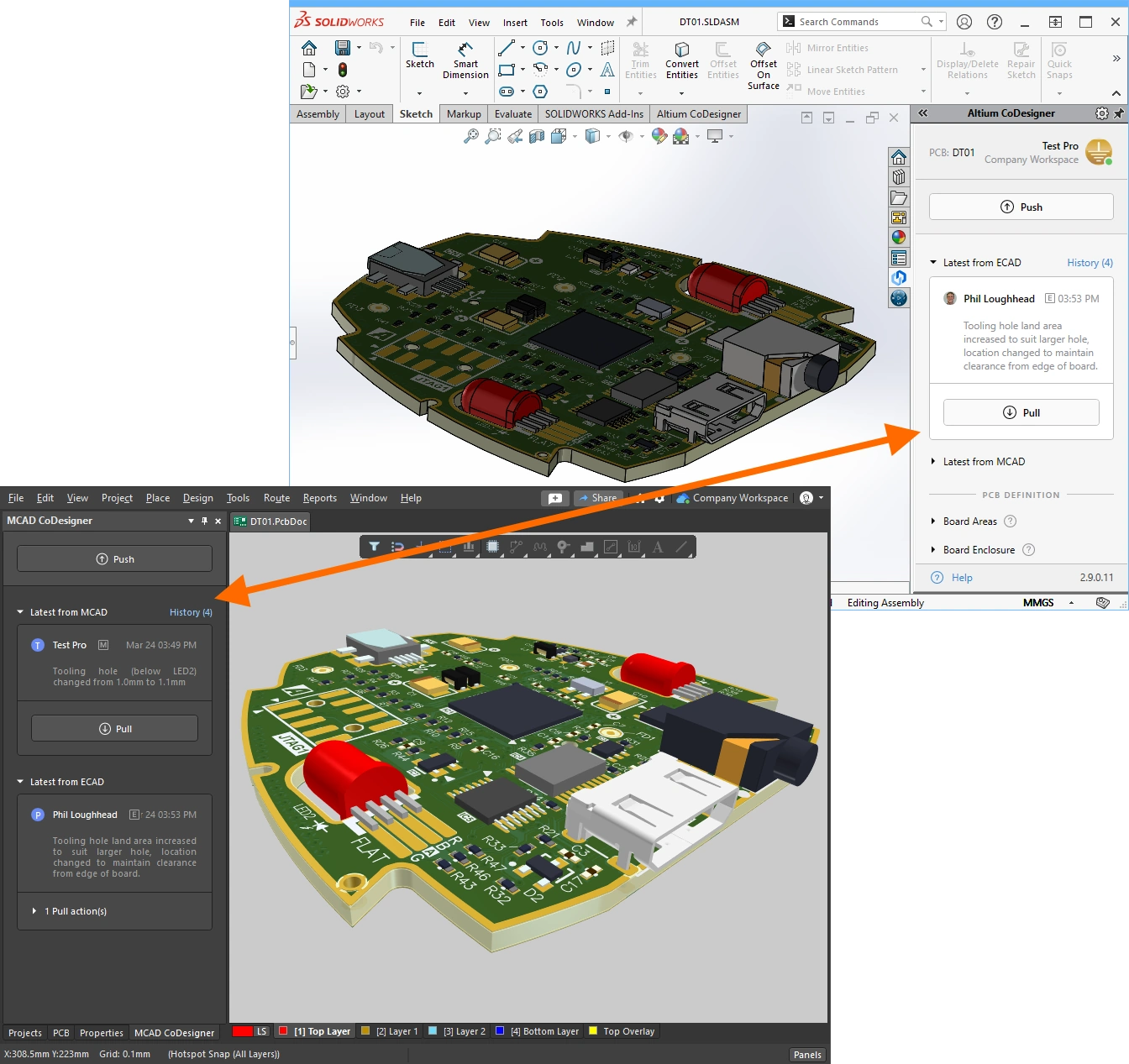
跨电子和机械设计领域开展工作会面临独特的挑战。小巧而复杂的产品外壳中往往容纳着多块形状不规则的印制电路板。要成功设计此类产品,ECAD 和 MCAD 设计人员必须能够在各自的设计领域之间顺畅地双向传递设计变更。
在不同设计软件之间传递复杂而细致的设计变更,远不止将数据保存为另一种格式那么简单。电子和机械设计团队独立开展工作,需要能够在设计过程中的任意时刻有选择地传递设计变更。
Altium CoDesigner 支持这一工作方式,可实现直接的 ECAD-MCAD 协同设计。
► 了解更多:安装和配置 Altium MCAD CoDesigner
关联 ECAD 和 MCAD 设计元器件
 每款 MCAD 软件都以自己的方式表示和存储设计对象,而 CoDesigner 必须能够读取和写入所有这些对象。Altium CoDesigner 默认以标准 Parasolid 格式的 3D 模型双向传递元器件,确保设计在 ECAD 和 MCAD 领域中的机械准确性。
然而,元器件并不仅仅包含其物理外形。例如,在 PCB 领域中,元器件还包含丝印和锡膏层的详细信息、指向其原理图符号的链接,以及将其与供应链关联起来的参数信息。理想情况下,ECAD 和 MCAD 设计人员可以分别从各自的库中放置原生设计元器件,并将彼此的原生元器件关联起来。CoDesigner 通过共享的 Altium 365 工作区支持这种关联。
► 了解更多:关联 ECAD 和 MCAD 设计元器件
 同步刚柔结合板
在各类印制电路板设计中,刚柔结合设计从设计走向生产的难度可能最大。刚柔结合电路的设计在很大程度上是一个机电协同过程,因为设计时必须考虑如何在产品装配过程中将刚柔结合板组装并折叠到外壳中。迄今为止,这种需要机电紧密配合的设计难题一直通过制作机械样板来解决,这种样板也称为剪纸模型。
Altium CoDesign 能够在 ECAD 和 MCAD 领域之间传递折叠后的刚柔结合设计,从而帮助解决这一难题。
► 了解更多:同步刚柔结合板
同步多板装配体
 电子设备通常由多块电路板组装而成,这些电路板经过巧妙的形状设计和布局,安装在机械外壳内,构成具有完整功能的产品。虽然 PCB 在 ECAD 中设计,但定义每块电路板的形状以及将完成设计的 PCB 定位到外壳内,这些工作最好在 MCAD 中进行。
为此,您需要能够在 ECAD 和 MCAD 之间双向同步各块电路板以及整个 PCB 装配体(包括外壳)。
► 了解更多关于同步多板装配体的信息
 同步线束设计项目
多板产品中的电路板通过线束相互连接,线束还用于连接供用户操作的各种按钮、显示屏和控制器。
PTC Creo 中的 Altium MCAD CoDesigner 现已支持在 ECAD 和 MCAD 之间同步线束设计,可将连接器、接续点、连接关系和拓扑结构从 ECAD 传输到 MCAD,并将线束各部分的实际长度从 MCAD 传回 ECAD。
► 了解更多关于同步线束设计项目的信息
ECAD-MCAD 视频教程

您更喜欢通过观看视频来学习吗?不妨看看不断丰富的 ECAD-MCAD 视频教程。每个视频都会简要介绍如何解决某项具体的设计难题,例如在 MCAD 中定义 PCB 外形,或在设计交换过程中保留 MCAD 约束。
► 观看ECAD-MCAD 视频教程
接下来做什么?
如果您刚开始使用 Altium 软件,不妨从从概念到完成的教程入手。该教程围绕一个仅含九个元件的简单电路展开,带您从一张空白原理图开始,最终完成 PCB,并生成制造电路板所需的文件。与 Altium 的所有设计技术一样,这些编辑器也力求易学易用。软件广泛采用上下文相关的右键菜单,并且随处提供上下文相关帮助(F1)和命令执行期间的快捷键列表(Shift+F1)。
此外,您也可以查看以下文章:
 AI 翻译
AI 翻译