
生成报告
概览
- 了解“实时使用情况”、“使用历史记录”和“使用日志”报告分别反映了哪些许可证活动信息。
- 了解如何在支持相应筛选条件的报告中,按许可证、用户、组和时间段进行筛选。
- 了解如何将选定的报告结果导出为 CSV 格式的文件,以满足管理和核算需求。
公司 Dashboard 的 Reports 页面为按需许可(Altium Designer Agile、Altium Designer)提供一系列许可证使用情况监控和报告功能。您可以使用这些报告审核组织内许可证的使用情况。这有助于确保可用的许可证席位得到最高效的利用、预测未来的许可证需求,以及确定各个用户的使用情况。
 Dashboard 中用于报告和分析按需许可证使用情况的主页面。
支持的报告
可用的报告类型如下:
- 实时使用情况
- 使用历史
- 使用日志
使用页面顶部的选项卡可在这些报告类型之间切换。
 根据需要,使用 Reports 页面顶部的选项卡切换报告类型。
实时使用情况
公司 Dashboard 的实时使用情况报告详细汇总了与您的公司账户关联的按需许可证当前在组织内的使用情况。
 显示组织内按需许可证实时使用情况的报告示例。
报告顶部显示许可证席位当前使用情况的统计信息(仅统计当前正在使用的许可证)。
默认情况下,会列出所有实际正在使用的按需许可证。根据需要,使用筛选字段(未筛选时显示的文本为 Search)将报告范围缩小到特定许可证。可以按许可证(产品)名称或序列号进行筛选,筛选结果会随着您的输入动态更新。
单击许可证条目将其展开,即可显示该许可证的用户统计信息。

展开许可证以查看每个用户的使用情况。
 按钮。
使用历史
此类报告提供与您的公司账户关联的按需许可证在组织内使用情况的详细历史记录。默认情况下,报告会列出过去一个月中所有已使用的按需许可证、组和用户的使用情况。使用相应的报告筛选器,可按需显示结果。
- 使用报告表格顶部的按钮,为包含的条目选择特定时间段:过去一个月、过去一个季度、过去一年,或您自行选择的自定义报告时间段。
-
单击 Product / Activation Code 和 User / Group 列标题右侧的
 图标打开弹出窗口,根据需要选择要包含的特定许可证和/或组和/或用户,结果将根据这些设置进行筛选。
-
单击 Date Range 列标题右侧的
 图标打开下拉菜单,按特定时间范围对列表条目进行分组。
-
单击标题行右侧的
 图标打开弹出窗口,按用户、组和/或许可证对列表条目进行分组。
 显示组织内按需许可证历史使用情况的报告示例。
除了每个活跃用户的使用时间记录外,报告列表还会根据记录的使用时长和许可证使用天数,提供近似工作时间(Avg)。
使用日志
此类报告提供与您的公司账户关联的按需许可证的详细使用日志,具体包括:
-
哪些用户使用过许可证,以及他们是在哪个组中获分配该许可证的。
-
他们使用的软件版本。
-
用户占用许可证席位的时间(IN)、将许可证席位释放回许可证池以供公司账户中的其他用户使用的时间(OUT),以及许可证席位的使用时长。
-
哪些用户使用过特定许可证的席位,以及他们是在哪个组中获分配该许可证的。
默认情况下,报告会列出过去一个月中所有已使用的按需许可证、组和用户的使用情况。使用相应的报告筛选器,可按需显示结果。
- 使用报告表格顶部的按钮,为包含的条目选择特定时间段:过去一个月、过去一个季度、过去一年,或您自行选择的自定义报告时间段。
-
单击 Product / Activation Code 和 User / Group 列标题右侧的 图标打开弹出窗口,根据需要选择要包含的特定许可证和/或组和/或用户,结果将根据这些设置进行筛选。
 显示组织内按需许可证使用日志的报告示例。
以 CSV 格式导出报告
Reports 页面还提供将当前报告以 CSV 格式导出到磁盘的选项。该格式兼容 Microsoft Excel 和其他电子表格应用程序,可用于管理和核算。根据您的需求,选择适当的报告类型并进行筛选,以获得所需的报告结果,然后单击 Download CSV 控件。
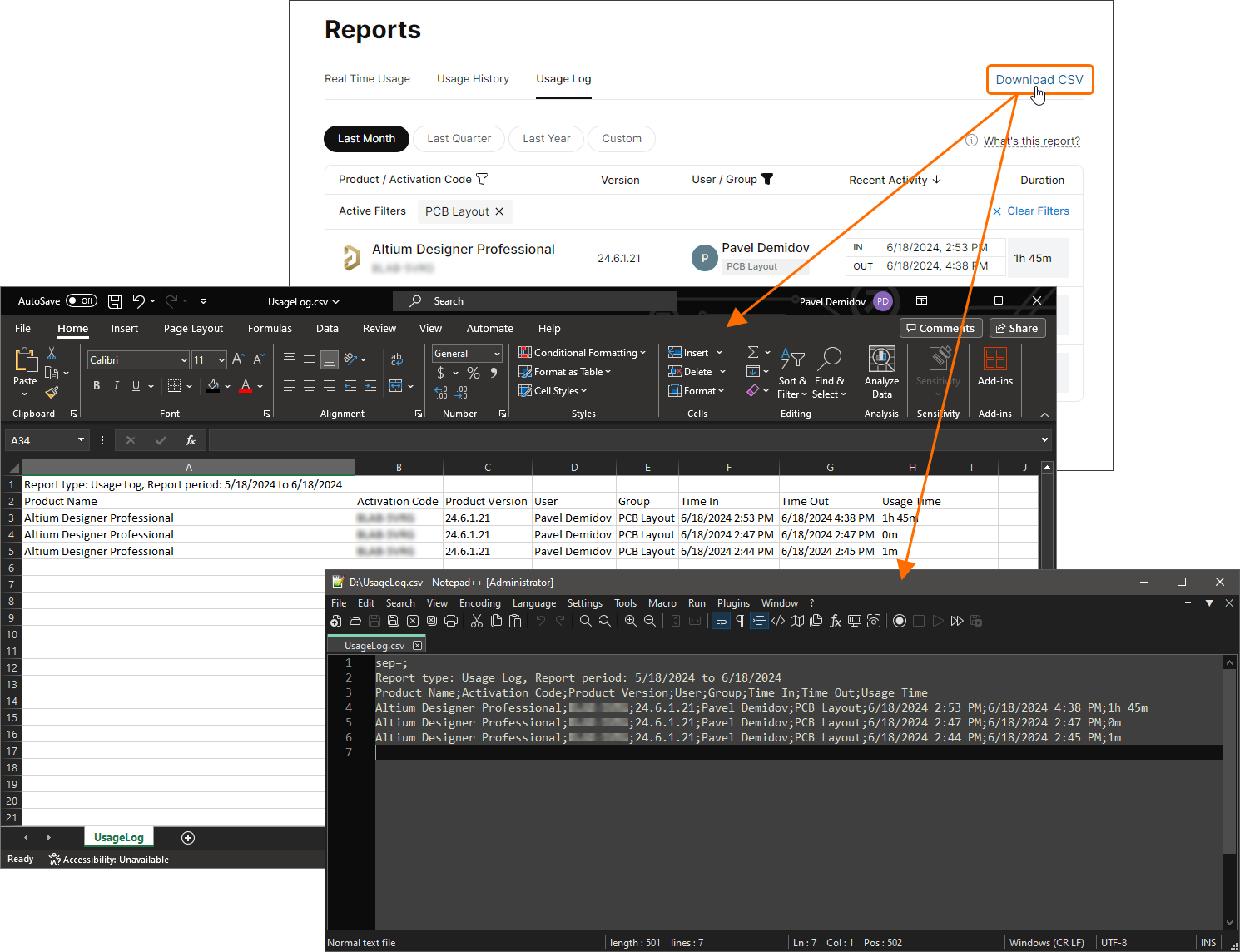 将使用日志导出为 CSV 格式并分别在 Microsoft Excel 和 Notepad++ 中打开的示例。
 AI 翻译