
电路板查看工具
Updated: 八月 23, 2018
Parent page: 命令
 功能区的 View 选项卡上提供了多种工具,可用于控制在电路板上显示哪些内容,以及如何显示这些内容。
摘要
除了标准的视图控制类命令(如缩放与平移)之外,CircuitStudio 还包含其他工具,帮助你在繁忙且密集的设计工作区中高效工作。使用单层模式可快速切换显示,仅显示当前层上的对象,从而立即将视觉杂乱降到最低。多个 PCB 编辑器面板中也提供过滤功能,可将除关注对象之外的所有对象淡化显示。
CircuitStudio 还支持以 2D 和 3D 两种方式显示电路板,让你对装配后的电路板外观有更直观的认识。它不仅仅是用于截取营销宣传图的工具,PCB 编辑器还支持实时的三维元件间隙(净空)检查。
 使用 2 和 3 快捷键,可在传统的二维视图与高度逼真的三维视图之间快速切换。


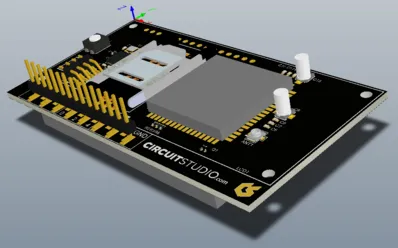
详细信息
除了单独使用这些命令外,在执行其他命令(例如放置对象)期间,也可以使用缩放与平移快捷键。
| 命令 | 行为 |
|---|---|
| 放大 | 放大以更近距离查看 PCB。注意:缩放动作以当前光标位置为中心,因此点击功能区按钮并不总能得到理想结果。 放大快捷方式包括: - PgUp - Ctrl+Wheel Roll Up - Ctrl+Right-mouse click and hold,然后向上移动鼠标 |
| 缩小 | 从 PCB 视图缩小。注意:缩放动作以当前光标位置为中心,因此点击功能区按钮并不总能得到理想结果。 缩小快捷方式包括: - PgDn - Ctrl+Wheel Roll Down - Ctrl+Right-mouse click & hold,然后向下移动鼠标 |
| 缩放到全部 | 缩放以显示工作区中的所有对象——快捷键 Ctrl+PgDn。 |
| 切换到 2D | 从 3D 切换到 2D 显示模式——快捷键 2。在 2D 模式下,按 L 快捷键打开 View Configurations 对话框(View | View | Switch to 3D » View Configurations » View Configuration),在其中配置各层的可见性及其颜色。注意:只有在当前以 2D 方式查看电路板时,这些设置才可用。 |
| 切换到 3D | 从 2D 切换到 3D 显示模式——快捷键 3。在 3D 模式下,按 L 快捷键打开 View Configurations 对话框(View | View | Switch to 2D » View Configurations » View Configuration),在其中配置各层的可见性、颜色以及不透明度。注意:只有在当前以 3D 方式查看电路板时,这些设置才可用。 |
| 视图配置 | “视图配置”是对当前可见层配置的统称,包括各层的颜色以及不透明度(若处于 3D 模式)。它们在 View Configurations 对话框中进行配置,该对话框会针对 2D 与 3D 显示模式显示不同的选项与控件。 |
| 视图配置 - Altium 标准 2D | 使用 CircuitStudio 的标准层可见性与颜色设置切换到 2D 显示模式。 |
| 视图配置 - Altium 3D 黑色 | 使用 CircuitStudio 的标准层可见性、颜色设置以及 3D 显示模式的不透明度切换到 3D 显示模式。 |
| 翻转电路板 | 将电路板翻面(就像用手把板子翻过来一样)以查看底面。 |
| 单层模式 | 隐藏除当前活动层之外的所有层。其他层以单色显示,使其内容仍可见,但不会干扰你查看当前层。 |
| 遮罩级别 # | “淡化”和“遮罩”是显示过滤模式:除关注对象之外的所有内容都会被淡化,仅目标对象保持正常显示强度。“遮罩”模式会过滤掉工作区中的所有其他对象,只允许编辑未被过滤的对象。使用滑块定义被遮罩对象的淡化程度。 |
| 淡化级别 # | “淡化”和“遮罩”是显示过滤模式:除关注对象之外的所有内容都会被淡化,仅所选对象保持正常显示强度。“淡化”模式会应用过滤,但仍允许编辑工作区中的所有对象。使用滑块定义被淡化对象的淡化程度。 |
| 清除 # | 点击 Clear 按钮以移除工作区过滤器(遮罩或淡化)——快捷键 Shift+C。 |
| + / -(数字小键盘) | 切换到下一层(+)或上一层(-)。 |
| Ctrl+Shift+滚轮滚动 | 切换到下一层(滚轮向前滚动一格)或上一层(滚轮向后滚动一格)。 |
| 右键单击并拖动 | 按住鼠标右键以显示用于平移的手形滑块  ,然后拖动以移动你对工作区的视图。 ,然后拖动以移动你对工作区的视图。 |
| 工作区右键单击 | 在工作区中右键单击以访问 View 菜单,其中包含多种缩放类命令,包括:Fit Board、View Area、Zoom In、Zoom Out、Fit Selected 和 Filtered Objects。 |
 AI 翻译
AI 翻译