
原理图编辑策略
Parent page: 探索 CircuitStudio
如果你刚开始使用原理图编辑器,本文档将为你提供关于如何放置和编辑设计对象的技巧与要点。
网格与光标
在开始在原理图编辑器中放置对象之前,你需要了解如何配置和使用网格,以及如何设置光标样式。
网格类型
原理图编辑器有三种网格:
| 网格 | 摘要 | 详细信息 |
|---|---|---|
| 可见网格 | 用于视觉呈现 | 这是你在原理图页面上看到的网格。只要缩放级别允许网格间距足够大以便显示,可见网格就会出现,并以线条或点的形式显示。可见网格的颜色以及选择线条或点的设置在 Schematic - Grids 对话框的 Preferences 页面中完成。注意:光标不会锁定到该网格上。 |
| 捕捉网格 | 用于精确放置对象 | 捕捉网格是在放置或移动原理图设计对象时光标锁定的网格。选择一个既符合公司规范、又适配设计中所用元件的捕捉网格非常重要。默认捕捉网格单位为 mil,并且所有 Altium 元件的引脚都设计在 100mil 网格上。 |
| 电气网格 | 用于简化连接的创建 | 当光标位于当前电气网格的 within the range 范围内时,电气网格会覆盖捕捉网格,将光标拉向最近的电气热点(例如引脚末端)。 |
网格数值的定义位置
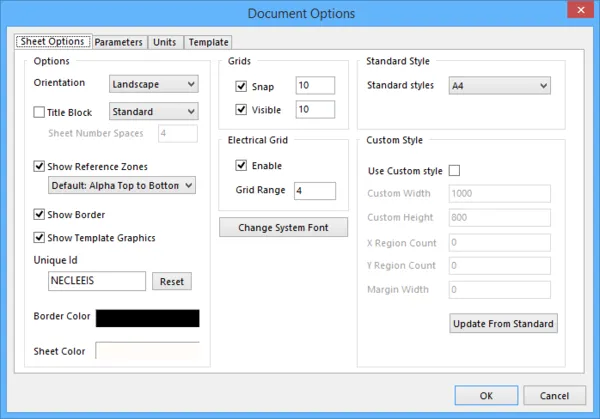
在 Document Options 对话框(Project | Content | Document Options)中设置网格数值,或在图纸边框处双击以打开该对话框。网格设置会随单个设计文件保存,因此不同设计文档之间的网格设置可能不同。
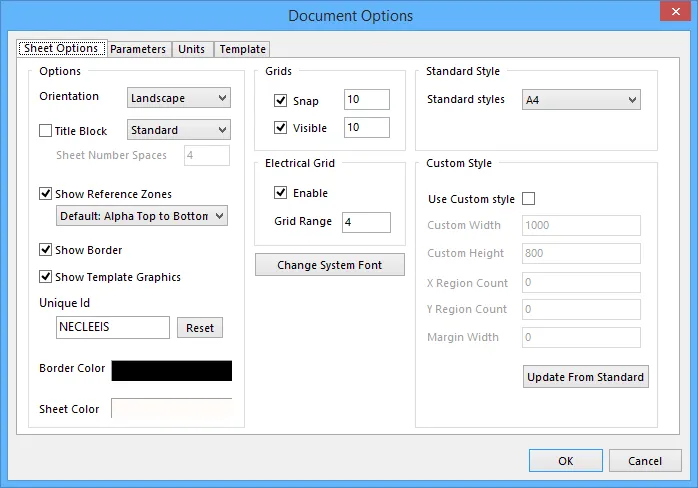 网格是针对每张原理图页面进行配置的。
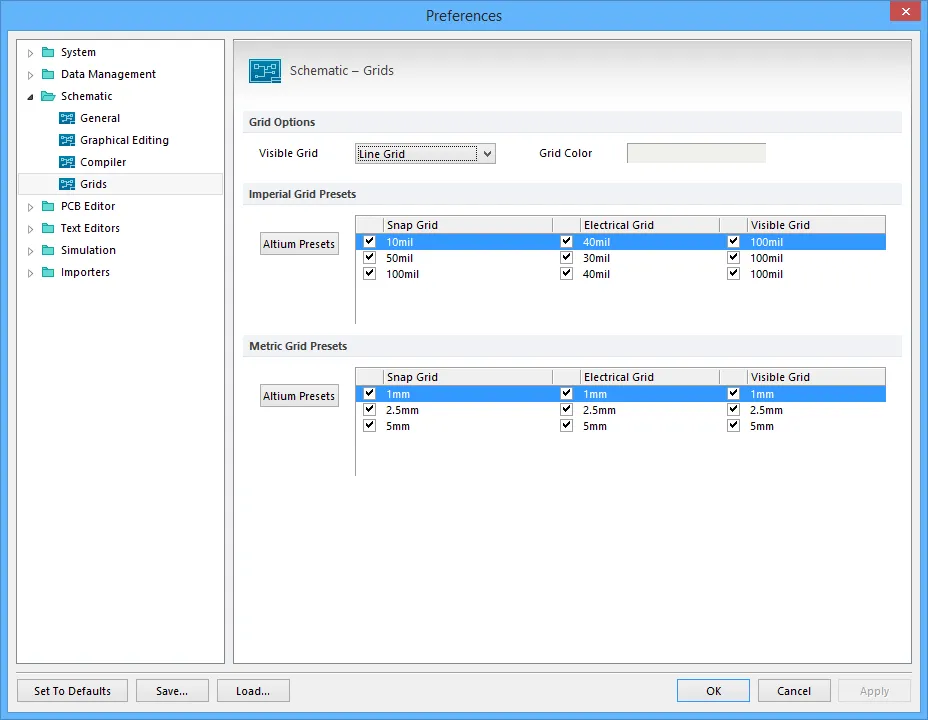
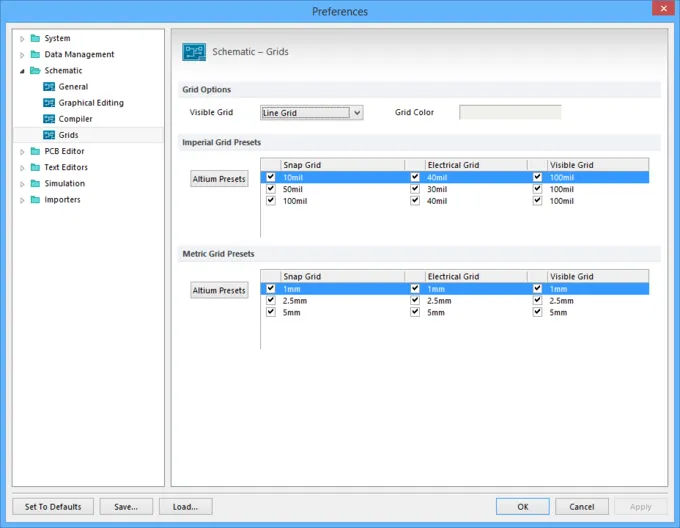
预先配置可用的网格数值
虽然当前网格数值会随每个文档保存,但你也可以定义多个在工作时希望可用的不同网格。这些预配置网格(也称为网格预设 Grid Presets)在 Schematic - Grids 页面的 Preferences 对话框中定义。工作过程中按下 G 快捷键切换网格数值时,循环的就是这些 Snap Grid 和 Electrical Grid 数值。注意:这些设置作为环境设置存储,也就是说它们会随本软件安装环境保留。
在该首选项页面中,你还可以选择可见网格样式(线或点)以及可见网格颜色。
使用网格进行工作
在下面的视频中,你可以看到当捕捉网格设置为 10 时的光标行为。随后按一次 G 键将其循环切换为 1。注意电气网格如何变得更“主导”,并将光标拉到引脚末端(视频中电气网格设置为 80mils)。在放置导线时,按两次 G 将捕捉网格切回 10。
为了更容易放置对网格不敏感的对象(例如字符串),按 Ctrl 键可临时将网格改为 1;如视频末尾移动位号字符串时所示。
 按 G 在预设网格之间循环切换。注意电气网格将光标拉到引脚末端。Ctrl 用于临时抑制捕捉网格。

选择你偏好的光标
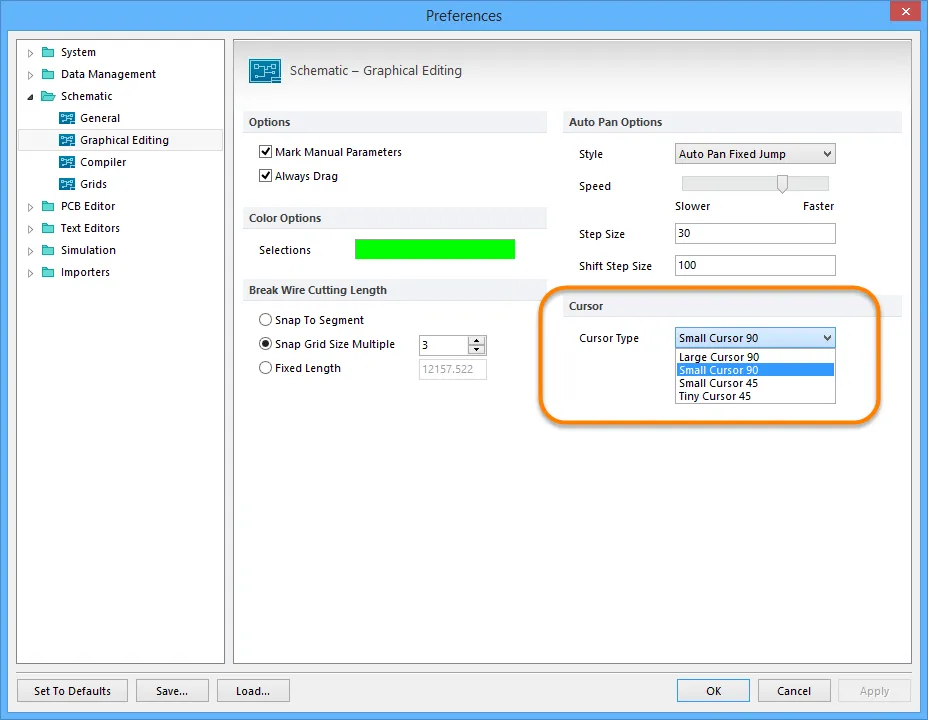
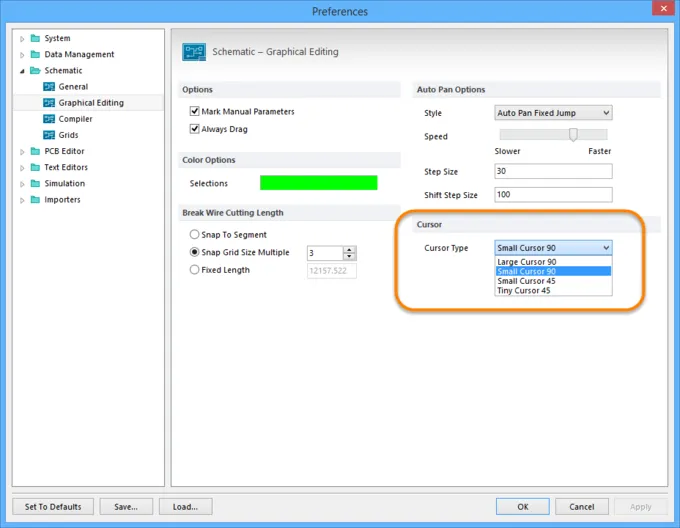
你也可以在 Preferences 对话框的 Schematic - Graphical Editing 页面中的 Cursor 区域更改光标类型,以满足你的需求。
放置设计对象
放置原理图对象的技巧:
- 在功能区(Ribbon)上点击你要放置的对象类型按钮。要放置元件(parts),你也可以点击 Libraries 面板中的 Place 按钮,在 Libraries 面板的库中双击元件名称,或点击名称并将其拖到文档中。
- 当对象处于放置状态时,光标会变为十字准星以表明你处于编辑模式,对象会“悬浮”在光标上。
- 在放置前按 Tab 编辑对象属性。在放置过程中编辑的优势在于:带有数字标识符的对象(例如位号)会自动递增。此外,在放置过程中所做的更改还可以在当前编辑会话的剩余时间内成为该对象类型的默认值。
- 当对象悬浮在光标上时,按 Spacebar 旋转对象(例如元件或网络标号)。按 Shift+Spacebar 可向相反方向旋转。
- 定位光标后 left-click 或按 Enter 放置对象。对于导线或多边形等复杂对象,需要继续执行“定位并点击”的步骤以放置对象的所有顶点(拐角)。请留意状态栏以获取更多信息。
- 对于具有拐角模式的对象(例如导线和总线),按 Spacebar 切换拐角方向,按 Shift+Spacebar 在可用拐角模式之间循环切换。按 Backspace 删除最后放置的拐角。
- 你可以通过移动编辑光标(十字准星)使其“碰到”编辑窗口边缘来在文档中移动视图,这称为 autopanning。在 Preferences 对话框的 Schematic - Graphical Editing 页面中设置自动平移的样式与速度。
- 工作时可通过以下方式缩放:Ctrl+Wheel roll up / down,或 PgUp / PgDn,或 Ctrl+Right-click and drag up / down。
- 当显示编辑光标(十字准星)时,通过“碰到”编辑窗口边缘来平移文档,或按 right-click and drag 显示并使用平移手形光标。
- 放置一个对象后,你会保持在该对象的放置模式中,从而可以立即放置同类型的另一个对象。右键单击或按 Esc 结束放置模式。在某些情况下(例如放置多边形),你需要执行两次:第一次完成对象放置,第二次退出放置模式。
对象属性变形(Morphing)
原理图编辑器中一个非常省时的功能是:可以将已放置对象的属性“变形”到当前悬浮在光标上的对象中。按 Insert 以变形可用的属性。
 按下 Insert 时,网络(Net)属性会从 Port 变形到悬浮的 Net Label 中。

原理图布线
导线用于在原理图中创建各点之间的电气连接。
- 导线必须落在电气对象的连接点上才能与其连接。例如,导线上的某一点必须落在引脚末端才能连接到该引脚。在放置过程中,当导线进入另一个电气对象的电气网格范围时,光标会捕捉到该固定对象,并出现一个热点(红色十字)。该热点会引导你到可建立有效连接的位置,并自动将光标捕捉到电气连接点。当你点击将导线连接到热点时,导线会自动终止。
- 建议将电气网格设置得略小于当前捕捉网格;否则在某些情况下,可能会难以将电气对象定位为相隔一个捕捉网格的距离。
- 如果你想放置一根尚未连接到其他电气对象的导线,right-click(或按 Esc)以终止导线。
- 在放置导线或总线时,使用 Backspace 键删除最后放置的顶点。
- Right-click 或 Esc 再按一次以退出导线放置模式。
 正是布线在原理图中创建了连通性。

导线/总线放置模式
导线和总线支持多种模式,用于定义拐角的生成方式。
-
可用的布线模式如下:
- 90 度
- 45 度
- 任意角度
- 自动布线(Auto Wire)
- 放置导线或总线时,按 Shift+Spacebar 在拐角模式之间循环切换。
- 放置导线或总线时,按 Spacebar 在 Start 与 End 子模式之间切换(在 90 度或 45 度模式下),或在任意角度与自动布线模式之间切换(当其中任一模式处于激活状态时)。
自动布线(Auto Wire)模式是一种特殊模式,可让你在原理图上自动连接两点,并自动绕开两点之间的障碍进行布线。在该模式下,按 Tab 键可在 Point to Point Router Options 对话框中设置自动布线器(Autowirer)选项。
Junctions
当放置导线使其与现有导线形成 T 形连接时,软件会自动添加一个连接点(junction)。
- 自动连接点与导线一样为深蓝色。
- 如果需要在原理图中创建四向连接点,请放置手动连接点。放置时按下 Tab 可更改颜色。
- 自动连接点的显示方式、连接点大小和颜色可在 Preferences 对话框的 Schematic - Compiler 页面中配置。
- 交叉(cross-over)可显示为小桥形,或简单的“线与线交叉”。在 Preferences 对话框的 Schematic - General 页面中配置样式。
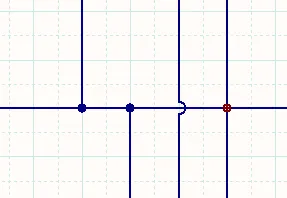 自动连接点与导线颜色相同。注意所选的交叉显示样式。
Editing Design Objects
在原理图或 PCB 中放置的任何设计对象,都可以通过多种方式进行修改。
- Graphically - 许多设计对象可以通过移动其编辑手柄来调整大小。单击选择对象即可显示手柄。
- The object's dialog - 双击可在专用属性对话框中编辑任意对象的属性。
- The Inspector panel - Inspector 面板可在功能区的 View 选项卡中启用,它与对象属性对话框类似,会列出该对象的所有属性。单击一次选择对象,即可在 Inspector 面板中显示其属性。Inspector 面板的优势包括:作为面板可始终保持显示,便于在不同对象间快速切换;并且它会显示 all 当前选中对象的设置,因此可用于一次性编辑多个对象。这是一项强大的功能,在设计过程中会非常有用。
选中的对象也可以在文档内移动(单击并拖动),并可使用标准 Windows 快捷键在文档内或文档间进行剪切、复制和粘贴。
已放置的元件(parts)和封装(footprints)可通过属性对话框进行编辑,或在其库编辑器中修改后再更新。原理图元件引脚也可在原理图中使用 Component Pin Editor 进行编辑,该功能可从原理图 Component Properties 对话框中获取(单击 Edit Pins 按钮)。
Graphically Editing Placed Objects
通常在工作区中以图形方式编辑对象外观更容易。为此,必须先选择对象以显示编辑顶点。
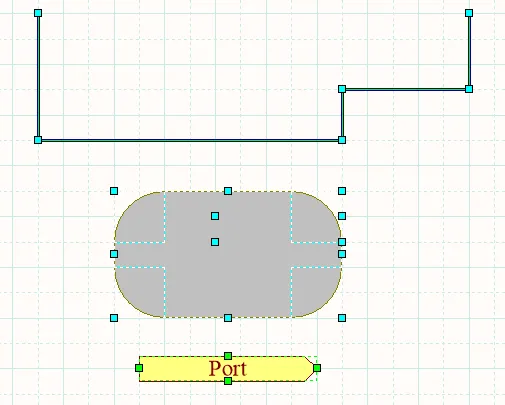
当对象被选中时,你可以移动对象或编辑其图形特征。单击对象将其选中;其“手柄”或顶点会显示出来。要以图形方式更改选中对象,单击并按住某个编辑手柄,该对象的该点会附着到光标上。将鼠标移动到新位置并释放即可调整大小。单击选中对象的任意位置可移动它,或按 Delete 键删除它。
Modifying the Wiring
你可以通过多种方式更改已放置的导线——移动顶点、移动线段、移动整条导线,或将导线延伸到新位置。也可以通过导线属性对话框中的 Vertices 选项卡来编辑、添加或删除顶点。下面的动画展示了多种交互式导线编辑技巧。键盘与鼠标操作用图标表示,以下图标表示鼠标操作:
 |
左键单击 |
 |
左键单击 + 拖动 |
 Left-click and drag 用于修改导线,Ctrl+click and drag 用于移动导线。注意:所有选中的线段端点会一起被拖动。

| Action | Process |
|---|---|
| Move a segment | 单击并拖动线段到新位置。 |
| Move a Vertex | 单击导线将其选中,将光标移到要移动的顶点上,直到光标变为双向箭头,然后单击并拖动该顶点到新位置。 |
| Move an entire wire | 要在不改变导线形状或保持连通性的情况下移动整条导线,Ctrl+click and drag。 |
| Extending a wire | 选择导线并将光标移到要移动的端点顶点上,直到光标变为双向箭头。单击端点并拖动到新位置,然后释放。移动光标到新位置时,可使用 Shift+Spacebar 切换放置模式。 |
| Deleting a segment | 单击一次选择整条导线(每个顶点以选择颜色显示),再单击第二次选择所需线段;其顶点会变为红色。按键盘上的 Delete 键移除该线段。 |
Breaking a Wire
 Break Wire 切割工具

使用 Break Wire 命令将一段导线切断为两段(Tools | Convert | Break Wires)。当光标位于导线上方时,该命令也可从右键菜单中使用。
- 会显示一个 cutter box(默认),并会自动吸附到要切割的导线上。
- 要切除的部分会被遮罩,如上图所示。按 Spacebar 可在三种切割长度模式间循环切换(吸附到线段、吸附到网格尺寸倍数、或固定长度)。
- 按 Tab 设置固定切割长度及其他切割器选项。
- 单击以切断导线。
- 右键单击或按 Esc 退出断线模式。
- Break Wire 选项也可在 Preferences 对话框的 Schematic - Graphical Editing 页面中设置。
Moving or Dragging Schematic Objects
- Move - “Move(移动)”用于描述将对象重新定位时的行为:不考虑与其接触的对象。例如,移动元件会忽略与其相连的导线。
- Drag - “Drag(拖动)”用于描述移动对象时希望软件尝试保持连通性的行为。拖动元件时,连接的导线会收缩/拉伸以保持连通。
Tips for Moving or Dragging Objects
- 你可以使用 Click-and-drag 来拖动单个未选中对象或多个已选中对象,或使用 Ctrl+click-and-drag 来移动对象。
- 也可以使用 Tools | Arrange | Move 菜单中的命令,尤其是在你想将对象移到其他已放置对象的前面或后面时。
- 当你移动/拖动元件时,光标会跳到最近的电气热点(即最近引脚的端点)。请预先将光标定位到你希望抓取元件的特定引脚处。
-
当对象正在移动或拖动时:
- 按 Spacebar 以 90° 步进逆时针旋转对象;按 Shift+Spacebar 顺时针旋转。
- 分别按 X 或 Y 键,使对象沿 X 轴或 Y 轴翻转。
- 按住 Alt 键可将移动方向约束为水平或垂直轴(先开始移动/拖动,然后按 Alt)。
- 无需鼠标也可按网格增量移动选中对象:使用 Ctrl+arrow key 的组合(垂直或水平)。再加按 Shift 可按 10 倍网格增量步进。
- 移动/拖动时按 G 可在可用网格设置间循环切换——当前网格设置显示在状态栏上。
Multi-Wire Dragging
原理图编辑器中的多导线编辑模式允许你同时延伸多根导线。如果多根平行导线的端点顶点共享同一坐标,当你单击并拖动其中一根导线的端点顶点时,所有其他被选中的导线端点顶点也会一起移动,从而保持导线端点对齐。
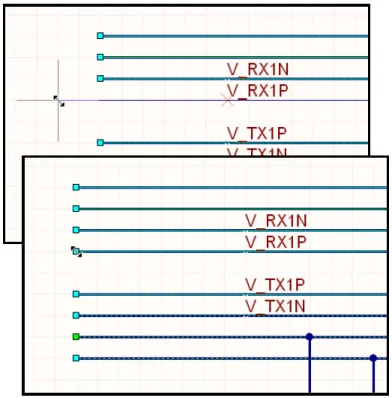 拖动并释放一个顶点;所有选中的顶点都会移动以保持对齐。
Locking Objects from Moving
为防止原理图对象被意外移动,你可以为这些对象启用 Locked 属性,以保护它们不被以图形方式编辑。如果你尝试编辑一个已锁定的设计对象,系统会弹出 Confirm 对话框并询问是否继续执行该操作。
Copy and Paste
原理图编辑器包含标准的 Windows 复制/粘贴行为。在原理图编辑器中:
- 可在原理图文档内或文档间复制并粘贴对象,例如可将某张原理图中的元件复制到另一张原理图文档中。
- 可从原理图复制元件并粘贴到已打开的原理图库中。为此,在 SCH Library 面板中右键单击,然后选择 Paste。
- 可将对象复制到 Windows 剪贴板,并粘贴到其他文档中。
- 可将 Windows 剪贴板中的文本复制到原理图文本框中。
- 可从其他应用程序(如 Microsoft Excel)或 Altium Designer 中任何网格样式控件复制/粘贴表格类型的选择内容。
On-sheet Text Editing
文本字符串可以直接在原理图页上编辑。单击一次以选择文本字符串、文本框或注释,然后再单击一次即可直接在原理图页上编辑该字符串(或按下 F2 快捷键)。
标注与重新标注
在 Altium Designer 中对设计进行标注有两种方式:原理图标注或 PCB 重新标注。在原理图编辑器中,使用 Tools | Annotation | Annotate » Annotate Schematics 命令打开 Annotate 对话框。
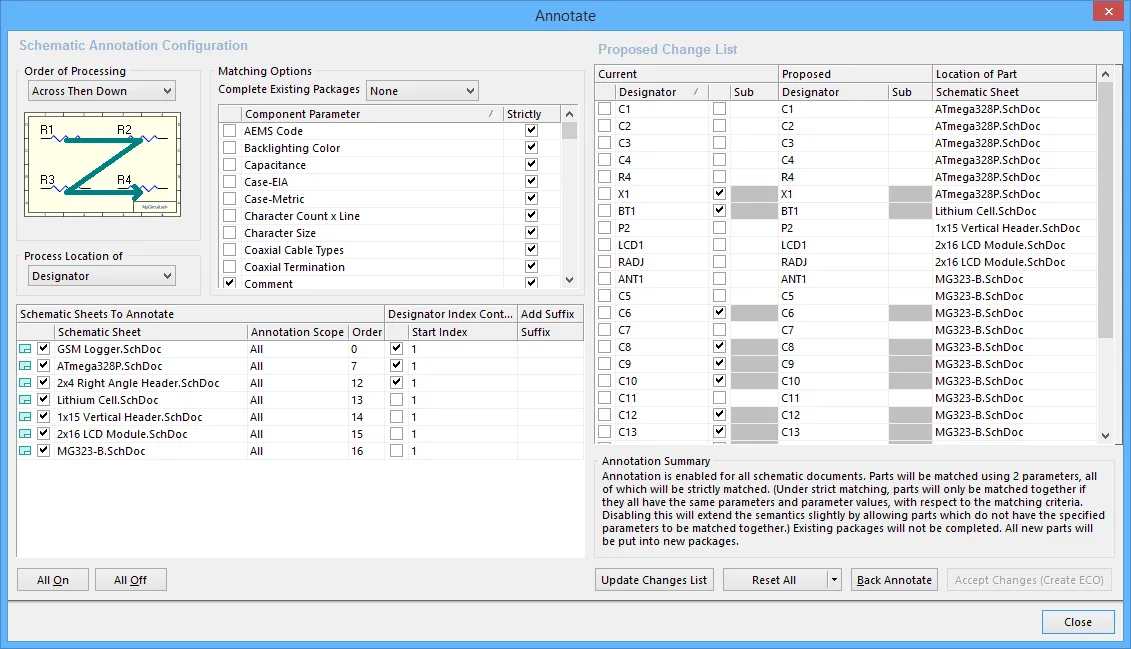
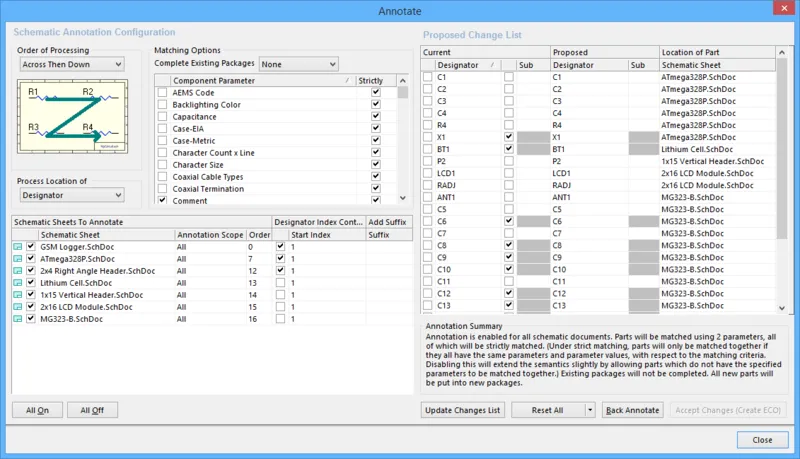
原理图标注功能是一个:
- 位置标注流程,会在 Order of Processing 下拉列表中所选的模式下跨每一张原理图页执行,并按照对话框 Schematic Sheets To Annotate 区域中 Order 定义的顺序遍历各张原理图页。
- 对于每一张原理图页,你还可以控制 Start Index,并通过相关选项包含 Suffix。
- 多分部件会使用 Matching Options 打包在一起。
- 使用 Annotate Schematics Quietly 命令可为当前尚未指定标号的任何元件分配唯一的标号,而无需打开 Annotate 对话框。该命令会遵循你之前在对话框中设置的配置。请注意,Annotate Schematics Quietly 命令不会尝试解决重复标号的问题。
- 使用 Force Annotate All Schematics 命令可根据 Annotate 对话框中最后一次定义的配置,重新标注所有元件标号。
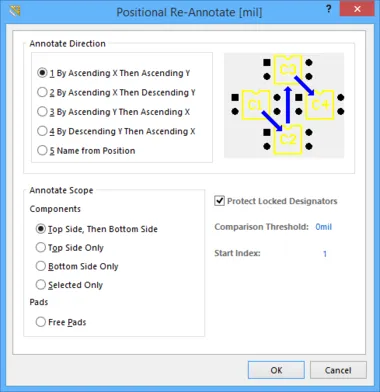
- 在 PCB 编辑器中,使用 Tools | Annotation | Re-Annotate 命令打开 Positional Re-Annotate 对话框,在其中你可以根据元件在板上的位置重新分配标号。
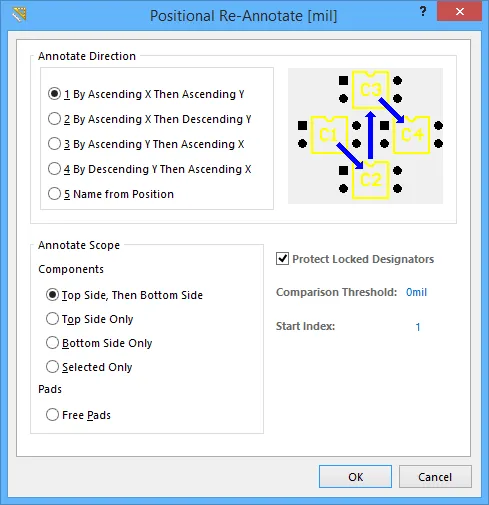 在 PCB 编辑器中也可以按位置重新分配标号。
非图形化编辑
要查看或编辑任何对象的属性:
- 当对象在放置过程中“悬浮”在光标上时,按 Tab 打开其属性对话框。
- 双击已放置的对象以打开其属性对话框。
- 单击已放置的对象将其选中,然后在 SCH Inspector 面板中按下文所述编辑其属性。
在 SCH Inspector 面板中编辑对象
SCH Inspector 面板可让你检查并编辑当前或已打开文档中的一个或多个设计对象的属性。
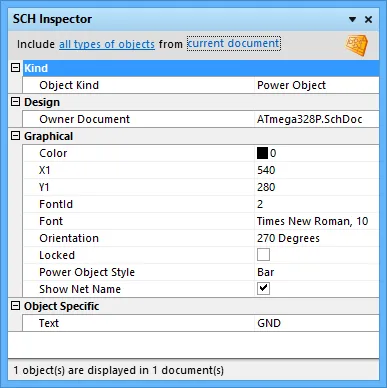 选择一个或多个对象,然后按 F11 显示 SCH Inspector 面板。
请注意, SCH Inspector 面板只显示所有选中对象共有的属性。
-
在面板顶部有两个重要选项,用于控制包含哪些 内容:
- Objects - 使用此选项可减少加载到面板中的已选对象类型,
- Documents - 配置要从哪些原理图文档中包含目标对象。
- 在 Inspector 面板中所做的更改会在你按下 Enter 或单击另一个单元格时立即应用。
 AI 翻译
AI 翻译