
备份与恢复您的安装
Parent page: 维护
Enterprise Server Workspace 可以包含范围广泛的宝贵数据,包括已定义的用户、角色、LDAP Sync 任务、设计数据(包括项目、元件、模型、模板)以及 PLS 和 NIS 服务的配置(并且通常还包括一系列已获取的产品与扩展,以及为后者定义的部署包)。确保这些数据长期完整性的一个关键要求,就是对其进行备份。标准的 Enterprise Server 安装包含一个备份与还原工具,可通过命令提示符访问。
备份工具的默认位置在文件夹 \Program Files (x86)\Altium\Altium365\Tools\BackupTool\ 中。
备份工具的名称为 avbackup.exe。
访问备份工具
使用该工具:
- 启动 Windows 命令提示符。
- 导航到正确的文件夹。对于在主机计算机 C 盘上的默认安装,路径为:
cd C:\Program Files (x86)\Altium\Altium365\Tools\BackupTool\ - 要运行该工具并列出可用选项,请在提示符中输入:
avbackup ?
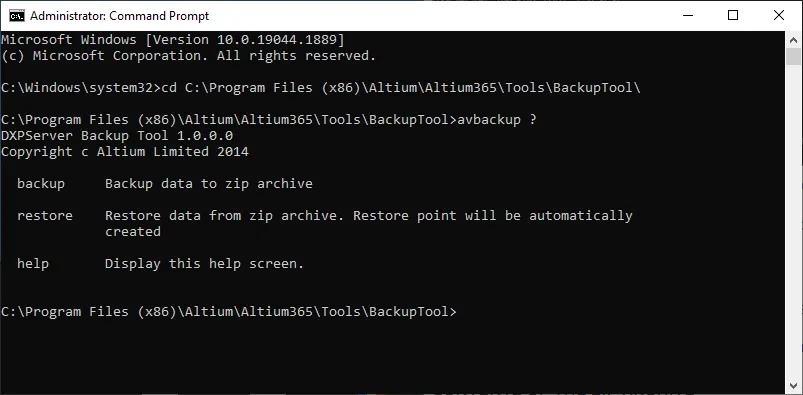
通过命令提示符(以管理员身份运行)访问备份工具。
注意 ?,包含它会显示备份工具中可用功能的帮助信息:
backup– 将数据备份到 ZIP 归档。restore– 从 ZIP 归档还原数据。将自动创建还原点。help– 显示帮助屏幕(可使用 ? 替代字符串 help)。
Zip 归档内容
该工具会备份整个 Enterprise Server 及用户数据,包括:
- 完整数据库备份,包括:所有数据项(模型、元件、受管原理图、模板、已发布设计等)、用户、角色、通过 Network Installation Service 获取的安装内容,以及 LDAP Sync 设置。
- 上述内容的所有修订版本。
- 仓库及其中包含的 Workspace 设计。
- 搜索索引。
- 用户自定义(custom)设置。
备份语法与开关
使用该工具的备份功能时,可用的开关如下:
avbackup backup -z [-i] [-m] [-d]
-z– 要创建的目标 zip 文件的路径与文件名。如果字符串中包含空格,请用引号括起来。此开关为必需项。-i– Enterprise Server 的LocalVault.ini文件的完整路径,该文件提供要备份的 Enterprise Server 的数据位置信息。该文件的默认路径为C:\Program Files (x86)\Altium\Altium365\LocalVault.ini。如果未指定此开关,工具将基于该默认安装位置尝试自动查找该文件。如果字符串中包含空格,请用引号括起来。-m– 用于确定备份操作应以静默方式运行(-m silent,默认模式),还是在失败时弹出对话框询问是否重试(-m dialog)。如果未指定此开关,将使用静默模式。- -d, --debug – 如果指定此开关,将使用调试模式,从而生成更多日志用于诊断,并可与 Altium 工程师共享。
仅输入 avbackup backup 时,将列出这些开关以供参考。

在备份模式下使用该工具时可用的开关。
Backup Example
以下命令将以静默方式把 Enterprise Server 备份到名为 30082022_Backup.zip 的文件中,并将该文件写入文件夹 C:\Backups\Altium Enterprise Server\:
avbackup backup -z "C:\Backups\Altium Enterprise Server\30082022_Backup.zip" -i "C:\Program Files (x86)\Altium\Altium365\LocalVault.ini"

运行示例备份命令的结果。
还原语法与开关
使用该工具的还原功能时,可用的开关如下:
avbackup restore -z [-i] [-m] [-d]
-z– 要从中还原的备份 zip 文件的路径与文件名。如果字符串中包含空格,请用引号括起来。此开关为必需项。-i– Enterprise Server 的LocalVault.ini文件的完整路径,该文件提供要将 Enterprise Server 数据还原到哪些位置的信息。该文件的默认路径为C:\Program Files (x86)\Altium\Altium365\LocalVault.ini。如果未指定此开关,工具将基于该默认安装位置尝试自动查找该文件。如果字符串中包含空格,请用引号括起来。-m– 用于确定还原操作应以静默方式运行(-m silent,默认模式),还是在失败时弹出对话框询问是否重试(-m dialog)。如果未指定此开关,将使用静默模式。- -d, --debug – 如果指定此开关,将使用调试模式,从而生成更多日志用于诊断,并可与 Altium 工程师共享。
仅输入 avbackup restore 时,将列出这些开关以供参考。

在还原模式下使用该工具时可用的开关。
Restore Example
以下命令将使用存放在文件夹 C:\Backups\Altium Enterprise Server\ 中、名为 30082022_Backup.zip 的备份 zip 文件,以静默方式还原 Enterprise Server:
avbackup restore -z "C:\Backups\Altium Enterprise Server\30082022_Backup.zip" -i "C:\Program Files (x86)\Altium\Altium365\LocalVault.ini"
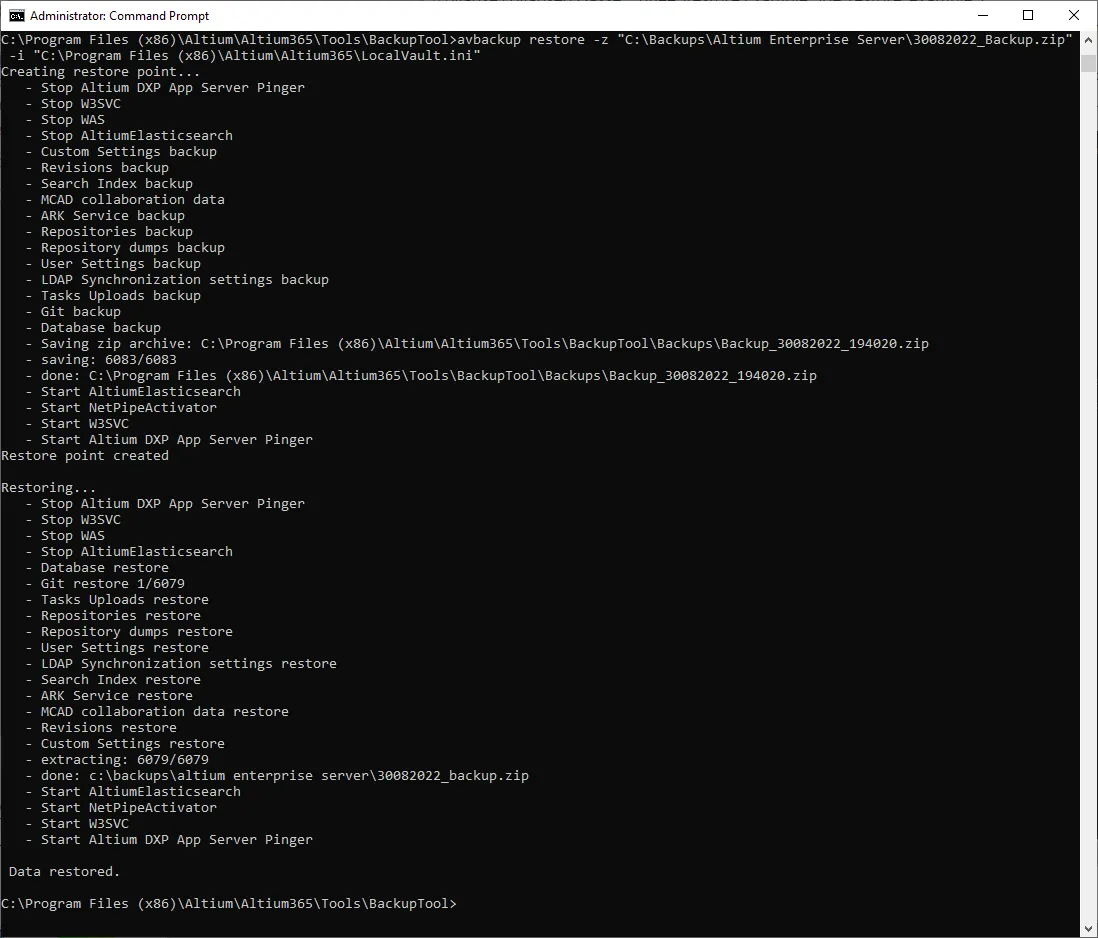
运行示例还原命令的结果。请注意,该工具会先创建一个还原点(对当前 Enterprise Server 安装进行备份),然后再执行还原。
还原点
备份工具在开始还原 Enterprise Server 之前会自动创建还原点。为此,备份工具会对现有 Enterprise Server 执行一次备份,并将还原 ZIP 复制到以下位置:
C:\Program Files (x86)\Altium\Altium365\Tools\BackupTool\Backups\
该 ZIP 的命名格式为:Backup_<Date>_<Time>.zip。
备份或还原期间的错误
备份或还原过程中发生的错误会直接在 CMD 窗口中显示,并附带错误日志的完整路径信息:
C:\Program Files (x86)\Altium\Altium365\Tools\BackupTool\errors.log

在备份或还原 Enterprise Server 时,任何错误的详细信息以及 errors.log 文件的完整路径都会直接显示在 CMD 窗口中。
 AI 翻译
AI 翻译