
Parent page: 维护
Enterprise Server 包含一套全面的健康监控系统,使管理员能够快速确定并分析 Enterprise Server 的状态(或“健康状况”)。健康监视器可从 Workspace 浏览器界面的 Admin 部分(Server Health 页面)访问;也可作为独立的可执行工具使用,该工具随 Enterprise Server 安装一起提供在其宿主 PC 上(Server Health Monitor 工具)。
健康功能提供 Enterprise Server 配置与服务状态的可视化摘要、宿主机器系统资源信息,并可访问状态报告和日志文件。这能立即概览 Enterprise Server 的状态,帮助管理员提前发现并解决可能影响 Workspace 用户的问题。
监控 Enterprise Server 健康与状态的两种方式各有优势:
- Server Health page – 作为 Enterprise Server Workspace 浏览器界面的一部分,Server Health 页面可供管理员通过本地网络访问,便于远程访问。
- Server Health Monitor tool – 独立的 Health Monitor 可执行程序(
avhealth.exe)不受 Enterprise Server 当前状态影响而可访问,因此在极少数 Enterprise Server 未能完全正常运行时,仍能提供关键数据与信息。
Server Health 页面
在 Workspace 的浏览器界面中,从主菜单选择 Admin – Health 以访问 Server Health 报告页面;该页面会根据页面顶部 Status 区域(Updated at: <timestamp>)所示的时间戳,指示当时 Enterprise Server 安装的整体状态。
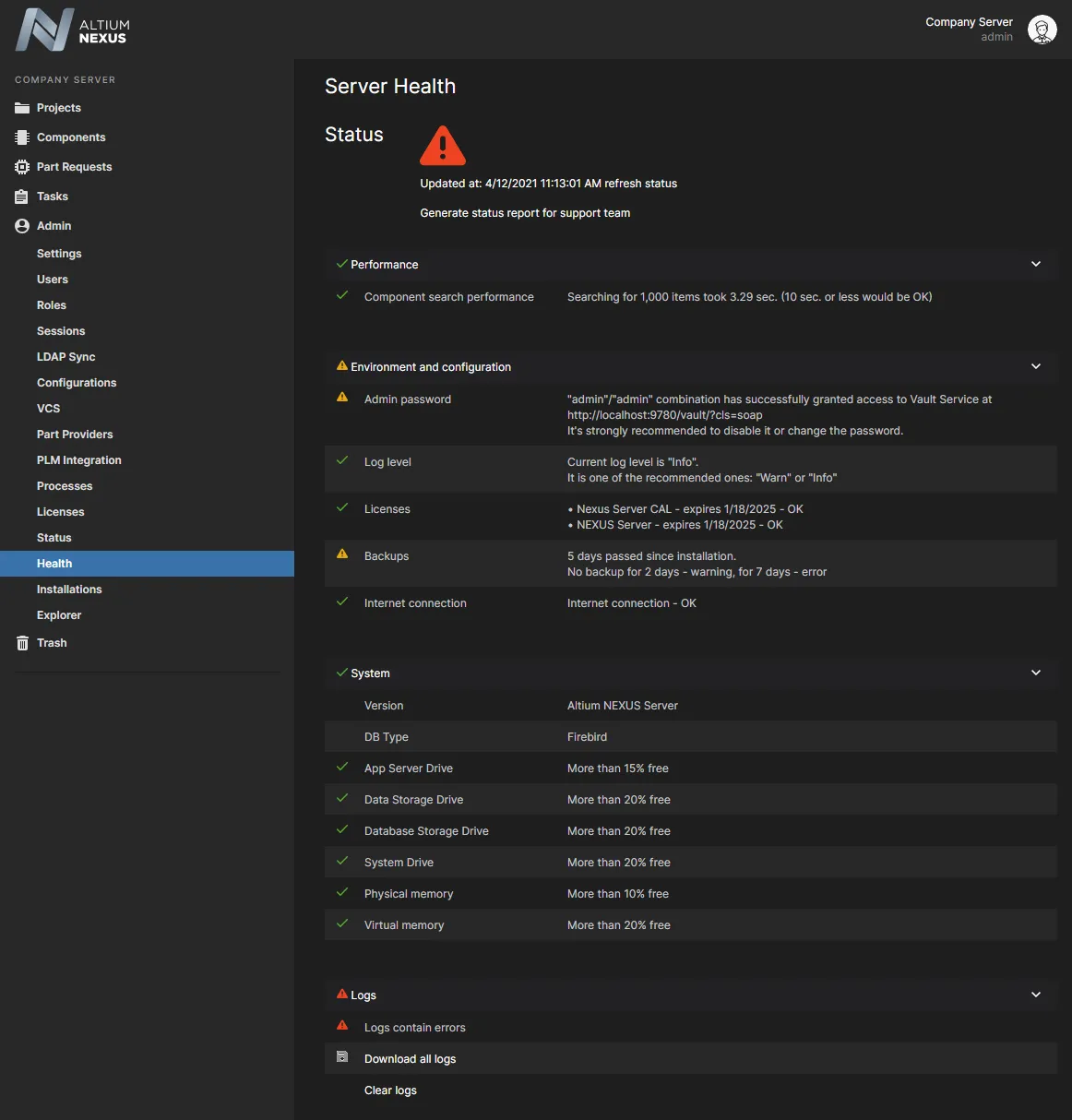 Server Health 页面可即时查看 Enterprise Server 及其支撑基础设施的状态。
Server Health 页面信息会定期更新(由状态时间戳指示),也可通过相关的 refresh status 链接按需触发更新。
 单击刷新链接以更新 Enterprise Server 健康信息。
错误与警告
作为 Enterprise Server 状态的高亮概览,Server Health 页面会为需要关注的状态条目提供清晰的警告/错误图标及相应说明。常见告警包括:数据备份逾期、许可证即将到期、存在活动的 admin/admin 用户账户,或在日志文件中检测到错误条目:
- OK
 – 检测到的指标处于可接受范围或状态。
 - Warning
 – Enterprise Server 及其支撑基础设施运行正常,但建议进行更改以解决潜在或未来问题。
 - Error
 – Enterprise Server 的某部分或其支撑基础设施未正常运行或配置不正确,需要立即处理。
修正常见问题
性能与系统问题通常可通过提升 Enterprise Server 宿主 PC 的可用资源与基础设施来解决;而 Server Health 页面中 Environment and configuration 部分的问题,一般可使用 Workspace 管理员可用的功能与工具来解决:
- Admin password – 如果尚未创建,请在 Users page 中创建一个或多个专用管理员账户,并修改默认
admin账户的密码(最好也修改用户名)。 - Log level – 如有需要,可通过编辑位于宿主 PC 上 Enterprise Server 安装目录中的
LocalVault.ini文件之 General 部分里的LogLevel=条目来更改 Enterprise Server 日志级别。允许的级别条目为Info(默认)和Warn。选择后者时,常规状态信息(API 调用、服务启动与停止等)将不会写入日志文件——但错误始终会记录。 - Licenses – Enterprise Server 许可证即将到期的错误可通过浏览器界面的 Licenses page(Admin – Licenses)处理。若许可证已过期,可在 Enterprise Server 宿主机上访问其浏览器界面来解决。
- Backups – 可使用
Tools\BackupTool文件夹中提供的avbackup.exe工具完成一次 Workspace backup;该文件夹位于宿主 PC 上的 Enterprise Server 安装目录内。
报告与日志
Enterprise Server 与宿主 PC 的性能会被测试并汇总(在 Performance 与 System 部分),并提供可生成与下载的报告日志:
- Logs – Enterprise Server Logs 会以 zip 压缩包形式下载到浏览器默认下载位置(Download all logs)。其中包含 Enterprise Server 托管的所有服务的纯文本日志;每个服务的日志文件包含自 Enterprise Server 安装以来(或日志被清除以来)的按时间记录的事件(及错误)(Clear logs)。
- Reports – Enterprise Server Status Report 会以 zip 压缩包形式下载到浏览器默认下载位置(通过页面顶部 Status 区域中的 Generate 链接触发)。该报告会汇报所有核心 Enterprise Server 元素的状态与配置情况。报告旨在为 Altium 支持团队提供关键信息,同时也包含宿主 PC 支撑基础设施的状态与性能信息。
Health Monitor 工具
Enterprise Server 安装包包含全面的 NEXUS Server Health Monitor 工具,使管理员能够在本地快速确定并分析 Enterprise Server 的状态(或“健康状况”)。Health Monitor 作为随 Enterprise Server 安装提供的独立应用程序,可提供宿主机器状态以及 Enterprise Server 配置与服务的可视化摘要。其界面还包含与上下文相关的提示,以及重要位置与日志文件的相关信息和路径。
Health Monitor 通过简洁的 GUI 展示 Enterprise Server 状态信息,通常涵盖以下关键领域:
- Enterprise Server Environment – 宿主 PC 硬件状态,例如硬盘、内存、CPU 以及性能是否充足。
- Enterprise Server Backend – Enterprise Server 支撑数据库、文件存储与仓库的状态。
- Enterprise Server Services – Enterprise Server 各类服务的状态,这些服务以 IIS 应用程序池形式托管,例如 Identity、Authorization、License Manager 和 Network Installation 服务。
工具访问
在 Enterprise Server 的默认安装中,Health Monitor 工具位于 \Program Files (x86)\Altium\Altium NEXUS Server\Tools\HealthMonitor 文件夹内,文件名为 avhealth.exe 可执行程序。注意:该文件夹还包含一个简化的命令行工具:avConsoleHealth.exe。
运行 GUI 版 Health Monitor 工具(avhealth.exe)时,程序会立即查询 Enterprise Server 及其托管系统,以填充主 Health Monitor Dashboard 屏幕——该屏幕在上方选项卡中(默认)被选中。单击 Refresh 按钮( )可重新触发该过程并更新屏幕。
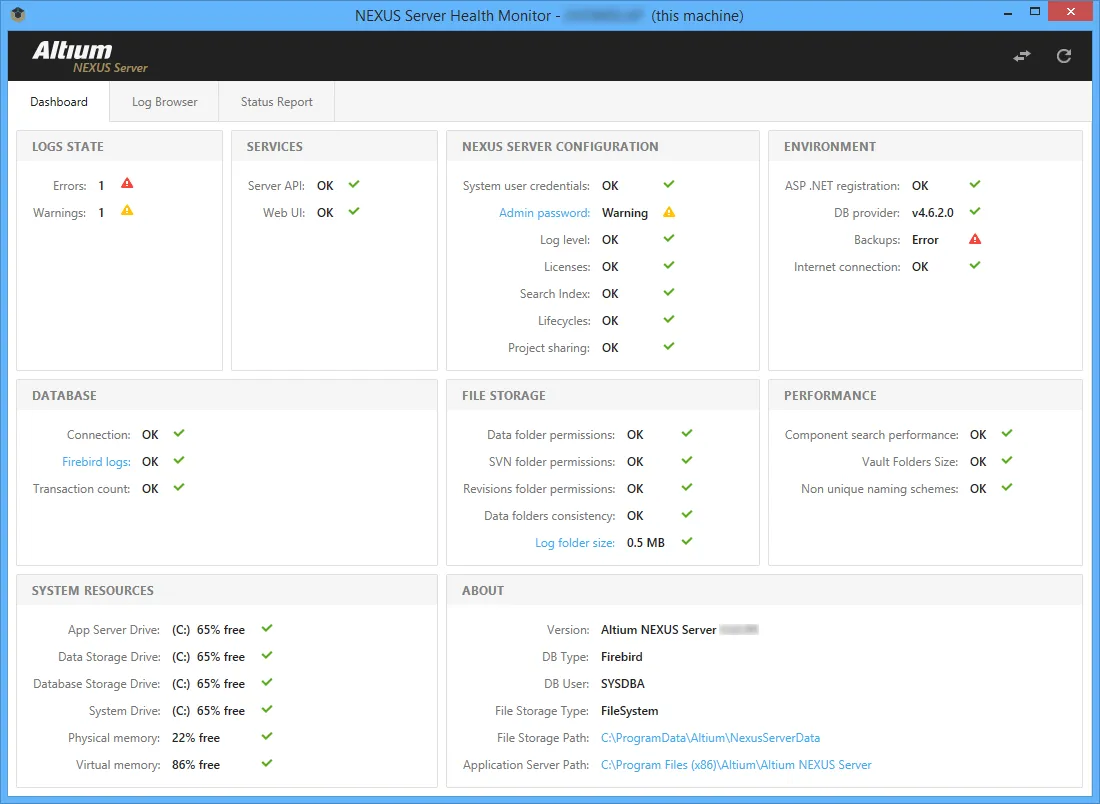
Health Monitor Dashboard GUI 可即时查看 Enterprise Server 及其支撑基础设施的状态,并提供更多信息的链接。
错误与警告
Dashboard 中每个项目的状态由消息及相应图标指示:
- OK – 检测到的指标处于可接受范围或状态。
- Warning – Enterprise Server 及其支撑基础设施运行正常,但建议进行更改以解决潜在或未来问题。
- Error – Enterprise Server 的某部分或其支撑基础设施未正常运行,需要立即处理。
将鼠标悬停在某项状态上可查看更多信息。对于 Dashboard 中显示的错误或警告,通常可通过单击该项目的状态条目查看进一步细节。下图演示了 Enterprise Server 的 NIS 服务发生故障,而其他所有服务均正常。
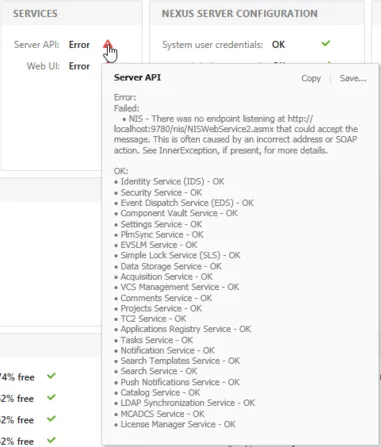 将鼠标悬停在状态条目上以访问更详细的信息。
响应式链接
Health Monitor 检测到的许多错误/警告情况都提供了用于帮助解决问题的链接。这些链接包含在项目的详细信息中,可在单击其状态条目时查看。
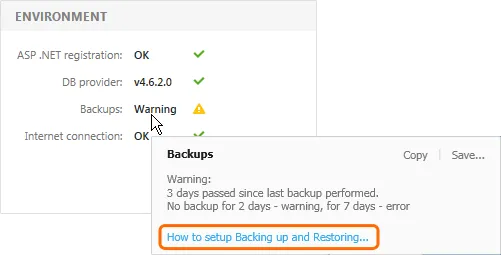
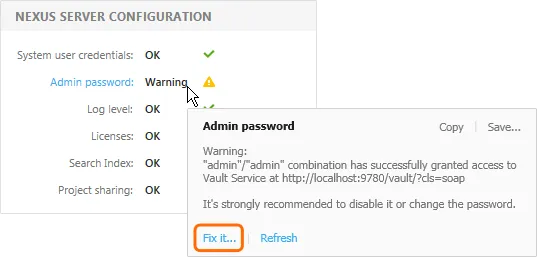
当出现常见事件问题时,相关信息会提供更多细节与链接,以帮助解决所关注的状况。
在上方左侧示例屏幕中,Health Monitor 检测到 Enterprise Server 尚未进行备份。相关信息提供了指向文档的链接,以帮助解决该问题。
右侧示例屏幕(上方)表明 Enterprise Server 的默认 admin/admin 登录凭据仍然存在,这会带来显著的安全风险。相关信息中的 Fix It 链接会通过浏览器界面直接打开 Enterprise Server 的登录页面,管理员可在其中修正用户配置文件。
日志浏览器
Health Monitor 的 Log Browser 屏幕可通过 Log Browser 选项卡访问,它会呈现来自 Enterprise Server 所有可用日志文件中的错误与警告条目——这些日志通常位于 C:\ProgramData\Altium\NEXUSServerData\logs 文件夹中。要查看包含该事件条目的日志文件,请选择相应的 Open file 链接,或直接双击该条目本身。
列表中的累计事件条目按日期分段,并将包含从所有日志文件中可获取的全部错误/警告事件。要查找特定事件,可从 Show logs 下拉菜单选择时间范围,和/或使用动态筛选字段( )在 Subsystem 与 Message 列中搜索关键字。
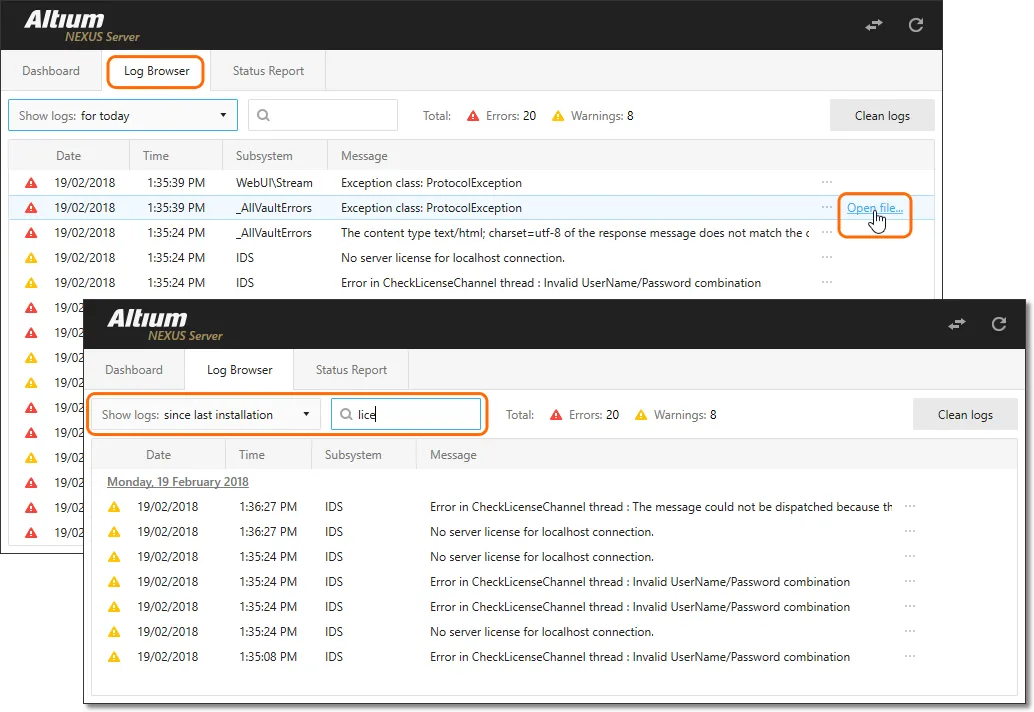
Log Browser 界面允许你通过可选时间范围与关键字过滤来聚焦感兴趣的事件。
选择  按钮可从 Log Browser 列表中移除已累积的日志条目——这将先归档再删除所有现有日志文件。
状态报告
通过 Status Report 选项卡访问的 Health Monitor 的 Status Report(状态报告)界面,用于创建并显示 Enterprise Server 状态报告文件。生成的报告会将所有事件调试信息汇总到一个 Zip 压缩包(*.zip)中,必要时可发送给 Altium Developers。
要创建报告,请从 Include Logs 下拉菜单中选择合适的事件时间范围,输入您的联系方式并选择共享协议,然后点击  按钮启动该流程。
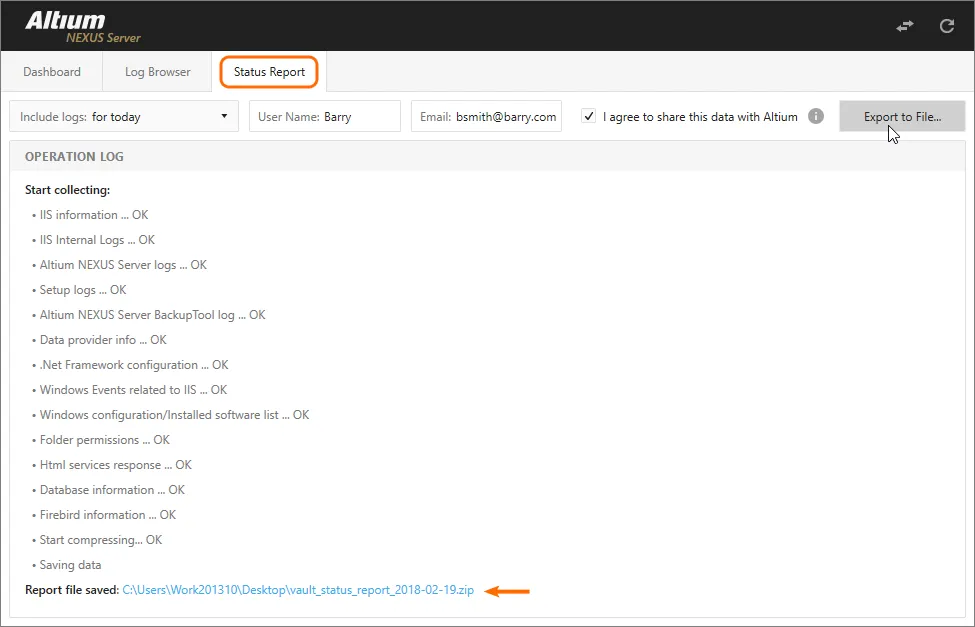
使用 Status Report 界面生成用于调试的汇总 Log(日志)报告文件。
 按钮打开并查看一个已存在且之前保存的 Report File(报告文件)。加载的报告会填充 Log Browser 界面列表,并禁用 Dashboard 读数显示——因为加载的日志事件是历史数据(快照),而非当前事件。查看完已加载的日志后,选择
  AI 翻译
AI 翻译