
安装、许可与管理
任何软件应用程序的安装都应当简单明了、直观易用,并且或许最重要的是要快速。此外,当你安装好该软件后,你希望能够在你认为有必要时随时更新,并且更新过程应当简洁顺畅。
Altium On-Prem Enterprise Server 通过一款高效、直观的安装程序进行安装——该安装程序不仅能加快初次安装流程,还能让你在未来任何时候轻松更新到更高版本。此外,还提供了用于监控服务器健康状况以及备份和恢复宝贵设计数据的工具。
初始安装
Related page: 安装 Altium On-Prem Enterprise Server
Altium On-Prem Enterprise Server 的安装通过 Altium On-Prem Enterprise Server Setup 向导 完成。运行一个可执行文件即可进入该向导——Altium On-Prem Enterprise Server <VersionNumber>.exe 。该可执行文件可从 Altium 网站的 Downloads 页面下载,并可保存到硬盘上的任意位置。
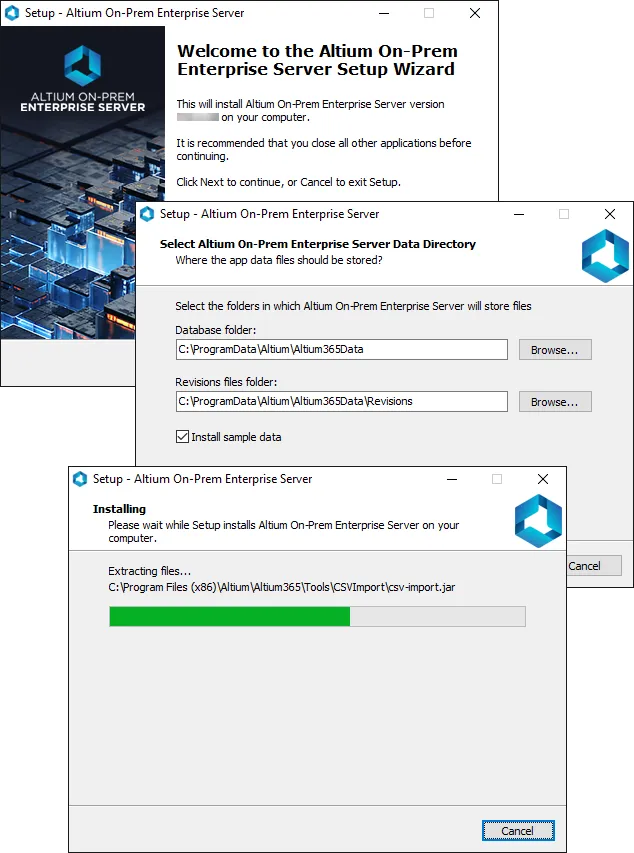
Streamlined installation, courtesy of the Altium On-Prem Enterprise Server Setup向导。
为 Altium On-Prem Enterprise Server 授权
Related page: Altium On-Prem Enterprise Server 授权
Altium On-Prem Enterprise Server 的授权本质上由以下两个部分组成,它们共同构成一个两级授权系统:
- Server License (Altium Enterprise Server)——该许可证使组织能够使用 Altium On-Prem Enterprise Server 安装实例的功能与服务。
- Client Access License (Altium Enterprise Server CAL)——该许可证使组织内的用户能够访问并登录该组织的 Altium On-Prem Enterprise Server。
Altium On-Prem Enterprise Server 的授权既可以通过云端处理,也可以通过本地许可证文件(*.alf)处理。
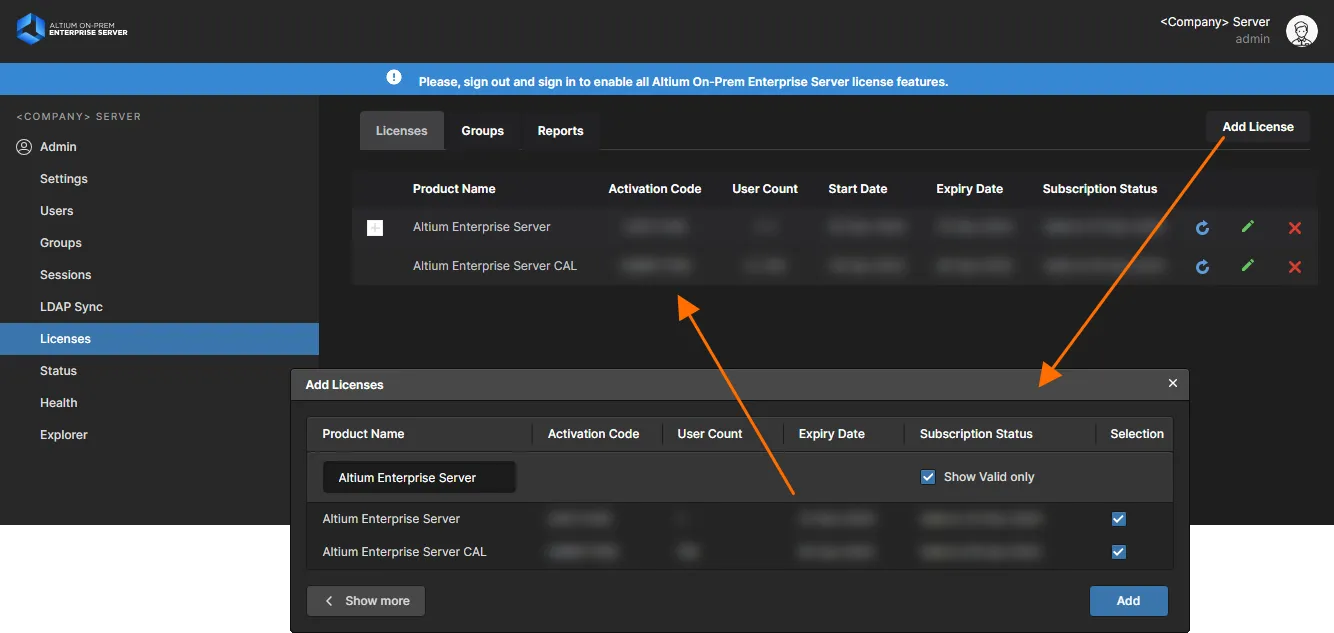
借助你账户中可用许可证的自助授权功能,为 Altium On-Prem Enterprise Server 完成授权非常轻松。
更新到更高版本
当你希望升级到更高版本的 Altium On-Prem Enterprise Server 时,Altium On-Prem Enterprise Server Setup Wizard 可以为你自动处理。运行更高版本的安装程序。系统会检测到旧版本,并询问你是否要升级到更高版本——点击 Yes。在安装过程中,安装程序会使用 Backup & Restore tool 对当前服务器数据进行备份。默认备份文件夹为 \ProgramData\Altium\Altium365Data,但可按需更改。备份数据将以 _Altium365<Version>_backup.zip 格式的文件保存。
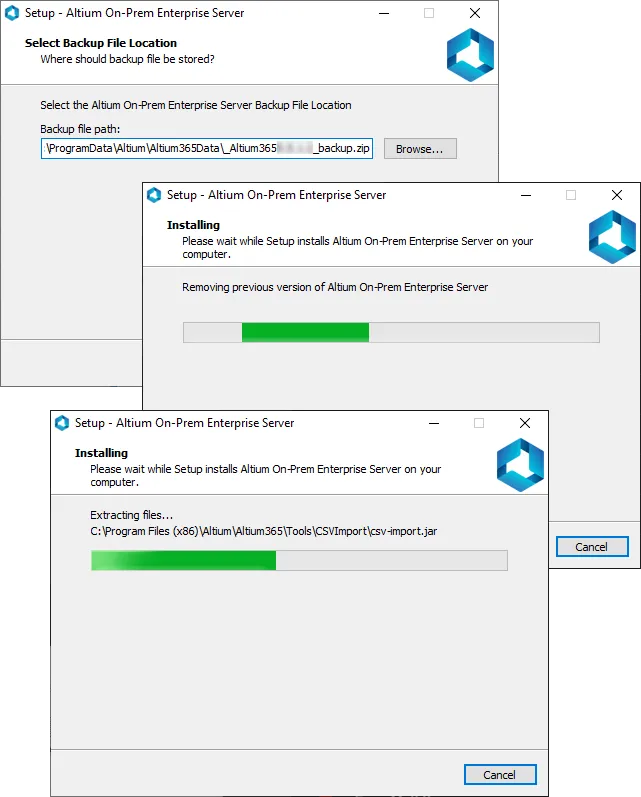
当更新到更高版本的服务器时,会在移除旧服务器并安装新服务器之前先备份你的数据。
Upgrading from an Altium Vault 3.0
从现有的 Altium Vault 3.0 切换到 Altium On-Prem Enterprise Server,本质上就是一次升级:运行 Altium On-Prem Enterprise Server 安装程序——就像你过去更新 Vault 一样。系统会检测到现有的 Altium Vault 3.0,并询问你是否要升级到 Altium On-Prem Enterprise Server——点击 Yes。在安装过程中,安装程序会使用 Backup & Restore tool 备份现有 vault 数据。默认备份文件夹为 \ProgramData\Altium\VaultServerData,但可按需更改。备份数据将以 _VaultServer<Version>_backup.zip 格式的文件保存。
Upgrading from Altium NEXUS Server or Altium Concord Pro
当从 Altium Concord Pro 或 Altium NEXUS Server 迁移到 Altium On-Prem Enterprise Server 时,可使用其标准安装程序将现有服务器安装直接升级为 Altium On-Prem Enterprise Server。
运行 Altium On-Prem Enterprise Server 安装程序后,它会检测到现有安装并询问你是否要升级到 Enterprise Server。确认后,它会将现有服务器数据备份到默认位置(除非你另行指定),然后将该数据集重新应用到新的 Enterprise Server 安装中。得益于这一自动化流程,你之前的设计数据、用户配置文件以及服务器设置都会被转移到新的 Enterprise Server 安装中。
卸载
卸载 Altium On-Prem Enterprise Server 可在标准 Programs and Features 页面中完成(可从 Windows 的 Control 面板进入)。右键单击 Altium On-Prem Enterprise Server <VersionNumber> 的条目,并在右键菜单中使用 Uninstall 命令。随后会依次出现几个对话框,询问:
- 是否要完全移除服务器——点击 Yes。
- 是否要删除所有数据——点击 Yes。
- 系统会要求你再次确认——点击 Yes。
卸载完成后会出现最终确认对话框。
 AI 翻译
AI 翻译