
对于那些要求其 Altium Designer 安装保持离线——与互联网隔离——的组织,可以通过本地化的 Altium Private License Service 来提供按需软件许可的便利性与灵活性,而不是依赖基于云的 Altium Licensing Service。
专用的 Private License Service (PLS) 部署在一台连接到公司 LAN/WAN 的 PC 上,由管理员进行设置,用于在本地获取公司的 Altium 许可证,并按需将其提供给 Altium Designer 安装使用。
与通过 Altium License Service 门户使用许可证的方式类似,当软件处于使用状态时,PLS 托管的 Altium Designer 许可证席位(实例)可以被软件“租用(leased)”,当不再需要时再被“撤销(revoked)”(归还到可用许可证池)。使用 Altium PLS 时,许可证也可以以“漫游(Roaming)”方式提供,即将许可证席位租给目标机器一段指定时间——这使得 Altium Designer 的主机 PC(例如笔记本电脑)在与网络隔离的情况下也能自由“漫游”。
PLS 为托管多个 Altium Designer 安装的公司提供所需的灵活性,并额外带来一个优势:许可证与席位使用情况可在集中式的 Altium Private License Service 中进行配置、监控与控制——而该服务又托管在可能与互联网隔离的本地 LAN/WAN 上。
从历史上看,Altium Private License Service (PLS) 以独立应用程序形式提供(Private License Server (14.0.0.34)),作为 Windows 服务安装在宿主机上。为满足当今对更复杂软件许可管理的需求,当前版本的 Enterprise Server 提供了增强且简化的 PLS 实现,并作为服务器安装的一部分提供。Enterprise Server Private License Service 支持多种运行模式,可配置为中央或本地 License Service,并可通过本地网络为 Altium Designer 和 Altium 服务器许可证提供授权——以及更多功能。
如果尚未部署,使用 Enterprise Server PLS 的第一步是安装并为 Enterprise Server 授权。
参见 Installing the Enterprise Server
Enterprise Server Licensing
Enterprise Server 的功能(包括其 Private License Service (PLS))在 Enterprise Server 本身通过添加合适的 Altium Enterprise Server License 完成授权后即可使用。要让用户能够从 Altium Designer 登录 Enterprise Server,还需要有效的 Altium Enterprise Server CAL license(Client Access License)。
Enterprise Server 提供灵活的 self-licensing method,用于添加或获取 Altium 许可证。该功能可通过 Enterprise Server Workspace 浏览器界面的 Licenses page(Admin – Licenses)使用,它提供到 Altium Licensing 门户( )的连接,从而可在本地获取贵公司的 Altium 许可证。

有关在 Enterprise Server 中获取与配置许可证的详细信息,请参见 Enterprise Server Licensing。
概括来说,Enterprise Server 及其客户端连接可通过以下方式授权:
-
从在线 Altium License service 门户获取 Server 和 Client Access (CAL) 许可证。这使用上文概述的 From cloud 选项。退出并重新登录 Enterprise Server Workspace 的浏览器界面,以启用新授权的功能。
注意:如果 Users will not be accessing the Enterprise Server——也就是服务器仅作为 Licensing Server 使用——则不需要 CAL 许可证。
-
连接到另一台 Altium 服务器中的 PLS 服务(例如作为中央许可服务的服务端),该服务提供已获取且有可用席位的 Altium Enterprise Server 许可证。
有关此授权选项的详细信息,请参见下方的 External PLS mode。
-
从磁盘导入现有许可证
alffiles。这使用 From file 选项,并会有效地“获取(acquire)”你已在本地拥有的服务器许可证。退出并重新登录 Workspace 的浏览器界面,以启用新授权的功能。如果这些是多席位许可证,则可通过网络提供给其他兼容软件进行授权。
有关从 Company Dashboard 获取许可证文件的信息,请参见 Obtaining License Files。
Acquire Additional Licenses
当 Enterprise Server 已成功通过云端或现有许可证文件完成授权后,即可配置 Private License Service 以通过本地网络提供许可证。贵公司新购买的额外 Altium Designer 许可证可通过 Workspace 的浏览器界面 License Manager page – Admin – Licenses 获取。
要向 Enterprise Server 添加许可证,点击 按钮,并像之前一样从云端(或文件)选项中选择。注意:许可证可批量或逐个获取——使用 Add license 列表中的复选框选择 Enterprise Server 将要获取的许可证。

新获取的许可证随后会包含在服务器的 Licenses 列表中。许可证默认分配到 “All Users” 组(除非已取消勾选 that option),从而对所有已注册的 Workspace 用户可用。可在 License Edit page 中确认这一点:点击与某个许可证条目关联的  按钮即可进入。

 按钮。或者,如果安装 Enterprise Server 的机器无法访问互联网,你的 Company Account 的组管理员或许可证管理员可以通过 Company Dashboard 激活许可证文件(
 按钮),并通过
 Configure the License Service
一旦 Enterprise Server 已安装并完成授权(如上所述),已获取的许可证即可通过服务器的 Private License Service (PLS) 在宿主网络中提供。为在向基于网络的客户端(Altium Designer 及其他服务器安装)提供许可证时获得最大灵活性,PLS 可配置并以不同运行模式使用,概述如下:
- No PLS mode —— Enterprise Server 的默认配置,其已获取的许可证不会在网络上提供(serve)。
- Local PLS mode —— 已获取的 Altium 许可证通过服务器(本地)的 PLS 服务在网络上提供。
- External PLS mode —— Enterprise Server 连接并使用一个 external PLS(例如已设置为中央许可服务的远程 Altium 服务器 PLS),以替代其自身的许可安排。外部许可服务可基于 Altium Infrastructure Server (AIS) 或另一台 Enterprise Server。
► 参见 Enterprise Server PLS mode comparison 表,以获得各模式的实用总结。
提醒:在以任何模式使用服务器的 PLS 之前,需要先将 Enterprise Server 配置为连接并登录 Altium License service 门户,以便获取组织购买的许可证——完成后它可以离线运行。或者,也可以从 Company Dashboard 获取所有所需许可证,或通过另一台可联网的 Altium 服务器获取,然后以单个许可证文件形式转移到本地 Enterprise Server。
随后,已获取的许可证(例如 Altium Server 与连接(CAL)许可证或 Altium Designer 许可证)即可由 PLS 通过本地网络提供。
No PLS mode
顾名思义,Enterprise Server 的 No PLS mode 本质上是服务器的标准(默认)配置,即未启用 PLS。
因此它不会通过网络提供 Altium 许可证,但仍可从 Altium License service 门户获取许可证。该功能支持 Enterprise Server 通过已获取许可证或导入的 alf license files 进行“自我”授权;这与将许可证文件放置在安装根目录中的传统方式并存。
要选择此模式,请在 Workspace 浏览器界面的 License Manager page – Admin – Settings – License manager 上勾选 No PLS 选项。

Automatically create assignment for All Users group 选项会强制将新获取的许可证分配到默认 All Users group。许可证的分配方式会影响它们在由 PLS 通过网络提供时对 groups 的可用性,如下所述。点击  以确认任何设置更改。
Local PLS mode
在此服务器 PLS 配置中,许可证将对网络上托管的 Altium Designer 与 Server 安装可用。Enterprise Server 按常规方式授权,通过已获取的许可证或 alf license files。
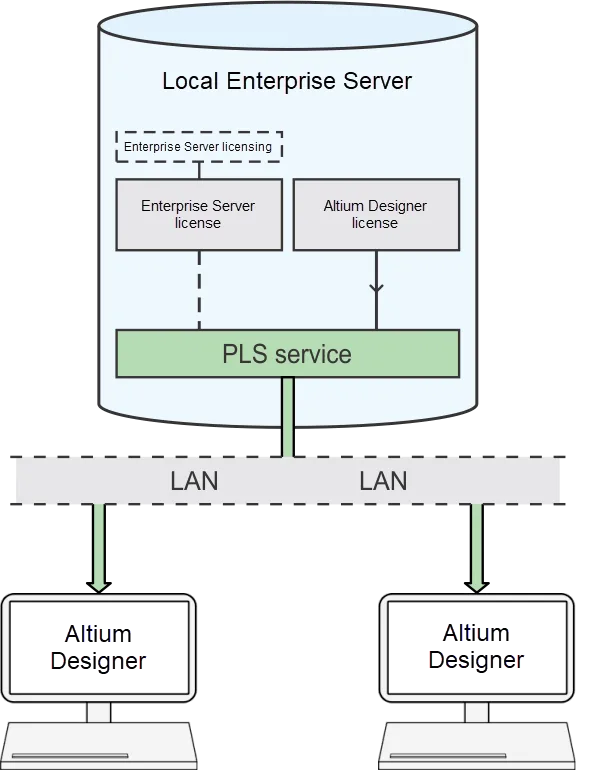
当用户登录 Enterprise Server 时,PLS 会向网络上的 Altium Designer 安装(客户端)提供许可证。
要切换到此模式,请在 Workspace 的浏览器界面中,于 License Manager 页面选择 Local PLS 选项 – Admin – Settings – License manager。
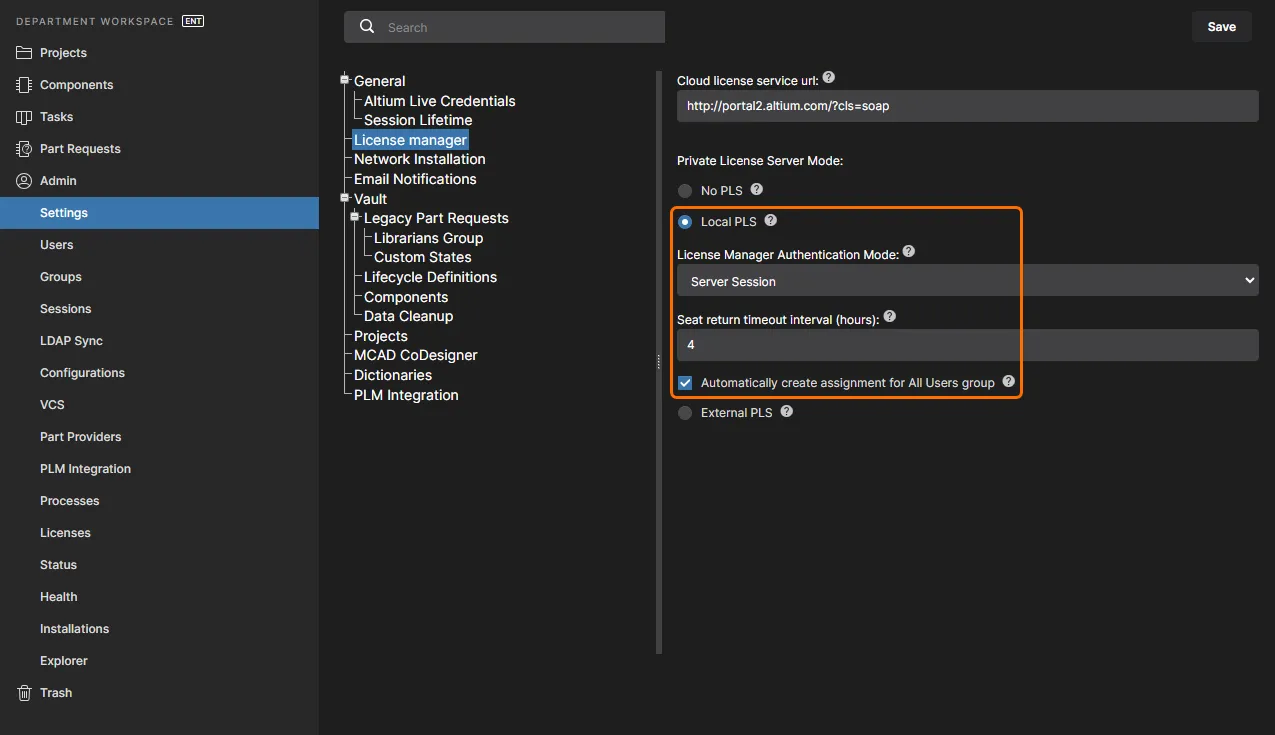
在配置 No PLS 模式时,Authentication 模式将直接影响许可证如何向网络中的客户端安装实例提供(发放)——详见下文。
当用户登录 Enterprise Server 时,PLS 会向 Altium Designer 暴露许可证。当 Enterprise Server PLS 处于 “No Authentication” 安全模式时(见下方选项),Server Licenses 将可供网络中的其他服务器使用。
Local PLS 模式提供了额外设置,用于确定哪些用户可能会被提供特定的 Altium Designer 许可证(由 user groups 决定),以及在未使用时许可证将保持租用(leased)状态的时长。单击 以确认任何设置更改。
Local PLS settings
License Manager Authentication Modes
服务器 PLS 的认证模式可设置为 Server Session 或 No Authentication ,具体取决于你希望如何向网络客户端(Altium Designer 和服务器)提供许可证。使用 License Manager Authentication 下拉菜单进行选择。
Server Session:
当前客户端连接会话将被授予许可证访问权限——该会话通过在 Altium Designer 中登录 Enterprise Server Workspace 而发起。这是服务器的标准 PLS 模式,其中许可证访问与 Enterprise Server 会话绑定。选择主菜单中的 Admin – Sessions 以查看和管理当前连接会话。
由于在此安全模式下 PLS 连接通过活动会话进行验证,网络中的其他服务器(不会登录)或 Altium Designer 内部的 PLS setup 连接将无法访问许可证。用户从 Altium Designer 登录 Enterprise Server 后即可使用许可证。
No Authentication:
任何连接到服务器 PLS 的连接都将被授予对可用许可证的访问权限。这是一种限制更少的模式,适用于 Altium Designer 用户不登录 Enterprise Server Workspace 的许可证访问场景,或在多服务器配置中将 Enterprise Server 设置为中心化的 Private License Service(即 Licensing Server)时使用。
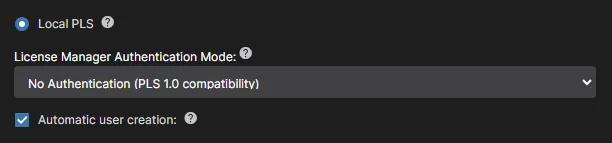
- 由于 PLS 连接不与服务器会话(登录)绑定,在此模式下,其他网络服务器也可以访问可用的 Enterprise Server 许可证。其他服务器必须设置为 External PLS 模式,并取消勾选其 “Local licensing” 选项,以便使用远程服务器许可证。
- 由于 PLS 连接不通过服务器会话验证,Altium Designer 可使用其内部 PLS 连接直接访问许可证——在 License Management 页面上的 Setup private license server(这与访问 PLS 1.0 的方式相同)。更多信息请参见下方 Licensing without Server sign in。
-
如果用户登录到某个服务器账户,PLS creates a new user,其名称与该账户对应,格式为
user_name server_name。该用户只能访问与该生成的 User 账户关联的许可证——这由其后续分配的 group 成员关系决定。可通过取消勾选 Automatic user creation option 来禁用此操作(见下文)。
Automatic user creation (No Authentication mode)
勾选时(默认设置),Enterprise Server PLS 会自动生成一个与服务器登录账户对应的用户账户。因此,如果用户使用已注册的 Trevor User 账户登录到例如 LicenseServer 服务器,PLS 会自动创建名为 Trevor LicenseServer(user_name server_name)的 User——这是应当用于组成员关系的“活动”名称,从而用于确定许可证分发。更多信息请参见下方 Automatic User sync functionality。
如果取消勾选 Automatic user creation option,则服务器用户账户(Trevor)将无法连接到 PLS(因此也无法使用可用许可证),除非对应的 user_name server_name 账户已存在。在大多数情况下应启用此选项。例外情况可能是:服务器管理员希望在 No Authentication mode 下预先限定哪些 Enterprise Server 用户账户可用于连接到服务器。
此外,如果用户通过 Altium Designer 中的 Setup Private License Server 功能连接,而不是登录 Enterprise Server,Enterprise Server PLS 也会自动生成一个用户账户(设置为用户的 Windows Account Name)——注意生成的 User 名称格式与上文所述不同。请参见下方 Licensing without Server sign in。
► 有关服务器 User 配置文件类型的汇总表,请参见 Existing User 部分。
Seat return timeout interval
包含 Seat return timeout interval 选项,用于强制在 Altium Designer 在指定小时数内未响应 PLS 时,使租用的许可证过期。
PLS 会定期通过网络查询设计客户端并期望收到响应;但例如当客户端主机 PC 进入挂起(Suspended)或休眠(Hibernation)模式时——或客户端应用崩溃或被强制关闭时——将不会返回响应。当在超过指定超时间隔(默认 4 小时)的时间内未收到客户端响应时,客户端租用的许可证席位将被撤销并归还到该许可证的可用席位池中。
该选项本质上是手动 License Release 功能的定时自动化版本。
Automatically create assignment for All Users group
勾选此 Local PLS 选项时(默认设置),新获取的许可证将分配给默认 All Users 组。无论用户被分配到哪个组,所有连接到服务器的 Altium Designer 用户都可访问该已发放的许可证。
Altium Designer License Access (Sign In)
在 Local PLS 模式下,由 Private License Service 配置并暴露的许可证可被网络中的 Altium Designer 安装实例访问,这些实例作为 PLS 的客户端。要访问由 Enterprise Server PLS 提供的 Altium Designer 许可证,请在 Altium Designer 中 sign in to your Enterprise Server Workspace from Altium Designer——对话框中的复选框可用于自动登录。
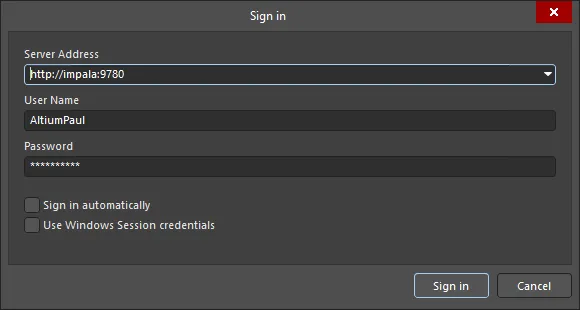
在 Altium Designer 中登录服务器 impala。
当 Altium Designer 连接到 Enterprise Server 及其 PLS 后,Altium Designer 的 License Management view 中的可用许可证区域将填充为由服务器 PLS 连接提供的私有许可证列表。使用设计客户端右上角 Current User 控件下拉菜单中的 License Management 选项进入 License Management 视图。
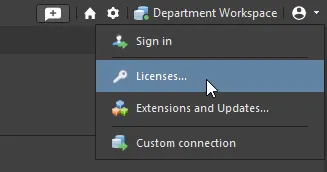
License Management page access in Altium Designer.
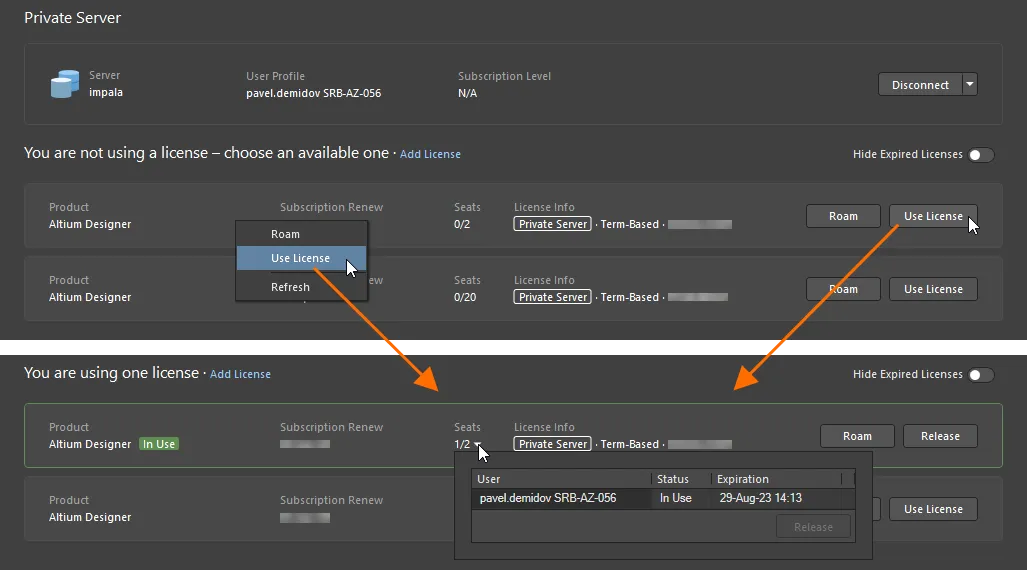
要为 Altium Designer 安装租用许可证,请在许可证磁贴中单击 Use License 按钮,或右键单击该磁贴并从上下文菜单中选择 Use License 命令。请注意,由 Enterprise Server 托管的许可证可能会被设置为 Automatic Leasing 模式,因此在 Altium Designer 中除登录服务器外,无需任何用户干预。
当许可证正在使用时,其磁贴会带有  图标标识,并以绿色边框高亮显示。该许可证的 Seats 字段会更新,以反映该许可证又有一个席位被占用。
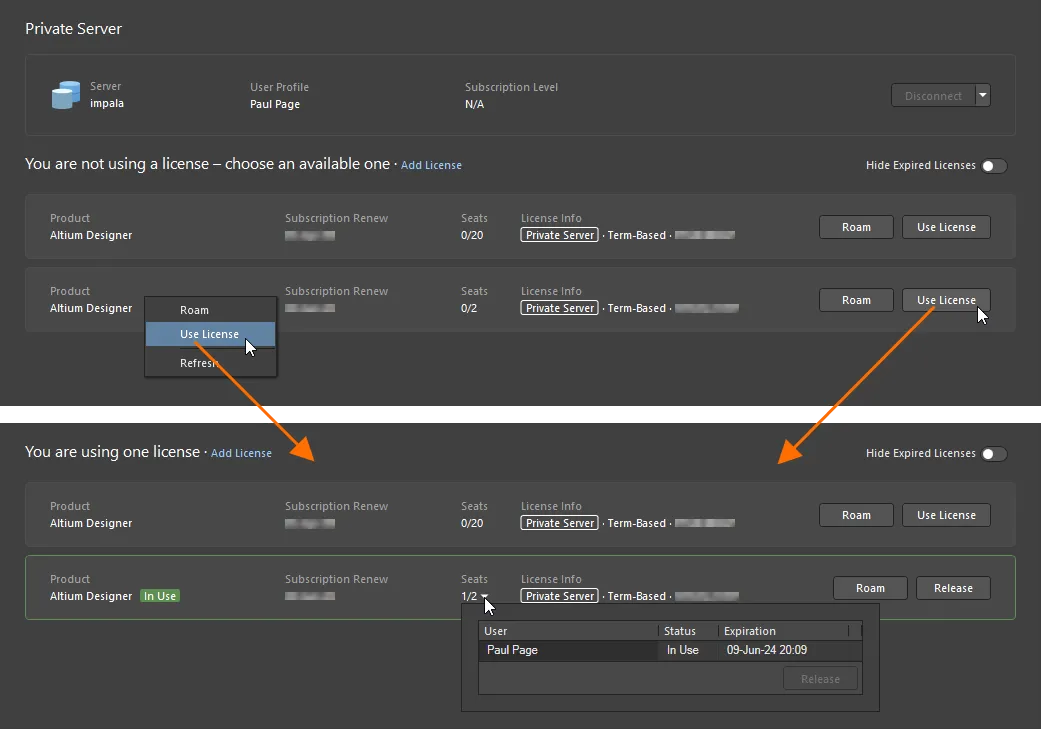
私有许可证会在登录服务器时提供。请注意,不会使用 Altium Designer 内部的 Setup PLS 选项。
许可证状态也可在 Workspace 浏览器界面的 License Manager 页面(Admin – Licenses)中查看。展开许可证条目( )可查看当前租用详情;如有需要,可单击 Release 命令终止当前用户的租用会话。

► 请参阅 Server PLS mode comparison 表,了解 Local PLS mode 的相对概览。
漫游私有服务器许可证
私有服务器许可证的一个席位可以进行漫游,即在指定时间内获取使用权。在此模式下使用许可证时,无需保持与许可证服务器的连接——你可以断开连接并离线工作,本质上就是携带你的许可证席位自由漫游。
要以此模式使用可用的私有服务器许可证席位,请在许可证磁贴中单击  按钮,或右键单击磁贴并从上下文菜单中选择 Roam 命令。随后会出现 Retain License 对话框,你可以在其中定义希望漫游该席位的天数和/或小时数。输入天数和/或小时数,或使用上下箭头,直到显示所需的数值。
当许可证以漫游模式使用时,其磁贴会带有  图标标识,并以绿色边框高亮显示。该许可证的 Seats 字段会更新,以反映该许可证又有一个席位被占用。
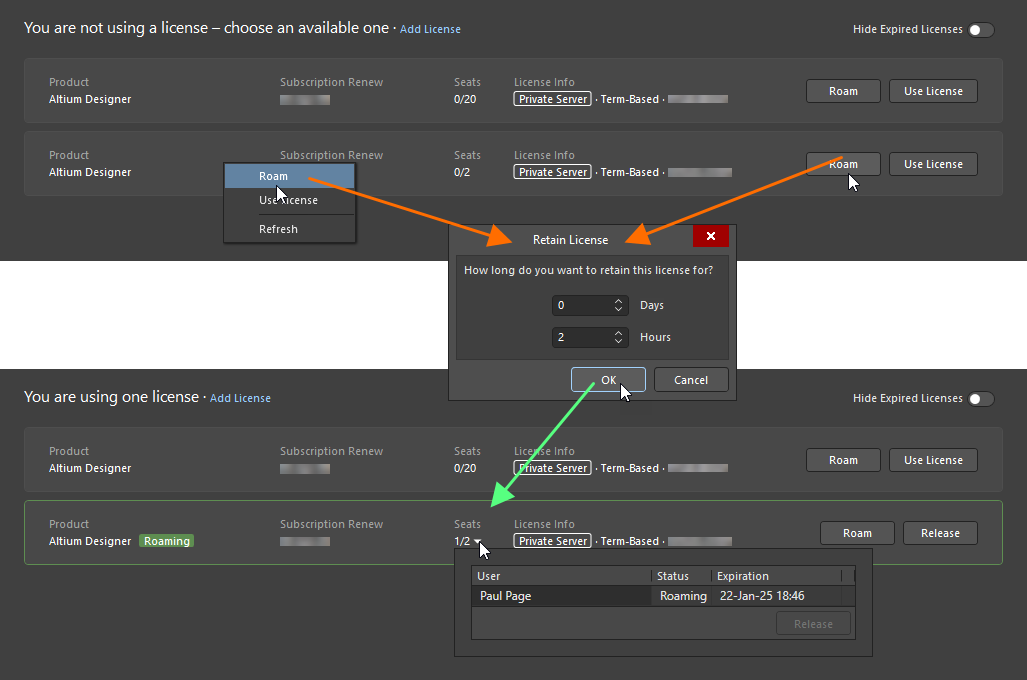
要以漫游模式使用私有服务器许可证,请使用 Roam 选项。
在漫游模式下使用许可证时,你可以自由断开与许可证服务器的连接并离线工作。使用此模式下的许可证席位时,只有在你想要释放许可证或延长漫游期限时才需要连接到许可证服务器。后者可通过再次单击 按钮来完成,然后使用 Retain License 对话框按需调整漫游期限。
释放正在漫游的许可证,需要连接到许可证服务器,并在许可证磁贴中单击  按钮,或右键单击磁贴并从上下文菜单中选择 Release 命令。
External PLS mode
Enterprise Server 的 External PLS 配置模式适用于网络中存在多台服务器、并将其中一台配置为面向所有用户的中央(远程)Private License Service 的安装环境。这类安装适合较大型企业:公司各部门(工程、研发等)可能会使用多个 Altium Designer 安装实例,并使用本地部门服务器进行设计数据管理。部门设计数据服务器与 Altium Designer 安装均由中央许可服务(例如 Altium Server 或 Altium Infrastructure Server 中的 PLS)进行授权,该服务器专用于许可任务。
在此架构下,服务器配置如下:
- Central Licensing Server – 该项设置为 Local PLS mode(见上文),使其获取的所有许可证都通过网络提供服务。从本地(部门)服务器的角度看,这就是通过其 PLS 提供许可服务的外部服务器。请注意,必须勾选 Automatic user creation 选项(默认已勾选),因为这会启用本地服务器与外部服务器之间的 User synchronization。
- Local (department) Server – 该项设置为 External PLS mode,并配置为连接并使用中央许可服务器的 PLS,以替代本地服务器自身的 PLS。因此,本地服务器在许可方面使用的是 external PLS(即中央许可服务器中的 PLS),但仍会向其连接的用户提供本地数据管理服务。

要将本地服务器切换到 External PLS mode,请在 Workspace 浏览器界面的 License Manager 页面选择 External PLS 选项——Admin – Settings – License manager。
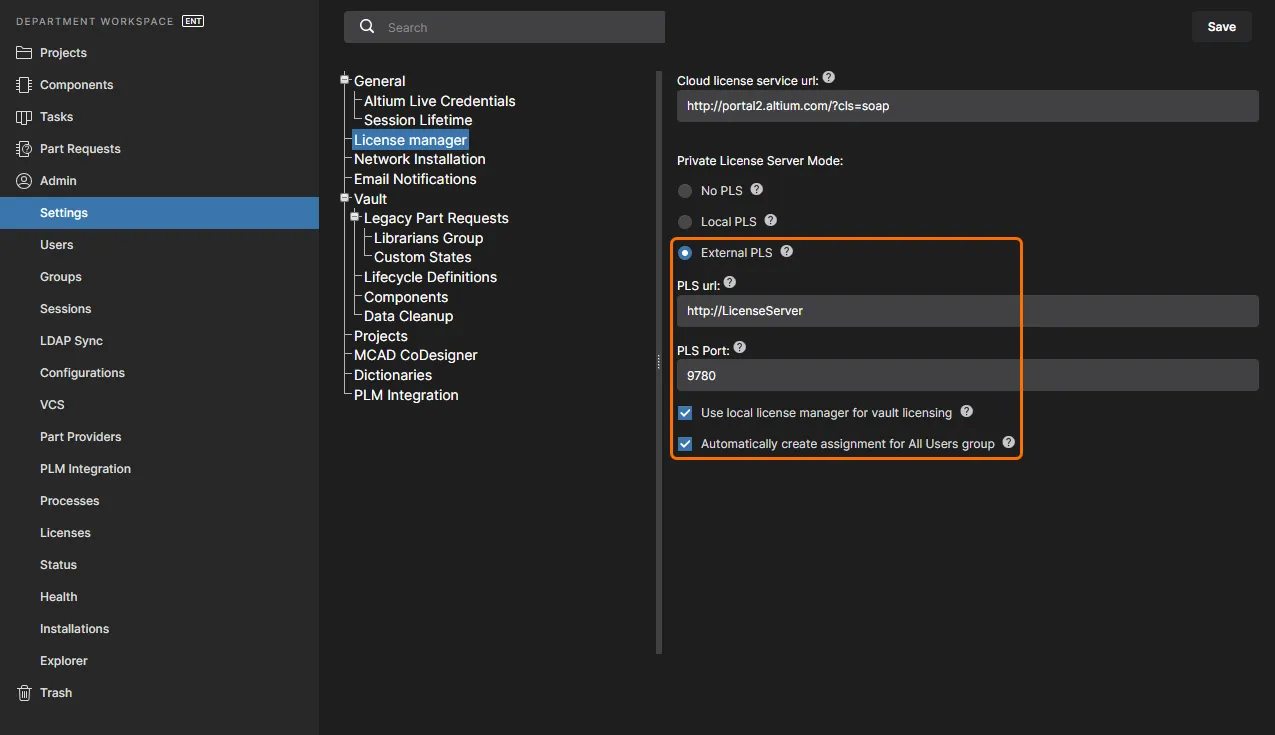
设置 External PLS 的 URL 和端口,以访问被配置为中央私有许可服务器的外部服务器。
在此模式下,Enterprise Server 会连接并使用外部 PLS(例如已设置为中央许可服务器的远程服务器 PLS),以替代其自身的许可服务(PLS)。上图中中央许可服务器的网络地址(也就是外部 PLS 连接的目标)为 http://LicenseServer——该地址基于许可证服务器主机 PC 的 computer_name。
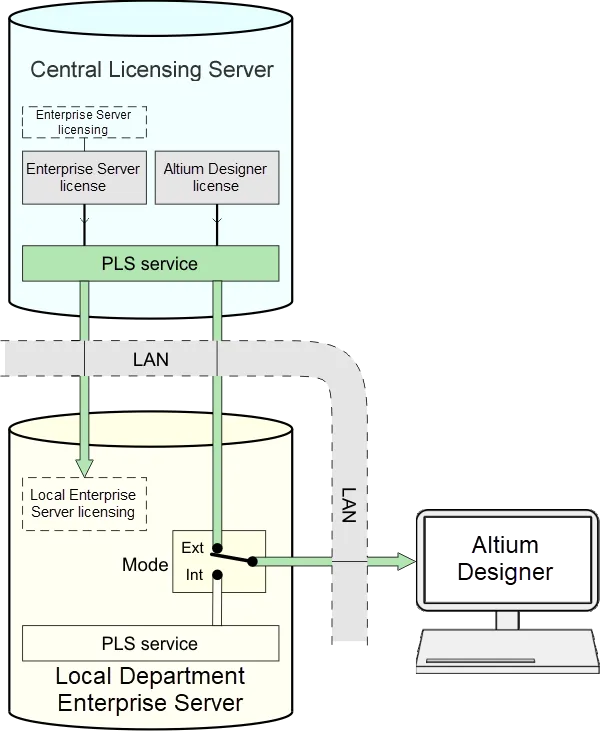
设置为 External PLS mode 的本地“部门”服务器,会将中央许可服务器 PLS 提供的许可证有效地转发给本地的 Altium Designer 安装。
当 Altium Designer 用户登录本地服务器(现已设置为 External PLS mode)时,远程服务器的 PLS 服务会通过本地 Enterprise Server 被“重定向”,并向 Altium Designer 提供其许可证。与往常一样,用户必须使用有效的(本地)凭据登录本地服务器。
External PLS settings
External PLS 选项与设置如下所述。通常,此配置用于本地/部门服务器:Altium Designer 与服务器许可证均由远程中央许可服务进行管理。
PLS url and port
相关的 PLS url 与 PLS Port 设置应与外部服务器配置一致。URL 是托管“中央”服务器 PLS 的远程 PC 地址(网络名称),可在 Control Panel\System and Security\System 下主机 PC 的 “Computer Name” 条目中查看。在 Windows 10 中,请参见 Settings » System » About。
Local Server licensing
-
当启用(勾选)Use local license manager for vault licensing 选项时,Enterprise Server 将通过其从 Altium License service 获取的服务器许可证进行“内部”授权,或通过从磁盘导入/放置到服务器安装文件夹中的
alf许可证文件进行授权。 - 当取消勾选该选项时,Enterprise Server 将通过外部 PLS 进行授权,外部 PLS 由 PLS url 与 Port 设置指定。外部服务器(例如中央许可服务器)应具备可用的 Altium Enterprise Server 许可证席位,并且这些许可证已从 Altium License service 获取。请注意,每当服务器以不同方式完成授权后,可能需要重启服务器以启用其功能。
► 请参阅 Server PLS mode comparison 表,了解 External PLS mode 的相对概览。
User group license assignment
Automatically create assignment for All Users group 选项会强制将新获取的许可证分配给默认 All Users 组。当上方的 Use local license manager for vault licensing 选项未勾选时,该选项会被禁用,因为在该模式下所有许可证都来自 External PLS,例如用作中央许可服务器的远程服务器中的 PLS。
Automatic User sync functionality
如上所述,要基于多个 Altium Servers 实现集中式许可系统,需要将其中一台服务器配置为中央 PLS,用于向本地(例如部门)服务器及其分配的用户提供许可证。中央许可服务器设置为 Local PLS mode(并选择 “No Authentication”),本地服务器设置为 Externals PLS mode,其指定的 PLS 为远程的中央许可服务器。

当 Altium Designer 用户登录其本地服务器时,即可访问从中央许可服务器中的(外部)PLS“重定向”过来的许可证。
通过本地服务器授予用户访问远程许可证的机制之一,是在中央许可服务器中创建一个“同步”的用户名——本地用户名会同步到中央许可服务器。请参阅上文 Automatic user creation 在 No Authentication mode 中的说明。
在许可服务器中创建的用户配置文件会使用复合用户账号名:user_name server_name,其中 server_name 指用户本地(部门)服务器的网络名称,user_name 指用于登录该本地服务器的名称。该复合名称对应用户的“本地”账号。
例如,若用户 AltiumPaul 登录其分配的本地服务器(Department Workspace 托管于 IMPALA),中央服务器中的 PLS(Licensing Server 托管于 LicenseServer)将通过创建名为 AltiumPaul IMPALA 的 User 条目来允许其访问许可证。新用户配置文件的 First Name 和 Last Name 将分别为 AltiumPaul 和 IMPALA(本地部门用户与服务器)——该账号的 Username 为 IMPALA:AltiumPaul。
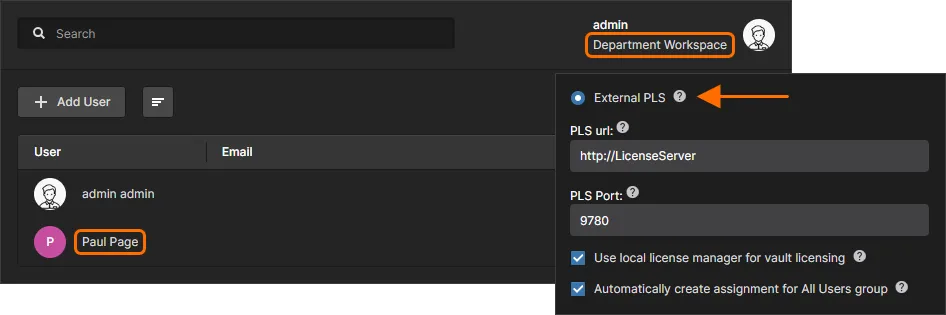
当设置为 External PLS mode 时,已登录用户的许可证将来自指定的外部 PLS,并会创建一个同步的用户配置文件(如下所示)。
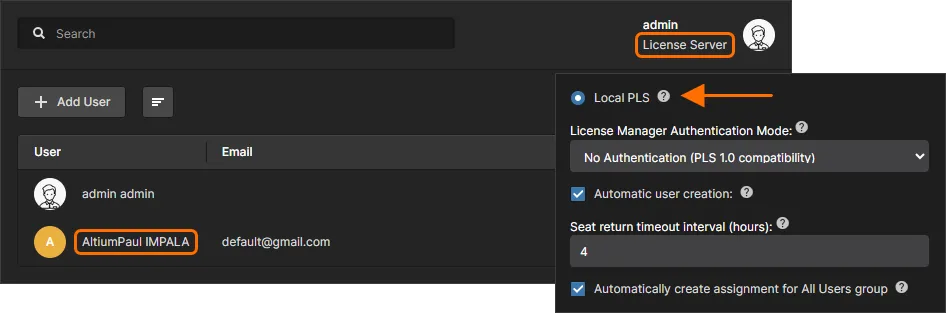
在多服务器架构(中央许可服务器与本地“部门”服务器)中,如果许可服务器中尚不存在该用户,则会将本地服务器用户名同步/复制到许可服务器,从而为集中式许可证提供本地访问。
在这种情况下,远程 Licensing Server 中的 Altium Designer 许可证会显示为由 AltiumPaul IMPALA 租用——这就是来自本地服务器同步的 AltiumPaul 用户(该 Department Workspace 托管于 IMPALA)。即使 Altium Designer 用户登录的是本地部门服务器,Altium Designer 许可证仍由远程 Licensing Server PLS(通过本地服务器)提供。请注意,Altium Designer 会将许可证显示为租用给用户账号 Username;在本示例中,所创建用户对应的账号为 IMPALA:AltiumPaul。
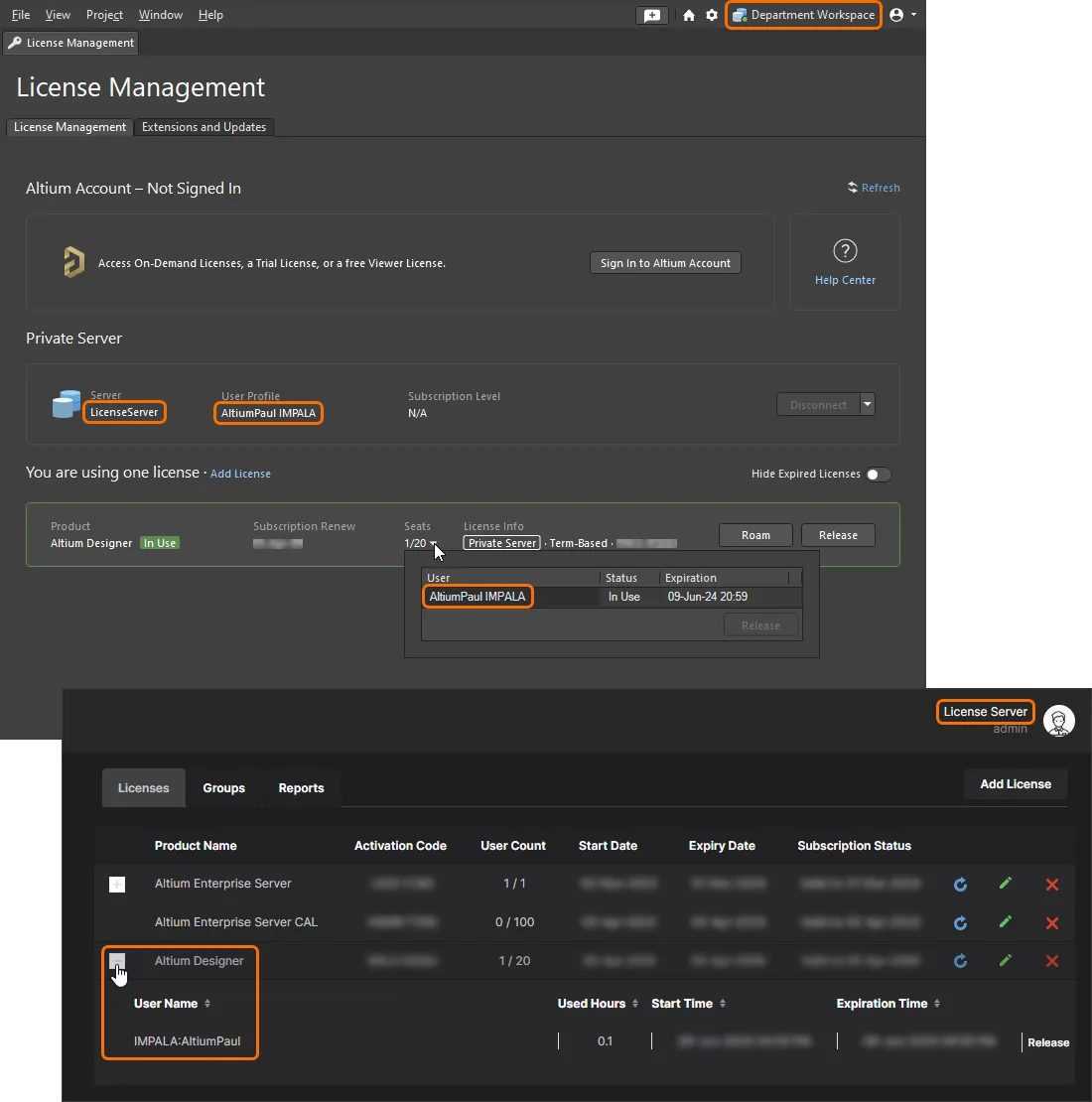
登录本地“部门”服务器的用户,将通过其本地服务器透明地访问中央许可服务器中的许可证。
Licensing Server Group
在多服务器架构中同步到中央 PLS 服务器的用户配置文件,可以像任何其他设置为 Local PLS mode 的服务器一样被加入到组中。
对于由中央许可服务器与分布式本地服务器组成的服务器架构(如上所述),许可服务器中的重复(同步)用户可被加入到组中,以限制许可证可用性。因此,当用户登录本地服务器时,通过本地服务器从外部许可服务器 PLS 提供给该用户的许可证,将由中央许可服务器中为该同步用户配置的 groups 与 License assignments 决定。
在上述示例中,许可服务器中的同步用户 AltiumPaul IMPALA(从本地服务器同步的 AltiumPaul 用户)可能会被加入到某个 Engineering 组,而该组分配了特定的 Altium Designer 许可证。当用户 AltiumPaul 登录其本地服务器时,凭借外部许可服务器中相关的用户组与许可证分配配置,该指定许可证将变为可用。
通常,这些用户组与许可证分配会在本地服务器用户首次登录(从而触发用户同步流程)后,由许可服务器管理员实施。
有关组与许可证分配的更多信息,请参阅下文 License Group Assignments。
Licensing without Server sign in
对于不使用 Enterprise Server 数据管理能力、因此不会登录服务器的 Altium Designer 用户,Altium Designer 可通过其内部 PLS 设置来访问服务器 PLS 中的许可证(如下所述)。采用此方式时,Enterprise Server 需按如下方式设置:
- 服务器的 PLS 模式设置为 Local PLS,以便在网络上提供许可证。
- PLS 必须设置为 “No Authentication” 安全模式,因为在此架构中不会通过服务器登录来建立服务器会话。
- 服务器 PLS 需提供一个合适的 Altium Designer 许可证,并将其分配给 All Users,以便任何到服务器的连接都可访问。
License access within Altium Designer
要在 Altium Designer 中(不登录)访问服务器托管的许可证,请在 License Management 视图中选择 Connect to Local Server(使用 Current User 控件下拉菜单中的 Licenses 选项进入 License Management 视图)。 将打开 Private License Server Setup 对话框。
在 Private License Server Setup 对话框中输入 PLS 的基本服务器信息,然后点击 OK。服务器名称应为托管 Enterprise Server 的 PC 的网络(计算机)名称,标准端口为 9780——使用端口 9785 以及服务器的 FQDN 来建立安全的 https 连接(see example)。对话框中的其他设置(例如 Servers list 选项)适用于旧版 PLS 1.0 类型连接。

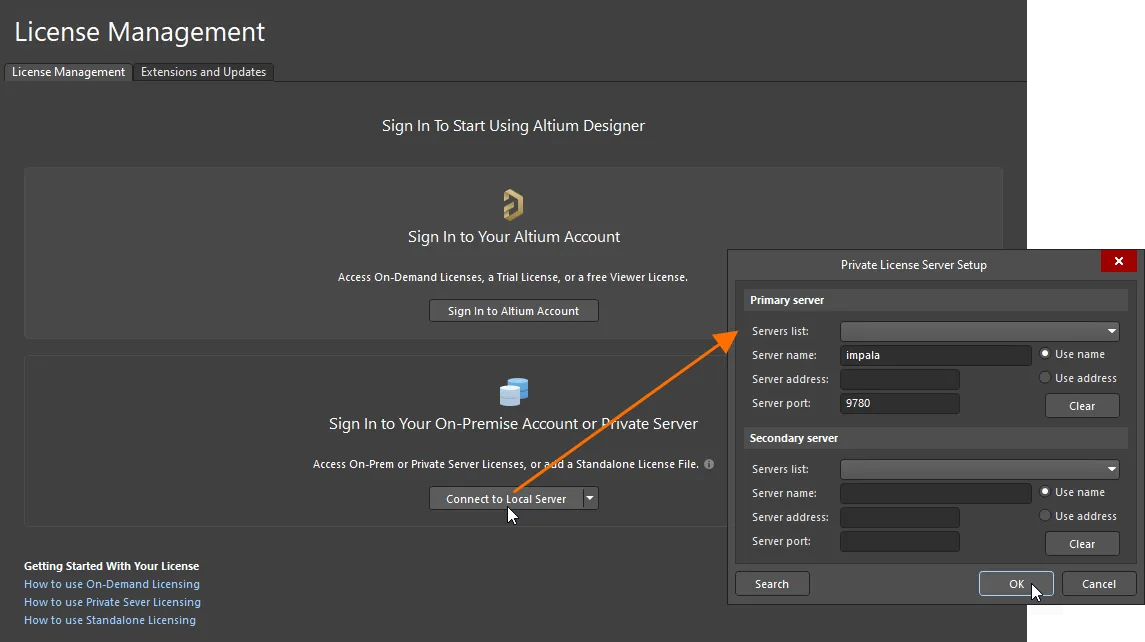
请注意,使用 Altium Designer 的内部设置访问 PLS 许可证时,只需要填写服务器名称与端口。连接到旧版 PLS 1.0 时的行为有所不同。
连接到 PLS 后,License Management 视图中的可用许可证区域将显示你可使用的私有许可证列表。
要为该 Altium Designer 安装租用许可证,请点击许可证磁贴中的 Use License 按钮,或右键单击磁贴并从上下文菜单中选择 Use License 命令。 请注意,Enterprise Server 托管的许可证可设置为 Automatic Leasing 模式,这样在 Altium Designer 中除首次激活 Private license server 连接外,无需用户干预。
许可证使用中时,其磁贴会带有 图标并以绿色边框高亮显示。 该许可证的 Seats 字段会更新,以反映该许可证又占用了一个席位。 在服务器端,License Manager 页面(Admin – Licenses)上的许可证条目会显示某个席位已被一个由 Altium Designer 主机 PC 派生出的用户名占用——更多信息请参阅 below section。
Created Users
当用户在未登录的情况下,从 Altium Designer 连接到 Enterprise Server PLS(如上文 described above 所述)时,服务器中会创建一个用户配置文件,该配置文件与连接的计算机名及其当前活动的 Windows 用户账户名相匹配——也就是运行 Altium Designer 的那台计算机及其 Windows 账户。
例如,用户可能在一台名为 PC4 的计算机上使用名为 Design 的 Windows 账户。当使用 Altium Designer 的 Connect to Private Server 选项来访问许可证时,托管该许可证的服务器 PLS 将创建一个名为 Design PC4 的用户,其名/姓为 Design/PC4,用户名为 Design。
同样,这就是可被加入到一个或多个组的服务器 User Name,而组成员关系将进一步决定在该计算机上向该用户提供哪些许可证。
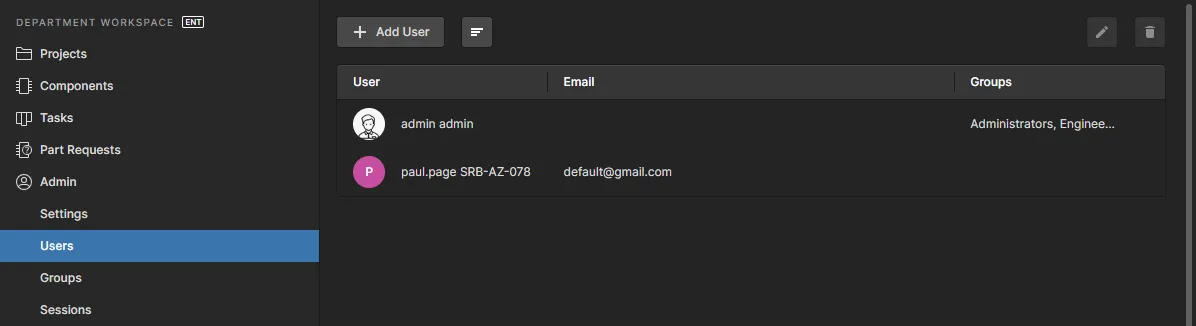
关于组与许可证分配的更多信息见下文。
License Group Assignments
为控制 Altium Designer 用户的许可证可用性,可将 Enterprise Server 的 PLS 配置为把特定许可证与已定义的用户组关联。实际使用中,当用户登录服务器时,PLS 只会提供分配给“包含该用户为成员”的组的那些许可证。
如果 Enterprise Server 当前已用于管理和存储 Altium Designer 设计数据,则用户和用户组可能已在其中注册。服务器托管的许可证默认分配给 “All Users”,但可重新分配给任何可用组。同样,用户也可以被添加到任何可用组。
Users
要添加新的用户配置文件并将其加入某个组,请从浏览器主菜单选择 Users 以查看已注册的 Enterprise Server 用户名列表,然后选择  按钮。
按钮。

在弹出的 Add User 对话框中填写新用户的详细信息,并点击  按钮提交更改。该对话框包含几个值得注意的输入字段:
-
Authentication: 默认的 Built-in 选项将使用 Enterprise Server 自身的 Identity Service (IDS) 来识别用户连接;而当主机 PC 属于 Windows 域并将使用 Windows 域身份验证时,则适用 Windows 方法。
-
Add Groups: 通过在此字段中输入组名,可将新用户添加到现有组。该字段会动态搜索与您输入的首字母匹配的现有组——选择组名以确认。默认情况下,用户不属于任何组。
有关用户的更详细信息,请参阅 Managing Users & Groups。
Groups
要添加新组并将现有用户加入为成员,请从浏览器主菜单选择 Groups 以查看现有组名列表,然后选择  按钮。
按钮。

在 Create Group 对话框中输入新组名称,并添加希望作为该组成员的用户。Add Members 字段会动态搜索与您输入的首字母匹配的现有用户——选择完整的成员名称以确认。点击对话框的  按钮提交更改。
有关组的更详细信息,请参阅 Managing Users & Groups。
Existing Users
可通过编辑用户配置文件,将现有用户设为某个(或多个)组的成员。在 Admin – Users 页面选择该用户条目,并点击列表右上角的  按钮打开 Edit User 对话框,在 Existing Groups 列表中勾选要加入的组,然后点击 按钮提交更改。也可以如上所述,通过在 Add Groups 字段中输入来添加组。

请注意,现有用户可能以多种格式呈现,取决于其添加方式。这些格式包括标准的 Username/Firstname/Lastname 条目,以及由 PLS 针对未通过登录来建立服务器会话的入站连接而自动生成的条目。
| User | Username | First Name | Last Name | Account Creator | Circumstances |
| Trevor Smith | Trevor | Trevor | Smith | Manually entered | 标准用户账户,由服务器管理员手动添加。 |
| Design PC4 | Design | Design | PC4 | Auto-generated | 一名 Altium Designer 用户在计算机 PC4 上使用 Design Windows 账户,已连接到 PLS without signing in to the server。 |
| Trevor CADDESIGN | CADDESIGN:Trevor | Trevor | CADDESIGN | Auto-generated | 用户 Trevor 已在 Enterprise Server CADDESIGN 上登录其账户,该服务器的 PLS 设置为 “No Authentication” 模式。此外,在 Central/Local 的服务器架构中,当 Trevor 登录其本地服务器(CADDESIGN,设置为 External PLS 模式)时,会在中央服务器 PLS(设置为 “No Authentication” 模式)中生成用户 Trevor CADDESIGN。 |
在所有情况下,都可以通过编辑用户条目将这些用户配置文件加入到组中。请注意,在“中央许可服务器 + 多个本地服务器”的架构中(见 External PLS mode),出于许可目的,用户组成员关系是在 Central PLS 层面应用的,而不是在 Local Server 层面。
在中央/本地多服务器设置中,用户配置流程通常为:
- 在用户的本地/部门服务器上创建一个标准用户账户(该服务器设置为 “External PLS” 模式,并指向中央许可 PLS)。
-
让用户在本地服务器上登录新账户——这会将用户名同步到中央 PLS(形式为
user_name server_name) - 在中央 PLS 中,编辑新同步的用户条目,使其成为所需组的成员。许可证分配给组,从而允许用户访问——见下文。
License Assignments
在 Local PLS 模式下,Enterprise Server PLS 可选择性地提供已分配给特定 group 的 Altium Designer 许可证,而该组又可与服务器 User 账户关联。默认情况下(除非 otherwise specified),Enterprise Server 获取的所有许可证都会分配给 'All Users' 组,因此对任何连接到 PLS 的用户都可用。
要查看并编辑现有的许可证组分配,请在 Workspace 的浏览器界面中进入 Admin – Licenses 并选择 Groups 选项卡。在 Groups 列中点击组名可查看其用户成员;右侧则显示该组被分配的许可证。
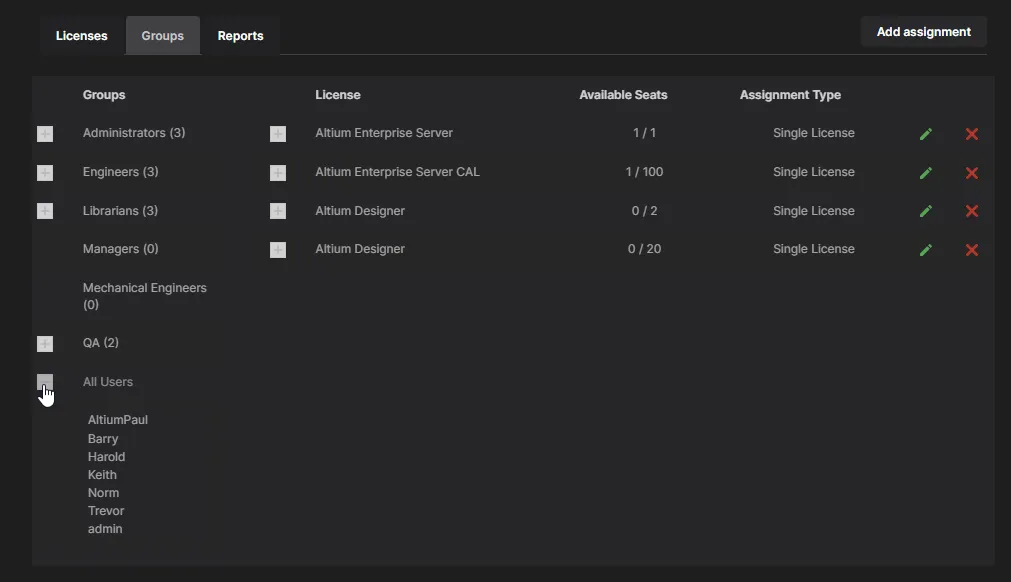
可通过  按钮打开 Add/Edit assignment 对话框,将许可证分配给某个组,然后选择可用许可证、目标组以及分配选项。
许可证类型、具体许可证以及拟分配的组都可从下拉菜单中选择,下拉菜单会列出当前可用项。在下面的示例图中,某个 20 席位的 Altium Designer 许可证中的 10 个席位被分配给 Engineers 组。

许可证分配选项包括:
-
Automatic leasing: 强制 Altium Designer 在该许可证可用时自动租用(使用)该许可证。在 Altium Designer 的 License Manager 中,通常需要从列表中选择许可证并选择 Use 的流程,将针对该许可证自动完成。
-
Seat availability: 指定将向关联组提供的许可证席位数量(不超过其总席位数),或勾选 All available seats 选项以启用该许可证的全部席位数(其 User Count 属性)
-
Roaming: 通过选择 Allow Roaming 选项允许许可证进行 “roamed”(当运行 Altium Designer 的主机 PC 未连接网络时仍可使用)。Max roam duration 设置将配置在指定期限后禁用一个 “roamed” 席位。输入
0可允许无限漫游(对于按期限的许可证,漫游实际上会受许可证到期日限制)。更多信息请参阅 Roaming a Private Server License 小节。 -
Automatic seat release: 通过启用 Release seats on inactive clients 选项,可在客户端机器处于非活动或空闲状态时释放一个 Altium Designer 许可证席位,即当客户端机器没有鼠标或键盘活动,并且当前没有正在进行诸如项目发布之类的长期 Altium Designer 进程时。Lease verification interval (hours) 设置用于指定 Altium Designer 发送验证请求的时间间隔(如果在上一时间段内没有活动,则在启用 Release seats on inactive clients 选项的前提下将释放席位)。请输入
1到12小时之间的值。请注意,因不活动而自动释放的功能在 Altium Designer 25.1 或更高版本中才可用。 -
Notifications: 通知是会在特定事件发生时发送给用户的消息,例如当可用许可证席位的指定百分比已被租用,或尝试租用席位失败时。请注意,电子邮件通知在完成配置并启用之前不可用——请参见 Configuring Email Notifications。
- 当启用 Notify when <x>% of available seats have been leased 选项且已租用席位数量达到(或超过)该百分比时,将向 Send to users with role 字段中指定的 group 发送相关的通知邮件。参见示例。
- 当启用 Send reject notifications 选项时,如果用户尝试租用不可用的许可证席位,将向上述组发送错误邮件——例如,在(未刷新)的 Altium Designer License Management view 中仍显示有剩余席位可用,但该席位实际上已被其他用户租用。参见示例。
当新的许可证分配配置完成后,单击  以将分配提交给所选组。要查看已分配许可证的详细信息,请选择与其条目关联的展开选项()。
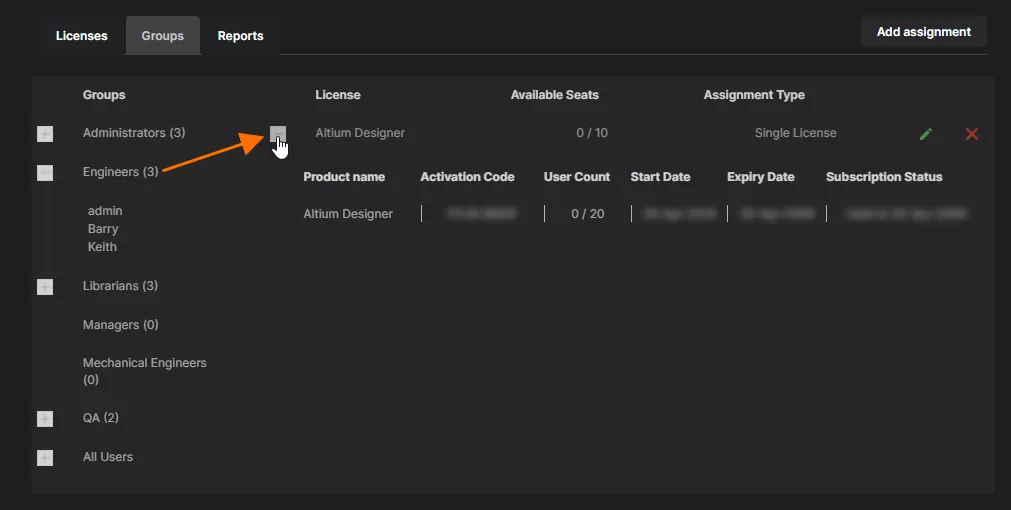
在上述许可证分配场景中,一个 20 席位的 Altium Designer 许可证中有 10 个席位已分配给 Engineers 组及其成员。如果未移除与该许可证关联的默认 All Users 组分配,并且两个分配同时存在,则该许可证不会仅供 Engineers 组成员专用——而是对所有服务器用户都可用。
要移除现有的许可证分配,请单击其条目对应的删除按钮( )。许可证分配也可以通过其关联的 按钮进行编辑。

Groups 选项卡提供当前各组、其包含的用户以及分配给每个组的许可证的汇总视图。该灵活的界面可与用户分组方式(在主 Users 页面下设置)结合使用,从而以灵活的方式向用户分配许可证与席位。
管理许可证
基于 Enterprise Server 的私有许可证服务(PLS)提供一系列用于管理许可证分配与使用情况的管理功能,包括强制释放已租用的许可证以及密切监控许可证的使用方式。
释放正在使用的许可证
对于许可证已被 Altium Designer 使用但软件未正确释放的情况,PLS 提供了一种终止该租用并将席位归还到可用许可证席位池的方法。这种情况可能发生在 Altium Designer 处于活动状态时 PC 进入待机,或发生某种软件崩溃导致无法正常退出。在实际使用中,该许可证席位仍会被登记为“正在使用”,因此会被拒绝分配给其他用户。
要在这种情况下定位相关许可证,请在 Workspace 浏览器界面中选择 Admin – Licenses,进入 Licenses 列表。在 Licenses 选项卡下显示的许可证列表中,可通过 按钮展开许可证条目来查看每个条目的租用信息——使用该信息找到仍占用该许可证席位的用户。
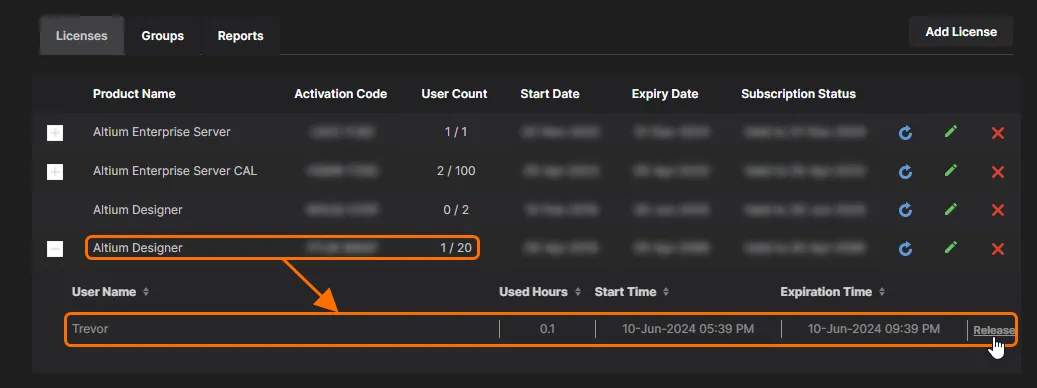
可通过单击与该用户条目关联的 Release 链接来终止租用并将席位归还到许可证池,然后在 Release seat 对话框中确认该操作。Altium Designer 将通知该用户其许可证已被管理员强制释放。

监控许可证使用情况
Enterprise Server 提供一系列许可证使用监控与报表功能,可用于审计组织内部 Altium Designer 许可证的使用情况。这有助于确保可用许可证席位得到最佳利用、预估未来许可证需求,并确定单个用户的使用情况。
服务器的许可证使用功能可通过浏览器界面在 License Manager 页面(Admin – Licenses)的 Reports 选项卡下访问。该页面在 Reports 视图中通过不同选项卡提供了丰富的报表选项。可用的报表类型如下:
- 实时使用情况
- 使用历史
- 使用日志
- 时间日志
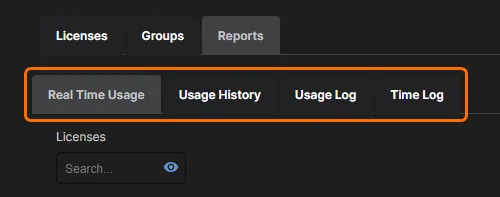
根据每种报表所需的信息类型,可应用相应的报表筛选器,以定制结果并包含特定许可证、组、用户和时间段。
 ——
—— 按钮并指定保存位置,将文件保存到磁盘。
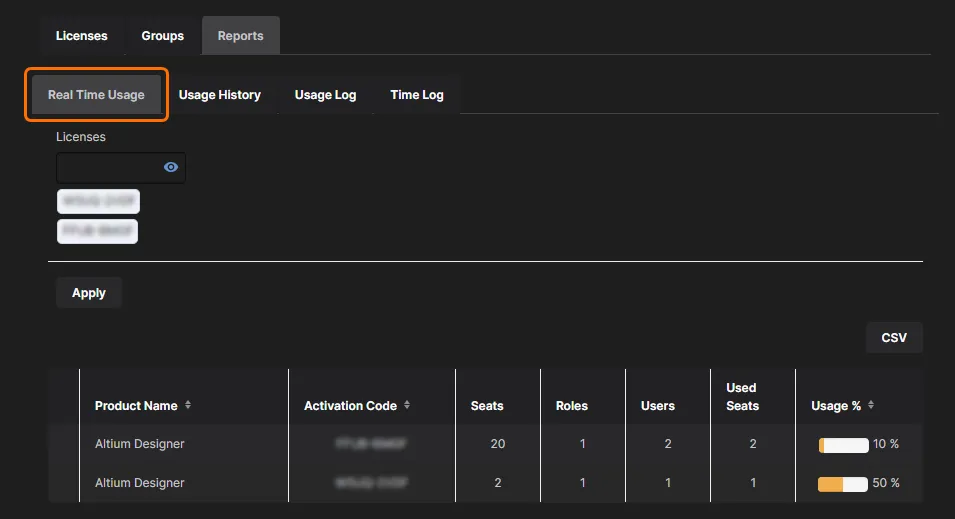
实时使用情况
实时使用情况报表提供了一个详细摘要,说明添加到你的 Enterprise Server 的私有服务器许可证当前是如何被使用的。
使用历史
此类报表提供添加到你的 Enterprise Server 的私有服务器许可证的详细使用历史。默认情况下,报表会列出上一年度在所有已使用的 Enterprise Server 许可证、组和用户范围内的使用情况。使用页面顶部的相关报表筛选器可将结果定制为:
- 为所包含的条目指定一个特定的 Time Interval ——可以是上一年、上一季度、上一月,或你自定义的报表时间区间。
- 按需包含特定许可证和/或组和/或用户——这将根据这些设置过滤结果。
- 按特定时间跨度对列表条目分组(Year、Quarter、Month、Week 或 Day),并可选按一个或多个其他字段(Product Name、Activation Code、User、Role)进一步分组。例如,你可能希望查看某一时间跨度内的许可证使用情况,并按你定义的组进行汇总——因此在 And 下拉字段中选择 Role。进一步扩展,你还可以按 Role 和 Product Name 分组,以获得每个组中每个产品的使用历史。
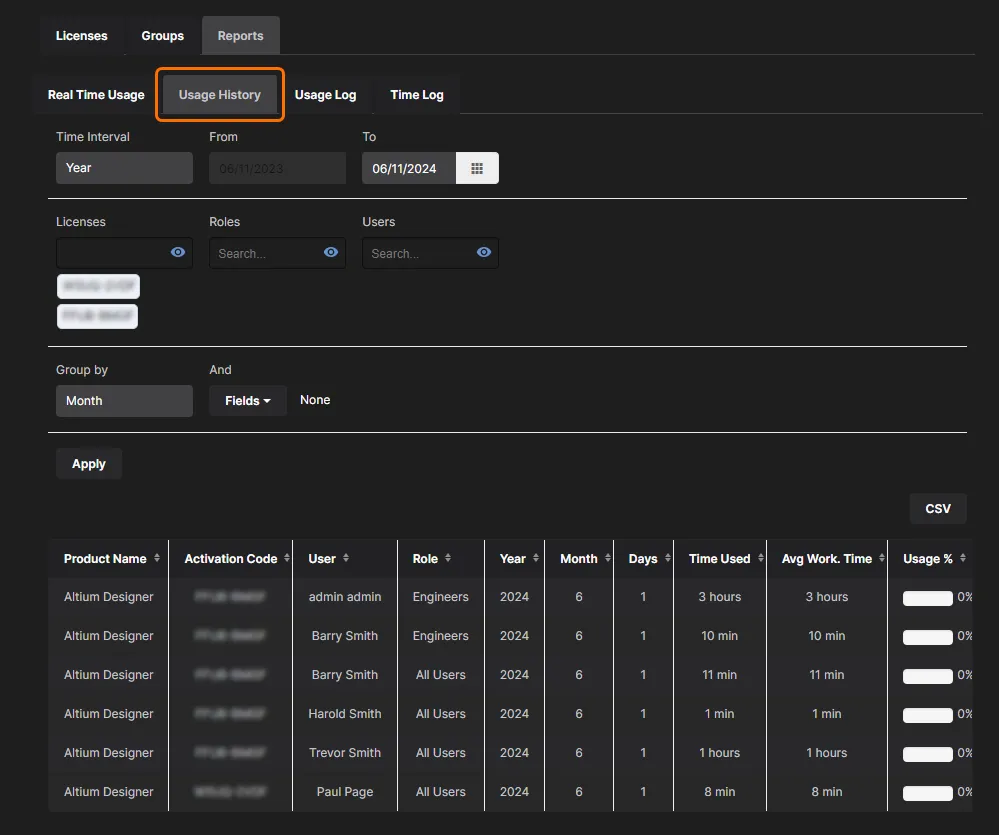
除每个活跃用户的时间记录数据外,报表列表还会基于记录的 Time Used 以及许可证被使用的 Days 数量,提供一个近似工作时间(Avg Work Time)。同时还会计算一个数值,用于表示在指定周期内私有服务器许可证席位的平均使用情况。该数值以百分比形式显示(Usage %),在应用筛选条件的前提下,可帮助推断许可证容量被使用的充分程度。
More about License Usage
报表中每个条目的许可证 Usage 数值由多个变量计算得出,用于显示在指定周期内的汇总占用百分比。
举一个基本示例:如果某天(24 小时)单席位许可证被使用了 8 小时,则 Time Used 为 8 小时,Avg Work Time 为 8 小时,并且如果 Group by 设置为 Day,则许可证 Usage 为 33%。
如果将同样的场景——一个席位使用 8 小时——应用到一个容量为 3 个席位的许可证上,则 Usage 数值将降至 11% ,因为在该时间段内,用户只占用了 3 个可用席位中的 1 个。
当 Group by 选项设置为 Day 时,将显示上述示例。如果将分组设置更改为 Week,并且如上所述单席位许可证使用了 8 小时,则许可证 Usage 将为 5%,因为它仅在指定时间区间的一周(168 小时)中使用了七分之一——即 168 小时中的 8 小时。对于 5 席位许可证,Usage 还会再降低五分之一(约为 1%),因为只使用了该许可证容量中的一个席位。
简而言之,用户的许可证 Usage 计算方式为:将 Time Used 按许可证的席位分配数量以及所选周期(Group by)内的天数(每天 24 小时)进行折算。
使用日志
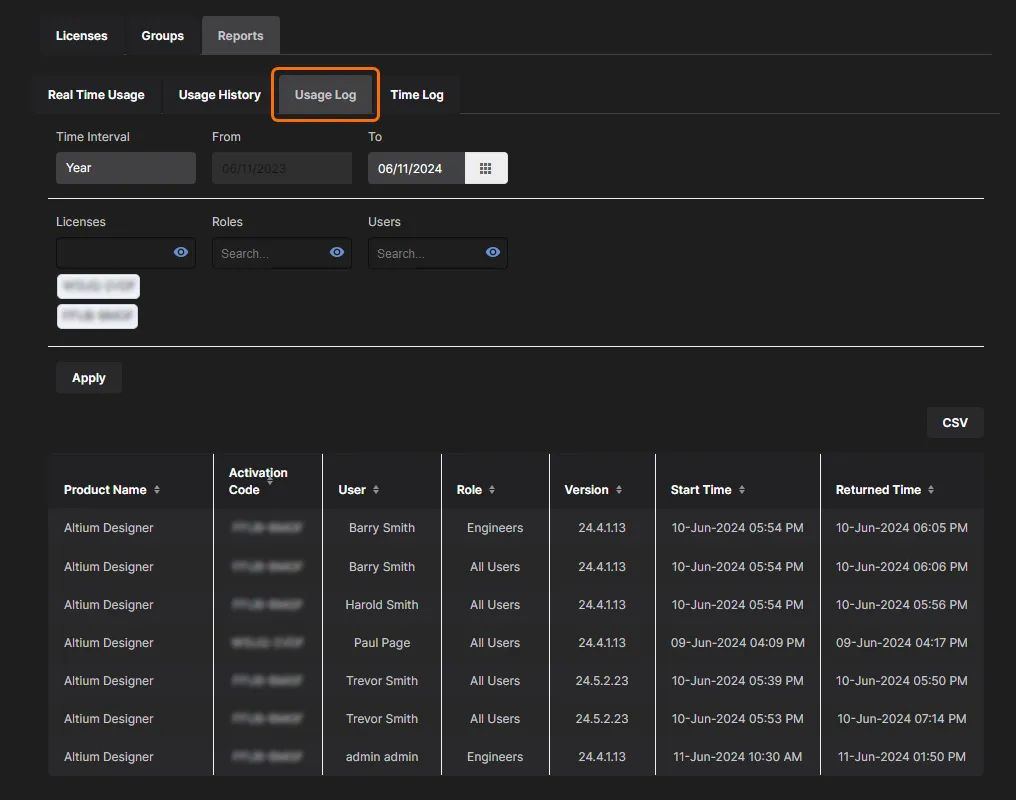
此类报告会针对添加到您的 Enterprise Server 的 Private Server 许可证提供详细的使用日志,内容包括:
- 谁使用了该许可证,以及他们被分配该许可证时所属的组。
- 他们使用的软件版本。
- 他们何时开始使用该许可证。
- 他们何时释放该许可证(将其放回池中,供该账号下的其他人使用)。
默认情况下,该日志反映上一年度所有已使用的 Private Server 许可证、组和用户的使用情况。使用页面顶部相关的报告筛选器,可将结果定制为:
- 特定的 Time Interval ——可选择上一年、上一季度、上一月,或自定义的报告时间区间。
- 按需包含特定许可证和/或组和/或用户。
时间日志
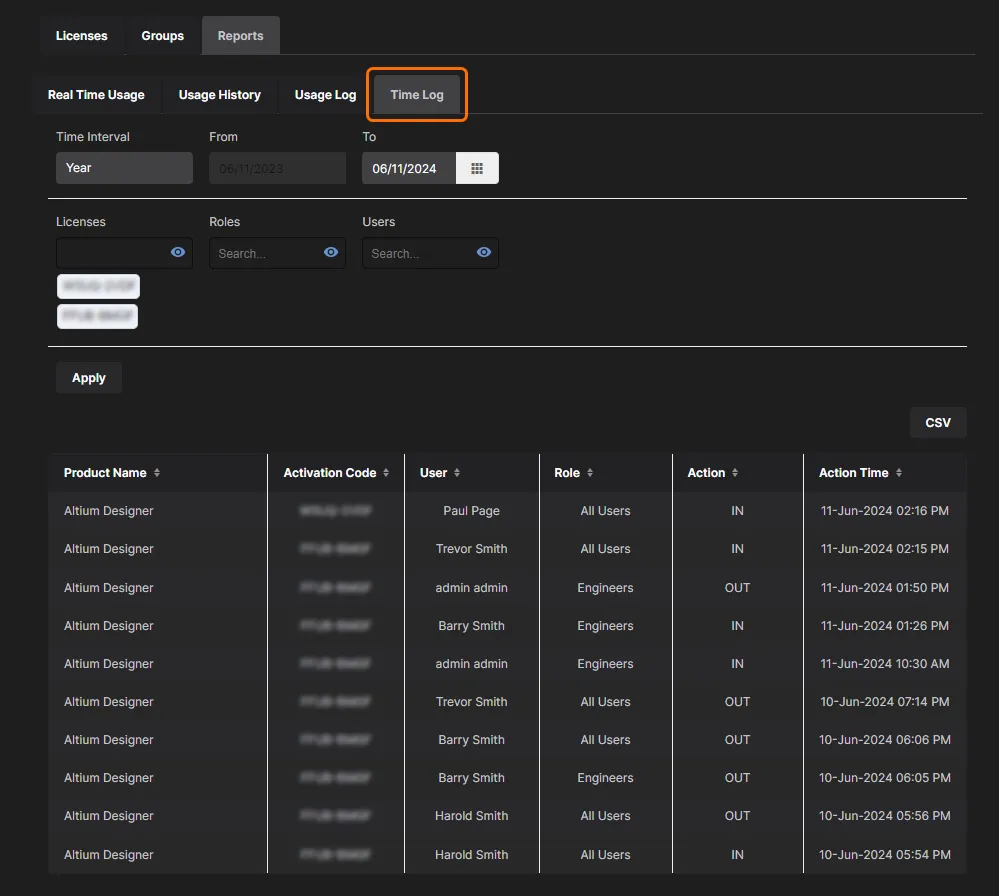
此类报告会针对添加到您的 Enterprise Server 的 Private Server 许可证提供详细的时间日志,内容包括:
- 谁使用了某个特定许可证的一个席位,以及他们被分配该许可证时所属的组。
- 他们占用该许可证席位的时间(Action = IN)。
- 他们将许可证席位释放回池中、供该账号下其他人使用的时间(Action = OUT)。
默认情况下,该日志反映上一年度所有已使用的 Private Server 许可证、组和用户的计时事件。使用页面顶部相关的报告筛选器,可将结果定制为:
- 特定的 Time Interval ——可选择上一年、上一季度、上一月,或自定义的报告时间区间。
- 按需包含特定许可证和/或组和/或用户。
排查许可证访问问题
如果 Altium Designer 无法连接到 Enterprise Server PLS,或者您已在 PLS 中获取并配置的许可证未出现在 Altium Designer 的 Available Licenses 列表中,则可能存在阻止访问的系统或软件设置。
在排查任何问题时,请考虑以下事项:
-
Host PC Firewall – Enterprise Server PLS 在网络上传输许可数据时默认使用端口
9780。请检查在服务器安装期间,主机 PC 的防火墙是否已开放该端口。 - Allowed network connections – Altium Designer 在 Preferences 对话框中提供 System – Network Activity page。请检查是否勾选了“License Server”条目,以便服务器 PLS 能通过网络与 Altium Designer 通信。
-
Try basic tests:
- Check locally – 如果服务器 PLS 部署在同时安装了 Altium Designer 的 PC 上,请在排查远程 PC 之前,先确认该本地安装能够访问 PLS。若 PLS 和私有许可证在本地可用,则说明网络中其他无法连接的 PC 存在网络或 Altium Designer(而非 PLS)的配置问题。
- Assign license to All Users – 如果某个在 PLS 中已正确分配的许可证在 Altium Designer 中无法租用,请临时将该许可证的许可证组分配更改为 All Users(或直接为该许可证创建一个新的 All Users 分配)。请参见上文 License Assignments。如果随后可用,则表明用户组或许可证分配存在问题。
- Refresh the server PLS – 在更改服务器 PLS 的许可证设置后,尤其是在添加或移除已获取的服务器许可证时,您可能需要先注销再重新登录才能看到更改。在某些情况下,可能需要重启 Enterprise Server,可通过重启 PC,或在 Windows 的 IIS Manager 中使用服务器 Restart 功能来完成。
- Refresh the Enterprise server's PLS connection – 在更改服务器 PLS 或 Altium Designer 中的许可证访问设置后,请通过点击 Altium Designer 的 Licensing Management 页面上的 Refresh 命令,或先退出再重新登录服务器,来重新建立与 Enterprise Server 的连接。使用 internal PLS setup 在 Altium Designer 中访问许可证时,可通过点击 Refresh 和/或 Disconnect/Reconnect... private license server 链接来刷新连接。若要强制进行完整连接刷新,请选择 Setup private license server 链接,并在 Private License Server Setup 对话框中点击 OK。
-
Check Groups and PLS Authentication mode – 如果您通过登录 Enterprise Server 来访问的许可证被分配给特定组,请确保该服务器用户的 Account name 属于该组——注意,在 PLS 的“No Authentication”模式下,组会分配给生成的
user_name server_name账号。相反,如果您在 Altium Designer 中使用“Setup private license server”选项连接到 PLS,则 Enterprise Server 的身份验证 must 必须设置为 “No Authentication”。
Enterprise Server PLS 模式对比
Enterprise Server PLS 可设置为三种不同模式之一,每种模式都适用于 Altium Designer 和 Altium Servers 的特定许可安排。下表汇总了在各 PLS 模式下,PLS 如何管理并提供 Altium 许可证。
| No PLS mode | Local PLS mode | External PLS mode | ||
| Server license location: | 本地 | 本地 | 本地或外部 | |
| User authentication: | 不适用 | 服务器会话 | 无身份验证 | 不适用 |
| Altium Server licenses served to network: | 否 | 否 | 是 | 是——许可证来源于外部服务器 PLS。 |
| Altium Designer licenses served to network: | 否 | 是 | 是 | 是——许可证来源于外部服务器 PLS。 |
| Altium Designer license access using internal PLS setup: | 否 | 否 | 是 | 否 |
 AI 翻译
AI 翻译


