
私有许可证服务
对于要求其 Altium Designer 安装保持离线(即与互联网隔离)的组织,可通过本地化的 Altium Private License Service 提供按需软件许可的便利性与灵活性,而无需使用基于云的 Altium Licensing Service。
专用的 Private License Service (PLS) 部署在一台连接到公司 LAN/WAN 的 PC 上,由管理员进行设置,用于在本地获取公司的 Altium 许可证,并在需要时将其提供给 Altium Designer 安装使用。
与通过 Altium License Service 门户使用许可证的方式类似,当软件正在使用时,由 PLS 托管的 Altium Designer 许可证席位(实例)可由软件“租用”;在不再需要时,则可“撤销”(返回到可用许可证池中)。借助 Altium PLS,许可证还可按漫游方式提供,即将许可证席位租用给目标机器一段指定时间——这使 Altium Designer 所在主机 PC(例如笔记本电脑)即使脱离网络也能自由“漫游”。
PLS 为部署多个 Altium Designer 安装的公司提供了所需的灵活性,此外还有一个额外优势:可通过集中式 Altium Private License Service 对许可证及席位使用情况进行配置、监控和控制——而该服务本身托管在本地 LAN/WAN 上,并且该网络可以与互联网隔离。
在历史上,Altium Private License Service (PLS) 一直以独立应用程序的形式提供(Private License Server (14.0.0.34)),并作为 Windows 服务安装在主机上。为满足当今对更复杂软件许可证管理的需求,当前版本的 Enterprise Server 提供了增强且简化的 PLS 实现,并可作为服务器安装的一部分使用。Enterprise Server Private License Service 支持多种运行模式,可配置为中央或本地 License Service,并可通过本地网络同时为 Altium Designer 和 Altium 服务器许可证提供服务——以及更多功能。
如果尚未部署,使用 Enterprise Server PLS 的第一步是安装并许可 Enterprise Server。
请参阅 Installing the Enterprise Server
Enterprise Server Licensing
Enterprise Server 的功能(包括其 Private License Service (PLS))只有在通过添加适当的 Altium Enterprise Server License 对 Enterprise Server 本身完成许可后才可用。要允许用户从 Altium Designer 登录到 Enterprise Server,还需要有效的 Altium Enterprise Server CAL 许可证(Client Access License,客户端访问许可证)。
Enterprise Server 提供灵活的 self-licensing method,用于添加或获取 Altium 许可证。可通过 Enterprise Server Workspace 浏览器界面的 Licenses 页面(Admin – Licenses)使用此方法,该页面提供与 Altium Licensing 门户( )的连接,您公司的 Altium 许可证可从该门户本地获取。

提供了三个选项卡:
-
Licenses – 列出当前所有可用许可证。实际为 Enterprise Server 授权至少需要两个许可证(Altium Enterprise Server 和 Altium Enterprise Server CAL)。还可添加其他许可证以通过 PLS 提供服务。许可证可通过以下方式获取:From cloud(从 Altium 门户中可供贵公司使用的许可证列表中选择),或 From file(从磁盘导入现有的
alf许可证文件)。 - Groups – 提供将许可证分配给用户组的功能。在 Local PLS 模式下,Enterprise Server PLS 可有选择地提供已分配给特定组的软件许可证。默认情况下(除非另有指定),Enterprise Server 获取的所有许可证都会分配给 All Users组,因此对连接到 PLS 的任何用户都可用。
- Reports – 提供一系列许可证使用监控和报表功能,可用于审计组织内部的许可证使用情况。对于 Private License Service,这一点尤其有用,因为报表数据可用于确保现有许可证席位得到最佳利用、预估未来许可证需求,以及确定各个用户的使用情况。系统提供多种报表选项,并通过特定子选项卡访问。根据每种报表所需的信息类型,可应用相应的报表筛选器,以定制结果并包含特定许可证、组、用户和时间段。还可将当前报表以 CSV 格式导出到磁盘,该格式兼容 Microsoft Excel 和其他电子表格应用程序,便于管理和核算。
有关在 Enterprise Server 中获取和配置许可证的详细信息,请参阅 Enterprise Server Licensing。
总而言之,Enterprise Server 及其客户端连接可通过以下方式获得许可:
-
从在线 Altium License Service 门户获取 Server 和 Client Access (CAL) 许可证。此方式使用上文概述的 From cloud 选项。完成后,请先退出再重新登录 Enterprise Server Workspace 的浏览器界面,以启用新许可的功能。
请注意,如果 Users will not be accessing the Enterprise Server,则不需要 CAL 许可证——也就是说,该服务器将仅作为 Licensing Server 使用。
-
连接到另一台 Altium 服务器(例如中央许可证服务)中的 PLS 服务,该服务可提供已获取且具有可用席位的 Altium Enterprise Server 许可证。
有关此许可选项的详细信息,请参阅下面的 External PLS mode。
-
从磁盘导入现有许可证
alf文件。此方式使用 From file 选项,实际上是“获取”您已在本地拥有的服务器许可证。完成后,请先退出再重新登录 Workspace 的浏览器界面,以启用新许可的功能。如果这些是多席位许可证,则可通过网络提供给其他兼容软件使用。
有关从 Company Dashboard 获取许可证文件的信息,请参阅 Obtaining License Files。
获取附加许可证
当 Enterprise Server 已通过云端或现有许可证文件成功获得许可后,即可配置 Private License Service 以通过本地网络提供许可证服务。贵公司购买的其他 Altium Designer 许可证可通过 Workspace 浏览器界面的 License Manager 页面获取——Admin – Licenses。
要将许可证添加到 Enterprise Server,请点击 按钮,并像之前一样从云端(或文件)选项中进行选择。请注意,许可证可以批量获取,也可以单独获取——使用 Add license 列表中的复选框来选择 Enterprise Server 将要获取哪些许可证。

新获取的许可证随后会包含在服务器的 Licenses列表中。默认情况下,许可证会被设置到“All Users”组(除非取消选中了 that option),从而对所有已注册的 Workspace 用户可用。可通过 License Edit 页面确认这一点,方法是点击与某个许可证条目关联的  按钮。
按钮。

 与许可证条目关联的 按钮。或者,如果安装 Enterprise Server 的机器无法访问互联网,则贵公司账户的组管理员或许可证管理员可以通过 Company Dashboard(
 按钮),并通过
 配置许可证服务
安装并授权 Enterprise Server 后(如上所述),已获取的许可证可通过服务器的 Private License Service(PLS)在主机网络中提供使用。为最大限度提高向基于网络的客户端(Altium Designer 和其他服务器安装)提供许可证的灵活性,PLS 可配置并以不同运行模式使用,概述如下:
- 无 PLS 模式 – Enterprise Server 的默认配置,在此配置下,其已获取的许可证不会在网络上提供(分发)。
- 本地 PLS 模式 – 已获取的 Altium 许可证将通过服务器的(本地)PLS 服务在网络上提供。
- 外部 PLS 模式 – Enterprise Server 连接到并使用一个external外部 PLS(例如设置为中央许可服务的远程 Altium 服务器 PLS),以替代其自身的许可安排。外部许可服务可以基于 Altium Infrastructure Server(AIS)或另一台 Enterprise Server。
► 请参阅 Enterprise Server PLS 模式比较表,以获取各模式的实用概览。
提醒一下,在以任意模式使用服务器的 PLS 之前,需要先将 Enterprise Server 配置为连接并登录 Altium License 服务门户,以便获取贵组织购买的许可证——完成后它可以处于离线状态。或者,也可以从 Company Dashboard 获取所有所需许可证,或通过另一台连接互联网的 Altium 服务器获取,然后将其作为单独的许可证文件传输到本地 Enterprise Server。
随后,已获取的许可证(如 Altium Server 和 Connection(CAL)许可证或 Altium Designer 许可证)即可由 PLS 通过本地网络提供使用。
无 PLS 模式
顾名思义,Enterprise Server 的 No PLS 模式本质上就是服务器的标准(默认)配置,即未启用 PLS。
因此,它不会通过网络提供 Altium 许可证,不过仍可从 Altium License 服务门户获取许可证。此功能支持 Enterprise Server 通过已获取的许可证或导入的 alf 许可证文件进行“自我”许可,这种方式与将许可证文件放置在安装根文件夹中的旧方法并存。
要选择此模式,请在 Workspace 浏览器界面的 License Manager 页面中勾选 No PLS 选项——Admin – Settings – License manager。

Automatically create assignment for All Users group 选项会强制将新获取的许可证分配给默认的 All Users 组。许可证的分配方式将影响它们由 PLS 通过网络提供时对 组 的可用性,具体如下所述。点击  以确认任何设置更改。
本地 PLS 模式
在此服务器 PLS 配置中,许可证将提供给托管在网络上的 Altium Designer 和服务器安装。Enterprise Server 将照常获得许可,即通过已获取的许可证或 alf 许可证文件。

当用户登录 Enterprise Server 时,PLS 会向网络上的 Altium Designer 安装(客户端)提供许可证。
要切换到此模式,请在 Workspace 浏览器界面的 License Manager 页面中选择 Local PLS 选项——Admin – Settings – License manager。

在配置无 PLS 模式时,身份验证模式将直接影响许可证如何提供给网络上的客户端安装——详见下文。
当用户登录 Enterprise Server 时,PLS 会向 Altium Designer 提供许可证。当 Enterprise Server PLS 处于“无身份验证”安全模式时,Server Licenses 将对网络上的其他服务器可用(请参阅下方选项)。
本地 PLS 模式提供了附加设置,用于确定哪些用户可能会获得特定的 Altium Designer 许可证(由 用户组 决定),以及许可证在未使用时会保持租用多长时间。点击 以确认任何设置更改。
本地 PLS 设置
许可证管理器身份验证模式
服务器 PLS 身份验证模式可设置为 Server Session 或 No Authentication ,具体取决于您希望如何向网络客户端(Altium Designer 和服务器)提供许可证。使用 License Manager Authentication 下拉菜单进行选择。
Server Session:
当前客户端连接会话将被授予许可证访问权限——该会话通过从 Altium Designer 登录 Enterprise Server Workspace 而建立。这是服务器的标准 PLS 模式,在此模式下,许可证访问与 Enterprise Server 会话绑定。选择主菜单中的 Admin – Sessions 以查看和管理当前连接会话。
由于在此安全模式下,PLS 连接通过活动会话进行验证,因此网络上的其他服务器(它们不会登录)或 Altium Designer 中内部 PLS 设置 连接都无法访问许可证。当用户从 Altium Designer 登录 Enterprise Server 时,许可证可用。
No Authentication:
任何到服务器 PLS 的连接都将被授予对可用许可证的访问权限。这是一种限制较少的模式,可用于以下情况的许可证访问:Altium Designer 用户不登录 Enterprise Server Workspace,或者 Enterprise Server 被设置为多服务器配置中的中央 Private License Service(许可服务器)。

- 由于 PLS 连接不与服务器会话(登录)绑定,在此模式下,其他网络服务器可以访问可用的 Enterprise Server 许可证。其他服务器必须设置为 External PLS 模式,并取消选中其“本地许可”选项,以便使用远程服务器许可证。
- 由于 PLS 连接不通过服务器会话进行验证,Altium Designer 可以使用 Altium Designer 的内部 PLS 连接直接访问许可证——即 Setup private license server(位于 License Management 页面),这与访问 PLS 1.0 时的方式相同。有关更多信息,请参见下文 无需登录服务器的许可。
- 如果某个用户登录到服务器账户,PLS 会创建一个新用户,其名称与该账户对应,格式为
user_name server_name。该用户只能访问与该自动生成的用户账户关联的许可证——具体由其后续被分配到的 组 成员身份决定。可通过取消选中 Automatic user creation option 来禁用此操作(见下文)。
自动创建用户(无身份验证模式)
选中后(默认设置),Enterprise Server PLS 将自动生成一个与服务器登录账户对应的用户账户。因此,如果某个用户使用已注册的 Trevor 用户账户登录到例如 LicenseServer 服务器,PLS 会自动创建一个名为 Trevor LicenseServer(user_name server_name)的用户——这是应当用于组成员身份设置、从而决定许可证分发的“活动”名称。有关更多信息,请参见下方的 自动用户同步功能。
如果未选中 Automatic user creation 选项,则服务器用户账户(Trevor)将无法连接到 PLS(因此也无法使用可用许可证),除非对应的 user_name server_name 账户已存在。在大多数情况下,应启用此选项。例外情况可能是服务器管理员希望预先确定在 No Authentication 模式下,哪些 Enterprise Server 用户账户可用于连接到服务器。
此外,如果用户通过 Altium Designer 中的 Setup Private License Server 功能连接,而不是登录到 Enterprise Server,Enterprise Server PLS 也会自动生成一个用户账户(设置为该用户的 Windows Account Name)。请注意,生成的用户名格式与上述格式不同。更多信息请参见下方的 无服务器登录的许可。
► 有关服务器用户配置文件类型的汇总表,请参见 现有用户 部分。
席位返回超时间隔
Seat return timeout interval 选项用于强制使已租用的许可证在 Altium Designer 在指定小时数内未向 PLS 响应后过期。
PLS 会通过网络定期查询设计客户端并期望收到响应;但例如当客户端主机 PC 进入挂起或休眠模式时,或者客户端应用程序崩溃或被强制关闭时,将不会返回这些响应。当客户端未响应的时间超过设定的超时间隔(默认 4 小时)时,该客户端租用的许可证席位将被撤销,并返回到该许可证的可用席位池中。
该选项实际上是手动 License Release 功能的定时自动版本。
自动为 All Users 组创建分配
选中此本地 PLS 选项后(默认设置),新获取的许可证将分配给默认的 All Users 组。所提供的许可证将对所有连接到服务器的 Altium Designer 用户可用,而不受用户被分配到哪个组的影响。
Altium Designer 许可证访问(登录)
在本地 PLS 模式下,由 Private License Service 配置并发布的许可证可供网络中的 Altium Designer 安装访问,这些安装作为 PLS 的客户端。要访问由 Enterprise Server PLS 提供的 Altium Designer 许可证,请从 Altium Designer 登录到您的 Enterprise Server Workspace——可使用相关对话框中的复选框来自动执行登录。
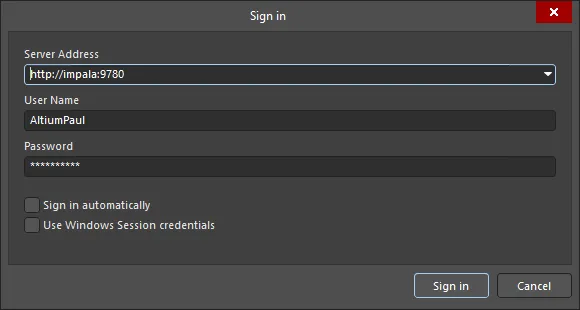
在 Altium Designer 中登录服务器 impala。
一旦 Altium Designer 连接到 Enterprise Server 及其 PLS,许可证管理视图(Altium Designer Agile、Altium Designer)中的可用许可证区域将填充服务器 PLS 连接所提供的私有许可证列表。使用当前用户控件下拉菜单(右上角)中的设计客户端 License Management 选项可访问 License Management 视图。

License ManagementAltium Designer 中的页面访问。
要为 Altium Designer 安装租用许可证,请单击 Use License许可证磁贴中的 按钮,或右键单击该磁贴并从上下文菜单中选择Use License 命令。请注意,由 Enterprise Server 托管的许可证可设置为 Automatic Leasing 模式,因此除了登录服务器外,无需在 Altium Designer 中进行任何用户干预。
当许可证正在使用时,其磁贴会显示 图标,并以绿色边框高亮显示。该许可证的Seats 字段也会更新,以反映该许可证又有一个席位被占用。

登录到服务器时,将可使用 Private Licenses。请注意,不使用 Altium Designer 的内部 Setup PLS 选项。
许可证状态也可在 Workspace 浏览器界面的License Manager页面(Admin – Licenses)中查看。展开许可证条目( )可查看当前租用详情,并且如有需要,可通过单击Release命令终止当前用户的租用会话。

► 有关 Local PLS 模式的相对概述,请参阅Server PLS mode comparison表。
漫游 Private Server License
Private Server 许可证的一个席位可以进行漫游,即在指定时间内获取。以此模式使用许可证时,您无需始终保持与许可证服务器的连接——您可以断开连接并离线工作,本质上就是携带您的许可证席位自由漫游。
要以此模式使用可用 Private Server 许可证的一个席位,请单击许可证磁贴中的 按钮,或右键单击该磁贴并从上下文菜单中选择Roam命令。随后将出现Retain License 对话框,您可在其中定义希望使用该席位漫游的天数和/或小时数。输入天数和/或小时数,或使用上下箭头,直到显示所需的数字。
当许可证以漫游模式使用时,其磁贴会显示 图标,并以绿色边框高亮显示。该许可证的Seats 字段会更新,以反映该许可证又有一个席位被占用。

要以漫游模式使用 Private Server 许可证,请使用Roam选项。
在以漫游模式使用许可证时,您可以自由断开与许可证服务器的连接并离线工作。以此模式使用许可证席位时,您只需在希望释放许可证或延长漫游期限时连接到许可证服务器。后者可通过再次单击 按钮来执行,然后根据需要使用Retain License 对话框调整漫游期限。
释放正在漫游的许可证时,需要连接到许可证服务器,然后单击许可证磁贴中的 按钮,或右键单击该磁贴并从上下文菜单中选择Release命令。
External PLS 模式
Enterprise Server 的External PLS配置模式适用于网络中存在多个服务器,并且其中一个服务器被配置为所有用户的中央(远程)Private License Service 的安装场景。这类安装适用于较大型企业,其中每个公司部门(工程、开发等)可能会使用多个 Altium Designer 安装以及一个用于设计数据管理的本地部门服务器。部门设计数据服务器和 Altium Designer 安装都由中央 Licensing Service 授权,例如 Altium Server 或 Altium Infrastructure Server 中的 PLS,后者专门用于该任务。
在这种安排下,服务器的配置如下:
- Central Licensing Server——其设置为 Local PLS mode(见上文),以便其获取的所有许可证都通过网络提供服务。从本地(部门)服务器的角度来看,这就是通过其 PLS 提供许可服务的外部服务器。请注意,必须勾选Automatic user creation选项(默认即为勾选),因为这样可在本地服务器和外部服务器之间启用User synchronization。
- Local (department) Server——其设置为 External PLS mode,并配置为连接到中央许可服务器的 PLS 并使用它,以替代本地服务器自己的 PLS。因此,本地服务器实际上是在使用external PLS(即中央许可服务器中的那个)进行许可,但仍会向已连接用户提供其本地数据管理服务。

要将本地服务器切换为 External PLS 模式,请在 Workspace 浏览器界面的License Manager页面上选择External PLS选项——Admin – Settings – License manager。

设置 External PLS 的 URL 和端口,以访问配置为中央私有许可服务器的外部服务器。
在此模式下,Enterprise Server 会连接到并使用外部 PLS(例如已设置为中央许可服务器的远程服务器 PLS),以替代其自身的许可服务(PLS)。上图中中央许可服务器的网络地址,因此也是外部 PLS 连接的目标地址,为http://LicenseServer——该地址基于许可证服务器主机 PC 的computer_name。

设置为 External PLS 模式的本地“部门”服务器,实际上会将由中央许可服务器 PLS 提供的许可证重定向到本地的 Altium Designer 安装。
当 Altium Designer 用户登录到本地服务器(现已配置为 External PLS 模式)时,远程服务器的 PLS 服务会通过本地 Enterprise Server 被“重定向”,并向 Altium Designer 提供其许可证。与往常一样,用户必须使用有效的(本地)凭据登录本地服务器。
External PLS 设置
External PLS 选项和设置如下所述。通常,此配置用于本地/部门服务器,其中 Altium Designer 和服务器许可证都由远程中央许可服务管理。
PLS URL 和端口
相关的 PLS url 和 PLS Port 设置应与外部服务器配置一致。URL 是承载“中央”服务器 PLS 的远程 PC 的地址(网络名称),如主机 PC 在 Control Panel\System and Security\System 下的“Computer Name”条目所示。在 Windows 10 中,请参见 Settings » System » About。
本地服务器许可
-
启用(勾选)Use local license manager for vault licensing 选项时,Enterprise Server 将通过其从 Altium License 服务获取的服务器许可证,或通过已从磁盘导入到服务器或放置在服务器安装文件夹中的
alf许可证文件,在“内部”获得许可。 - 取消勾选该选项时,Enterprise Server 将通过外部 PLS 获得许可,该外部 PLS 由 PLS url 和 Port 设置指定。外部服务器(例如 Central Licensing Server)会提供可用的 Altium Enterprise Server 许可证及足够的席位,这些许可证是其从 Altium License 服务获取的。请注意,当服务器改用不同方式获得许可时,可能需要重新启动服务器以启用其功能。
► 有关 External PLS 模式的相对摘要,请参见 服务器 PLS 模式比较 表。
用户组许可证分配
Automatically create assignment for All Users group 选项会强制将新获取的许可证分配给默认的 All Users 组。取消勾选上述 Use local license manager for vault licensing 选项时,此选项将被禁用,因为在该模式下所有许可证都来自 External PLS,例如作为 Central Licensing Server 使用的远程服务器中的 PLS。
自动用户同步功能
如上所述,为了实现基于多个 Altium Servers 的集中式许可系统,需要将其中一台服务器配置为 Central PLS,由其向 Local(例如部门)Servers 及其分配的用户提供许可证。Central Licensing Server 设置为 Local PLS mode(以及 “No Authentication”),而 Local Servers 设置为 Externals PLS mode,其指定的 PLS 为远程 Central Licensing Server。

当 Altium Designer 用户登录其 Local Server 时,他们将能够访问从 Central Licensing Server 中的(外部)PLS“重定向”过来的许可证。
通过 Local Server 赋予用户访问远程许可证权限的机制之一,是在 Central Licensing Server 中创建一个“同步”的用户名——本地用户名会同步到 Central Licensing Server。请参见上文 模式中的 自动创建用户No Authentication。
在 Licensing Server 中创建的用户配置文件具有复合用户帐户名:user_name server_name,其中 server_name 指用户的 Local(Department)Server 的网络名称,user_name 指用于登录该 Local Server 的名称。该复合名称表示用户的“本地”帐户。
例如,如果用户 AltiumPaul 登录其分配的本地服务器(Department Workspace,托管于 IMPALA),则中央服务器中的 PLS(Licensing Server,托管于 LicenseServer)会通过创建一个名为 User 的 AltiumPaul IMPALA 条目来允许许可证访问。新用户配置文件的 First Name 和 Last Name 将分别为 AltiumPaul 和 IMPALA(本地部门用户和服务器)——该帐户的 Username 为 IMPALA:AltiumPaul。

当设置为 External PLS 模式时,已登录用户的许可证将来自指定的外部 PLS,该 PLS 会创建一个同步的用户配置文件(如下所示)。

在多服务器配置(Central License server 和本地“部门”Servers)中,如果 Local Server 用户名尚不存在,则会在 Licensing Server 中进行同步/复制——从而为本地提供对集中式许可证的访问。
在这种情况下,远程 Licensing Server 中的 Altium Designer 许可证将显示为由 AltiumPaul IMPALA 租用——这是来自 Local Server 的同步 AltiumPaul 用户(该 Department Workspace 托管于 IMPALA)。即使 Altium Designer 用户登录的是本地部门服务器,Altium Designer 许可证也是由远程 Licensing Server PLS(通过本地服务器)提供的。请注意,Altium Designer 会将许可证显示为租用给用户帐户 Username;在本示例中,该创建的用户为 IMPALA:AltiumPaul。
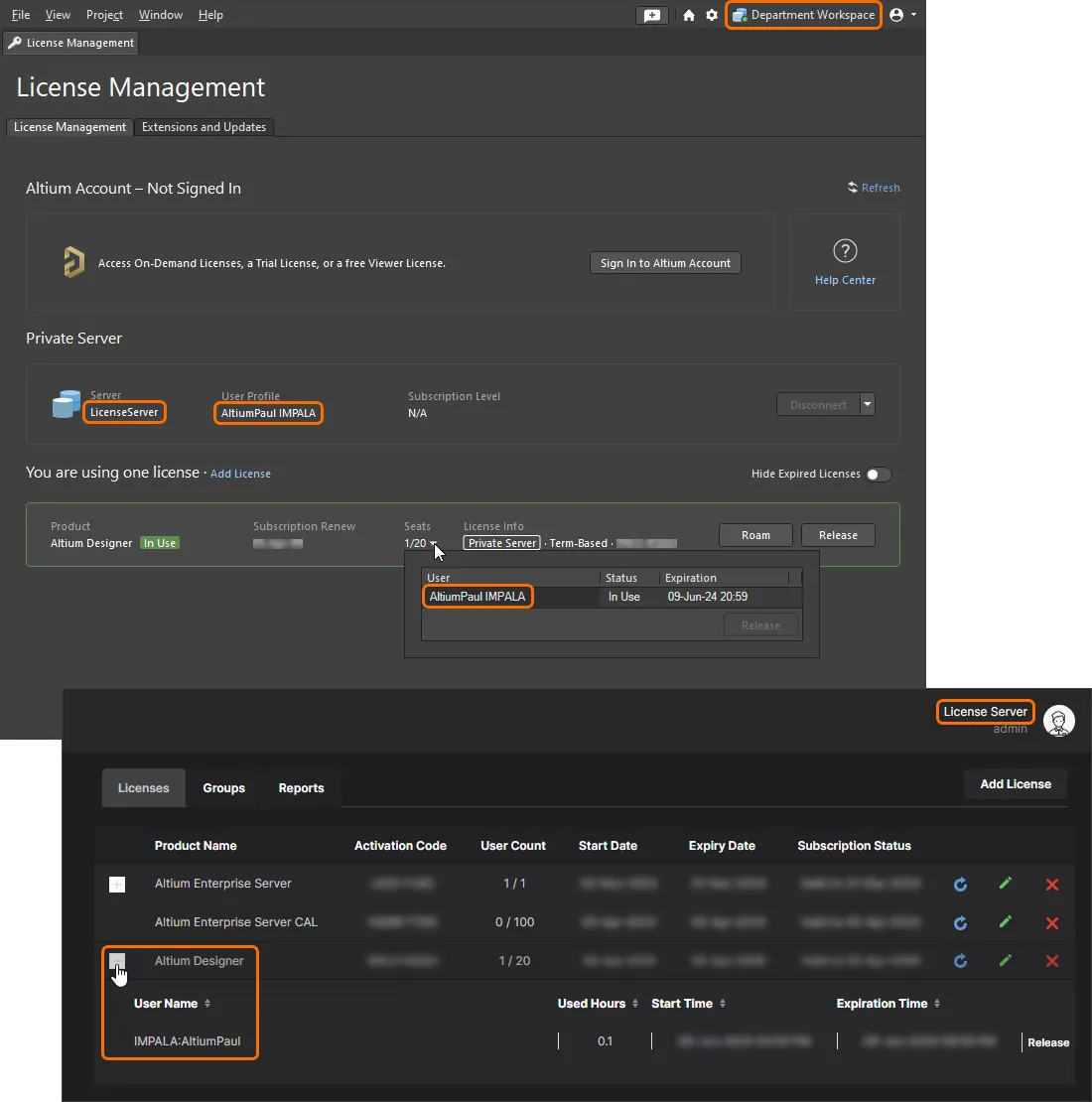
登录到其本地“部门”服务器的用户,将通过其本地服务器透明地访问来自中央许可服务器的许可证。
Licensing Server 组
在多服务器配置中,已同步到 Central PLS 服务器的用户配置文件可以被添加到组中,就像任何其他设置为 Local PLS mode 的服务器一样。
对于由中央 Licensing Server 和分布式 Local Servers 组成的服务器架构(如上所述),Licensing Server 中重复的(已同步)用户可以被添加到组中,以限制许可证的可用性。因此,当用户登录 Local Server 时,提供给该用户的许可证(来自外部 Licensing Server PLS,经由 Local Server)将由中央 Licensing Server 中为该同步用户配置的 组 和 许可证分配 决定。
在上述示例中,Licensing Server 中的同步用户 AltiumPaul IMPALA(从 Local Server 同步而来的 AltiumPaul 用户)可能会被添加到一个 Engineering 组,该组为其分配了特定的 Altium Designer 许可证。当用户 AltiumPaul 登录其本地服务器时,指定的许可证将因外部 Licensing Server 中相关的用户组和许可证分配配置而变为可用。
通常,在本地服务器用户首次登录后(从而触发用户同步过程),这些用户组和许可证分配将由 Licensing Server 管理员来实施。
有关使用组和许可证分配的更多信息,请参见下方的 许可证组分配。
无需登录服务器即可进行许可
对于不使用 Enterprise Server 数据管理功能、因此不会登录服务器的 Altium Designer 用户,Altium Designer 可以通过其内部 PLS 设置(如下所述)访问服务器 PLS 中的许可证。采用这种方式时,Enterprise Server 的设置如下:
- 服务器的 PLS 模式设置为 Local PLS,以便许可证可在网络中使用。
- PLS 必须设置为“No Authentication”安全模式,因为在这种安排下,不会通过服务器登录建立服务器会话。
- 服务器 PLS 中必须提供适用的 Altium Designer 许可证,并将其分配给 All Users,以便任何连接到服务器的用户都可以访问。
Altium Designer 中的许可证访问
要在 Altium Designer 中访问服务器托管的许可证(无需登录),请在 License Management 视图中选择 Connect to Local Server(使用 Current User 控件下拉菜单中的 Licenses 选项访问 License Management 视图)。 随后将打开 Private License Server Setup 对话框。
在 Private License Server Setup 对话框中输入 PLS 的基本服务器详细信息,然后单击 OK。服务器名称应为托管 Enterprise Server 的 PC 的网络(计算机)名称,标准端口为 9780;如需建立安全的 https 连接,请使用端口 9785 以及服务器的 FQDN(参见示例)。对话框中的其他设置,例如 Servers list 选项,适用于旧版 PLS 1.0 类型连接。


请注意,使用 Altium Designer 内部设置访问 PLS 许可证时,只需填写服务器名称和端口。连接旧版 PLS 1.0 时,其行为会有所不同。
连接到 PLS 后,License Management 视图中的可用许可证区域将填充您可使用的私有许可证列表。
要为该 Altium Designer 安装租用许可证,请单击许可证卡片中的 Use License 按钮,或右键单击该卡片,然后从上下文菜单中选择 Use License 命令。 请注意,由 Enterprise Server 托管的许可证可以设置为 Automatic Leasing 模式,这样除最初激活 Private license server 连接外,无需用户在 Altium Designer 中进行额外干预。
许可证使用中时,其卡片将显示 图标,并以绿色边框高亮显示。该许可证的 Seats 字段将更新,以反映该许可证又占用了一个席位。 在服务器端,License Manager 页面上的许可证条目(Admin – Licenses)将显示有一个席位被某个用户名称占用,该名称源自运行 Altium Designer 的主机 PC——有关更多信息,请参见下文部分。

已创建的用户
当用户在未登录的情况下从 Altium Designer 连接到 Enterprise Server PLS(如 上文所述)时,服务器中会创建一个用户配置文件,其内容与连接所用的计算机名称及当前活动的 Windows 用户帐户名称相匹配——也就是托管 Altium Designer 的计算机和 Windows 帐户。
例如,某个用户可能在名为 PC4 的计算机上使用名为 Design 的 Windows 帐户。当使用 Altium Designer 的 Connect to Private Server 选项访问许可证时,托管该许可证的服务器 PLS 将创建一个名为 Design PC4 的用户,其名/姓为 Design/PC4,用户名为 Design。
再次说明,这就是可被添加到一个或多个组中的服务器用户名,而这些组反过来将决定在该计算机上向此用户提供哪些许可证。

有关组和许可证分配的更多信息,请参见下文。
许可证组分配
为了控制 Altium Designer 用户可用的许可证,Enterprise Server 的 PLS 可配置为将特定许可证与定义好的用户组关联。实际上,当用户登录服务器时,PLS 只会提供那些分配给用户所属组的许可证。
如果当前 Enterprise Server 已用于管理和存储 Altium Designer 设计数据,则其中可能已经注册了用户和用户组。服务器托管的许可证默认分配给“所有用户(All Users)”,但也可以重新分配给任何可用的组。同样,用户也可以添加到任何可用的组中。
用户
要添加新的用户配置文件并将其加入某个组,请从浏览器主菜单中选择 Users 以查看已注册的 Enterprise Server 用户名列表,然后单击  按钮。
按钮。

在弹出的 Add User 对话框中填写新用户的详细信息,然后单击  按钮以提交更改。该对话框包含几个值得注意的输入字段:
-
Authentication: 默认的 Built-in 选项将使用 Enterprise Server 自带的 Identity Service (IDS) 来识别用户连接;而 Windows 方法适用于主机 PC 属于 Windows 域,并使用 Windows 域身份验证的情况。
-
Add Groups: 可通过在此字段中输入组名称,将新用户添加到现有组中。该字段会根据您输入的首字母动态搜索匹配的现有组——选择相应的组名即可确认您的选择。默认情况下,用户不属于任何组。
有关用户的更多详细信息,请参见 管理用户和组。
组
要添加新组,然后将现有用户添加为成员,请从浏览器主菜单中选择 Groups 以查看现有组名列表,然后单击  按钮。
按钮。

在 Create Group 对话框中输入新组的名称,并添加希望作为该组成员的用户。Add Members 字段会根据您输入的首字母动态搜索匹配的现有用户——选择完整的成员名称即可确认您的选择。单击该对话框中的  按钮以提交更改。
有关组的更多详细信息,请参见 管理用户和组。
现有用户
可通过编辑现有用户的用户配置文件,将其添加为一个或多个组的成员。在 Admin – Users 页面上选择该用户条目,然后单击列表右上角的  按钮以打开 Edit User 对话框,在 Existing Groups 列表中勾选要添加的组,然后单击 按钮以提交更改。也可以按照上述说明,在 Add Groups 字段中输入内容来添加组。

请注意,现有用户可能以多种格式显示,具体取决于其添加方式。这些格式包括标准的 Username/Firstname/Lastname 条目,以及 PLS 针对未通过登录来发起服务器会话的传入连接而自动生成的条目。
| User | Username | First Name | Last Name | Account Creator | Circumstances |
| Trevor Smith | Trevor | Trevor | Smith | 手动输入 | 由服务器管理员添加的标准用户账户。 |
| Design PC4 | Design | Design | PC4 | 自动生成 | 一位 Altium Designer 用户在计算机 PC4 上使用 Design Windows 账户工作时,已连接到 PLS ,但未登录到服务器。 |
| Trevor CADDESIGN | CADDESIGN:Trevor | Trevor | CADDESIGN | 自动生成 | 用户 Trevor 已登录其在 Enterprise Server CADDESIGN 上的账户,该服务器的 PLS 设置为“无身份验证(No Authentication)”模式。此外,在服务器的 Central/Local 部署方式中,当 Trevor 登录到其本地服务器(CADDESIGN,设置为 External PLS 模式)时,用户 Trevor CADDESIGN 将在中央服务器 PLS 中生成(该 PLS 设置为“无身份验证”模式)。 |
在所有情况下,这些用户配置文件都可以通过编辑用户条目加入组。请注意,在中央许可证服务器与多个本地服务器的部署结构中(请参见 External PLS mode),出于许可证管理的目的,用户组成员关系是在 Central PLS 中应用的,而不是在 Local Server 级别应用。
在中央/本地多服务器设置中,用户配置过程通常如下:
- 在用户的本地/部门服务器上创建标准用户账户(该服务器设置为“External PLS”模式,并指向中央许可证 PLS)。
-
要求用户登录本地服务器上的新账户——这将把用户名同步到中央 PLS(格式为
user_name server_name) - 在中央 PLS 中,编辑新同步的用户条目,使其成为所需组的成员。许可证分配给组,从而允许用户访问——见下文。
许可证分配
在本地 PLS 模式下,Enterprise Server PLS 可以有选择地提供已分配给特定 组 的 Altium Designer 许可证,而该组又可以与服务器 用户 账户相关联。默认情况下(除非 另有指定),Enterprise Server 获取的所有许可证都会分配给 “All Users”组,因此任何连接到 PLS 的用户都可使用。
要查看和编辑现有许可证组分配,请在 Workspace 的浏览器界面中进入 Admin – Licenses ,然后选择 Groups 选项卡。单击 Groups 列中的组名可查看其用户成员,右侧则会显示分配给该组的许可证。

可以通过单击  按钮打开 Add/Edit assignment 对话框,为某个组分配许可证,然后选择可用许可证、目标组以及分配选项。
许可证类型、具体许可证以及拟定的组分配都可通过下拉菜单选择,这些菜单将填充当前可用项目的列表。在下面的示例图像中,某个 20 席位的 Altium Designer 许可证中的 10 个席位正被分配给 Engineers 组。

许可证分配选项包括:
-
自动租用: 启用 Automatic leasing 选项后,当该许可证可用时,将强制 Altium Designer 自动租用(使用)此许可证。在 Altium Designer 的 License Manager 中,原本需要从列表中选择许可证并执行 Use 的常规流程,将针对该许可证自动完成。
-
席位可用性:指定将为关联组提供的许可证席位数量(最多不超过其总席位数),或者直接勾选 All available seats 选项,以启用该许可证的全部席位数(其 User Count 属性)
-
漫游:选择 Allow Roaming 选项,允许许可证被“漫游”(即当主机 PC 未连接到网络时,由 Altium Designer 使用)。Max roam 持续时间设置将配置许可证在指定期限后禁用一个“漫游”席位。输入
0可允许无限期漫游(对于期限型许可证,漫游实际上仍会受到许可证到期日期的限制)。更多信息,请参见 漫游 Private Server 许可证 部分。 -
自动释放席位: 启用 Release seats on inactive clients 选项后,当客户端计算机处于非活动或空闲状态时,即客户端计算机上没有鼠标或键盘活动,且当前没有正在进行的长期 Altium Designer 进程(例如项目发布),即可释放一个 Altium Designer 许可证席位。Lease verification interval (hours) 设置用于指定 Altium Designer 发送验证请求之间的时间间隔(如果在前一个周期内没有活动,并且已启用 Release seats on inactive clients 选项,则该席位将被释放)。请输入
1到12小时之间的值。请注意,因不活动而自动释放的功能仅在 Altium Designer 25.1 或更高版本中可用。 -
通知:通知是针对特定事件发送给用户的消息,例如当已租用的许可证席位达到可用席位的指定百分比时,或者当租用席位尝试失败时。请注意,在完成配置并启用之前,电子邮件通知不可用——请参见 配置电子邮件通知。
-
启用 Notify when <x>% of available seats have been leased 选项后,当已租用席位数量达到(或超过)此百分比时,系统会向 Send to users with role 字段中指定的 组 发送相关通知邮件。参见示例。
-
启用 Send reject notifications 选项后,当用户尝试租用不可用的许可证席位时,系统会向上述组发送错误邮件——例如,在(未刷新的)许可证管理视图中(Altium Designer Agile、Altium Designer)某个剩余席位显示为可用,但实际上该席位已被另一位用户租用(
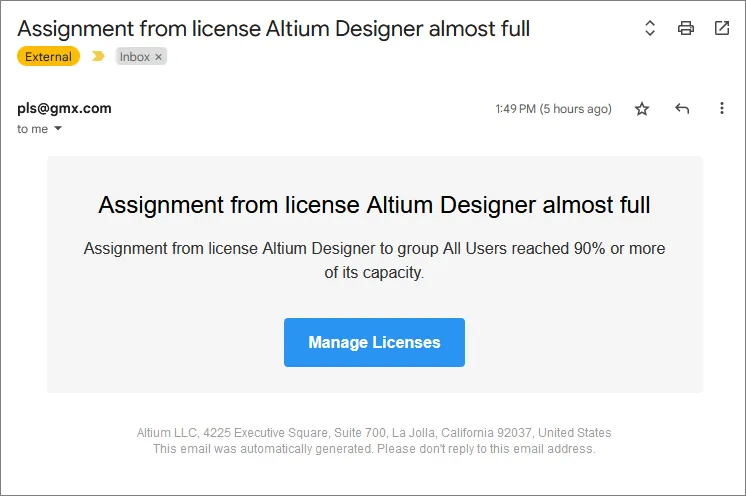 )。
)。
-
完成新的许可证分配配置后,单击  以将该分配提交给所选组。若要查看已分配许可证的详细信息,请选择与其条目关联的展开选项()。

在上述许可证分配场景中,一个 20 席位的 Altium Designer 许可证中有 10 个席位已分配给 Engineers 组,因此也分配给了其成员。如果与该许可证关联的默认 All Users 组分配未被移除,并且两个分配同时存在,那么该许可证将无法仅供 Engineers 组成员专用——它将对所有服务器用户可用。
若要删除现有许可证分配,请单击与其条目关联的删除按钮( )。许可证分配也可以通过其关联的 按钮进行编辑。

Groups 选项卡提供了当前各组、其组成用户以及分配给每个组的许可证的汇总视图。该多功能界面可结合用户分组方式(在主 Users 页面下设置)使用,以灵活地将许可证和席位分配给用户。
管理许可证
基于 Enterprise Server 的 Private License Service (PLS) 提供了一系列管理功能,用于管理许可证分配和使用情况,包括强制释放已租用许可证以及密切监控许可证使用情况的能力。
释放正在使用的许可证
对于许可证已被 Altium Designer 使用但未被软件正确释放的情况,PLS 提供了一种终止该租用并将该席位返回到可用许可证席位池的方法。当 Altium Designer 处于活动状态时,PC 进入待机状态,或者因某种软件崩溃导致未能正常退出时,都可能发生这种情况。实际上,该许可证席位仍被登记为正在使用,因此会拒绝分配给其他用户。
要在这种情况下找到相关许可证,请在 Workspace 浏览器界面中通过选择 Admin – Licenses 转到许可证列表。在 Licenses 选项卡下显示的许可证列表中,可通过 按钮展开许可证条目来查看每个条目的租用信息——利用此功能可找到仍占用该许可证席位的用户。

单击与该用户条目关联的 释放 链接,然后在 Release seat 对话框中确认操作,即可终止租用给该用户的许可证,并将该席位返回到许可证池。Altium Designer 将通知该用户,其许可证已被管理员强制释放。

监控许可证使用情况
Enterprise Server 提供了一系列许可证使用监控和报告功能,可用于审计 Altium Designer 许可证在组织内的使用情况。这有助于确保可用许可证席位得到最佳利用、预估未来的许可证需求,以及确定各个用户的使用情况。
可通过浏览器界面中 License Manager 页面(Admin – Licenses)上的 Reports 选项卡访问服务器许可证使用功能。它通过 Reports 视图中的特定选项卡提供了广泛的报告选项。可用的报告类型如下:
- 实时使用情况
- 使用历史
- 使用日志
- 时间日志

根据每种报告所需的信息类型,可以应用相关报告筛选器,以定制结果,使其包含特定许可证、组、用户和时间段。
 ——
—— 按钮,并指定将文件保存到磁盘的位置。
实时使用情况
实时使用情况报告会详细汇总当前添加到您的 Enterprise Server 中的 Private Server 许可证的使用情况。

使用历史
此类报告会详细记录添加到您的 Enterprise Server 中的 Private Server 许可证的使用历史。默认情况下,报告会列出过去一年的使用情况,涵盖所有已使用的 Enterprise Server 许可证、组和用户。使用页面顶部相关的报告筛选器,可将结果定制为:
- 针对所含条目的特定 Time Interval ——可以是去年、上一季度、上个月,或您自定义的报告时间区间。
- 根据需要包含特定许可证和/或组和/或用户——这将按这些设置筛选结果。
- 按特定时间范围对列表条目进行分组(Year、 Quarter、 Month、 Week 或 Day),并可选择再按一个或多个其他字段分组(Product Name、 Activation Code、 User、 Role)。例如,您可能希望查看某一特定时间范围内的许可证使用情况,并按您定义的组进行汇总——因此可在 And 下拉字段中选择 Role。进一步扩展时,您还可以按 Role 和 Product Name 分组,以获得每个组中每个产品的使用历史。

除了每位活跃用户的时间记录数据外,报告列表还会根据记录的 Time Used 和许可证被使用的 Days 数量,提供一个估算的工作时间(Avg Work Time)。系统还会计算一个数值,用于表示在指定时间段内 Private Server 许可证席位的平均使用率。该值以百分比显示(Usage %),在应用筛选条件的前提下,可帮助判断您的许可证容量被使用得有多充分。
有关许可证使用情况的更多信息
报告中每个条目的许可证 Usage 数值是根据多个变量计算得出的,用于显示指定时间段内汇总后的占用百分比。
举一个基本示例,如果单席位许可证在某一天(24 小时)内被使用了 8 小时,那么 Time Used 为 8 小时,Avg Work Time 为 8 小时,并且如果 Group by 设置为 Day,则许可证 Usage 为 33%。
如果将同样的情形——一个席位使用了 8 小时——应用到一个容量为 3 个席位的许可证上,那么 Usage 数值将降为 11% ,因为在该时段内 3 个可用席位中只有 1 个被该用户占用。
当 Group by 选项设置为 Day 时,将显示上述示例。如果分组设置改为 Week,并且如上所述,单席位许可证使用了 8 小时,那么许可证 Usage 将为 5%,因为它只占用了指定时间区间的七分之一——即一周 168 小时中的 8 小时。对于 5 席位许可证,Usage 还会再缩小五分之一(约为 1%),因为该许可证容量中只有 1 个席位被使用。
简而言之,用户的许可证 Usage 计算方式为:将 Time Used 按许可证席位分配数以及所选期间内的天数(Group by)和每天 24 小时进行折算。
使用日志
此类报告会针对添加到您的 Enterprise Server 中的 Private Server 许可证提供详细的使用日志,包括:
- 是谁使用了该许可证,以及他们被分配该许可证时所属的组。
- 他们所使用的软件版本。
- 他们何时开始使用该许可证。
- 他们何时释放该许可证(将其归还到池中,供账户中的其他人使用)。
默认情况下,该日志反映过去一年的使用情况,涵盖所有已使用的 Private Server 许可证、组和用户。使用页面顶部相关的报告筛选器,可将结果定制为:
- 特定的 Time Interval ——可以是去年、上一季度、上个月,或您自定义的报告时间区间。
- 根据需要包含特定许可证和/或组和/或用户。

时间日志
此类报告会针对添加到您的 Enterprise Server 中的 Private Server 许可证提供详细的时间日志,包括:
- 谁使用了某个特定许可证的席位,以及他们被分配该许可证时所属的组。
- 他们获取该许可证席位的时间(Action = IN)。
- 他们将该许可证席位释放回池中供账户中的其他人使用的时间(Action = OUT)。
默认情况下,该日志反映过去一年的时间事件,涵盖所有已使用的 Private Server 许可证、组和用户。使用页面顶部相关的报告筛选器,可将结果定制为:
- 特定的 Time Interval ——可以是去年、上一季度、上个月,或您自定义的报告时间区间。
- 根据需要包含特定许可证和/或组和/或用户。

排查许可证访问问题
如果 Altium Designer 无法连接到 Enterprise Server PLS,或者您已在 PLS 中获取并配置的许可证未显示在 Altium Designer 的 Available Licenses 列表中,则可能存在阻止访问的系统或软件设置。
在排查任何问题时,请考虑以下几点:
-
主机 PC 防火墙——Enterprise Server PLS 在网络上传输许可证数据时默认使用端口
9780。请检查在服务器安装期间,该端口是否已在主机 PC 的防火墙中打开。 -
允许的网络连接——Altium Designer 在 Preferences 对话框中提供了 系统 – 网络活动页面。请检查是否已勾选“License Server”条目,以便服务器 PLS 能够通过网络与 Altium Designer 通信。
-
尝试基本测试:
-
先在本地检查 – 如果服务器 PLS 设置在同时安装了 Altium Designer 的 PC 上,请先确认该本地安装能够访问 PLS,然后再对远程 PC 进行故障排查。如果在本地可以访问 PLS 和私有许可证,这表明网络中其他无法连接的 PC 存在网络或 Altium Designer(而非 PLS)配置问题。
-
将许可证分配给 All Users – 如果某个已在 PLS 中正确分配的许可证无法在 Altium Designer 中租用,请临时将该许可证组分配更改为 All Users(或者直接为该许可证新建一个 All Users 分配)。请参见上文的 许可证分配。如果之后可以使用,这表明用户组或许可证分配存在问题。
-
-
刷新服务器 PLS – 在更改服务器 PLS 许可证设置后,尤其是在添加或移除已获取的服务器许可证时,您可能需要先注销再重新登录才能看到更改。在某些情况下,可能还需要重启 Enterprise Server,可通过重启 PC 或使用 Windows 的 IIS Manager 中的服务器 Restart 功能来完成。
-
刷新 Enterprise Server 的 PLS 连接 – 在更改服务器 PLS 或 Altium Designer 中的许可证访问设置后,可通过单击 Altium Designer 的 Licensing Management 页面上的 Refresh 命令,或先退出再重新登录服务器,来重新建立与 Enterprise Server 的连接。使用 内部 PLS 设置 在 Altium Designer 中访问许可证时,可通过单击 Refresh 和/或 Disconnect/Reconnect... private license server 链接来刷新连接。若要强制执行完整连接刷新,请选择 Setup private license server 链接,并在 Private License Server Setup 对话框中单击 OK。
-
检查组和 PLS 身份验证模式 – 如果您尝试通过登录 Enterprise Server 访问的许可证被分配给某个特定组,请确保该服务器用户 Account name 属于该组——请注意,在 PLS 的“无身份验证”模式下,组会分配给自动生成的
user_name server_name账户。反过来,如果您是在 Altium Designer 中使用“设置私有许可证服务器”选项连接到 PLS,则 Enterprise Server 身份验证must设置为“无身份验证”。
Enterprise Server PLS 模式对比
Enterprise Server PLS 可设置为三种不同的模式,每种模式都适用于 Altium Designer 和 Altium Servers 的特定许可证安排。下表总结了在每种 PLS 模式下,PLS 如何管理并提供 Altium 许可证。
| No PLS mode | Local PLS mode | External PLS mode | ||
| Server license location: | 本地 | 本地 | 本地或外部 | |
| User authentication: | 不适用 | 服务器会话 | 无身份验证 | 不适用 |
| Altium Server licenses served to network: | 否 | 否 | 是 | 是 – 许可证来源于外部服务器 PLS。 |
| Altium Designer licenses served to network: | 否 | 是 | 是 | 是 – 许可证来源于外部服务器 PLS。 |
| Altium Designer license access using internal PLS setup: | 否 | 否 | 是 | 否 |
 AI 翻译
AI 翻译

