工作区组件
概览
- 通过类型分类、搜索和可配置的数据列查找元件。
- 查看参数、模型、器件选型、库存和价格信息、修订历史记录,以及使用位置详情。
- 访问数据手册和 Octopart 页面,在 Altium Designer 中打开元件,并了解软删除和恢复的工作原理。
Enterprise Server 工作区可让您便捷地浏览当前存储在工作区中的所有工作区库元件。通过工作区浏览器界面中的 Components 视图,您可以查看当前可用的元件及其数量,以及每个元件的详细信息和数据。
访问元件
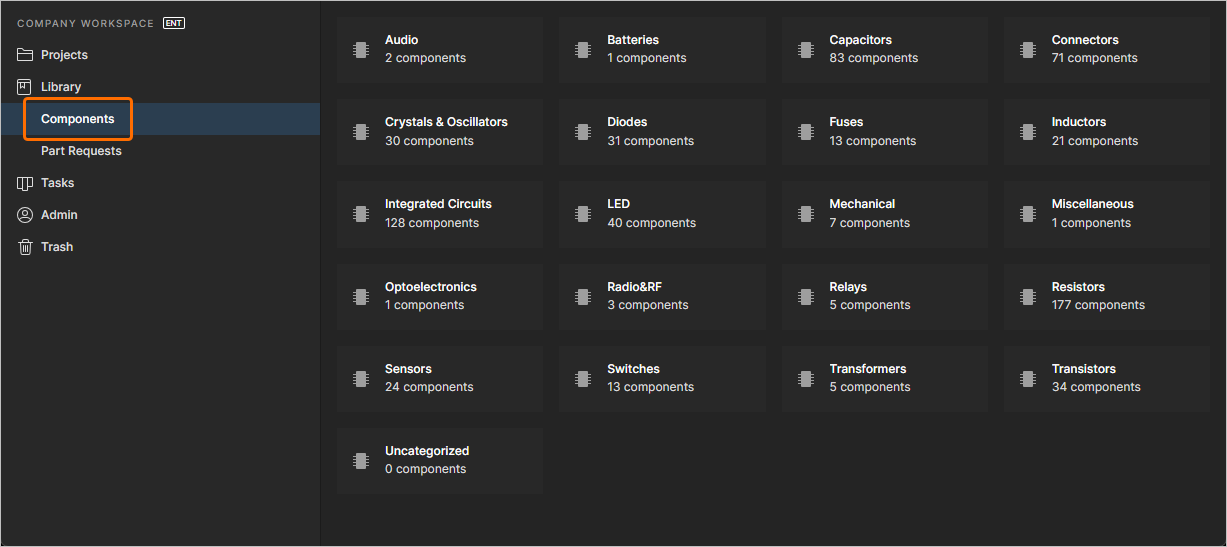
通过工作区浏览器界面的 Library – Components 页面访问工作区库元件。该页面以平铺方式显示各种元件类型及每种类型现有元件的总数。您可以在此逐级浏览,查看单个元件并获取其详细信息。
元件供应链数据来自 Octopart,但对于某些组织,元件供应商数据来自(且必须来自)公司内部的企业系统,该系统提供专有的元件供应商数据集。这些数据可能基于经过严格审批的供应商范围和/或特殊定价结构。
针对上述情况,可以采用另一种方案,即 Altium Custom Parts Provider。在通过 Altium Designer 配置同步后,该方案可将指定数据库来源的供应商数据映射到工作区供应链数据。此功能需要 Altium Designer 20.2 或更高版本。有关更多详细信息,请参阅供应链数据库与工作区数据同步。
浏览元件
首次访问时,Components 页面会按类型显示工作区中的元件概览。单击某个磁贴,即可以平面列表形式显示该类型的所有元件。也可以从页面左上角的下拉列表中选择元件类型来访问此列表。某个元件所属的元件类型类别由其 Component Type 参数决定。此参数在创建或编辑元件时指定,也可以在将元件导入工作区时指定。有关更多信息,请参阅构建和维护元件及库。
 浏览工作区中所有二极管类型元件的示例。
单击标题区域最右侧的  控件,打开用于控制显示哪些数据列的窗口。所有参数数据都可以显示在各自独立的列中。使用 Search 字段可快速查找特定 元件。
选择某个元件条目后,其 详细信息将显示在右侧信息窗格中,如下图和列表所示。
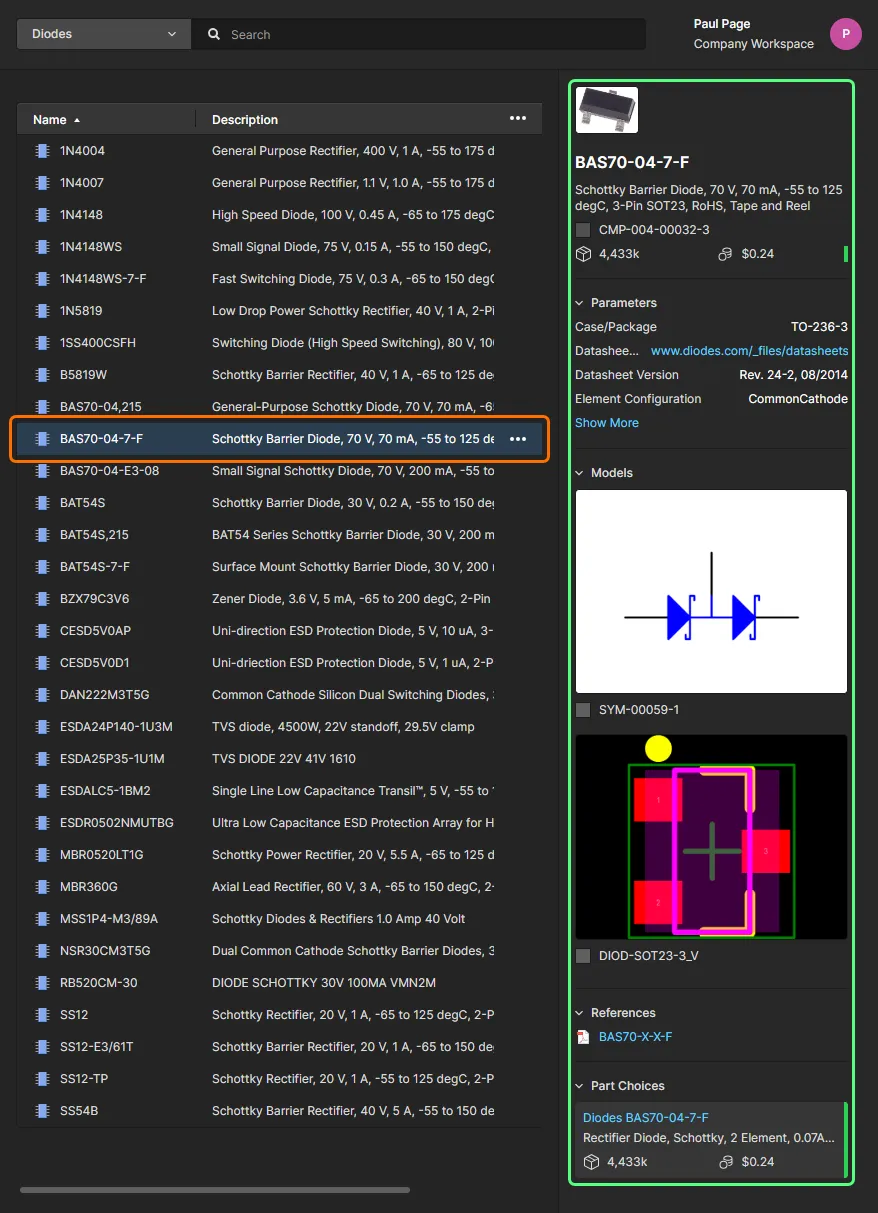
选择元件条目,在右侧窗格中加载其详细信息。
- 元件名称
- 描述
- 条目 ID
- 修订版状态图标和修订版 ID
- 库存情况
- 价格中位数
- 制造商生命周期状态颜色图标
- 参数数据
- 模型——符号和封装
- 参考文档——数据手册、引脚排列等
- 带有生命周期状态颜色标识的器件选型
- 使用位置相关信息——元件的使用位置(设计项目、复用模块或受管原理图图纸中),并在适用时提供指向其所属实体的链接。
访问元件视图
对于每个元件条目,您都可以在专用查看器中打开所选元件,查看与该条目修订版关联的参数数据、模型和供应商信息。此视图实质上是右侧(Information)窗格中所显示元件数据信息的增强版本。要打开所选元件的 Component 视图,请双击该条目,或从其关联的  菜单中选择 Open 选项。
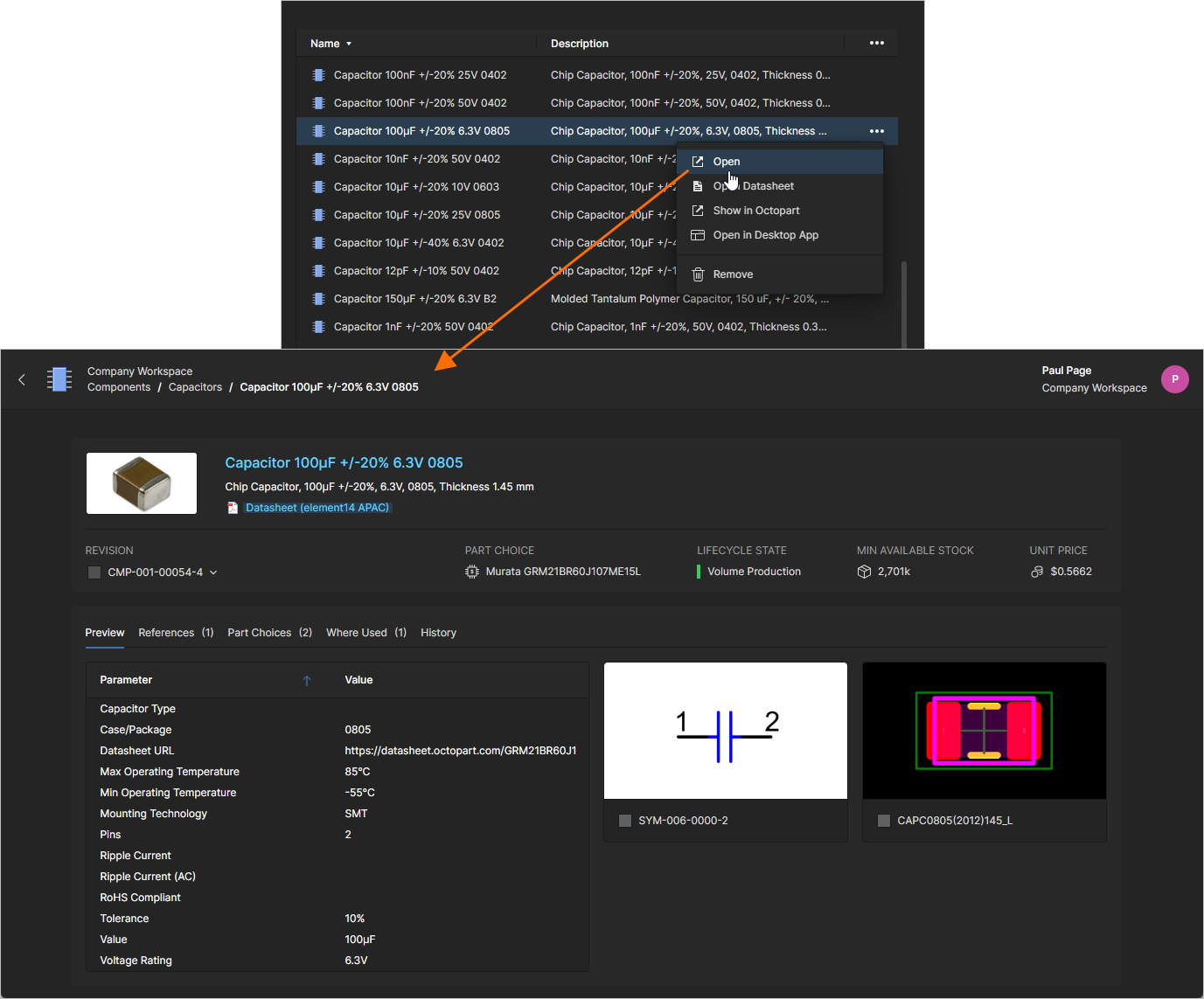
双击元件条目或使用 Open 菜单选项,以访问该元件的只读视图。
Component 视图会在新的浏览器标签页中打开,相关信息按可选的选项卡(Part Choices、Where Used 等)组织显示,还可通过 Revision 下拉菜单选择要查看的特定元件修订版。选项卡视图中的链接均可点击,并会在新的浏览器标签页中打开目标参考资料(制造商/供应商数据手册、使用该元件的实体等)。
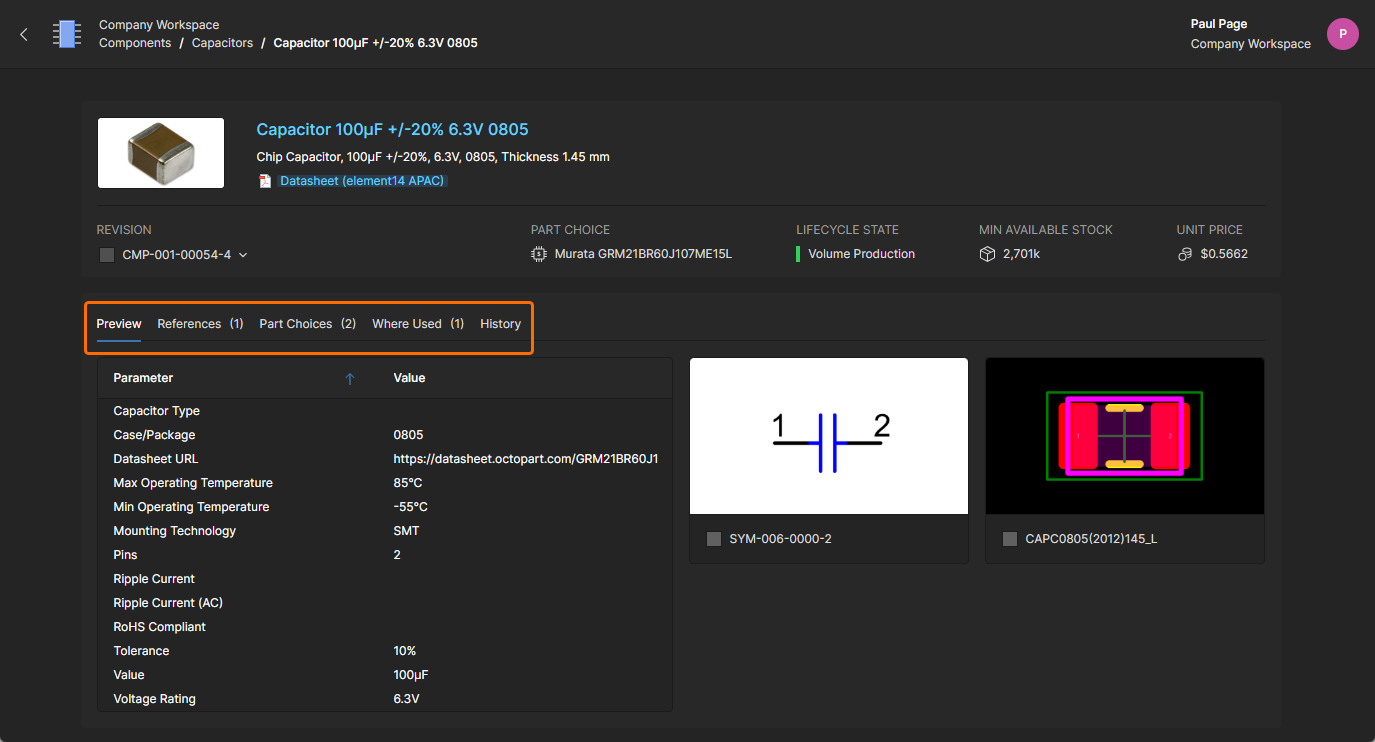
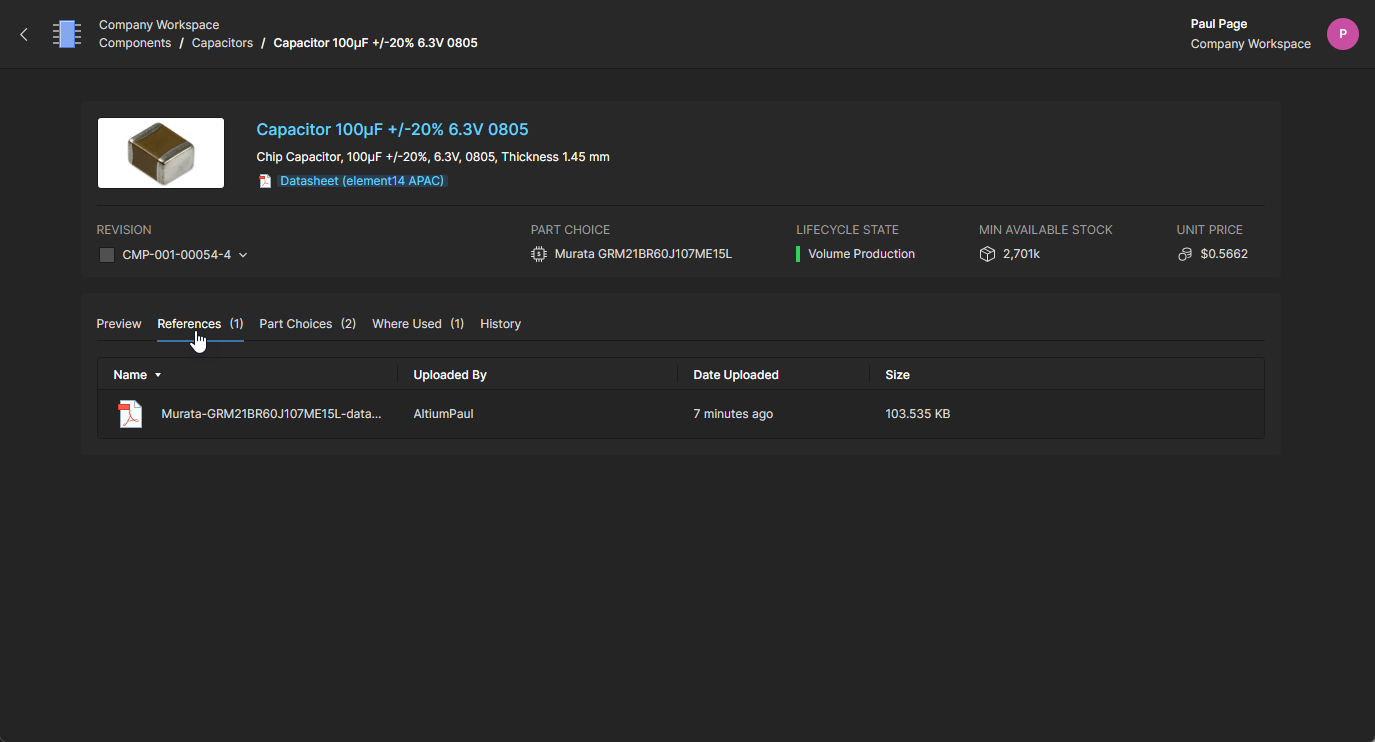
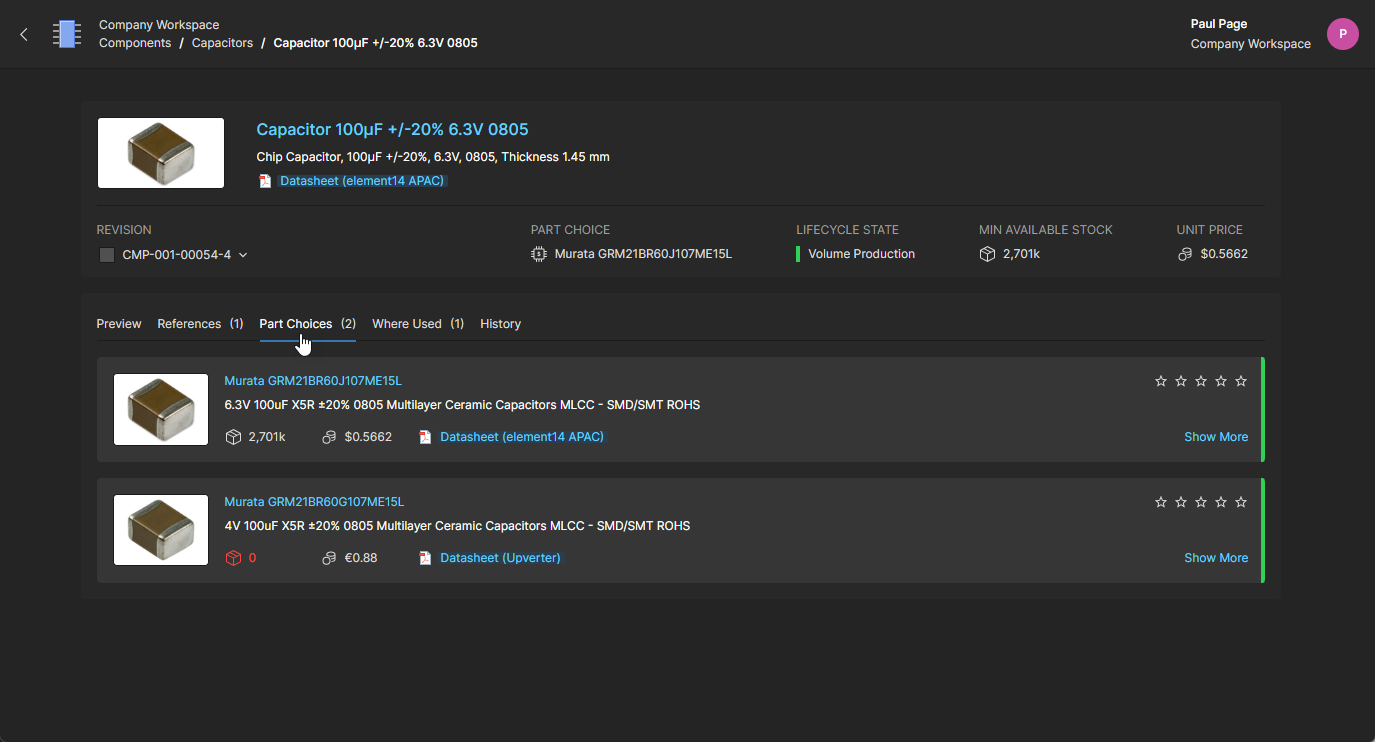
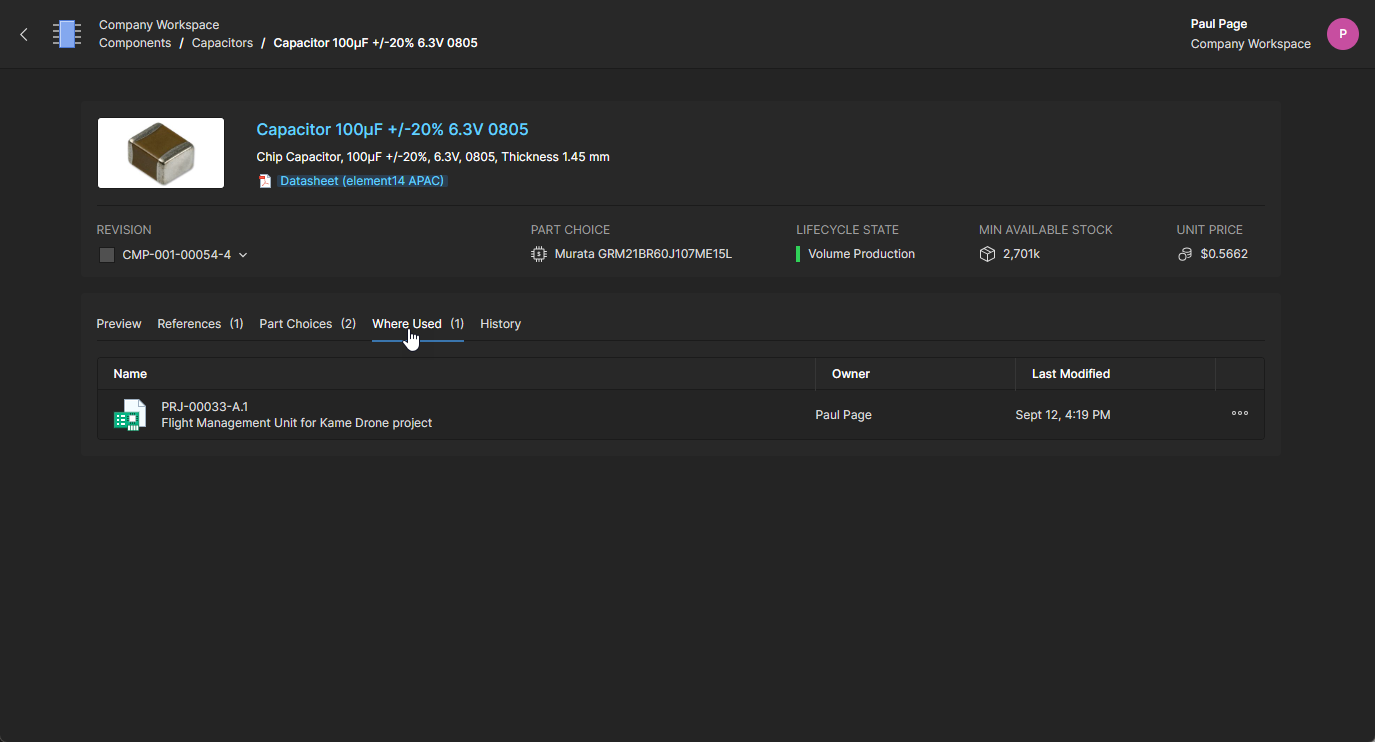
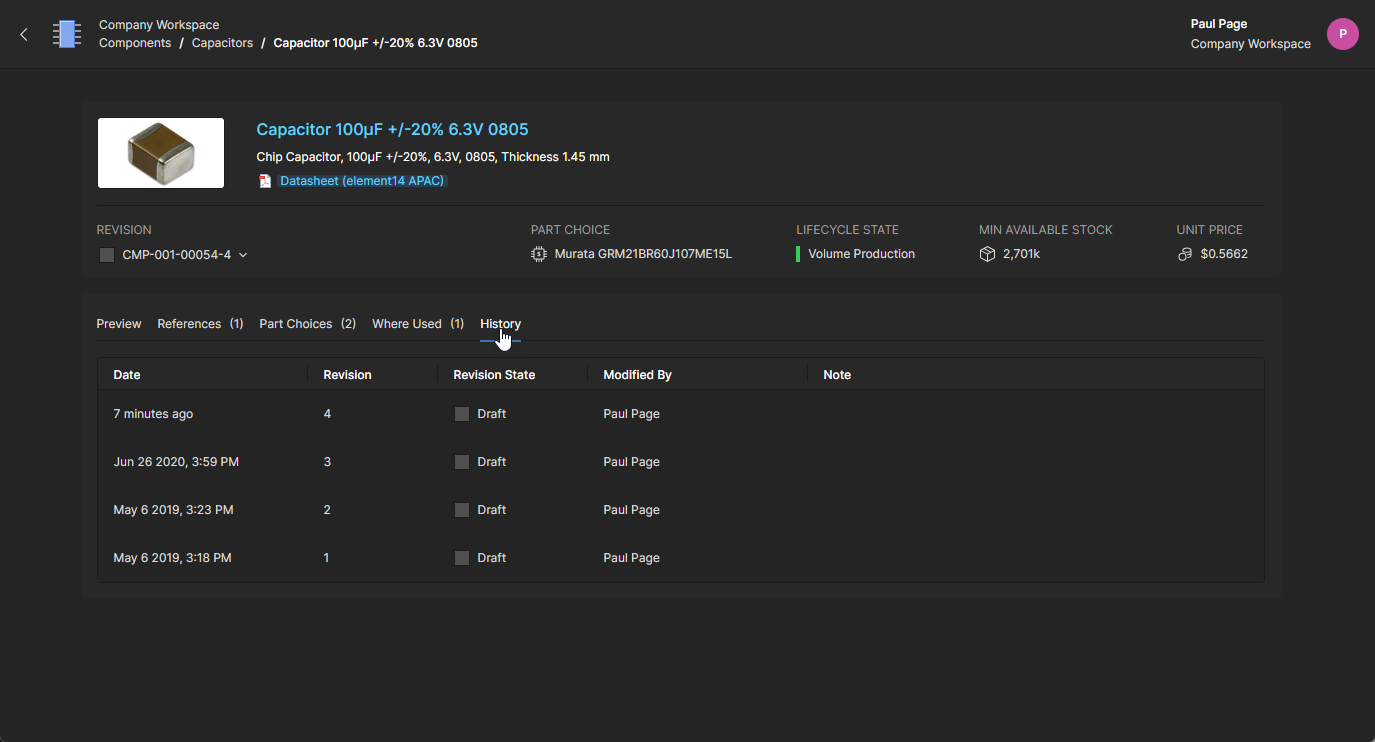
元件视图的其他功能包括:
-
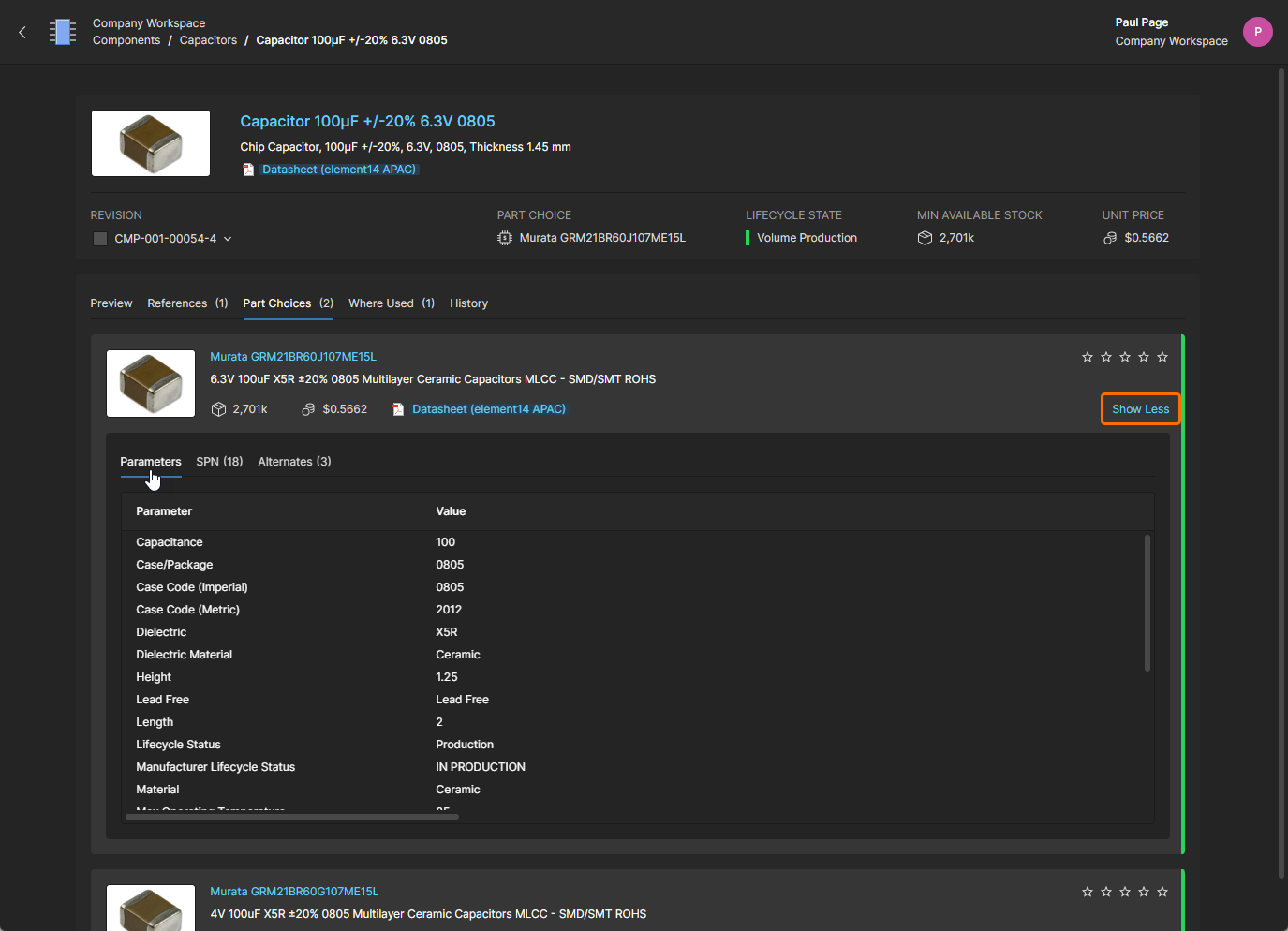
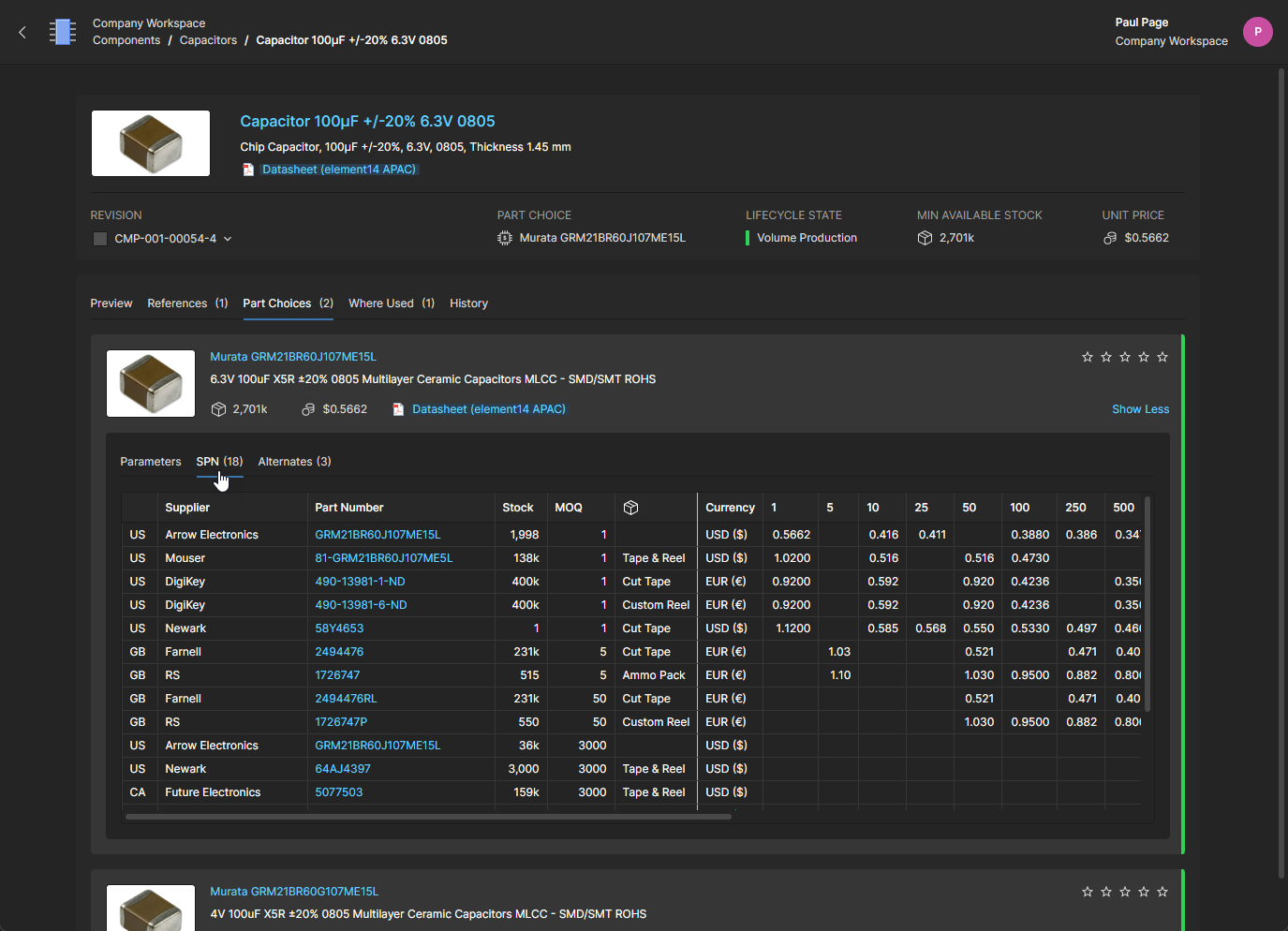
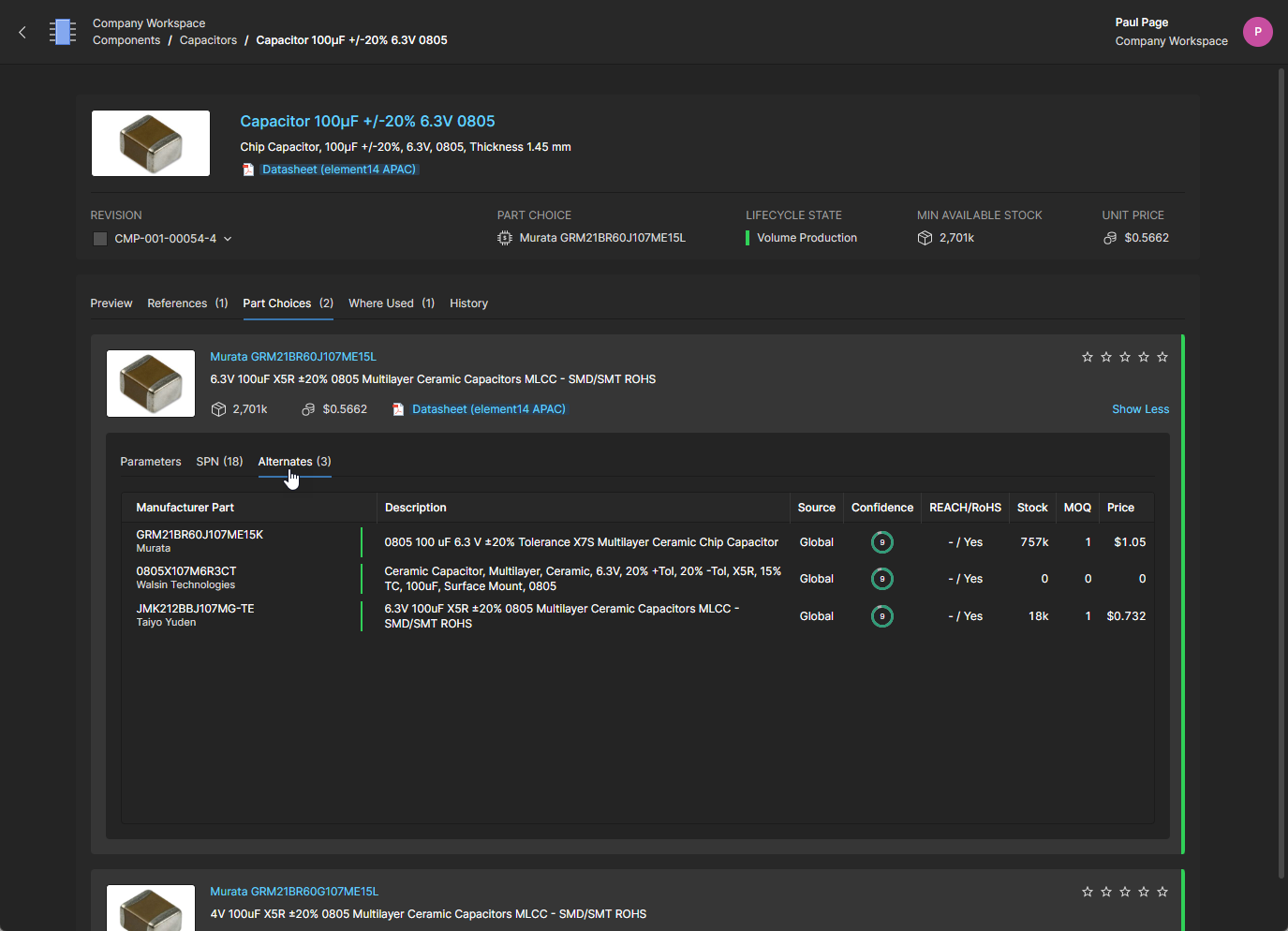
Detailed Part Choice data – 在器件选型磁贴条目中选择 Show More 选项,查看元件参数以及该制造商器件的供应商选项详情。
-
Component Revision access – 从 Revision 下拉菜单中选择元件条目 ID 选项,以查看工作区元件的早期版本(由其 ID 编号后缀标识)。关联的
 图标表示您当前查看的并非最新修订版;当有更新版本可用时(例如元件刚刚被修改或更新),也会出现此图标。
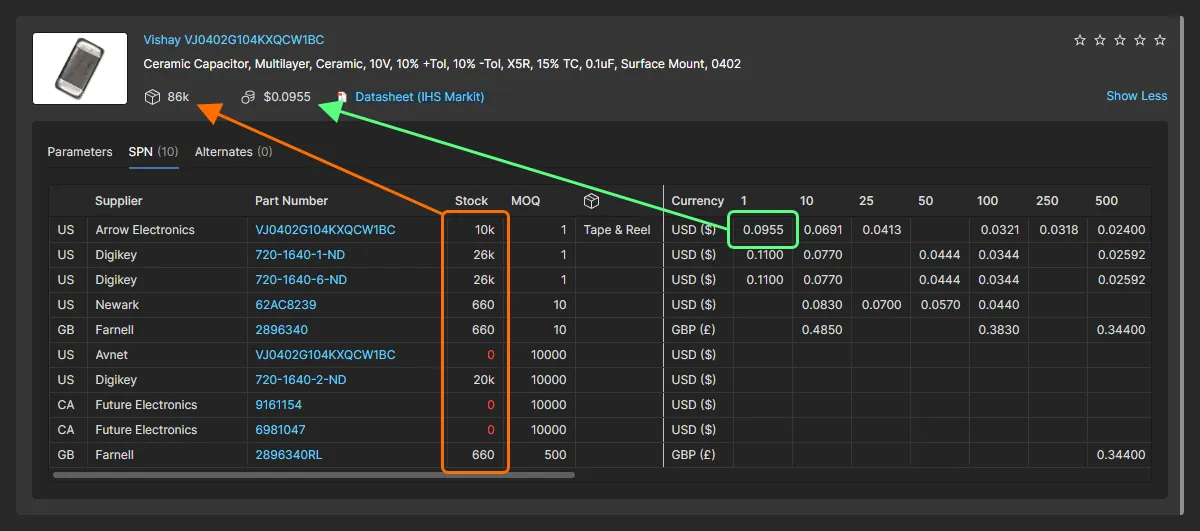
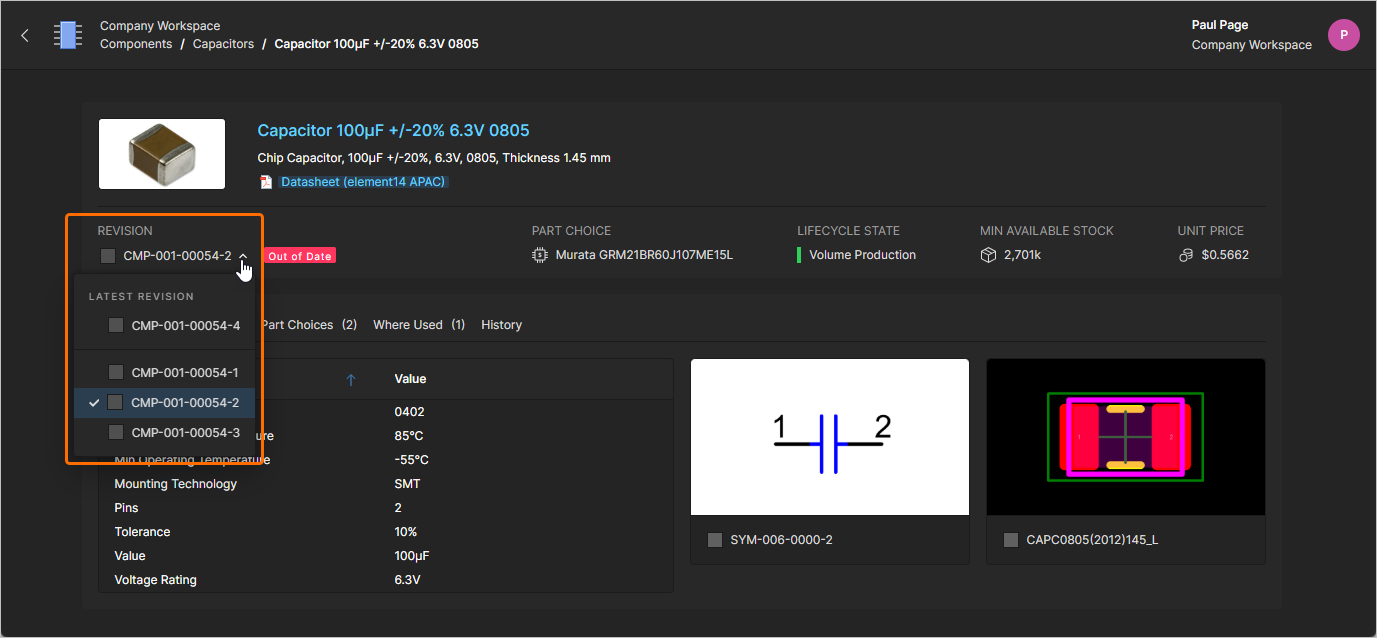 使用修订版下拉菜单选择并查看当前元件的早期修订版,该修订版将被标记为过期。
访问制造商数据手册
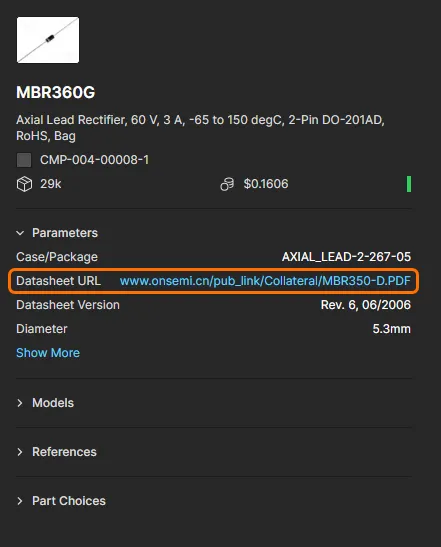
如果所选元件包含有效的 Datasheet URL 参数(查看示例),则可以使用查看元件制造商数据手册的选项。在这种情况下,您可以从元件条目最右侧的 菜单中选择 Open Datasheet 选项,直接访问数据手册。链接的数据手册将在新的浏览器标签页中打开。您也可以从元件右侧的信息窗格中打开此类链接。
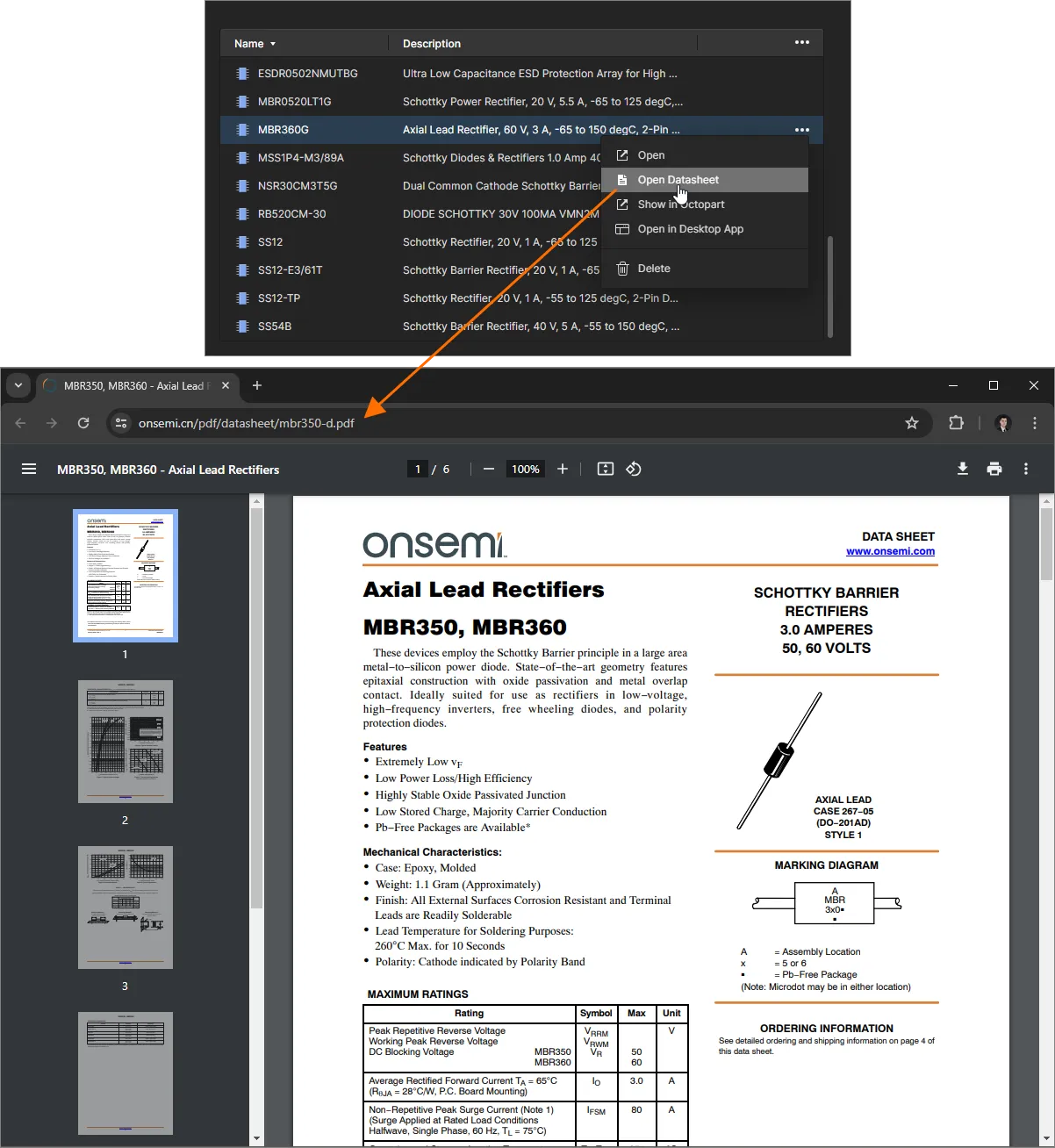 访问所选元件的制造商数据手册,该数据手册将在单独的浏览器标签页中打开。
访问 Octopart 中的元件页面
对于每个元件,您都可以快速访问其在 Octopart 网站上的页面(将在单独的浏览器标签页中打开)。为此,请选择所需的元件,单击其最右侧的 控件,然后从相应菜单中选择 Show in Octopart 命令。
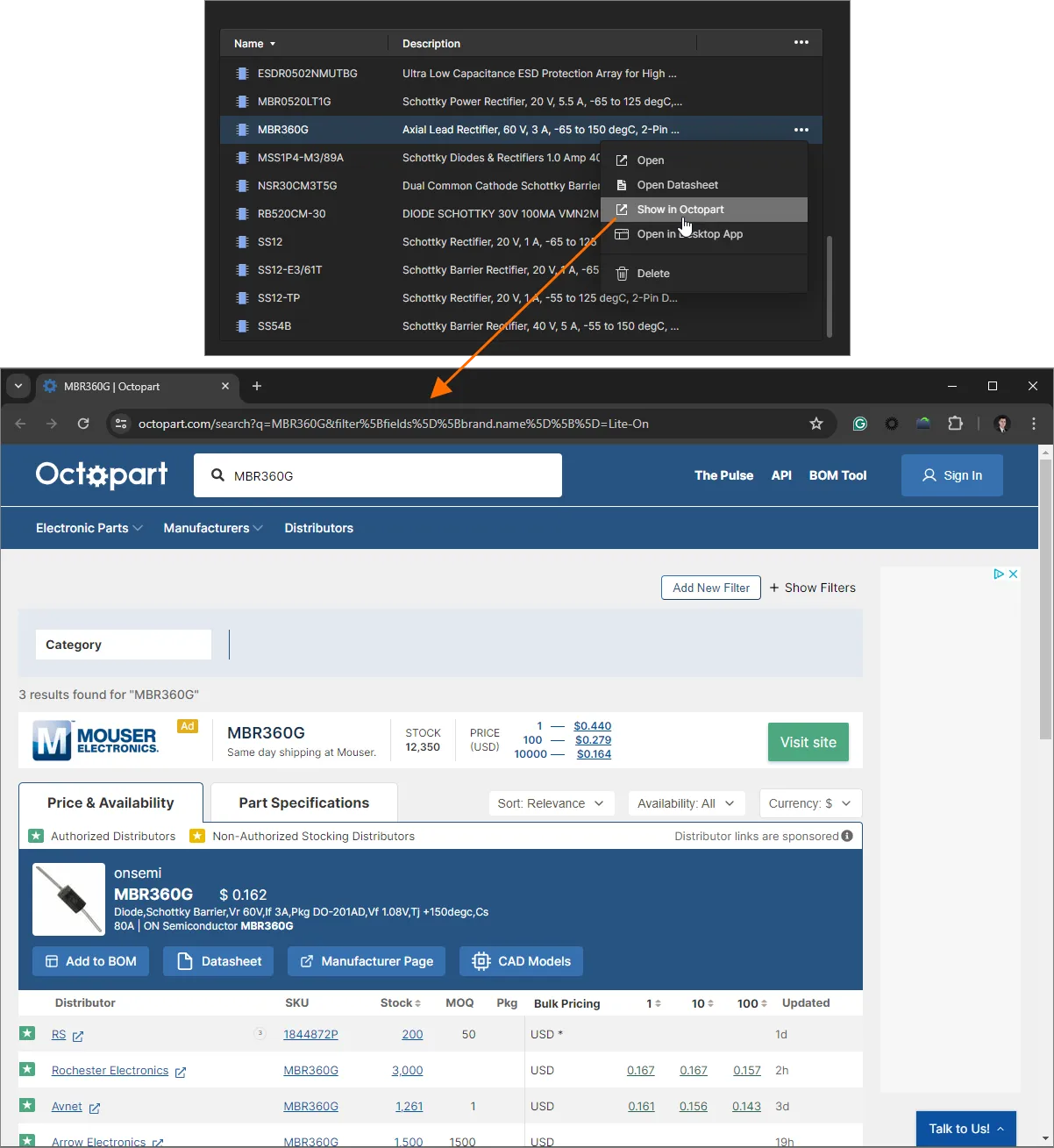 访问所选元件在 Octopart 网站上的页面,该页面将在单独的浏览器标签页中打开。
在 Altium Designer 中打开元件
如果您浏览 Components 页面的计算机上安装了 Altium Designer,则可以通过 单击元件条目最右侧的 控件,并从相应菜单中选择 Open in Desktop App 命令,在 Altium Designer 中查看元件。选择该命令后,系统将提示您打开 Altium Designer,随后该元件将在 Altium Designer 的 Components 面板中打开。
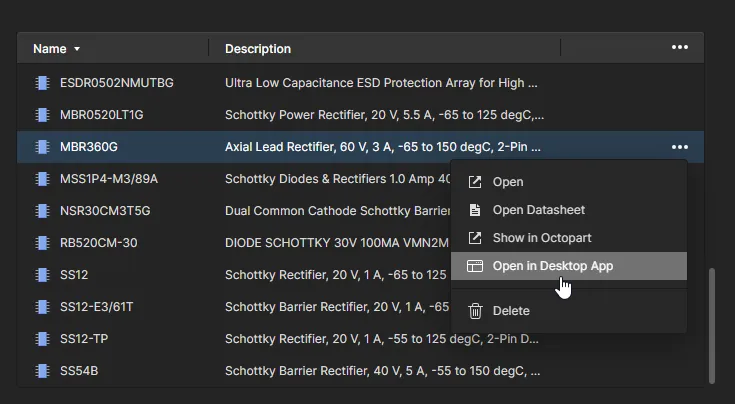
直接从 Components 页面在 Altium Designer 的 Components 面板中 打开元件。
删除元件
您也可以删除元件(前提是您对其所在文件夹具有编辑权限)。为此,请在列表中选择元件,单击其最右侧的 控件,然后从相应菜单中选择 Delete 命令。此时将出现 Delete 窗口,供您确认删除。该操作实际上是“软删除”,即将元件移至工作区的回收站区域。您还可以选择删除元件的子项(例如符号、封装模型、仿真模型、数据手册)。请注意,只有当这些子项未在其他位置被使用(未被一个或多个其他元件使用)时,才能将其删除。
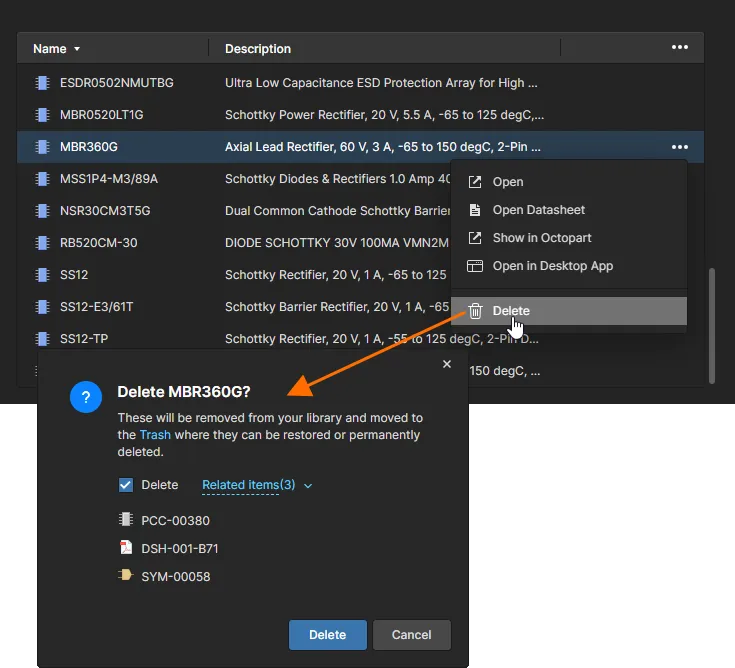 直接从 Components 页面删除元件。这是一种“软删除”操作,会将元件(以及适用且允许删除的所有相关项)移至 Trash。
要继续删除,请单击  按钮。该元件将从元件主列表中移除。Deletion Summary 窗口将确认元件已成功删除。如果有任何相关项无法删除,系统会向您提示。
所有以这种方式删除的元件都可以在界面的 Trash 页面上找到。请注意,您只能查看由您本人软删除的元件(以及其他任何项)。管理员可以查看 Trash 页面的全部内容,即所有已软删除的项。
关于已软删除的元件,需要注意以下几点:
-
该元件将无法在 Altium Designer 或浏览器界面中使用。
-
所有使用该元件的位置都会显示该元件已被删除。
-
可以从 Trash 页面恢复或永久删除元件。只有当元件未在受管原理图图纸或设计中使用时,才能将其永久删除。
 AI 翻译