
Unterstützung bei der Datenerfassung
Altium ermöglicht es Unternehmen, die benötigten Inhalte von einem Quellserver zu kopieren und auf einen zweiten Zielserver zu übertragen – ein Vorgang, der einfach als
Durch das Abrufen von Designinhalten liegt die Verantwortung fest in den Händen des Teams am empfangenden Server, das die Inhalte nach Belieben ändern und – auf seinem Server – weiter pflegen kann. Und durch die Aufrechterhaltung einer Verknüpfung zwischen den übernommenen Daten und ihrer ursprünglichen Quelle ist eine intelligente Verwaltung der Daten möglich, einschließlich einer Benachrichtigung, wenn die Quelle eines kopierten Inhalts aktualisiert wird. Wenn beispielsweise zu einem späteren Zeitpunkt eine Änderung an einer Revision eines Designelements auf dem Quellserver vorgenommen wird, kann der Zielserver auf diese Revision aktualisiert werden und sich sozusagen wieder mit dem „Mutterschiff“ synchronisieren. Und ganz gleich, ob zusätzliche Versionen eines Elements auf dem Zielserver veröffentlicht wurden, besteht stets die Möglichkeit, zu einer früheren Revision vom Quellserver zurückzukehren – und zwar durch die Aufrechterhaltung einer Verknüpfung zur ursprünglichen Quelle des Elements oder
Datenerfassung – Konzeptioneller Überblick
Die folgende Abbildung bietet eine grafische Darstellung des Datenerfassungskonzepts auf übergeordneter Ebene. Die dargestellten Prinzipien der Datenerfassung sind unabhängig von der Art der erfassten Daten immer dieselben.
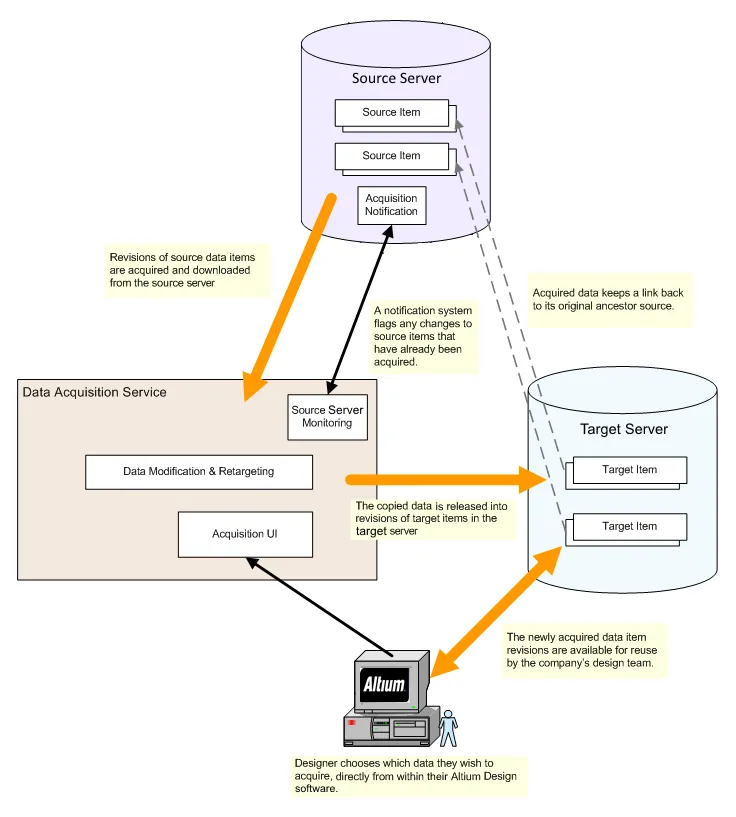
Das Konzept der Server-Datenerfassung.


Elemente, die übernommen werden können
Die folgenden Elementtypen können mithilfe der Funktion „Datenerfassung“ von einem Quellserver auf einen Zielserver übertragen werden:
- 3D-Modell
- Altium Designer-Einstellungen
- Bauteil (einschließlich zugehöriger Bauteilauswahlen)
- Bauteilvorlage
- Datenblatt
- Bauteilabdruck
- Verwaltetes Schaltplanblatt
- Ausgabeauftrag
- Schaltplanvorlage
- Skript
- Simulationsmodell
- Symbol
Zu beachtende Punkte bei der Datenerfassung:
-
Es können nur Datenelemente abgerufen werden, die sich auf dem Quellserver im freigegebenen Status befinden.
-
Es wird nur die ausgewählte Revision eines Quellelements abgerufen, nicht alle Revisionen, die für dieses Element möglicherweise existieren.
-
Beim Abrufen einer Revision einer Quellkomponente oder eines verwalteten Schaltplanelements werden auch alle verknüpften untergeordneten Elemente abgerufen:
-
Component Item – relevante Revisionen der folgenden verknüpften untergeordneten Objekte: Symbol-Element, Footprint-Element(e), 3D-Modell-Element(e), Simulationsmodell-Element, Datenblatt-Element(e), Komponentenvorlagen-Element.Beachten Sie, dass der Parameter „Komponententyp“ während des Übertragungsvorgangs nicht übertragen wird, sodass die übertragenen Komponenten
Uncategorized sowohl im Altium Designer-Komponentenfenster als auch auf der Seite „Arbeitsbereichskomponenten“ an. Sie können den gewünschten Komponententyp auf einzelne oder mehrere Komponenteneinträge anwenden, indem Sie die Funktion „Komponententyp ändern“ im Altium Designer-Explorer anwenden. -
Managed Sheet Item – betroffene Revisionen der folgenden verknüpften untergeordneten Objekte: Komponentenobjekt(e), Symbolobjekt(e), Footprint-Objekt(e), 3D-Modellobjekt(e), Simulationsmodellobjekt(e), Datenblatt-Objekt(e), Komponentenvorlagenobjekt(e), Schaltplanvorlagenobjekt.
-
-
Der Lebenszyklus einer übernommenen Revision eines Quellelements nimmt den anfänglichen Zustand „nach der Freigabe“ an, wie er durch die zugewiesene Lebenszyklusdefinition für das Zielelement festgelegt ist. Der bisherige Lebenszyklusverlauf der Revision des Quellelements wird einfach ignoriert.
-
Wenn ein untergeordnetes Element einer ausgewählten Quellkomponente oder eines verwalteten Schaltplanblatts aus irgendeinem Grund nicht übernommen werden kann, wird die Übernahme dieser ausgewählten Komponente oder dieses verwalteten Schaltplanblatts nicht fortgesetzt.
Die Erfassung erfolgt über das Dialogfeld „Content Cart“. Der Zugriff auf dieses Dialogfeld erfolgt über den Explorer-Bereich von Altium Designer. Sie können eine oder mehrere ausgewählte Elementrevisionen oder sogar einen Ordner mit Elementen hinzufügen (wodurch der Warenkorb mit der neuesten Revision aller Elemente in diesem Ordner gefüllt wird).
Weitere Informationen zum Abrufen der Benutzeroberfläche in Altium Designer finden Sie auf der Seite„Abrufen von Arbeitsbereichsdaten mithilfe des Inhaltskorbs “.
Funktionsweise der Erfassung
Als Hintergrundinformation bietet der folgende Abschnitt einen tieferen Einblick in den grundlegenden Ablauf der Datenerfassungsfunktion sowie in die allgemeinen Szenarien, die bei der Verwaltung der Datenerfassung auftreten.
Grundlegender Ablauf
Die folgende Abbildung beleuchtet die Funktionsweise der Datenerfassung von einem Quellserver genauer. Sie veranschaulicht den Ablauf, der im Wesentlichen dazu dient, eine ausgewählte Revision eines Quellelements zwischen dem festgelegten Quell- und Zielserver zu kopieren.

Die Funktionsweise der Datenerfassung von einem Quellserver und der Übertragung auf einen Zielserver.
Wie zu sehen ist, lässt sich der Vorgang im Wesentlichen in drei verschiedene Phasen unterteilen, die sicherstellen, dass die Daten unter Wahrung ihrer Integrität zwischen den Servern übertragen werden:
-
Download – Zunächst wird die ausgewählte Version des Quellelements (auf dem Quellserver) heruntergeladen. -
Modify & Retarget – Die Daten werden automatisch an definierte lokale Einstellungen (lokal auf dem Zielserver) angepasst, wobei der übertragene Wert zuverlässig erhalten bleibt. -
Release – Die Daten werden auf dem Zielserver bereitgestellt (in diesem Fall in einer neuen Revision eines bestehenden Zielelements). Die Zielrevision behält eine Verknüpfung zu ihrem Ursprung bei, einen Verweis auf die Revision des übergeordneten Quellelements.
Verwaltung akquirierter Daten
Im vorangegangenen Abschnitt wurde der grundlegende Ablauf der Erfassung dargestellt. Um die Erfassung von Daten effektiv zu verwalten, wird der relative Verlauf sowohl der Quell- als auch der erfassten Elemente nachverfolgt, sodass dem Entwickler die relevanten Erfassungsaktionen über die Schnittstelle zur Erfassungsverwaltung zur Verfügung stehen.
In den folgenden Abschnitten werden die allgemeinen Szenarien betrachtet, die bei der Verwaltung der Datenerfassung auftreten. In jedem Fall wird der Zustand der erfassten Daten – in Bezug auf das Zielelement und etwaige Revisionen – mit dem ursprünglichen Quellelement und dessen Revisionen verglichen.
Völlig neue Erfassung
In diesem Szenario wurde zuvor noch keine Revision des Quellelements erfasst. Eine Revision des Quellelements soll in die erste Revision eines neuen Zielelements erfasst werden. Das neue Zielelement und die Revision werden im Rahmen der Erfassungseinrichtung angelegt.

Szenario 1 – Erfassung von Daten in die erste Revision eines neuen Zielelements.
Erfassung einer späteren Revision
In diesem Szenario wurde zuvor bereits eine Revision des Quellelements erfasst. Das Quellelement wurde anschließend geändert, sodass nun eine spätere Revision verfügbar ist. In diesem Fall würde eine neue Revision des bestehenden Zielelements erstellt, um die spätere Revision des Quellelements zu erfassen.
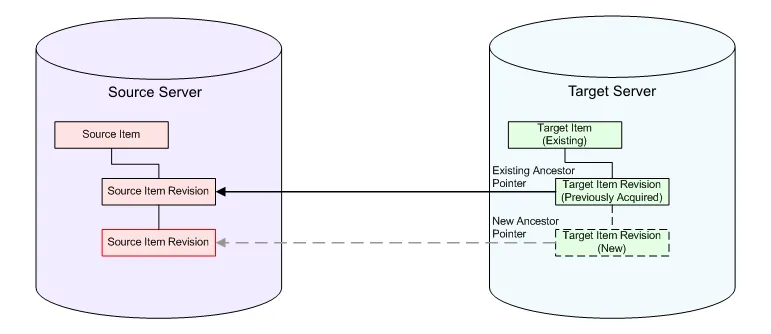
Szenario 2 – Übernahme einer späteren Revision eines zuvor übernommenen Quellelements.
Bereits vorhanden
In diesem Szenario wurde die neueste Revision des Quellelements bereits übernommen – es gibt nichts weiter zu übernehmen.
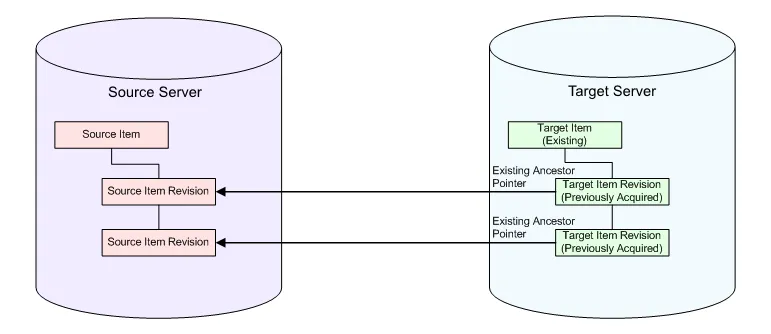
Szenario 3 – Gewünschte Revision des Quellelements bereits erfasst, keine weiteren Maßnahmen erforderlich.
 KI-lokalisiert