
Hinzufügen von Lieferketteninformationen zu einer Komponente
Als Leiterplattendesigner verfügen die von Ihnen verwendeten Komponenten über definierte Symbole (und andere Domänenmodelle) sowie einige wichtige parametrische Daten, aber letztlich sind sie nur „Symbole der Designabsicht“ – mit Bedeutung im Kontext des Projektdesigns, jedoch ohne physische Bedeutung außerhalb dieses Designs. Jede dieser Design-Entitäten muss entweder durch den Kauf eines vorgefertigten Standardartikels (OTS) oder durch eine fertigung nach Spezifikation (MTS) in der realen Welt verkörpert werden.
Im Supply Chain Area weiß ein Beschaffungsspezialist oft nicht, wofür eine bestimmte Komponente im Design steht. Erforderlich ist ein Hinweis darauf, was beschafft werden muss – also welche physisch gefertigten Komponenten zur Umsetzung dieser Designkomponente verwendet werden können. Der Designer ist die am besten geeignete Person, um anzugeben, welche realen Komponenten gültig zur Umsetzung der Komponenten auf Design-Ebene verwendet werden können. Als Teil des Unified Component Modellierungsparadigmas stellt Altium genau dies bereit, indem es ein Part Catalog und das Konzept zum Erstellen von Part Choices bereitstellt.
Part Choices erstellen im Wesentlichen die Zuordnung von einer Komponente in Ihrem verbundenen Workspace zu den angegebenen Manufacturer Parts im lokalen Part Catalog dieses Workspace. Anders ausgedrückt: Part Choices legen die „zulässigen“ Herstellerteile fest, die zur Umsetzung dieser Komponente auf der bestückten Leiterplatte verwendet werden dürfen. Die eigentliche Supply-Chain-Intelligenz – bestehend aus Hersteller (und Teilenummer), Lieferant (und Teilenummer), Beschreibung, Preisgestaltung und Verfügbarkeit – stammt aus dem lokalen Part Catalog des Workspace und der jeweiligen Part Source.
Part Choices können beim Definieren der Komponente erstellt werden, bevor sie in Ihrem verbundenen Workspace gespeichert wird, und sie können danach jederzeit durch Bearbeiten dieser Komponente geändert werden. Dieses Dokument behandelt die Konzepte von Part Catalogs und Part Choices, wie Supply-Chain-Informationen einer Komponente nach dem Speichern in Ihrem Workspace hinzugefügt werden können (ohne sie direkt zu bearbeiten) und wie diese Informationen dann als Teil einer Stückliste verwendet werden können.
The Part Catalog

Es gibt zwei Arten von Part Catalog – Global und Local. Welche Katalogart verwendet wird, hängt von Ihrer Design-Umgebung ab. Die folgenden Abschnitte fassen diese beiden Katalogtypen zusammen.
Global Part Catalog
Dies ist Altiums cloudbasierte Part-Catalog-Datenbank. Das Global Part Catalog speichert Elemente, die tatsächliche Manufacturer Parts repräsentieren, zusammen mit einem oder mehreren Elementen, die Supplier Parts repräsentieren – also die Ausprägungen dieser Manufacturer Parts, wie sie von Lieferanten/Anbietern verkauft werden. Jedes Supplier Part ist eine Referenz auf ein Element in einer Teile-Datenbank – der aggregierten Teile-Datenbank des Altium Parts Provider (das selbst mit aktivierten Lieferanten verbunden ist und deren Teile zusammenführt).
Dieser Katalog wird verwendet, wenn:
- kein verbundener Workspace verwendet wird. Das heißt, wenn ältere Methoden des Komponentenmanagements genutzt werden, die SchLib, DbLib oder SVNDbLib als „Rückgrat“ für die Komponentenspeicherung verwenden.
- ein älterer Altium Personal Vault verwendet wird (und Sie nicht aktiv mit einem Workspace verbunden sind).
Local Part Catalog
Dies ist eine lokale Part-Catalog-Datenbank, die der Verwaltung und Nachverfolgung von Herstellerteilen und den ihnen zugeordneten Lieferantenteilen dient. Der Katalog wird als Dienst installiert (Part Catalog Service), über die Plattform Ihres Workspace bereitgestellt und funktioniert nur mit diesem Workspace.
Das Local Part Catalog speichert Elemente, die tatsächliche Manufacturer Parts repräsentieren, zusammen mit einem oder mehreren Elementen, die Supplier Parts repräsentieren – die Ausprägungen dieser Manufacturer Parts, wie sie von Lieferanten/Anbietern verkauft werden. Jedes Supplier Part ist eine Referenz auf ein Element in einer Teile-Datenbank – entweder die aggregierte Teile-Datenbank des Altium Parts Provider (das selbst mit aktivierten Lieferanten verbunden ist und deren Teile zusammenführt) oder eine verknüpfte lokale Teile-Datenbank (sofern unterstützt).
Part Choices

Die Zuordnung selbst – von einer Komponente in einem Workspace zu den angegebenen Manufacturer Parts im lokalen Part Catalog dieses Workspace – erfolgt über Part Choices. Jede Komponente verweist auf ihre eigene Liste von Part Choices. Die Revisionen dieser Komponente verwenden dieselbe Liste von Part Choices.
Der Designer kann sich wirklich in die Lage versetzt fühlen, Manufacturer Parts anzugeben, die zum Fertigungszeitpunkt im Kontext jeder Verwendung dieser Komponente in seinem Design tatsächlich austauschbar sind – das ist das Wesen echter Teileäquivalenz. Und genau diese intelligente Zuordnung einer Komponente macht aus der einfachen Workspace-Komponente ein echtes Unified Component. Die einheitliche Natur einer Komponente schafft durch die für sie ausgewählten Part Choices letztlich eine Verbindung von dieser Komponente über die ausgewählten Manufacturer Parts bis hin zu den Vendor (Supplier) Parts, auf die jeweils verwiesen wird. Aus Sicht des Designers ist die Komponente direkt mit der Lieferkette verbunden.
Echtzeitdaten werden bereitgestellt – zurückgeführt aus der jeweiligen Teile-Datenbank –, damit der Designer die aktuellen Kosten und die Verfügbarkeit der ausgewählten Teile kennt, und zwar von allen aktivierten Anbietern, die diese ausgewählten Teile verkaufen (wie im lokalen Part Catalog definiert). Und nicht nur der Designer kann diese Informationen sehen. Auch der Beschaffungsspezialist kann Supply-Chain-Informationen im Blick behalten, da sie im Workspace für jede dort enthaltene Komponente verfügbar gemacht werden.
Ein Teil ist nicht mehr verfügbar oder plötzlich nicht mehr kosteneffektiv? Kein Problem, es ist vorgesehen, dass Echtzeit-Updates an den Design Area zurückgesendet werden, sobald eine Änderung eintritt. Mit diesem wichtigen „Frühwarnhinweis“ kann der Designer diese Teileauswahl aus der zugehörigen Liste der Part Choices für diese Komponente entfernen und damit praktisch „vom Radar nehmen“. Und jederzeit können zusätzliche neue, wirklich äquivalente Teile zur Liste hinzugefügt werden, wenn etwas Passenderes, Verfügbareres und Kosteneffektiveres verfügbar wird.
Accessing the Part Choices List
Da eine Komponente auf ihre Liste von Part Choices verweist, können Sie diese Liste verwalten, ohne die Komponente formell bearbeiten zu müssen, was andernfalls bedeuten würde, sie erneut als neue Revision zu speichern. Und denken Sie daran: Wenn die Liste der Part Choices geändert wird, „sehen“ alle Revisionen dieser Komponente diese überarbeitete Liste.
Es gibt vier zentrale Stellen, an denen Sie innerhalb des Designbereichs auf die Part-Choices-Liste einer Komponente zugreifen können.
-
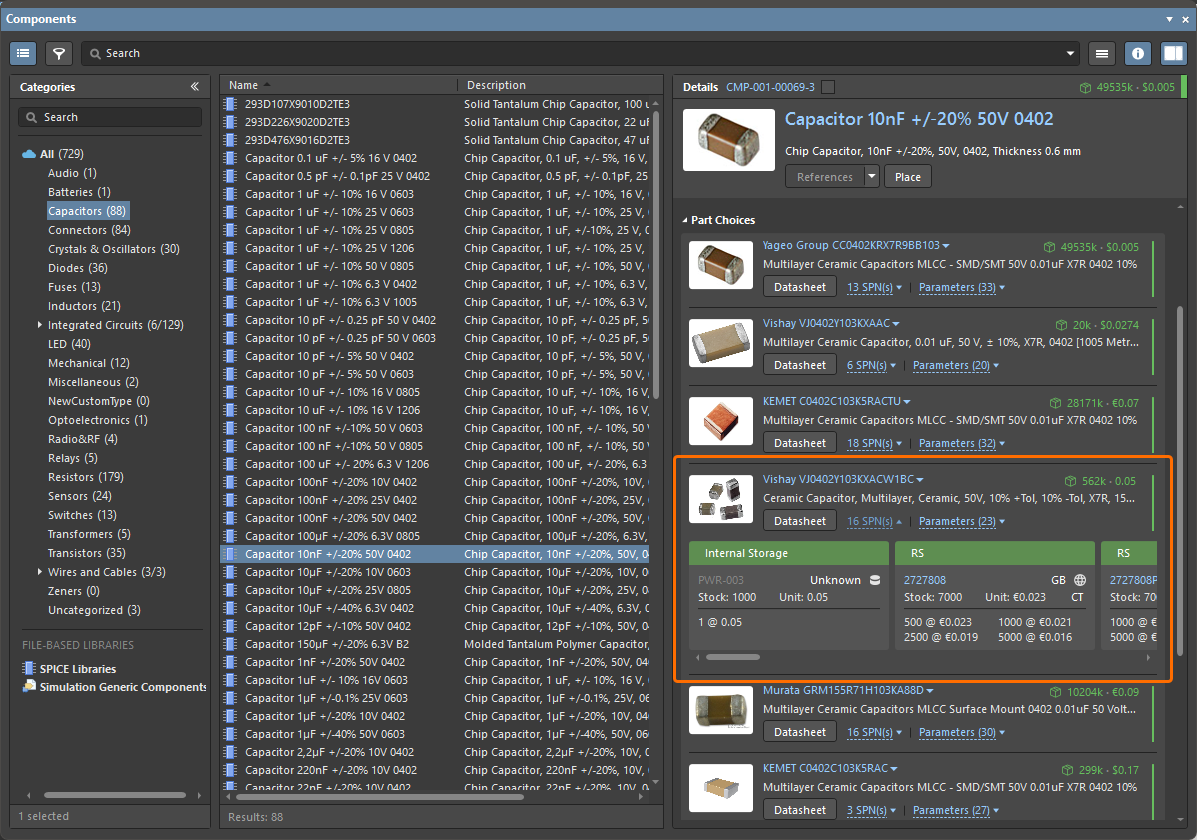
Das Components panel – navigieren Sie zur gewünschten Workspace-Komponente und wählen Sie sie aus. Die aktuelle Liste der für diese Komponente getroffenen Part Choices ist im Bereich Part Choices des Fensters Details sichtbar (angezeigt durch Klicken auf das Steuerelement
 oben rechts im Panel).

Im Components panel ist die Part-Choices-Liste einer Komponente im Bereich Part Choices des Fensters Details sichtbar. -
Das Properties panel – die Part Choices einer auf einem Schaltplanblatt platzierten Komponente können im Properties panel durchsucht werden, wenn die Komponente im Designbereich des Schaltplaneditors ausgewählt ist.
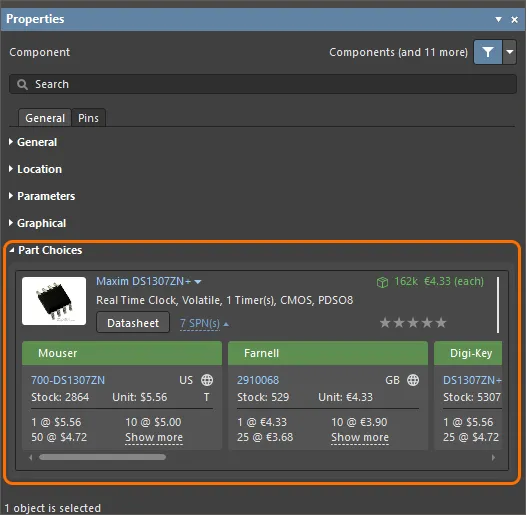
Im Properties panel sind die Part Choices einer Komponente im Bereich Part Choices sichtbar, wenn die Komponente auf dem Schaltplanblatt ausgewählt ist. -
Das ActiveBOM document (*.BomDoc) – wählen Sie den Komponenteneintrag im oberen Bereich des Dokuments aus. Die aktuelle Liste der für diese Komponente getroffenen Part Choices wird im unteren Bereich des Dokuments als Solutions angezeigt.
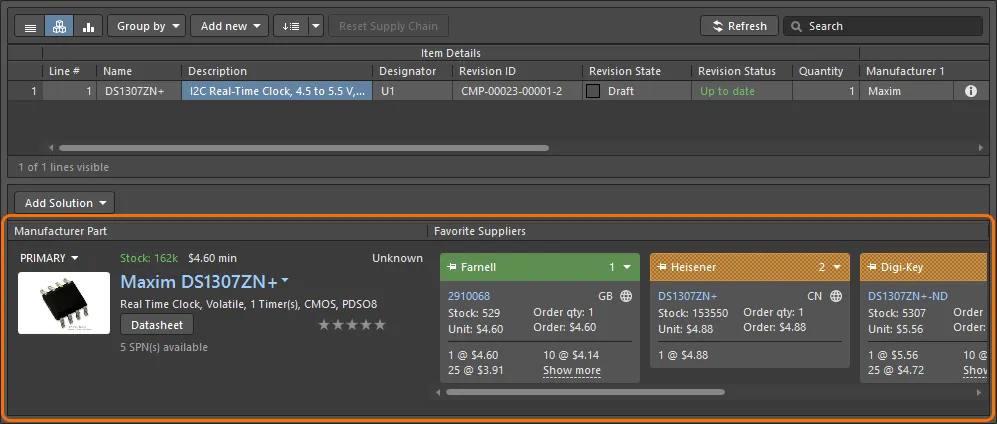
Im ActiveBOM wird die Part-Choices-Liste einer Komponente im unteren Bereich des Dokuments als Lösungen für diese Komponente dargestellt. -
Das Explorer panel – navigieren Sie zur gewünschten Komponente und wählen Sie sie aus. Die aktuelle Liste der für diese Komponente getroffenen Part Choices ist auf der Registerkarte der Aspektansicht Part Choices sichtbar (klicken Sie auf diese Registerkarte, um sie zu aktivieren).

Im Explorer panel ist die Part-Choices-Liste einer Komponente auf ihrer Registerkarte der Aspektansicht Part Choices sichtbar.
 ).
).Managing the Part Choices
So fügen Sie der Liste manuell eine Part Choice hinzu:
-
Im Components panel klicken Sie mit der rechten Maustaste auf den Eintrag der Workspace-Komponente und wählen dann den Befehl Operations » Create/Edit Part Choices aus dem Kontextmenü. Dadurch erhalten Sie Zugriff auf den Dialog Edit Part Choices. Klicken Sie dort unten rechts im Dialog auf die Schaltfläche
 . Der Dialog Add Part Choices wird geöffnet und wird auf dieselbe Weise verwendet wie das Manufacturer Part Search panel (Einzelheiten zu den vollständigen UI-Elementen finden Sie auf dieser Seite). Suchen Sie nach dem gewünschten Herstellerteil, wählen Sie ein Teil aus und klicken Sie dann auf die Schaltfläche OK. Klicken Sie anschließend im Dialog Edit Part Choices erneut auf OK, um die Änderung zu übernehmen. Die neue Part Choice wird dem Bereich Part Choices des Fensters Details hinzugefügt.
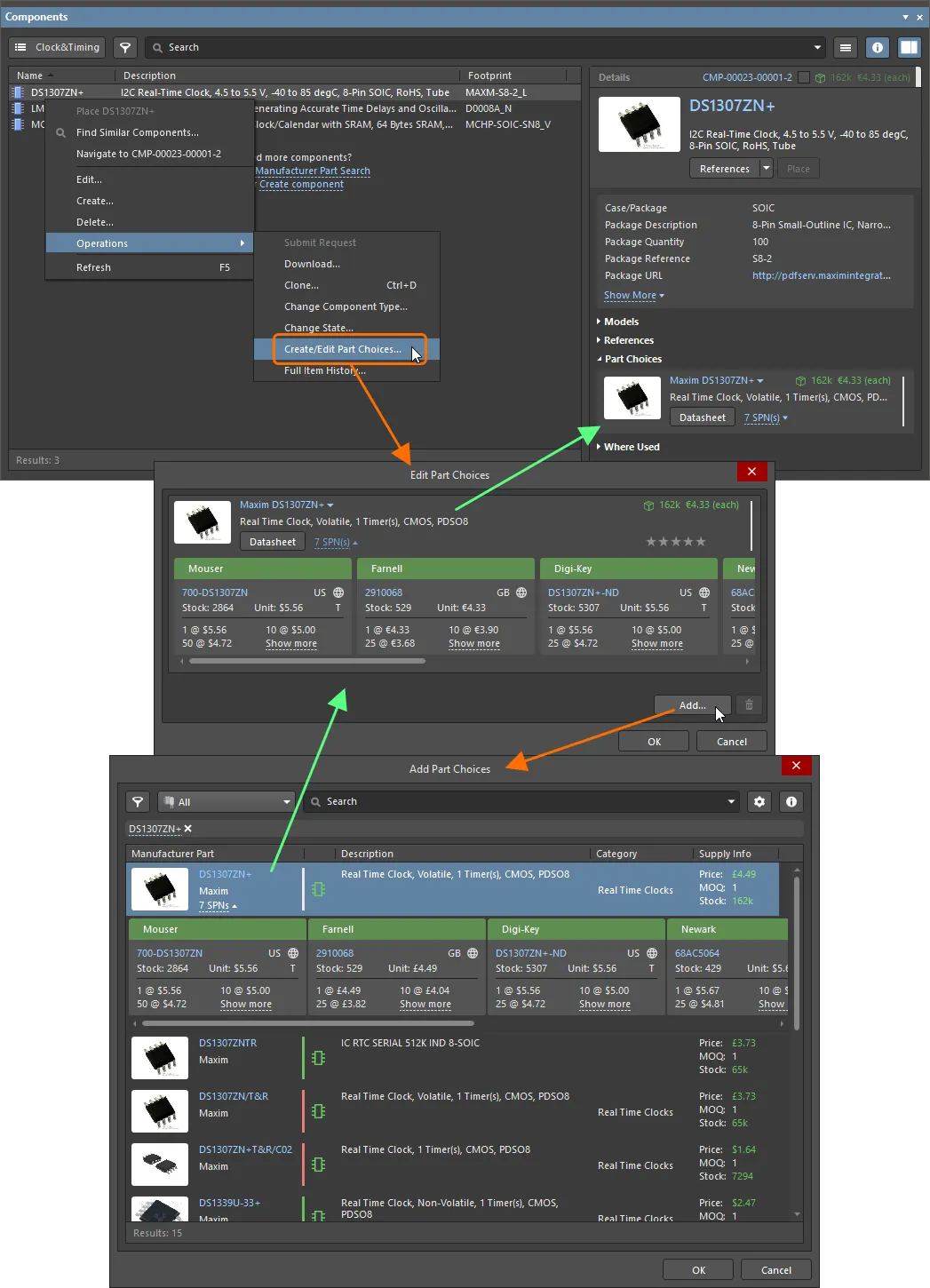
Im Components panel kann die Part-Choices-Liste einer Komponente mit dem Befehl Operations » Create/Edit Part Choices verwaltet werden. -
Im BomDoc wählen Sie den Eintrag für die Komponente im oberen Bereich aus, klicken dann im unteren Bereich auf die Schaltfläche
 und wählen den Befehl Edit Part Choices in Library aus dem zugehörigen Menü. Dadurch erhalten Sie Zugriff auf den Dialog Edit Part Choices. Klicken Sie dort unten rechts im Dialog auf die Schaltfläche . Der Dialog Add Part Choices wird angezeigt – suchen Sie nach dem gewünschten Herstellerteil, wählen Sie ein Teil aus und klicken Sie dann auf die Schaltfläche OK. Klicken Sie anschließend im Dialog Edit Part Choices erneut auf OK, um die Änderung zu übernehmen – die neue Part Choice wird als zusätzliche Lösung im unteren Bereich des BomDoc angezeigt.
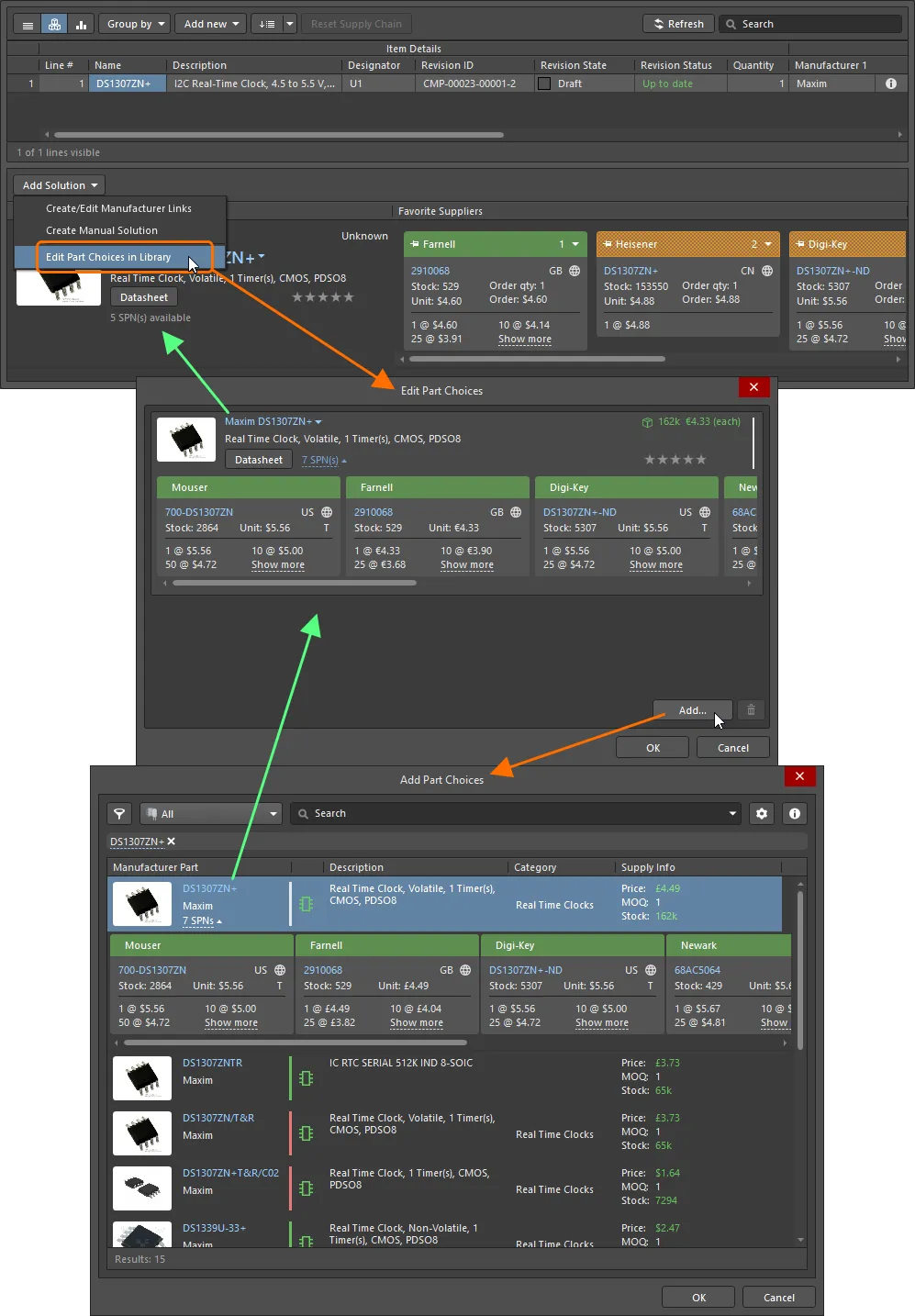
Im ActiveBOM kann die Part-Choices-Liste einer Komponente mit dem Befehl Add Solution » Edit Part Choices in Library verwaltet werden. -
Im Explorer panel klicken Sie unten rechts auf der Registerkarte der Aspektansicht Part Choices auf die Schaltfläche
 . Dadurch erhalten Sie Zugriff auf den Dialog Edit Part Choices. Klicken Sie dort unten rechts im Dialog auf die Schaltfläche . Der Dialog Add Part Choices wird geöffnet; suchen Sie nach dem gewünschten Herstellerteil, wählen Sie ein Teil aus und klicken Sie dann auf die Schaltfläche OK. Klicken Sie anschließend im Dialog Edit Part Choices erneut auf OK, um die Änderung zu übernehmen. Die neue Part Choice wird der Registerkarte der Aspektansicht Part Choices hinzugefügt.

Im Explorer panel kann die Part-Choices-Liste einer Komponente über ihre Registerkarte der Aspektansicht Part Choices verwaltet werden.
Anatomy of a Part Choice
Eine Part Choice enthält verschiedene Informationen, wie im folgenden Bild zusammengefasst und anschließend näher beschrieben.
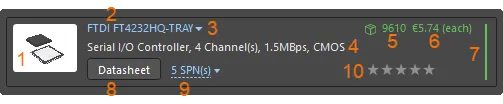
Die „Anatomie“ einer Part Choice – der Eintrag lässt sich in 10 wesentliche Informationselemente unterteilen.
-
Teilebild.
-
Name des Herstellers und Hersteller-Teilenummer. Dies ist ein anklickbarer Link zur Octopart website, die detaillierte Informationen zu diesem Herstellerteil bereitstellt.
Bewegen Sie den Cursor über den Eintrag, um die Hersteller-Teilenummer und den Herstellernamen mit dem Steuerelement zu kopieren, das rechts am Eintrag angezeigt wird:

-
Ein Dropdown-Menü, das Zugriff auf die folgenden Befehle bietet:
- Open in Manufacturer Part Search – öffnet das Manufacturer Part Search panel mit der Hersteller-Teilenummer und dem Herstellernamen des Teils als Suchanfrage.
- Open in Octopart – öffnet die Octopart-Website und stellt detaillierte Informationen zu diesem Herstellerteil bereit.

-
Beschreibung.
-
Bestand. Dieser Eintrag zeigt die Gesamtsumme des verfügbaren Bestands der Lieferanten an, die als Teil der Quelle Altium Parts Provider für Ihren Workspace aktiviert sind.
-
Medianpreis pro Einheit. Dieser Eintrag wird in rotem Text angezeigt, wenn keine Preise vorhanden sind oder der Preis = 0 ist.
-
Hersteller-Lebenszyklusleiste. Bewegen Sie den Mauszeiger über die Leiste, um einen informativen Tooltip anzuzeigen. Sie kann in einem von vier Zuständen erscheinen:
- Weiß/Grau = Standard, unbekannt oder keine Informationen
- Grün = Neu oder Serienproduktionsstatus
- Orange = Für neues Design nicht empfohlen
- Rot = Veraltet oder EOL
-
Datenblatt. Klicken Sie auf die Schaltfläche
 , um das Datenblatt des Herstellers für das Teil zu öffnen.
-
SPNs (Supplier Part Numbers). Gibt die Anzahl der Lieferanten an (von denen, die als Teil der Quelle Altium Parts Provider Ihres Workspace aktiviert sind), die dieses Teil liefern können. Klicken Sie auf den Link, um detaillierte Supply-Chain-Informationen zu den Lieferanten anzuzeigen, die dieses Teil führen, sortiert nach Verfügbarkeit und Preis. Die Details jedes Lieferanten zu diesem Teil werden auf einer Kachel mit farbigem Banner dargestellt. Details zu den Symbolen und Informationen in jeder Kachel werden unten angegeben.
-
User Rank (im Components panel nicht verfügbar). Wenn mehrere Manufacturer Parts verfügbar sind – also mehrere Part Choices für die Komponente getroffen wurden und daher mehrere Lösungen bei Verwendung von ActiveBOM (und eines BomDoc) vorhanden sind – werden die Lösungen automatisch von hoch nach niedrig auf Grundlage von Verfügbarkeit, Preis und Hersteller-Lebenszyklusstatus des Teils eingestuft. Wenn Sie lieber eine niedriger eingestufte Lösung verwenden möchten, beispielsweise um einen bestimmten Hersteller zu verwenden, können Sie die automatische Einstufung überschreiben, indem Sie mithilfe der Sternfunktion einen User Rank festlegen. Klicken Sie auf die gewünschte Anzahl Sterne, um die Einstufung dieses bestimmten Part Choice zu erhöhen oder zu verringern. Um die Einstufung zu entfernen, klicken Sie auf das Steuerelement
 rechts neben den Sternen.
Understanding the Supplier Tile
In jeder SPN-Kachel wird eine große Menge an Informationen dargestellt. Bewegen Sie den Mauszeiger über ein Symbol oder Detail, um einen Tooltip mit weiteren Informationen anzuzeigen.
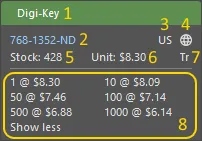
Die SPN-Kachel enthält detaillierte Informationen zur Verfügbarkeit des Bauteils bei genau diesem Lieferanten.
-
Banner der Kachel mit dem Namen des Lieferanten, wobei die Bannerfarbe das Risiko widerspiegelt, das mit der Auswahl dieses Lieferanten verbunden ist. Das Risiko kann sich jederzeit anhand der Verfügbarkeits- und Preisdaten ändern, die von Altium Parts Provider empfangen werden.
- Grün = Beste Wahl
- Orange = Akzeptabel
- Rot = Riskant
- Lieferanten-Teilenummer (verlinkt zu diesem Teil auf der Website des Lieferanten).
- Ländercode für den Lieferantenstandort (ISO Alpha-2).
-
Teilequelle (typischerweise der Altium Parts Provider) und letzte Aktualisierung; die Farbe bedeutet:
- Hellgrau = Standard, vor weniger als einer Woche aktualisiert
- Orange = 1 Woche < letzte Aktualisierung < vor einem Monat
- Rot = letzte Aktualisierung > vor einem Monat
- Lagerbestand; rot, wenn kein Bestand verfügbar ist.
- Stückpreis, rot, wenn kein Preis verfügbar ist. Der Stückpreis enthält ein Währungssymbol; die Währung wird durch den Standort des Lieferanten bestimmt.
- Verpackung der gelieferten Teile (z. B. Tr = Tray).
- Verfügbare Preisstaffeln mit Mindestbestellmengen.
Revisionskontrolle für Bauteilauswahlen
Wenn Sie beim Bearbeiten der Listen mit Bauteilauswahlen für Ihre Komponenten eine formalere Kontrolle benötigen, können Sie die Revisionskontrolle für Bauteilauswahlen für Ihren Workspace aktivieren. Dies geschieht durch Aktivieren der Option Part Choices Revision Control auf der Seite Admin – Settings – Vault – Components der Browseroberfläche des Workspace (Altium 365 Workspace, Enterprise Server Workspace).
Wenn die Revisionskontrolle für Bauteilauswahlen aktiviert ist, wird beim Aufrufen eines Befehls zum Ändern der Part Choice List einer Komponente (as described above) statt des Dialogs Edit Part Choices der Component Editor in seinem Single Component mode geöffnet. Nehmen Sie die erforderlichen Änderungen an der Part Choice List der Komponente mithilfe der Steuerelemente im Bereich Part Choices region of the editor vor und speichern Sie die Komponente zurück in den Workspace als nächste Revision dieser Komponente.
Einbeziehen von Lieferketteninformationen in eine BOM
Related pages: BOM-Management mit ActiveBOM, BOM-Konfiguration im Report Manager
Sobald Lieferkettendaten für Ihre Komponenten definiert wurden, können Sie diese Informationen in Ihre Stückliste aufnehmen. Das folgende Kombinationsbild zeigt dies für eine BOM, die aus dem BomDoc des Projekts generiert wurde, sowie auch bei einer Generierung aus dem Quellprojekt (ohne BomDoc).
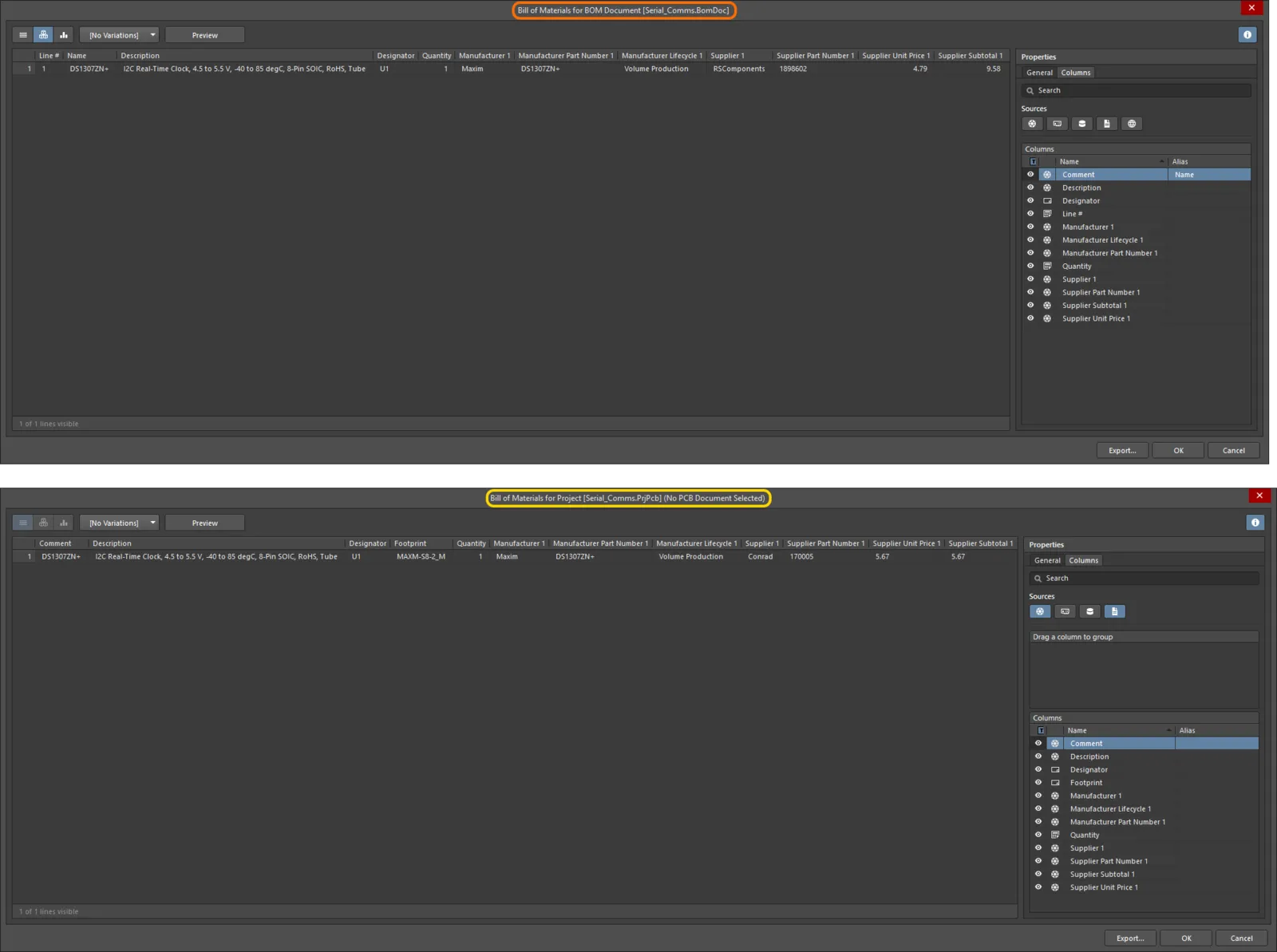
Einbeziehen von Lieferkettendaten für Komponenten in eine Stückliste, generiert für das Projekt mit (oben) und ohne (unten) BomDoc (ActiveBOM).
 KI-lokalisiert