
Definieren eines Prozess-Workflows
Auf einen Blick
- Erfahren Sie, wo Sie den Editor aufrufen und wie Sie den Namen und die Kategorie einer Prozessdefinition festlegen.
- Lernen Sie die verfügbaren Workflow-Elemente und ihre Funktionen bei der Steuerung von Aufgaben, Entscheidungen und Ergebnissen kennen.
- Entdecken Sie, wie Sie Diagrammelemente platzieren, verbinden, verschieben und anpassen, um Ihren Workflow zu strukturieren.
Eine zentrale Komponente der kollaborativen Designumgebung im Altium 365 Workspace ist die Unterstützung prozessbasierter Workflows, die Entwickler gezielt durch typische, alltägliche Designprozesse führen, etwa das Anfordern neuer verwalteter Bauteile, das Durchführen von Reviews und das Erstellen neuer verwalteter Projekte.
Jeder Workflow, mit dem ein bestimmter Designprozess umgesetzt wird, wird als Teil einer Process Definition erstellt. Er kann daher als der diesem Prozess zugrunde liegende Workflow oder einfach als Process Workflow bezeichnet werden. Mit dem speziellen Process Workflow Editor lassen sich neue Prozesse erstellen und vorhandene Prozesse bearbeiten. Dieses Dokument erläutert den Zugriff auf den Editor und die Arbeit damit, um den benötigten Prozess-Workflow zu erstellen.
Zugriff auf den Prozess-Workflow-Editor
Prozesse werden im Bereich Processes (Admin – Processes) der Benutzeroberfläche des Altium 365 Workspace erstellt und verwaltet.
Um auf den Process Workflow Editor zuzugreifen, aktivieren Sie die Registerkarte für die Prozesskategorie, in der Sie den neuen Prozess erstellen möchten – Part Requests, Project Activities oder Project Creations – und klicken Sie dann oben rechts auf der Seite auf die Schaltfläche  .
 Zugriff auf den Process Workflow Editor. Wenn Sie vor dem Zugriff die gewünschte Prozesskategorie aktivieren, wird sichergestellt, dass die neue Prozessdefinition dem richtigen Kategorietyp zugeordnet wird.
Der Process Workflow Editor bietet eine Zeichenfläche, auf der Sie den gewünschten Workflow als Diagramm aufbauen können. Im Hauptbereich des Editors erstellen Sie das Workflow-Diagramm, während der Bereich Properties auf der rechten Seite die Eigenschaften des aktuell ausgewählten Diagrammelements anzeigt.
Wenn im Diagramm kein platziertes Element ausgewählt ist, zeigt der Bereich Properties die Eigenschaften Name und Type (die zugehörige Prozesskategorie) der Prozessdefinition an. Geben Sie dem Prozess einen aussagekräftigen Namen, da dieser in der Workspace-Benutzeroberfläche sowie an den entsprechenden Zugriffspunkten der grafischen Benutzeroberfläche von Altium Designer angezeigt wird. Dort können Entwickler eine Instanz des Prozesses starten, sofern dieser zur Verwendung aktiviert ist.
Das Workflow-Diagramm
Ein Prozess-Workflow-Diagramm wird aus verschiedenen Elementen aufgebaut, die in der Palette am oberen Rand des Bereichs verfügbar sind.
 Ein Workflow-Diagramm wird mit Elementen aus der verfügbaren Palette aufgebaut.
Die folgende Tabelle führt alle verfügbaren Diagrammelemente auf:
| Symbol | Typ | Beschreibung |
|---|---|---|
 |
Connection |
Dieses Element dient dazu, Ereignispunkte im Workflow miteinander zu verbinden. Seine Form lässt sich grafisch anpassen. Die Eigenschaft Name bleibt standardmäßig leer, kann jedoch nützlich sein, um die verschiedenen Pfade zu kennzeichnen bzw. zu beschreiben, die von einem Verzweigungselement im Ablauf ausgehen. |
 |
Start |
Dies ist der Startpunkt eines Workflows. Die Eigenschaft Name ist je nach Kategorie standardmäßig vorbelegt –
|
 |
Event |
Mit diesem Element kann das Ergebnis einer Aktion innerhalb einer integrierten PLM-Instanz abgerufen werden. Es liefert als Status Für Project Activities kann der Typ dieses Elements auch auf |
 |
End |
Dies ist der Endpunkt des Workflows oder eines Zweigs dieses Workflows. Die Eigenschaft Name des Elements kann auf Completed, Rejected oder Cancelled gesetzt werden. |
 |
Task |
Dieses Element stellt eine auszuführende Aufgabe dar, also etwas, das ein oder mehrere Benutzer erledigen müssen. In einem reviewbasierten Project Activity-Workflow könnte dies das Geben von Feedback im Rahmen eines Reviews sein. In einem Part Request-Workflow könnte es darum gehen, ein bestimmtes angefordertes Bauteil oder auch nur dessen Symbol oder Footprint zu bearbeiten. Jede Aufgabe stellt dem Benutzer über ein spezielles Form Daten bereit oder erfasst darüber Daten vom Benutzer. Dieses enthält alle Felder, Variablen und Informationen, die zur Erfüllung der Aufgabe erforderlich sind. Weitere Informationen finden Sie unter Erstellen eines Formulars. Neben den Standardtypen |
 |
Branch |
Dieses Element ermöglicht eine Verzweigung des Workflows abhängig von Ergebnissen, die an einer vorherigen Stelle im Ablauf ermittelt wurden (z. B. einer Benutzerauswahl oder einer Entscheidung). Standardmäßig bleibt Name leer. Den ausgehenden Verbindungen der Verzweigung kann eine Logik zur Ergebnisauswertung hinzugefügt werden, um den Ablauf gezielt zu steuern. Beispiele finden Sie unter Standardprozessdefinitionen. |
 |
Comment |
Mit diesem Element können Sie Ihren Workflow kommentieren. Üblicherweise fügen Sie an jeder Stelle im Ablauf einen informativen Kommentar hinzu, der beschreibt, was dort geschehen soll. Standardmäßig bleibt Name leer. |
Platzieren von Workflow-Elementen
So platzieren Sie ein Element aus der Palette:
-
Klicken Sie in der Palette auf den Eintrag des Elements. Eine Instanz des Elements erscheint blau hervorgehoben am Mauszeiger.
-
Positionieren Sie das Element an der gewünschten Stelle auf der Workflow-Zeichenfläche und klicken Sie mit der linken oder rechten Maustaste, um es zu platzieren. Wenn Sie das Element über die Zeichenfläche bewegen, werden Ausrichtungshilfslinien an den horizontalen und vertikalen Mittelpunkten bereits platzierter Elemente angezeigt.
-
Um die Platzierung abzubrechen, drücken Sie Esc.
 Beispiel für die Platzierung von Elementen auf der Workflow-Zeichenfläche (Start, Ende und eine Benutzeraufgabe). Beachten Sie die dynamischen Ausrichtungshilfslinien, die Sie bei der Platzierung unterstützen.
Verbinden von Workflow-Elementen
So verbinden Sie zwei Workflow-Elemente:
-
Klicken Sie in der Palette auf den Eintrag .
- Positionieren Sie den Mauszeiger über dem ersten zu verbindenden Element (Quelle) und klicken Sie.
- Bewegen Sie den Mauszeiger. Dabei wird eine Verbindungslinie vom Element ausgehend aufgezogen. Positionieren Sie den Mauszeiger über dem zweiten zu verbindenden Element (Ziel) und klicken Sie.
 )
- Platzieren Sie weitere Verbindungen oder klicken Sie mit der rechten Maustaste bzw. drücken Sie Esc, um den Vorgang zu beenden.
 Beispiel für das Verbinden von Elementen in einem Workflow.
Verschieben von Workflow-Elementen
Um ein Element zu verschieben, klicken Sie darauf und ziehen Sie es an die gewünschte neue Position. Ist das Element mit einem oder mehreren anderen Elementen verbunden, bleiben diese Verbindungen erhalten und der Verlauf der Verbindungslinien wird entsprechend angepasst. Nutzen Sie die eingeblendeten dynamischen Ausrichtungshilfslinien als Positionierungshilfe.
 Beispiel für das Verschieben eines einzelnen und anschließend mehrerer platzierter Elemente. Beachten Sie, dass Verbindungen angepasst werden, um die Elemente weiterhin miteinander zu verbinden, sofern die Verbindungen nicht Teil der Auswahl sind.
Ändern einer Verbindung
Wenn Sie den Mauszeiger über eine Verbindung bewegen, werden verschiedene Bearbeitungsgriffe verfügbar. Mit diesen können Sie die folgenden Änderungen an einer Verbindung grafisch vornehmen:
-
Klicken Sie auf den Griff
 und ziehen Sie daran, um die Verbindung ausschließlich in vertikaler Richtung zu verschieben.
-
Klicken Sie auf den Griff
 und ziehen Sie daran, um die Verbindung ausschließlich in horizontaler Richtung zu verschieben.
-
Bewegen Sie den Mauszeiger entlang der Verbindung. Der Griff
 folgt dem Mauszeiger. Klicken Sie auf diesen Griff und ziehen Sie daran, um einen neuen Eckpunkt für die Verbindung zu erstellen.
-
Klicken Sie auf den Griff
 und ziehen Sie daran, um den Anfangspunkt der Verbindung zu verschieben. Sie müssen diesen Punkt auf ein anderes vorhandenes Element ziehen.
-
Klicken Sie auf den Griff
 und ziehen Sie daran, um den Endpunkt der Verbindung zu verschieben. Sie müssen diesen Punkt auf ein anderes vorhandenes Element ziehen.
 Beispiel für das Ändern vorhandener Verbindungen mithilfe der verschiedenen Bearbeitungsgriffe, die beim Bewegen des Mauszeigers über eine Verbindung erscheinen.
Ändern von Elementeigenschaften
Wie bereits erwähnt, befindet sich auf der rechten Seite von Process Workflow Editor ein Bereich Properties, in dem die Eigenschaften des aktuell ausgewählten Workflow-Elements angezeigt werden. Bei einigen Elementen, wie Branch, End und Comment, ist die einzige bearbeitbare Eigenschaft Name. Bei anderen, wie Start und Task, können Sie Einstellungen festlegen und ein zugehöriges Form nach Bedarf erstellen. Beachten Sie außerdem, dass sich die Eigenschaften eines Workflow-Elements je nach dem Prozessthema, unter dem der Prozess definiert wird, ändern können. Dasselbe gilt für den gewählten Elementtyp, sofern das Element mehrere Typen unterstützt.

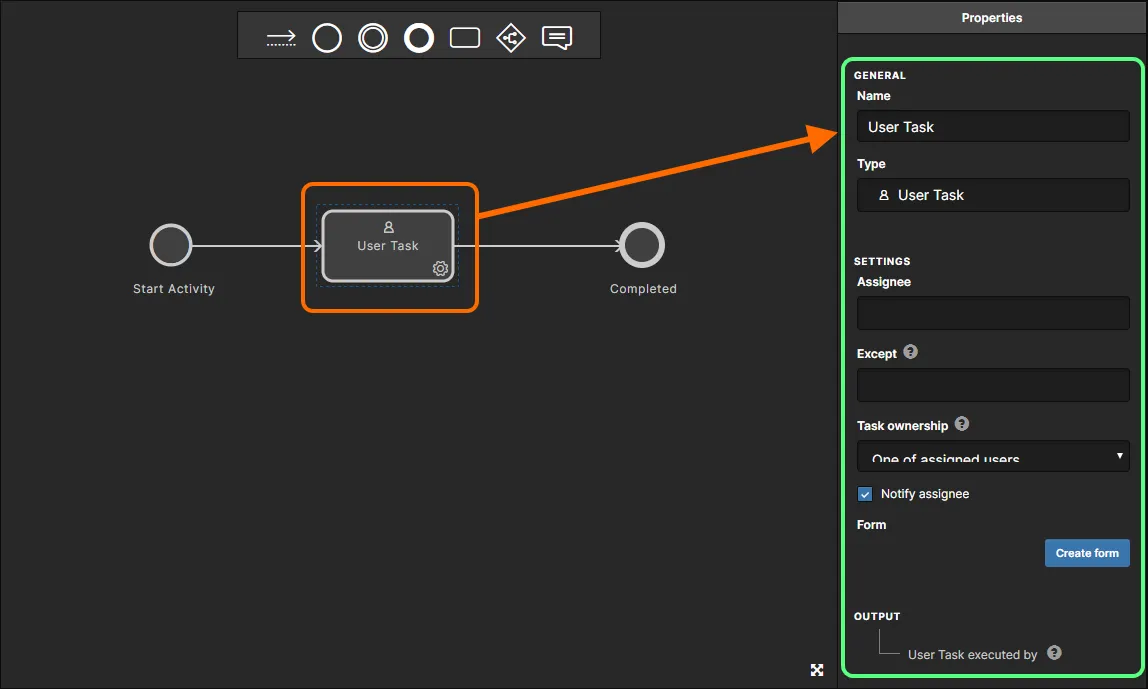
Ändern Sie die Eigenschaften eines ausgewählten Workflow-Elements nach Bedarf im Bereich Properties. Bei einem Element, für das ein Form definiert werden kann, müssen Sie das Formular entweder erstellen (klicken Sie auf die Schaltfläche  im Abschnitt Form des Bereichs) oder bearbeiten (klicken Sie auf den Eintrag
 im Abschnitt Form des Bereichs). Weitere Informationen finden Sie unter Erstellen eines Formulars.
Ändern des Typs eines Workflow-Elements
Die folgenden Prozessthemen enthalten Workflow-Elemente, die mehrere Typen unterstützen:
-
Part Requests Thema:
-
Task– unterstützt die Typen:User Task,Change State,Create Part in PLM. -
Event– unterstützt die Typen:Notify User,PLM Part Completed.
-
-
Project Activities Themenbereich:
-
Start– unterstützt die Typen:Start Activity,Start Review,Start Release. -
Task– unterstützt die Typen:User Task,Change State,Collect Project Data,Publish to PLM,Review Task(verfügbar, wennStart Reviewverwendet wird). -
Event– unterstützt die Typen:Notify User,PLM Publish Completed,Related Tasks Completed.
-
-
Project Creations Themenbereich:
-
Start– unterstützt die Typen:Create Project,Request Project Creation(eine Variante vonCreate Project). -
Task– unterstützt die Typen:User Task,Create Project,Change State,Initialise in PLM. -
Event– unterstützt die Typen:Notify User,PLM Initialise Completed.
-
Nachdem Sie ein Element auf der Zeichenfläche des Workflow-Diagramms platziert haben, können Sie über das Menü der Schaltfläche  zwischen den verfügbaren Typen wechseln. Diese Schaltfläche wird innerhalb des Elements oder daneben angezeigt, sobald Sie es auswählen.
 Auswahl unterstützter Typen für Start-, Aufgaben- und Ereigniselemente beim Definieren des Workflows für einen Prozess im Themenbereich „Projektaktivitäten“.
Aufgabenzuweisung
Wie eine Aufgabe innerhalb des Workflows zugewiesen wird, hängt von den Einstellungen für Assignee, Except und Task ownership ab:
-
Assignee – kann ein einzelner Benutzer Ihres Workspace, mehrere Benutzer oder eine bestimmte Benutzergruppe sein. Hier können auch Variablen verwendet werden, beispielsweise
$Initiator(die Person, die die Prozessinstanz gestartet hat) oder$Review Coordinator(der Benutzer, der in einer vorherigen Aufgabe als Review-Koordinator ausgewählt wurde).
-
Except – legt fest, wer die Aufgabe nicht bearbeiten darf, selbst wenn die Person zum Kreis der zugewiesenen Benutzer gehört. Beispielsweise sollte der Antragsteller eines Bauteils nicht seine eigene Bauteilanfrage genehmigen! Ein weiteres Beispiel ist die Verwendung der Variablen
$Rework executed byim Feld Except für die AufgabeVerify reworkeines Meilenstein-Review-Prozesses, um zu verhindern, dass der Benutzer, der die vorherige Aufgabe (Rework) ausgeführt hat, seine eigene Arbeit überprüfen kann. -
Task ownership – legt fest, wer eine Aufgabe bearbeiten kann, bezogen auf die im Feld Assignee angegebenen Benutzer. Folgende Optionen stehen zur Verfügung:
-
One of assigned users– wenn im Feld Assignee nur ein einzelner Benutzer angegeben ist, wird diesem die erste Aufgabe zur Bearbeitung der Anfrage direkt zugewiesen. Sind mehrere Benutzer angegeben, sehen alle die Aufgabe in ihrer Aufgabenliste, und einer dieser Benutzer weist sich die Aufgabe selbst zu. -
All assigned users– alle zugewiesenen Benutzer erhalten die Aufgabe.
-
Die folgende Abbildung zeigt die Zuweisungseinstellungen für eine Prozessdefinition für Bauteilanfragen. Für Assignee sind die Administratoren des Workspace (Mitglieder der Gruppe Administrators) festgelegt. Task ownership ist auf One of assigned users gesetzt. Das bedeutet, dass einer dieser Administratoren die Anfrage übernehmen muss.

Welcher Benutzer zunächst die Aufgabe zur Bearbeitung einer neuen Bauteilanfrage erhält, hängt davon ab, wie die Einstellungen für Assignee, Except und Task ownership für die erste Benutzeraufgabe im zugrunde liegenden Workflow der jeweiligen Prozessdefinition festgelegt wurden. Die obige Abbildung zeigt die Einstellungen für die standardmäßige Prozessdefinition New Part Request.
Datensichtbarkeit für Standardbenutzer konfigurieren
Sie können konfigurieren, welche Parameterdaten für Standardbenutzer auf der Registerkarte Data eines Prozess-Workflows sichtbar sind – sowohl beim Anzeigen des Fortschritts eines aktiven Prozesses als auch nach dessen Abschluss. Wenn Sie den Workflow eines Prozesses bearbeiten und kein Element ausgewählt ist, werden die Daten, die auf der Registerkarte Data angezeigt werden können, im Bereich Properties aufgelistet. Klicken Sie auf das Steuerelement , um das zugehörige Formular (<ProcessName> Data) zu öffnen.
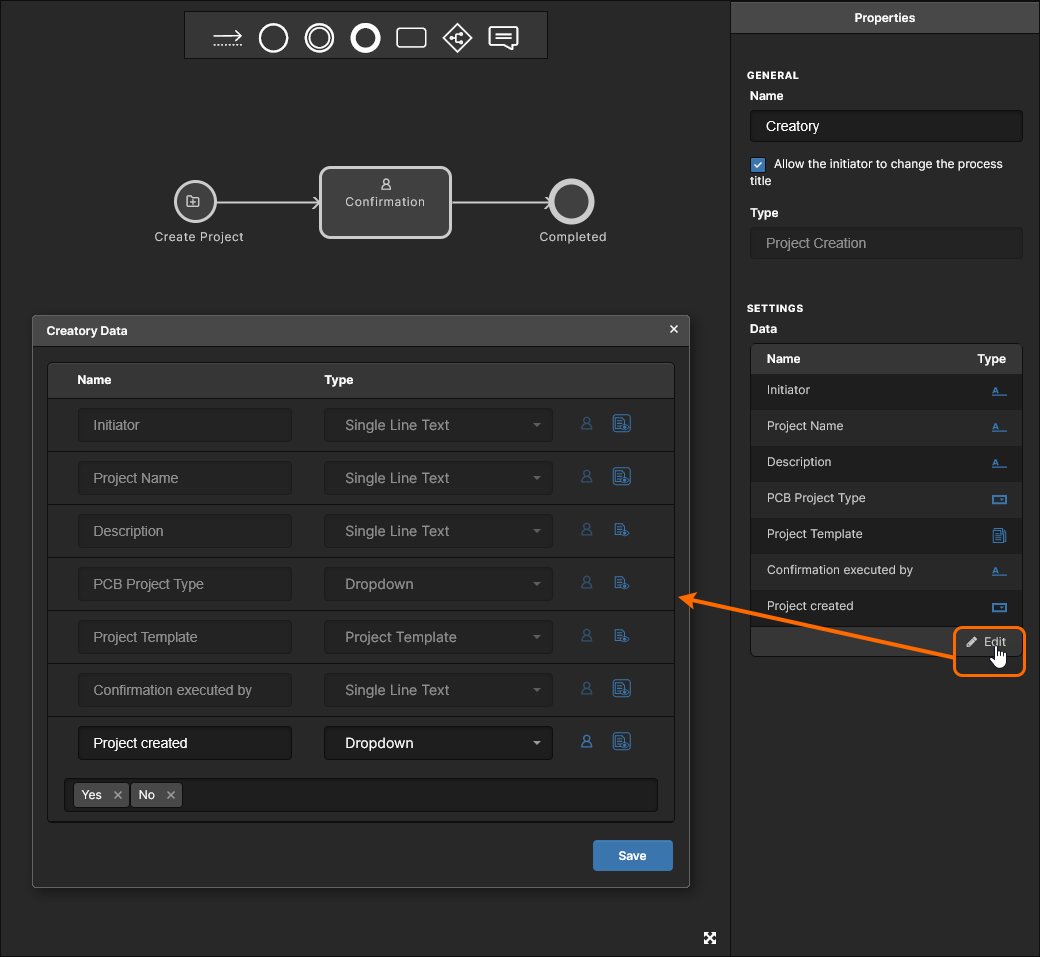
In diesem Formular können Sie festlegen, ob ein Parameter auf der Registerkarte Data sichtbar ist. Standardmäßig ist ein Parameter sichtbar ( ). Klicken Sie auf dieses Steuerelement, um ihn auszublenden (
 ). Außerdem können Sie die Reihenfolge der angezeigten Daten festlegen. Wenn Sie den Mauszeiger über einen Parametereintrag bewegen, wird links daneben das Steuerelement
 angezeigt. Halten Sie es gedrückt und ziehen Sie den Parameter an eine neue Position.
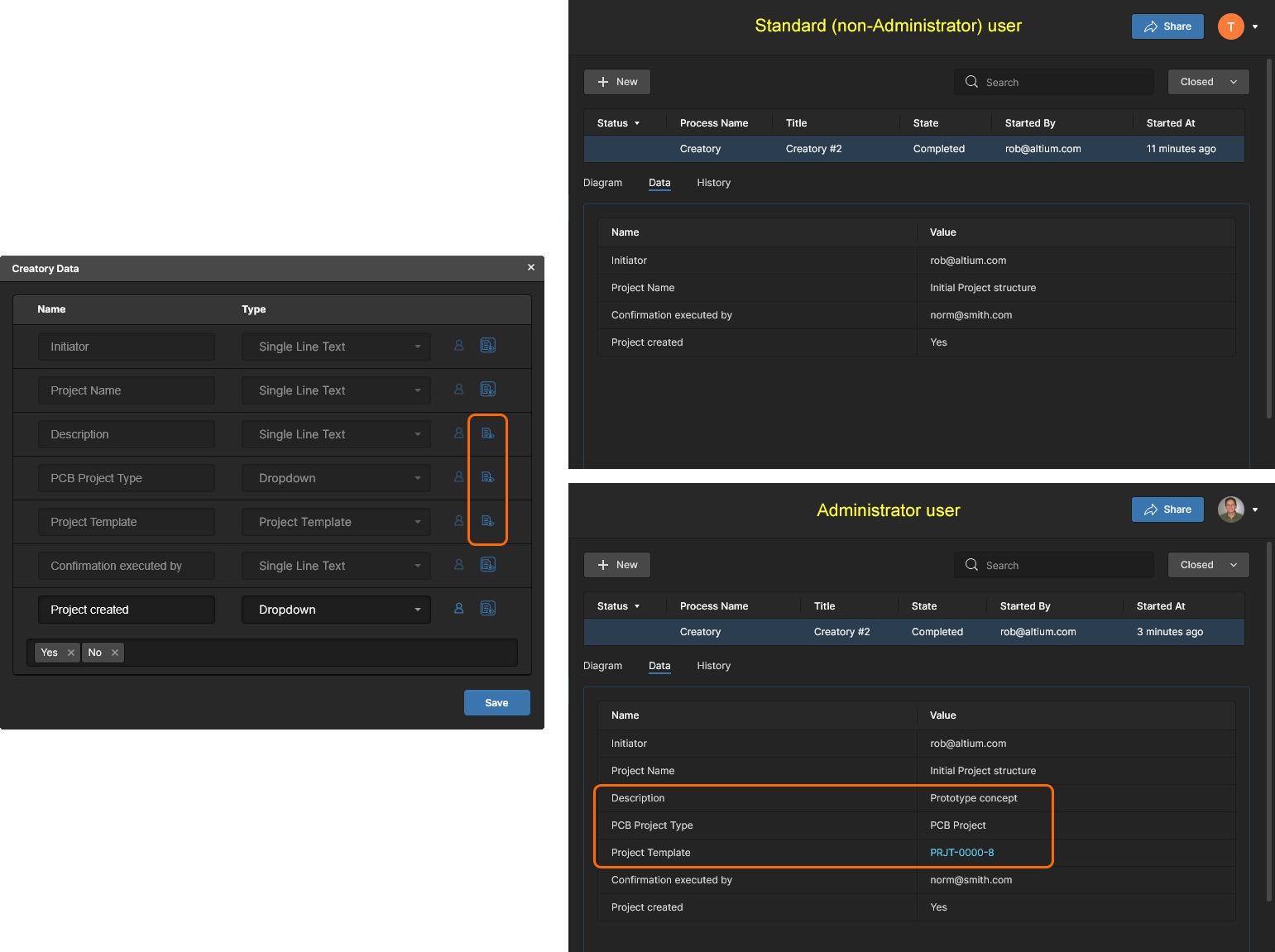
Die folgende Abbildung zeigt den Zusammenhang zwischen dem Formular und den Daten, die Administratoren und Standardbenutzern (ohne Administratorrechte) auf der Registerkarte Data des Prozesses angezeigt werden. Hier erfolgt der Zugriff über die Anzeige von Closed-Prozessen auf der Seite „Aktivitäten“ der Projektansicht. In diesem Beispiel zur Projekterstellung sind die Parameter Description, PCB Project Type und Project Template für Standardbenutzer ausgeblendet.
Workflow-Element löschen
Um ein Workflow-Element zu löschen, wählen Sie es aus und verwenden Sie anschließend die Tastenkombination Delete. Um mehrere Elemente zu löschen, ziehen Sie mit gedrückter Maustaste einen Auswahlrahmen um die Elemente oder stellen Sie die Auswahl mit Ctrl+Klick einzeln zusammen. Verwenden Sie anschließend die Tastenkombination Delete.
Formular erstellen
Zwei Workflow-Elemente – Start und Task – fordern einen Benutzer zu einer Aktion auf. Dabei kann es sich um die Abfrage von Informationen zur Initialisierung handeln (Projektname und -typ, anfänglicher Datensatz für das Review, angefragte Bauteilnummer, Hersteller und Datenblätter) oder um eine andere Aufgabe im Ablauf, die zusätzliche Benutzereingaben erfordert (Review-Entscheidung, zusätzliche Daten, Kommentare, fertiggestelltes Bauteil für eine Anfrage usw.). Diese beiden Elemente können als task-oriented betrachtet werden.
Um die erforderlichen Felder und Variablen für eine solche Benutzerinteraktion bereitzustellen, wird ein Form erstellt. In manchen Fällen ist bereits ein Formular mit fest integrierten Feldern vorhanden, die nicht entfernt werden können. In anderen Fällen steht ein Formular mit Standardfeldern zur Verfügung, die sich an die jeweiligen Anforderungen anpassen lassen. Wiederum in anderen Fällen ist noch kein Formular vorhanden. Sie haben dann weitgehend freie Hand, ein Formular zu erstellen, das so einfach oder komplex ist, wie es die Anforderungen Ihres Unternehmens erfordern.
Die folgende Liste zeigt alle Varianten dieser beiden Aufgaben, die ein Formular verwenden bzw. benötigen:
-
Start(Themenbereich „Bauteilanfragen“) – vorhandenes Formular mit Standardfeldern. Diese können bearbeitet oder entfernt werden. Gegebenenfalls lassen sich auch Standardwerte festlegen. Zusätzliche Felder können nach Bedarf hinzugefügt werden. -
Startvom TypStart Activity(Themenbereich „Projektaktivitäten“) – vorhandenes Formular mit einem fest integrierten Feld. Dieses kann nicht entfernt werden. Zusätzliche Felder können nach Bedarf hinzugefügt werden. -
Startvom TypDesign Review(Themenbereich „Projektaktivitäten“) – vorhandenes Formular mit integrierten Feldern. Diese können weder entfernt noch ergänzt werden. Wird bei der Entwicklung eines Prozesses für eine Designprüfung verwendet. -
Start(Themenbereich „Projekterstellung“) – vorhandenes Formular mit integrierten Feldern. Diese können nicht entfernt werden. Gegebenenfalls können Standardwerte festgelegt werden. Bei Bedarf können zusätzliche Felder hinzugefügt werden. -
Taskvom TypUser Task(alle Prozess-Themenbereiche) – kein vorhandenes Formular. Bei Bedarf erstellen. -
Taskvom TypCollect Project Data(nur Themenbereich „Projektaktivitäten“) – vorhandenes Formular mit einem integrierten Feld. Dieses kann nicht entfernt werden. Bei Bedarf können zusätzliche Felder hinzugefügt werden. -
Taskvom TypReview Task(nur Themenbereich „Projektaktivitäten“) – vorhandenes Formular mit einem integrierten Feld. Dieses kann nicht entfernt werden. Optionen können neu festgelegt werden. Bei Bedarf können zusätzliche Felder hinzugefügt werden. Wird bei der Entwicklung eines Prozesses für eine Designprüfung verwendet. -
Taskvom TypCreate Project(Themenbereich „Projekterstellung“) – vorhandenes Formular mit integrierten Feldern. Diese können nicht entfernt werden. Gegebenenfalls können Standardwerte festgelegt werden. Bei Bedarf können zusätzliche Felder hinzugefügt werden.
Der Benutzerformular-Editor
Ein Formular wird mithilfe von User Form Editor erstellt. Für ein Element, für das ein Form definiert werden kann, müssen Sie entweder das Formular erstellen, sofern es noch nicht existiert (wählen Sie das Element im Workflow aus und klicken Sie im Bereich Properties im Abschnitt Form auf die Schaltfläche ), oder es bearbeiten, wenn es bereits existiert (wählen Sie das Element im Workflow aus und klicken Sie im Bereich Properties im Abschnitt Form auf den Eintrag ).
Ein Formular wird erstellt, indem Felder der benötigten Typen hinzugefügt werden, die benannte Variablen repräsentieren. Über entsprechende Kennzeichen wird gegebenenfalls festgelegt, wie diese Felder verwendet werden sollen. So entsteht eine Benutzeroberfläche, über die Informationen an die Benutzer übermittelt und von ihnen abgefragt werden können, die die Aufgabe ausführen sollen.
Wenn das Formular gespeichert wird – klicken Sie dazu unten im Formular auf die Schaltfläche  –, wird im Bereich Properties für das ausgewählte Workflow-Element eine Zusammenfassung aller darin definierten Felder zusammen mit ihren Variablentypen angezeigt.
 Beispiel für User Form Editor mit dem Formular für die Benutzeraufgabe
Provide review feedback (Teil der Prozessdefinition Milestone Review im Themenbereich „Projektaktivitäten“). Beachten Sie, dass der Bereich Properties eine praktische Übersicht aller im Formular definierten Felder samt ihren Typen bietet.
Die folgenden Abschnitte erläutern die Funktionsweise von User Form Editor, einschließlich der Unterstützung für Variablen und Felder, der zugehörigen Kennzeichen für jedes Feld bzw. jede Variable, der Arbeit innerhalb eines Formulars sowie der integrierten bzw. standardmäßig vorhandenen Felder und Variablen.
Variablen und Felder
Beachten Sie hinsichtlich Variablen und Feldern Folgendes:
-
Eine Variable ist ein benanntes Datenelement, das als Teil des Workflows eines Prozesses verfolgt wird.
-
Ein Field ist die Darstellung einer Variablen im Kontext eines bestimmten Benutzerformulars innerhalb des Workflows eines Prozesses.
-
Es gibt keine eigene Funktion zur Verwaltung der Variablen eines Prozesses:
-
Eine benutzerdefinierte Variable wird dem Prozess hinzugefügt, wenn der Administrator sie erstmals einem Formular innerhalb des Workflows dieses Prozesses hinzufügt.
-
Eine benutzerdefinierte Variable wird aus dem Prozess entfernt, wenn sie aus allen Formularen entfernt wird, die innerhalb des Workflows dieses Prozesses verwendet werden.
-
-
Die meisten Variablen werden vom Administrator beim Erstellen von Formularen innerhalb des Workflows einer Prozessdefinition definiert. Es gibt einige vordefinierte Variablen, die für bestimmte Workflow-Elemente in eine Prozessdefinition integriert sind. Diese können auch in anderen benutzerdefinierten Formularen verwendet werden, bleiben jedoch für den Prozess definiert, selbst wenn sie aus allen Formularen innerhalb eines Workflows entfernt werden.
-
Für jede Variable gibt es im Prozess nur eine Definition. Das bedeutet: Unabhängig davon, wo diese Variable bearbeitet wird (in einem beliebigen Formular), werden Änderungen automatisch in allen anderen Formularen dieses Workflows übernommen, in denen die Variable verwendet wird.
-
Bei Variablennamen wird nicht zwischen Groß- und Kleinschreibung unterschieden (d. h., zwei Variablen können sich nicht nur durch die Groß- und Kleinschreibung unterscheiden).
Unterstützte Variablentypen
Die folgende Tabelle führt die Variablentypen auf, die für die Verwendung in einem Formular unterstützt werden.
| Variablentyp | Symbol | Kennzeichen „Bearbeitbar“? | Kennzeichen „Erforderlich“? | Kennzeichen „Wert zurücksetzen“? | Option „Wert pro Benutzer beibehalten“? | Vom Benutzer als neue Variable hinzufügbar? | Unterstützung für Standardwerte | Hat ein Wertefeld? | Darstellung im Formular, wenn bearbeitbar | Darstellung im Formular, wenn schreibgeschützt | Anwendbare Prozess-Themenbereiche |
|---|---|---|---|---|---|---|---|---|---|---|---|
| Datensatz |  |
 |
|
|
 |
|
|
|
Dropdown-Feld zur Auswahl eines Releases des zuvor angegebenen Projekts. Möglichkeit zur Auswahl über das Explorer-Fenster (Schaltfläche mit drei Punkten) Datensätze innerhalb des ausgewählten Releases werden als anklickbare Links aufgelistet |
Liste von Links | Projektaktivitäten |
| Datum |  |
|
|
|
|
|
|
|
Textfeld mit Datumsauswahl. Datum manuell eingeben (im Format TT/MM/JJJJ) oder auf das Feld klicken, um den Kalender zu öffnen |
Einzeilige Beschriftung | Alle |
| Dropdown |  |
|
|
|
|
|
|
Einzeiliges Textfeld mit Unterstützung für mehrere Werte (zur Festlegung der Dropdown-Optionen) |
Dropdown-Kombinationsfeld mit allen definierten Dropdown-Optionen zur Auswahl | Einzeilige Beschriftung | Alle |
| Datei-Upload |  |
|
|
|
|
|
|
|
Ablagebereich (Drag-and-drop) Choose Files Schaltfläche Liste von Links mit Möglichkeit zum Entfernen |
Liste von Links | Alle |
| Element/Revision | |
|
|
|
|
|
|
|
Textfeld mit Suche während der Eingabe Mehrere Werte werden unterstützt Möglichkeit zur Auswahl über das Explorer-Fenster (Schaltfläche mit drei Punkten) |
Liste von Links | Alle |
| Beschriftung |  |
|
|
|
|
|
|
Mehrzeiliges Textfeld |
Nicht zutreffend | Mehrzeilige Beschriftung | Alle |
| Verwaltete Stückliste |  |
|
|
|
|
|
|
|
Textfeld mit Suche während der Eingabe Mehrere Werte werden unterstützt |
Liste von Links | Alle |
| Revision einer verwalteten Stückliste | |
|
|
|
|
|
|
|
Textfeld mit Suche während der Eingabe Mehrere Werte werden unterstützt |
Liste von Links | Alle |
| Verwaltetes Projekt |  |
|
|
|
|
|
|
|
Textfeld mit Suche während der Eingabe Mehrere Werte werden unterstützt |
Liste von Links | Alle |
| Mehrzeiliger Text |  |
|
|
|
|
|
|
|
Textfeld. Mehrzeilig. | Mehrzeilige Beschriftung | Alle |
| Zahl |  |
|
|
|
|
|
|
|
Textfeld. Einzeilig mit Zahlenvalidierung | Einzeilige Beschriftung | Alle |
| PLM-Veröffentlichungsvorlage | |
|
|
|
|
|
|
|
Dropdown-Feld, das alle aktuell definierten PLM-Vorlagen auflistet, die im Formular erscheinen <PLMInstance>:<PublishingTemplate> |
Nicht zutreffend | Projektaktivitäten |
| Projektvorlage | |
|
|
|
|
|
|
|
Dropdown-Liste, wenn TC2 vorhanden ist Mit ... suchen, um zum Explorer zu gelangen |
Einzeilige Beschriftung | Projekterstellungen |
| Eigenschaften |  |
|
|
|
|
|
|
|
N. z. | Tabelle mit Schlüssel-Wert-Paaren für Eigenschaften Tabellenname als Beschriftungsname Wird bei leerem Inhalt nicht im Formular angezeigt |
Alle |
| Web-Review ausführen |  |
|
|
|
|
|
|
|
Review-Oberfläche für das angegebene Projekt starten | - | Projektaktivitäten |
| Einzeiliger Text |  |
|
|
|
|
|
|
|
Textfeld. Einzeilig | Einzeilige Beschriftung | Alle |
| Benutzer/Gruppe |  |
|
|
|
|
|
|
|
Textfeld mit Suche während der Eingabe Mehrere Werte werden unterstützt |
Einzeilige Beschriftung Werte durch ',' getrennt |
Alle |
Integrierte Felder
Einige Felder sind für bestimmte Aufgabentypen bereits integriert. Diese Felder können nicht aus ihrem ursprünglichen Formular entfernt oder umbenannt werden, und ihr Typ kann nicht geändert werden. Gegebenenfalls kann ein Standardwert festgelegt werden. Sie können mit folgenden Einschränkungen in anderen Benutzerformularen verwendet werden:
- Optionen werden nicht angezeigt – die Felder sind schreibgeschützt und keine Pflichtfelder.
- Der Wert kann gegebenenfalls nicht geändert werden, ein Standardwert hingegen schon.
Nachfolgend finden Sie eine Liste der Aufgabentypen mit integrierten Feldern. Der Variablen-/Datentyp wird jeweils in Klammern hinter dem Feldnamen angegeben.
Project Activities theme:
-
StartElement vom TypStart Activity:-
Project (
Managed Project) – Die Optionen „Bearbeitbar“ und „Erforderlich“ sind aktiviert (können nicht geändert werden).
-
-
StartElement vom TypStart Review:-
Project (
Managed Project) – Die Optionen „Bearbeitbar“ und „Erforderlich“ sind aktiviert (können nicht geändert werden). -
Name (
Single Line Text) – Die Optionen „Bearbeitbar“ und „Erforderlich“ sind aktiviert (können nicht geändert werden). Kein Standardwert festgelegt. -
Description (
Multi Line Text) – Die Option „Bearbeitbar“ ist aktiviert (kann nicht geändert werden), die Option „Erforderlich“ ist deaktiviert (kann nicht geändert werden). Kein Standardwert festgelegt. -
Project Release/Commit Id (
Single Line Text) – Die Option „Bearbeitbar“ ist aktiviert (kann nicht geändert werden), die Option „Erforderlich“ ist deaktiviert (kann nicht geändert werden). Kein Standardwert festgelegt. -
Design Review Mode (
Dropdown) – Die Optionen „Bearbeitbar“ und „Erforderlich“ sind aktiviert (können nicht geändert werden). Die Dropdown-Optionen sind auf den Projektstatus festgelegt. Der Standardwert ist auf „Keine“ gesetzt. -
Attachments (
File Upload) – Die Option „Bearbeitbar“ ist aktiviert (kann nicht geändert werden), die Option „Erforderlich“ ist deaktiviert (kann nicht geändert werden). -
Dynamic Reviewers (
User/Group) – Die Option „Bearbeitbar“ ist aktiviert (kann nicht geändert werden), die Option „Erforderlich“ ist deaktiviert (kann nicht geändert werden).
-
-
TaskElement vom TypCollect Project Data:-
Data (
Data Set) – Die Option „Bearbeitbar“ ist aktiviert, die Optionen „Erforderlich“ und „Wert zurücksetzen“ sind deaktiviert (können jedoch bei Bedarf geändert werden).
-
-
TaskElement vom TypPublish to PLM:-
Publish to PLM Template (
PLM Publish Template).
-
Project Creations theme:
-
StartElement:-
Project Name (
Single Line Text) – Die Optionen „Bearbeitbar“ und „Erforderlich“ sind aktiviert (können nicht geändert werden). Kein Standardwert festgelegt (bearbeitbar). -
Description (
Single Line Text) – Die Option „Bearbeitbar“ ist aktiviert (kann nicht geändert werden), die Option „Erforderlich“ ist deaktiviert (kann jedoch bei Bedarf geändert werden). Kein Standardwert festgelegt (bearbeitbar). -
PCB Project Type (
Dropdown) – Die Optionen „Bearbeitbar“ und „Erforderlich“ sind aktiviert (können nicht geändert werden). Der Wert (Dropdown-Optionen) ist aufPCB ProjectundMultiboardfestgelegt. Der Standardwert ist aufNonegesetzt; er kann inPCB ProjectoderMultiboardgeändert werden. -
Project Template (
Project Template) – Die Option „Bearbeitbar“ ist aktiviert (kann nicht geändert werden), die Option „Erforderlich“ ist deaktiviert (kann jedoch bei Bedarf geändert werden).
-
-
TaskElement vom TypInitialise in PLM:-
Initialise in PLM Template (
PLM Publish Template).
-
-
TaskElement vom TypCreate Project:-
Project Name (
Single Line Text) – Die Optionen „Bearbeitbar“ und „Erforderlich“ sind aktiviert (können nicht geändert werden). Kein Standardwert festgelegt (bearbeitbar). Die Option „Wert zurücksetzen“ ist deaktiviert (kann geändert werden). -
Description (
Single Line Text) – Die Option „Bearbeitbar“ ist aktiviert (kann nicht geändert werden), die Option „Erforderlich“ ist deaktiviert (kann jedoch bei Bedarf geändert werden). Kein Standardwert festgelegt (bearbeitbar). Die Option „Wert zurücksetzen“ ist deaktiviert (kann geändert werden). -
PCB Project Type (
Dropdown) – Die Optionen „Bearbeitbar“ und „Erforderlich“ sind aktiviert (können nicht geändert werden). Der Wert (Dropdown-Optionen) ist aufPCB ProjectundMultiboardfestgelegt. Der Standardwert ist aufNonegesetzt; er kann inPCB ProjectoderMultiboardgeändert werden. Die Option „Wert zurücksetzen“ ist deaktiviert (kann geändert werden). -
Project Template (
Project Template) – Die Option „Bearbeitbar“ ist aktiviert (kann nicht geändert werden), die Option „Erforderlich“ ist deaktiviert (kann jedoch bei Bedarf geändert werden). Die Option „Wert zurücksetzen“ ist deaktiviert (kann geändert werden).
-
Standardfelder
Einige Felder werden aufgabenbasierten Workflow-Elementen standardmäßig hinzugefügt. Diese verhalten sich wie alle anderen benutzerdefinierten Felder und können daher nach Bedarf angepasst werden. Sie dienen lediglich als Ausgangspunkt für das Formular, dem sie hinzugefügt wurden.
Der folgende Aufgabentyp verfügt beispielsweise über Standardfelder. Für jedes Feld wird der Variablen-/Datentyp in Klammern hinter dem Feldnamen angegeben.
-
StartElement (Themenbereich Bauteilanfragen):-
Part number (
Single Line Text) – Die Option „Bearbeitbar“ ist aktiviert (kann nicht geändert werden), die Option „Erforderlich“ ist aktiviert (kann jedoch bei Bedarf geändert werden). Kein Standardwert festgelegt (bearbeitbar). -
Manufacturer (
Single Line Text) – Die Option „Bearbeitbar“ ist aktiviert (kann nicht geändert werden), die Option „Erforderlich“ ist aktiviert (kann jedoch bei Bedarf geändert werden). Kein Standardwert festgelegt (bearbeitbar). -
Description (
Single Line Text) – Die Option „Bearbeitbar“ ist aktiviert (kann nicht geändert werden), die Option „Erforderlich“ ist deaktiviert (kann jedoch bei Bedarf geändert werden). Kein Standardwert festgelegt (bearbeitbar). -
Datasheets (
File Upload) – Die Option „Bearbeitbar“ ist aktiviert (kann nicht geändert werden), die Option „Erforderlich“ ist deaktiviert (kann jedoch bei Bedarf geändert werden).
-
Part number (
Integrierte Variablen
Diese Variablen sind in einen Prozess oder eine Aufgabe integriert. Sie können mit folgenden Einschränkungen in anderen Benutzerformularen verwendet werden:
- Es werden keine Optionen angezeigt – sie sind standardmäßig schreibgeschützt und nicht erforderlich.
- Ihr Typ kann nicht geändert werden.
- Sie können nicht umbenannt werden.
- Auch wenn sie aus allen Formularen eines Workflows entfernt werden, bleiben sie in der Prozessdefinition erhalten (wie bei einem standardmäßigen benutzerdefinierten Feld bzw. einer solchen Variablen).
Bestimmte integrierte Variablen – beispielsweise Initiator und <TaskName> executed by – können in anderen Benutzerformularen verwendet werden, etwa zur Anzeige von Informationen. Sie können aber auch in Bedingungsfeldern verwendet werden, die zu den Aufgabeneinstellungen und nicht zum Formular selbst gehören. Die folgende Abbildung zeigt die integrierte Variable Prepare review data executed by, die beim Abschluss der Aufgabe Prepare review data als Ausgabe erzeugt wird. Durch Verwendung des Eintrags $Initiator im Feld Assignee wird festgelegt, dass die Person, die den Prozess gestartet hat, auch die Aufgabe bearbeiten darf.
 Beispiele für integrierte Variablen – die Variable Initiator wird verwendet, um den Bearbeiter der Aufgabe festzulegen, während die Variable Prepare review data executed by nach Abschluss der Aufgabe generiert wird.
Ein weiteres Beispiel wäre die Verwendung einer solchen Variablen, um zu verhindern, dass einem Benutzer eine Aufgabe zugewiesen wird. In der folgenden Abbildung wird die Variable $Rework executed by im Feld Except für die Aufgabe Verify rework eines Meilensteinprüfungsprozesses verwendet, um zu verhindern, dass der Benutzer, der die vorherige Aufgabe (Rework) ausgeführt hat, seine eigene Arbeit überprüfen kann.
 Beispiel für die Verwendung einer integrierten Variablen, um zu verhindern, dass ein Benutzer seine eigene Arbeit überprüft!
Im Folgenden finden Sie eine Liste der integrierten Variablen, gegliedert nach Prozessthema. Für jede Variable wird der Typ in Klammern hinter dem Namen angegeben.
Part Requests:
-
Initiator (
Single Line Text) – hauptsächlich dem ElementStartzugeordnet. Der Wert ist der Name des Benutzers, der diese bestimmte Instanz der aktivierten Prozessdefinition gestartet hat. -
<TaskName> executed by (
Single Line Text) – hauptsächlich dem ElementTask(vom TypUser Task) zugeordnet. Der Wert ist der Name des Benutzers, der die Aufgabe ausgeführt hat. -
Create Part in PLM Status (
Dropdown) – hauptsächlich dem ElementTask(vom TypCreate Part in PLM) zugeordnet. Das Ergebnis des Prozesses zur Erstellung eines PLM-Teils. Der Wert kannOKoderFAILsein. -
Create Part in PLM Message (
Single Line Text) – hauptsächlich dem ElementTask(vom TypCreate Part in PLM) zugeordnet. Das Ergebnis des Prozesses zur Erstellung eines PLM-Teils. Der Wert ist eine einzeilige Textmeldung. -
Change State Status (
Dropdown) – hauptsächlich dem ElementTask(vom TypChange State) zugeordnet. Das Ergebnis des Prozesses zur Änderung des Lebenszyklusstatus. Der Wert kannOKoderFAILsein. -
Change State Success (
Item/Revision) – hauptsächlich dem ElementTask(vom TypChange State) zugeordnet. Das Ergebnis des Prozesses zur Änderung des Lebenszyklusstatus. Der Wert ist eine Liste von Elementrevisionen, deren Lebenszyklusstatus erfolgreich geändert wurde. -
Change State Failure (
Item/Revision) – hauptsächlich dem ElementTask(vom TypChange State) zugeordnet. Das Ergebnis des Prozesses zur Änderung des Lebenszyklusstatus. Der Wert ist eine Liste von Elementrevisionen, deren Lebenszyklusstatus nicht geändert werden konnte. -
PLM Part Completed Status (
Dropdown) – hauptsächlich dem ElementEvent(vom TypPLM Part Completed) zugeordnet. Das von der PLM-Instanz zurückgemeldete Ergebnis des Prozesses zur Erstellung eines PLM-Teils. Der Wert kannOKoderFAILsein. -
PLM Part Completed Message (
Multi Line Text) – hauptsächlich dem ElementEvent(vom TypPLM Part Completed) zugeordnet. Das von der PLM-Instanz zurückgemeldete Ergebnis des Prozesses zur Erstellung eines PLM-Teils. Der Wert ist eine mehrzeilige Textmeldung. -
PLM Part Completed Log (
File Upload) – hauptsächlich dem ElementEvent(vom TypPLM Part Completed) zugeordnet. Das von der PLM-Instanz zurückgemeldete Ergebnis des Prozesses zur Erstellung eines PLM-Teils. Der Wert ist ein Link zu einer Protokolldatei.
Project Activities:
-
Initiator (
Single Line Text) – hauptsächlich dem ElementStartzugeordnet. Der Wert ist der Name des Benutzers, der diese bestimmte Instanz der aktivierten Prozessdefinition gestartet hat. -
Start Release Data (
Data Set) – hauptsächlich dem ElementStart(vom TypStart Release) zugeordnet. Der Wert ist eine Liste der von Project Releaser generierten Revisionen. -
<TaskName> executed by (
Single Line Text) – hauptsächlich dem ElementTask(vom TypUser TaskoderCollect Project Data) zugeordnet. Der Wert ist der Name des Benutzers, der die Aufgabe ausgeführt hat. -
Publish to PLM Status (
Dropdown) – hauptsächlich dem ElementTask(vom TypPublish to PLM) zugeordnet. Das Ergebnis des Initialisierungsprozesses für die PLM-Veröffentlichung. Der Wert kannOKoderFAILsein. -
Publish to PLM Message (
Single Line Text) – hauptsächlich dem ElementTask(vom TypPublish to PLM) zugeordnet. Das Ergebnis des Initialisierungsprozesses für die PLM-Veröffentlichung. Der Wert ist eine einzeilige Textmeldung. -
Publish to PLM Properties (
Properties) – hauptsächlich dem ElementTask(vom TypPublish to PLM) zugeordnet. Das Ergebnis des Initialisierungsprozesses für die PLM-Veröffentlichung. Der Wert ist eine Tabelle mit Schlüssel-Wert-Paaren für Eigenschaften. -
Change State Status (
Dropdown) – hauptsächlich dem ElementTask(vom TypChange State) zugeordnet. Das Ergebnis des Prozesses zur Änderung des Lebenszyklusstatus. Der Wert kannOKoderFAILsein. -
Change State Success (
Item/Revision) – hauptsächlich dem ElementTask(vom TypChange State) zugeordnet. Das Ergebnis des Prozesses zur Änderung des Lebenszyklusstatus. Der Wert ist eine Liste von Elementrevisionen, deren Lebenszyklusstatus erfolgreich geändert wurde. -
Change State Failure (
Item/Revision) – hauptsächlich dem ElementTask(vom TypChange State) zugeordnet. Das Ergebnis des Prozesses zur Änderung des Lebenszyklusstatus. Der Wert ist eine Liste von Elementrevisionen, deren Lebenszyklusstatus nicht geändert werden konnte. -
PLM Publish Completed Status (
Dropdown) – hauptsächlich dem ElementEvent(vom TypPLM Publish Completed) zugeordnet. Das von der PLM-Instanz zurückgemeldete Ergebnis des PLM-Veröffentlichungsprozesses. Der Wert kannOKoderFAILsein. -
PLM Publish Completed Message (
Multi Line Text) – hauptsächlich dem ElementEvent(vom TypPLM Publish Completed) zugeordnet. Das von der PLM-Instanz zurückgemeldete Ergebnis des PLM-Veröffentlichungsprozesses. Der Wert ist eine mehrzeilige Textmeldung. -
PLM Publish Completed Log (
File Upload) – hauptsächlich dem ElementEvent(vom TypPLM Publish Completed) zugeordnet. Das von der PLM-Instanz zurückgemeldete Ergebnis des PLM-Veröffentlichungsprozesses. Der Wert ist ein Link zu einer Protokolldatei.
Project Creations:
-
Initiator (
Single Line Text) – hauptsächlich dem ElementStartzugeordnet. Der Wert ist der Name des Benutzers, der diese bestimmte Instanz der aktivierten Prozessdefinition gestartet hat. -
<TaskName> executed by (
Single Line Text) – hauptsächlich dem ElementTask(vom TypUser Task) zugeordnet. Der Wert ist der Name des Benutzers, der die Aufgabe ausgeführt hat. -
Create Project executed by (
Single Line Text) – hauptsächlich dem ElementTask(vom TypCreate Project) zugeordnet. Der Wert ist der Name des Benutzers, der die Aufgabe „Projekt erstellen“ ausgeführt hat. -
Create Project Status (
Dropdown) – hauptsächlich dem ElementTask(vom TypCreate Project) zugeordnet. Das Ergebnis des Prozesses „Projekt erstellen“. Der Wert kannOKoderFAILsein. -
Initialise in PLM Status (
Dropdown) – hauptsächlich dem ElementTask(vom TypInitialise in PLM) zugeordnet. Das Ergebnis des PLM-Projektinitialisierungsprozesses. Der Wert kannOKoderFAILsein. -
Initialise in PLM Message (
Single Line Text) – hauptsächlich dem ElementTask(vom TypInitialise in PLM) zugeordnet. Das Ergebnis des PLM-Projektinitialisierungsprozesses. Der Wert ist eine einzeilige Textmeldung. -
Initialise in PLM Properties (
Properties) – hauptsächlich dem ElementTask(vom TypInitialise in PLM) zugeordnet. Das Ergebnis des PLM-Projektinitialisierungsprozesses. Der Wert ist eine Tabelle mit Schlüssel-Wert-Paaren für Eigenschaften. -
Change State Status (
Dropdown) – hauptsächlich dem ElementTask(vom TypChange State) zugeordnet. Das Ergebnis des Prozesses zur Änderung des Lebenszyklusstatus. Der Wert kannOKoderFAILsein. -
Change State Success (
Item/Revision) – hauptsächlich dem ElementTask(vom TypChange State) zugeordnet. Das Ergebnis des Prozesses zur Änderung des Lebenszyklusstatus. Der Wert ist eine Liste von Elementrevisionen, deren Lebenszyklusstatus erfolgreich geändert wurde. -
Change State Failure (
Item/Revision) – hauptsächlich dem ElementTask(vom TypChange State) zugeordnet. Das Ergebnis des Prozesses zur Änderung des Lebenszyklusstatus. Der Wert ist eine Liste von Elementrevisionen, deren Lebenszyklusstatus nicht geändert werden konnte. -
PLM Initialise Completed Status (
Dropdown) – hauptsächlich dem ElementEvent(vom TypPLM Initialise Completed) zugeordnet. Das von der PLM-Instanz zurückgemeldete Ergebnis des PLM-Projektinitialisierungsprozesses. Der Wert kannOKoderFAILsein. -
PLM Initialise Completed Message (
Multi Line Text) – hauptsächlich dem ElementEvent(vom TypPLM Initialise Completed) zugeordnet. Das Ergebnis der PLM-Projektinitialisierung, das von der PLM-Instanz zurückgesendet wird. Der Wert ist eine mehrzeilige Textnachricht. -
PLM Initialise Completed Message (
File Upload) – hauptsächlich dem ElementEvent(vom TypPLM Initialise Completed) zugeordnet. Das Ergebnis der PLM-Projektinitialisierung, das von der PLM-Instanz zurückgesendet wird. Der Wert ist ein Link zu einer Protokolldatei.
Flags
Je nach Variablentyp eines in einem Formular definierten Feldes kann dieses bis zu drei Flags haben:
-
 Editable – aktivieren Sie dieses Flag, um das Feld bearbeitbar zu machen, sodass beispielsweise ein Projektname, ein Datum oder andere Daten eingegeben werden können.
-
 Required – aktivieren Sie dieses Flag, um das Feld als Pflichtfeld festzulegen. Der Benutzer muss dann eine Option auswählen oder Daten eingeben, um die Aufgabe absenden zu können.
-
 Reset value – aktivieren Sie dieses Flag, damit der Feldwert beim Öffnen des Formulars zurückgesetzt wird. Wenn ein Standardwert anwendbar und festgelegt ist, wird dieser geladen. Andernfalls bleibt das Feld leer (oder zeigt bei einem Dropdown-Feld
Choose optionan).
 Beispiele für definierte Felder in einem Formular mit ihren Flags.
Ein Flag kann wie folgt dargestellt werden:
-
Blau – das Flag kann geändert werden und ist derzeit aktiv.
-
 Grau – das Flag kann geändert werden und ist derzeit inaktiv.
-
 Abgeblendet blau – das Flag ist aktiv und kann nicht geändert werden.
- Nicht angezeigt – das Flag ist nicht anwendbar.
Wenn ein Flag geändert werden kann, klicken Sie darauf, um seinen Aktivierungsstatus umzuschalten.
Erweiterte Optionen
Wenn ein Variablentyp zusätzliche Optionen unterstützt, steht ein entsprechendes Steuerelement Advanced options zur Verfügung. Klicken Sie darauf, um die Optionen aufzuklappen und anzuzeigen.
 Beispiele für Advanced options für verschiedene definierte Felder in einem Formular.
Je nach Variablentyp finden Sie hier die folgenden Optionen:
- Keep value provided by each user separately – ermöglicht es Ihnen, in diesem Feld die Werte aus Formularen zu sammeln, die von mehreren an einer Aufgabe beteiligten Benutzern eingereicht wurden, beispielsweise bei der Überprüfung eines Designs.
-
Dropdown options – definieren Sie hier für eine Variable vom Typ
Dropdowndie Einträge, die dem Benutzer im zugehörigen Dropdown-Menü des Feldes zur Auswahl stehen. -
Default value – geben Sie einen Standardwert an, mit dem das Feld vorbelegt wird, wenn der Benutzer das zur Aufgabe gehörende Formular öffnet. Bei einem Feld vom Typ
Dropdownkann der Standardwert auf einen der definierten Dropdown options oder aufNonegesetzt werden. -
Value – verwenden Sie dieses Feld, in der Regel für eine Variable vom Typ
Label, um den Beschriftungstext festzulegen. Dieser wird dem Benutzer im Formular der bearbeiteten Aufgabe angezeigt und beschreibt, was zu tun ist.
Ein Feld hinzufügen
Um einem Formular ein neues Feld hinzuzufügen, klicken Sie unten rechts im Formular auf das Steuerelement Add. Das neue Feld wird am Ende des Formulars hinzugefügt. Dabei ist das Dropdown-Menü Name bereits geöffnet, sodass Sie entweder eine an anderer Stelle in der Prozessdefinition definierte Variable auswählen oder eine neue erstellen können.
 Beispiel für das Hinzufügen eines neuen Feldes zu einem Formular. Sie können entweder auf eine vorhandene Variable verweisen, die für die übergeordnete Prozessdefinition definiert ist, oder einen neuen Namen eingeben und dadurch eine neue Variable für diese Definition erstellen (sobald das Formular gespeichert wird).
Wenn eine vorhandene Variable ausgewählt wird:
- Sie wird dem Formular als weiterer Verweis auf die Variable hinzugefügt.
- Das Feld Name wird in ein normales Textfeld umgewandelt, in dem der Name bearbeitet, aber keine andere Variable ausgewählt werden kann.
- Die Flags werden entsprechend der Definition der ursprünglichen Variable festgelegt.
Wenn ein neuer Variablenname eingegeben wird:
- Das Feld Name wird zu einem normalen Textfeld.
-
Der Type der Variable kann ausgewählt werden (Standard ist
Single Line Text). - Die Flags werden entsprechend auf ihren Standardzustand gesetzt – Bearbeitbar (aktiv), Pflichtfeld (inaktiv), Wert zurücksetzen (inaktiv).
- Die neue Variable wird beim Speichern des Formulars zur Prozessdefinition hinzugefügt.
Ein Feld entfernen
Um ein benutzerdefiniertes Feld zu entfernen, klicken Sie ganz rechts auf das Steuerelement  . Das Feld wird sofort und ohne Bestätigung entfernt.
Felder neu anordnen
Jedes Feld kann an eine beliebige Position im Formular verschoben werden. Klicken und ziehen Sie dazu das Steuerelement , das auf der linken Seite erscheint, wenn Sie den Mauszeiger über ein Feld bewegen. So können Sie dem Formular schnell Felder hinzufügen und anschließend deren Anordnung festlegen.
Speichern & Bereitstellen
Sobald ein Prozess wie gewünscht definiert wurde, klicken Sie oben rechts im Editor auf die Schaltfläche  , um ihn zur Liste der verfügbaren Prozesse für die betreffende Prozesskategorie hinzuzufügen. Die neue Prozessdefinition wird aktiviert und ist einsatzbereit.
 KI-lokalisiert