
Andere Nutzer in Ihren Arbeitsbereich einladen
Neue Benutzer können auf verschiedene Weise für den Zugriff auf Ihren Arbeitsbereich hinzugefügt werden – indem Sie sie als Mitglieder des Teams einladen. Sie können folgende Personen einladen:
-
andere Altium-Account-Nutzer aus Ihrer eigenen Organisation.
-
Altium-Konto-Nutzer aus anderen Organisationen.
-
Benutzer ohne Altium-Konto (die sich dann für ein Altium-Konto registrieren müssen).
Dieses Dokument befasst sich mit den verschiedenen Möglichkeiten, andere Personen als Mitglieder in Ihr Workspace-Team einzuladen und so die Zusammenarbeit zu erleichtern.
Benutzer über die Workspace-Browser-Oberfläche einladen
Navigieren Sie zur Seite „Workspace-Mitglieder“ und verwenden Sie die Schaltfläche „  “ oben rechts, um einen oder mehrere Benutzer in den Workspace einzuladen:
-
Für Workspace-Mitglieder, die keine Administratoren sind, löst die Schaltfläche einen Invitation Request Prozess aus, der die Genehmigung durch einen Workspace-Administrator erfordert – siehe „Einladungsanfrage senden“ weiter unten.
-
Für Workspace-Administratoren löst die Schaltfläche wie folgt einen direkten (selbst genehmigten) Einladungsprozess für Benutzer aus.
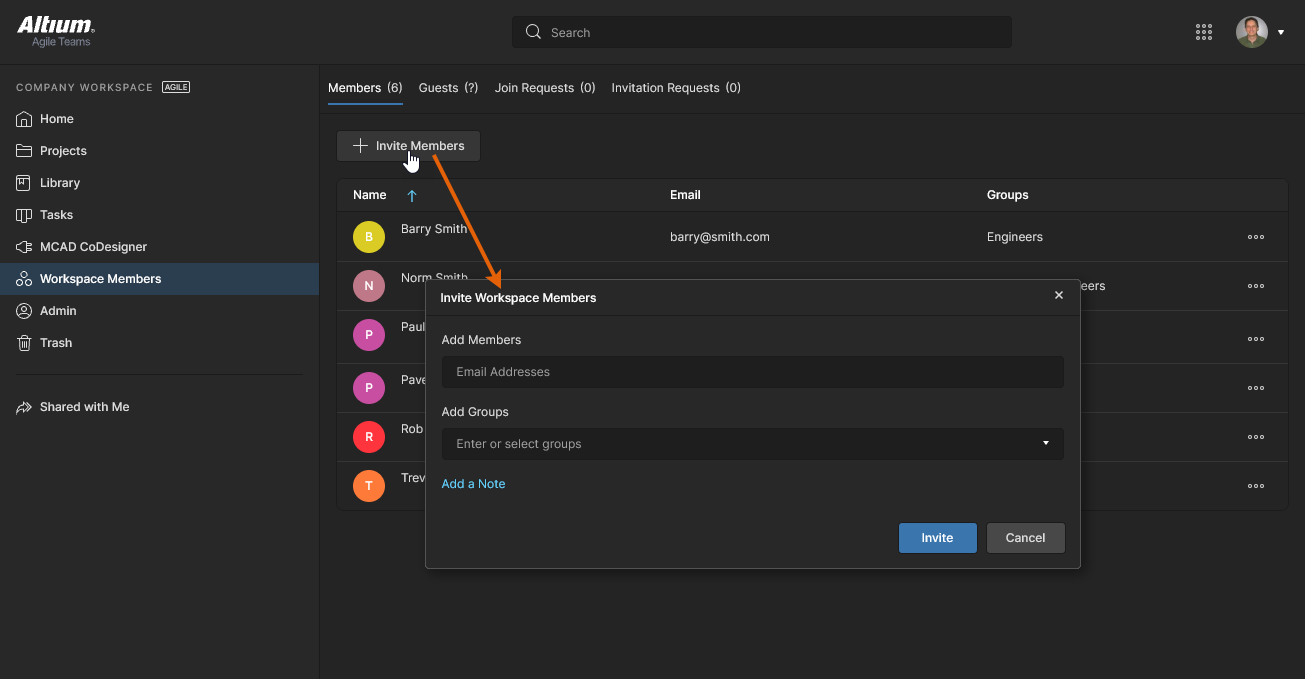 Wenn Sie darauf klicken, um Teammitglieder einzuladen (Personen in Ihr Team einzuladen), wird ein Fenster angezeigt, in dem Sie einen oder mehrere Benutzer sowie deren Gruppenzugehörigkeit angeben können.
Es Invite Workspace Members Fenster zur Eingabe der E-Mail-Adresse des potenziellen Benutzers wird angezeigt. Wenn Sie mit der Eingabe beginnen und die E-Mail-Adresse zu einem anderen Benutzer mit Altium-Konto innerhalb Ihrer eigenen Organisation gehört – der noch kein Mitglied des Workspace ist –, wird dieser namentlich zur Auswahl angezeigt. Wenn Sie Benutzer außerhalb Ihrer Organisation einladen – unabhängig von deren Altium-Account-Status –, müssen Sie deren vollständige E-Mail-Adresse eingeben. Verwenden Sie das Steuerelement „  “, um einen Bereich zur Eingabe einer Notiz aufzurufen, die der E-Mail hinzugefügt wird, die der oder die Eingeladenen erhalten.
Je nach Ihrem Zugriffslevel auf Altium-Produkte haben Sie außerdem die Möglichkeit festzulegen, zu welcher der bestehenden Gruppen der Benutzer hinzugefügt werden soll oder ob der eingeladene Benutzer Zugriff auf Administratorebene erhält. Klicken Sie in das Add Groups Feld, um eine Liste der derzeit definierten Workspace-Gruppen zur Auswahl anzuzeigen, oder aktivieren Sie die Administrator Option, um vollen Zugriff zu gewähren. 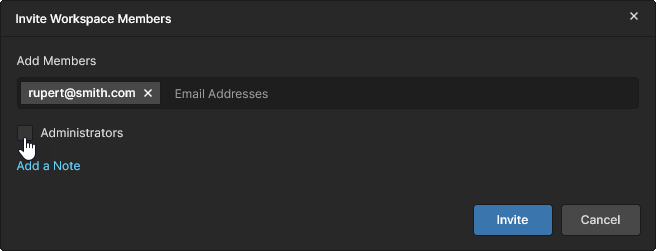
Sobald alle Angaben wie erforderlich ausgefüllt und festgelegt sind, klicken Sie auf die Schaltfläche „ “. Benutzer, die bereits über ein Altium-Konto verfügen und zu Ihrer eigenen Organisation gehören, werden sofort als Mitglieder des Teams hinzugefügt. Verfügt der Nutzer zwar über ein Altium-Konto, gehört aber nicht zu Ihrer Organisation, werden Sie in einem Popup-Fenster darauf hingewiesen und um Bestätigung für die Einladung gebeten. 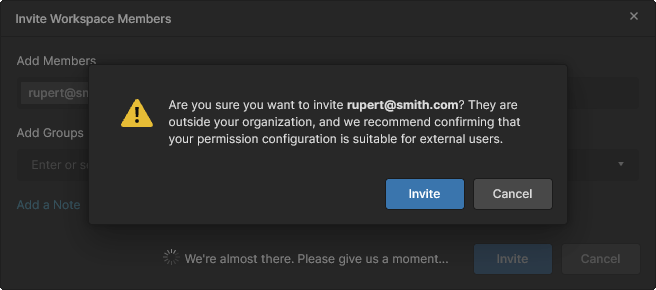 Ein Nutzer ohne Altium-Konto muss sich zunächst registrieren, bevor er Teammitglied werden kann. Die Eingeladenen erhalten eine Einladungs-E-Mail, mit der sie Zugriff auf den Workspace erhalten.
Einladen einer Person (Nicht-Administratoren)
Workspace-Mitglieder ohne Administratorrechte können über die Schaltfläche „ “ beantragen, dass ein Benutzer zum Workspace hinzugefügt wird. Dadurch öffnet sich das Request Information Fenster, in dem die E-Mail-Adresse des Benutzers (Add Members) und eine optionale Notiz zur Anfrage eingegeben werden kann. Beachten Sie, dass mehrere E-Mail-Adressen angegeben werden können.
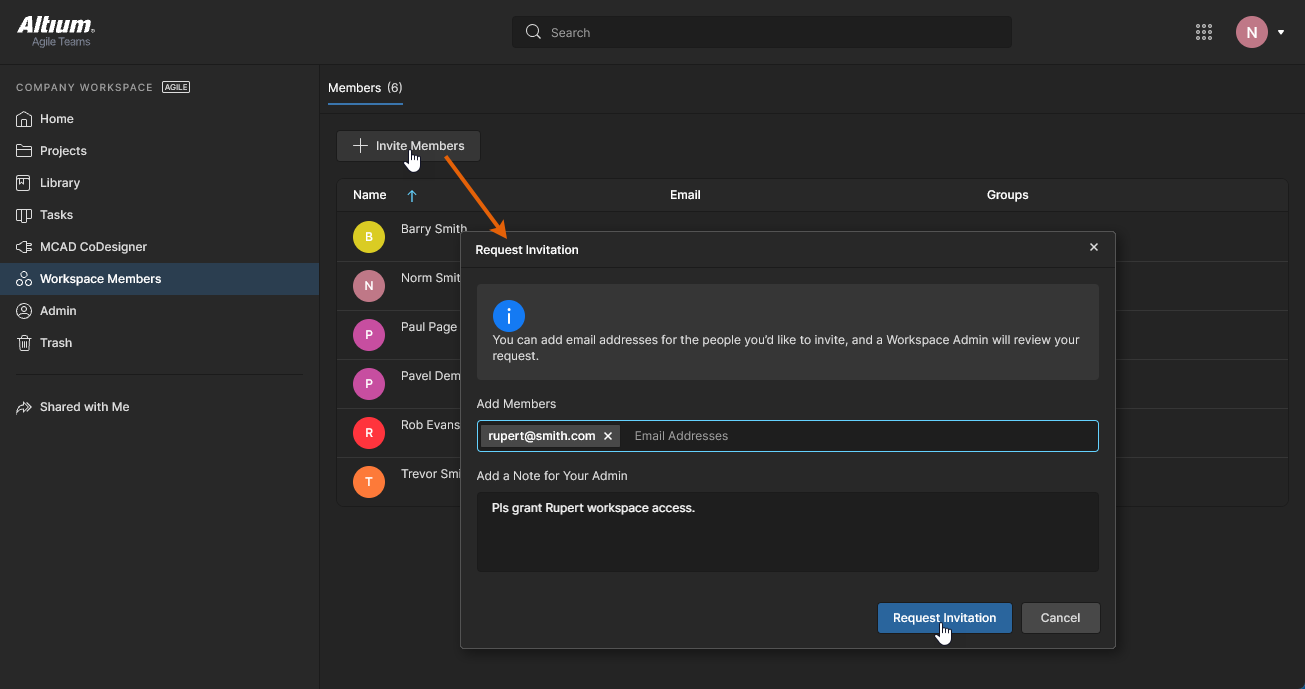
Nach Bestätigung der Anfrage über die Schaltfläche „  “ erhalten Workspace-Administratoren eine E-Mail mit einer Zusammenfassung der Anfrage sowie einem Link zur Schaltfläche „
  “ auf ihrer Workspace Members Seite führt. „
 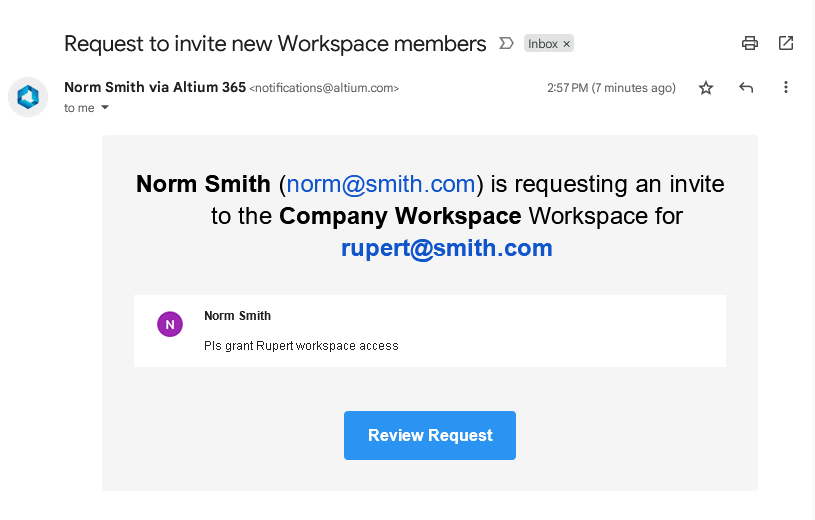 “ Der Administrator kann die Einladungsanfrage dann prüfen und je nach Bedarf annehmen oder ablehnen – bei einer angenommenen Anfrage wird eine Einladungs-E-Mail für den neuen Benutzer generiert, wie unten beschrieben.
Informationen zum Überprüfungsprozess durch den Administrator finden Sie unter „Bearbeitung einer Einladungsanfrage “.
Empfang einer Einladungs-E-Mail
Jeder eingeladene Benutzer, der derzeit noch kein Mitglied Ihres Arbeitsbereichs ist, erhält eine Einladungs-E-Mail. Nach dem Klicken auf die Schaltfläche „  “ in der E-Mail hängt der weitere Ablauf davon ab, ob der Eingeladene bereits über ein Altium-Konto verfügt oder nicht:
-
Invited user has an Altium Account – Der Benutzer wird zum Zeitpunkt des Versands der Einladung automatisch als Teammitglied hinzugefügt. Ist er bereits über seinen Browser bei seinem Altium-Konto angemeldet, wird er direkt zur Seite Get Started Seite des Workspace (innerhalb der Altium 365-Plattformoberfläche) weitergeleitet:
-
Invited user does not have an Altium Account – Der Benutzer gelangt zu einem vorläufigen Registrierungsformular, in dem er seine Daten eingeben und ein Passwort festlegen kann. Nach der Registrierung wird er als Mitglied des Workspace-Teams aufgenommen und auf die Get Started Seite des Arbeitsbereichs (innerhalb der Altium 365-Plattformoberfläche) weitergeleitet.
Gezielte Einladung eines MCAD-Benutzers
Im Rahmen der Unterstützung für ECAD-MCAD-CoDesign in Altium Designer können Sie ein Projekt beim Hochladen der Leiterplatte in Ihren Arbeitsbereich mit einem Maschinenbauingenieur teilen und diese Person dabei in Ihr Arbeitsbereichsteam einladen (sofern sie nicht bereits Mitglied ist).

Gehen Sie dazu wie folgt vor:
-
Öffnen Sie das gewünschte verwaltete Projekt aus Ihrem Arbeitsbereich in Altium Designer und machen Sie das PCB-Dokument aktiv.
-
Rufen Sie das MCAD-CoDesigner-Bedienfeld auf (über das Menü, das mit der Schaltfläche „
 “ unten rechts im Hauptentwurfsfenster verknüpft ist). Klicken Sie auf die Push Schaltfläche.

- Geben Sie eine Nachricht für den MCAD-Konstrukteur ein, in der Sie beschreiben, was Sie an ihn übertragen. Beachten Sie das Share Kontrollkästchen: Diese Option wird angezeigt, wenn das Projekt noch nicht für ein Workspace-Mitglied freigegeben wurde, das der Gruppe „Mechanical Engineers“ angehört. Aktivieren Sie diese Option und klicken Sie anschließend auf die Send Schaltfläche, um den Push-Vorgang abzuschließen. Es erscheint ein Meldungsdialog, der den Status des Vorgangs anzeigt. Während dieses Vorgangs wird die Arbeitskopie der geänderten PCB-Datei automatisch gespeichert, sofern sie derzeit noch nicht gespeichert ist. Die Änderungen werden in eine werkzeugneutrale Snapshot-Datei geschrieben, die im Workspace gespeichert wird.

- Das Dialogfeld „Für einen Maschinenbauingenieur freigeben“ wird angezeigt. Geben Sie die E-Mail-Adresse des Maschinenbauingenieurs und gegebenenfalls eine Notiz ein. Klicken Sie anschließend auf die Share Schaltfläche.

-
Sie können die Datei für eine Person freigeben, die bereits Mitglied Ihres Arbeitsbereichsteams ist, für einen anderen Altium-Account-Benutzer innerhalb oder außerhalb Ihrer Organisation oder für einen Benutzer, der keinen Altium-Account besitzt. Unabhängig davon, um welchen der genannten Nutzer es sich handelt, erscheint ein Benachrichtigungsdialog, der Sie darauf hinweist, dass sich der Nutzer, dessen E-Mail-Adresse Sie eingegeben haben, möglicherweise außerhalb Ihrer Organisation befindet – klicken Sie OK , um ihn trotzdem einzuladen. Nach einer kurzen Wartezeit erscheint ein weiterer Dialog, der anzeigt, dass die Einladung erfolgreich versendet wurde.

Im Rahmen des Einladungsprozesses gilt Folgendes:
-
Einem Benutzer, der bereits Mitglied Ihres Workspace-Teams ist, wird das Projekt mit Bearbeitungsrechten freigegeben, und er erhält eine Einladungs-E-Mail, mit der er Zugriff auf das Projekt innerhalb des Workspace erhält (siehe Informationen zu Schritt 6).
-
Ein Benutzer, der bereits über ein Altium-Konto verfügt (unabhängig davon, ob er sich innerhalb oder außerhalb Ihrer Organisation befindet), wird als Mitglied des Workspace-Teams hinzugefügt und der Gruppe „Mechanical Engineers“ zugewiesen; das Projekt wird ihm mit Leserechten freigegeben (die bei Bedarf von einem Administrator erweitert werden können), und erhält eine Einladungs-E-Mail, mit der er im Workspace Zugriff auf das Projekt erhält (siehe Informationen zu Schritt 6).
-
Ein Benutzer ohne Altium-Konto erhält eine E-Mail, in der er aufgefordert wird, sich für ein Konto anzumelden bzw. zu registrieren und anschließend über seinen Altium 365 Personal Space auf das Projekt zuzugreifen (siehe Informationen zu Schritt 6).
-
Der Maschinenbauingenieur erhält eine E-Mail mit einer Einladung zur Zusammenarbeit an dem Projekt. Nach dem Klicken auf die Schaltfläche „
 “ in der E-Mail hängt der weitere Ablauf davon ab, ob der Eingeladene bereits über ein Altium-Konto verfügt:
-
Invited user has an Altium Account – Er wird zur Altium 365 Sign In Seite weitergeleitet, sofern er noch nicht angemeldet ist; anschließend gelangt er zur detaillierten Verwaltungsseite des Arbeitsbereichs für das Projekt.
-
Invited user does not have an Altium Account – Der Benutzer gelangt zu einem Zwischenregistrierungsformular, in dem er seine Daten eingeben und ein Passwort festlegen kann. Nach der Registrierung wird er als „Workspace External Share“-Gast hinzugefügt; das Projekt wird ihm mit Bearbeitungsrechten über seinen eigenen „Personal Space“ freigegeben, von wo aus er zur detaillierten Verwaltungsseite des Projekts weitergeleitet wird. Weitere Informationen zum Gastzugang finden Sie in der Übersicht zur Projektfreigabe.
 KI-lokalisiert