
Aktivierung & Verwaltung
Ein Altium 365 Workspace ist ein dedizierter Server für Ihre verwalteten Inhalte. Er wird auf der Altium-Plattform gehostet und ermöglicht die Vernetzung der Bereiche Entwicklung, Fertigung und Lieferkette sowie die Mechanismen zum Verschieben von Daten zwischen diesen Bereichen.
Sicherheit
Aktuelle Informationen zur Sicherheit, Zuverlässigkeit, zum Datenschutz und zur Compliance der Altium-Cloud-Plattform, auf der ein Altium 365 Workspace betrieben wird, finden Sie im Altium 365 Trust Center.
Aktivieren des Workspace Ihres Unternehmens
Wenn Sie als Benutzer zum Altium-Konto Ihres Unternehmens hinzugefügt wurden – Sie sind also der Organisation beigetreten – und Ihr Unternehmen seinen Workspace noch nicht aktiviert hat, werden Sie durch diesen Vorgang geführt. Es gibt verschiedene Stellen, an denen Sie die entsprechenden Steuerelemente dafür finden:
-
Über die Website altium.com/365-intro/workspace – dort wird auf jeder Seite eine Möglichkeit zum Aktivieren eines Workspace angeboten.
-
Über Ihre Altium Account-Profilseite – dort wird im Bereich Workspaces der Seite ein entsprechendes Steuerelement angezeigt.
-
Innerhalb von Altium Designer – die meisten Funktionen, die eine Verbindung zu einem Workspace erfordern, bieten bei Bedarf eine Möglichkeit zu dessen Aktivierung.
Klicken Sie in einem dieser Bereiche auf das verfügbare Steuerelement, um den Aktivierungsprozess für den Workspace zu starten. Sie werden direkt zu einer speziellen Webseite weitergeleitet (https://www.altium.com/365-intro/activate-new), auf der Sie dies durchführen können.
Führen Sie dann die folgenden Schritte aus:
-
Geben Sie den Namen ein, den Ihr Workspace tragen soll. Standardmäßig ist dieses Feld bereits mit dem Namen Ihres Altium-Kontos vorausgefüllt.
-
Wählen Sie aus der Dropdown-Liste den Standort aus, der Ihnen und Ihrem Team am nächsten ist. Standardmäßig wird der Standort anhand des Country Eintrags in den Kontaktinformationen Ihres Altium Account-Profils vorausgewählt.
-
Wählen Sie aus, ob Beispieldaten in Ihrem Workspace erstellt werden sollen. Das kann sehr nützlich sein, da Sie dadurch eine Sammlung von Projekten, Komponenten und Vorlagen erhalten, mit denen Sie die Möglichkeiten des Workspace erkunden können. Um dies zu nutzen, lassen Sie die Option Include sample data aktiviert.
-
Klicken Sie auf
 .
.
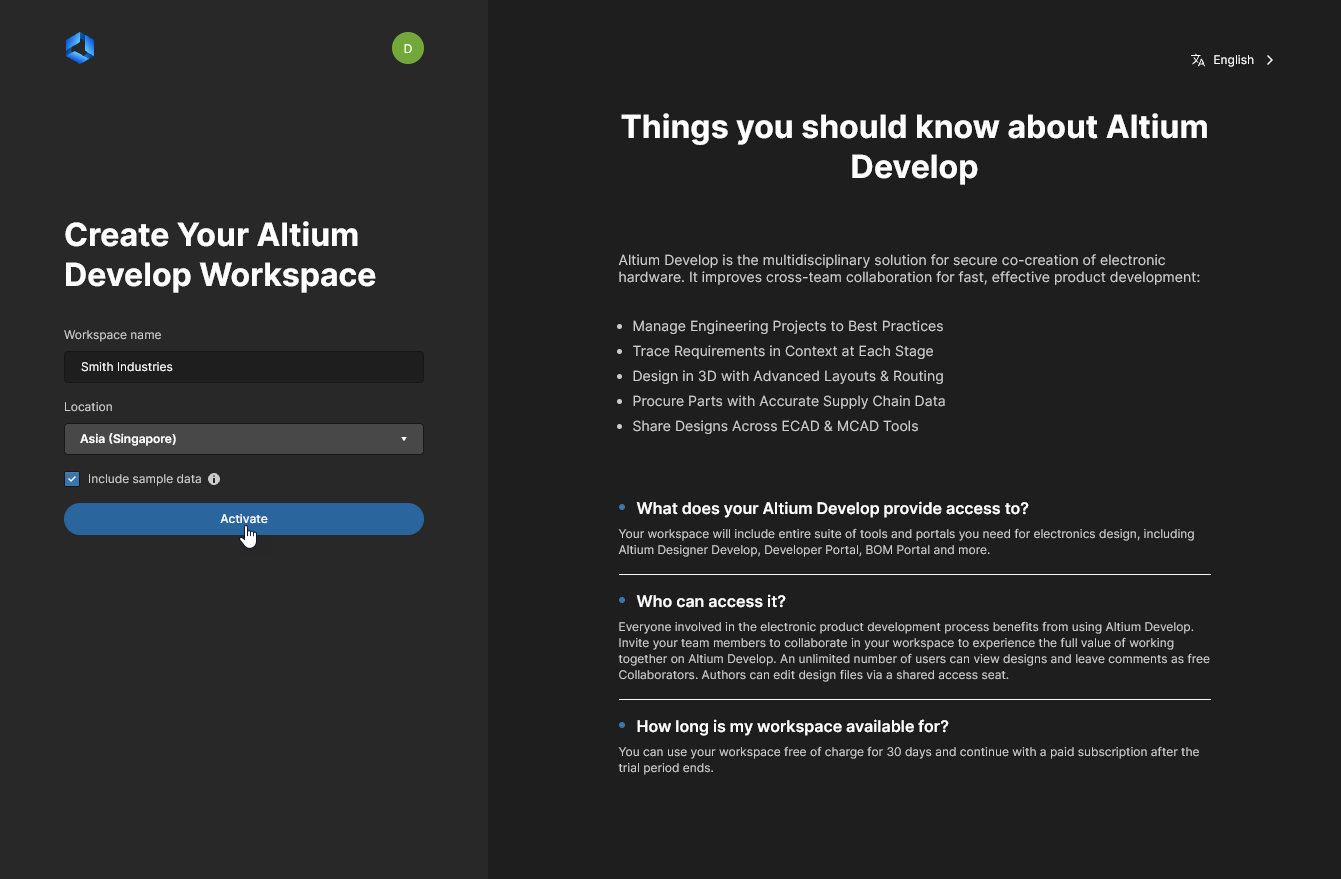 Sofern Sie als Benutzer zum Altium-Konto Ihres Unternehmens hinzugefügt wurden, können Sie den Workspace für Ihr Unternehmen aktivieren, falls dies noch nicht geschehen ist.
 ).
).Die Aktivierung wird durchgeführt, und Sie werden auf der Seite benachrichtigt, sobald dieser Vorgang abgeschlossen ist. Anschließend werden Sie zum Workspace weitergeleitet. Als Person, die den Workspace aktiviert hat, erhalten Sie außerdem eine E-Mail mit einem Link zum Zugriff auf den Workspace.
Sobald Sie den Workspace Ihrer Organisation aktiviert haben (oder als Mitglied hinzugefügt wurden), können Sie direkt auf dessen Browseroberfläche zugreifen, indem Sie sich bei der Altium 365 Platform Interface anmelden ( https://365.altium.com). Informationen dazu, wie Sie innerhalb von Altium Designer eine Verbindung zu Ihrem Workspace herstellen, finden Sie unter Access from within Altium Designer.
Company Workspace Already Activated?
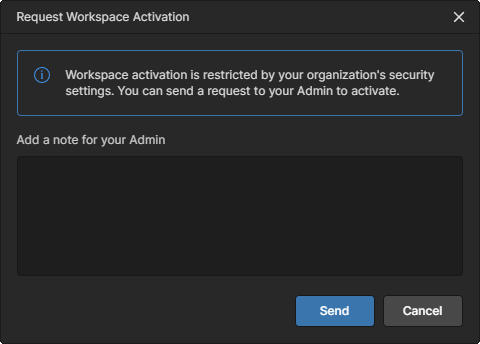
Wenn Sie als Benutzer zum Altium-Konto Ihres Unternehmens hinzugefügt wurden, der Workspace dieser Organisation jedoch bereits aktiviert wurde, weist Sie die Aktivierungs-Webseite (https://www.altium.com/365-intro/activate-new) darauf hin, und Sie erhalten die Möglichkeit, bei einem der Administratoren Zugriff auf diesen Workspace anzufordern. Klicken Sie auf die Schaltfläche  , um fortzufahren.
 Wenn der Workspace Ihres Unternehmens bereits aktiviert wurde, können Sie bei dessen Administratoren eine Zugriffsanfrage stellen.
Die Administratoren des Workspace erhalten eine E-Mail, die sie über Ihre Anfrage informiert. Sie können dann entscheiden, ob sie darauf reagieren und Ihnen Zugriff auf den Workspace gewähren.
Die gesendete Benutzeranfrage fügt außerdem einen Eintrag zur Workspace-Join Requests list hinzu, die oben auf der Workspace Members page Ihres Unternehmens enthalten ist. Dort kann sie (zusammen mit allen anderen ausstehenden Anfragen) von einem Workspace-Administrator genehmigt oder abgelehnt werden.
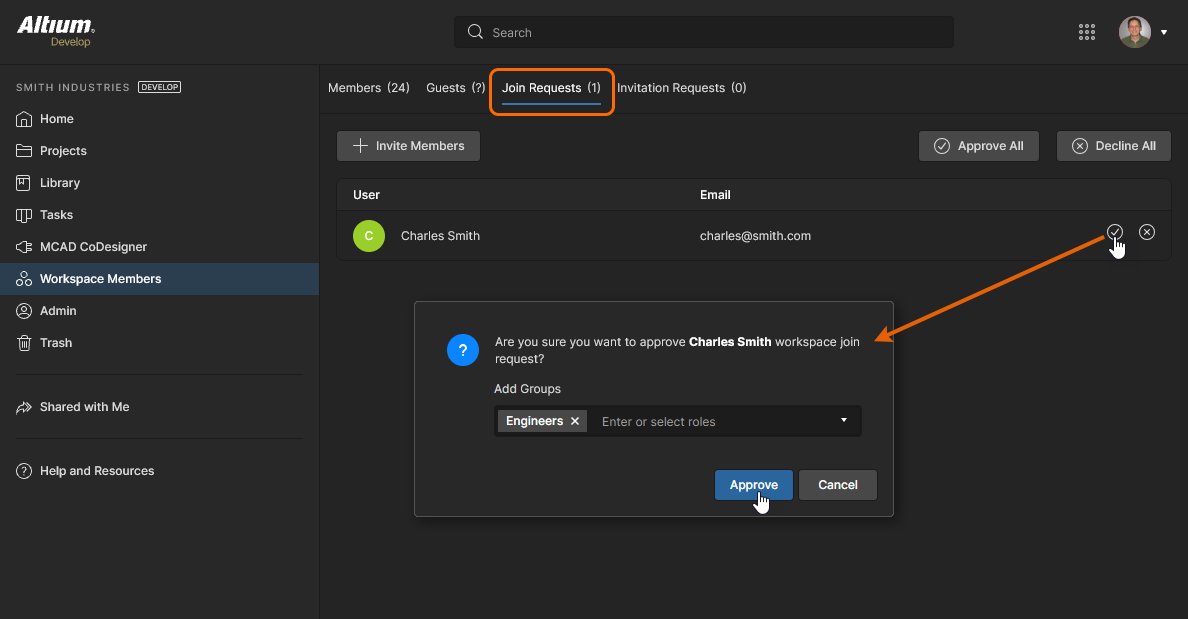 Anfragen zum Beitritt zu einem Workspace werden seiner Mitgliederliste hinzugefügt, wo sie von einem Workspace-Administrator genehmigt oder abgelehnt werden können.
Need Access to Your Company's Altium Account?
Wenn Sie sich unabhängig für den Zugriff auf Altium 365 registrieren, bietet der dritte Schritt die Möglichkeit, dem Altium-Konto Ihres Unternehmens beizutreten, indem Sie aus einer Liste vorgeschlagener Organisationen auswählen. Die Liste basiert auf Ihrer (vermutlich geschäftlichen) E-Mail-Adresse. Wenn Sie dies mit der Schaltfläche  bestätigen, wird für den ausgewählten Eintrag eine E-Mail mit einer Beitrittsanfrage an den Kontoadministrator der Organisation gesendet, der die Anfrage genehmigen oder ablehnen kann.
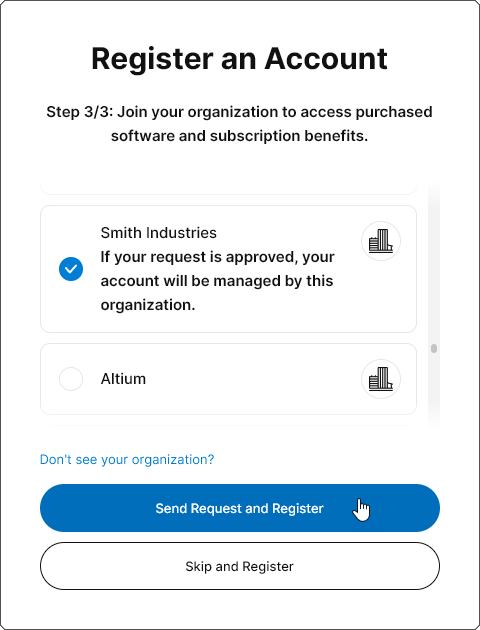 Bei der Registrierung für Altium 365 haben Sie die Möglichkeit, den Beitritt zu einer Organisation anzufordern.
Wenn Sie diesen Schritt übersprungen haben, können Sie ihn nach Abschluss der Registrierung über Ihre Benutzerprofilseite durchführen. Wenn Sie bei Ihrem Altium-Konto angemeldet sind, öffnen Sie die Ansicht My Profile über das obere Benutzermenü und wählen dann auf der Seite Profile eine Organisation aus der Liste Join Organization aus, der Sie beitreten möchten. Klicken Sie auf die Schaltfläche  , um eine Beitrittsanfrage an den Kontoadministrator der Organisation zu senden.
Wie oben beschrieben erhalten die Gruppenadministratoren des Altium-Kontos der ausgewählten Organisation eine E-Mail, die sie über Ihre Anfrage informiert. Sie können dann entscheiden, ob sie diese annehmen oder ablehnen.
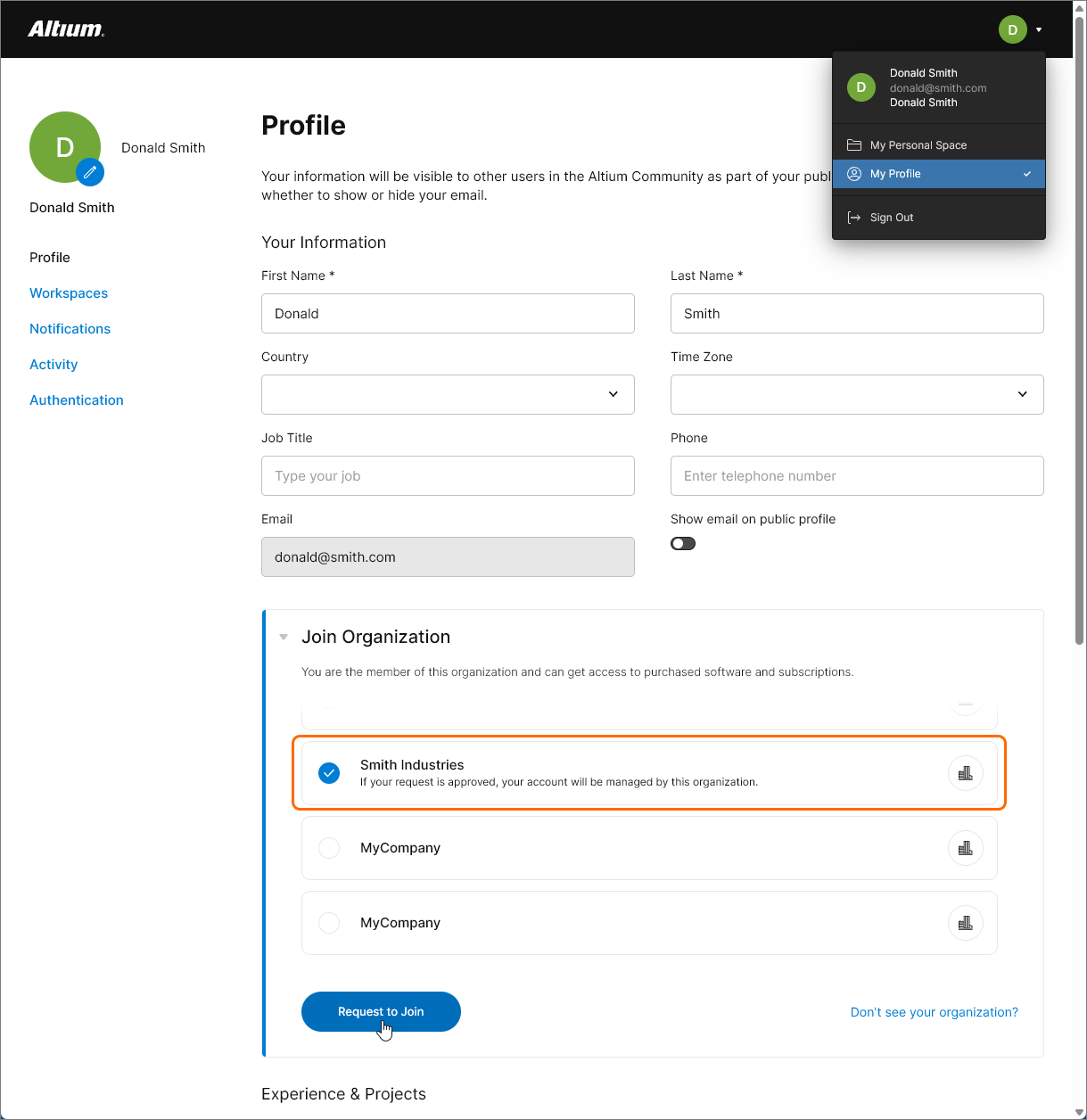 Wenn Sie sich mit einer geschäftlichen E-Mail-Adresse bei Altium 365 registriert haben, können Sie über Ihre Ansicht My Profile den Beitritt zu dieser Organisation anfordern, um auf deren Workspace zuzugreifen.
Gibt es Einschränkungen?
Nachfolgend finden Sie eine Liste von Aspekten, die in Bezug auf Workspaces zu beachten sind:
-
Für den Zugriff auf Altium 365 aus Ihrer Designsoftware heraus benötigen Sie Altium Designer. Es ist stets ratsam, die neueste verfügbare Version von Altium Designer zu verwenden.
-
Beachten Sie, dass bei einer Verbindung zu einem Workspace aus Altium Designer heraus die Funktionen und Zugriffsrechte durch Ihre erworbene Altium Platform solution bestimmt werden. Wenn Sie außerdem eingeladenes Mitglied des Workspace eines anderen Unternehmens sind und dieser Workspace durch eine höhere Stufe der Plattformlösung aktiviert ist, beachten Sie bitte, dass Ihnen einige Funktionen und Daten von Altium 365 möglicherweise nicht zur Verfügung stehen.
-
Der Zugriff auf einen Workspace (für den Sie eingeladenes Mitglied sind) über einen Webbrowser oder eine MCAD-Software ist kostenlos.
-
Der Zugriff auf einen Workspace (für den Sie eingeladenes Mitglied sind) innerhalb von Altium Designer erfordert eine geeignete Stufe der Altium Platform solution.
-
Es gibt keine Begrenzung für:
-
Wie viele Benutzer sich über die Browseroberfläche mit einer Workspace-Instanz verbinden können.
-
Wie viele Benutzer sich über Altium Designer mit einer Workspace-Instanz verbinden können – dies wird durch Ihre erworbene Altium Platform solution bestimmt und ist dadurch inhärent begrenzt.
-
Die Anzahl der Benutzer, die als Mitglieder zu einer Workspace-Instanz hinzugefügt werden.
-
Die Anzahl der MCAD-Ingenieure, die sich mit Projekten verbinden und daran zusammenarbeiten, die innerhalb einer Workspace-Instanz verwaltet werden.
-
Datenschutz & Freigabe
Related information: Freigeben eines Projekts und Verwalten von Inhaltsstruktur und Zugriff
Ein Altium Workspace steuert die grundlegende Freigabe von Inhalten über sein Schema der hierarchischen Vererbung von Berechtigungen, bei dem ein Element (oder Unterordner) den Berechtigungssatz seines übergeordneten Ordners übernimmt. Wenn also beispielsweise ein Ordner für einen bestimmten Benutzer (oder eine Gruppe) Bearbeitungszugriff (Schreibzugriff) hat, wird ein in diesem Ordner erstelltes Projekt für diesen Benutzer (oder diese Gruppe) freigegeben. Eine spätere Änderung des Berechtigungssatzes des übergeordneten Ordners ändert entsprechend auch die Berechtigungen seiner untergeordneten Elemente oder Ordner, die diese Änderungen übernehmen.
Standardmäßig werden Workspace-Ordner mit Bearbeitungsrechten für alle Workspace-Mitglieder freigegeben. Dieser Zugriff umfasst den Ordner der obersten Ebene Projects – den Standard-Speicherort für vorhandene und neu erstellte Projektelemente –, was bedeutet, dass alle Workspace-Mitglieder vollen Zugriff auf alle vorhandenen und erstellten Projekte haben.
Dieser anfängliche Freigabestatus kann wie folgt aktualisiert und verwaltet werden:
-
Changing folder permissions – Administratoren und Ordnerbesitzer (der Ersteller) können Ordnerberechtigungen ändern (hinzufügen, entfernen usw.), und diese Änderungen werden von den untergeordneten Elementen/Projekten des Ordners geerbt. Dies ist eine grobe Ebene der Freigabeverwaltung, da sie sich auf alle Elemente in einem Ordner für alle Benutzer auswirkt. Weitere Informationen.
-
Changing project (or item) permissions – Administratoren und Benutzer mit Bearbeitungsrechten für ein Projekt können die Freigabeberechtigungen für ein bestimmtes Projekt ändern, um explizit zu steuern, welche Benutzer (oder Gruppen) Bearbeitungs-/Ansichtsrechte für dieses Projekt haben. Weitere Informationen.
-
Managing the default permissions for newly created projects – Administratoren können einen bestimmten Satz von Freigabeberechtigungen definieren, der beim Erstellen eines Projekts angewendet wird. Diese Option setzt das Standardverhalten außer Kraft, bei dem ein erstelltes Projekt den Berechtigungssatz seines übergeordneten Ordners übernimmt. Weitere Informationen.
-
Controlling project resharing and downloading – Administratoren und Projektbesitzer können steuern, ob ein Projekt, das mit anderen Benutzern geteilt wurde, erneut geteilt oder heruntergeladen werden kann. Siehe unten und weitere Informationen.
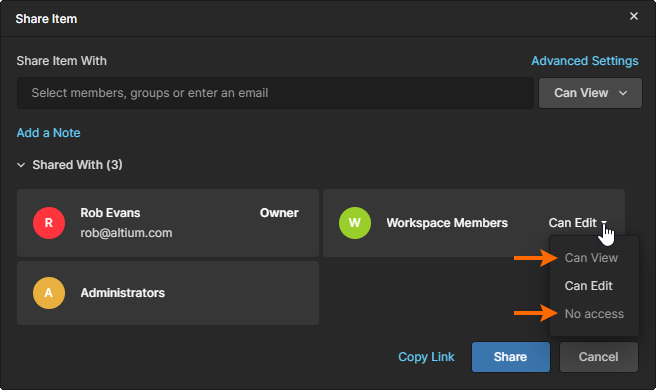 Dies kann außer Kraft gesetzt werden, indem die Option Inherit parent folder permissions unter Advanced Settings im Fenster Share deaktiviert wird, wodurch die Vererbung der Berechtigungen zwischen übergeordnetem und untergeordnetem Element effektiv „aufgehoben“ wird, um alle Freigabezugriffsoptionen zu aktivieren.
Sie können Ihre Designs mit Personen außerhalb Ihres Workspace als Gäste teilen – entweder nur zum Anzeigen und Kommentieren oder zum Bearbeiten –, ohne sie einladen zu müssen, Mitglieder dieses Workspace zu werden. Dadurch können eingeladene Stakeholder ein laufendes Designprojekt live anzeigen/bearbeiten (je nach Berechtigung), ohne Zugriff auf Ihren vollständigen Server mit Designdaten zu erhalten.
-
Wenn nur Ansichtsrechte gewährt wurden, kann der eingeladene Stakeholder das Design in Altium Designer oder über die Altium Platform Interface anzeigen und kommentieren. Wenn Benutzer mit Bearbeitungsrechten Änderungen am Design vornehmen und diese committen, können diese Änderungen von den externen Gästen „live“ eingesehen werden. Um das freigegebene Design von überall über die Weboberfläche anzuzeigen, ist lediglich eine Registrierung bei Altium 365 erforderlich, um Zugriff zu erhalten.
-
Wenn dem eingeladenen Stakeholder Bearbeitungsrechte für das Design gewährt wurden, kann er es in Altium Designer öffnen und bearbeiten – ideal für externe Auftragnehmer.
Sie können ein Fertigungspaket erstellen und freigeben, ohne Personen einladen zu müssen, Mitglieder Ihres Workspace zu werden. Diese Personen können dann den Inhalt dieses Pakets über den Manufacturing Package Viewer von Altium 365 durchsuchen. Dies ist ein Element der Global Sharing-Unterstützung der Altium 365-Plattform, das es eingeladenen Stakeholdern ermöglicht, ein Fertigungspaket von jedem Webbrowser aus, überall auf der Welt, aber außerhalb Ihres Workspace anzuzeigen. So können Sie Ihre eigentlichen Designs und anderes wertvolles geistiges Eigentum geschützt halten.
Erneutes Teilen & Herunterladen
Beim Teilen von Daten mit anderen kann der Besitzer dieser Daten festlegen, ob sie mit anderen erneut geteilt werden dürfen (Weiterfreigabe) und ob die Daten von Personen mit reinen Ansichtsrechten heruntergeladen werden dürfen. Beachten Sie, dass die Verfügbarkeit dieser Funktion durch Ihre Stufe des Altium-Produktzugriffs bestimmt wird.
Diese erweiterten Einstellungen gelten für Folgendes:
-
Design Projects – innerhalb des Workspace freigegebene Daten. Für Personen mit Bearbeitungsrechten können Sie steuern, ob eine Person mit anderen erneut teilen darf. So können Sie beispielsweise die weitere Weiterfreigabe durch externe Auftragnehmer (Workspace-Gäste) einschränken. Für Personen mit reinen Ansichtsrechten können Sie steuern, ob sie auch die Projektdaten herunterladen dürfen – sowohl die nativen Daten (das Projekt selbst) als auch die abgeleiteten Daten (generierte Gerber-Dateien, PDFs usw.). Sie können Daten weiterhin wie gewohnt in der Web-UI anzeigen und Kommentare abgeben. In jedem Fall werden separate Berechtigungen für Personen innerhalb und außerhalb des Workspace bereitgestellt – Mitglieder und Gäste.
Weitere Informationen finden Sie unter Erweiterte Einstellungen.
-
File uploads – in Ihren Personal Space hochgeladene und von dort freigegebene Daten. Mit den Steuerelementen können Sie festlegen, ob die Person, mit der Sie den Upload teilen, ihn mit anderen teilen darf und ob sie die Entität oder ihre abgeleiteten Daten herunterladen darf.
Die Steuerelemente zum Festlegen, wer ein Projekt erneut teilen oder Dateien daraus herunterladen darf, werden durch Klicken auf das Steuerelement Advanced Settings im Fenster Share aufgerufen. Diese Einstellungen werden für jedes Projekt/jeden Upload separat angewendet.


Zugriffsablauf & Datenaufbewahrung
Wenn ein Workspace-Teammitglied versucht, eine Verbindung zu Ihrem Workspace herzustellen, der erworbene Altium-Produktzugang jedoch abgelaufen ist, wird es beim Verbindungsaufbau darauf hingewiesen. Es kann dann wählen, sich vorübergehend mit vollem Zugriff mit dem Workspace zu verbinden oder einen Altium-Vertreter zu kontaktieren, um die Verlängerung des Softwarezugangs zu besprechen.
Wenn für Ihr Altium-Unternehmenskonto (dem Ihr Workspace zugeordnet ist) in keinem der Produkte ein aktiver Altium-Produktzugang mehr besteht, wird der Workspace in den Nur-Lese-Modus versetzt. Alle Workspace-Mitglieder können weiterhin vorhandene Inhalte im Workspace anzeigen/mit ihnen arbeiten, können diese vorhandenen Inhalte jedoch in keiner Weise ändern oder neue Inhalte erstellen.
Darüber hinaus ist diese Nutzung vorhandener Inhalte nur für den in der Richtlinie zur Datenaufbewahrung definierten Zeitraum zulässig.
Daten können davor wie folgt aus der Instanz extrahiert werden:
- Exportieren von Komponenten in das IntLib-Format.
- Auschecken von Designs.
- Herunterladen von Release-Paketen.
Workspaces verwalten
Sie können auf Ihrer Altium-Kontoprofilseite eine Liste der Workspaces sehen, auf die Sie derzeit Zugriff haben (deren Mitglied Sie sind). auf der Seite Workspaces Ihres Altium-Kontoprofils.
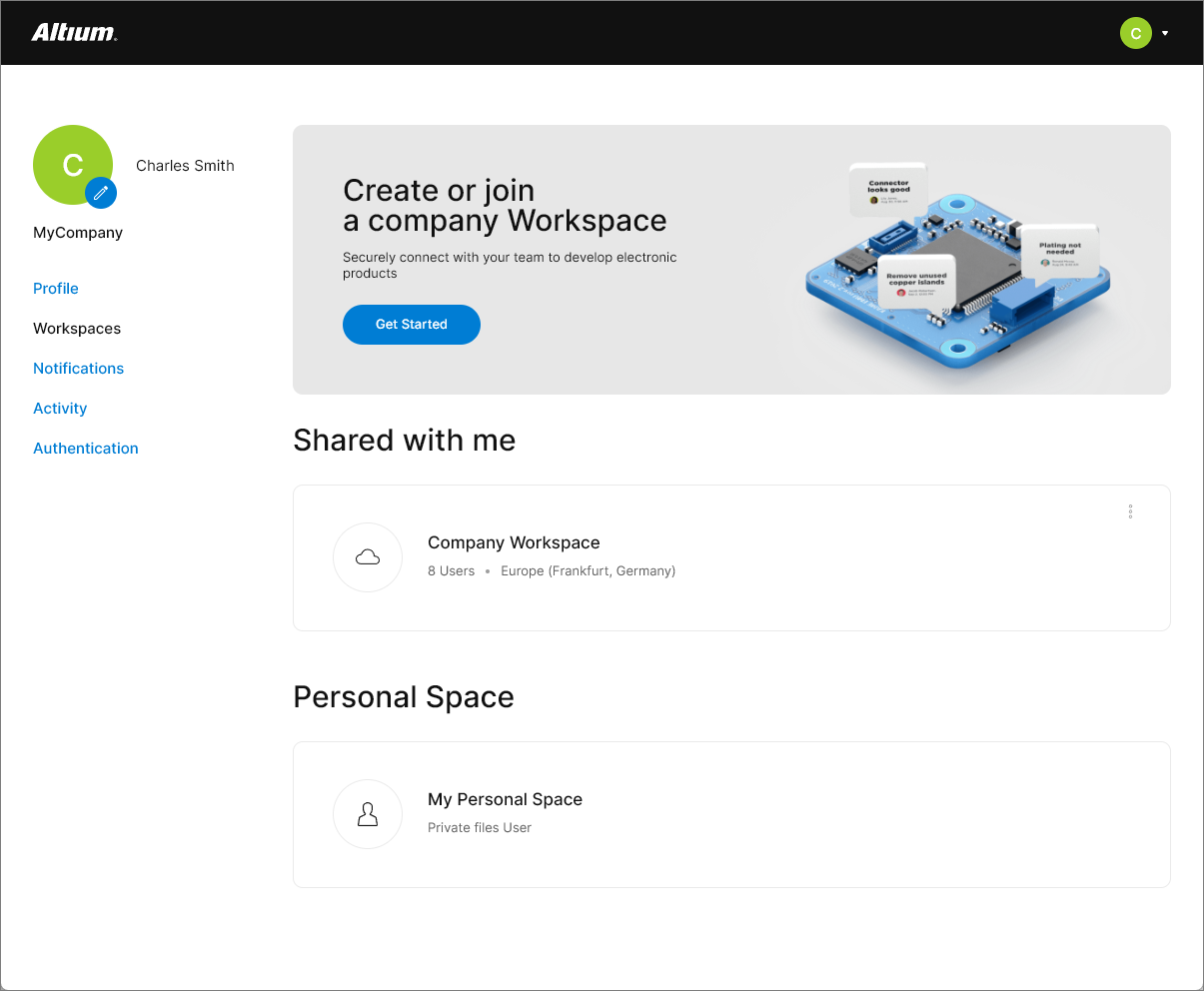
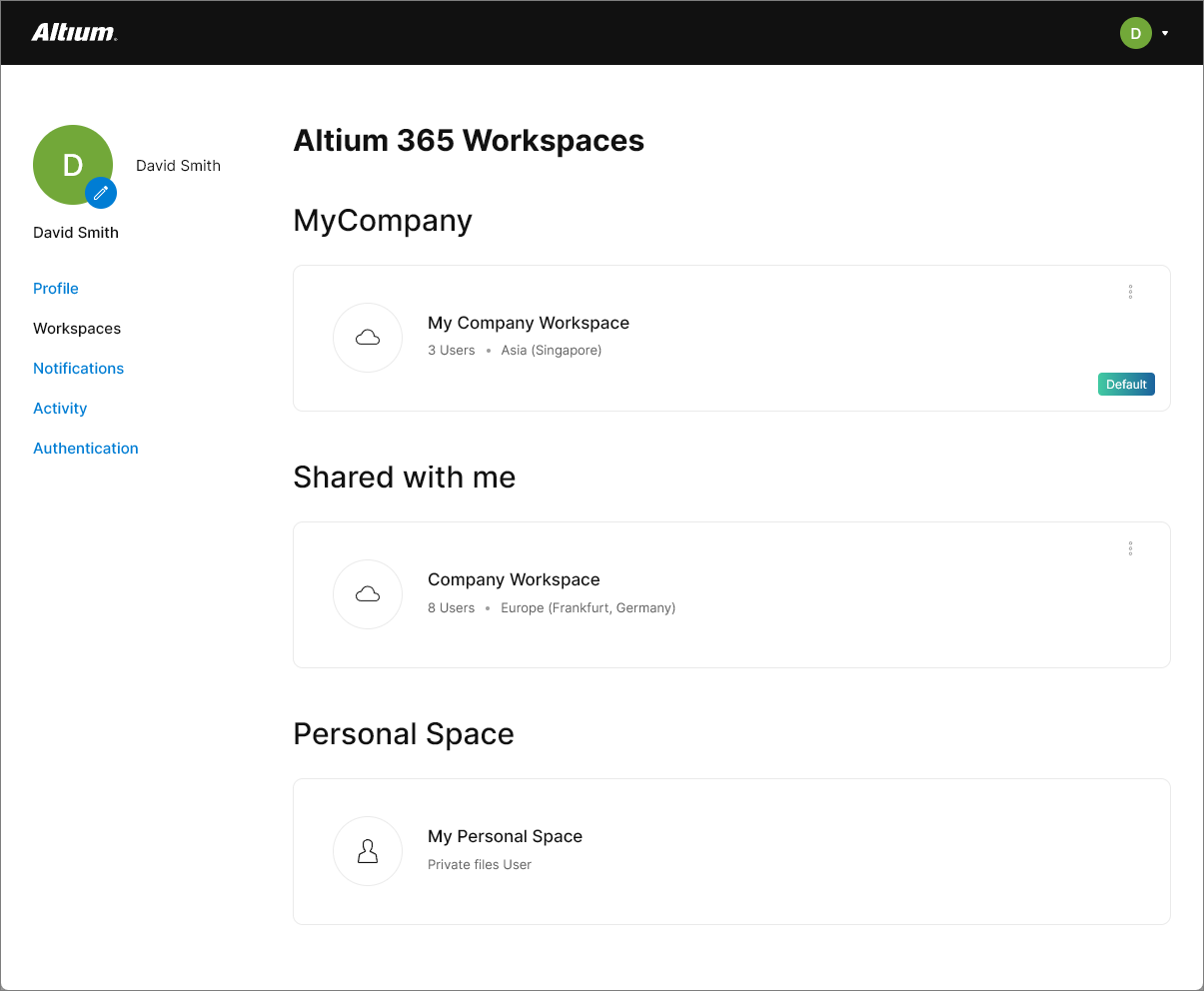
Wenn Sie der Besitzer des Workspace Ihres Unternehmens sind, wird dieser Workspace unter Ihrem Unternehmensnamen angezeigt. Wenn Sie als Mitglied zu einem oder mehreren Workspaces hinzugefügt wurden (für Ihr eigenes Unternehmen und die anderer Unternehmen), werden diese im Unterabschnitt Shared with me angezeigt. Ihr Personal Space – automatisch in Altium Accounts enthalten – ist ebenfalls aufgeführt.
Die aufgeführten Workspace-Kacheln enthalten Folgendes:
-
Workspace Name – den Namen des Workspace. Die Kachel ist ein aktiver Link, der Sie nach dem Anklicken zur Altium 365 Platform Interface führt, wobei dieser Workspace als aktiver Workspace geladen wird.
-
User Count – die aktuelle Anzahl der Mitglieder im Workspace. Es gibt keine Begrenzung für die Anzahl der Benutzer, die zu einem Workspace hinzugefügt werden können.
-
Location – die globale Region, in der die Workspace-Instanz gehostet wird.
-
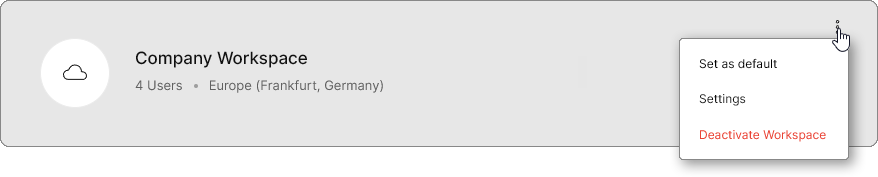
Settings and options menu – über das Auslassungsmenü rechts neben jedem Workspace-Eintrag können Sie:
-
Set the entry as the default Workspace. Wenn Sie Zugriff auf mehrere Workspaces haben, bedeutet das Festlegen eines Workspace als Standard, dass beim Anmelden an der Altium Platform Interface dieser Workspace als aktiver Workspace geladen wird. Wenn kein Standard definiert ist, wird der alphabetisch erste Workspace geladen.
-
Leave a Workspace. Diese Option ist nur für den Workspace einer anderen Organisation verfügbar, der mit Ihnen geteilt wurde (durch Einladung in diesen Workspace).
 Klicken Sie, um sich selbst aus dem Workspace zu entfernen, und bestätigen Sie dies im folgenden Leave WorkspaceFenster.
Sie werden als Mitglied aus diesem Workspace entfernt, und der Kacheleintrag für den Workspace wird aus Ihrer Liste verfügbarer Workspaces entfernt.
Klicken Sie, um sich selbst aus dem Workspace zu entfernen, und bestätigen Sie dies im folgenden Leave WorkspaceFenster.
Sie werden als Mitglied aus diesem Workspace entfernt, und der Kacheleintrag für den Workspace wird aus Ihrer Liste verfügbarer Workspaces entfernt.
-
Settings. Mit dieser Option wird die Admin – Settings – GeneralSeite der Browseroberfläche des Workspace geöffnet, auf der Änderungen am Namen, an der Serveradresse und an der Beschreibung des Workspace vorgenommen werden können. Diese Option ist nur verfügbar, wenn Sie Mitglied der Administrator Group des Workspace sind.
-
Deactivate Workspace. Diese Option ist nur für einen Workspace verfügbar, der für Ihre Organisation aktiviert wurde (und dessen Eigentümer Sie sind). Klicken Sie, um den Workspace zu deaktivieren. Geben Sie im folgenden Deactivate WorkspaceFenster den Namen des Workspace ein und klicken Sie dann auf die Schaltfläche Deactivate, um mit der Deaktivierung fortzufahren.
-
Ändern Ihrer Konto-E-Mail-Adresse
Es kann vorkommen, dass Sie Ihren Benutzernamen ändern müssen – den E-Mail-Teil Ihrer Altium Account-Anmeldedaten, den Sie verwenden, um sich bei Ihrem Altium-Konto und damit auch bei der Altium-Plattform anzumelden. Beispiele für solche Anwendungsfälle sind:
-
Die E-Mail-Domain Ihres Unternehmens hat sich möglicherweise geändert.
-
Aufgrund einer Übernahme/Fusion/Ausgliederung wird eine neue Unternehmens-E-Mail benötigt.
-
Sie müssen die verwendete persönliche E-Mail-Adresse ändern.
-
Sie müssen von einer persönlichen E-Mail-Adresse zu einer E-Mail-Adresse mit Unternehmensdomain wechseln.
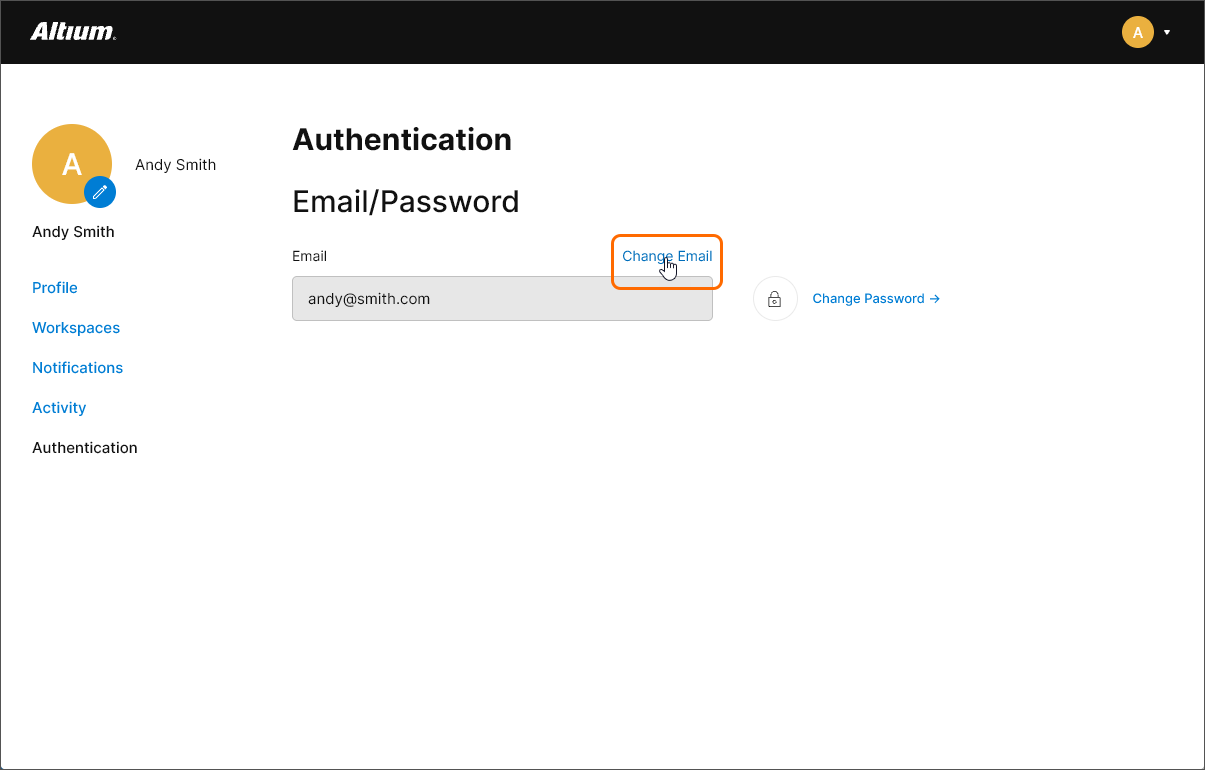
Sie können die E-Mail-Adresse selbst auf der AuthenticationSeite Ihres Altium Account-Profils ändern.
Das Verfahren zum Ändern Ihrer E-Mail-Adresse ist in der folgenden Bildfolge dargestellt:
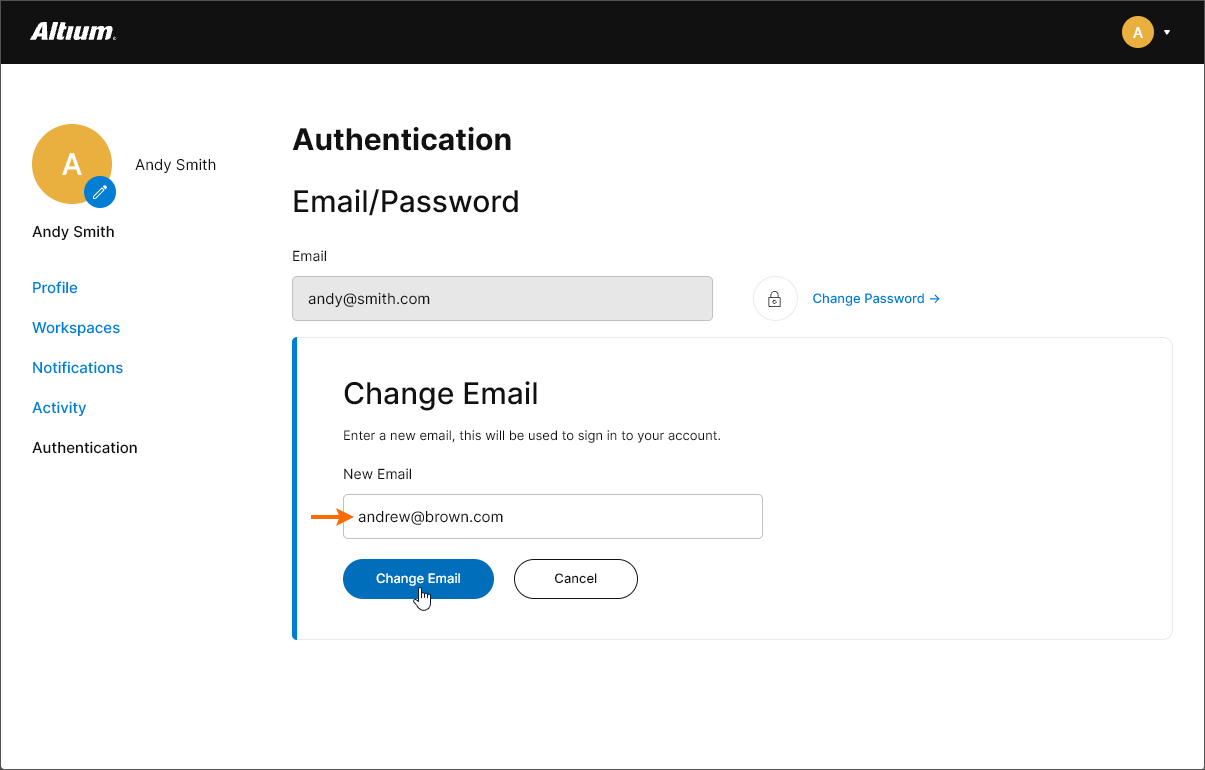
Geben Sie die neue E-Mail-Adresse, die Sie verwenden möchten, in das Feld New Email ein und bestätigen Sie dies dann mit der Schaltfläche  .
.
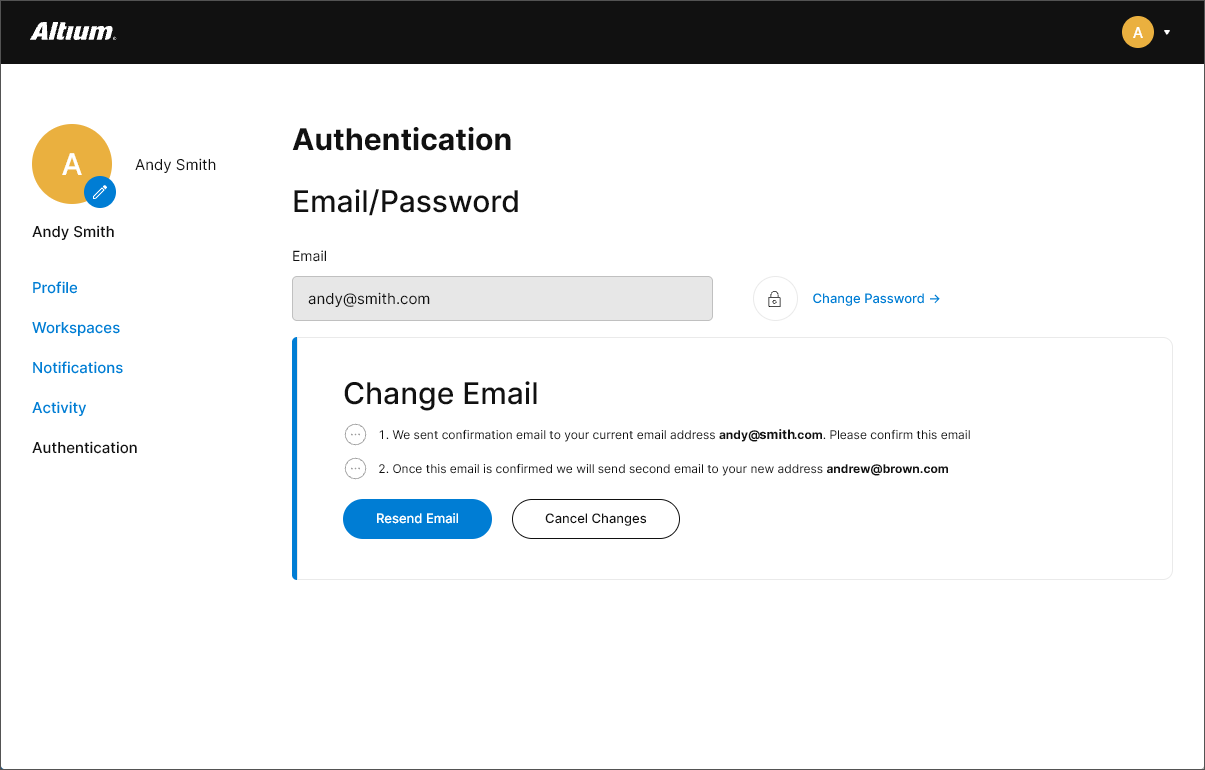
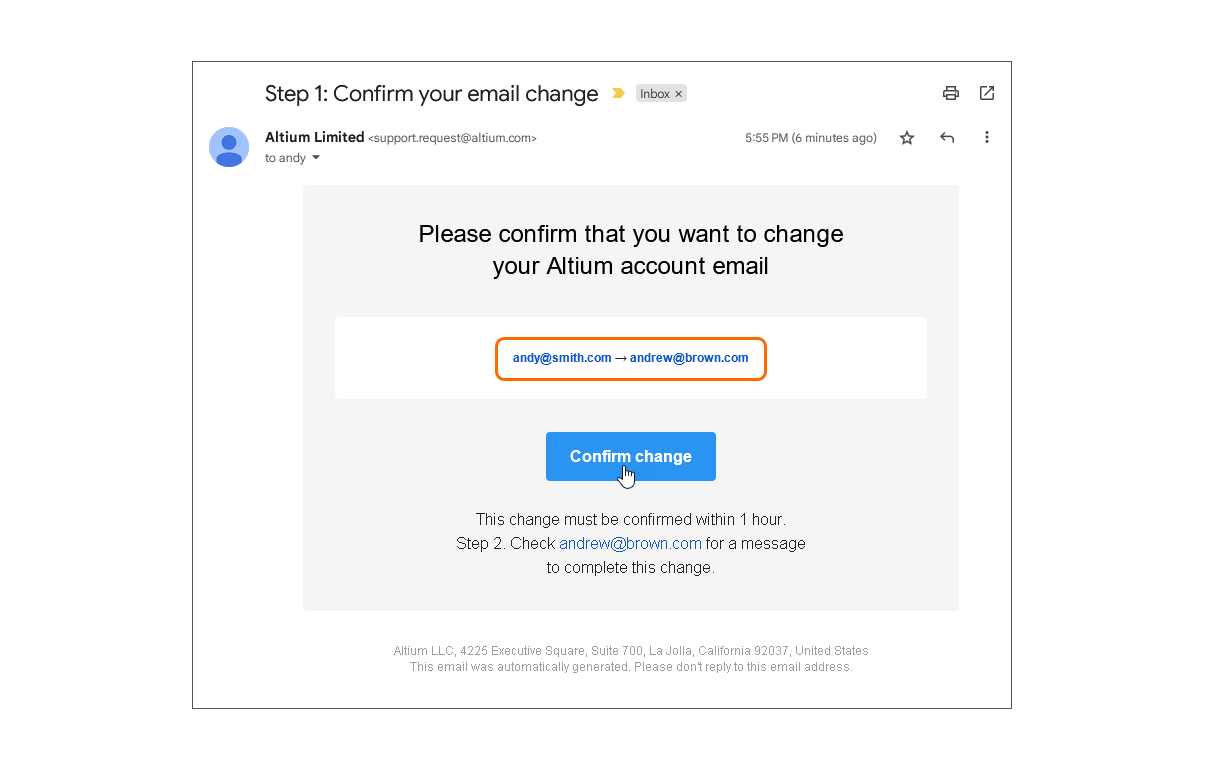
Die E-Mail an die aktuelle E-Mail-Adresse zeigt die alte und die neue E-Mail-Adresse an und fordert zur Bestätigung auf. Klicken Sie auf  (in der E-Mail), um fortzufahren.
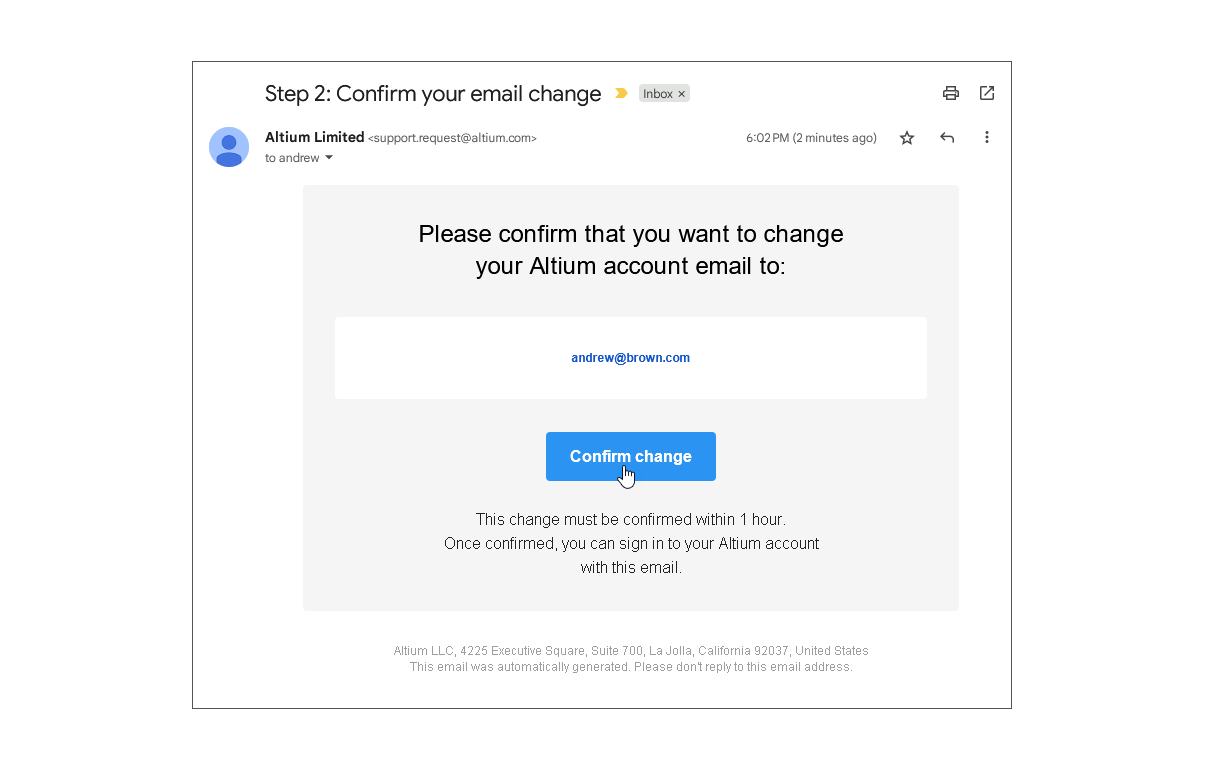
Eine zweite Bestätigungs-E-Mail wird an die von Ihnen gewählte neue E-Mail-Adresse gesendet. Klicken Sie in der E-Mail auf die Schaltfläche , um die Änderung zu bestätigen und den Vorgang abzuschließen.
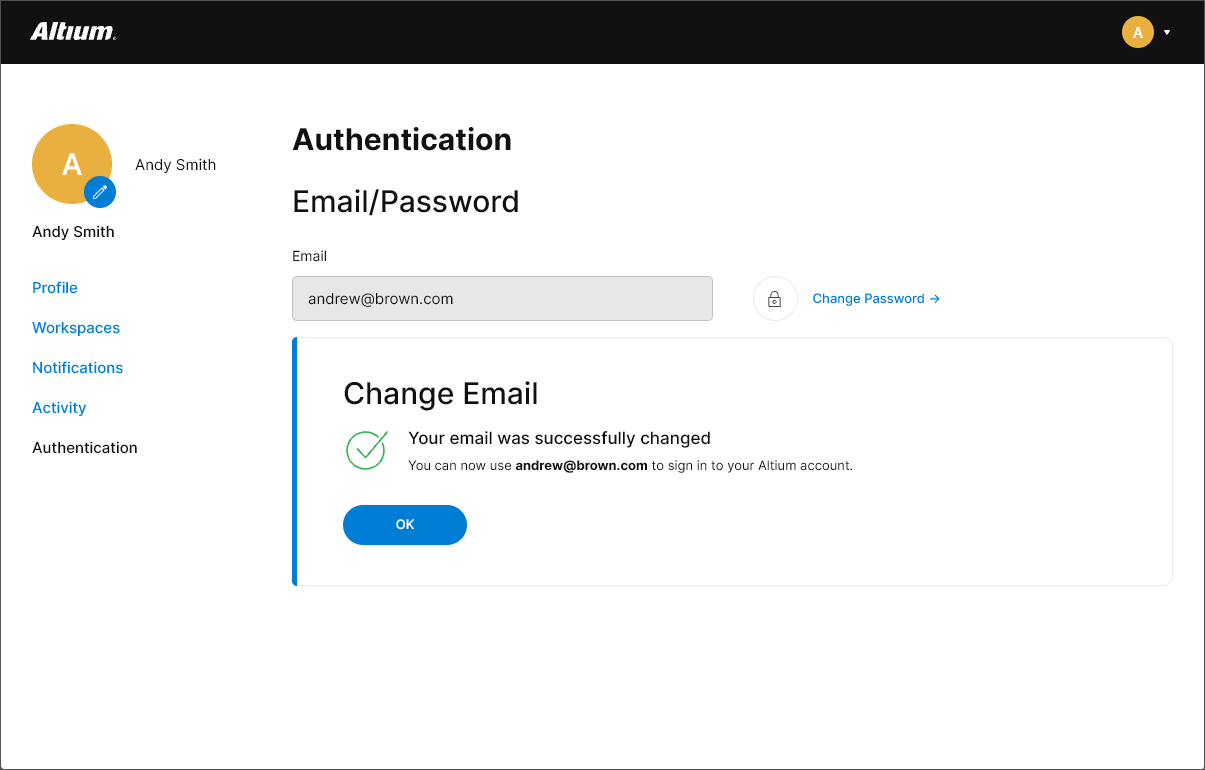
Dinge, die zu beachten sind:
-
Wenn Sie Konten von Drittanbietern (wie Google® oder Facebook®) verwenden, um sich bei Ihrem Altium-Konto anzumelden, funktionieren diese nach der Änderung der E-Mail-Adresse nicht mehr. Sie müssen solche Konten erneut mit Ihrem Altium-Konto (unter Verwendung der neuen E-Mail-Adresse) verknüpfen.
-
Wenn Ihr Unternehmen die Funktion SAML Single Sign On mit SCIM-Provisioning (System for Cross-domain Identity Management) eingerichtet hat, können Sie die E-Mail-Adresse nicht selbst mit dem oben beschriebenen Verfahren ändern. Sie müssen sich an Ihren IT-Administrator wenden, um die Änderung anzufordern.
-
Wenn Sie keinen Zugriff mehr auf die ursprüngliche E-Mail-Adresse haben, müssen Sie die Änderung über den Altium Support anfordern.
-
Sie können keine E-Mail-Adresse verwenden, die bereits bei Altium registriert ist.
-
Sie können auch das mit der E-Mail-Adresse verknüpfte Passwort über die Option Change Password auf Ihrer Seite Profile ändern.
-
Ihre E-Mail-Adresse kann auch im Company Dashboard von einem Group Administrator geändert werden. Beachten Sie, dass in diesem Fall Ihr Passwort zurückgesetzt werden muss, um die neuen Anmeldedaten zu validieren.
Aktivieren der 2-Step Verification
Related page: Konfigurieren der Anmeldeauthentifizierung
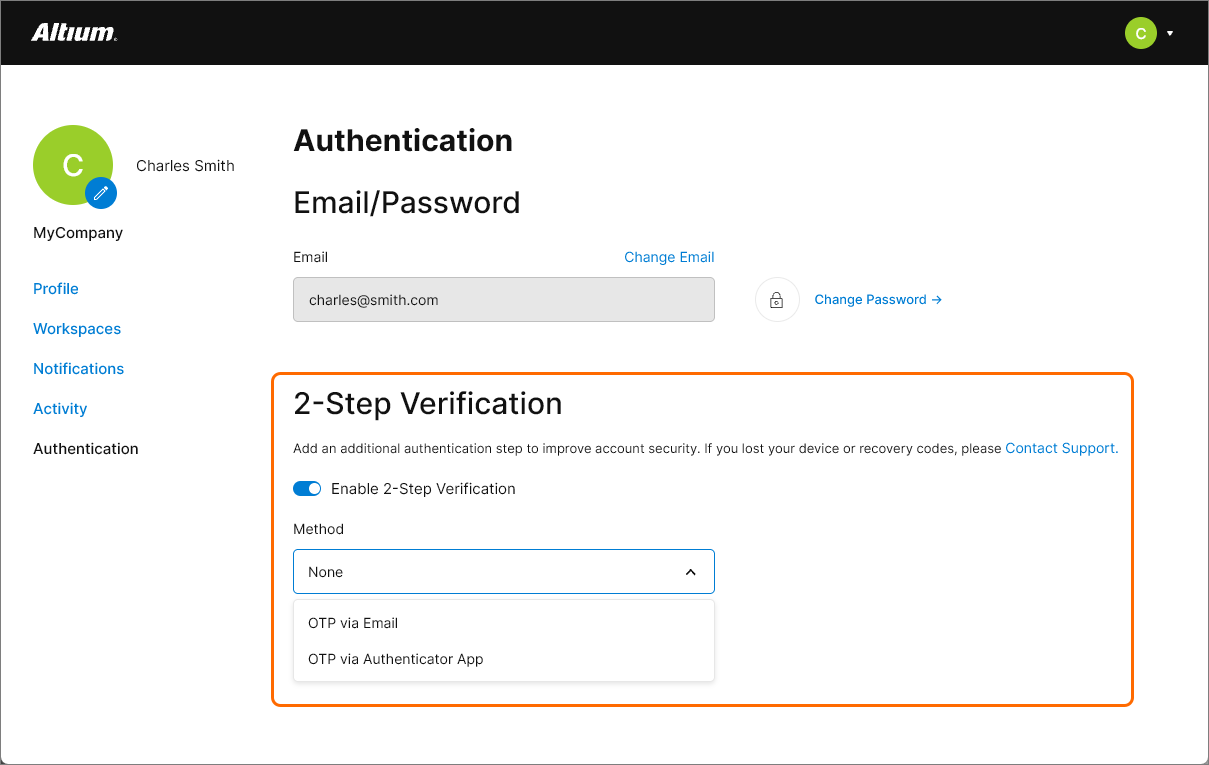
Wenn Sie als Mitglied des Company Account Ihrer Organisation registriert sind, haben Sie auch die Möglichkeit, 2-Step Verification für die Anmeldung bei Ihrem Altium Account zu aktivieren. Um diese Option zu konfigurieren, navigieren Sie zur Authentication-Seite in My Profile (profile.altium.com/authentication/), wählen die Option Enable 2-Step Verification und wählen dann ein Empfangsziel für den bei jeder Anmeldung generierten OTP-Code (One Time Password) aus.
Ändern der Workspace-URL
Wenn ein Workspace erstmals aktiviert wird, erhält er eine systemgenerierte URL, die auf dem Namen des Kontos bei Altium basiert. Wenn Sie diese ändern möchten – zum Beispiel, um Ihren Firmennamen besser widerzuspiegeln –, kann sie auf der Admin – Settings – GeneralSeite der Browseroberfläche des Workspace bearbeitet werden. Beachten Sie, dass die Änderung nur vom Administrator vorgenommen werden kann, der zugleich Eigentümer des Workspace ist (der Benutzer, der ihn erstellt hat), und nicht von einem anderen Administrator dieses Workspace.
 oben rechts auf der Seite zu klicken, damit die Änderung wirksam wird.
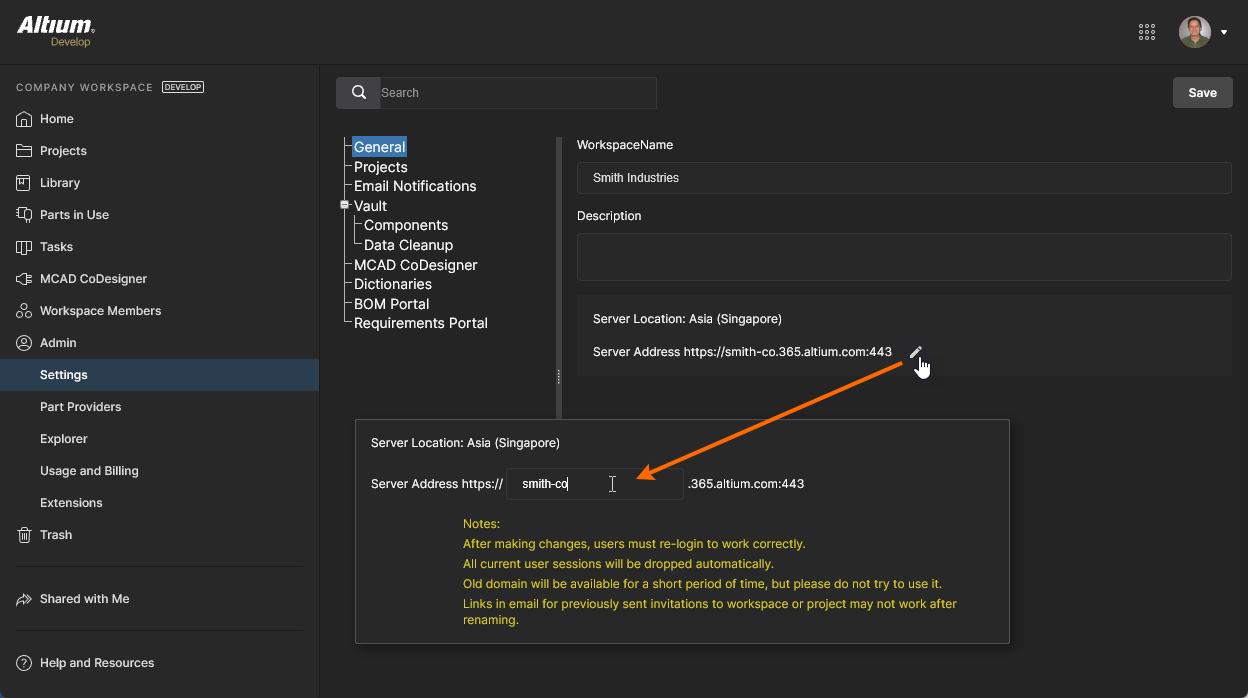 Der Eigentümer des Workspace kann dessen URL in etwas für Ihr Unternehmen Aussagekräftigeres ändern.
Änderungen auf Organisationsebene
Unternehmen, die eine advanced Altium Platform solution erworben haben, haben auch Zugriff auf ein zugehöriges Company Dashboard, in dem ein Group Administrator Ihre Kontoeinstellungen wie Benutzerzugriff, Authentifizierung, Lizenzierung usw. verwaltet. Dazu gehören auch übergeordnete Workspace-Verwaltungsaktionen, die im Bereich Workspaces des Dashboard verfügbar sind und auf folgende Weise aufgerufen werden können:
-
Nachdem Sie sich beim Altium Account angemeldet haben, verwenden Sie die URL: https://dashboard.altium.com, oder klicken Sie im Altium Account-Menü auf den Link Company Dashboard (zugänglich durch Klicken auf Ihr Foto/Bild ganz rechts im oberen Banner). Wählen Sie im Dashboard dann den Navigationseintrag Workspaces aus.
-
Nachdem Sie sich beim Altium Account angemeldet haben, verwenden Sie die direkte URL:
https://account.altium.com/workspaces.
Siehe Managing Altium 365 Workspaces für zugehörige Informationen.
Auf der Seite Workspaces werden alle derzeit für Ihre Organisation verfügbaren Workspaces aufgelistet. Greifen Sie auf Verwaltungsbefehle für einen Workspace-Eintrag zu, indem Sie auf die Auslassungsschaltfläche ganz rechts auf seiner Kachel klicken. Die Workspace-Optionen Settings und Deactivate Workspace entsprechen denen, die auch über die Benutzerseite Profile verfügbar sind – siehe oben –, während die Option Change Owner nur im Company Dashboard verfügbar ist.
Mit der Option Change Owner kann der Eigentümer des Workspace auf einen anderen Benutzer innerhalb der Organisation übertragen werden. Das ist besonders nützlich, wenn der aktuelle Eigentümer nicht mehr im Unternehmen ist oder nicht mehr mit Workspaces verbunden ist. Auf den Befehl folgt ein Fenster Change Owner, in dem die E-Mail-Adresse des neuen Workspace-Eigentümers eingegeben und die Änderung dann mit der Schaltfläche  bestätigt wird. Der aktuelle Eintrag Owner der Workspace-Kachel wird entsprechend aktualisiert.
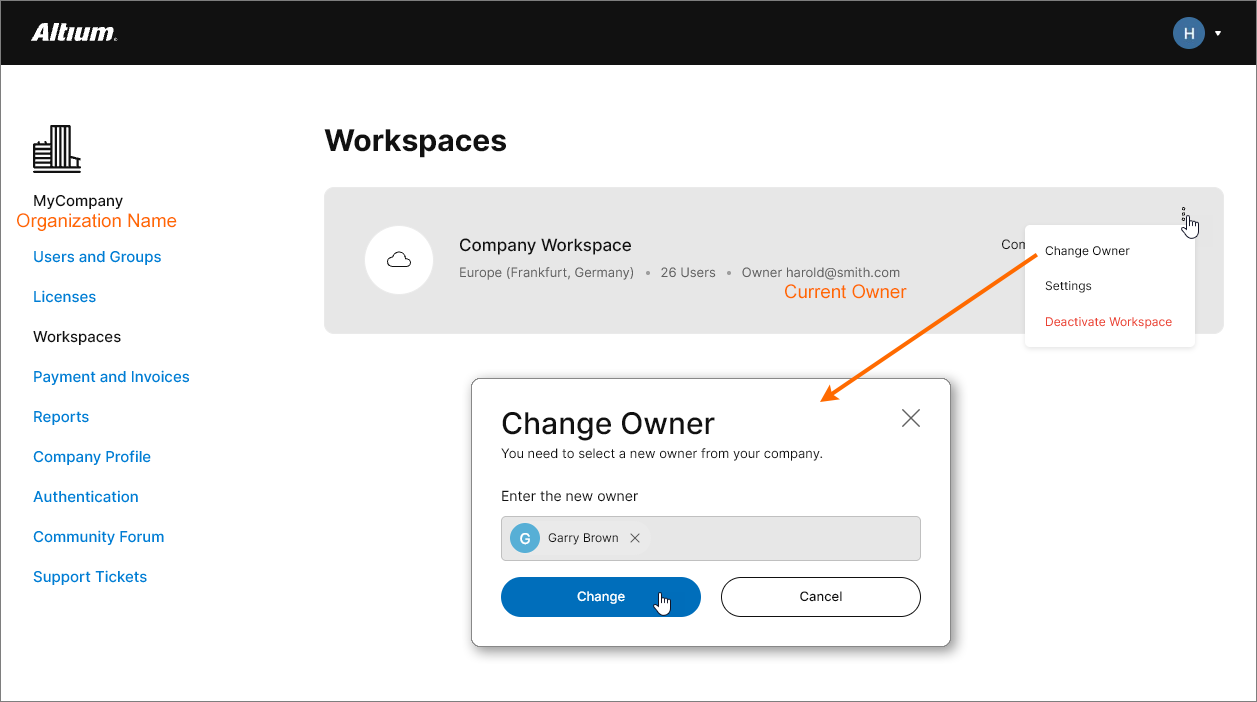 Auf Organisationsebene verfügbare Steuerelemente für die Workspace-Verwaltung.
 KI-lokalisiert