
Arbeitsbereichskomponenten
Der Arbeitsbereich bietet Ihnen einen bequemen Zugriff auf alle verwalteten Komponenten, die derzeit in diesem Arbeitsbereich gespeichert sind. Über die Browser-Oberfläche des Arbeitsbereichs (ein Bestandteil der übergeordneten Altium 365-Plattformoberfläche) können Sie nicht nur schnell erkennen, welche (und wie viele) Komponenten Ihnen derzeit zur Verfügung stehen, sondern auch eine Übersicht über den Zustand dieser Komponenten einsehen. Wenn Sie tiefer in die Details einsteigen, haben Sie über ein spezielles Dashboard zur Bibliotheksintegrität Zugriff auf detailliertere Informationen zum Zustand der Komponenten. Dies liefert genauere Angaben zu Problemen und ermöglicht es Ihnen, Komponenten entsprechend zu bewerten und zu korrigieren.
Zugriff auf Ihre Komponenten
Greifen Sie über die Library – Components Seite der Workspace-Browser-Oberfläche. Die Seite besteht aus drei Bereichen, wie in der folgenden Abbildung dargestellt und im Anschluss aufgeführt.
 Durchsuchen Sie die derzeit in Ihrem Arbeitsbereich verfügbaren verwalteten Komponenten auf der Components Seite der Workspace-Browser-Oberfläche. Der Library Health Bereich bietet eine Übersicht über die Komponenten und deren Zustand.
- Bibliotheksstatus – Dieser Bereich der Seite bietet eine Übersicht über den Status Ihrer Komponenten seit der letzten Statusprüfung. Von hier aus gelangen Sie zur detaillierten Library Health Dashboard-Seite, von der aus Sie Zustandsprüfungen durchführen und Probleme mit dem Zustand der Komponenten genauer untersuchen können.
-
Komponenten – Beim ersten Aufruf der Seite zeigt dieser Bereich eine kachelartige Ansicht der verschiedenen Komponententypen zusammen mit der Gesamtzahl der vorhandenen Komponenten jedes Typs an. Von hier aus können Sie in die Tiefe gehen, um einzelne Komponenten anzuzeigen und detaillierte Informationen über diese zu erhalten.
-
Supply Chain Data Sources – In diesem Bereich der Seite werden die verwendeten Datenquellen der Lieferkette aufgelistet. Bei den Datenquellen kann es sich um Octopart, IHS Markit®, andere Datenquellen wie SiliconExpert sowie Ihre eigene unternehmensinterne Bauteildatenbank handeln. Weitere Informationen zu diesen Quellen finden Sie unter https://www.altium.com/capabilities/supply-chain
Durchsuchen von Komponenten
Beim ersten Aufruf zeigt die Components Seite eine nach Typ geordnete Übersicht über die Komponenten im Workspace an. Durch Klicken auf eine Kachel wird eine flache Auflistung aller Komponenten dieses Typs angezeigt. Diese Auflistung kann auch aufgerufen werden, indem ein Komponententyp aus dem Dropdown-Menü oben links auf der Seite ausgewählt wird. Unter welcher Komponentenkategorie eine bestimmte Komponente aufgeführt wird, wird durch ihren Component Type Parameter. Dieser Parameter wird beim Erstellen oder Bearbeiten einer Komponente oder beim Importieren von Komponenten in den Arbeitsbereich festgelegt. Weitere Informationen finden Sie unter „Erstellen und Verwalten Ihrer Komponenten und Bibliotheken “.
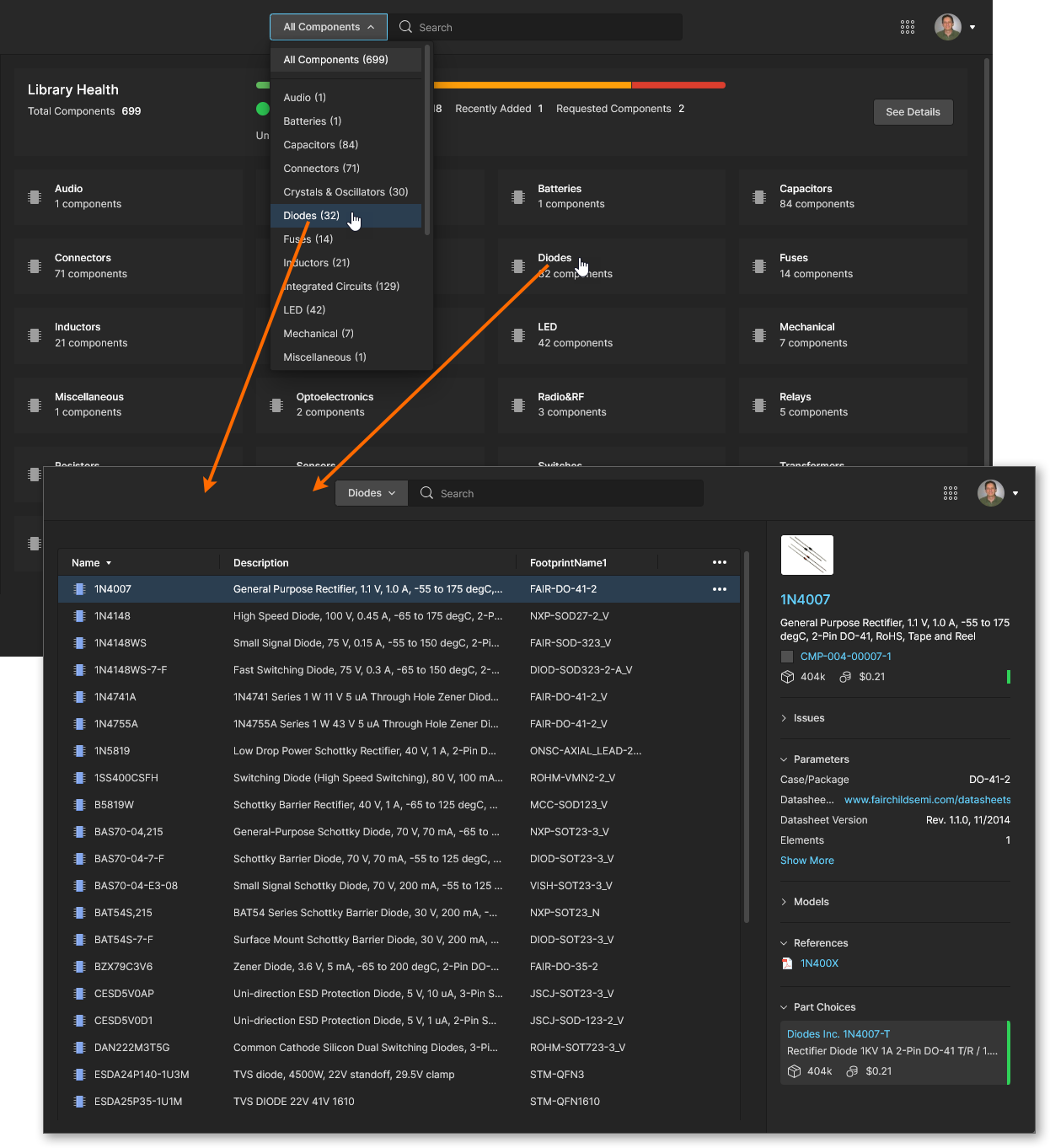 Ein Beispiel für das Durchsuchen aller Komponenten vom Typ „Diode“ in einem Arbeitsbereich.
Wenn Sie einen Komponenteneintrag auswählen, werden detaillierte Informationen dazu im rechten Bereich angezeigt, wie in der folgenden Abbildung und Liste dargestellt:
 Wählen Sie einen Komponenteneintrag aus, um detaillierte Informationen dazu im rechten Fensterbereich zu laden.
-
Komponentenname (Link zu Octopart) und Beschreibung.
-
Symbol für den Revisionsstatus (
Draft,Production, usw., je nach Farbe) sowie Revisions-ID (verlinkt zur Komponentenansicht). -
Verfügbarkeit und Medianpreis sowie ein farbiges Symbol für den Lebenszyklusstatus des Herstellers (rechts) – fahren Sie mit der Maus über dieses Symbol, um weitere Informationen zu erhalten.
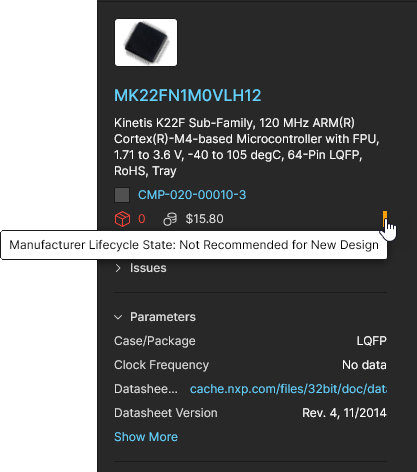 Ein Dropdown-Menü mit weiteren Informationen ist möglicherweise verfügbar, wenn zusätzliche Bauteilquellen (wie SiliconExpert usw.) aktiviert sind (
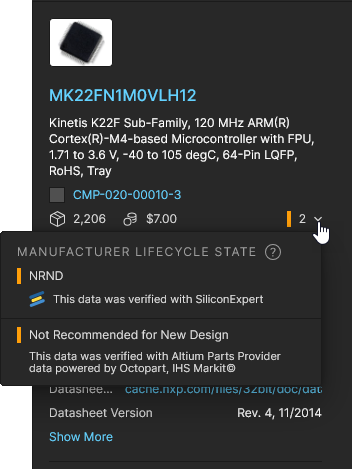 ).
).
-
Eine Auflistung der erkannten Probleme hinsichtlich der Verfügbarkeit und des Lebenszyklus der Komponente (Issues).
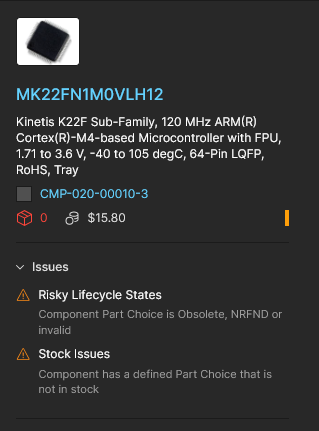 Sind zusätzliche Bauteilquellen (wie z. B. SiliconExpert usw.) aktiviert, stammen die Informationen aus diesen Diensten.
 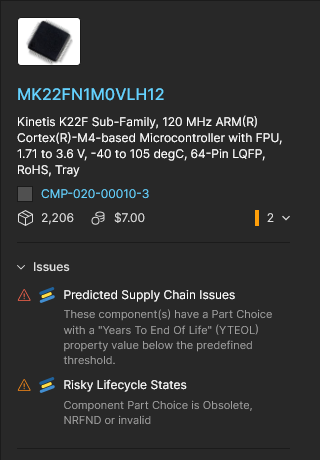 Weitere Informationen und Lösungsvorschläge finden Sie im „Library Health Dashboard “.
-
Parametrische Daten (Parameters).
-
Modelle – Symbole und Footprints (Models).
-
Referenzdokumentation (falls verfügbar) – Datenblätter, Pinbelegungen usw. (References).
-
Einträge zur Bauteilauswahl mit dem Farbcodierungssystem für den Lebenszyklusstatus des Herstellers sowie Informationen zu Lagerbestand und Preisen des Lieferanten (Part Choices). Die Kacheln zur Bauteilauswahl enthalten einen Eintrag zur prognostizierten Lebensdauer (
YTEOL), sofern zusätzliche Bauteilquellen (wie z. B. SiliconExpert usw.) aktiviert sind ( ) – nutzen Sie die Get Data Option, um die
 YTEOLDaten bei Bedarf abzurufen. -
Verwendungsinformationen – wo das Bauteil verwendet wird (z. B. in einem Designprojekt, einem verwalteten Schaltplanblatt oder einer verwalteten Stückliste) mit einem aktiven Link zur übergeordneten Entität (Where Used).
Aufrufen der Komponentenansicht
Für jeden Bauteileintrag können Sie das ausgewählte Bauteil in einem speziellen Viewer öffnen, der die parametrischen Daten, Modelle und Lieferanteninformationen enthält, die mit der jeweiligen Revision dieses Artikels verknüpft sind. Diese Ansicht ist im Wesentlichen eine erweiterte Version der Bauteildaten, die im rechten (Information) angezeigten Komponentendaten. Um die Component Ansicht für eine ausgewählte Komponente zu öffnen, doppelklicken Sie auf den Eintrag oder wählen Sie die Open entsprechende Option aus dem zugehörigen Menü „  “.
“.
 Doppelklicken Sie auf einen Komponenteneintrag oder verwenden Sie die Open Menüoption, um eine schreibgeschützte Ansicht der Komponente aufzurufen.
Die Component Ansicht, die in einem neuen Browser-Tab geöffnet wird, ist so gestaltet, dass zugehörige Informationen unter auswählbaren Registerkarten angezeigt werden (Part Choices, Where Usedusw.) und ermöglicht zudem die Auswahl einer bestimmten Komponentenrevision zur Anzeige (Revision Dropdown-Menü). Die in den Registerkarten enthaltenen Links sind aktiv und öffnen die jeweilige Referenz (Datenblätter von Herstellern/Lieferanten, Verwendungsstellen usw.) in einem neuen Browser-Tab.


Zu den weiteren Funktionen der Komponentenansicht gehören:
-
Detailed Part Choice data – Wählen Sie die Show More Option innerhalb eines Eintrags in der Kachel „Teilauswahl“, um die Parameter der Komponente und Details zu den Lieferantenoptionen für dieses Herstellerteil anzuzeigen.


Das zugehörige Menü „  “ eines Eintrags für ein alternatives Bauteil bietet Optionen, um das alternative Bauteil als neuen „Part Choice“-Eintrag für diese Komponente hinzuzufügen oder den bestehenden „Part Choice“-Eintrag durch dieses alternative Bauteil zu ersetzen. Weitere Informationen zu „Part Choices“ finden Sie weiter unten.

-
Wenn die Altium 365 SiliconExpert-Integration in Ihrem Arbeitsbereich verfügbar und aktiviert ist, können deren erweiterte Parameter und Daten für die detaillierte „Part Choice“-Ansicht aktiviert werden, indem Sie die Get SiliconExpert Advanced Part Data Option. Wenn diese Daten aktiviert sind:
-
enthält der Datasheet Link in der Kopfzeile der „Part Choice“-Kachel enthält, sofern verfügbar, einen Zugriff auf Datenblätter von SiliconExpert.
-
Die Parameters Registerkarte enthält außerdem die verfügbaren erweiterten SiliconExpert-Parameter – scrollen Sie in der Liste nach unten, um diese anzuzeigen. Die verfügbaren Parameter werden durch die Einstellungen zur Datensichtbarkeit in der Konfiguration der SiliconExpert-Erweiterung festgelegt.
-
Die Alternates Registerkarte enthält Vorschläge für alternative Bauteile von SiliconExpert – gekennzeichnet durch das Symbol „
 “. Bewegen Sie den Mauszeiger über einen Eintrag und verwenden Sie das zugehörige Menü „ “ (auf der rechten Seite), um das alternative Bauteil als „Part Choice“ zu übernehmen.
-
Die zusätzliche PCN Registerkarte listet Part Change Notices , die von SiliconExpert bereitgestellt werden. Hierbei handelt es sich um eine chronologische Liste von Benachrichtigungen, die von Herstellern herausgegeben werden, um Kunden über Produkt-, Prozess- oder Unternehmensänderungen zu informieren, die sich auf die potenzielle Verwendung des Bauteils auswirken können.
-


-
Ebenso können, sofern die Altium 365 Z2Data-Integration in Ihrem Arbeitsbereich verfügbar und aktiviert ist, deren erweiterte Parameter und Daten für die detaillierte „Part Choice“-Ansicht aktiviert werden, indem Sie die Get Z2Data Part Data Option. Wenn diese Daten aktiviert sind:
-
enthält der Datasheet Link in der Kopfzeile der Kachel „Bauteilauswahl“ enthält, sofern verfügbar, einen Zugriff auf Datenblätter von Z2Data.
-
Die Parameters Registerkarte enthält außerdem die verfügbaren erweiterten Z2Data-Parameter – scrollen Sie in der Liste nach unten, um diese anzuzeigen.
-
Die Alternates Registerkarte enthält von Z2Data bereitgestellte Vorschläge für alternative Bauteile – gekennzeichnet durch das Symbol „
 “. Bewegen Sie den Mauszeiger über einen Eintrag und verwenden Sie das zugehörige Menü „ “ (auf der rechten Seite), um die Alternative als „Part Choice“ zu übernehmen.
-


-
Component Revision access – Wählen Sie im Revision Dropdown-Menü aus, um eine frühere Version der Workspace-Komponente anzuzeigen (erkennbar am Suffix der ID-Nummer). Ein zugehöriges „
 “-Symbol zeigt an, dass Sie nicht die aktuellste Revision sehen; dieses Symbol erscheint auch, wenn eine neuere Version verfügbar wird (z. B. wenn die Komponente gerade geändert oder aktualisiert wurde).
 Verwenden Sie das Dropdown-Menü „Revision“, um eine frühere Revision der aktuellen Komponente auszuwählen und anzuzeigen; diese wird als veraltet eingestuft.
Bauteilauswahl anzeigen/bearbeiten
Die mit einer Komponente verknüpften Hersteller-Bauteilauswahlen können in der Component Registerkarte „Ansicht“ Part Choices oder direkt über die Hauptseite Components , indem Sie View/Edit Part Choices über das Menü „ “ eines Bauteileintrags aufgerufen werden. Jede in der Ansicht angezeigte Kachel für eine Teileauswahl enthält Angaben zu den Lagerbeständen der Bezugsquellen, Preise sowie aktive Links zu den Herstellerangaben. Die Standardreihenfolge der aufgelisteten Teileauswahlmöglichkeiten richtet sich nach der Eignung (Kosten, Lagerbestände usw.), kann jedoch manuell durch Festlegen der Sternbewertung neu geordnet werden – der oberste „bevorzugte“ Eintrag in der Liste wird in einer Stückliste als Teileauswahl der Komponente verwendet.
 Die mit einer Komponente verknüpften Hersteller-Teileauswahlen können hinzugefügt oder entfernt werden. Verwenden Sie die Sternebewertung, um die bevorzugten Daten zur Teileauswahl festzulegen.
Verwenden Sie die Schaltfläche „  “, um einen neuen Eintrag für die Teileauswahl hinzuzufügen. Das Suchfenster des Herstellers zeigt standardmäßig den Namen der aktuell angezeigten Komponente an, kann jedoch bearbeitet werden, um anhand von zusammengestellten Parameterbegriffen oder der Teilenummer nach anderen Teilen zu suchen. Die in den Suchergebnissen aufgeführten Komponenten enthalten Spalten, die ihre Normkonformität (
RoHS usw.) sowie Informationen zu Lagerbeständen und Preisen der Lieferanten.


Wählen Sie die Schaltfläche „  “ eines geeigneten Eintrags, um Ihre Auswahl zu bestätigen; dieser wird dann als neuer „Part Choice“-Eintrag hinzugefügt – wählen Sie die höchste Sternebewertung, wenn Sie ihn an den Anfang der „Part Choices“-Liste verschieben möchten. Beachten Sie, dass „Part Choices“ associated an eine Komponente gebunden sind; eine Änderung der „Part Choices“ führt daher nicht zur Erstellung einer neuen Komponentenrevision.


Jede „Part Choice“ umfasst zusätzliche Verwaltungsoptionen, darunter:
-
Show More – Anzeigen der detaillierten parametrischen Daten und der Lieferantenteile des „Part Choice“-Eintrags.
-
Remove Part Choice (Menü „
“) – Entfernen des „Part Choice“-Eintrags aus der Liste.
-
Clear Rank (Menü „
“) – Zurücksetzen der aktuellen Sternbewertung des Eintrags auf einen nicht bewerteten Zustand (keine ausgewählten Sterne).
-
Star Ranking – Wählen Sie ein Sternsymbol aus, um den „Part Choice“-Eintrag auf diese Präferenzstufe festzulegen. Die Einträge werden automatisch nach ihrer Rangfolge neu sortiert, wobei die oberste „Part Choice“ zur Standardeinstellung für diese Workspace-Komponente wird.


Entfernen einer Komponente
Sie können eine Komponente auch aus der Liste entfernen (vorausgesetzt, Sie verfügen über Bearbeitungsrechte für den Ordner, in dem sie sich befindet). Wählen Sie dazu den Komponenteneintrag aus, wählen Sie den Remove Befehl aus dem zugehörigen Menü „ “ ganz rechts und bestätigen Sie das Entfernen im folgenden Fenster. Es handelt sich um eine „weiche Löschung“, bei der die Komponente in den Papierkorb des Arbeitsbereichs verschoben wird.
Sie können auch festlegen, dass die untergeordneten Elemente der Komponente (z. B. Symbol, Footprint-Modell(e), Simulationsmodell, Datenblatt) entfernt werden, indem Sie die Remove related items Option aktivieren – um die Namen dieser Elemente anzuzeigen, bewegen Sie den Mauszeiger über das „  “-Symbol des Fensters (
 ). Beachten Sie, dass diese nicht entfernt werden können, wenn sie an anderer Stelle (von einer oder mehreren anderen Komponenten) verwendet werden.
 Entfernen Sie eine Komponente direkt von der Components Seite entfernen. Dabei handelt es sich um eine „weiche Löschung“, bei der die Komponente (sowie gegebenenfalls und sofern zulässig alle zugehörigen Elemente) in den Trash.
Nach Bestätigung mit der Schaltfläche „  “ wird die Komponente aus der Hauptliste entfernt, oder es erscheint ein Fenster mit Details zu etwaigen Problemen beim Löschvorgang, wie zum Beispiel:
- Mit der Komponente verknüpfte Elemente (Symbol, Footprint usw.) werden von einer anderen Komponente verwendet. In diesem Fall wird der ausgewählte Komponenteneintrag entfernt, nicht jedoch die an anderer Stelle verwendeten Elemente. Bewegen Sie den Mauszeiger über den entsprechenden Eintrag im Fenster, um weitere Details anzuzeigen.

-
Die ausgewählte Komponente wird in einem bestehenden Projektentwurf verwendet, was über den Eintrag „Verwendungsorte“ der Komponente überprüft werden kann. Diese Warnung kann ignoriert werden, indem Sie auf die Schaltfläche „
 “ im Fenster klicken (nicht empfohlen).

Alle erfolgreich entfernten Komponenten/Elemente finden Sie auf der Trash Seite der Benutzeroberfläche. Beachten Sie, dass Sie nur Komponenten (und auch alle anderen Elemente) einsehen können, die Sie persönlich entfernt (vorläufig gelöscht) haben. Administratoren können den vollständigen Inhalt der Trash Seite einsehen – alle Elemente, die vorläufig gelöscht wurden.
Zu beachtende Punkte im Zusammenhang mit einer entfernten (vorläufig gelöschten) Komponente:
- Die Komponente ist weder in Ihrer Design-Software noch über die Weboberfläche verfügbar.
- An allen Stellen, an denen die Komponente verwendet wurde, wird angezeigt, dass sie entfernt wurde.
- Eine Komponente kann auf der Seite „Papierkorb“ wiederhergestellt oder endgültig gelöscht werden. Eine endgültige Löschung ist nur möglich, wenn die Komponente nicht in einem verwalteten Schaltplanblatt oder innerhalb eines Entwurfs verwendet wird, wie aus den „Verwendungsorte“-Informationen der Komponente hervorgeht.
Aufrufen des Hersteller-Datenblatts
Die Option zum Anzeigen des Hersteller-Datenblatts einer Komponente ist verfügbar, wenn die ausgewählte Komponente einen gültigen Datasheet URL Parameter enthält ( ). In diesem Fall können Sie das Datenblatt direkt aufrufen, indem Sie die Open Datasheet Option im Menü „
  “ ganz rechts neben dem Komponenteneintrag. Alternativ können Sie einen solchen Link über den Eigenschaftenbereich der Komponente öffnen. Das verknüpfte Datenblatt wird in einem neuen Browser-Tab geöffnet.
 Schneller Zugriff auf das Hersteller-Datenblatt der ausgewählten Komponente, das in einem separaten Browser-Tab geöffnet wird.
Aufruf der Komponentenseite in Octopart
Für jede Komponente können Sie schnell auf deren Seite innerhalb der Octopart-Website zugreifen (die sich in einem separaten Browser-Tab öffnet). Wählen Sie dazu die gewünschte Komponente aus, klicken Sie ganz rechts auf das Steuerelement „ “ und wählen Sie anschließend den Show in Octopart Befehl aus dem zugehörigen Menü.
 Rufen Sie schnell die Seite auf der Octopart-Website für die ausgewählte Komponente auf, die sich in einem separaten Browser-Tab öffnet.
Dashboard zum Bibliotheksstatus
Im oberen Bereich der Components Seite – Library Health – bietet eine allgemeine Übersicht über den Gesamtzustand Ihrer Workspace-Komponenten.
 Der Library Health Bereich der Components Seite fasst den Zustand der in Ihrem Workspace gespeicherten Komponenten zusammen.
Neben einer nützlichen visuellen Anzeige des Zustands werden die folgenden Informationen angezeigt:
-
Gesamtzahl der Komponenten in Ihrem Workspace. Dies ist die Summe aus einwandfreien Komponenten und solchen, bei denen ein Problem vorliegt (schwerwiegender Fehler oder Fehler).
-
Die Anzahl der Komponenten, die vollständig fehlerfrei sind.
-
Die Anzahl der Komponenten, bei denen ein Problem vorliegt. Beachten Sie, dass eine bestimmte Komponente mehr als ein Problem aufweisen kann.
-
Die Anzahl der Komponenten, die kürzlich zum Arbeitsbereich hinzugefügt wurden – gemessen am Umfang der zuletzt erstellten neuen Komponenten. Wenn beispielsweise gestern zwei Komponenten im Arbeitsbereich erstellt wurden und heute drei weitere, beträgt die auf dem Dashboard angezeigte Zahl
3. -
Die Anzahl der angeforderten Komponenten – im Rahmen der Funktion „Teileanforderungen“.
-
Die Anzahl der ungenutzten Komponenten – die weder in einem verwalteten Schaltplan noch direkt in einem Entwurf verwendet werden.
Aufrufen des Haupt-Bibliothekszustands-Dashboards
Klicken Sie auf die Schaltfläche „  “ oder Library Health in der Hauptnavigationsstruktur, um zur detaillierten Library Health Dashboard-Seite zu gelangen. Im oberen Bereich der Seite werden dieselben zusammenfassenden Informationen angezeigt, die auch oben auf der Hauptseite Components Seite der Benutzeroberfläche. Darunter befinden sich die unterstützten Zustandsprüfungsanalysen, die in verschiedenen Issue Themes.
 Der Aufruf der detaillierten Library Health Dashboard-Seite – die Kommandozentrale für die detailliertere Analyse von Problemen.
Die folgenden Problemthemen und Zustandsprüfungsanalysen werden derzeit im „Health Dashboard“ unterstützt:
Supply Chain
-
No Defined Part Choices– Eine Komponente besteht diesen Zustandscheck nicht, wenn für sie nicht mindestens eine „Part Choice“ definiert ist und sie daher keine Verknüpfung zu einer Hersteller-Teilenummer aufweist. Weniger kritische passive Komponenten wie Kondensatoren und Widerstände, bei denen die „Part Choice“ keine Rolle spielt, können durch Auswahl der Ignore Passive Components Option in der geöffneten Problemkachel. -
Stock Issues– Eine Komponente besteht diesen Zustandscheck nicht, wenn sie eine definierte „Part Choice“ hat, die nicht vorrätig ist. -
Risky Lifecycle States– Eine Komponente besteht diesen Zustandscheck nicht, wenn sie eine „Part Choice“ aufweist, die veraltet, für neue Designs nicht empfohlen (NRFND) oder ungültig ist. In diesen Fällen können Schwierigkeiten bei der Beschaffung und Lieferung Ihrer Designkomponenten auftreten. -
Risky Lifecycle States() – Erweitert das oben genannte Lebenszyklus-Thema um zusätzliche Daten zur Lebenszyklusanalyse, wenn die Altium 365 SiliconExpert-Integrationsfunktion für Ihr Unternehmen aktiviert ist. Eine Komponente besteht diese Zustandsprüfung nicht, wenn sie eine „Part Choice“ aufweist, die veraltet, für neue Designs nicht empfohlen (NRFND) oder ungültig ist. 
-
Predicted Supply Chain Issues() – Dieses Problemthema ist verfügbar, wenn die SiliconExpert-Integrationsfunktion für Ihr Unternehmen aktiviert ist. Eine Komponente besteht diesen Zustandscheck nicht, wenn die Eigenschaft „Years To End Of Life“ (YTEOL) weniger als 1 Jahr beträgt. Ein YTEOL von weniger als 2 Jahren wird als Warnung eingestuft.
Component Details
-
Uncategorized Components– Eine Komponente besteht diesen Zustandscheck nicht, wenn ihr Komponententyp nicht definiert ist. -
Invalid Parameter Type– Eine Komponente besteht diesen Zustandscheck nicht, wenn sie einen oder mehrere Parameter enthält, die nicht mit der aktuellen Version der entsprechenden Komponentenvorlage übereinstimmen, beispielsweise wenn ein Parameter eine ungeeignete Werteeinheit verwendet. Solche Fehler werden in der Regel im Komponenteneditor von Altium Designer markiert. -
Missing required parameters– Eine Komponente besteht diese Funktionsprüfung nicht, wenn sie nicht über die in der entsprechenden Vorlage als erforderlich festgelegten Parameter verfügt. Solche Fehler werden im Komponenteneditor von Altium Designer mit einem Ausrufezeichen gekennzeichnet. -
Using Outdated Template– Eine Komponente besteht diese Zustandsprüfung nicht, wenn sie auf eine Komponentenvorlage verweist, die nicht der neuesten Revision entspricht. Um dieses Problem zu beheben, öffnen Sie die Komponente zur Bearbeitung in Altium Designer, stellen Sie sicher, dass die neueste Vorlage ausgewählt ist, und speichern Sie die Komponente anschließend im Arbeitsbereich (File » Save to Server).
Duplicates
-
Duplicates by Name– Eine Komponente besteht diese Zustandsprüfung nicht, wenn sie denselben Namen wie eine andere Komponente hat. -
Duplicates by Part Choices– Eine Komponente besteht diese Funktionsprüfung nicht, wenn sie dieselbe definierte Teileauswahl wie eine andere Komponente hat.
Models
-
Using Outdated Models– Eine Komponente besteht diese Funktionsprüfung nicht, wenn sie auf ein veraltetes Symbol- oder Footprint-Modell verweist. -
Using Prohibited Models– Eine Komponente besteht diese Zustandsprüfung nicht, wenn sie auf ein Symbol oder ein Footprint-Modell verweist, das nicht für den Einsatz in Entwürfen vorgesehen ist.
Durchsuchen einer Zustandsprüfung
Durch Klicken auf eine Kachel eines Zustandsprüfungs-Themas erhalten Sie eine detailliertere Beschreibung der Prüfung mit vorgeschlagenen Schritten zur Behebung etwaiger Probleme (sofern verfügbar) sowie eine detaillierte Auflistung aller Komponenten, die diese Zustandsprüfung nicht bestanden haben.
Neben den Standarddatenspalten der Liste – Name, Beschreibung usw. – können über die Dropdown-Optionen des Steuerelements „  “ ganz rechts im Kopfbereich zusätzliche Spalten hinzugefügt werden. Wählen Sie Show More im Fenster aus, um die vollständige Liste zu aktivieren, und markieren Sie einen Parameternamen, um dessen Daten als Spalte in die Hauptanalyseliste aufzunehmen.
 Überprüfen von Komponenten, die einen bestimmten Zustandscheck nicht bestehen – erfasst durch die entsprechende Analyse dieses Checks.
Durch Auswahl eines Komponenteneintrags werden im rechten Bereich detaillierte Informationen dazu angezeigt – genau wie beim Durchsuchen der Komponenten auf der Hauptseite Components Seite der Benutzeroberfläche angezeigt werden. Verwenden Sie das Dropdown-Menü „ “ eines Eintrags, um auf die für diese Komponente verfügbaren Optionen zuzugreifen:
- Open – Öffnen Sie diese Komponente in der speziellen Component Ansicht, um alle Details einzusehen. Siehe „Aufrufen der Komponentenansicht“.
- Show in Octopart – Rufen Sie die entsprechende Komponentenseite auf der Octopart-Website auf, die in einem separaten Browser-Tab geöffnet wird.
-
Open in Desktop App – Zeigen Sie dieses Bauteil im Komponentenfenster von Altium Designer an. Falls Altium Designer noch nicht aktiv ist, werden Sie aufgefordert, die ausführbare Datei zu öffnen (
X2.exe). - View/Edit Part Choices – Öffnen Sie direkt die Part Choices Registerkarte für dieses Bauteil in der Component Ansicht, in der die aktuellen Auswahlmöglichkeiten im Detail eingesehen und neue Bauteilauswahlmöglichkeiten für dieses Bauteil hinzugefügt werden können. Siehe „Bauteilauswahl anzeigen/bearbeiten“.
- Delete – Verschieben Sie das ausgewählte Teil in den Arbeitsbereich-Papierkorb (eine wiederherstellbare „weiche“ Löschung).
-
Exclude from results – Verhindern Sie, dass dieses Bauteil in die Zustandsüberprüfungsanalyse einbezogen wird. Das Teil wird nicht geprüft und nicht in die Berichtsstatistiken aufgenommen, erscheint jedoch in der entsprechenden Themenansicht mit einem grauen Symbol (
 ), um anzuzeigen, dass es von den Zustandsprüfungen ausgeschlossen ist. Beachten Sie, dass auch ganze Themen von Zustandsprüfungen ausgeschlossen werden können – siehe „Komponenten von einer Zustandsprüfung ausschließen“ weiter unten.
Klicken Sie in der oberen Informationsliste des Dashboards auf die Zahl, die den ungenutzten Komponenten zugeordnet ist (Unused), um eine vollständige Liste dieser Komponenten und ihrer Details zu öffnen. Beachten Sie, dass Workspace-Komponenten, die derzeit nicht verwendet werden (z. B. in Projekten, Schaltplänen, Stücklisten usw.), aufgelistet werden können, wenn die Show and check used components only Option deaktiviert ist.
 Wählen Sie den Link mit der Anzahl der nicht verwendeten Komponenten aus, um eine vollständige Liste dieser Komponenten zu öffnen.
Aktualisieren des Dashboards
„Library Health“-Berichte werden innerhalb eines Tages (in der Regel nach 9 Stunden) automatisch aktualisiert, wenn sich ein Bauteil ändert, z. B. wenn ein Bauteil freigegeben oder seine Auswahlmöglichkeiten aktualisiert werden. Ansonsten können die „Health“-Berichte manuell aktualisiert werden, indem alle Berichte oder ein bestimmter Bericht auf der Detailanalyse-Seite des Dashboards aktualisiert werden.
Die beiden Stufen der manuellen Aktualisierung – eine umfassende Aktualisierung (alle Berichte) oder eine teilweise Aktualisierung (bestimmter Bericht) – sind über die entsprechenden Aktualisierungsschaltflächen verfügbar:
-
Comprehensive Dashboard Refresh – Durchführung einer Aktualisierung über alle Problemthemen und die zugehörigen Zustandsprüfungsanalysen hinweg. Diese Aktualisierungsstufe wird durch Klicken auf die Schaltfläche „
 “ oben rechts auf der Hauptseite des Library Health Dashboard-Seite. Während der Aktualisierung ändert sich die Schaltfläche zu „
  “ und neben jedem der unterstützten Problemthemen erscheint der Text „
  “.
“.
 Führen Sie eine vollständige Aktualisierung des Zustandschecks durch, indem Sie eine umfassende Dashboard-Aktualisierung durchführen – unter Einbeziehung aller Zustandscheck-Analysen über alle Problemthemen hinweg.
-
Partial Dashboard Refresh – Führen Sie eine Aktualisierung aller zugehörigen Zustandsprüfungsanalysen innerhalb eines bestimmten Problemthemas durch. Diese Art der Aktualisierung kann an zwei Stellen durchgeführt werden: durch Klicken auf die Schaltfläche „
 “ neben dem Eintrag des Problemthemas auf der Haupt- Library Health Dashboard-Seite oder durch Klicken auf die Schaltfläche „ “ in der Kopfzeile der Detailseite, wenn Sie einen der Health-Check-Analysetypen in diesem Problemthema überprüfen.
 Führen Sie eine teilweise Aktualisierung des Zustandschecks durch – unter Einbeziehung aller Zustandscheck-Analysen, die mit einem bestimmten Problemthema verknüpft sind.
Komponenten von einer Health-Check-Analyse ausschließen
Sie können Komponentenfilterkategorien oder einzelne Komponenten von einer Zustandsprüfung ausschließen. Öffnen Sie dazu eine Problemkategorie und aktivieren Sie die Exclude from Health Check Option aktivieren, um die gesamte Kategorie aus der Prüfung zu entfernen, oder die Menüoption einer ausgewählten Komponente aktivieren Exclude from results Menüoption einer ausgewählten Komponente aktivieren, um nur diese Komponente aus den Prüfergebnissen auszuschließen.
 Schließen Sie ein Problemthema oder eine bestimmte Komponente von einer Zustandsprüfung aus.
 KI-lokalisiert