
Lebenszyklusmanagement
Der Workspace bietet die Möglichkeit, Lifecycle-Definitionen über seine Browser-Oberfläche zu definieren und zu verwalten, ergänzend zu der Möglichkeit, dies über Altium Designer zu tun. Da die beteiligten Zustände und Übergänge besser sichtbar sind, wird jeder Lifecycle grafisch aufgebaut, sodass die enthaltenen Abläufe auf einen Blick erkennbar sind. Viele der Verwaltungsfunktionen, die Sie aus dem Edit Lifecycle Definitions dialog in Altium Designer kennen, sind vorhanden, jedoch in einer deutlich intuitiveren Umgebung, sodass Sie Ihre Definitionen schnell und mit optimierter Benutzerfreundlichkeit erstellen und ändern können.
Zugriff
Auf die Lifecycle-Definitionen Ihres Workspace kann nur ein Administrator (ein Mitglied der Administrators Gruppe) zugreifen. Nachdem Sie über die browserbasierte Altium 365 Platform Interface auf Ihren Workspace zugegriffen haben (https://365.altium.com), verwenden Sie den Navigationsbaum auf der linken Seite, um zur Seite Admin – Settings zu wechseln (innerhalb des Workspace-Bereichs der Oberfläche). Klicken Sie dann im angezeigten Baum auf den Eintrag Lifecycle Definitions.
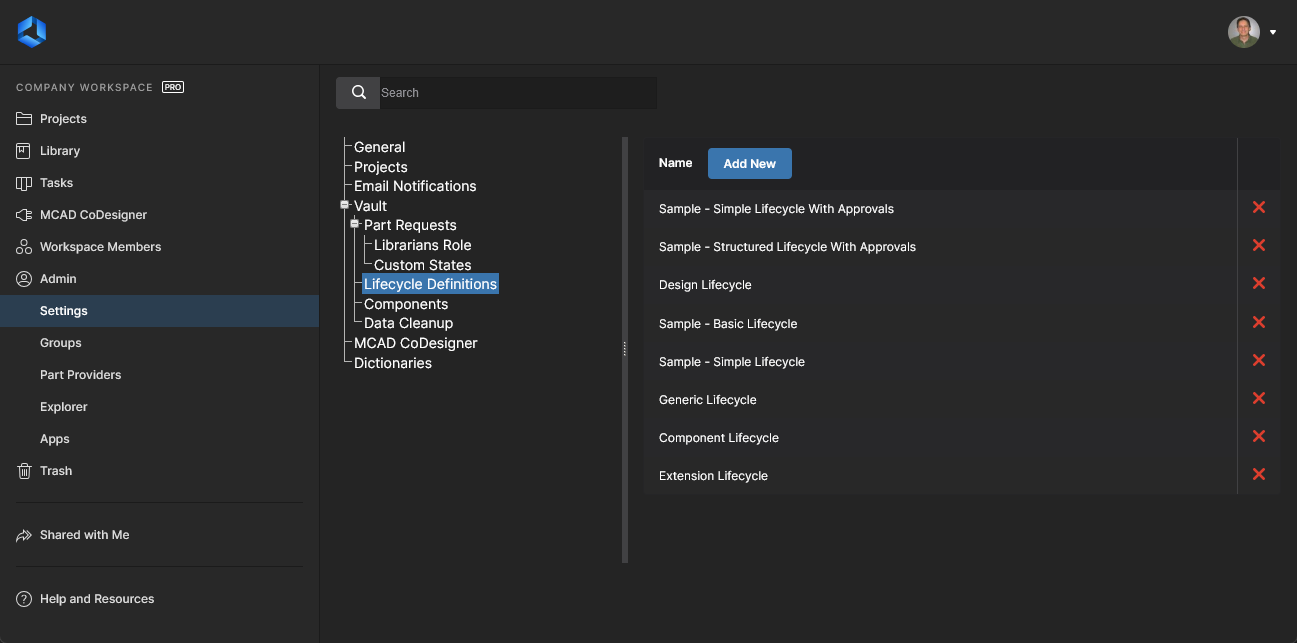 Zugriff auf Lifecycle-Definitionen über die Browser-Oberfläche des Workspace. Hier werden die Standarddefinitionen angezeigt.
Eine grafische Oberfläche
Das Definieren und Verwalten einer Lifecycle-Definition über die Browser-Oberfläche des Workspace ist in hohem Maße visuell. Eine Definition wird ähnlich wie ein Flussdiagramm aufgebaut, unter Verwendung verschiedener grafischer Objekte, die die Zustände und Zustandsübergänge darstellen (sowie Phasen, wenn ein Advanced Verwaltungsstil verwendet wird).

Definieren Sie Ihre Lifecycle-Definitionen visuell, mit grafischen Objekten, die die Phasen, Zustände und Übergänge darstellen.
Hinzufügen und Definieren einer Lifecycle-Definition
Fügen Sie eine neue Definition hinzu, indem Sie auf der Übersichtsseite auf die Schaltfläche  klicken. Es wird eine Standarddefinition mit einer einzelnen Phase erstellt, unter Verwendung des Verwaltungsstils Advanced .

Eine neu hinzugefügte Lifecycle-Definition im Stil Advanced, mit einer einzelnen Phase, einem Anfangszustand und einem Freigabezustand. Ein einzelner Übergang verbindet die beiden Zustände.
Die verfügbaren Steuerelemente werden Ihnen aus der Verwaltung in Altium Designer vertraut sein, darunter:
- Der Definition einen Namen geben.
- Festlegen, für welche Inhaltstypen die Definition verwendet werden kann – klicken Sie auf den Link see all/change, um das Fenster Content Types zu öffnen, in dem Sie die Verwendung der Definition pro Inhaltstyp aktivieren und festlegen können – Beispiel anzeigen.
- Den Lifecycle-Verwaltungsstil auswählen – Simple oder Advanced.
- Phasen mit den Ebenen des Revisionsbenennungsschemas verknüpfen (nur für eine Definition im Stil Advanced).
Erstellen Sie dann die (Phasen), Zustände und Übergänge nach Bedarf, um das Definitions-„Diagramm“ aufzubauen. Wichtige Punkte dabei sind:
- Es gibt immer eine Anfangsphase (normalerweise DESIGN genannt) und einen Anfangszustand (normalerweise Planned genannt).
-
Klicken Sie auf die Schaltfläche
 , um ein neues grafisches Phasenobjekt hinzuzufügen. Dieses wird unterhalb der Phase DESIGN hinzugefügt. Zunächst wird die Phase NEW STAGE 1 genannt. Ändern Sie dies nach Bedarf im Fenster Stage Properties, das Sie durch Doppelklick auf die Phasengrafik öffnen.

-
Klicken Sie auf die Schaltfläche
 , um ein neues grafisches Zustandsobjekt hinzuzufügen. Klicken Sie darauf und ziehen Sie es an die gewünschte Position. Zunächst wird der Zustand New State 1 genannt. Ändern Sie dies nach Bedarf zusammen mit anderen Zustandseigenschaften im Fenster State Properties, das Sie durch Doppelklick auf die Zustandsgrafik öffnen.

- Klicken und halten Sie den Rand einer Zustandsgrafik, um einen Zustandsübergang hinzuzufügen – ziehen Sie ihn zum gewünschten Zielzustand und lassen Sie los, wenn ein orangefarbener „gültig“-Kreis erscheint. Definieren Sie die Übergangseigenschaften im Fenster Transition Properties, das Sie durch Doppelklick auf ein Übergangsobjekt öffnen. Neu hinzugefügte Zustandsübergänge sind standardmäßig öffentlich – ändern Sie die Steuerung bei Bedarf über die Eigenschaften.

Die Option State Transition Permissions kann auf Controlled gesetzt werden – Lifecycle-Übergänge, die für bestimmte Benutzer/Gruppen verfügbar sind – oder auf Using Approvals – Übergänge, die über das Einreichen einer Anfrage und die anschließende Genehmigung durch angegebene Benutzer/Gruppen verfügbar sind.

-
Zum Entfernen eines Phasen-, Zustands- oder Zustandsübergangsobjekts bewegen Sie den Mauszeiger darüber und klicken auf das angezeigte Entfernen-Kreuz –
 (Phase/Zustand),
  (Zustandsübergang).
- Um den Punkt entlang eines Zustands zu ändern, an dem ein Zustandsübergang eintritt/austritt, bewegen Sie den Mauszeiger über den Übergang und klicken und ziehen Sie einen Endpfeil.
Wenn alles wie gewünscht definiert ist, klicken Sie auf die Schaltfläche  . Durch Klicken auf die Schaltfläche
  wird das Diagramm im Wesentlichen auf den zuletzt gespeicherten Zustand zurückgesetzt.
Exportieren einer Lifecycle-Definition
Sie können den grafischen Teil der aktuell angezeigten/definierten Lifecycle-Definition schnell exportieren, um ihn mit anderen zur Rückmeldung zu teilen. Klicken Sie dazu auf die Schaltfläche  . Der Export erfolgt im PNG-Dateiformat, wobei das Bild mit dem Namen <LifecycleDefinitionName>.png in den Standard-Download-Ordner Ihres Browsers heruntergeladen wird.
Entfernen einer Lifecycle-Definition
Um eine Lifecycle-Definition zu entfernen, klicken Sie auf der Seite mit der Übersichtsauflistung der Definitionen auf das zugehörige Lösch-Steuerelement ( ). Wenn diese Definition derzeit von mindestens einer Revision eines Items im Workspace verwendet wird, weist Sie ein Pop-up darauf hin, dass sie nicht gelöscht werden kann.
 KI-lokalisiert
