
Konfiguration der Teilequelle
Jeder Workspace verfügt über einen eigenen Part Catalog. Dabei handelt es sich um eine verwaltete Teilekatalog-Datenbank, die speziell für die Verwaltung und Nachverfolgung von Herstellerteilen und den zugehörigen Lieferantenteilen vorgesehen ist. Der Katalog wird als Dienst (Part Catalog Service) über die Plattform Altium 365 bereitgestellt und funktioniert nur mit dem Workspace.
Der Part Catalog speichert Einträge, die tatsächliche Herstellerteile repräsentieren, zusammen mit einem oder mehreren Einträgen, die Lieferantenteile repräsentieren – die Ausprägungen dieser Herstellerteile, wie sie von den Lieferanten/Anbietern verkauft werden. Jedes Lieferantenteil ist ein Verweis auf einen Eintrag in einer Teile-Datenbank – entweder die aggregierte Teile-Datenbank des Altium Parts Provider (die selbst mit aktivierten Lieferanten verbunden ist und deren Teile zusammenführt) oder eine verknüpfte unternehmensinterne Teile-Datenbank.
Welche Lieferanten tatsächlich verwendet werden – eine Liste von Approved Suppliers – wird vom Workspace über die Seite Admin – Part Providers seiner Browser-Oberfläche verwaltet. Dies ermöglicht ein zentrales Supply-Chain-Management, bei dem Designer in der gesamten Organisation dieselbe freigegebene Lieferantenliste verwenden, um Supply-Chain-Informationen für die in ihren Designs verwendeten Teile zu beziehen.
Zugriff auf Supply-Chain-Teilequellen
Datenquellen für Lieferantenverknüpfungen des Workspace werden über die Seite Admin – Part Providers seiner Browser-Oberfläche aufgerufen.
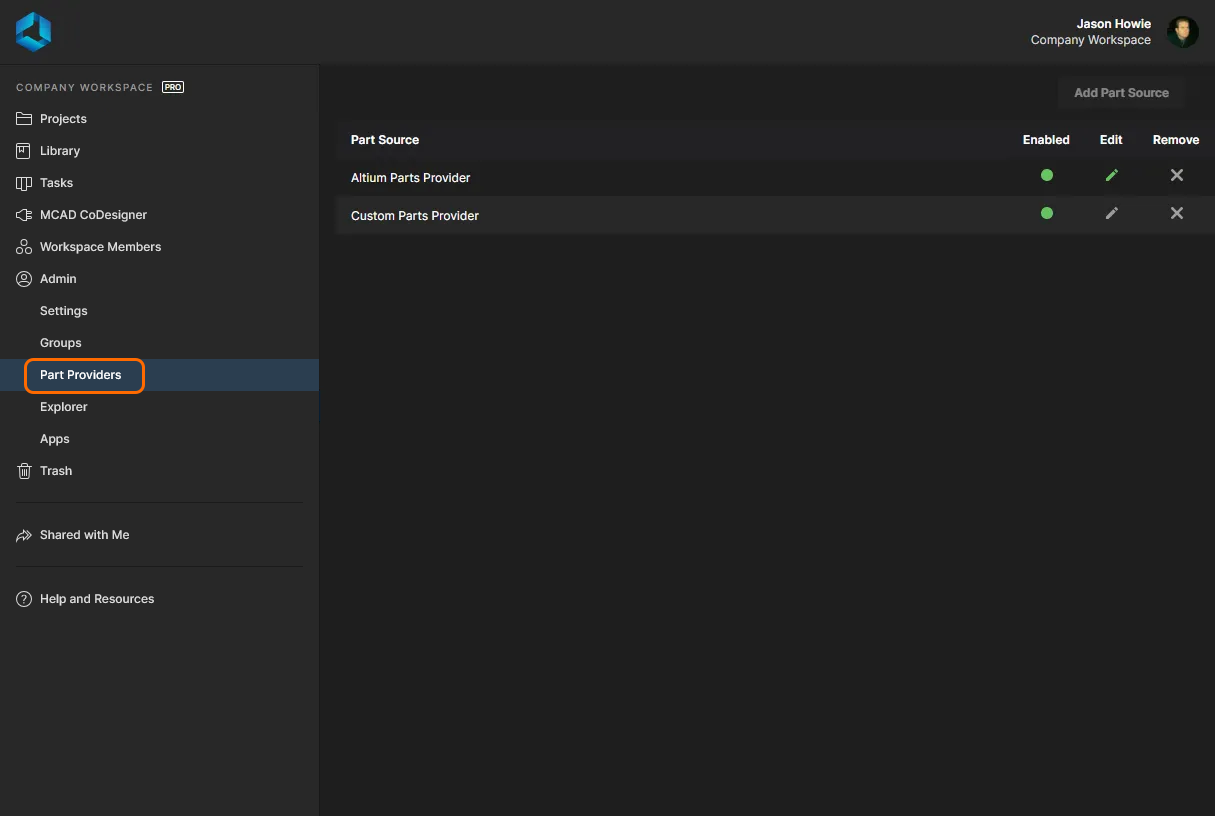 Auf der Seite Admin – Part Providers können Sie festlegen, welche Teilequellen aktiviert sind – also die Quelle(n) der Supply-Chain-Daten.
Für einen Workspace stehen zwei Teilequellen zur Verfügung:
- Altium Parts Provider – ein aggregierter Lieferantendaten-Dienst, der Zugriff auf Live-Bauteilinformationen von einer umfassenden Auswahl an Teilelieferanten bietet.
- Custom Parts Provider – für Situationen, in denen Daten von Bauteillieferanten aus einem internen Unternehmenssystem stammen (und stammen müssen), das einen proprietären Satz an Teilelieferantendaten bereitstellt, der auf einem streng freigegebenen Lieferantenkreis und/oder speziellen Preisstrukturen basieren kann. Diese Teilequelle wird tatsächlich zur Synchronisierung über Altium Designer konfiguriert, sodass die Lieferantendaten aus einer angegebenen Datenbankquelle den Supply-Chain-Daten des Workspace zugeordnet werden können.
Die eigentlichen Supply-Chain-Informationen – bestehend aus Hersteller (und Teilenummer), Lieferant (und Teilenummer), Beschreibung, Preisgestaltung und Verfügbarkeit – stammen aus dem Part Catalog des Workspace und der jeweiligen Teilequelle.
Konfigurieren des Altium Parts Provider
Um die verfügbaren Lieferanten für die Quelle Altium Parts Provider zu konfigurieren, klicken Sie entweder auf ihren Namen oder auf das zugehörige Bearbeitungs-Steuerelement ( ). Daraufhin wird die detaillierte Konfigurationsseite angezeigt:
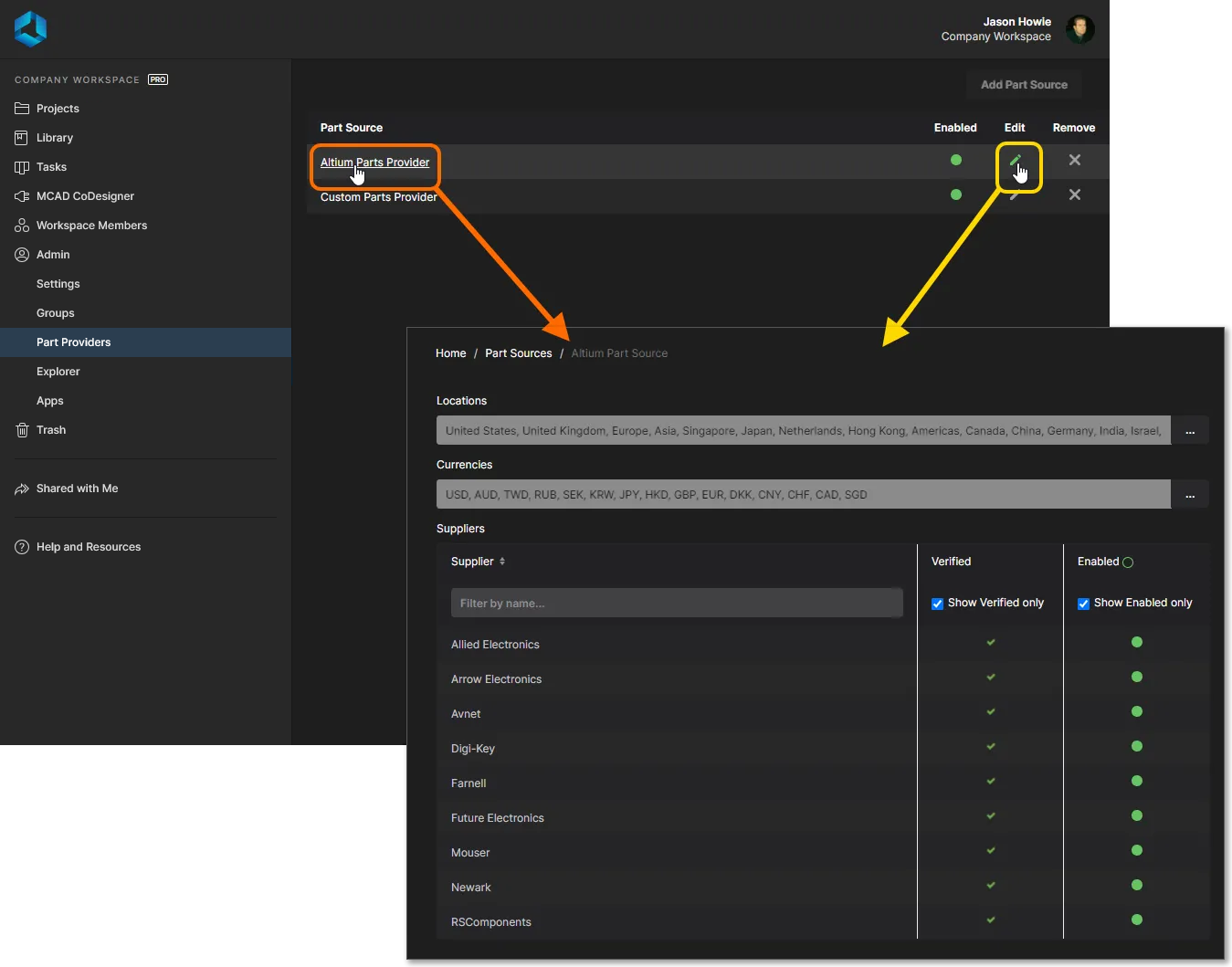 Die Konfigurationsseite für die Teilequelle Altium Parts Provider.
Zu den Konfigurationsoptionen gehören:
-
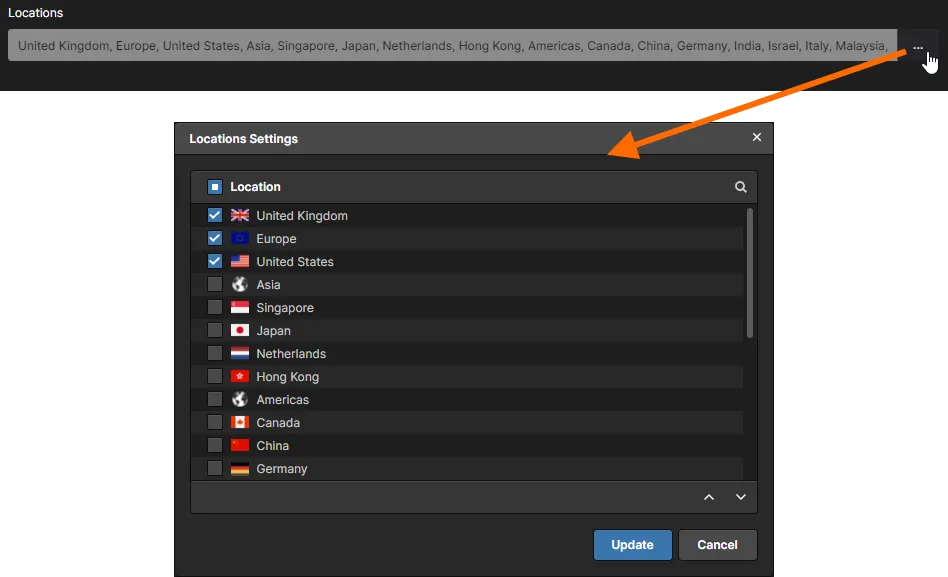
Locations – Aktivieren Sie, aus welchen geografischen Regionen der Teile-Dienst Teiledaten zusammenstellen soll. Obwohl viele Lieferanten in mehreren Regionen tätig sind, wird ein Teil, das nur an einem bestimmten Ort verfügbar ist, nur dann aufgeführt, wenn diese Region aktiviert ist. Klicken Sie auf die Schaltfläche
 , um das Fenster Locations Settings zu öffnen. Dort können Sie festlegen, welche Standorte verwendet (aktiviert) werden sollen, und auch die Priorität ändern, sodass Suchergebnisse aus bevorzugten Standorten zuerst zurückgegeben werden. Nachdem Sie Änderungen vorgenommen haben, klicken Sie auf die Schaltfläche
  .
.
 )
) )
) 
-
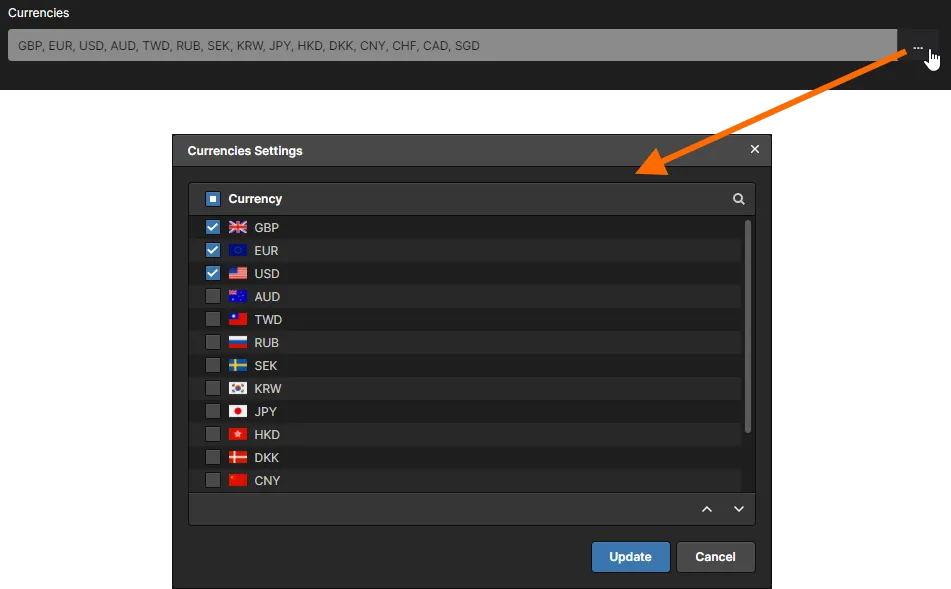
Currencies – Aktivieren Sie, welche internationalen Währungen bei der Suche nach Teilen und bei der Prüfung der Ergebnisse zur Auswahl stehen sollen. Klicken Sie auf die Schaltfläche , um das Fenster Currencies Settings zu öffnen. Dort können Sie festlegen, welche Währungen verwendet (aktiviert) werden sollen, und auch die Priorität ändern. Nachdem Sie Änderungen vorgenommen haben, klicken Sie auf die Schaltfläche .
-
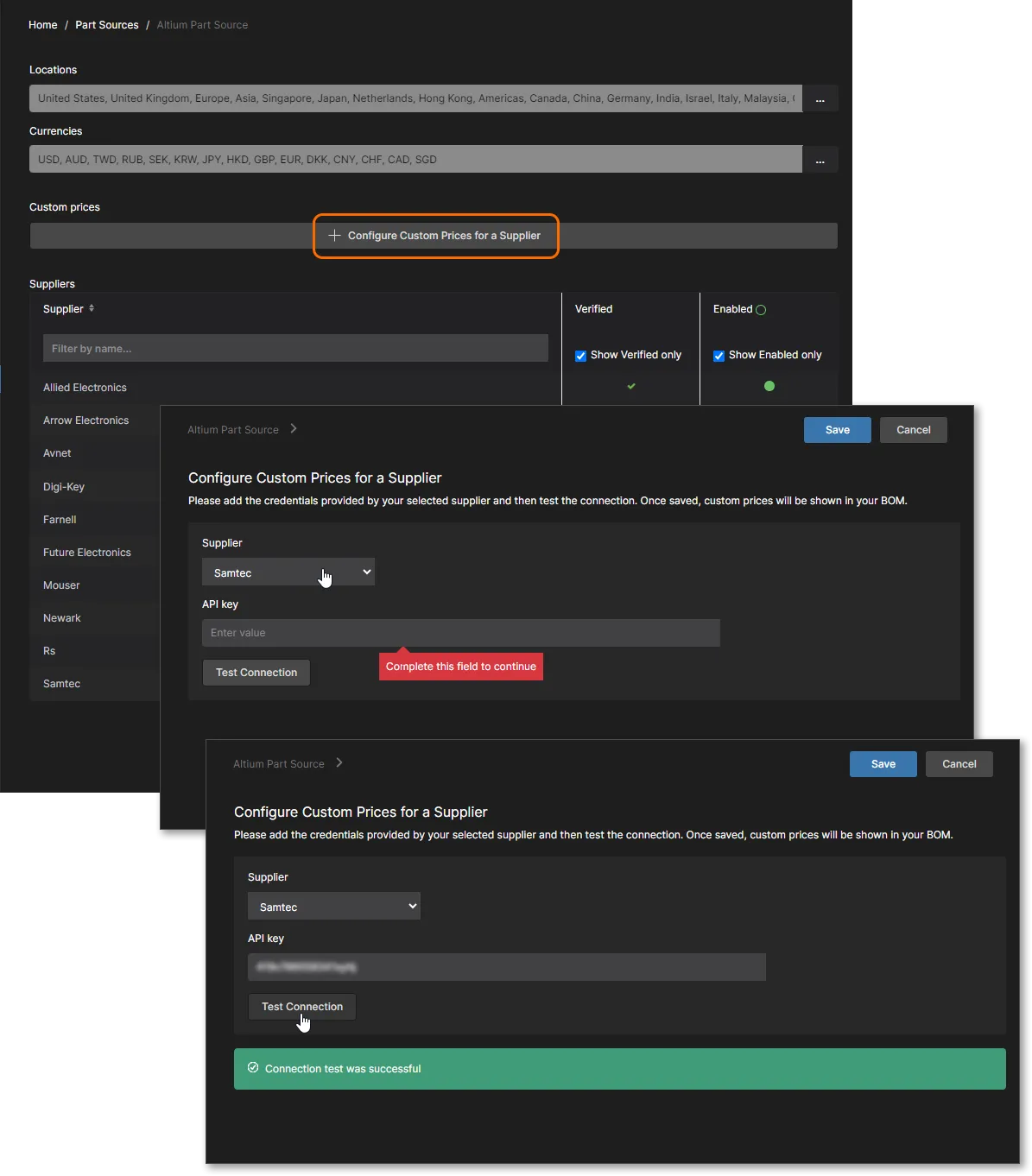
Custom Prices – Richten Sie eine Verbindung zu einem bestimmten Lieferantenkonto ein, um von speziellen Preisen oder Angeboten zu profitieren, die über dieses Konto verfügbar sind. Wenn dies konfiguriert und der Lieferant aktiviert ist (siehe unten), gelten die benutzerdefinierten Preisdaten, wenn dieser Lieferant als Quelle für Bauteilpreise verwendet wird – beispielsweise in einem Managed BOM document. Klicken Sie auf Configure Custom Prices for a Supplier, um die Einrichtungsseite zu öffnen, wählen Sie einen Lieferanten aus dem Dropdown-Menü aus, geben Sie Ihre Kontodaten/Ihren Passkey ein, testen Sie die Verbindung und speichern Sie dann, um die Einrichtung zu bestätigen.
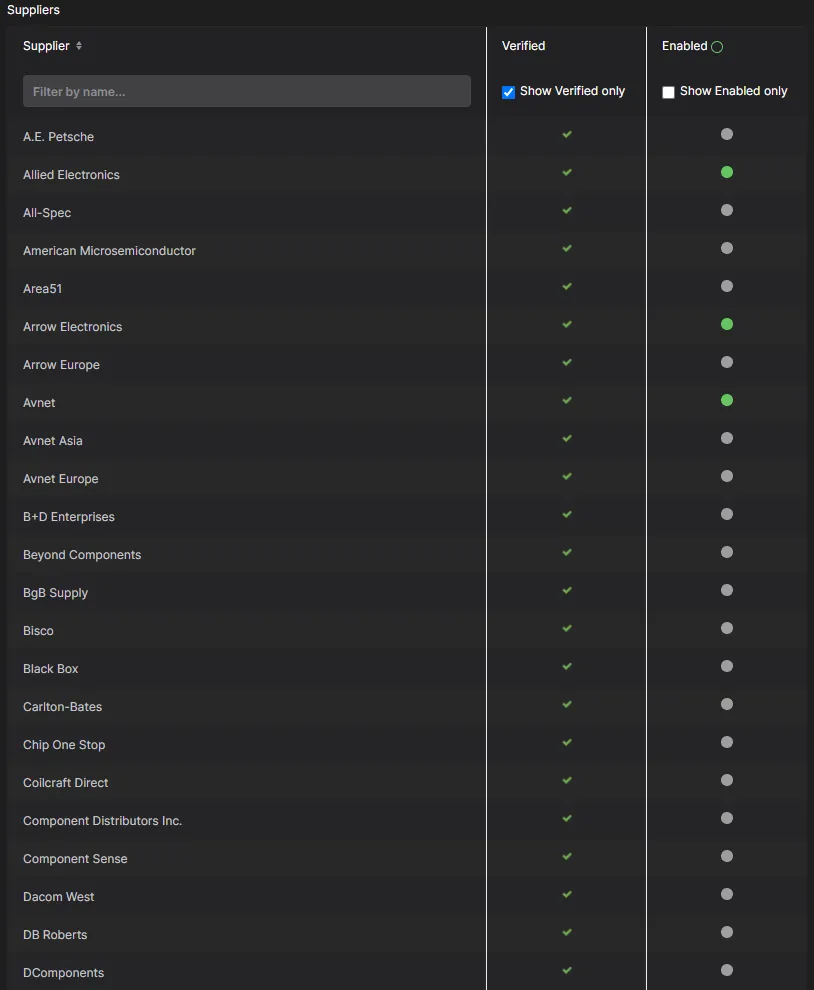
- Suppliers – Aktivieren Sie, welche Lieferanten bei einer Suche nach Lieferantendaten einbezogen werden sollen. Es werden nur Teilergebnisse dieser Lieferanten zurückgegeben. Wenn Sie mehr Lieferanten für die Verwendung mit dieser Funktion einbeziehen, können Sie die besten Angebote für die von Ihrem Design benötigten Bauteile vergleichen und auswählen.
Arbeiten mit dem Lieferantenraster:
- Lieferanten können über das Feld oben in der Liste gefiltert werden, sodass Sie die große Auswahl verfügbarer Lieferanten leichter und schneller durchsuchen können.
-
Verwenden Sie das zugehörige Symbol in der Spalte Enabled, um den Status des Lieferanten zwischen aktiviert (
 ) und deaktiviert (
 ) umzuschalten.
- Verwenden Sie das Symbol rechts neben der Spaltenüberschrift Enabled, um schnell alle Lieferanten zu aktivieren oder zu deaktivieren.
- Verwenden Sie die Option Show Verified only, um nur die Lieferanten anzuzeigen, die Verified sind. Das bedeutet, dass ein Lieferant Partner des Aggregator-Dienstes ist, der dem Altium Parts Provider zugrunde liegt, nachweislich über eigenen Lagerbestand verfügt und seine Daten-Feeds echt sind (also als vertrauenswürdig gelten).
-
Verwenden Sie die Option Show Enabled only, um nur die Lieferanten anzuzeigen, die derzeit aktiviert sind ().
Ein Wort zu ... Lieferantenpräferenzen
Die Seite Data Management – Parts Providers page des Dialogs Preferences ist die zentrale Stelle für die Konfiguration, welche Lieferanten bei der Suche nach Teiledaten verfügbar sind, zusammen mit weiteren Optionen zur Verknüpfung mit Lieferantendaten. Wenn Sie sich aus Altium Designer bei einem Workspace anmelden, wird der Bereich Altium Parts Options schreibgeschützt und übernimmt die für den Workspace definierten Einstellungen (insbesondere die Teilequelle Altium Parts Provider). Über dem Abschnitt wird ein Hinweistext angezeigt, der Sie daran erinnert. Weitere Informationen finden Sie im Abschnitt Configuring the Altium Parts Provider.
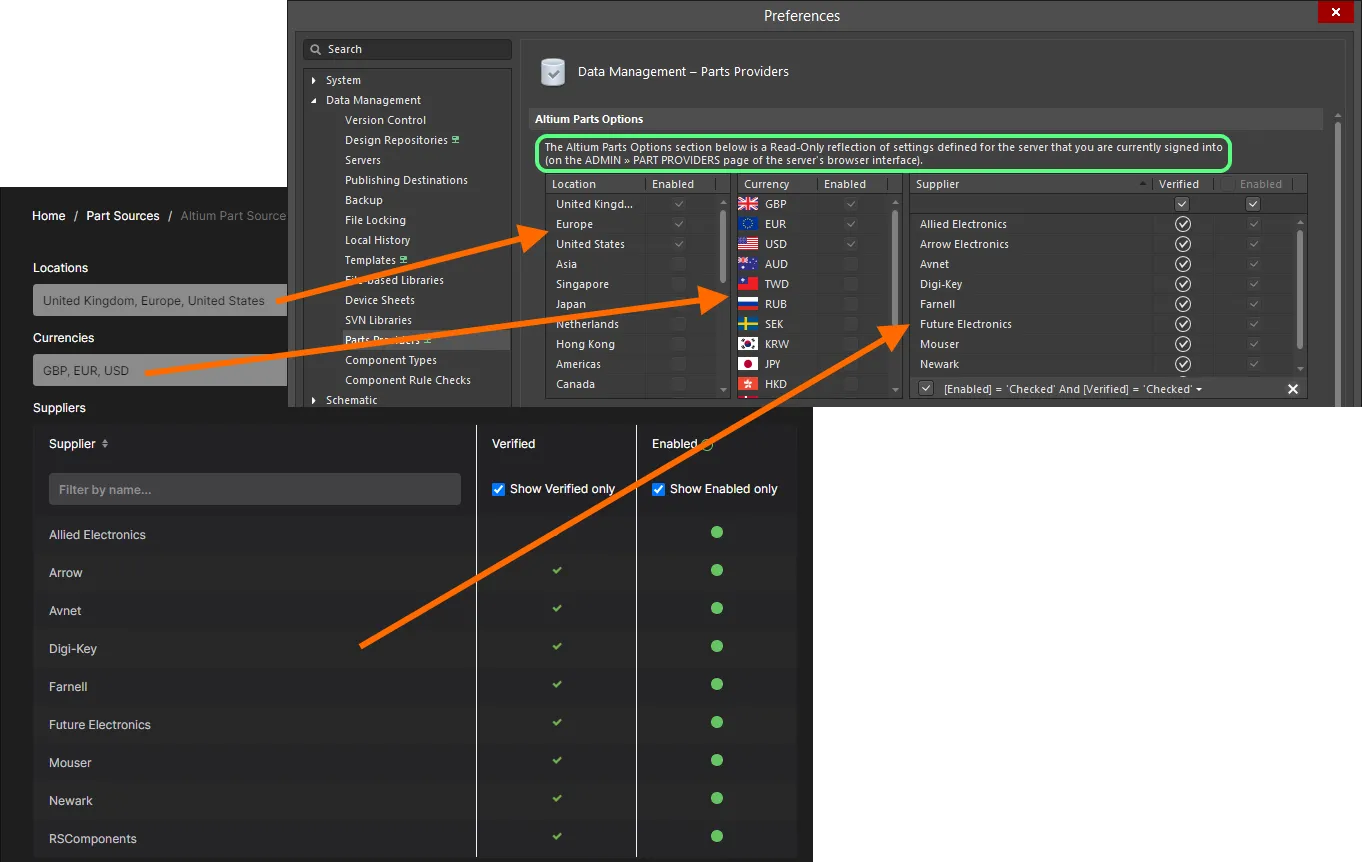 Während Sie an Ihrem Workspace angemeldet sind, ist der Abschnitt Altium Parts Options lediglich eine schreibgeschützte Abbildung dessen, was in diesem Workspace zentral konfiguriert wurde.
 KI-lokalisiert