
Verwaltung von Inhaltsstruktur und Zugriff
Die Inhaltsstruktur und die Zugriffsverwaltung für einen Workspace können sowohl über die Admin – Explorer-Seite (durch einen Administrator) als auch über die zentrale Projects-Seite (durch ein Workspace-Mitglied mit ausreichenden Rechten) durchgeführt werden. Mit den Befehlen und Funktionen auf diesen Seiten können Sie:
-
Die Ordner und Items innerhalb des Workspace durchsuchen. Sie können Ordner erstellen, bearbeiten und entfernen und so die Struktur des Workspace aufbauen. Entfernte Ordner und Items werden in den Papierkorb verschoben, wo sie dauerhaft gelöscht oder wiederhergestellt werden können.
-
Freigaben auf Ordner- und Item-Ebene definieren. Dadurch wird gesteuert, wer welche Inhalte im Workspace sehen kann und ob andere Benutzer auf Ordnerebene einen Ordner und dessen Inhalt nur anzeigen oder auch bearbeiten dürfen (also faktisch Design-Daten darin freigeben/committen/hochladen können).
-
Festlegen, ob ein Ordner oder Item (z. B. ein Projekt) seine Freigabeberechtigungen vom übergeordneten Ordner erbt. Dies ist die Standardeinstellung.
Bezüglich Inhaltsstruktur und Verwaltung unterscheiden sich die Seitenschnittstellen Projects und Explorer hinsichtlich Funktionsumfang und Bedienkomfort:
-
Die Workspace-ProjectsSeite bietet einen einfachen Ansatz für die Verwaltung von Ordnern und Projekteinträgen und steht Administratoren, Projekt-/Item-Eigentümern sowie anderen Benutzern mit ausreichenden Bearbeitungsrechten zur Verfügung.
Hinweis: Mit dieser Oberfläche können Sie den Ordner Projects der obersten Ebene (standardmäßig) weder bearbeiten noch Freigabeberechtigungen dafür festlegen, und Sie können auch keinen weiteren Ordner der obersten Ebene erstellen.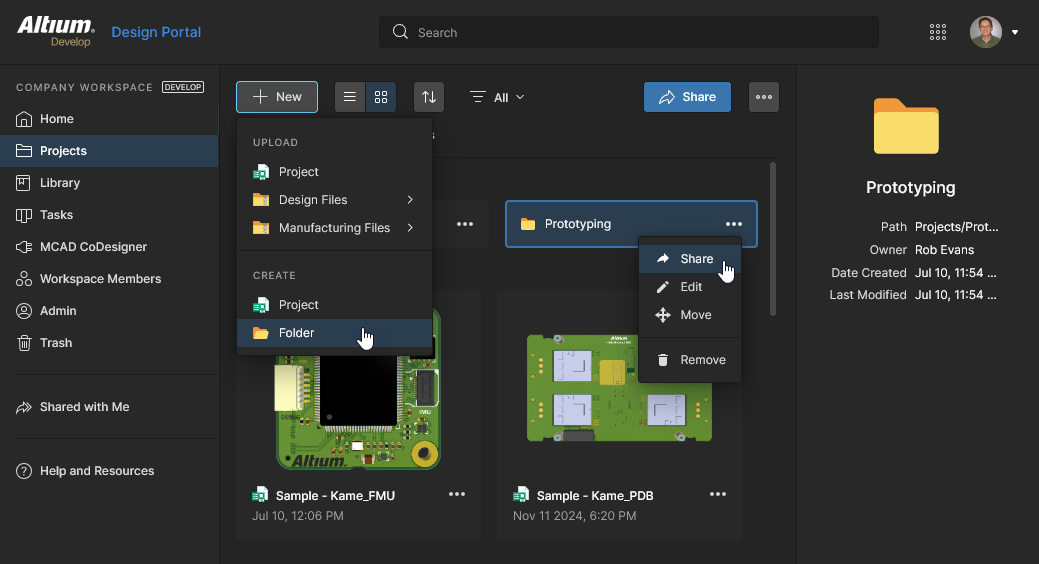 Die meisten Aufgaben zur Verwaltung von Workspace-Struktur und Berechtigungen können über die Befehle der Seite Projects ausgeführt werden.
-
Die Workspace-ExplorerSeite, die dem Altium Designer Explorer-Panel ähnelt und nur Administratoren zur Verfügung steht, bietet Verwaltungszugriff auf alle Ordner und Items, einschließlich Projekt-Release-Daten, Komponenten, Managed Content usw.
Hinweis: Mit dieser Oberfläche können Sie weder ein Designprojekt freigeben noch Ordner und Items verschieben.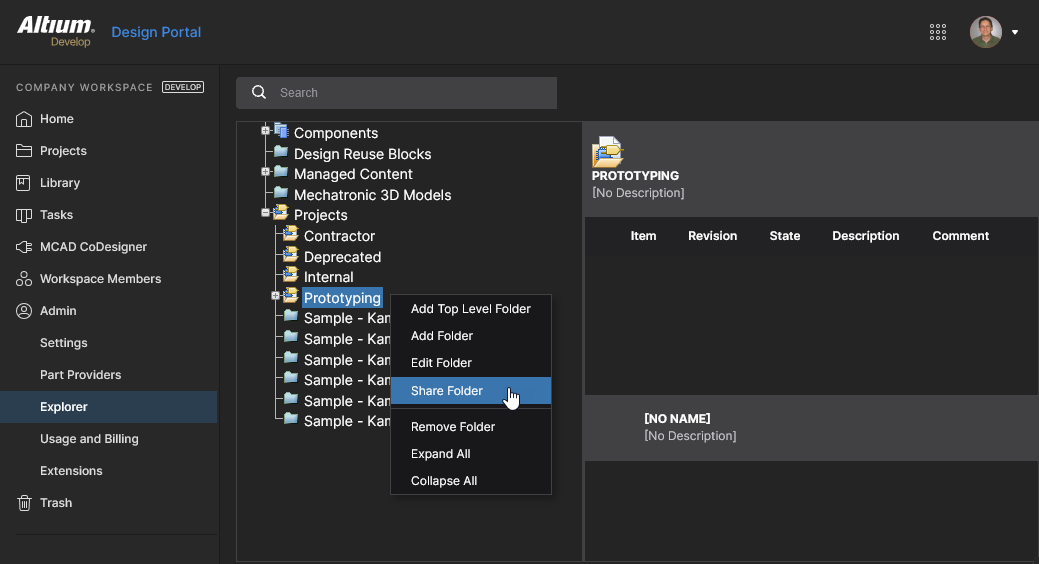 Die Seite Explorer bietet eine detaillierte Steuerung der Workspace-Struktur und der Berechtigungseinstellungen, einschließlich Zugriff auf den Ordner Projects der obersten Ebene.
Freigeben von Ordnern und Items
Related page: Zugriff auf Server-Inhalte steuern (Altium Designer-Seite)
Die Ordnerstruktur eines Altium 365 Workspace verfügt über ein erweitertes Schema zur Vererbung von Berechtigungen, das auf der Weitergabe von Freigabeberechtigungen von übergeordneten an untergeordnete Objekte basiert – wobei Letztere ein Ordner oder Design-Items wie Projekte, Komponenten, BOM-Dateien, Vorlagen usw. sein können. Diese Anordnung vereinfacht die Organisation der Workspace-Ordnerstruktur und ihrer Freigabeberechtigungen entsprechend den Zugriffsanforderungen von Unternehmensbenutzern und Benutzergruppen.
Ein Workspace bietet die folgenden Freigabemöglichkeiten:
-
Folder-level Sharing – bietet die Möglichkeit zu steuern, wer welche Inhalte im Workspace sehen kann, indem Ordner freigegeben werden. So lässt sich festlegen, ob andere Benutzer einen Ordner und seinen Inhalt nur anzeigen oder auch bearbeiten dürfen (also faktisch Design-Daten darin freigeben/committen/hochladen können). Ein einzelner Workspace kann in verschiedene effektive Inhalts-„Zonen“ mit kontrollierten Berechtigungen auf Ordnerebene unterteilt werden, sodass Inhalte je nach Bedarf selektiv sichtbar oder verborgen gemacht werden können – damit die richtigen Personen den richtigen Zugriff auf die richtigen Daten erhalten.
-
Item-level Sharing – bietet die Möglichkeit zu steuern, wer welche Items in einem freigegebenen Ordner sehen und darauf zugreifen kann. Diese spezifischere Ebene der Freigabe erlaubt es Ihnen, den Berechtigungssatz zu überschreiben (oder zu erweitern), den ein Item von seinem übergeordneten Ordner geerbt hat. Sofern ein Benutzer Zugriff auf den Ordner selbst hat, kann er dann Items innerhalb dieses Ordners, die für ihn freigegeben sind, anzeigen/bearbeiten (sofern erlaubt).
Die oben genannten Freigabemöglichkeiten folgen dem Schema zur Vererbung von Workspace-Berechtigungen. Vereinfacht gesagt werden Berechtigungen, die auf einen Ordner angewendet werden, über die Eltern-Kind-Beziehungen in der Ordnerhierarchie nach unten weitergegeben – vom Ordner zum Unterordner und so weiter.
Diese Struktur der Berechtigungsvererbung bleibt erhalten (sofern sie nicht an irgendeinem Punkt der Hierarchie bewusst deaktiviert wird), wenn Ordner zur Hierarchie hinzugefügt werden, und auch dann, wenn innerhalb der Hierarchie Berechtigungen hinzugefügt werden. Werden zusätzliche Berechtigungen auf einen Ordner angewendet, der nicht der Ordner der obersten Ebene ist – also innerhalb der Hierarchie liegt –, dann werden sie von dieser Ebene aus nach unten in der Hierarchie vererbt, ohne die bestehenden Berechtigungen zu beeinflussen.


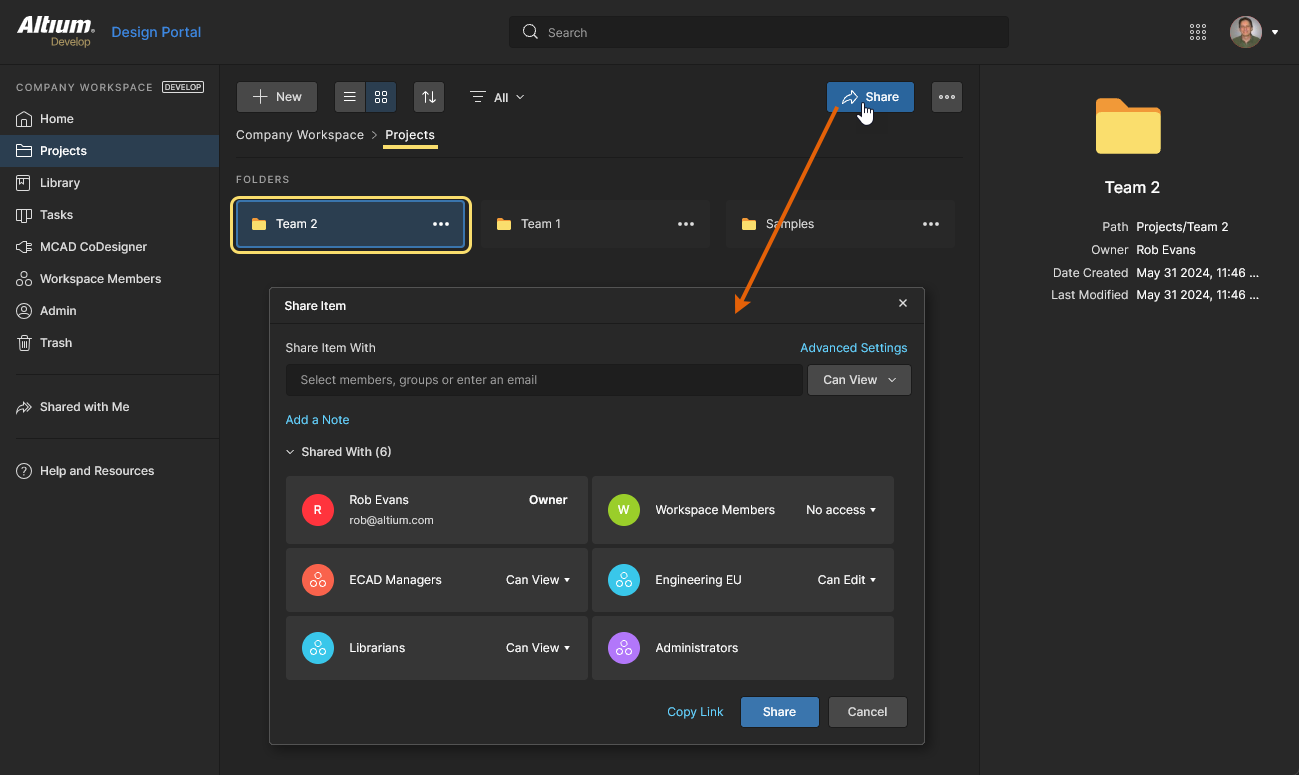
Auf der Workspace-ProjectsSeite kann auf die Berechtigungen für Projektordner über die ShareOptionen der Oberfläche zugegriffen und diese geändert werden. Wählen Sie einen Ordnereintrag und dann die obere Schaltfläche  oder die Option Share aus dem Menü
  des Eintrags, um das Fenster Share Item zu öffnen.
  Beachten Sie dabei:
-
Standardmäßig – wenn ein Workspace erstmals aktiviert wird – ist der Ordner Projects der obersten Ebene auf der Seite Projects nicht zugänglich, wird aber verfügbar, wenn weitere Ordner der obersten Ebene erstellt werden. Über die Seitenschnittstelle Explorer kann immer auf den Ordner Projects zugegriffen werden.
-
Die Oberfläche und Funktionalität des Fensters arbeiten beim Freigeben eines Projekts auf dieselbe Weise – einschließlich der Möglichkeit, den Eigentümer des Items (Ordners) zu ändern.
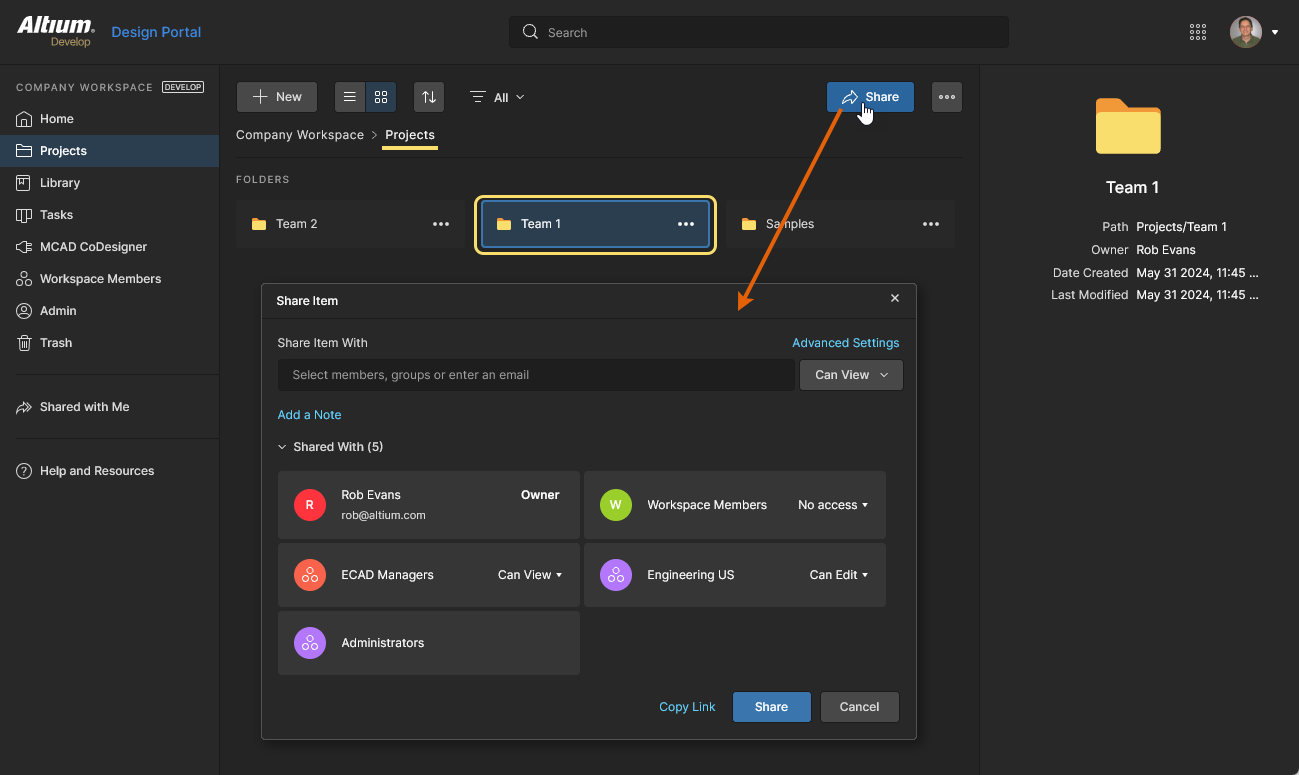
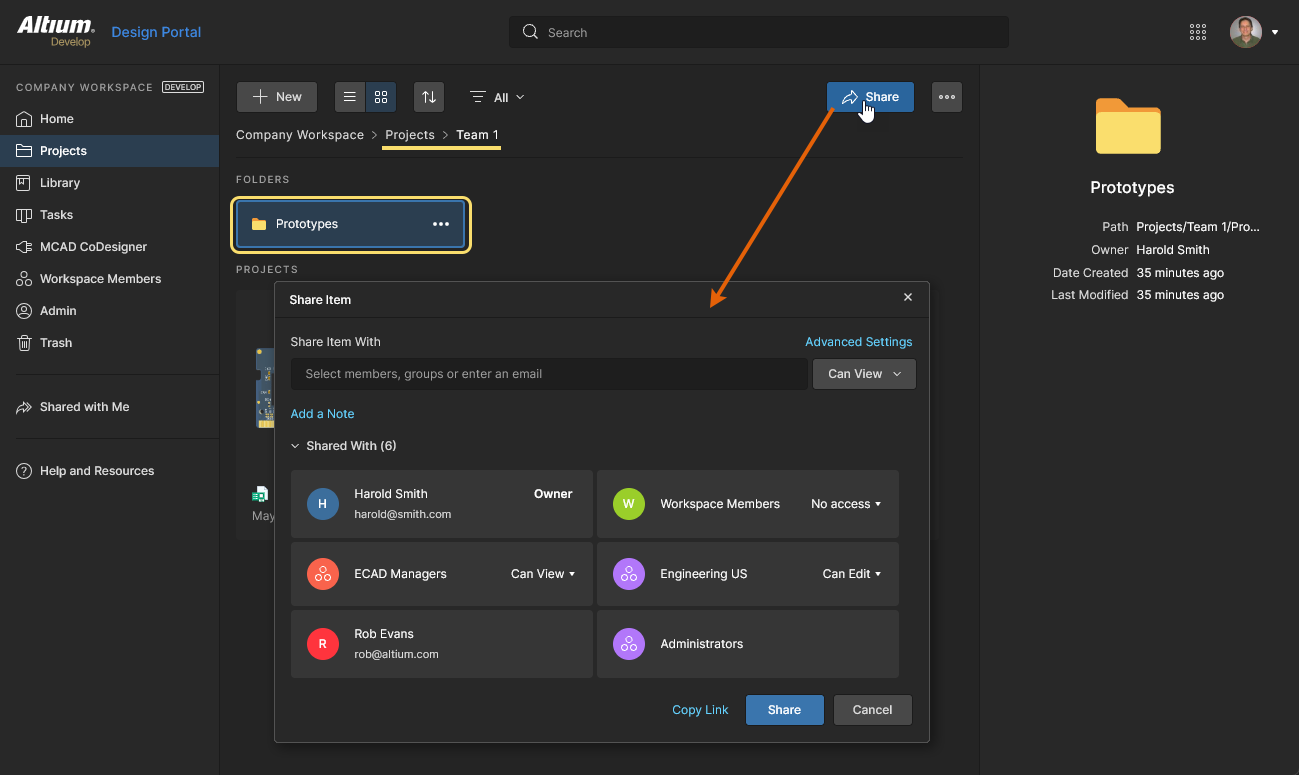
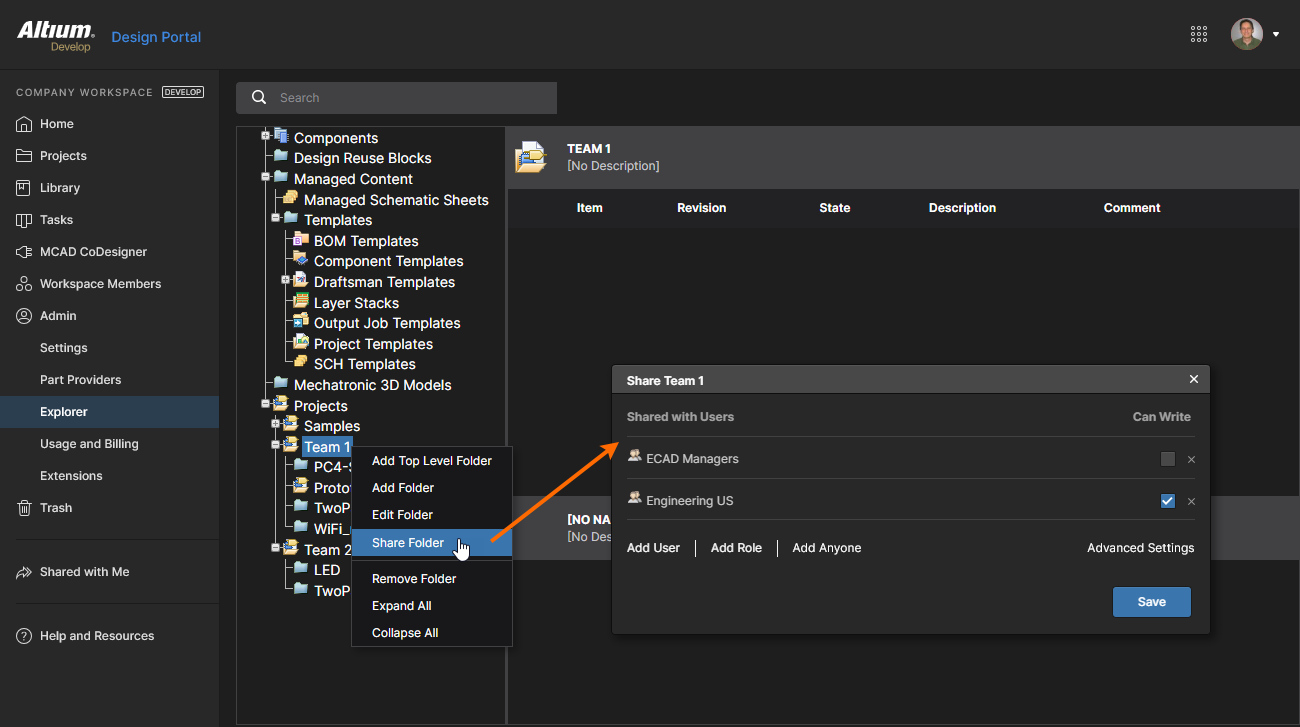
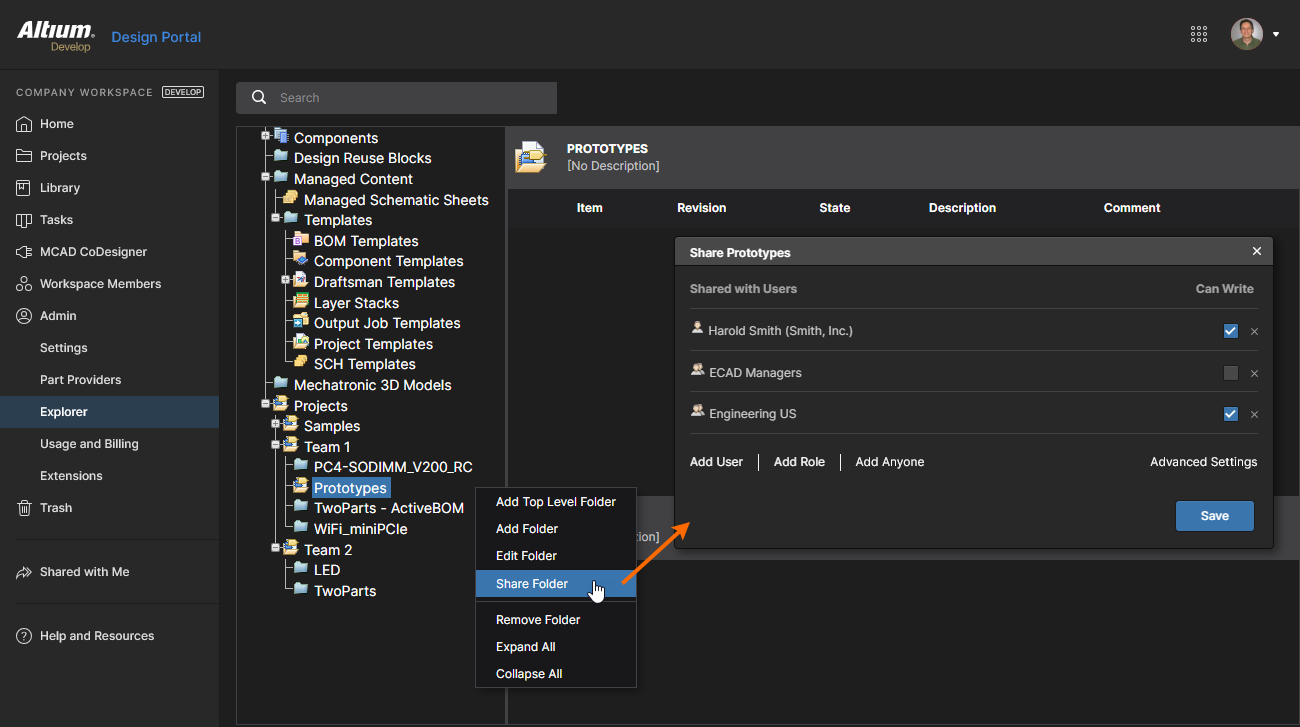
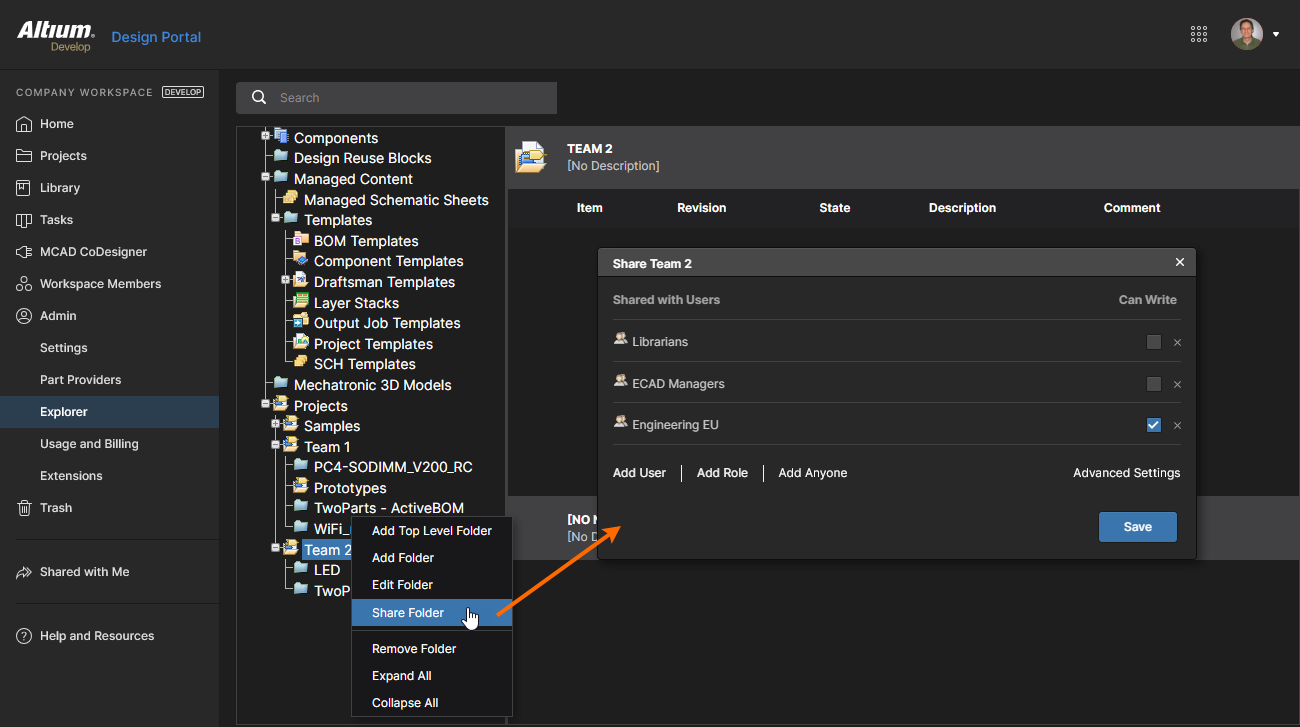
Auf der Seite Explorer werden die Freigabesteuerungen aufgerufen, indem Sie im Navigationsbaum mit der rechten Maustaste auf den Eintrag für den Ordner (oder das Item) klicken und den Befehl Share Folder (oder Share Item) aus dem Kontextmenü wählen. Das Fenster Share wird angezeigt; dort können die Zugriffsberechtigungen für den Ordner/das Item nach Bedarf geändert werden.
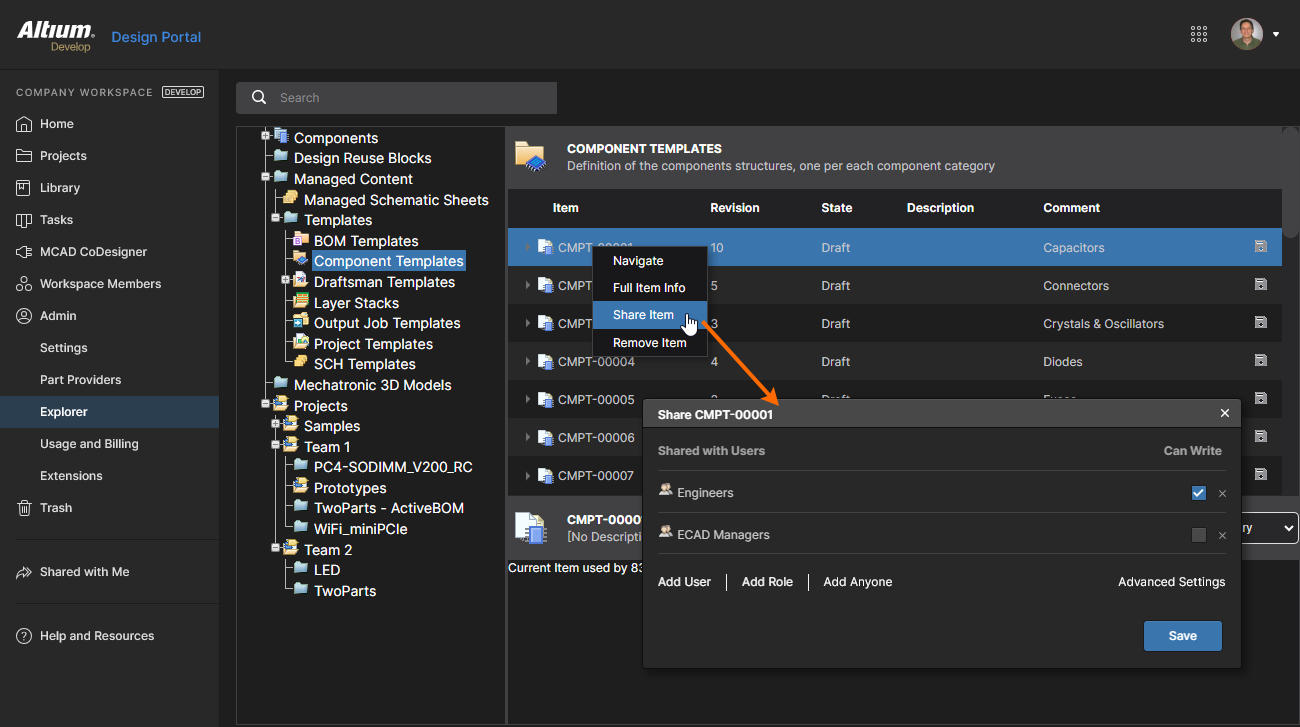
Folgendes ist zu beachten:
-
Hinsichtlich der Berechtigungen hat ein Benutzer/eine Gruppe Lese-/Schreibzugriff, wenn die Option Can Write (Edit) aktiviert ist. Wenn diese Option deaktiviert ist, besteht nur Lesezugriff (View).
-
In Bezug auf die Auswahl der Freigabeberechtigungen in der Benutzeroberfläche:
-
Eine aktivierte
Can Write-Option (Lesen/Schreiben) auf der Seite Explorer entspricht der Auswahl vonCan Editauf der Seite Projects. -
Eine deaktivierte
Can Write-Option (schreibgeschützt) auf der Seite Explorer entspricht der Auswahl vonCan Viewauf der Seite Projects.
-
-
So entfernen Sie den bestehenden freigegebenen Zugriff eines Benutzers/einer Gruppe auf einen Ordner/Eintrag:
-
Wählen Sie auf der Seite Projects im Fenster Share Item die Remove-Option der Kachel des Benutzers/der Gruppe aus.
-
Klicken Sie auf der Seite Explorer im Fenster Share auf das zugeordnete Remove -Steuerelement (
 ) des Benutzer-/Gruppeneintrags.
-
-
Standardmäßig ist ein Ordner/Eintrag nur für seinen Besitzer (anfangs seinen Ersteller) und alle Mitglieder der Gruppe Administrators verfügbar. Diese Berechtigungen sind inhärent und müssen nicht ausdrücklich hinzugefügt werden.
OwnersundAdministratorsverfügen über Lese-/Schreibberechtigungen (Anzeigen/Bearbeiten). -
So erlauben Sie allen Benutzern des Workspace, einen Ordner/Eintrag zu sehen:
-
Setzen Sie im Fenster Share Item der Seite Projects die Zugriffsoption der Kachel Workspace Members auf
Can Viewoder aufCan Editfür vollständigen Schreibzugriff. -
Wählen Sie im Fenster Share der Seite Explorer das Steuerelement Add Workspace Members aus und deaktivieren Sie dessen Option Can Write, oder lassen Sie sie für vollständigen Schreibzugriff aktiviert.
-
-
Im Gegensatz zu anderen Einträgen können die Freigabeberechtigungen eines Designprojekteintrags nicht über die Seite Explorer verwaltet werden. Sie werden stattdessen im Fenster Share Item festgelegt, das über die Seite Projects aufgerufen wird. Ausführliche Informationen finden Sie auf der Seite Workspace Projects page.
Vererbungsabhängige Freigabebeschränkungen
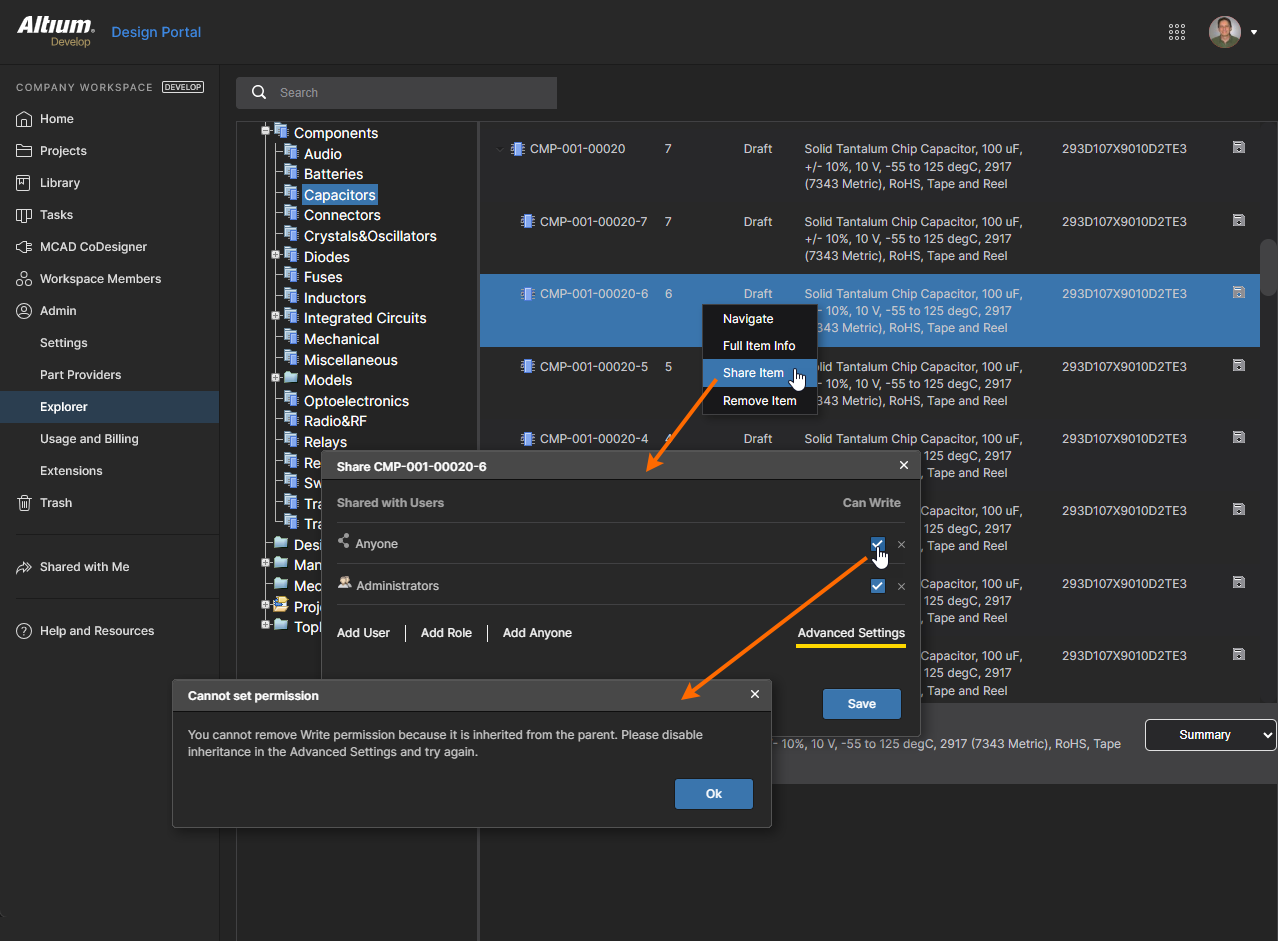
Einige Ebenen des Benutzerzugriffs, wie Can View oder No access im Fenster Share Item eines Ordners, sind möglicherweise nicht auswählbar, weil sie dem von seinem übergeordneten Ordner geerbten Berechtigungssatz widersprechen würden (Herabstufung). Standardmäßig sind die Freigabeberechtigungen des Ordners vollständiger Schreibzugriff für alle Benutzer – Workspace Members Can Edit, wie im Fenster Share Item gezeigt, oder Workspace Members kann Write, wie im Fenster Share der Seite Explorer gezeigt.
In diesem Standardfall sind beispielsweise die Optionen zum Herabstufen der geerbten Berechtigungen eines Ordners (von Workspace Members Edit auf Workspace Members View oder No Access) deaktiviert, um eine unbeabsichtigte Unterbrechung in der Hierarchiestruktur der Berechtigungen zu verhindern. Beachten Sie, dass Sie die Freigabestufe jederzeit erhöhen können, da dies den vom übergeordneten Ordner geerbten bestehenden Berechtigungssatz lediglich „ergänzt“.

Um die Vererbung der Berechtigungen von Parent zu Child für diesen Ordner gezielt zu unterbrechen, damit eine andere (reduzierte) Zugriffsebene angewendet werden kann, deaktivieren Sie die Option Inherit parent folder permissions im Advanced Settings des Fensters Share Item. Da der Ordner dann keine Berechtigungen mehr von seinem übergeordneten Ordner erbt, können seine eigenen Zugriffsberechtigungen ohne Einschränkung geändert werden. Weitere Informationen finden Sie im folgenden Abschnitt.

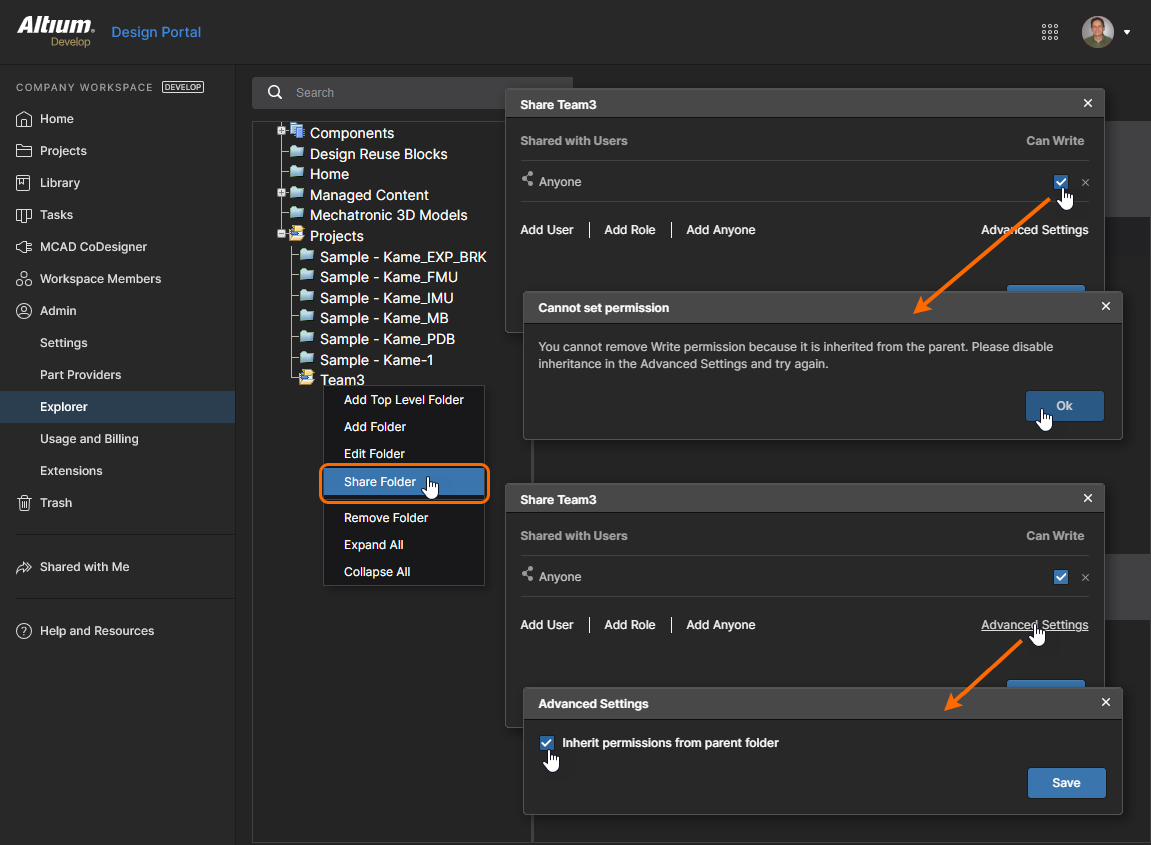
Ebenso wird beim Ändern von Ordnerfreigabeberechtigungen über die Workspace-Seite Explorer page verhindert, dass Sie vom übergeordneten Ordner geerbte Berechtigungen herabstufen. Deaktivieren Sie die Option Inherit permissions from parent im Fenster Share, um die Vererbung der Berechtigungen von ihrem übergeordneten Ordner (in diesem Fall Projects) gezielt zu unterbrechen.
Berechtigungsvererbung erzwingen
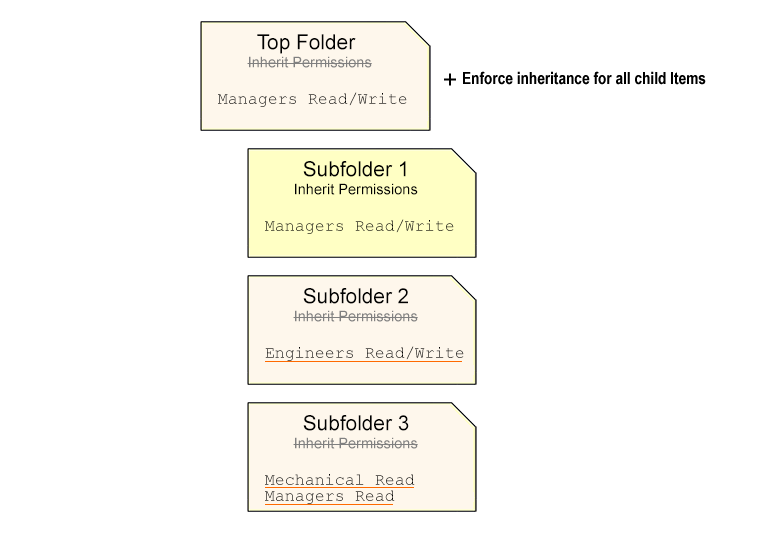
Die Optionen Advanced Sharing auf den Workspace-Seiten Projects und Admin – Explorer bieten zusätzlich den Befehl Enforce inheritance for all child items, der Inherit parent folder permissions für alle Unterordner und Einträge innerhalb des aktuell ausgewählten (übergeordneten) Ordners aktiviert. Dies bewirkt, dass der Berechtigungssatz des übergeordneten Ordners in der Hierarchie nach unten weitergegeben wird, da jeder Ordner/Eintrag die Berechtigungen von seinem jeweiligen übergeordneten Element erbt.
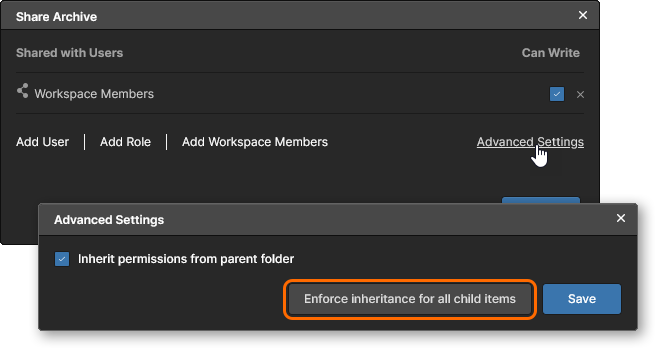
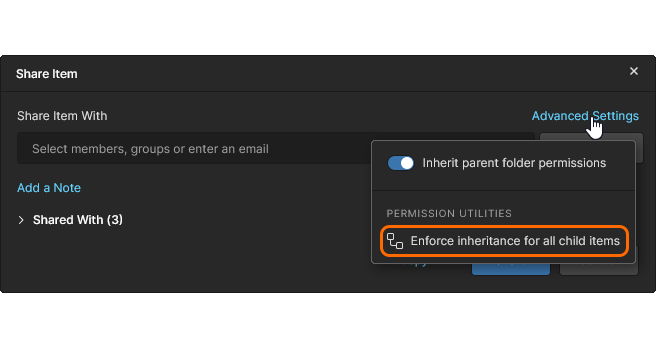
Obwohl normalerweise nicht erforderlich, kann der Prozess des Befehls die Situation entschärfen, in der Unterordner oder Einträge von der Vererbungshierarchie abgetrennt sind. Dies kann daran liegen, dass die Option Inherit parent folder permissions eines Unterordners oder Eintrags deaktiviert wurde, um das Entfernen (oder Herabstufen) einer bestehenden geerbten Berechtigung zu ermöglichen. In diesem Fall wird eine Änderung des Berechtigungssatzes auf der obersten Ordnerebene nicht in der Hierarchie nach unten an Ordner/Einträge weitergegeben, bei denen die Vererbung unterbrochen ist.
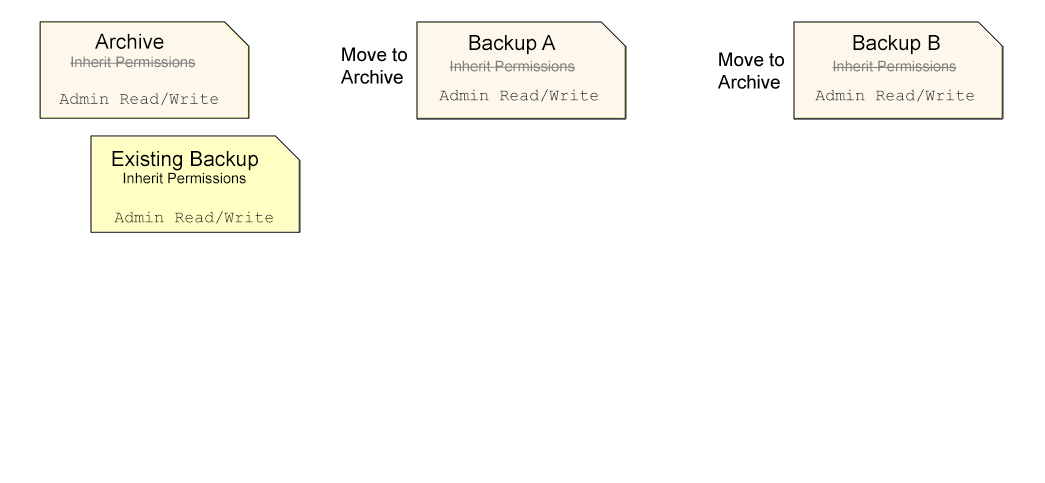
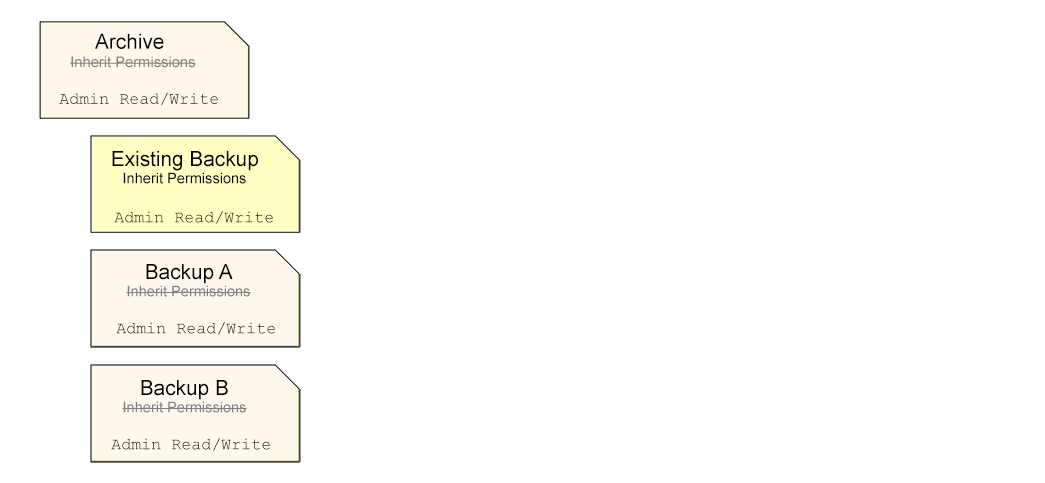
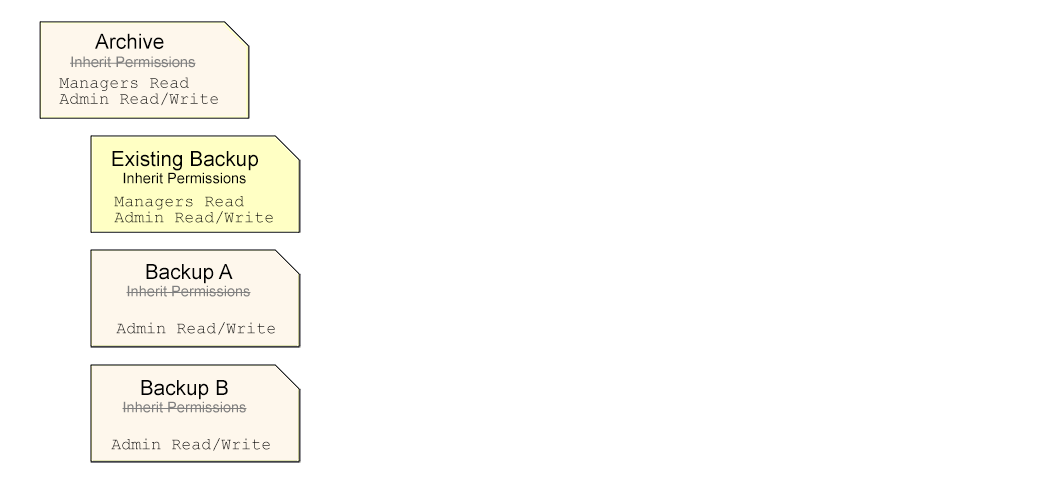
Ein Beispiel wäre, wenn mehrere Sicherungsordner auf ausschließlich Admin-Zugriff gesetzt sind und diese dann in einen allgemeinen Archivordner verschoben werden. Jeder dieser Ordner ist von der Ordnerhierarchie getrennt (die Option Inherit parent folder permissions ist aus/deaktiviert), damit die Zugriffsberechtigungen auf nur Admin herabgestuft werden können. Wenn diese in den Archivordner verschoben werden (der ebenfalls auf nur Admin gesetzt ist), behalten sie ihren getrennten Status bei. Siehe Moving Folders.
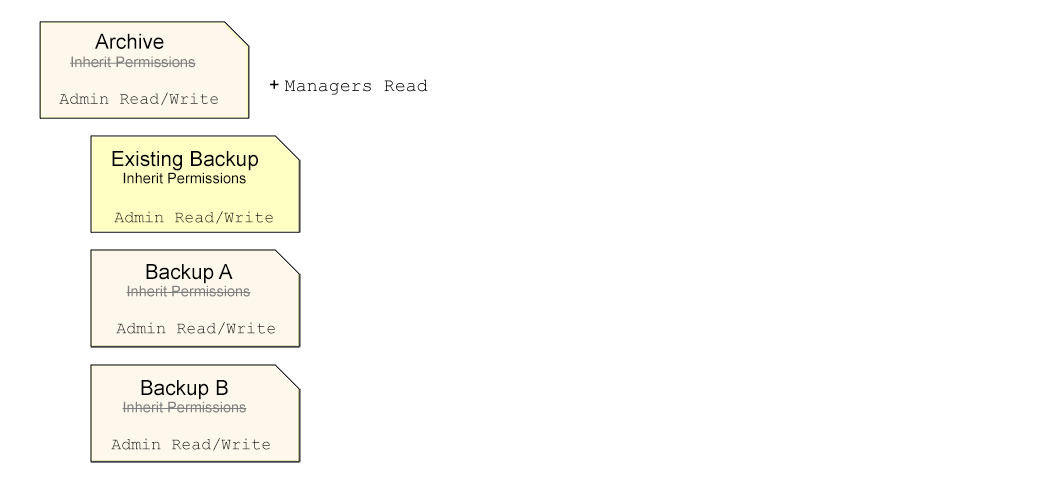
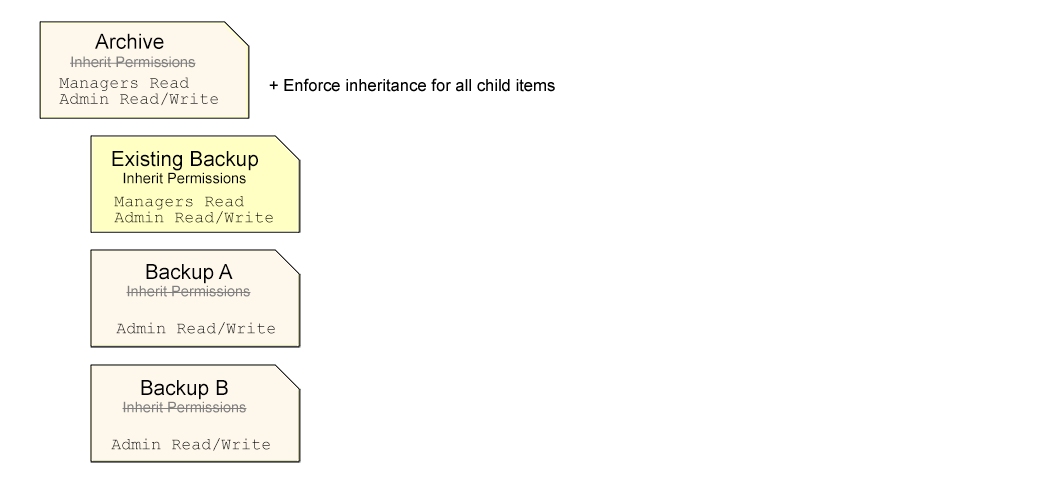
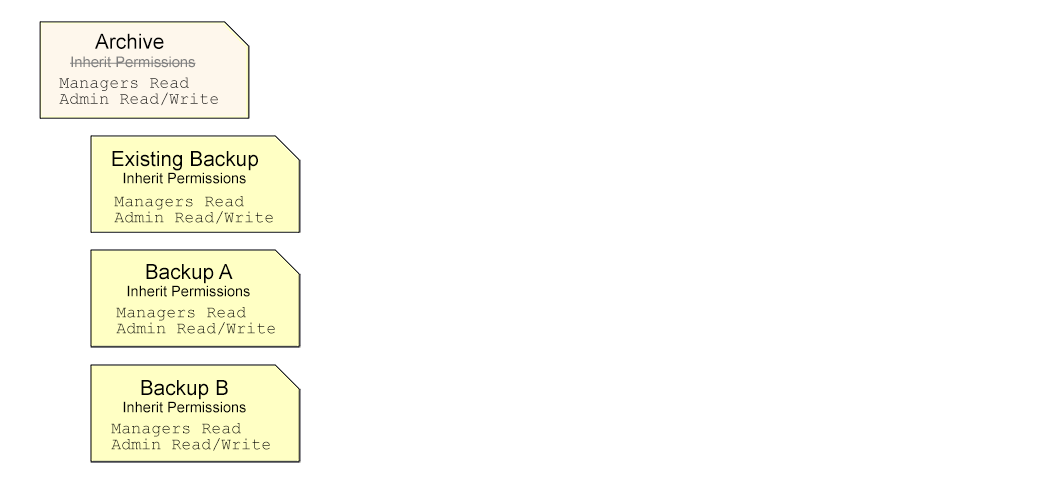
Da die Berechtigungsvererbung jedoch nicht durchgängig über die Hierarchie des Archivordners verläuft, werden Änderungen an seinem Berechtigungssatz auf oberster Ebene – zum Beispiel das Hinzufügen von View-Zugriff für Managers – nicht an seine Unterordner und deren Inhalte weitergegeben. Diese Situation kann durch Anwenden des Befehls Enforce inheritance for all child items korrigiert werden, der die Berechtigungsvererbung wiederherstellt, indem er die Einstellung Inherit parent folder permissions für alle Unterordner und deren Einträge aktiviert. Der angewendete Manager-Zugriff wird dann in der Hierarchie des Archivordners nach unten propagiert.
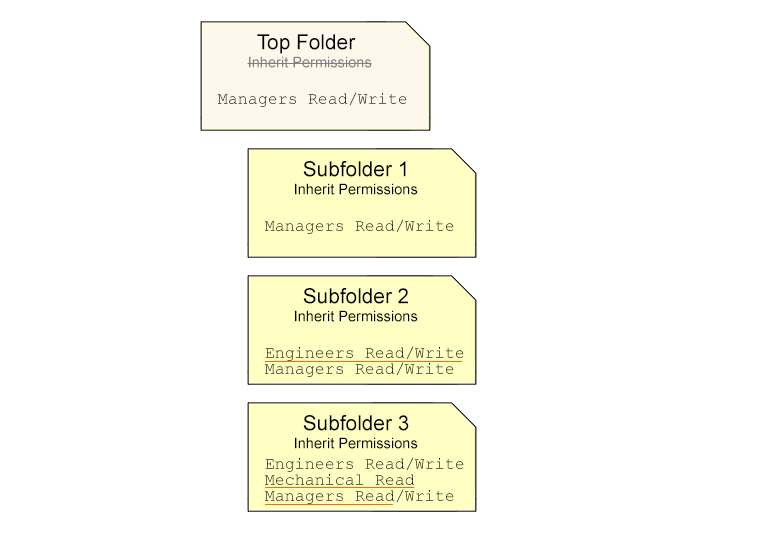
Die Schritte für dieses Beispiel sind unten dargestellt. Die verschiedenen Ordner würden Einträge wie Komponenten oder Projekte usw. enthalten.
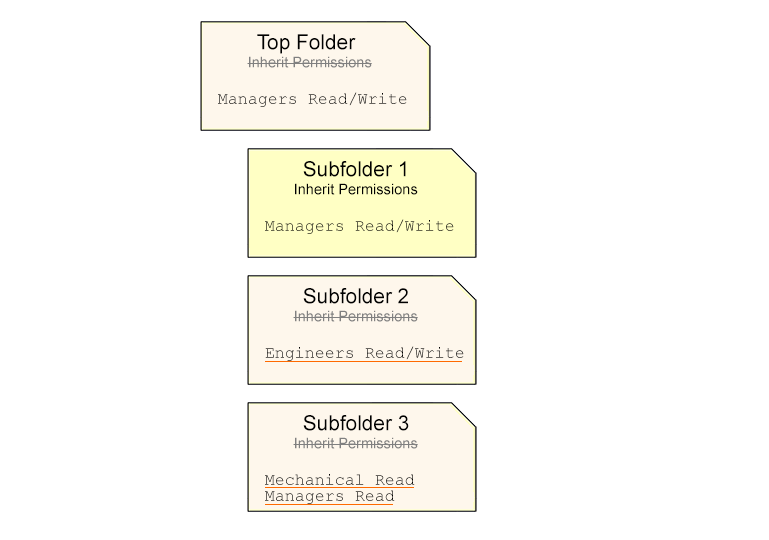
Ein weiteres Beispiel für erzwungene Vererbung kann die Situation veranschaulichen, in der getrennte Ordner bestehende Berechtigungssätze besitzen. Das Grundprinzip der Berechtigungsvererbung besteht darin, dass Ordner und Einträge Berechtigungen von ihrem übergeordneten Ordner übernehmen und nicht durch diese ersetzt werden. Wenn die Vererbung also aktiviert ist, bleiben die bestehenden Berechtigungen des Ordners/Eintrags erhalten. Weitere Informationen finden Sie weiter unten unter Permission Inheritance Continuity.
Kontinuität der Berechtigungsvererbung
Die Kontinuität der Vererbung von Freigabeberechtigungen in der Workspace-Ordnerhierarchie, wie oben beschrieben, bleibt erhalten, sofern die Berechtigungsvererbung eines Ordners von seinem Parent-Ordner nicht an irgendeinem Punkt ausdrücklich getrennt (deaktiviert) wird. Die Weitergabe von Berechtigungen von Parent zu Child für einen Ordner (oder ein Projekt/einen Eintrag) wird deaktiviert, indem die Option Inherit permissions from parent im Dialog Share Item deaktiviert wird. Während dieser Ordner dann keine an seinem übergeordneten Ordner vorgenommenen Berechtigungsänderungen mehr erbt und die Berechtigungshierarchie an diesem Punkt effektiv getrennt (deaktiviert) ist, bleibt die Vererbung unterhalb dieser Ebene durchgängig.
Die vollständige Tiefe der Vererbung von Ordnerberechtigungen wird wiederhergestellt, wenn die Option Inherit permissions from parent dieses „getrennten“ Ordners erneut aktiviert wird. Dann übernimmt er wieder die Berechtigungen des übergeordneten Ordners (falls nicht bereits vorhanden), um die Integrität der Parent-Child-Berechtigungen wiederherzustellen.


Entsprechend dem aktivierten Schema zur Berechtigungsvererbung können die Berechtigungen eines Ordners/Elements gegenüber denen des übergeordneten Elements erweitert und hinzugefügt werden (praktisch dieselbe Aktion), jedoch nicht herabgestuft werden. Dies gilt auch dann, wenn eine hinzugefügte Berechtigung für eine Gruppe/einen Benutzer sowohl für das übergeordnete als auch das untergeordnete Element gemeinsam ist:
-
Wenn zu einem Ordner eine Berechtigung hinzugefügt wird, überschreibt dies effektiv dieselbe Berechtigung in einem untergeordneten Ordner, falls sie dort auf einer niedrigeren Zugriffsebene liegt. Wenn beispielsweise die Berechtigung
Librarians Read/Writezu einem Ordner hinzugefügt wird und sein untergeordneter Ordner bereits einen EintragLibrarians Readbesitzt, wird dieser zu einem EintragLibrarians Read/Writeheraufgestuft.
Im Wesentlichen wurde dem übergeordneten Ordner Zugriff auf Schreibebene hinzugefügt, und dieser wird vom untergeordneten Ordner geerbt. Die Berechtigungsvererbung bleibt erhalten. -
Umgekehrt hat das Hinzufügen einer Berechtigung zu einem Ordner keine Auswirkung auf dieselbe Berechtigung in einem untergeordneten Ordner, wenn diese dort bereits auf einer höheren Zugriffsebene liegt. Wenn beispielsweise die Berechtigung
Librarians Readzu einem Ordner hinzugefügt wird und sein untergeordneter Ordner bereits einen EintragLibrarians Read/Writebesitzt, wird dieser nicht auf eine Berechtigung der EbeneReadherabgestuft – er bleibt auf seiner bestehenden Berechtigungsstufe.
Im Wesentlichen wurde dem übergeordneten Ordner Zugriff auf Leseebene hinzugefügt, und dieser existiert bereits im untergeordneten Ordner. Die Berechtigungsvererbung bleibt erhalten.
Verschieben von Ordnern
Workspace-Ordner können über die Seite Projects (siehe Workspace Projects page) oder den Bereich Explorer in Altium Designer (siehe Organizing Your Workspace) an jede andere Stelle in der Ordnerstruktur verschoben werden.
Wie die Freigabeberechtigungen eines verschobenen Ordners bestimmt werden, hängt von der Vererbungsbeziehung zu seinem bisherigen übergeordneten Ordner ab:
-
Wenn die Option Inherit parent folder permissions eines Ordners aktiviert ist (Standardzustand), bewirkt das Verschieben dieses Ordners in einen anderen Ordner Folgendes:
-
Er übernimmt den Berechtigungssatz seines neuen übergeordneten Ordners (einschließlich des Eigentümers dieses Ordners).
-
Er verliert seine ursprünglich geerbten Berechtigungen.
-
* Die „geerbten“ Berechtigungen eines Ordners/Projekts sind jene, die von seinem übergeordneten Element übernommen wurden – sie wurden geerbt.
-
-
Er behält seine bisherigen erweiterten Berechtigungen.
-
* Die „erweiterten“ Berechtigungen eines Ordners/Projekts sind jene, die speziell hinzugefügt wurden, um den Benutzerzugriff zu erweitern – sie wurden nicht vom übergeordneten Element geerbt.
-
-
-
Kurz gesagt: Die Berechtigungen des alten übergeordneten Ordners werden durch die des neuen übergeordneten Ordners ersetzt, hinzugefügte Berechtigungen werden jedoch zusammen mit dem Ordner verschoben.
-
Wenn die Option Inherit parent folder permissions eines Ordners deaktiviert ist (er übernimmt die Berechtigungen seines übergeordneten Elements nicht), bewirkt das Verschieben dieses Ordners in einen anderen Ordner Folgendes:
-
Er behält seine ursprünglichen Berechtigungen.
-
Er behält den deaktivierten Zustand seiner Einstellung Inherit parent folder permissions bei.
-
-
Kurz gesagt ist dies buchstäblich nur ein Verschiebevorgang ohne weitere Änderungen. Dies kann als die sicherste Art angesehen werden, einen Ordner und seinen Inhalt zu verschieben, da so die Möglichkeit unerwarteter Änderungen bei den Berechtigungen durch Vererbung vom neuen übergeordneten Ordner vermieden wird.


Verwalten von Berechtigungen zur Projekterstellung
Mit den Standard-Workspace-Einstellungen werden von Workspace-Mitgliedern erstellte oder hochgeladene Projekte im Ordner Projects gespeichert, stehen mit Schreibzugriff für alle Benutzer zur Verfügung (vom übergeordneten Ordner Projects geerbt) und sind direkt über die Projects page zugänglich. Diese einfache Anordnung ist für Benutzer praktisch, erlaubt jedoch jedem Mitglied des Workspace, in diesem primären Speicherort (oberste Ebene) zugängliche Projekte zu erstellen. Um eine weitergehende Kontrolle darüber zu ermöglichen, wer Projekte im Ordner Projects oder in zusätzlichen Unterordnern erstellen (und darauf zugreifen) kann, können Workspace-Administratoren die Freigabeberechtigungen für Projektordner über die Seite Explorer page oder in Altium Designer über das Bedienfeld Explorer panel festlegen.
Wie oben beschrieben, wird auf Ordnerberechtigungen in der Workspace-Seite Explorer über die Option Share Folder im Kontextmenü eines Ordnereintrags, das per Rechtsklick geöffnet wird, zugegriffen. Beispielsweise kann der Zugriff auf den Ordner Projects geändert werden, indem die Standardberechtigung (Workspace Members) auf schreibgeschützt gesetzt wird (durch Deaktivieren von Can Write) oder vollständig entfernt wird und anschließend nach Bedarf Zugriffsberechtigungen für bestimmte Benutzer (Add User) oder Benutzergruppen (Add Role) hinzugefügt werden.
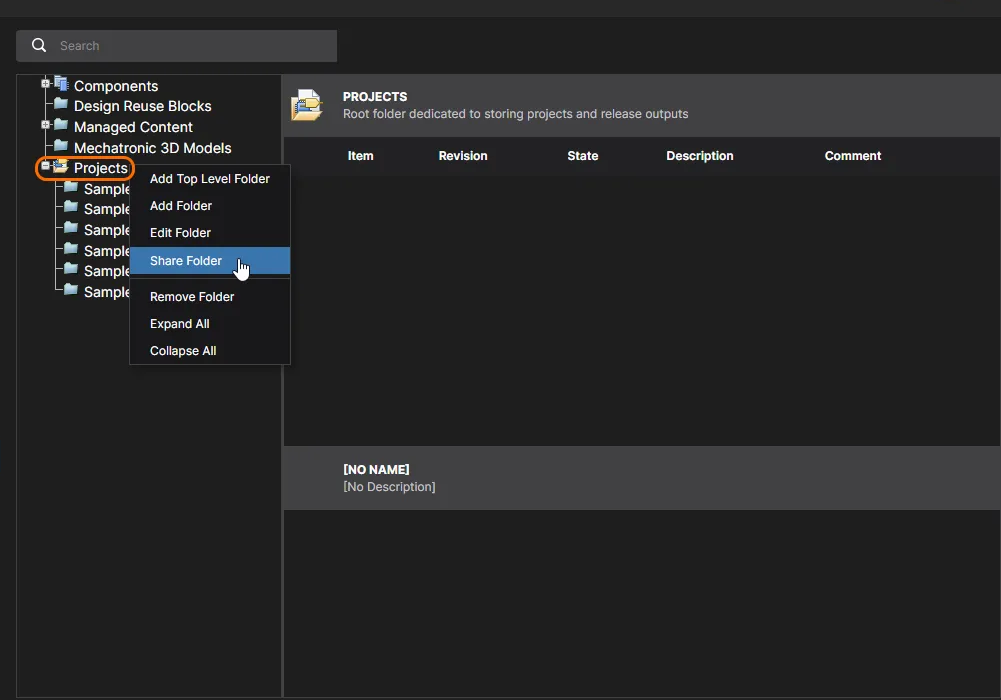
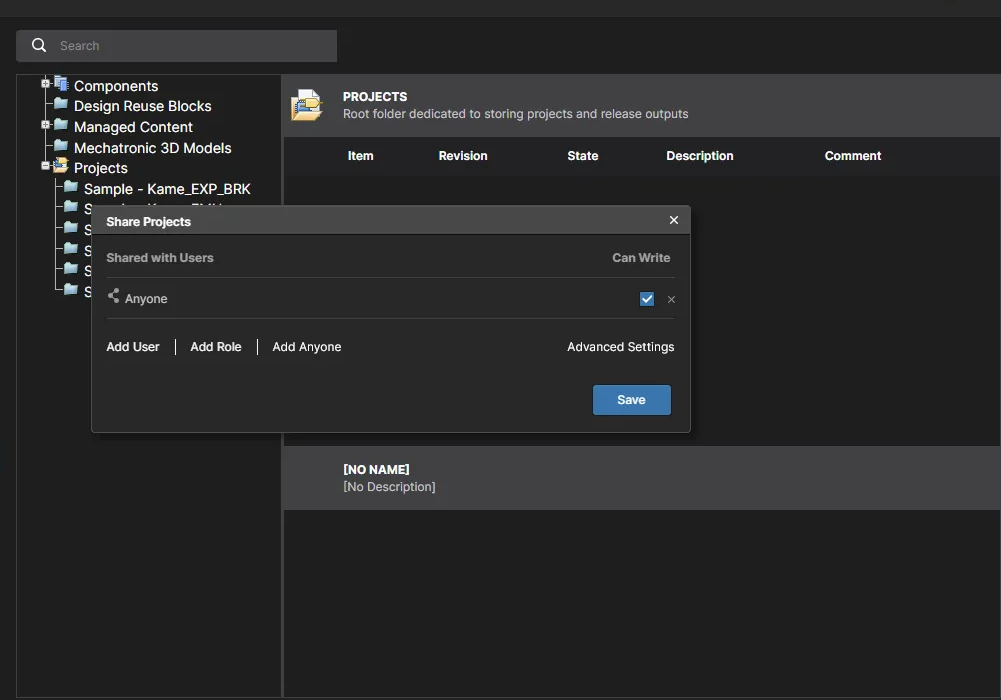
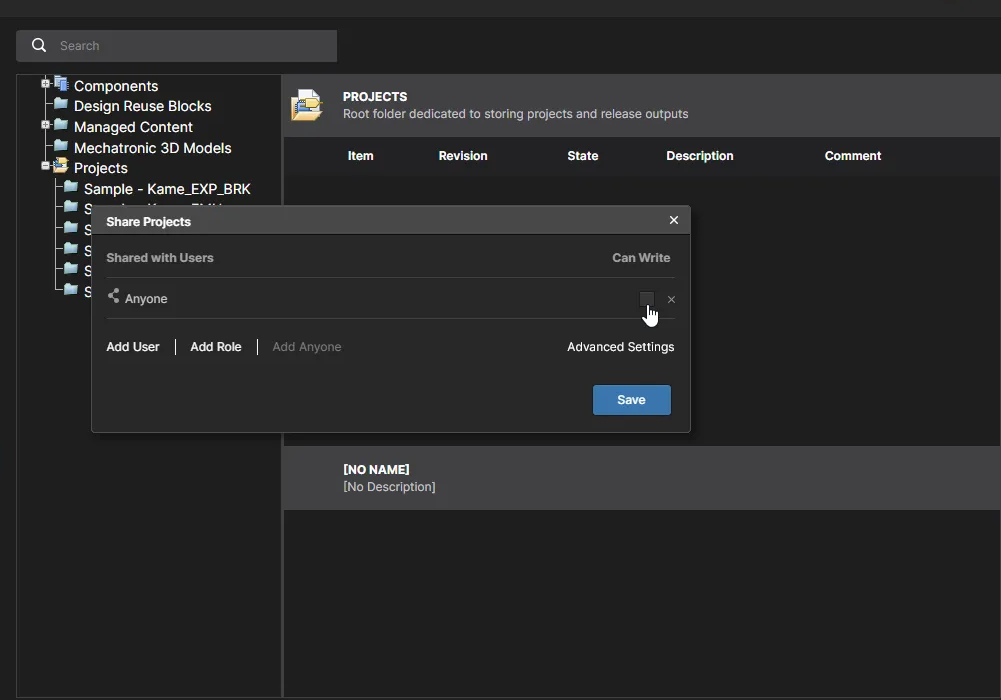
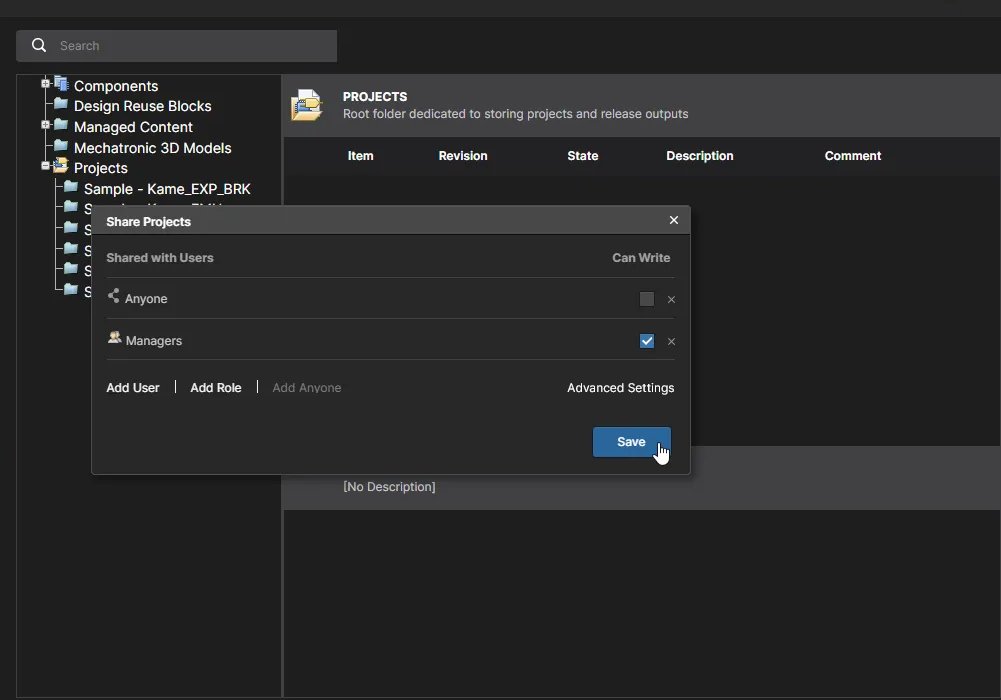
Die aktualisierten Schreibberechtigungen bestimmen, welche Workspace-Mitglieder Projekte im Ordner Projects erstellen (oder hochladen) können – im oben gezeigten Beispiel nur diejenigen, die Mitglieder der Gruppe Managers sind. Die Berechtigungseinschränkungen gelten auch für Benutzer, die in Altium Designer ein neues Projekt erstellen.
Bei einer strukturierten Ordnerhierarchie, in der Berechtigungen und Benutzer-/Gruppenzugriff entsprechend konfiguriert sind, etwa schrittweise entlang des Ordnerbaums geöffnet, kann dieser Ansatz geeignete Stufen des Berechtigungszugriffs für Benutzer und Gruppen auf Basis des Zielordners bereitstellen. 
Standardberechtigungen für die Projekterstellung
Als Alternative zur Standardanordnung, bei der ein neu hinzugefügtes Projekt den Berechtigungssatz seines übergeordneten Ordners übernimmt, können Sie einen festen Berechtigungssatz für alle neuen Projekte festlegen, indem Sie die Option Default Permissions for new projects in der Projekte-Ansicht der Seite Admin – Settings aktivieren. Diese Anordnung eignet sich möglicherweise besser für eine weniger strikt strukturierte Ordner-Berechtigungshierarchie, bei der alle Benutzerprojekte an einem bestimmten Speicherort erstellt werden, beispielsweise im Ordner Projects.
Wenn diese Option aktiviert ist, übernimmt ein neu erstelltes Projekt die durch diese Option angegebenen Berechtigungen, anstatt die Berechtigungen seines übergeordneten Ordners zu erben. Die Anfangseinstellungen der Option entsprechen den Standardeinstellungen des Workspace – Schreibzugriff für alle Benutzer – und können an Ihre Anforderungen angepasst werden. Ein Beispiel wäre WriteBearbeitungszugriffView für Engineers und Viewschreibgeschützter ZugriffView für Librarians.
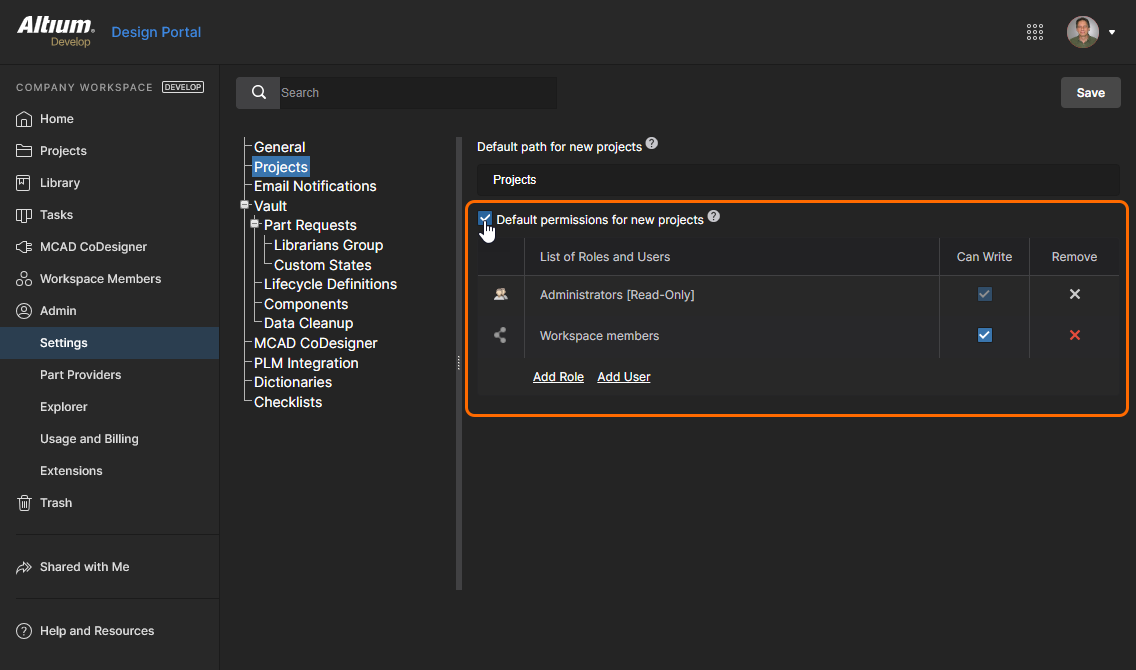
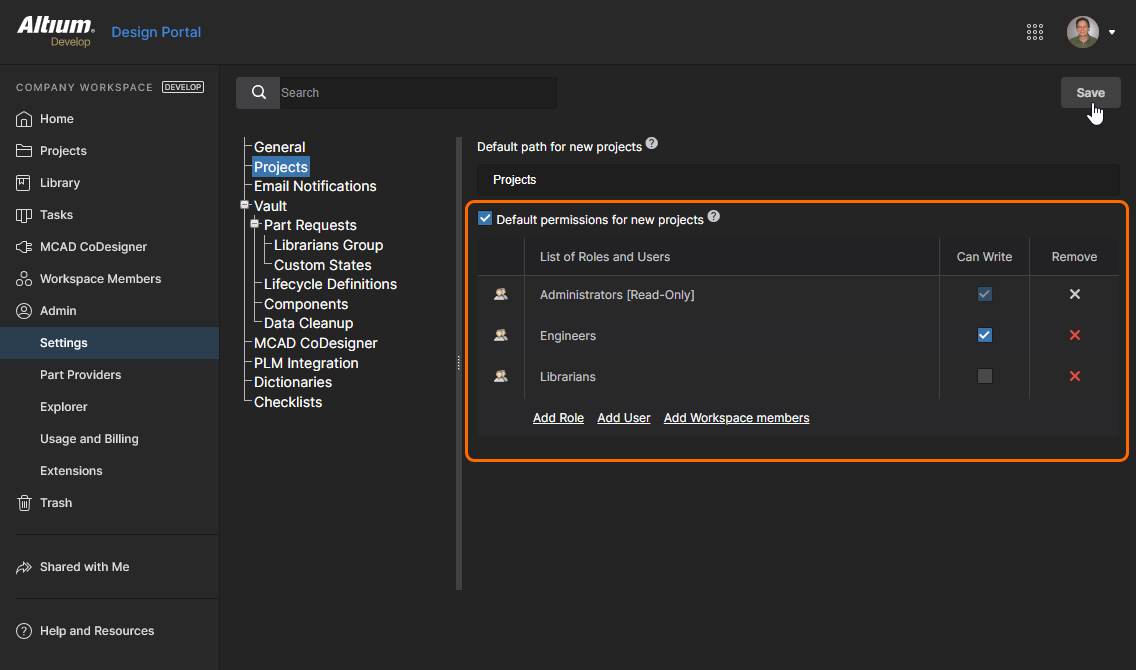
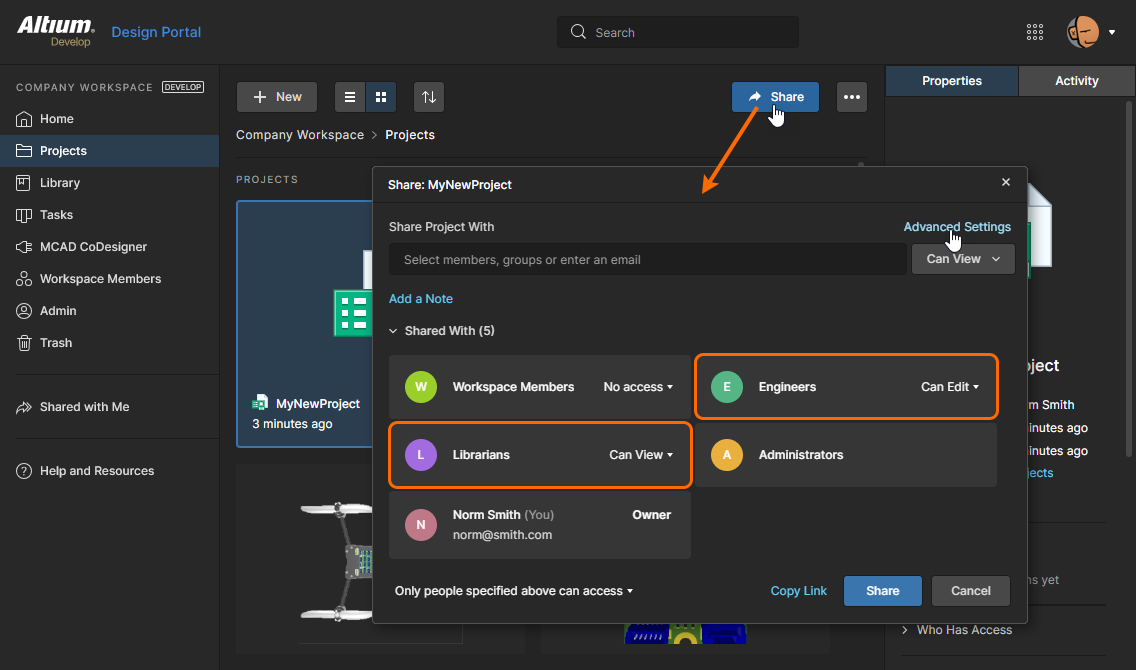
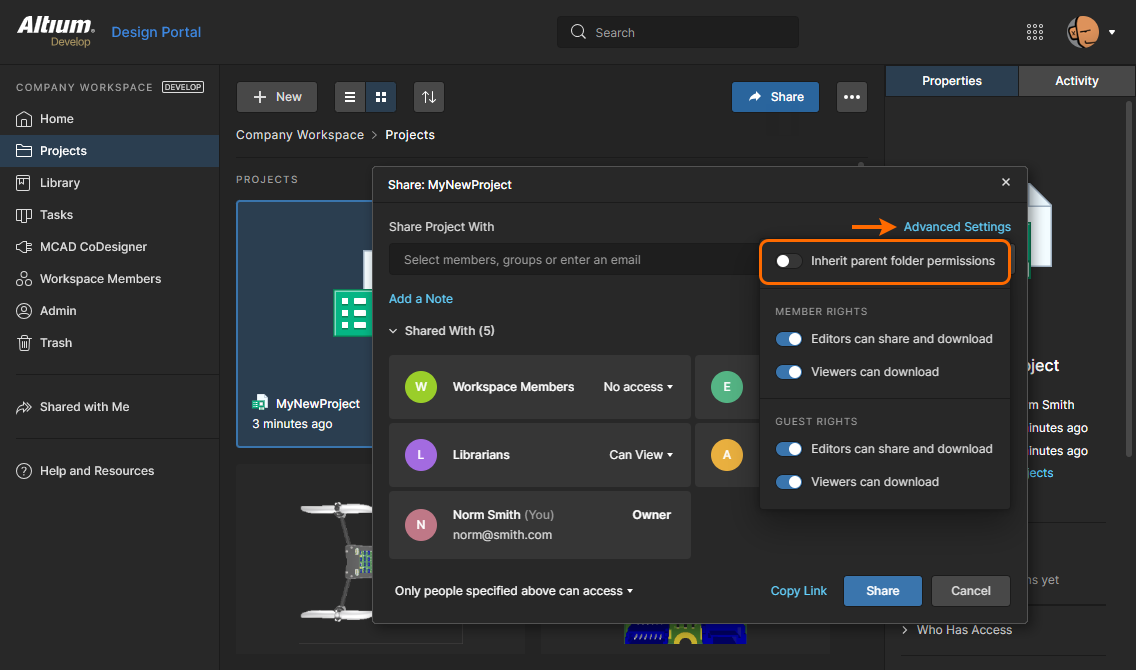
Points of note:
-
Administratoren haben immer Schreibzugriff auf alle Projekte (und Ordner), daher kann diese Einstellung nicht geändert werden (sie ist schreibgeschützt).
-
Der Projektinhaber (der Benutzer, der ein Projekt erstellt hat) hat vollen Zugriff auf ein Projekt und implizit auch auf dessen übergeordneten Ordner, da Schreibberechtigungen für den Ordner erforderlich sind, um ein neues Projekt zu erstellen.
-
Die Anwendung eines festen Projekt-Berechtigungssatzes (wie oben beschrieben) umfasst voraussichtlich nicht die Berechtigungen des übergeordneten Ordners. Daher wird die übergeordnete/untergeordnete Vererbungsbeziehung der Berechtigungen zwischen Projekt und Ordner automatisch deaktiviert – siehe Folie Nr. 4 oben. Wenn sie dem Projekt manuell erneut zugewiesen wird, wird der Berechtigungssatz des übergeordneten Ordners dem Projekt hinzugefügt – siehe oben Kontinuität der Berechtigungsvererbung für weitere Informationen.
-
Das beschriebene Verhalten bei der Übernahme von Berechtigungen für neue Projekte gilt auch beim Klonen eines Projekts.
Projekterstellung ohne Schreibzugriff auf Ordner
Wenn ein Benutzer ohne Schreibzugriff auf einen Projektordner – etwa den Standard-Speicherort oder einen anderen Ordner, der mit ihm geteilt wurde – erstmals auf den Workspace zugreift, erstellt das System automatisch eine benutzerspezifische Personal FolderStruktur zum Speichern neuer Projekte. Diese erscheint als Ordner auf oberster Ebene, basierend auf der E-Mail-Adresse des Mitglieds, mit einem Unterordner My Projects, in dem die Projekte des Benutzers gespeichert werden. Die Ordnerstruktur/-hierarchie gehört ausschließlich dem angemeldeten Benutzer und ist nur für ihn (sowie Administratoren) verfügbar und für andere Benutzer nicht sichtbar.
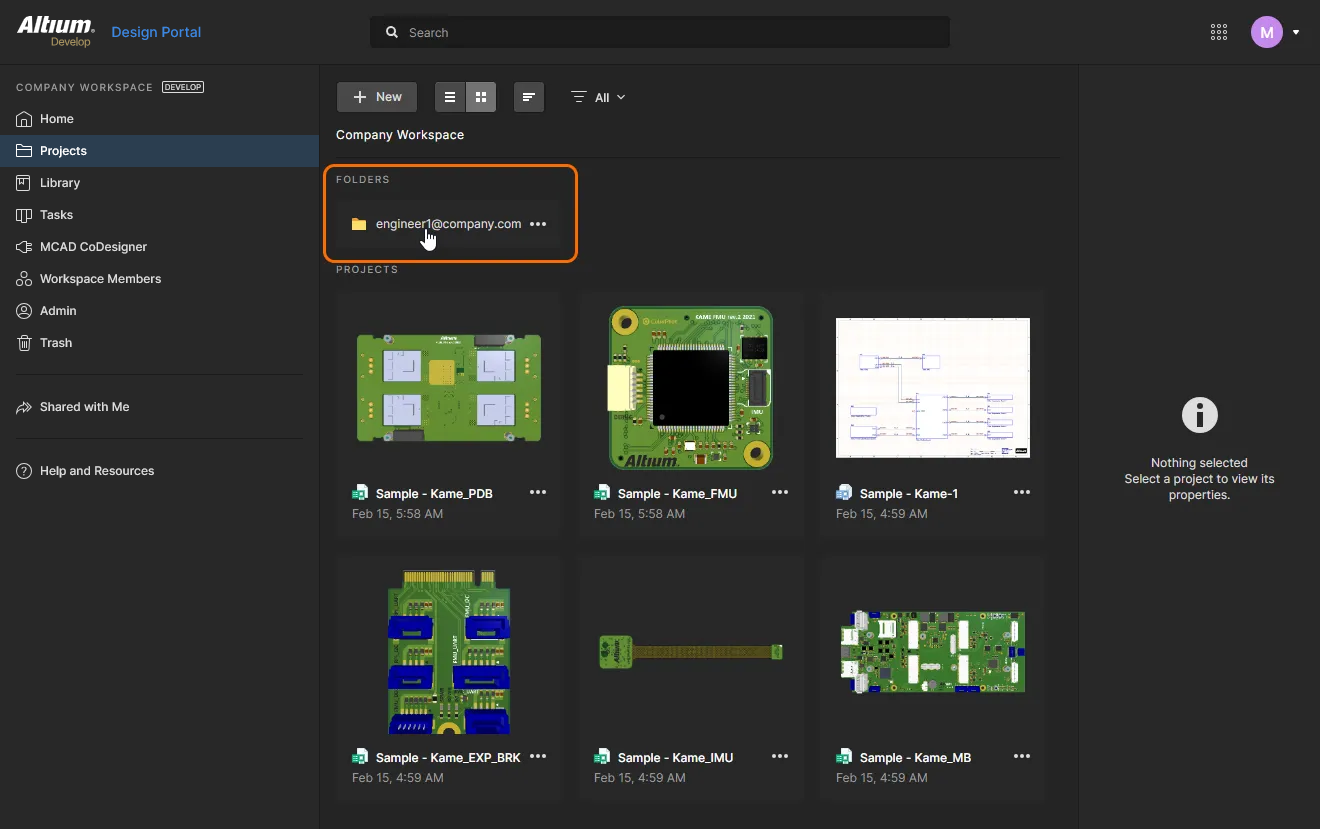
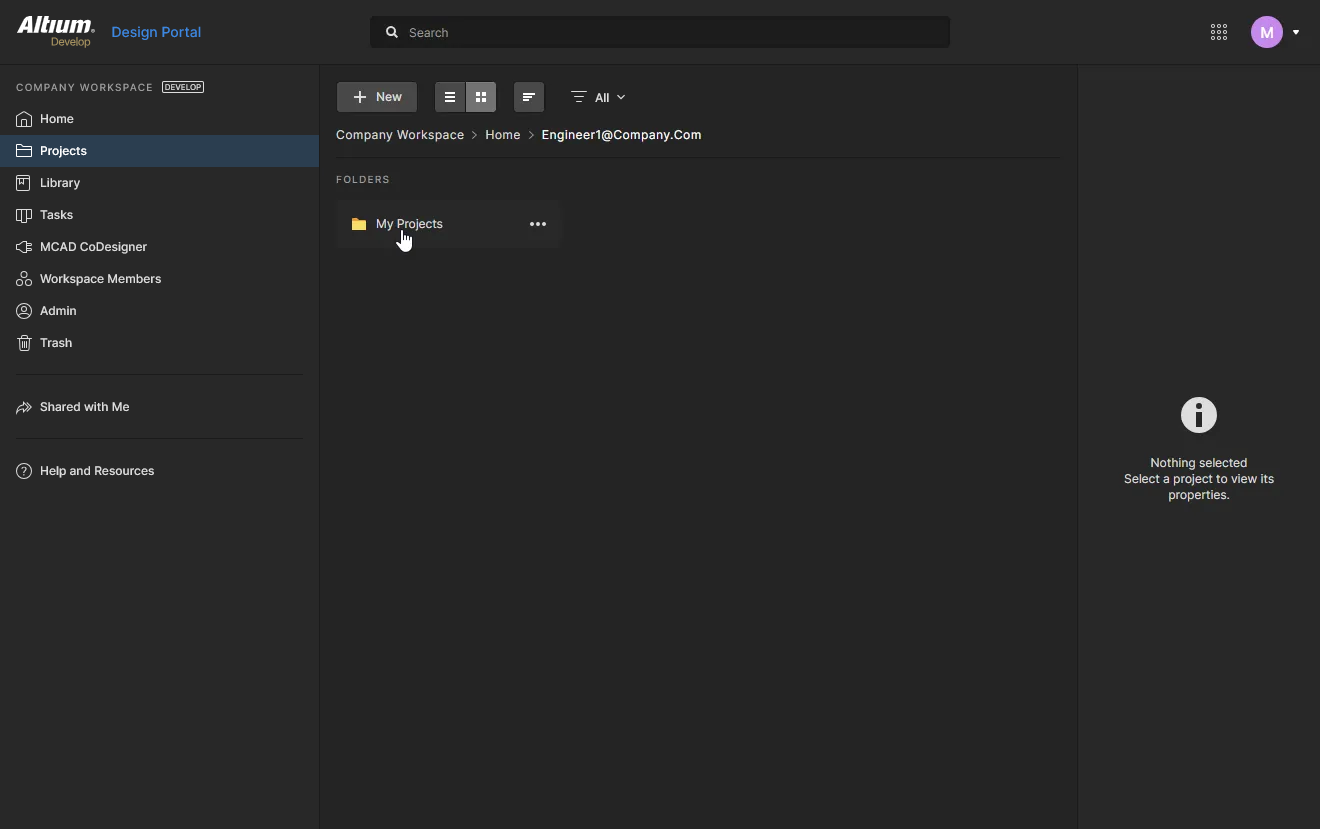
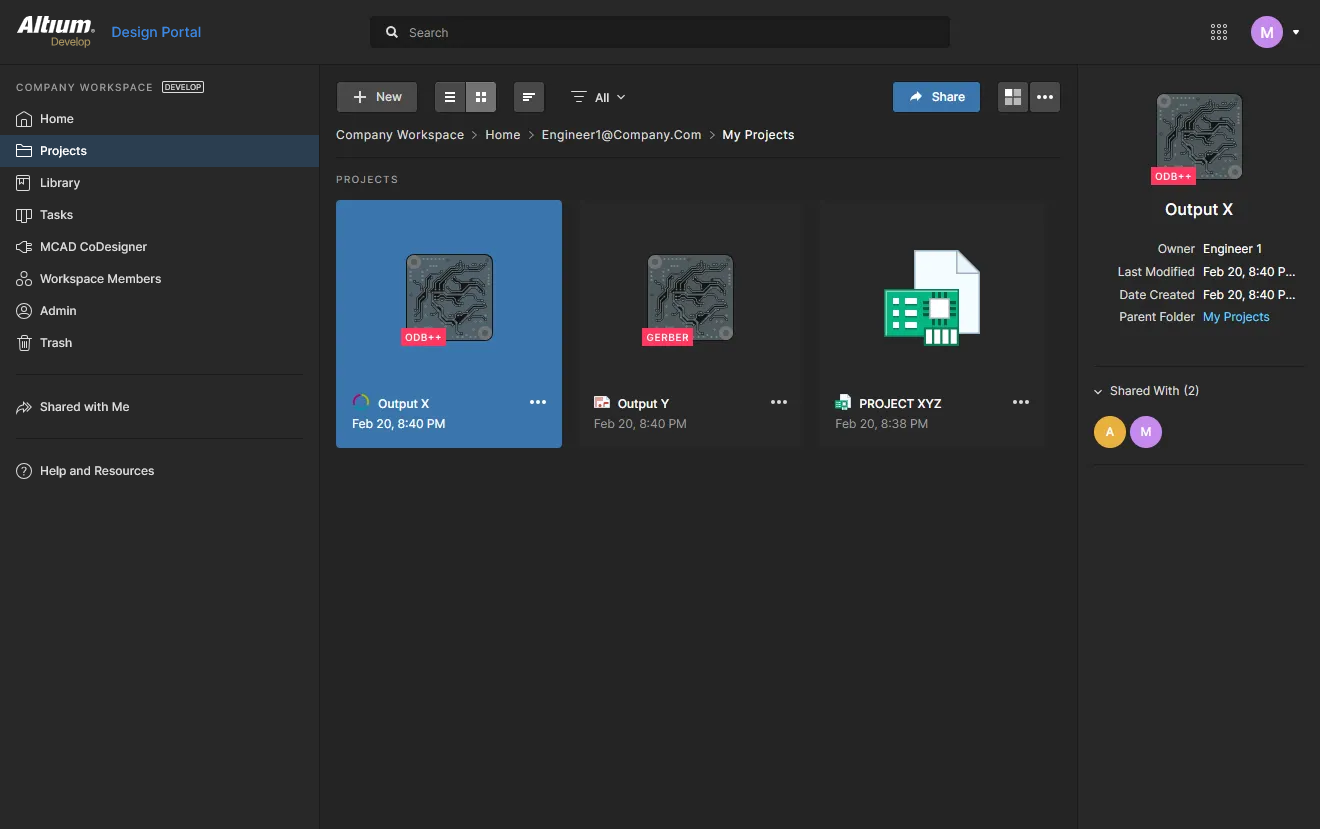
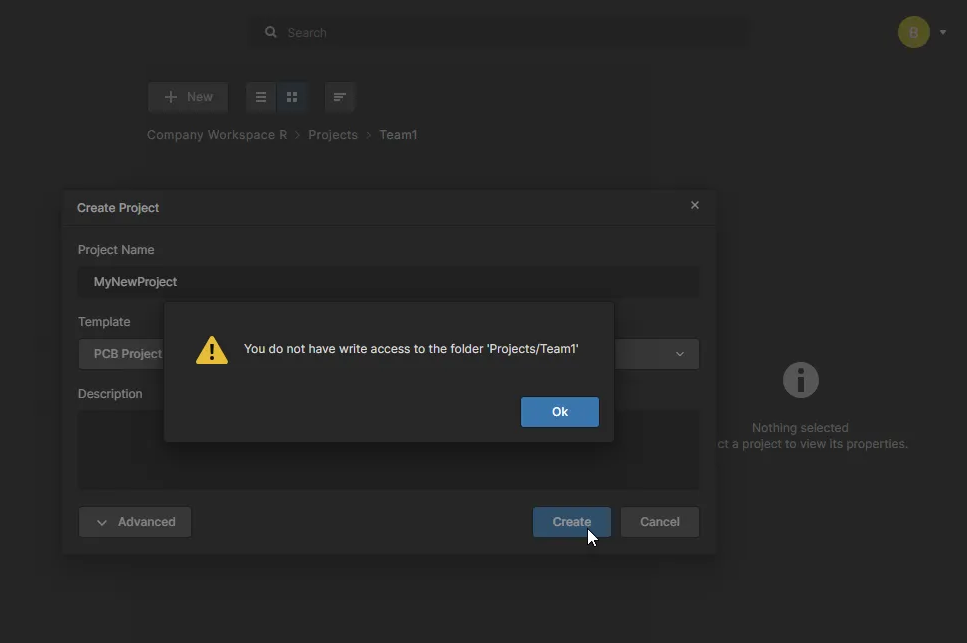 )
)Aus der Sicht eines Workspace-Administrators sind die persönlichen Ordner des Mitglieds unter einem Ordner Home auf oberster Ebene zusammengefasst, wie auf der Seite Projects und in der Ordnerhierarchie der Seite Explorer zu sehen – sowie auch im Ordnerbaum des Bereichs Explorer in Altium Designer.
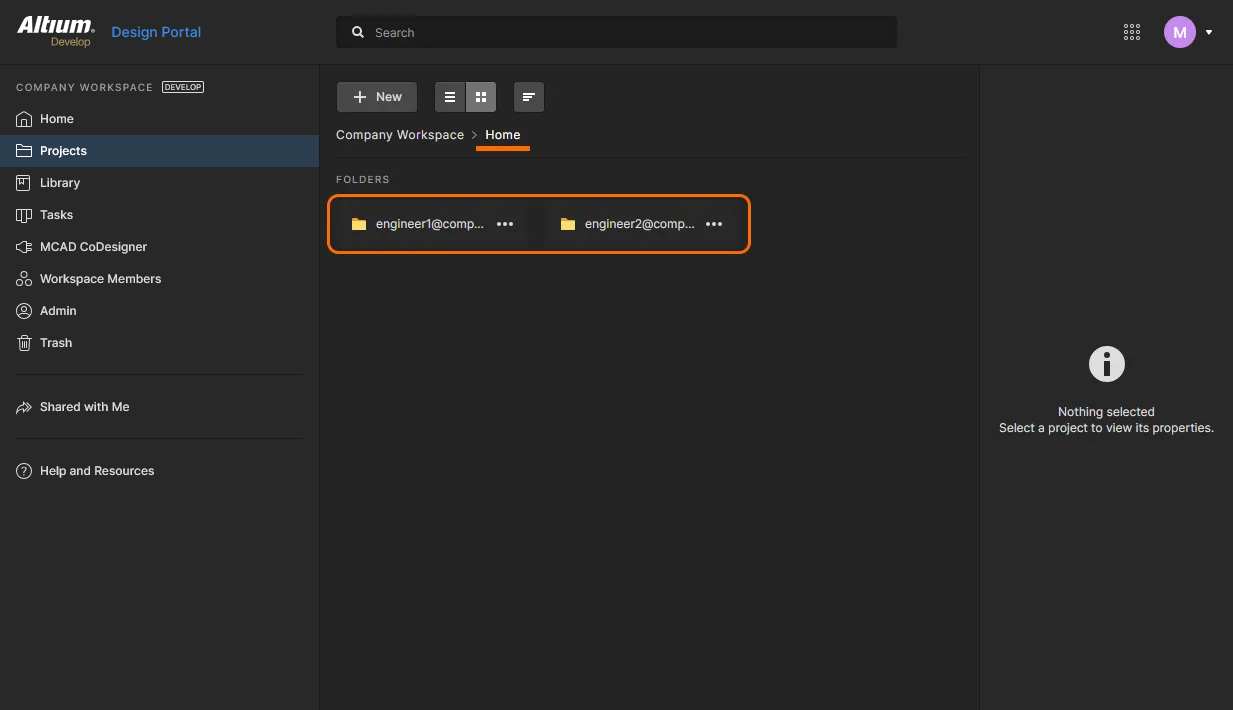
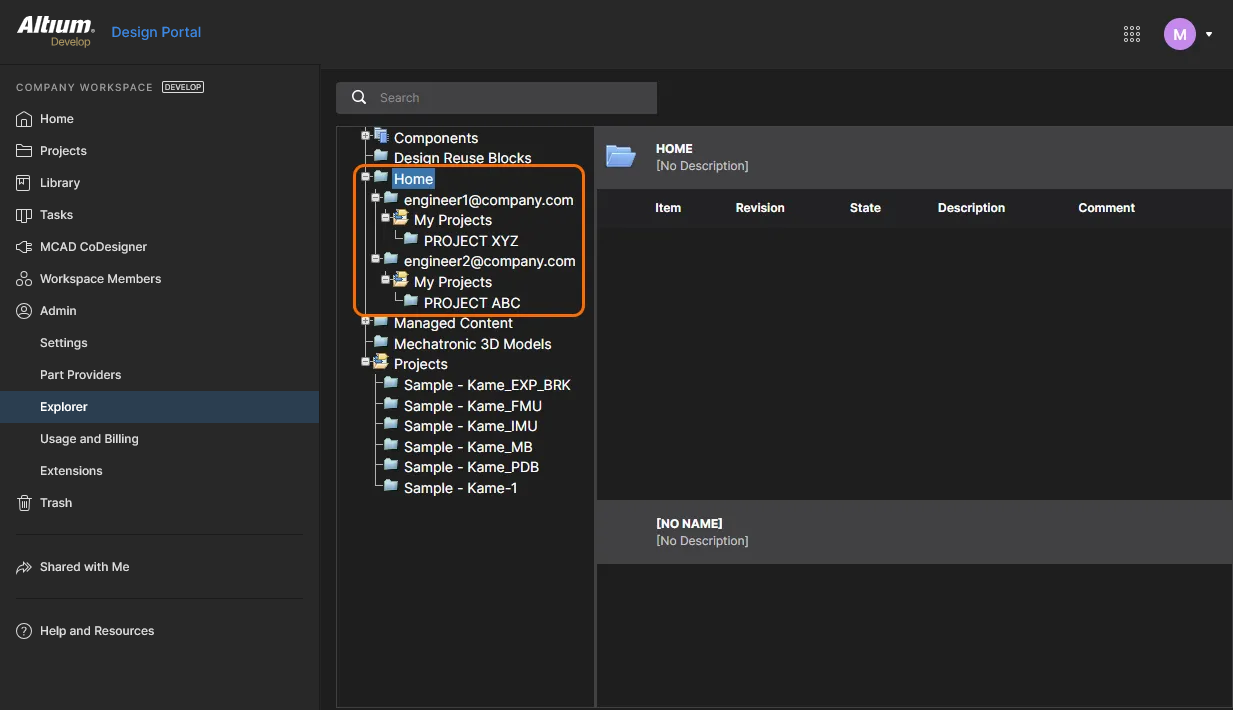
Herunterladen einer Item-Revision
Für Workspace-Mitglieder können Projektinhalte (Quelldateien, generierte Dateien, freigegebene Daten usw.) über die Ansichten Design und Releases des Projekts heruntergeladen werden. Auf der Seite Explorer können Sie Daten direkt über die Oberfläche herunterladen, indem Sie rechts neben dem Eintrag für eine Item-Revision auf das Steuerelement Download ( ) klicken.
Navigieren in der Workspace-Struktur
Während die projektorientierte Navigation durch Workspace-Inhalte allen Workspace-Mitgliedern über die Seiten Projects und Components zur Verfügung steht, können Workspace-Administratoren über die Oberfläche der Seite Explorer durch alle Inhalte navigieren und auf sie zugreifen, wie unten beschrieben.


Administratoren können zu Workspace-Inhalten navigieren:
-
Durch Klicken auf den Namen eines Ordners, dessen Inhalte Sie durchsuchen möchten.
-
Durch Verwenden der Suchfunktion. Geben Sie ein Schlüsselwort basierend auf der ID, dem Kommentar oder der Beschreibung eines Items ein und drücken Sie dann Enter oder klicken Sie auf das Lupensymbol (
 ). Der gesamte Workspace wird durchsucht und die Suchergebnisse als passende Items aufgelistet.
Zusätzliche Funktionen
Die folgenden zusätzlichen Funktionen stehen zur Verfügung, wenn Sie Inhalte über die Browser-Oberfläche des Workspace durchsuchen:
-
Navigate – dieser Befehl, der im Kontextmenü per Rechtsklick für ein Item zu finden ist, wird verwendet, um schnell zu diesem Item im Bereich Explorer von Altium Designer zu wechseln. Altium Designer wird hierfür geöffnet (Sie werden gefragt, ob Sie X2.exe öffnen möchten – die ausführbare Quelldatei von Altium Designer).
-
Full item info – dieser Befehl, der im Kontextmenü per Rechtsklick für eine Item-Revision zu finden ist, dient dazu, eine Ansicht anzuzeigen, in der alle Details zu dieser Revision aufgelistet sind. Im Grunde ist es einfach eine Ansicht, die alle verschiedenen verfügbaren Aspektansichten für diese Item-Revision umfasst (außer Summary).
-
Follow/UnFollow – verwenden Sie den Befehl Follow , der im Kontextmenü per Rechtsklick für einen Ordner vom Typ Components zu finden ist, um diesem Ordner zu folgen. Jede Aktivität innerhalb des verfolgten Ordners (Komponentenerstellung, Release, Änderung des Revisionsstatus oder Löschung) wird durch eine E-Mail-Benachrichtigung aus dem Workspace gemeldet (vorausgesetzt, E-Mail-Benachrichtigungen wurden von einem Administrator für den Workspace aktiviert). Verwenden Sie den Befehl UnFollow, um das Verfolgen von Komponentenaktivitäten in diesem Ordner zu beenden.
-
Remove Folder – verwenden Sie diesen Befehl, der im Rechtsklick-Menü für einen Ordner zu finden ist, um diesen Ordner und seinen gesamten Inhalt (Unterordner und darin enthaltene Items) in den isolierten Bereich Trash des Workspace zu verschieben. Elemente im Trash können dann bei Bedarf dauerhaft gelöscht oder wiederhergestellt werden. Wenn ein Projektordner entfernt wird, werden auch alle zugehörigen Releases und Fertigungspakete in den Trash verschoben.
-
Remove Item – verwenden Sie diesen Befehl, der im Rechtsklick-Menü für ein Item zu finden ist, um dieses Item in den isolierten Bereich Trash des Workspace zu verschieben. Elemente im Trash können dann bei Bedarf dauerhaft gelöscht oder wiederhergestellt werden. Wenn ein Component Item entfernt wird, haben Sie außerdem die Möglichkeit, die zugehörigen Modelle gleichzeitig in den Trash zu verschieben. Beachten Sie, dass diese nur gelöscht werden können, wenn sie nicht anderweitig verwendet werden (durch eine oder mehrere andere Komponenten).
 KI-lokalisiert