
Verwaltung eines bestimmten Projekts
Der Workspace bietet eine erweiterte, fertigungsorientierte und CAD-zentrierte Ansicht des Projekts. Diese Verwaltungsoberfläche stellt die Ansichten Design, Aufgaben und Verlauf sowie weitere Optionen bereit:
-
Design – Quell-Designdokumente des Projekts anzeigen und durchsuchen, Eigenschaften von Designobjekten anzeigen und Review-Kommentare platzieren. Diese Ansicht verwendet die Oberfläche Web Viewer, um Ihr Design in fünf unterschiedlichen Daten-Unteransichten darzustellen: Quellschaltpläne, Leiterplatte in 2D, Leiterplatte in 3D, Draftsman-Dokumente bzw. Stückliste. Diese Ansicht bezieht sich auf die neueste Version der Quelldaten des Projekts und nicht auf ein bestimmtes Release dieses Projekts und kann daher als Work-in-Progress-(WIP-)Ansicht betrachtet werden. Sie können sowohl das Basisdesign als auch jede definierte Variante davon prüfen.
-
Simulation – Simulationsergebnisdateien in das aktuelle Projekt hochladen, die anschließend allen Benutzern mit Zugriff auf das Projekt zur Einsicht oder zum Download zur Verfügung stehen.
-
Tasks – zugewiesene Task-Aktivitätsanforderungen anzeigen und verwalten, die für das aktuelle Projekt gelten. Tasks, die sich auf ein Projektdokument beziehen, werden durch Zuweisung über das System Comments erstellt (entweder in Altium Designer oder im Workspace). Tasks, die für dieses Projekt gelten, aber nicht für ein bestimmtes Dokument oder einen bestimmten Kommentar, können auf dieser Seite als allgemeine Tasks erstellt werden.
-
Releases – die Releases des Projekts anzeigen. Es besteht Zugriff darauf, die vollständigen Release-Daten oder ein bestimmtes Assembly-Paket zu öffnen, das über ein separates Register mithilfe eines Manufacturing Portal angezeigt wird. Über dieses Portal können Sie die freigegebenen Dateidaten anzeigen und durchsuchen, die BOM prüfen sowie den Snapshot des Designs selbst anzeigen und kommentieren; also die Quelle dieser freigegebenen Daten. Sowohl über die Releases -Ansicht als auch über das Manufacturing Portal für ein bestimmtes Release haben Sie Zugriff auf Steuerelemente zum Herunterladen von Fertigungsdaten in verschiedenen Granularitätsstufen (von vollständigen Datensätzen bis hin zu einzelnen generierten Ausgabedateien). Ein ausgewähltes Release kann außerdem – als Manufacturing Package – direkt an Ihren Hersteller gesendet werden. Außerdem können Sie Gerber-Daten vergleichen zwischen Releases oder mit einem lokal erzeugten Dateisatz, Schaltplandaten vergleichen zwischen Releases oder BOM-Daten vergleichen zwischen Releases.
-
Activities – die aktiven oder abgeschlossenen Project Activity Process Workflows anzeigen, die dem aktuellen Projekt zugeordnet sind. Die aufgelisteten Prozesse geben einen Überblick über den Status jedes Prozesses, einschließlich des Auslösenden und der zugewiesenen Person, des Zeitpunkts der Ausführung sowie der aktuellen Phase des zugehörigen Workflows. Wählen Sie einen Prozesseintrag aus, um zusätzliche Details anzuzeigen, darunter das annotierte Workflow-Diagramm, eine Zusammenfassung der zugehörigen Prozessdaten und den zeitlichen Verlauf seiner Workflow-Ereignisse.
-
Design Reviews – formalisiere, prozessgesteuerte Reviews von Projektdesigns erstellen und abschließen. Design Reviews werden von einem Initiator konfiguriert, von benannten Reviewern durchgeführt und umfassen optionale Checklisten, einen Snapshot der Designquelle, Kommentarfunktionen sowie zugehörige Fortschritts-Tasks. Ein Workspace-Administrator kann auf den strukturierten Review-Process Workflow selbst zugreifen, um neue oder geänderte Design-Review-Prozesse zu erstellen.
-
History – eine fortlaufende Zeitleiste wichtiger projektbezogener Ereignisse durchsuchen, einschließlich Erstellung, Commits, Releases, Klonen und MCAD-Austausch. Jedes Mal, wenn ein unterstütztes Ereignis im Zusammenhang mit dem Projekt eintritt, wird dieses Ereignis als eigene Kachel mit verschiedenen verfügbaren Aktionen zur Zeitleiste hinzugefügt. Sie können außerdem Gerber-Daten vergleichen zwischen Releases oder mit einem lokal erzeugten Dateisatz oder Schaltplandaten vergleichen zwischen Releases und/oder Commit-Ereignissen oder BOM-Daten vergleichen (Dateidownload) zwischen Release-Ereignissen.
-
Assembly Assistant – bietet Zugriff auf eine visuelle board assembly application, die auf der Interaktion zwischen BOM-Einträgen und ihren grafischen Gegenstücken basiert. Es kann ein protokollierter Schritt-für-Schritt-Prozess aufgerufen werden, der Sie durch die Schritte der physischen Bestückung einer Leiterplatte führt, wobei jeder Prozessschritt als
DoneoderSkipped(später abzuschließen) markiert werden kann. Dadurch erhalten Sie eine nachverfolgbare assembly progress view an einem zentralen Ort, wodurch komplexe manuelle oder papierbasierte Prüfprozesse bei der Leiterplattenbestückung vermieden werden.
Die detaillierte Verwaltungsseite für das Projekt wird geöffnet, indem Sie das Projekt auswählen, oberhalb der Projektliste auf das Steuerelement  klicken und im zugehörigen Menü den Open -Eintrag auswählen. Alternativ können Sie direkt auf den gewünschten Projekteintrag in der Liste doppelklicken. Die Seite wird in einem neuen Browser-Tab geöffnet.
 klicken und im Kontextmenü den Befehl Open wählen. Alternativ können Sie auf den Projektnamen innerhalb der Kachel klicken. Wenn die Seite Projects in ihrer Listenansicht angezeigt wird, klicken Sie ganz rechts im Eintrag des gewünschten Projekts auf das Steuerelement
  Aufrufen der detaillierten Verwaltungsseite für ein Projekt.
Der Workspace Web Viewer unterstützt außerdem eine einzigartige strukturelle und designbezogene Ansicht von Multi-board projects. Öffnen Sie den untenstehenden aufklappbaren Abschnitt für weitere Informationen:
Viewing Multi-board Projects
Multi-board-Projekte unterstützen die übergeordnete Zusammenschaltung mehrerer PCB-Projekte, um ein systemübergreifendes Design in Altium Designer zu ermöglichen – siehe Designing with Multiple PCBs für weitere Informationen.
Der Workspace Web Viewer stellt für Multi-board-Projekte eine erweiterte Oberfläche bereit, die die Struktur des Multi-board-PCB-Projekts (Projects-Ansicht) sowie die übergeordneten Schaltplan- und Assembly-Dokumente umfasst, die diese Struktur abbilden (Design-Ansicht):
-
Child Projects view – umfasst einzelne Projektdesigns, die in das Multi-board-Projekt eingebunden sind (seine Untermodule). Jedes der eingebundenen Teilprojekte kann einzeln wie gewohnt geöffnet werden.
 Öffnen Sie ein Multi-board-Projekt, um seine enthaltenen Projekte in der Projects-Ansicht anzuzeigen und darauf zuzugreifen. Volle Unterstützung für Multi-board-Projekte wird in Altium Designer bereitgestellt.
-
Design view – bietet Zugriff auf das wichtigste schaltplanbasierte Konnektivitätsdokument des Multi-board-Projekts (MBS) und das physische Assembly-Dokument des Projekts (MBA), das aus den enthaltenen PCB-Modulen und 3D-Designdateien gerendert wird (typischerweise
*.STEPoder*.stp).
Siehe Multi-board Design View für weitere Informationen zur Arbeit mit der Designansicht des Web Viewer.

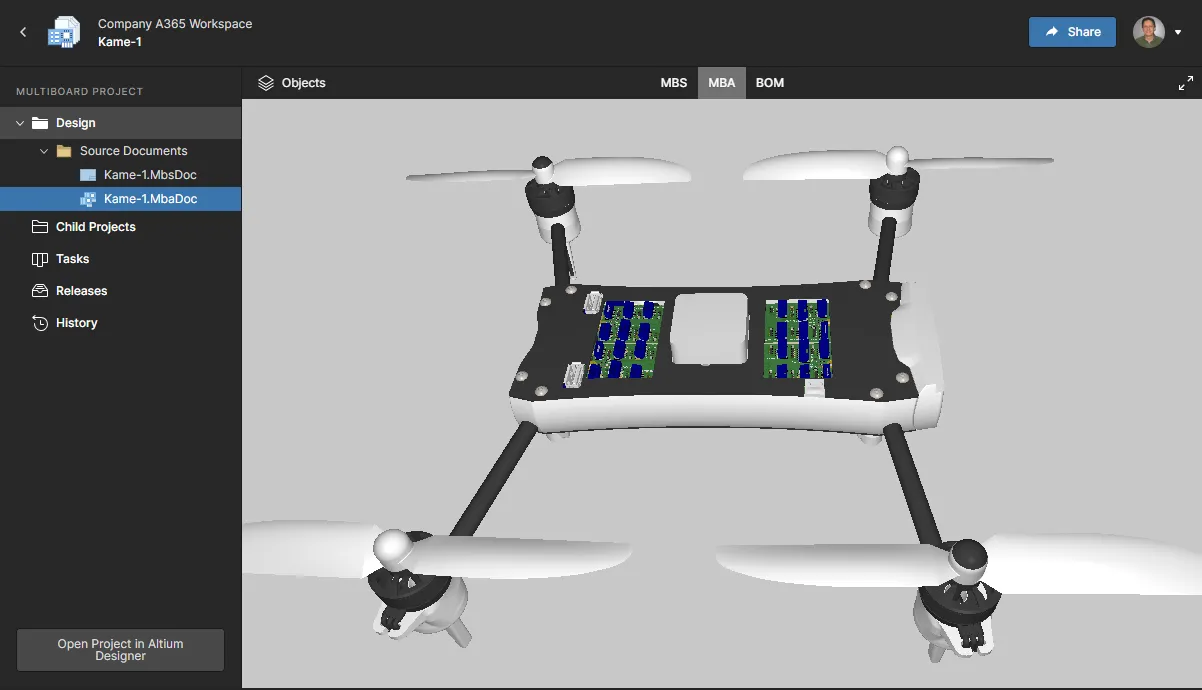

 .
.
In den folgenden Abschnitten werden die fünf Hauptansichten des Projektdesigns und seiner Daten, wie sie auf der detaillierten Verwaltungsseite dargestellt werden, näher betrachtet.
Design
Related page: Web Viewer
Die Ansicht Design bietet interaktiven visuellen Zugriff auf die Designdokumente des Projekts, auf Eigenschaftsdaten von Objekten innerhalb dieser Dokumente sowie die Möglichkeit, gemeinsam Kommentare an definierbaren Dokumentpositionen zu hinterlassen. Diese Ansicht bezieht sich auf die neueste Version der Quelldaten des Projekts und nicht auf ein bestimmtes Release dieses Projekts und kann daher als Work-in-Progress-(WIP-)Ansicht betrachtet werden. Sie können sowohl das Basisdesign als auch jede definierte Variante davon prüfen.

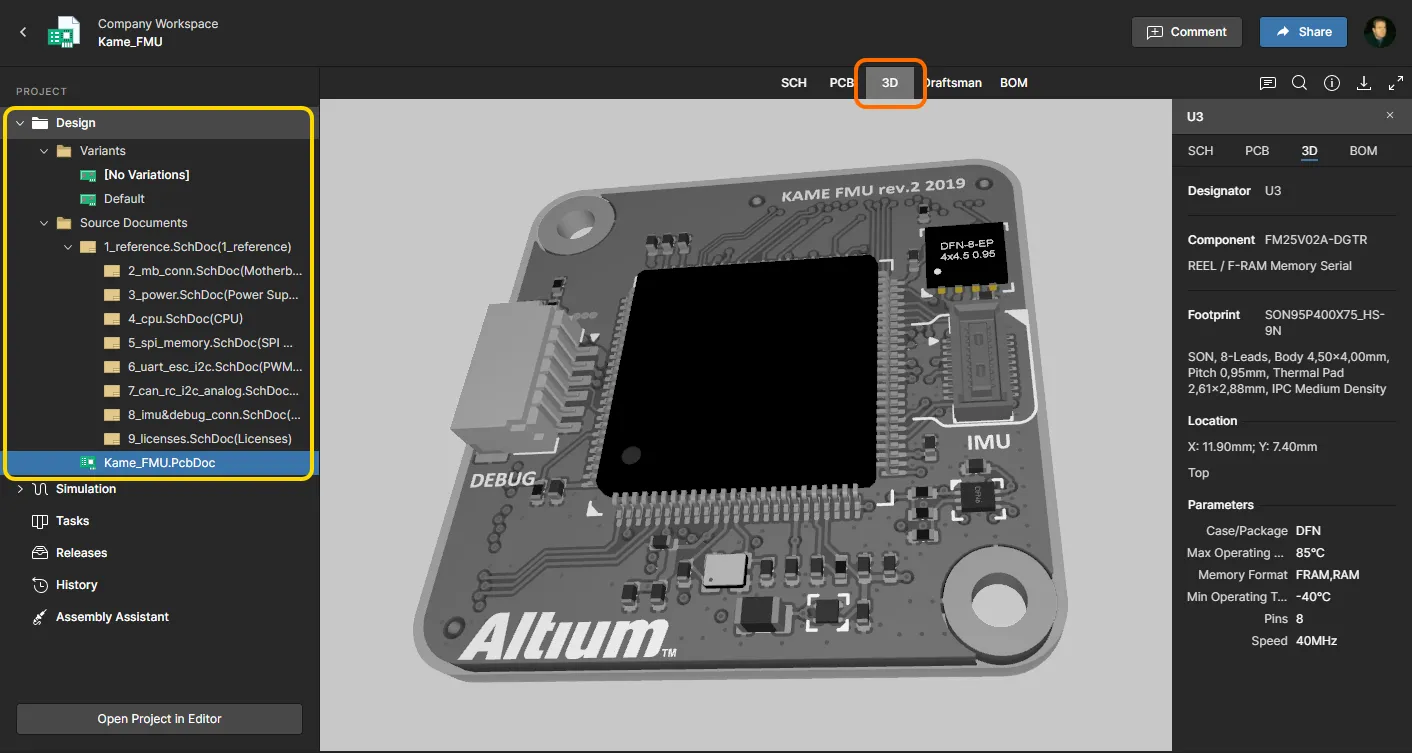
Basierend auf einer fortschrittlichen Webgrafik-Engine und Oberfläche – Web Viewer – erhalten Sie alle Funktionen, die Sie benötigen, um das Design und seine Objekte zu finden und visuell zu prüfen. Die Ansicht umfasst außerdem vollständig gerenderte 2D- und 3D-Ansichten des PCB-Layouts, Funktionen für Objektsuche, Auswahl und Cross-Probing sowie eine baumbasierte Navigation durch die Designdokumente. Darüber hinaus bietet sie eine Oberfläche zum aktiven System Comments – das dynamisch mit dem Designbereich interagiert – sowie eine umfassende Eigenschaftenliste für jedes ausgewählte Designobjekt.
Es wird Unterstützung für das Herunterladen eines Zip-Archivs bereitgestellt, das eine Momentaufnahme des WIP-Designprojekts (Basisdesign) enthält, sowie die Möglichkeit, eine Reihe abgeleiteter Ausgaben zu erzeugen und herunterzuladen, die Setup-Informationen direkt aus der jeweiligen Output-Job-Datei übernehmen (sofern eine vorhanden ist). Dazu gehören Gerber- und NC-Drill-Dateien, Schaltplan- und Bestückungs-PDFs sowie BOM-Daten im CSV-Format.
Simulation
Die Seite Simulation stellt einen Speicherort für Ergebnisdateien von Schaltungssimulationen dar, die dem aktuellen Projekt oder Projekt-Release zugeordnet werden. Importierte Simulationsdateien werden effektiv an das Projekt angehängt, sodass Mitglieder des Workspace Simulationsdokumente prüfen und/oder herunterladen können, die sich auf das aktuell geöffnete Projekt beziehen.
Beachten Sie, dass die Seite Simulation Unterbereiche (effektiv Ordner) für generische Simulationsdateien (Uploads) und Ansys®-Simulationsergebnisdateien (Ansys) enthält.
Ordner „Uploads“
Simulationsdateien können in den Workspace-Ordner Simulation - Uploads hochgeladen werden, der eine Vielzahl von Datenformaten unterstützt, wie z. B. PDF, XLS, HTML, Archive (Zip, 7z usw.) und mehr. Laden Sie Ihre erste Simulationsergebnisdatei hoch, indem Sie eine lokale Datei auf die Seite ziehen oder über die Option choose from your computer eine lokale Datei auswählen. Verwenden Sie für weitere Uploads die Schaltfläche  oben auf der Seite.
 Laden Sie Simulationsergebnisdateien in verschiedenen Dateiformaten in ein Projekt hoch, damit Workspace-Mitglieder darauf zugreifen können.
Die hochgeladene Datei wird dem neuesten Projekt-Commit – der aktuellen Revision des Projekts – zugeordnet, wie in der Spalte Related to des Dateieintrags angegeben. Klicken Sie auf das zugehörige Symbol  , um den verknüpften project Commit zu öffnen.

Dateien können auch über die Workspace-Seite Releases page in ein bestimmtes Projekt-Release hochgeladen werden, in diesem Fall über die Option Attach Simulations im Menü  eines Release-Eintrags, um eine lokale Datei auszuwählen und hochzuladen. Die hinzugefügte Simulationsdatei wird dann als im Release enthalten aufgeführt, und ihre Anwesenheit wird durch das zusätzliche Symbol
  des Releases angezeigt.
 Laden Sie Simulationsergebnisdateien direkt in ein bestimmtes Projekt-Release hoch.
Ein geöffnetes Projekt-Release enthält auch die Dateiliste Simulation, soweit sie sich auf dieses bestimmte Release bezieht. Wie bei der Hauptliste „Simulation“ des Projekts können Sie damit angehängte Simulationsergebnisdateien hochladen und verwalten, jedoch für dieses spezielle project Release.

Zurück auf der Hauptseite Simulation sind alle hochgeladenen Dateien, die dem aktuellen Projekt hinzugefügt wurden – einschließlich der in ein Projekt-Release hochgeladenen Dateien -- in der Liste Uploads enthalten.
 Datei-Uploads, die sowohl Commits als auch Releases zugeordnet sind, werden auf der Seite Simulations aufgeführt, auf der auch Optionen zur Dateiverwaltung verfügbar sind.
Verwenden Sie das Dropdown-Menü eines Eintrags  , um auf die folgenden Dateibefehle zuzugreifen:
-
Open – Zugriff auf die Datei zum Anzeigen (nur PDF) oder Herunterladen.

-
Edit – Den Dateinamen ändern und eine Beschreibung hinzufügen, die unter dem Dateinamen des Eintrags erscheint.
-
Download – Die Datei sofort in den Standard-Downloadordner Ihres Browsers herunterladen. Beachten Sie, dass bei anderen Dateiverweisen ein Download-Symbol (
 ) mit dem Dateinamen verknüpft ist.
-
Delete – Die ausgewählte Datei (und alle Zuordnungen) vollständig aus dem Workspace entfernen.
Ansys-Ordner
Der Workspace-Ordner Simulation – Ansys ist ein Speicherort, der speziell für die Aufnahme von Design Summary files (Simulationsergebnissen) vorgesehen ist, die von der Ansys®-Designsimulationsplattform erzeugt werden. Durch die Integration Ansys CoDesigner von Altium fungiert der Workspace als bidirektionale Brücke zwischen Altium Designer und der Anwendung Ansys Electronics Desktop™, um den Austausch von Design-/Simulationsänderungsdaten zu ermöglichen.
Weitere Informationen finden Sie auf der Seite Ansys CoDesigner page von Altium Designer.
Der Ansys-Ordner wird mit einer Ansys Design Summary PDF-Datei gefüllt, wenn auf der Seite von Ansys Electronic Desktop ein Daten-Push durchgeführt wird und dabei die Option Include Simulation Result option aktiviert ist. Doppelklicken Sie auf eine Simulationsergebnisdatei, um sie im PDF-Viewer des Workspace anzuzeigen.
 Der Simulationsordner Ansys enthält Simulationsergebnisdateien, die im Rahmen des Prozesses Ansys CoDesign von der Ansys-Simulationsseite übertragen wurden.
Aufgaben
Related information: Working with Workspace Tasks, Web Viewer – Commenting Window.
In dieser Ansicht können Sie auf die Tasks – Anfragen zu Job-Aktivitäten – zugreifen und diese verwalten, die für das aktuell geöffnete Designprojekt gelten. Aufgaben werden im Stil eines Kanban-Boards dargestellt, wobei sich ihr Fortschrittsstatus (ToDo, InProgress und Resolved) durch die Aufgabenzeilen bewegt. Eine Zeile ist für allgemeine Aufgaben reserviert (solche, die keinem Designdokument zugeordnet sind), und jede weitere Zeile gilt für Aufgaben zu einem bestimmten Projektdokument. Allgemeine Aufgaben werden innerhalb des Dashboards erstellt ( ) und dokumentbezogene Aufgaben werden erstellt, indem assigning a Workspace member to a project Comment.
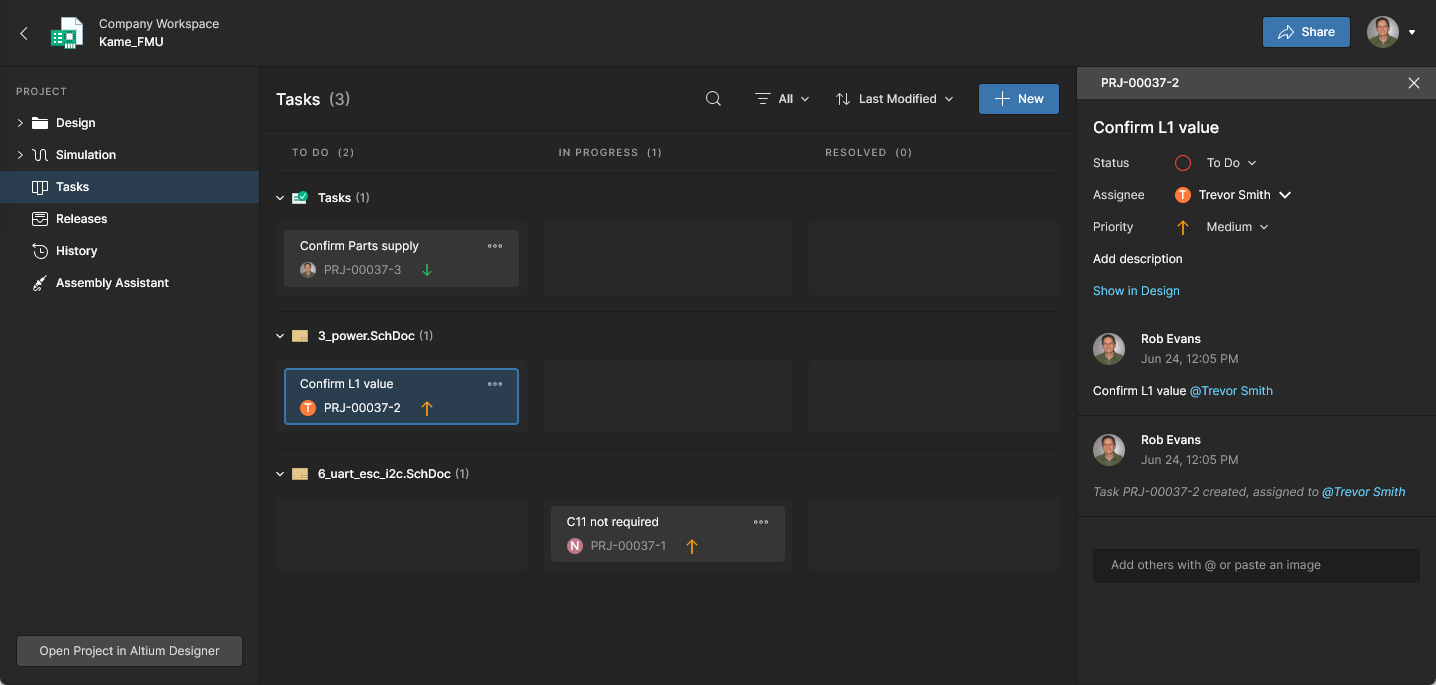 Verwalten und bearbeiten Sie kollaborative Aufgabenaktivitäten über das Tasks-Dashboard des Altium 365 Workspace.
Obwohl über eine relativ einfache Oberfläche dargestellt, bietet das Workspace Tasks dashboard eine flexible und effiziente Möglichkeit, Workflows innerhalb der eigentlichen Designumgebung statt über ein externes System zu verwalten und nachzuverfolgen. Diese Seite ist eine projektspezifische Ansicht der Aufgaben, die derzeit für das geöffnete Workspace-Projekt aktiv sind, während die globale Aufgabenansicht, die über den main Workspace navigation tree verfügbar ist, die Aufgaben zeigt, die für alle Projekte im Workspace aktiv sind.
Releases
Die Ansicht Releases zeigt alle Projekt-Release-Pakete, die aus dem Designbereich erzeugt wurden (siehe Design Project Release), wobei jedes Paket die freigegebenen Source-, Fabrication- und Assembly-Daten enthält.
 Die Ansicht Releases gibt Ihnen Zugriff auf die freigegebenen Datenpakete, mit der Möglichkeit, ein Paket zur genaueren Prüfung über ein dediziertes Manufacturing Portal zu öffnen, und außerdem ein Release als Manufacturing Package an Ihren Hersteller zu senden.
Von dieser Ansicht aus können Sie:
-
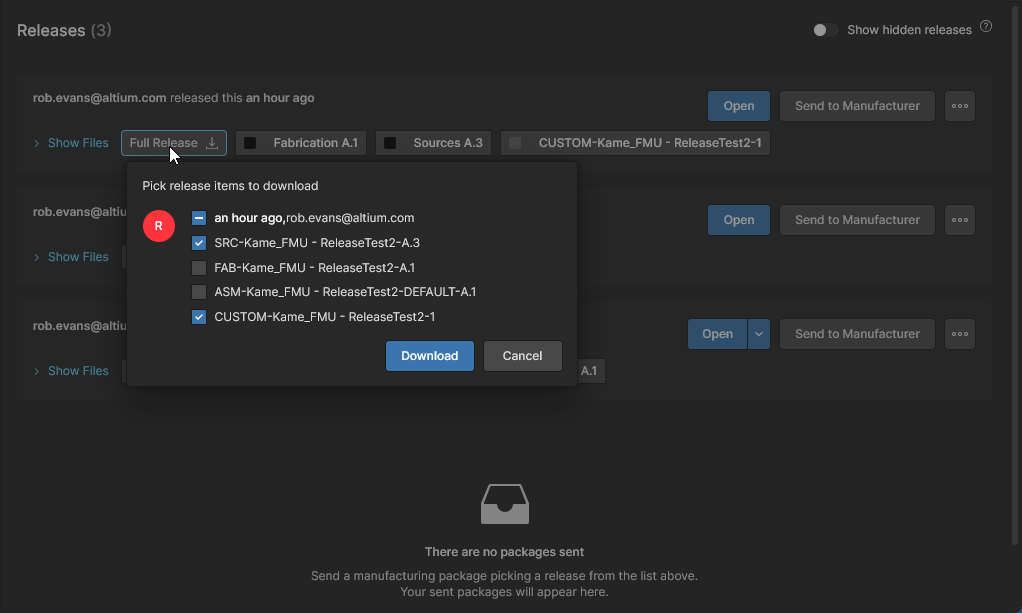
Beliebige oder alle in einem Release enthaltenen Datensätze herunterladen. Klicken Sie auf die dem Release zugeordnete Schaltfläche
 , um auf ein Fenster zuzugreifen, in dem Sie festlegen können, welche Datensätze dieses Releases heruntergeladen werden sollen. Nach dem Klicken auf die Schaltfläche
  wird ein einzelnes Zip-Archiv, das für jeden enthaltenen Datensatz einen Ordner enthält, in den Standard-Downloadordner Ihres Browsers heruntergeladen.
-
Ein Release öffnen, das in einem separaten Tab über ein Manufacturing Portal dargestellt wird. Über dieses Portal können Sie die freigegebenen Dateidaten anzeigen und darin navigieren, die BOM prüfen sowie die Momentaufnahme des Designs selbst – die Quelle dieser freigegebenen Daten – anzeigen und kommentieren. Außerdem haben Sie Zugriff auf Steuerelemente zum Herunterladen von Fertigungsdaten auf verschiedenen Granularitätsebenen (von vollständigen Datensätzen bis hin zu einzelnen erzeugten Ausgabedateien).
-
Ein ausgewähltes Release – als Manufacturing Package – direkt an Ihren Hersteller senden.
-
Eine Managed BOM aus einem bestimmten Release generieren, indem Sie im Menü
 des Release-Eintrags die Option Create Managed BOM auswählen.
-
Fabrication- oder Schaltplandaten vergleichen (jeweils Gerber Comparison und Schematic Comparison) und BOM Comparison-Daten als ZIP-Datei herunterladen.
-
Den Lifecycle-Status für beliebige Datensätze in einem Release ändern.
-
Die Anzeige von Releases umschalten, die einen oder mehrere Datensätze in einem nicht zutreffenden Revisionsstatus enthalten (mithilfe des Steuerelements Show hidden releases).
Die folgenden Abschnitte betrachten diese verschiedenen Merkmale und Funktionen näher im Detail.
Durchsuchen eines Release-Pakets
Um das vollständige Release-Paket zur Ansicht zu öffnen, klicken Sie auf die zugehörige Schaltfläche  . Alternativ klicken Sie auf die Schaltfläche
  und wählen aus, was angezeigt werden soll – entweder das vollständige Release-Paket (Full Release) oder eine bestimmte Baugruppe (Variante). Ein geöffnetes Release-Paket wird in einem neuen Manufacturing Portal Browser-Tab angezeigt.
 Zugriff auf die dedizierte Registerkarte Manufacturing Portal, mit der Sie ein bestimmtes Release eines verwalteten Projekts genauer prüfen können.
Die Manufacturing Portal stellt PCB-Designdaten für das Release-Paket in den folgenden Ansichten dar:
Files
Die Ansicht Files bietet einen Überblick über das Release-Paket hinsichtlich der enthaltenen Datensätze (mit Angabe ihrer Lifecycle-Status), serverseitigen Parameter sowie einer Vorschau der Leiterplatte in 2D und 3D. Wenn im Release-Paket multiple PCB documents vorhanden sind, umfasst die Vorschau 2D-/3D-Ansichten aller verfügbaren Leiterplatten. Beachten Sie, dass das vollständige Release-Paket von dieser Seite aus als einzelnes Zip-Archiv heruntergeladen werden kann (klicken Sie auf ).

Erweitern Sie den Baum auf der linken Seite, um die an diesem Release beteiligten Datensätze und die jeweils enthaltenen Daten anzuzeigen. Bei den Designquelldaten handelt es sich um die Momentaufnahme des Designs mit allen Quelldateien, die beim Release dieses speziellen Pakets verwendet wurden. Bei den Fertigungs- und Bestückungsdatensätzen sind dies die im Rahmen des Releases erzeugten Fertigungsausgabedaten. Der Download wird auf allen Granularitätsebenen unterstützt – vom gesamten Datensatz über einen bestimmten Ordner/Ausgabetyp bis hinunter zur Ebene einzelner Dateien. Bewegen Sie den Mauszeiger über einen Eintrag und klicken Sie auf  die Schaltfläche, um den Download zu starten, oder wählen Sie einen Eintrag aus und klicken Sie auf die Schaltfläche
  im Hauptanzeigebereich. Für einen Datensatz oder einen bestimmten Ausgabeordner wird ein Zip-Archiv in den Standard-Downloadordner Ihres Browsers heruntergeladen. Bei einer einzelnen Datei wird diese Datei (nicht gezippt) heruntergeladen.

Wählen Sie eine beliebige Datei in der Ausgabeliste Gerber aus, um eine grafische Gesamtansicht der freigegebenen Gerber-Daten anzuzeigen. Verwenden Sie das Menü Layers, um die Gerber-Daten einer bestimmten Lage anzuzeigen, und die Bedienfelder oben rechts, um auf die Mess-, Kommentierungs- und Downloadfunktionen des Gerber-Viewers zuzugreifen.

Wählen Sie in der Release-Liste Files einen PDF-Dateieintrag aus, um ihn im systemeigenen PDF-Viewer zu öffnen. Scrollen Sie oder verwenden Sie das Dropdown-Menü Page, um durch die PDF-Seiten zu navigieren, und das Informationsfenster rechts ( ), um die Metadaten der PDF anzuzeigen.

Die Navigationssteuerungen für die oben genannten grafischen Ansichten sind wie folgt:
- Mausrad vor/zurück zum Vergrößern/Verkleinern.
- Klicken und halten (oder Rechtsklick und halten), dann ziehen, um das Dokument zu verschieben.
Design Snapshot
Die Ansicht Design Snapshot verwendet die Web Viewer interface, um interaktiven visuellen Zugriff auf die Designdokumente, Eigenschaftsdaten von Objekten innerhalb dieser Dokumente sowie die Möglichkeit zur kollaborativen Kommentierung definierbarer Dokumentpositionen bereitzustellen. Zu den Standard-Review-Funktionen gehören die Auswahl der Lagensichtbarkeit und Kommentar-Markups sowie die Möglichkeit, Komponenten und Netze zu suchen, auszuwählen und zu prüfen. Sie können sogar Messungen durchführen. Beachten Sie, dass Sie nicht die neueste Version der Designquelldaten anzeigen, sondern deren Momentaufnahme zum Zeitpunkt, als das Design freigegeben wurde, um dieses spezielle Release-Paket zu erstellen.

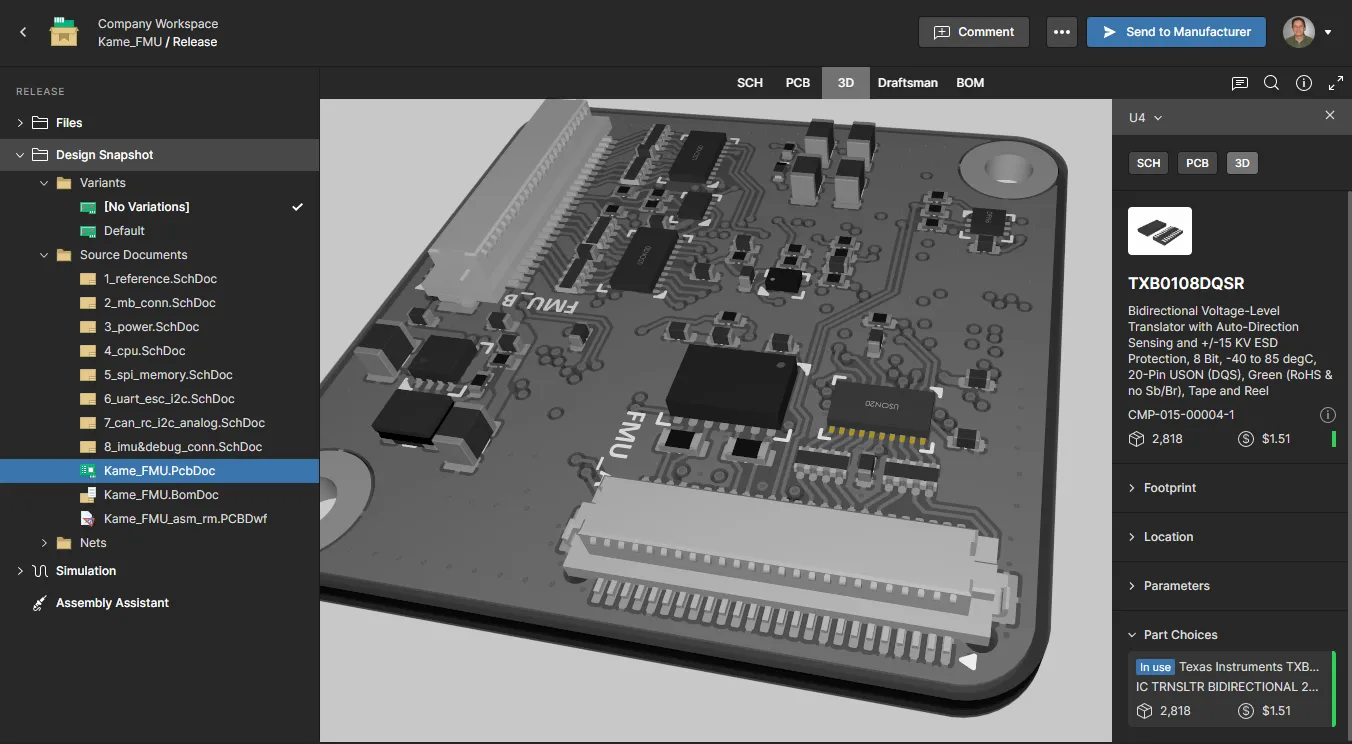
In den beiden oben dargestellten Ansichten:
-
Klicken Sie auf die Schaltfläche
 oben rechts in der Ansicht, um auf Steuerelemente zum Ändern des Lifecycle-Status der im Release enthaltenen Datensätze sowie auf die Funktionen Gerber comparison, Schematic comparison und BOM Comparison zuzugreifen.
-
Klicken Sie auf die Schaltfläche
 , um das Release des Projekts als Manufacturing Package an Ihren Hersteller zu senden. Das Fenster Sending to Manufacturer wird angezeigt, in dem Sie den Inhalt des Pakets und die Empfänger konfigurieren können. Weitere Details finden Sie im nächsten Abschnitt.
Senden von Daten an Ihren Hersteller
Sie können zwar Fertigungsdaten für ein bestimmtes Release eines verwalteten Projekts herunterladen und anschließend an Ihren Hersteller weitergeben, ein deutlich kollaborativerer und interaktiverer Ansatz besteht jedoch darin, dieses Paket direkt über die Altium 365-Plattform mit dem Hersteller zu teilen. Mit dieser Methode können Sie auswählen, welches Projekt-Release gesendet werden soll, dessen Dateninhalt konfigurieren und dieses Paket – dann als Manufacturing Package bezeichnet – an den gewünschten Hersteller senden. Im Wesentlichen wird das Paket mit diesem Hersteller geteilt, der dann per E-Mail eingeladen wird, das Paket direkt über die Altium 365 Platform Interface (https://365.altium.com) aufzurufen, über einen dedizierten Manufacturing Package Viewer.
Innerhalb der Ansicht Releases der detaillierten Verwaltungsseite des Projekts können Sie ein bestimmtes Release des Projekts als Manufacturing Package an Ihren Hersteller senden, indem Sie auf die Schaltfläche  klicken, die dem Eintrag dieses Releases zugeordnet ist.
Das Fenster Sending to Manufacturer wird angezeigt, in dem Sie den Inhalt des Pakets und die Empfänger konfigurieren können.
 Sie können ein bestimmtes Release eines Projekts direkt mit Ihrem Hersteller senden (teilen).
Ein Fertigungspaket wird durch Konfiguration der folgenden Punkte definiert:
- Data – Sie müssen den Inhalt des Fertigungspakets definieren, also die darin enthaltenen Release-Daten. Standardmäßig werden die Fertigungs- und Bestückungsdatensätze bereits zum Paket hinzugefügt. Um das Paket weiter zu konfigurieren, klicken Sie auf das Steuerelement Configure . Aktivieren Sie im nachfolgenden Popup-Fenster die Datensätze, die enthalten sein sollen (Momentaufnahme des Quelldesigns, Fertigungs- und Bestückungsdatensätze). Um schnell alle Datensätze zur Aufnahme zu aktivieren, aktivieren Sie den Eintrag am Anfang der Liste.
 ).
).  Sie müssen festlegen, welche Datensätze in das Fertigungspaket aufgenommen werden sollen.
Nachdem Sie die erforderlichen Datensätze aktiviert haben, klicken Sie auf die Schaltfläche  . Einträge für diese Datensätze erscheinen oben im Fenster Sending to Manufacturer.
- Package Name – dies ist zunächst die der PCB-Bestückung selbst. Sie können diese bei Bedarf ändern.
- Revision – dieses Feld stellt ein einfaches zeichenfolgenbasiertes Attribut bereit, mit dem verschiedene Fertigungspakete unterschieden werden können, die aus demselben Release erstellt wurden. Anfangs ist es mit „1“ vorbelegt, Sie können hier jedoch einen beliebigen Wert eingeben, solange der Eintrag für alle Pakete eindeutig ist. Für jedes weitere Paket, das Sie aus denselben Release-Daten erzeugen möchten, wird das Feld standardmäßig mit der nächsten verfügbaren (und unbenutzten) Ganzzahl vorbelegt.
- Description – geben Sie eine Beschreibung dessen ein, was das Paket enthält. Dies kann dem Hersteller helfen zu verstehen, was er mit dem Paket erhält.
- Manufacturer Email – verwenden Sie dieses Feld, um die E-Mail-Adresse Ihres Herstellers einzugeben (verlassen Sie das Feld oder drücken Sie Enter , um diese E-Mail-Adresse hinzuzufügen). Typischerweise gibt es einen zentralen Ansprechpartner in der Fertigung, der mit den im Paket bereitgestellten Daten die Leiterplatte fertigen und anschließend bestücken lässt. Sie können jedoch so viele eindeutige E-Mail-Adressen hinzufügen, wie erforderlich. Um eine hinzugefügte E-Mail-Adresse zu entfernen, klicken Sie auf das Kreuz rechts daneben.
Nachdem das Paket definiert wurde, klicken Sie auf die Schaltfläche  . Das Paket wird mit Ihnen (als Autor des Pakets), dem/den angegebenen Hersteller(n) und allen Workspace-Mitgliedern geteilt, mit denen das Projekt geteilt wurde. Es erscheint im Bereich Sent der Ansicht Releases als Kachel im Format
 Name.Revision.
 Nach dem Senden eines Fertigungspakets erscheint dafür wieder ein Eintrag in der Ansicht Releases , im Bereich Sent .
Manufacturing Package Tile Commands
Klicken Sie auf das Steuerelement  oben rechts auf einer gesendeten Fertigungspaket-Kachel, um auf die folgenden Befehle zuzugreifen:
-
Open – verwenden Sie diesen Befehl, um das Paket im Manufacturing Package Viewer von Altium 365 zu öffnen. Der Viewer wird in einem eigenen Browser-Tab geöffnet und bietet eine zusammenfassende Übersicht des Designs mit wichtigen Leiterplattendaten sowie die Möglichkeit, die Struktur der geteilten Daten zu durchsuchen (und bei Bedarf jede einzelne Datei daraus herunterzuladen). Sie können aus dieser Ansicht auch das vollständige Paket herunterladen. Die Unterseiten Fabrication, Assembly und Bill of Materials des Viewers werden ebenfalls bereitgestellt, wobei die Ansichten Fabrication und Assembly die Web Viewer interface verwenden, was ein leistungsstarkes interaktives Erlebnis bietet und es allen Benutzern, mit denen das Paket geteilt wurde, ermöglicht, Kommentare hinzuzufügen. Die Ansicht Fabrication zeigt die Gerber-Daten des Releases an.
-
Share – öffnet ein Fenster, über das Sie das Paket per E-Mail-Einladung mit anderen teilen können. Sie können einen direkten Link zum Teilen mit Ihrem Hersteller erhalten, indem Sie auf das Steuerelement
 klicken. Jeder, mit dem das Paket geteilt wurde, kann den Link verwenden, um dieses Paket anzuzeigen.

- Download – verwenden Sie diesen Befehl, um das Paket als Zip-Archiv herunterzuladen.
-
Delete – verwenden Sie diesen Befehl, um das Fertigungspaket zu löschen und in den isolierten Bereich Trash des Workspace zu verschieben. Klicken Sie im Bestätigungs-Popup auf die Schaltfläche
 , um den Löschvorgang auszuführen. Dies ist ein „Soft Delete“; das Paket kann vom Ersteller des Pakets oder von einem Administrator des Workspace im Bereich Trash wiederhergestellt oder dauerhaft gelöscht werden.
Zugriff des Herstellers auf das Paket
Der Hersteller, an den Sie das Paket gesendet haben, erhält eine E-Mail-Einladung, um über Altium 365 auf dieses Paket zuzugreifen. Sobald er in der E-Mail auf die Schaltfläche  klickt, wird er zur Seite Altium 365 Sign In weitergeleitet (es sei denn, er ist bereits auf der Plattform bzw. mit einem Altium Account angemeldet). Nach der Anmeldung wird er zu Manufacturing Package Viewer weitergeleitet, wobei das freigegebene Paket geladen ist.
 Zugriff auf das freigegebene Fertigungspaket über die E-Mail-Einladung, die der Hersteller erhält.
Jedes gesendete Fertigungspaket ist auf der Seite Shared with Me der Altium 365 Platform Interface verfügbar. Ein Fertigungspaket ist durch das Symbol  innerhalb seiner Kachel gekennzeichnet.
 Beispiel eines Fertigungspakets, das auf der Seite Shared with Me eines Benutzers sofort verfügbar ist, sobald er bei der Altium 365 Platform Interface angemeldet ist.
Available Package Commands
Wenn Sie eine Kachel für ein Fertigungspaket auswählen, werden verschiedene Steuerelemente und Befehle angezeigt, wie in der folgenden Abbildung dargestellt und anschließend beschrieben.
 Wählen Sie ein Fertigungspaket auf Ihrer Seite Shared with Me aus, um die zugehörigen Steuerelemente aufzurufen.
- Open – öffnet das Paket im Manufacturing Package Viewer, das in einem separaten Browser-Tab geöffnet wird. Durch Doppelklicken auf die Paketkachel (oder Klicken auf den Paketnamen) wird es ebenfalls geöffnet.
-
Share – öffnet ein Fenster, über das Sie das Paket per E-Mail-Einladung mit anderen teilen können. Alternativ können Sie einen direkten Link erhalten, den Sie mit Ihrem Hersteller teilen können, indem Sie auf das Steuerelement klicken.

- Download – lädt das Paket als Zip-Archiv herunter.
-
Delete – löscht das Paket von Ihrer Seite Shared with Me. Es erscheint ein Warnfenster, das Sie darauf hinweist, dass Sie den Zugriff auf das Paket verlieren, andere Mitwirkende jedoch weiterhin darauf zugreifen können. Klicken Sie auf die Schaltfläche , um die Löschung durchzuführen.
Vergleich von Konstruktionsdaten
Related page: Vergleich von Konstruktionsdaten
Die Workspace-Projektansicht ermöglicht es Ihnen, Änderungen in Gerber-, Schaltplan- oder BOM-Daten zwischen verschiedenen Projekt-Releases und/oder Commits schnell zu erkennen. Die Funktionen zum Datenvergleich sind ideal, um Aktualisierungen während der Projektentwicklung nachzuverfolgen, und können direkt über die Seite Releases, die Seite History sowie beim Anzeigen eines Release-Pakets aufgerufen werden.
-
Gerber Comparison – Die Gerber-Vergleichsfunktion bietet einen grafischen, ebenengesteuerten Datenvergleich zwischen Gerber-Dateien verschiedener Releases oder mit einem vorhandenen Dateisatz. Änderungen werden nummeriert und sind über einen interaktiven Navigationsbereich sowie durch Hervorhebung im Anzeigebereich verfügbar.
Weitere Informationen finden Sie unter Data Comparisons – Gerber.

- Schematic Comparison – Die Schaltplan-Vergleichsfunktion erkennt Änderungen an Komponenten- und Netzdaten zwischen Projekt-Releases und Commits und hebt sie grafisch hervor. Die Vergleichsergebnisse sind für alle Projektschaltpläne verfügbar, und Änderungen werden in einem interaktiven Bereich „Differences“ aufgelistet.
Weitere Informationen finden Sie unter Data Comparisons – Schematic

- BOM Comparison – Die Vergleichsfunktion für die Bill of Materials (BOM) erkennt Unterschiede in BOM-Daten zwischen angegebenen Projekt-Releases oder Commits. Die Ergebnisse werden über die Workspace-Datenvergleichsschnittstelle bereitgestellt, die eine Liste farbcodierter Einträge mit BOM-Positionen anzeigt, die sich zwischen den ausgewählten Ereignissen geändert haben. Sie können außerdem eine CSV-formatierte Datei herunterladen, die eine detaillierte Zusammenfassung aller erkannten Änderungen enthält.
Weitere Informationen finden Sie unter Data Comparisons – BOM

Lifecycle-Status ändern
Für ein Release eines Projekts können Sie den Lifecycle-Status für jeden Datensatz (im Workspace freigegebene Elemente) in diesem Release direkt in der Ansicht Releases ändern. Dies erfolgt über das Fenster Change Lifecycle State, das Sie aufrufen, indem Sie auf die dem Release zugeordnete Schaltfläche klicken und im Menü Change Lifecycle State wählen.
 Ändern Sie den Lifecycle-Status für die Datensätze innerhalb eines Release-Pakets direkt in der Ansicht Releases .
Jeder Datensatz wird mit Namen, seinem aktuellen Lifecycle-Status und dem nächsten Status aufgelistet. Klicken Sie in die Zelle Next State, um eine Liste möglicher Status entsprechend der für dieses Element verwendeten Lifecycle definition aufzurufen. Um einen Datensatz aus der Liste auszuschließen – sodass sein Status nicht geändert wird – klicken Sie auf das Steuerelement  ganz rechts.
 Alle möglichen Übergangsstatus werden in der Dropdown-Liste für die Zelle Next State angezeigt. Diese basieren auf Current State (hier sind zwei Beispiele gezeigt) und sind als Teil der übergeordneten Lifecycle-Definition definiert.
Nachdem Sie die Statusänderungen wie erforderlich konfiguriert haben, klicken Sie auf  . Die Lifecycle-Statusinformationen für jeden betroffenen Datensatz werden für dieses Release in der Hauptansicht Releases aktualisiert.
 Beispiel dafür, dass der Lifecycle-Status für alle Datensätze eines Releases zweimal geändert wurde – von New From Design über In Prototype bis schließlich zu In Production.
Nicht zutreffende Releases ausblenden
Die Ansicht Releases bietet die Möglichkeit, die Anzeige von Releases umzuschalten, die nicht mehr „for consumption“ sind. So können Sie jedes Release-Paket ausblenden, das einen oder mehrere Datensätze in einem nicht zutreffenden Lifecycle-Status enthält (z. B. Deprecated, Obsolete, Abandoned). Dies wird durch die angewendete Lifecycle-Definition selbst bestimmt, die diese Status als nicht für die Verwendung in Designs festlegen kann.
Der Ablauf hierfür ist wie folgt:
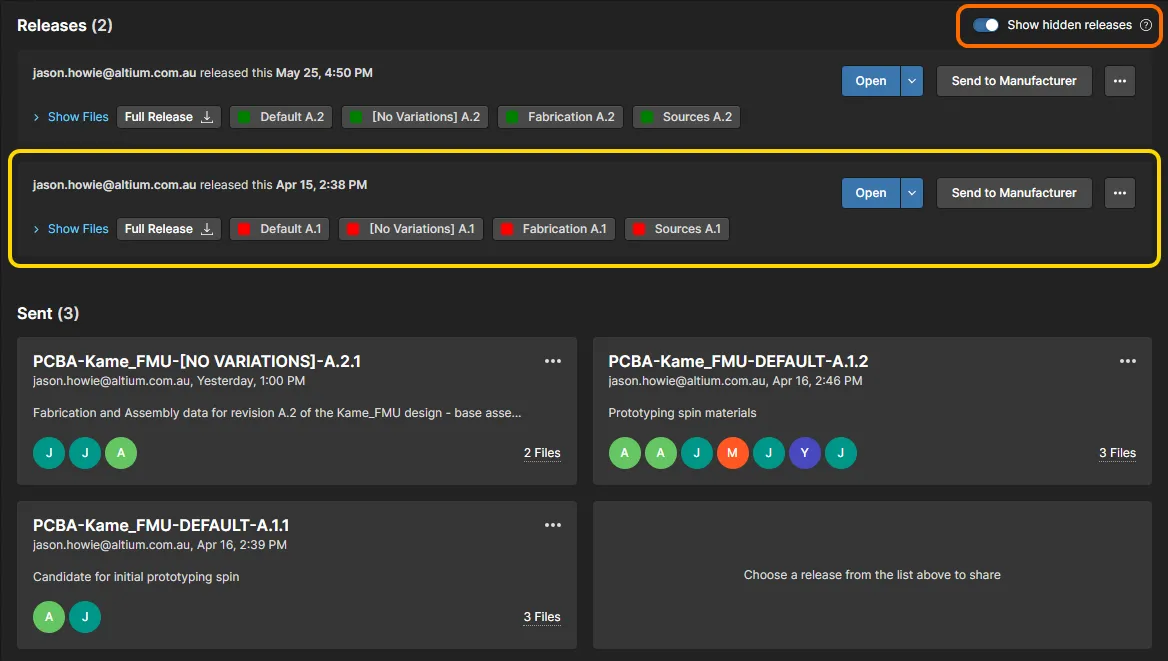
- Betrachten Sie die folgende Abbildung, die zwei Releases für ein Projekt zeigt, bei denen sich ihre jeweiligen Datensätze beide im Status In Production befinden. Das frühere Release wird als veraltet angesehen (nicht mehr zu verwenden) und sollte ausgeblendet werden – sodass nur das neueste Release angezeigt wird.
 Ein nachfolgendes Release eines Designs wurde in die Produktion überführt, und das frühere Release sollte als veraltet markiert und in der Ansicht Releases ausgeblendet werden.
- Die Sichtbarkeit eines Releases in der Liste hängt davon ab, ob ein Datenelement, wenn es in einen bestimmten Lifecycle-Status übergeht, in einem Design verwendet werden darf. In der entsprechenden Lifecycle definition (Admin – Lifecycle Definitions) wird dies durch die Statuseigenschaft Allowed to be used in designs gesteuert. Wenn diese Eigenschaft deaktiviert ist, wird ein Release standardmäßig ausgeblendet, sobald eines seiner Datenelemente in diesen Lifecycle-Status übergeht. In diesem Beispiel müssen wir nur prüfen, dass beim Status Obsolete innerhalb der Lifecycle-Definition, die für freigegebene Design-Elemente gilt, diese Eigenschaft deaktiviert ist – doppelklicken Sie auf die Grafik des Status, um das Fenster State Properties zu öffnen.
 Prüfen, ob beim Status Obsolete die Eigenschaft Allowed to be used in designs deaktiviert ist – der Schlüssel dazu, Releases später in der Ansicht Releases ausblenden zu können.
-
Jetzt müssen wir nur noch den Lifecycle-Status für die Datenelemente im früheren Release ändern – und sie auf den Status Obsolete setzen. Dies geschieht über das Fenster Change Lifecycle State (klicken Sie auf die dem Release zugeordnete Schaltfläche und wählen Sie im Menü Change Lifecycle State), wie im vorherigen Abschnitt beschrieben. Auf diese Weise ist ein veraltetes Design-Release, das nicht mehr verwendet werden sollte, für Benutzer nicht verfügbar.
 Sobald seine Datenelemente in einen Lifecycle-Status geändert wurden, der nicht zur Verwendung zugelassen ist, wird das Release in der Ansicht Releases ausgeblendet.
-
Verwenden Sie das Steuerelement Show hidden releases oben rechts in der Releases-Ansicht, um die Anzeige dieser ausgeblendeten Releases umzuschalten.

Design Reviews
Related information: Seite „Design Reviews“
Die Seite Design Review des Projekts ermöglicht es Benutzern, strukturierte Projektprüfungen zu erstellen und zu verwalten, die anderen Benutzern (Reviewern) zur Beurteilung zugewiesen werden können. Der Ersteller der Prüfung (Initiator) kann den Prüfprozess so konfigurieren, dass textbasierte Checklistenpunkte, Dateianhänge und relevante Kommentare enthalten sind. Die Reviewer können wiederum eine erfasste Momentaufnahme des Designs öffnen, die Punkte der Prüf-Checkliste bearbeiten, zugehörige Kommentare platzieren, Design Comparisons aufrufen und ihren Prozess schließlich in einen Status Accepted/Rejected überführen. Der Initiator der Prüfung schließt den Prozess dann mit seiner eigenen Bewertung Completed/Rejected und Kommentaren ab.
Design Reviews sind eine praktische Möglichkeit, Konstruktionsprobleme hervorzuheben und sicherzustellen, dass das Design die Compliance-Anforderungen des Unternehmens erfüllt. Die Reviews stehen allen Workspace-Mitgliedern während und nach dem Review-Prozess zur Verfügung und sind außerdem über die Tasks page des Projekts zugänglich.
 Wählen Sie beim Anzeigen eines Projekts die Option „Design Review“, um konfigurierbare Peer-Reviews für das aktuelle Projekt zu erstellen, darauf zuzugreifen und sie zu verwalten.
Altimade
Die Funktion Altimade ist nur auf Einladung verfügbar und kann, sofern sie für Ihre Organisation aktiviert ist, sowohl über Altium Designer als auch über die Oberfläche Ihres Altium 365 Workspace aufgerufen werden. Sie bietet ein optimiertes und automatisiertes System für die Designfertigung, das direkt mit einer angebundenen Hardware-Fertigungsplattform zusammenarbeitet, um Ihr Hardware-Design zu kalkulieren und zu produzieren.
Bestellungen werden in Altium Designer vorverarbeitet und ausgelöst und anschließend auf der Workspace-Seite Altimade verwaltet.
Siehe die Seite Single Click Ordering with Altimade für die Schritte zur Bestellvorbereitung in Altium Designer.
Siehe die Seite Altimade Order Management für die Zahlungs- und Verwaltungsfunktionen in Ihrem Altium 365 Workspace.
Aktivitäten
Die Ansicht Activities bietet eine detaillierte Übersicht über die mit dem Projekt verbundenen Review-/Veröffentlichungs-Project Activities Processes und den aktuellen Stand ihres Fortschritts – dargestellt als benutzerhervorgehobener Task-Schritt in den jeweiligen Workflow-Diagrammen. Verwenden Sie die Menüoptionen Open/Closed in der Kopfzeile der Seite, um aktuelle oder abgeschlossene Projektaktivitäten aufzulisten, das obere Feld Search, um die Liste nach einem Ausdruck zu filtern, der in einem beliebigen Spaltenfeld enthalten ist (außer Datumsfeldern), und die Schaltfläche  , um eine neue Prozessaktivität aus einer Liste aktivierter Prozesse zu starten.

Neben einer kommentierten Grafik, die den Ablauf und den Status einer Aktivität darstellt (Modus Diagram), enthält die Ansicht auch einen Ansichtsmodus Data, der parametrische Daten zur Aktivität auflistet (zugeordnete Benutzer, Projektinformationen usw.), sowie einen Modus History, der die Abfolge der Workflow-Ereignisse anzeigt (Start, Vorbereitung, Aufgabenabschluss usw.).
Projektaktivitäten werden in Altium Designer typischerweise ausgelöst, indem ein verfügbarer Prozess aus dem Menü Project » Activities ausgewählt wird. Die Aktivität wird dann einem verfügbaren Projekt und zugehörigen Daten, einem Benutzer zur Prüfung und – falls erforderlich – einem benannten Benutzer als Review-Koordinator zugewiesen. Für diese Benutzer werden automatisch Aufgaben erstellt, die dann in ihrem Tasklist panel in Altium Designer sowie auf der Workspace-Seite Tasks page erscheinen.
 ).
).Verlauf
Related page: Projektverlauf
Die Ansicht History bietet eine fortlaufende Zeitleiste wichtiger projektbezogener Ereignisse – Erstellung, Commits, Releases, Klone und MCAD-Austausch – mit verschiedenen unterstützten Aktionen, sofern anwendbar.
 Die Ansicht History zeigt eine Zeitleiste der grundlegenden Ereignisse, die während der Entwicklung des Projekts eingetreten sind.
Die Ansicht lässt sich im Wesentlichen in drei Hauptbereiche unterteilen:
-
Main trunk of the timeline. Die Chronologie der Ereignisse verläuft von unten nach oben. Das erste Ereignis – die Erstellung des Projekts – erscheint am unteren Ende der Zeitleiste. Nachfolgende Ereignisse erscheinen darüber, wobei das neueste (aktuellste) Ereignis ganz oben in der Zeitleiste steht.
-
Events. Jedes Mal, wenn ein unterstütztes Ereignis im Zusammenhang mit dem Projekt eintritt, wird dieses Ereignis der Zeitleiste als eigene Kachel hinzugefügt. Jeder Ereignistyp hat eine andersfarbige Kachel und ist entweder direkt mit dem Hauptstrang der Zeitleiste verbunden oder verfügt über ein zusätzliches Symbol daneben (wie bei MCAD-Exchange-Ereignissen). Für Commit-Ereignisse wird Design-Diffing unterstützt, das grundlegende Informationen darüber anzeigt, was sich zwischen dem aktuellen und dem vorherigen Commit geändert hat (einschließlich Dateien, Komponenten, Netzen, PCB-Struktur, Varianten). Für die folgenden beiden Ereignistypen sind zusätzliche Operationen direkt über die Ereigniskachel zugänglich:
-
Commit event – Möglichkeit, einen Klon des Projekts mit dieser Version des Designs zu erstellen, die Quelldateien dieser Designversion (einen Commit-Snapshot) anzuzeigen oder herunterzuladen sowie den Commit mit den Designdaten eines anderen Commits und/oder Releases zu vergleichen.
-
Release event – die Möglichkeit, dieses Release-Paket zur Anzeige über ein Fertigungsportal zu öffnen und entweder das vollständige Release-Paket oder die Quelldateien der Designversion herunterzuladen, die zur Erstellung dieses Release-Pakets verwendet wurde. Sie können außerdem auf die Funktionen Gerber comparison, Schematic comparison und BOM Comparison zugreifen.
-
-
Search. Klicken Sie oben rechts in der Ansicht auf das Steuerelement
 , um auf ein Suchfeld zuzugreifen, das eine einfache Suche im Projektverlauf ermöglicht. Während Sie Ihren Suchbegriff eingeben, wird die Zeitleiste gefiltert, sodass nur die für diese Suche relevanten Ereignisse angezeigt werden.
 , um die Zeitleiste mit dem neuen Ereignis zu aktualisieren. Eine manuelle Aktualisierung ist ebenfalls möglich, indem Sie auf das Steuerelement
  oben rechts in der Ansicht klicken.
Assembly Assistant
Related page: Assembly Assistant
Diese Ansicht bietet Zugriff auf eine Hilfsanwendung für den Leiterplattenbestückungsprozess, die die detaillierten BOM-Daten des Projekts und dessen 2D-/3D-Bestückungsansicht zusammenführt. Die Interaktion zwischen diesen beiden Bestückungsquellen ermöglicht es Ihnen, direkt zwischen den BOM-Elementen und ihrer grafischen Darstellung in der PCB-Ansicht (2D oder 3D) zu springen.
Neben dem interaktiven Modus zum Durchsuchen der Bestückung bietet die Anwendung einen strukturierten Modus für den Leiterplattenbestückungsprozess, mit dem Sie die entsprechenden physischen Bestückungsschritte nachverfolgen können. Das Ergebnis ist eine automatisierte Möglichkeit, den Bestückungsprozess der Leiterplatte an einem zentralen Ort zu prüfen und zu auditieren.

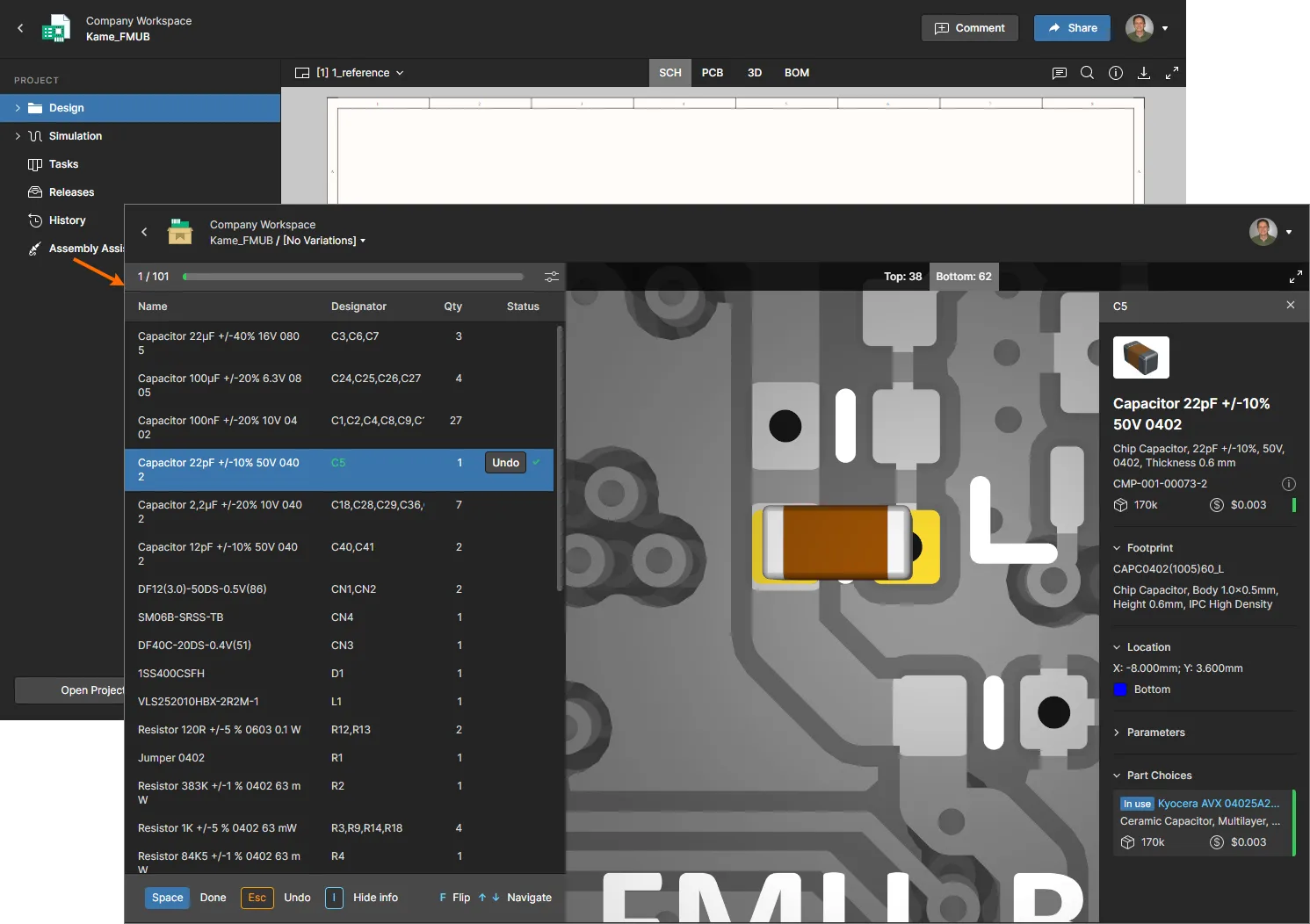
Die Assembly Assistant wird im freien Browsing-Modus geöffnet und über die Schaltfläche  in den formalisierten Assembly-Prozessmodus umgeschaltet – siehe Assembly Process Flow für weitere Informationen. Dieser Modus startet einen interaktiven Schritt-für-Schritt-Prozess, mit dem Sie BOM-Einträge beim physischen Bestücken der Leiterplatte als
 Done oder Skipped markieren können. Die PCB-Grafik zoomt auf das zugehörige Bauteil und dreht die Platinenansicht bei Bedarf um.
 KI-lokalisiert