
Erkundung der browserbasierten Benutzeroberfläche
Neben der Verbindung zu einem Workspace über Altium Designer – mit Anbindung über das Explorer panel und das Components panel (für die direkte Interaktion mit den darin enthaltenen Komponenten) – stellen Sie die Verbindung auch über eine dedizierte Browser-Oberfläche her, über die Sie Zugriff auf Verwaltungsoberflächen für die verschiedenen als Teil des Workspace verfügbaren Dienste haben. Tatsächlich erfolgt bei einigen dieser Dienste die Interaktion ausschließlich über diese Browser-Oberfläche.
Zugriff auf die Oberfläche
Die browserbasierte Oberfläche eines Workspace wird als Bestandteil der gesamten Altium 365 Platform Interface dargestellt. Der Zugriff auf diese Oberfläche ist auf verschiedene Arten möglich. Weitere Details finden Sie im Abschnitt Signing in to the Interface auf der Altium Platform Interface page.
Was wird bereitgestellt?
Innerhalb der Altium 365 Platform Interface stellt der Bereich für den aktiven Workspace eine Reihe zentraler Technologien und Dienste bereit und lässt sich grob in zwei Gruppen unterteilen, wie im folgenden Bild gezeigt und anschließend aufgelistet.
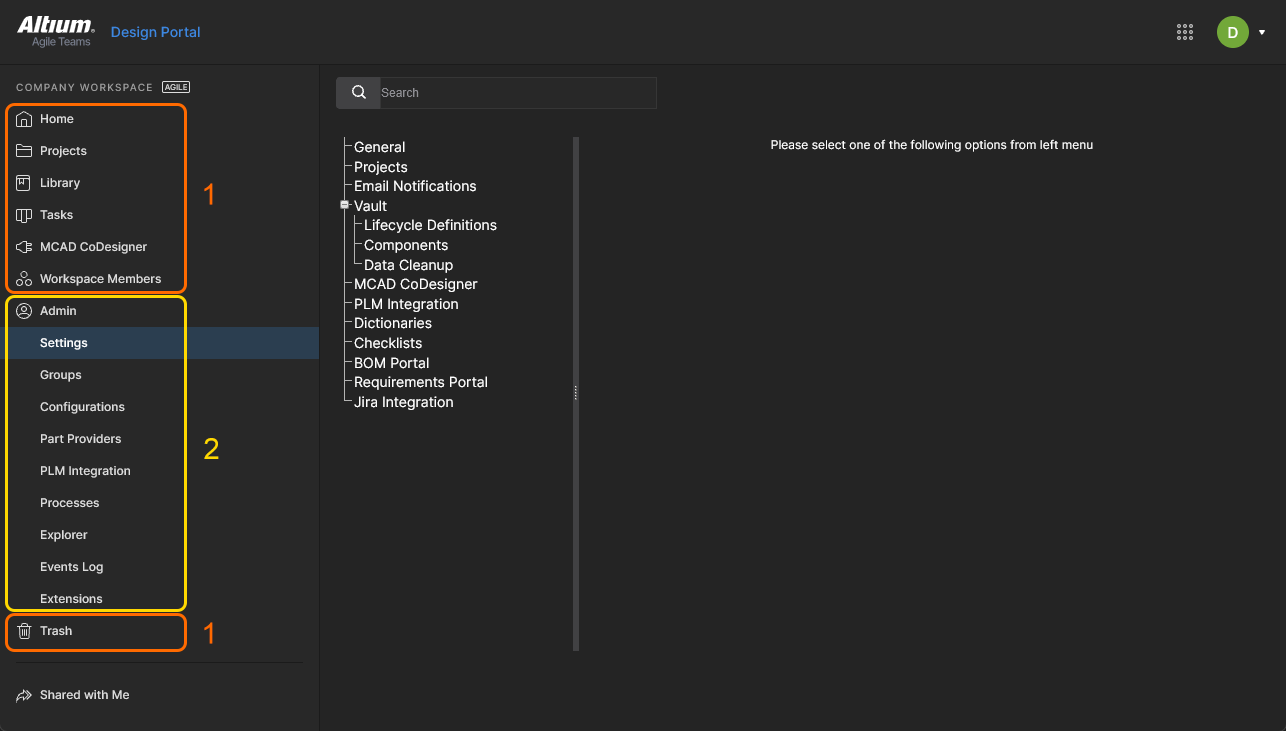 Die Altium Platform Interface mit einem aktiven Altium Agile Workspace.
Hervorgehobene Bereiche im obigen Bild:
-
Oberflächenelemente, auf die jeder Workspace-Benutzer zugreifen kann. Um auf eine Seite zuzugreifen, klicken Sie im linken Navigationsbaum auf ihren Namen.
-
Oberflächenelemente, auf die nur ein Workspace-Administrator zugreifen kann. Ein Benutzer erhält Administratorrechte durch die Mitgliedschaft in der Gruppe Administrators. Um auf eine Seite zuzugreifen, wählen Sie den gewünschten Eintrag im Abschnitt Admin des linken Navigationsbaums.
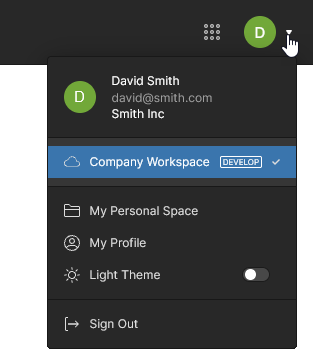
Oberflächenelemente mit allgemeinem Zugriff
In den folgenden Abschnitten werden die Elemente der Workspace-Browser-Oberfläche zusammengefasst, auf die alle Benutzer des Workspace zugreifen können – sowohl Administratoren als auch Mitglieder.
Hilfe und Ressourcen
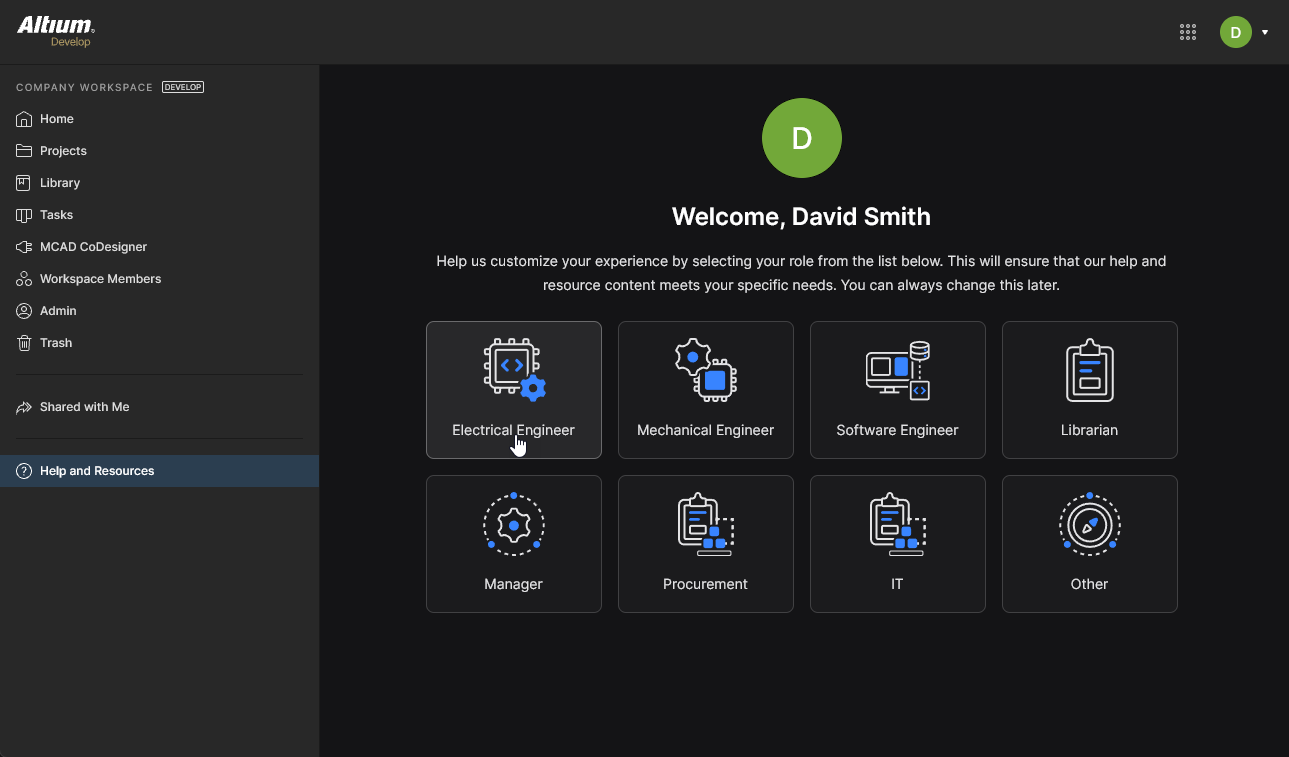
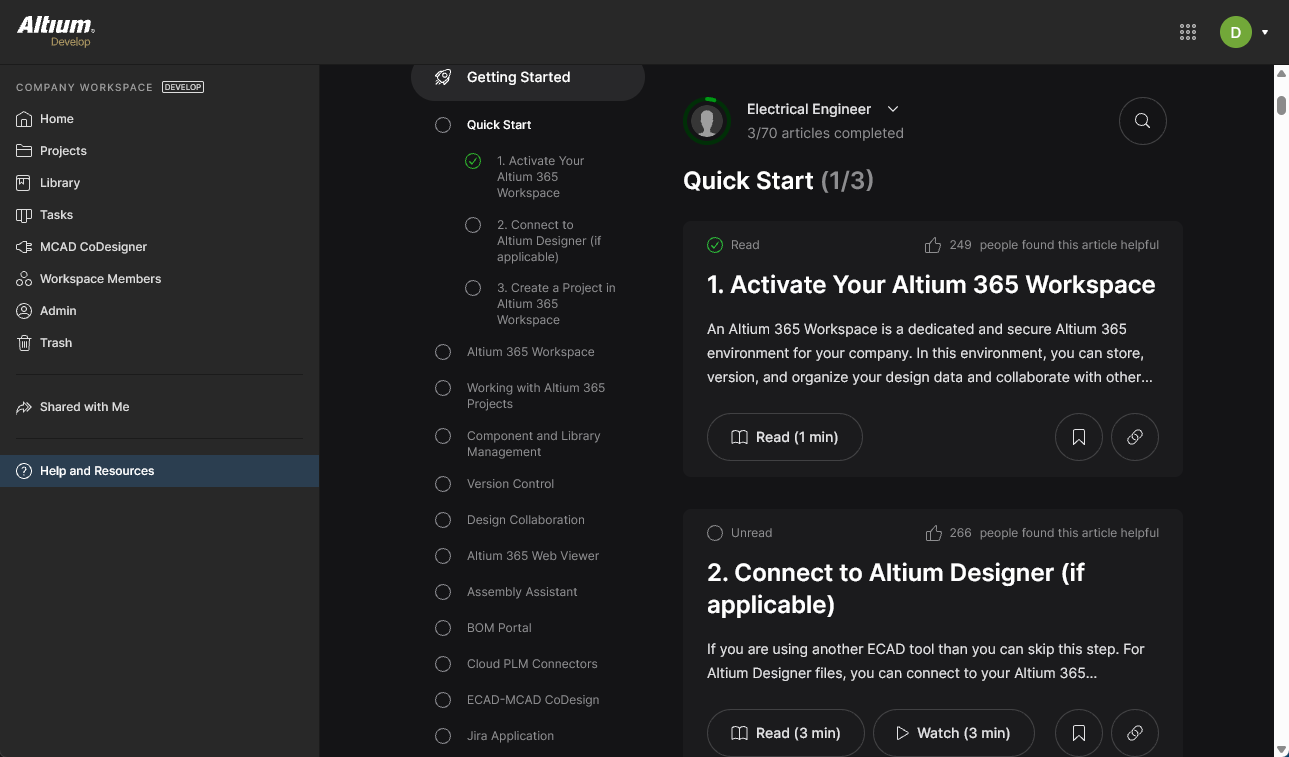
Als neues Workspace-Mitglied werden Sie aufgefordert, eine Arbeitsrolle zu wählen, die Ihren Anforderungen am besten entspricht. Nach der Auswahl wird der aktuelle Altium Workspace-Getting Started guide innerhalb der Browser-Oberfläche geöffnet.
Startseite
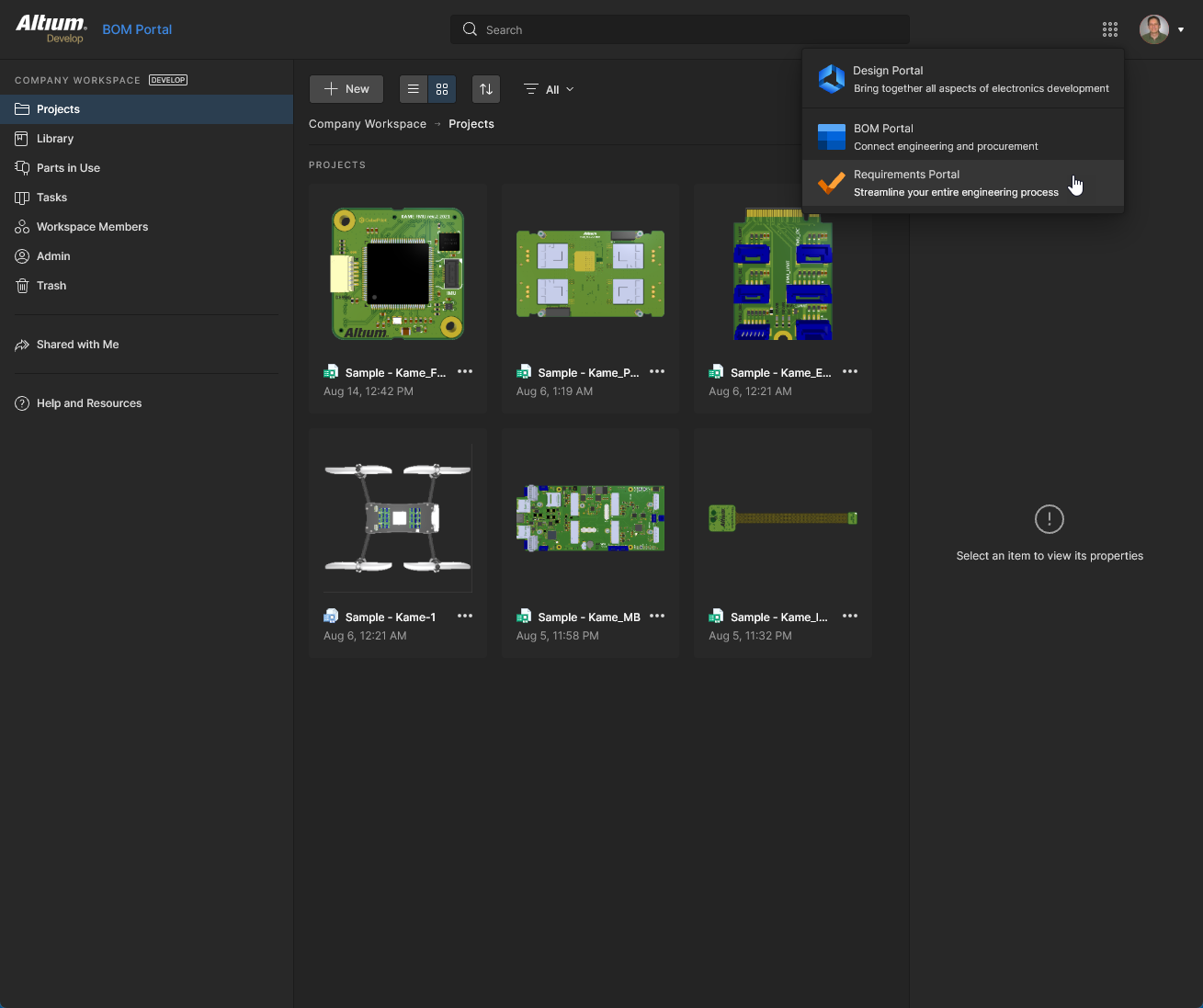
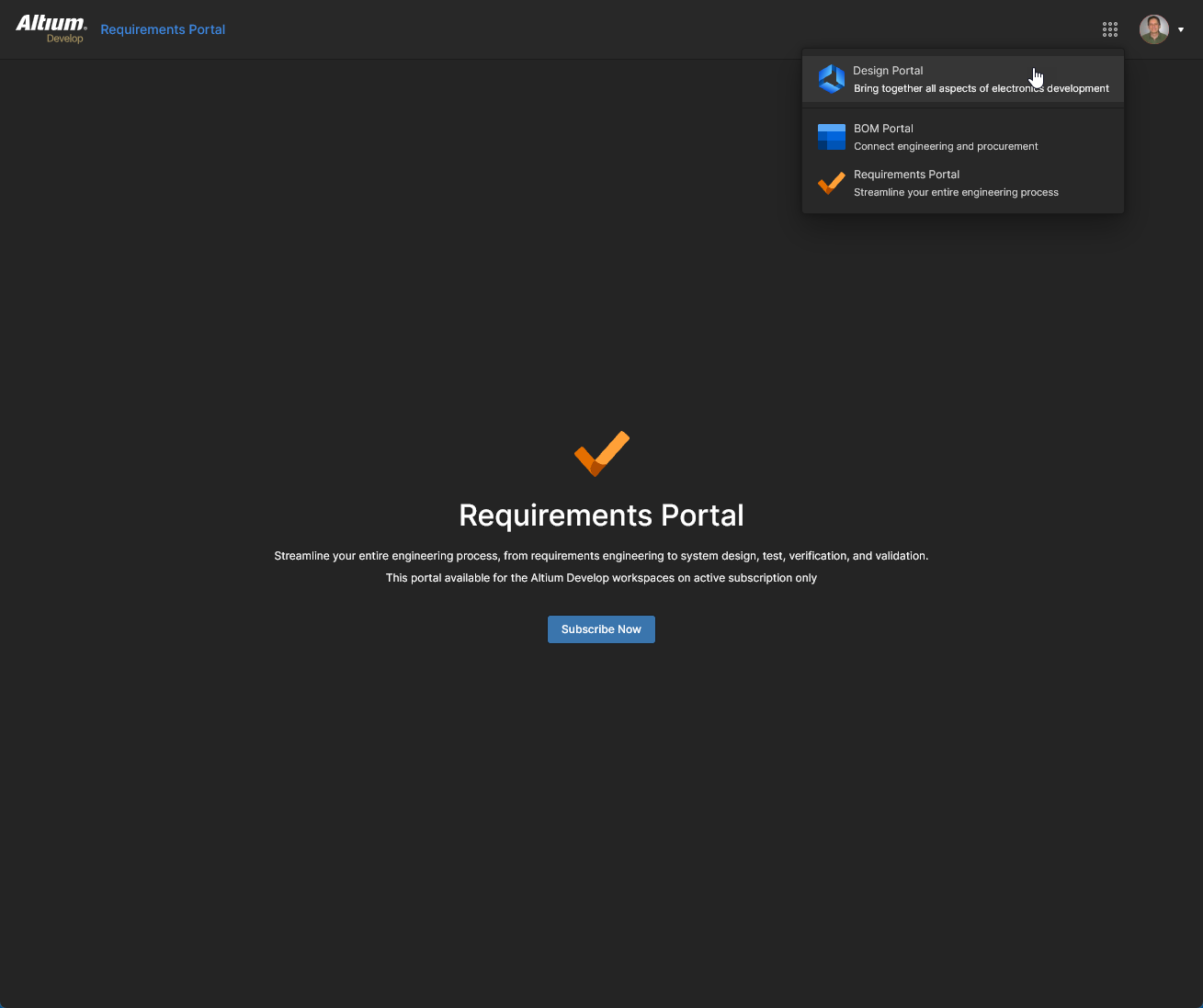
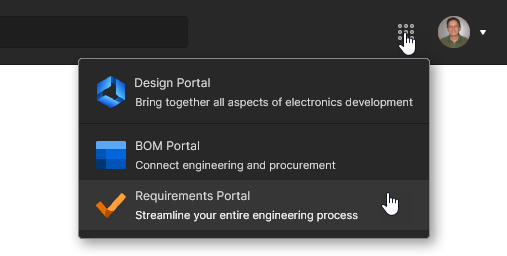
Diese Seite ist der Ausgangspunkt für die Nutzung der im Workspace verfügbaren Design- und Verwaltungstools. Jede Kachel bietet direkten Zugriff auf Anwendungsportale innerhalb der Workspace-Umgebung oder – im Fall von Altium Designer und MCAD CoDesigner – Zugriff auf deren Installation; siehe Installing Altium Designer Develop und Installing Altium Designer Agile. Außerdem steht rechts im oberen Banner ein Standardmenü mit „9 Punkten“ ( ) zur Verfügung, das direkten Zugriff auf die verfügbaren Workspace-Portale bietet, die in einem neuen Browser-Tab geöffnet werden.
Beim Aufruf der einzelnen Portale ändern sich die Benutzeroberfläche und die Funktionen des Workspace entsprechend:
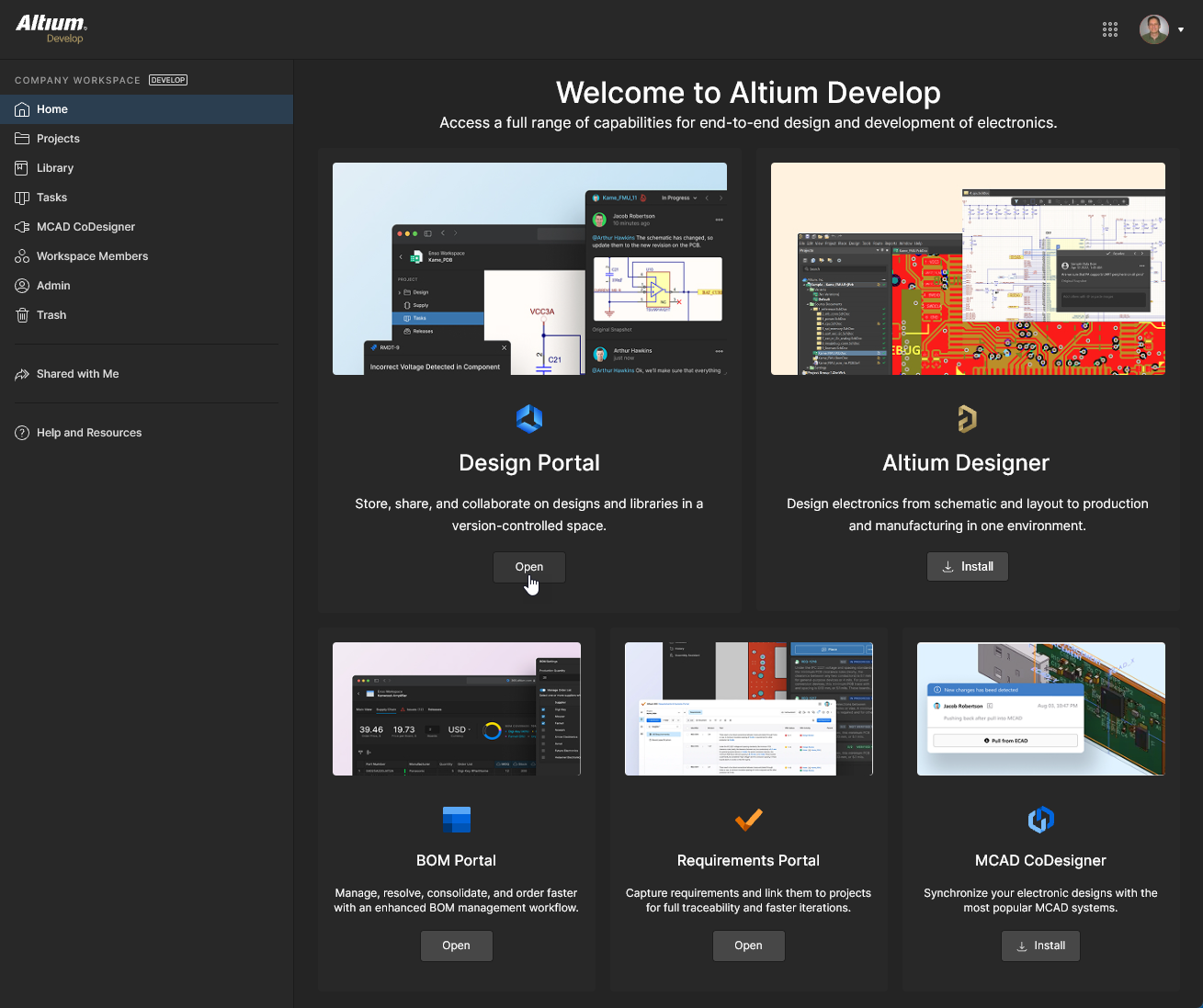
Die Standardseite Home bietet Zugriff auf die primären Workspace-Anwendungen. Verwenden Sie die Schaltfläche  einer Kachel, um das zugehörige Portal in einem neuen Browser-Tab zu öffnen – auch über das 9-Punkte-Menü ( ) erreichbar
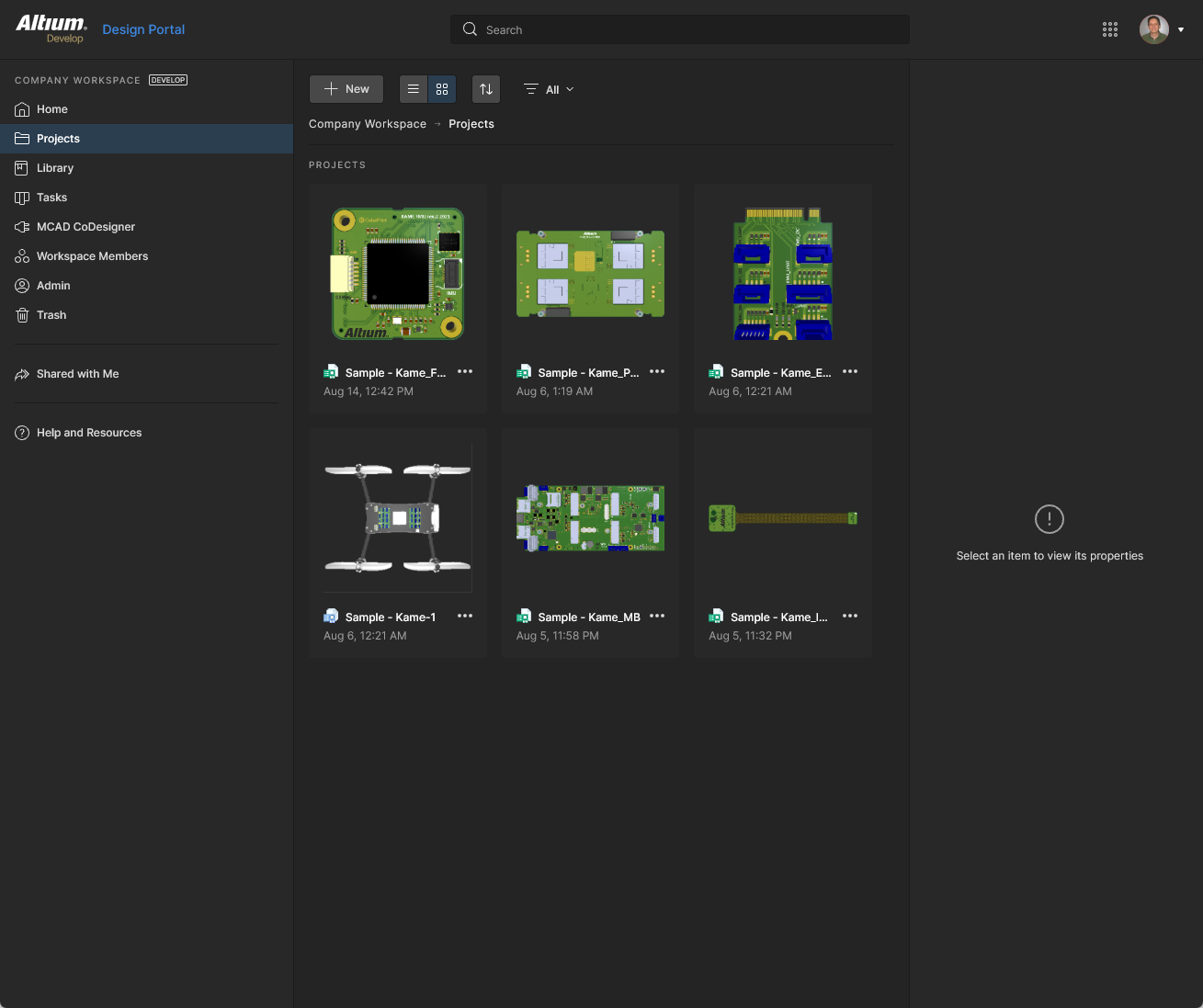
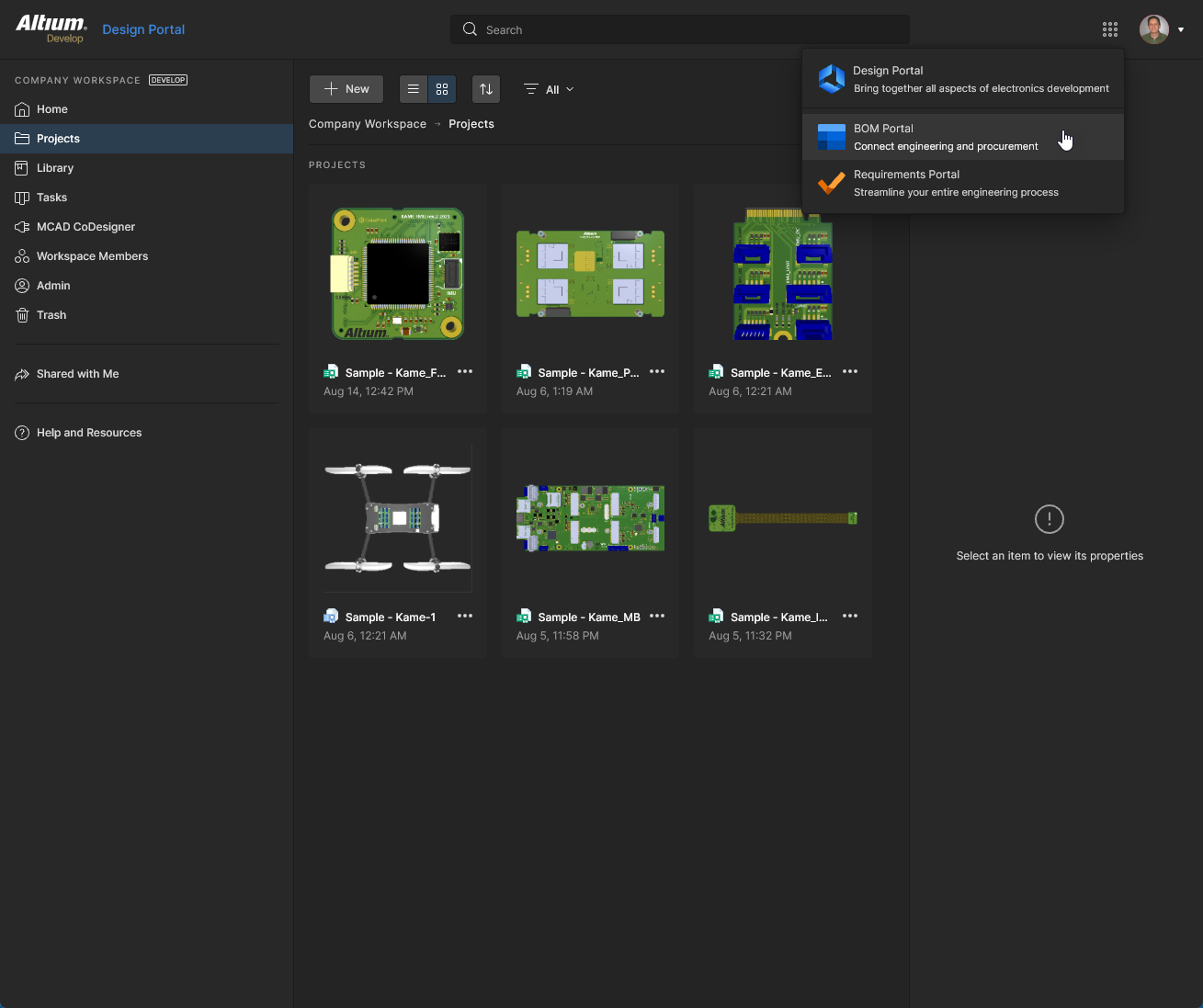
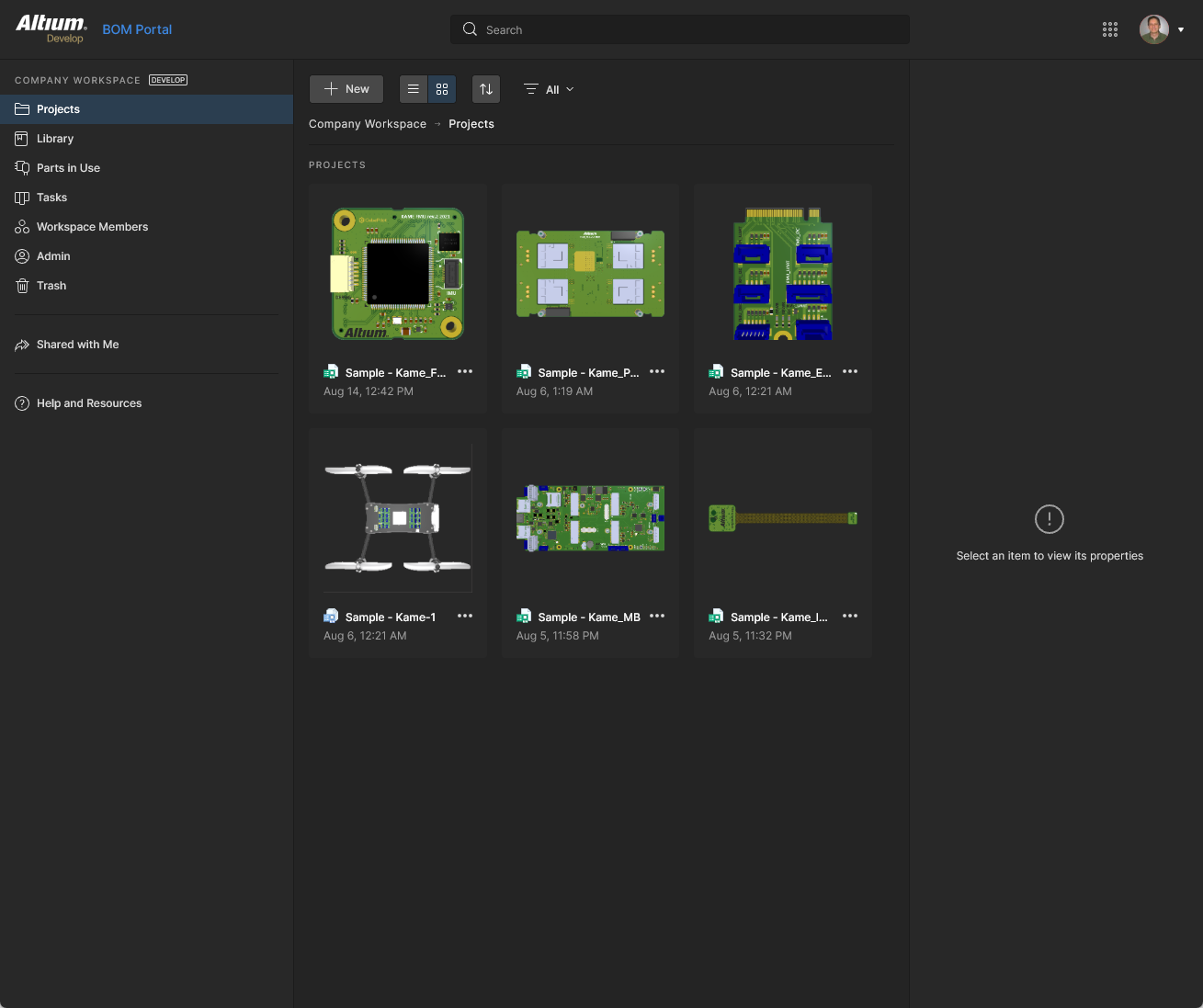
Verwenden des 9-Punkte-Menüs () zur Auswahl der Anwendung BOM Portal, die in einem neuen Browser-Tab geöffnet wird.
Projects
Related pages: Workspace Projects, Management of a Specific Project, Altium Designer Environment
Diese Seite stellt die Oberfläche für den Projects-Dienst bereit und ist praktisch das Workspace-Design Portal. Sie bietet einen zentralen, CAD-zentrierten Ort zum Erstellen, Hochladen und Verwalten von Projekten sowie zum Freigeben dieser Projekte (durch Festlegen von Zugriffsberechtigungen) für die Teamzusammenarbeit nach Bedarf. Die Seite listet alle Designprojekte des Workspace auf, die auf die Entwicklungsphase des Projektlebenszyklus ausgerichtet sind, und vereinfacht so die Erstellung und den laufenden Workflow für versionskontrollierte Projekte.
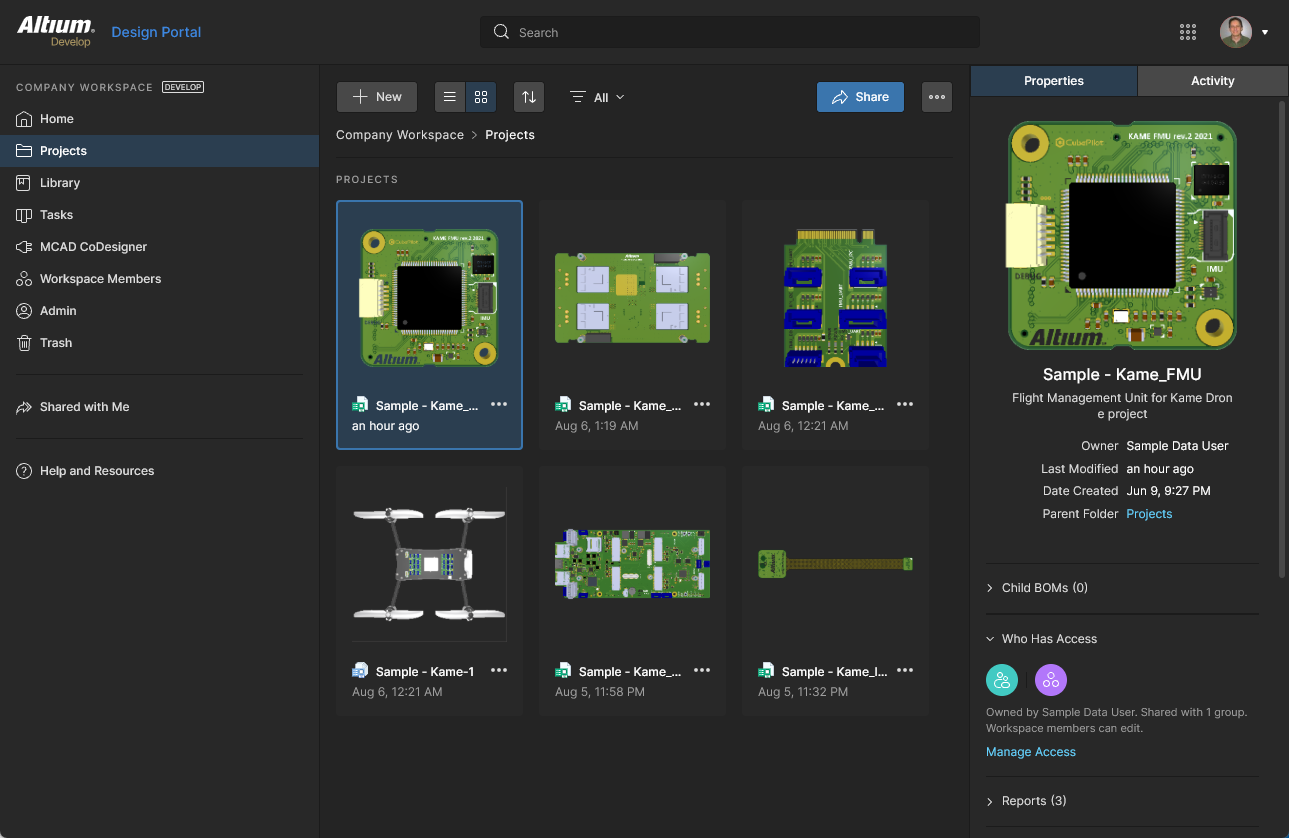 Zentralisierte Verwaltung Ihrer Designprojekte – alles als Teil Ihres Workspace.
Designdateien und Projekte aus einer Reihe von Softwarelösungen, einschließlich Altium Designer, können direkt von Ihrem PC in den Workspace hochgeladen werden, indem Sie die Upload-Optionen aus dem Menü der Schaltfläche  verwenden. Geben Sie im folgenden Browserfenster einen Ordner an, der die hochzuladenden Projektdateien enthält.
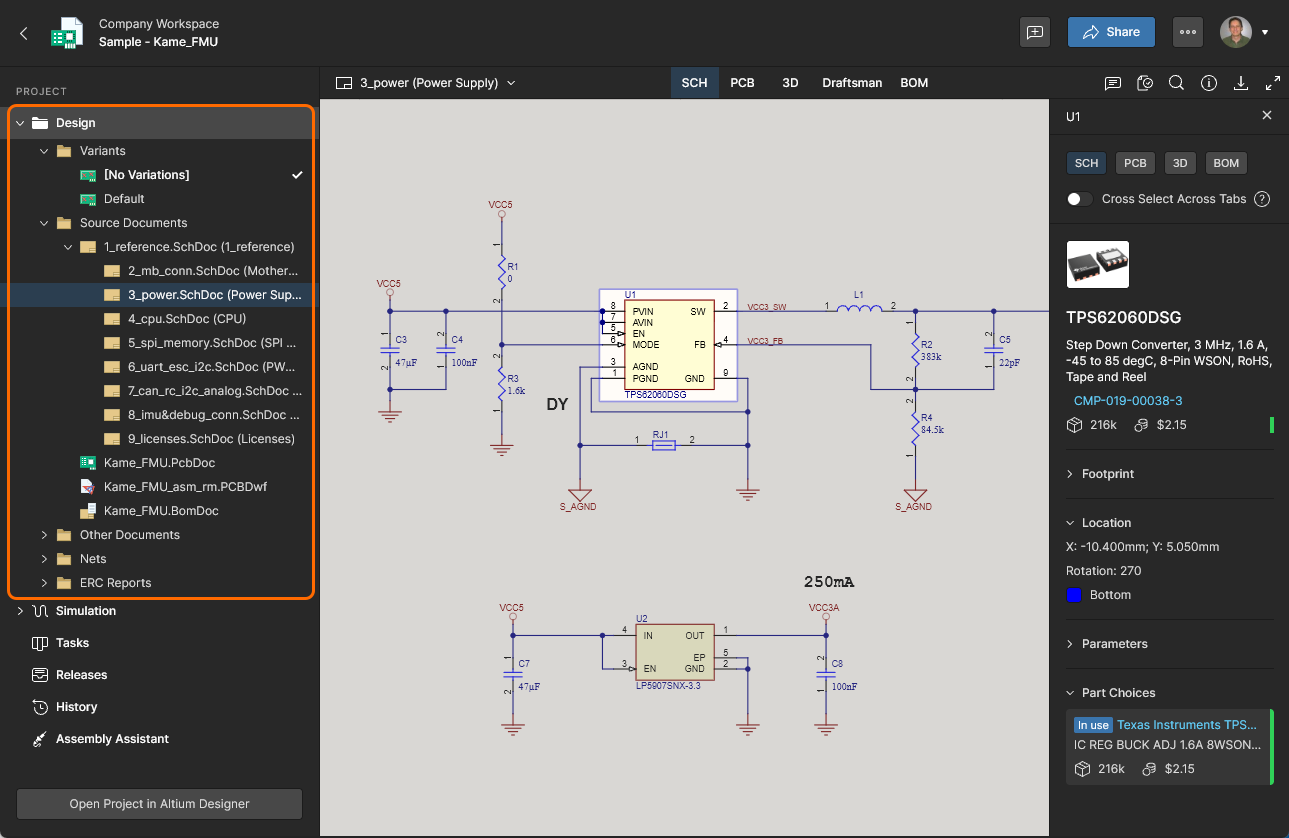
Sie können auch auf eine detaillierte, CAD-zentrierte Ansicht des Projekts zugreifen, die geöffnet wird, indem Sie auf den Projektnamen klicken, die Option Open aus dem Steuerelement  oberhalb der Projektliste auswählen oder direkt doppelt auf den gewünschten Projekteintrag in der Listenansicht klicken. Die detaillierte Verwaltungsseite für dieses Projekt wird in einem neuen Browser-Tab geöffnet und enthält die CAD-zentrierte Oberfläche, die unter anderem die Ansichten Design, Simulation, Releases, History und Assembly bietet:
-
Design – Quellprojekt-Designdokumente anzeigen und darin navigieren, Eigenschaften von Designobjekten anzeigen und Review-Kommentare platzieren. Diese Ansicht verwendet die Oberfläche Web Viewer, um Ihr Design in fünf verschiedenen Datenunteransichten darzustellen, nämlich zur Anzeige der Quellschaltpläne, der Leiterplatte in 2D, der Leiterplatte in 3D, des Draftsman-Dokuments und der Stückliste. Diese Ansicht zeigt die neueste Version der Quellprojektdaten und nicht ein bestimmtes Release dieses Projekts und kann daher als Work-in-Progress-(WIP-)Ansicht betrachtet werden. Sie können sowohl das Basisdesign als auch alle definierten Varianten prüfen.
- Simulation – ermöglicht das Hochladen von Ergebnisdateien aus der Schaltungssimulation, die dem aktuellen Projekt oder Projekt-Release zugeordnet werden. Die Dateien werden faktisch an das Projekt angehängt, sodass Mitglieder des Workspace Simulationsergebnisdokumente prüfen und/oder herunterladen können, die sich auf das aktuell geöffnete Projekt beziehen. Siehe Management of a Specific Project – Simulation für weitere Informationen.

-
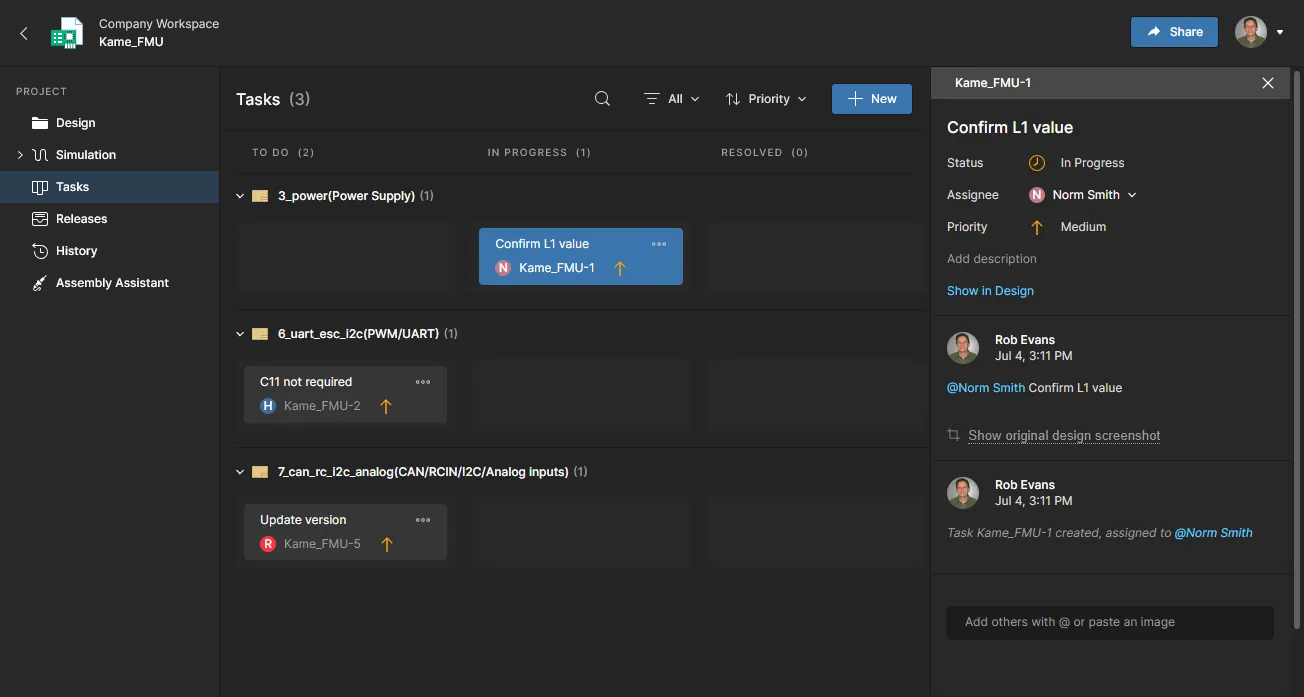
Tasks – alle Tasks (Anfragen zu Arbeitsaktivitäten) anzeigen, aufrufen und verwalten, die für das geöffnete Workspace-Projekt gelten. Dazu gehören eine Reihe allgemeiner Tasks, die dem Projekt selbst zugeordnet sind (erstellt in der Ansicht Tasks), sowie einklappbare Aufgabenzeilen, die für bestimmte Projektdokumente gelten (erstellt in der Ansicht Design, indem einem Workspace-Mitglied ein Kommentar zugewiesen wird). Der Status von Tasks wird weitergeführt, indem sie durch die Zeilen
ToDo,InProgressundResolvedverschoben werden. Weitere Informationen finden Sie auf der Seite Working with Tasks page.Die im Dashboard verfügbaren Task-Typen werden durch die Stufe der purchased Altium Platform Solution bestimmt und können Tasks für Design Reviews, Jira, Requirements und solche umfassen, die durch Process Workflows erzeugt wurden.
-
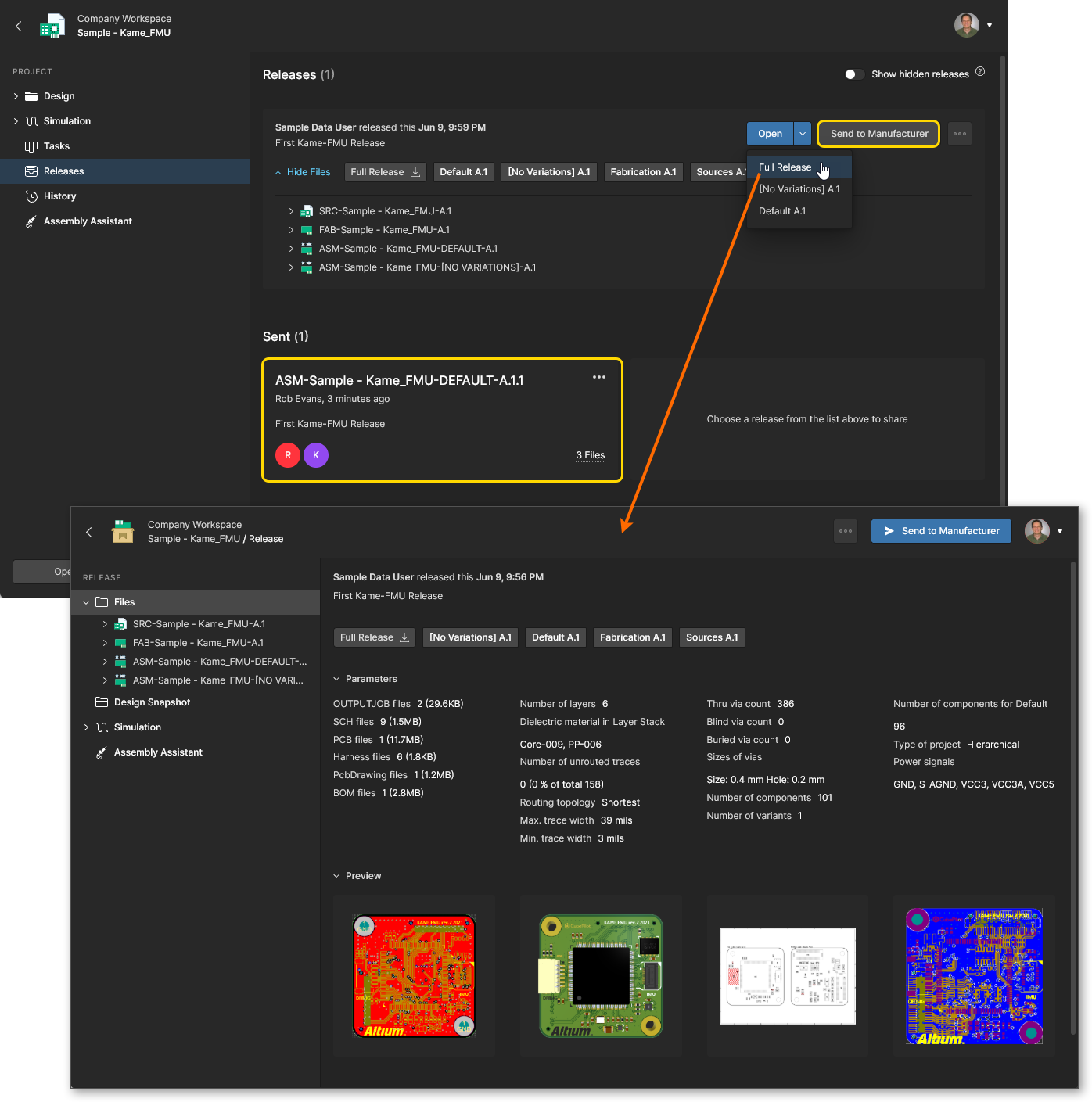
Releases – die Releases des Projekts anzeigen. Es wird Zugriff zum Öffnen der vollständigen Releasedaten oder eines bestimmten Assembly-Pakets bereitgestellt, das in einer separaten Registerkarte über ein Manufacturing Portal dargestellt wird. Von diesem Portal aus können Sie die freigegebenen Dateidaten anzeigen und durchsuchen, die BOM prüfen sowie die Momentaufnahme des Designs selbst – die Quelle dieser Releasedaten – anzeigen und kommentieren. Sowohl in der Ansicht Releases als auch über das Manufacturing Portal für ein bestimmtes Release haben Sie Zugriff auf Steuerelemente zum Herunterladen von Fertigungsdaten in verschiedenen Detaillierungsgraden (von vollständigen Datensätzen bis hin zu einzelnen generierten Ausgabedateien). Ein ausgewähltes Release kann auch – als Manufacturing Package – direkt an Ihren Hersteller gesendet werden. Sie haben außerdem die Möglichkeit, Gerber-Daten zu vergleichen zwischen Releases oder mit einem lokal erzeugten Dateisatz sowie Schematic data, PCB data oder BOM data zwischen Releases zu vergleichen.
-
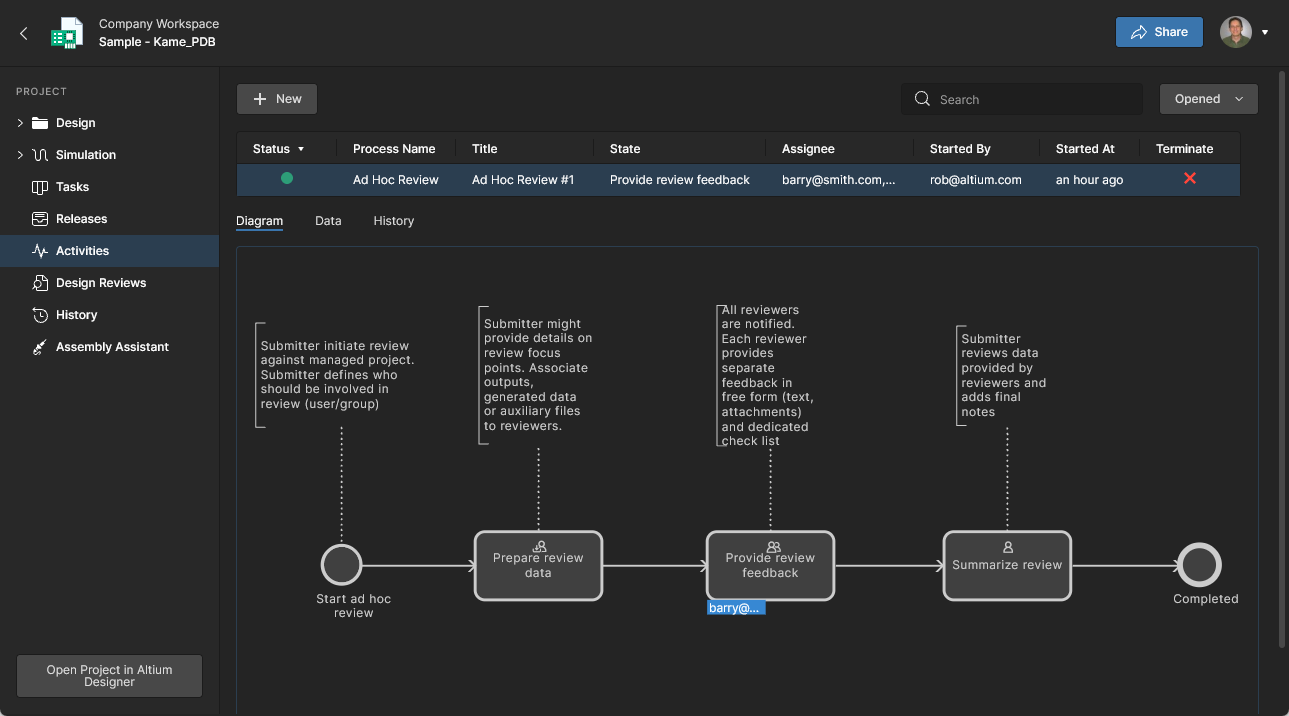
Activities – die aktiven oder abgeschlossenen Project Activity Prozess-Workflows anzeigen, die dem aktuellen Projekt zugeordnet sind, oder über die Schaltfläche
 einen neuen Aktivitäts-Workflow starten. Die verfügbaren Projektaktivitäts-Workflows, etwa Ad-hoc-, Meilenstein- und Handoff-Reviews, umfassen die Prozesse, die auf der Seite Admin – Processes aktiviert wurden.
Die aufgelisteten Prozesse geben einen Überblick über den Status jedes Prozesses, einschließlich des Auslösers, der zuständigen Person, des Zeitpunkts der Auslösung und der aktuellen Phase des Workflows. Wählen Sie einen Prozesseintrag aus, um zusätzliche Details anzuzeigen, darunter das annotierte Workflow-Diagramm, eine Zusammenfassung der zugehörigen Prozessdaten und den zeitlichen Verlauf seiner Workflow-Ereignisse. Für jeden Prozessschritt werden automatisch Tasks erstellt, die auf der Tasks page angezeigt und bearbeitet werden können.
-
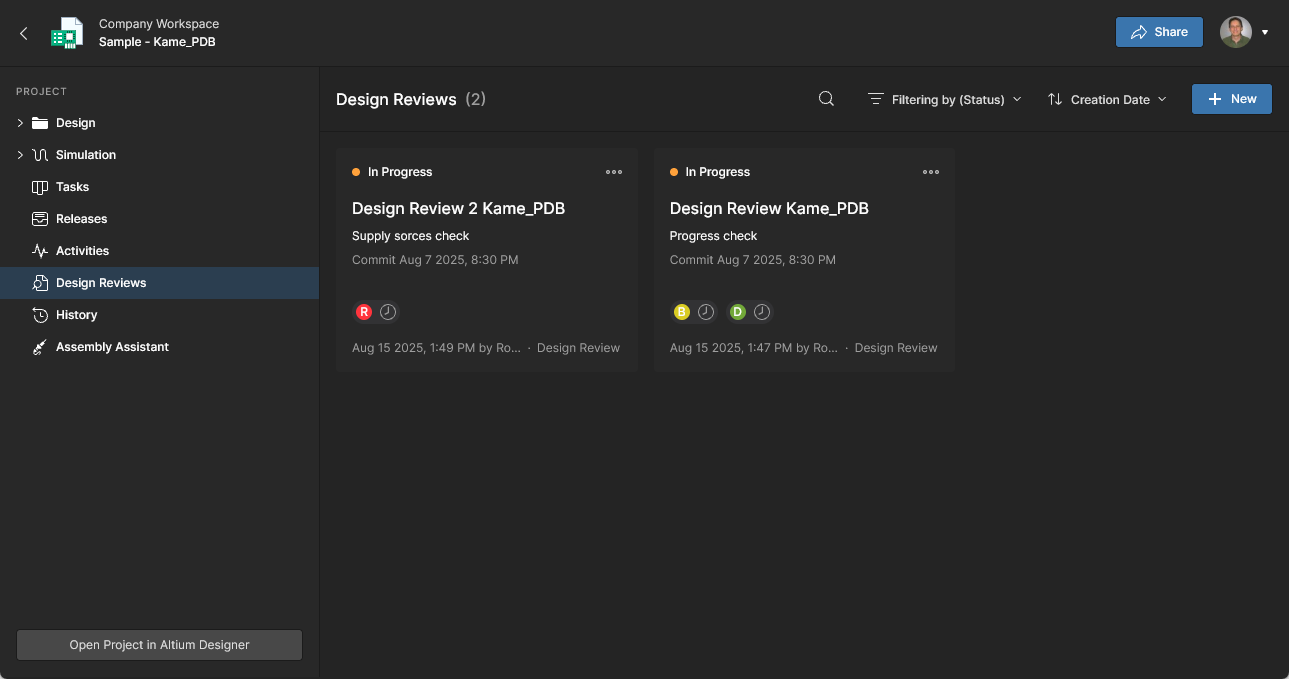
Design Reviews – eine Kachelliste der Design-Review-Prozesse des Projekts mit dem Status
In Progressanzeigen und aufrufen (standardmäßig) oder – nach Aufheben des Statusfilters Filter – auch diejenigen, dieRejectedoderCancelledwurden. Design Reviews werden über eine dedizierte Benutzeroberfläche erstellt und verwaltet und sind ein konfigurierbarer Peer-Review-Prozess, der Schnappschüsse von Designinhalten, definierbare Checklisten, die Zuweisung von Reviewer-Benutzern und Designänderungsvergleiche umfasst.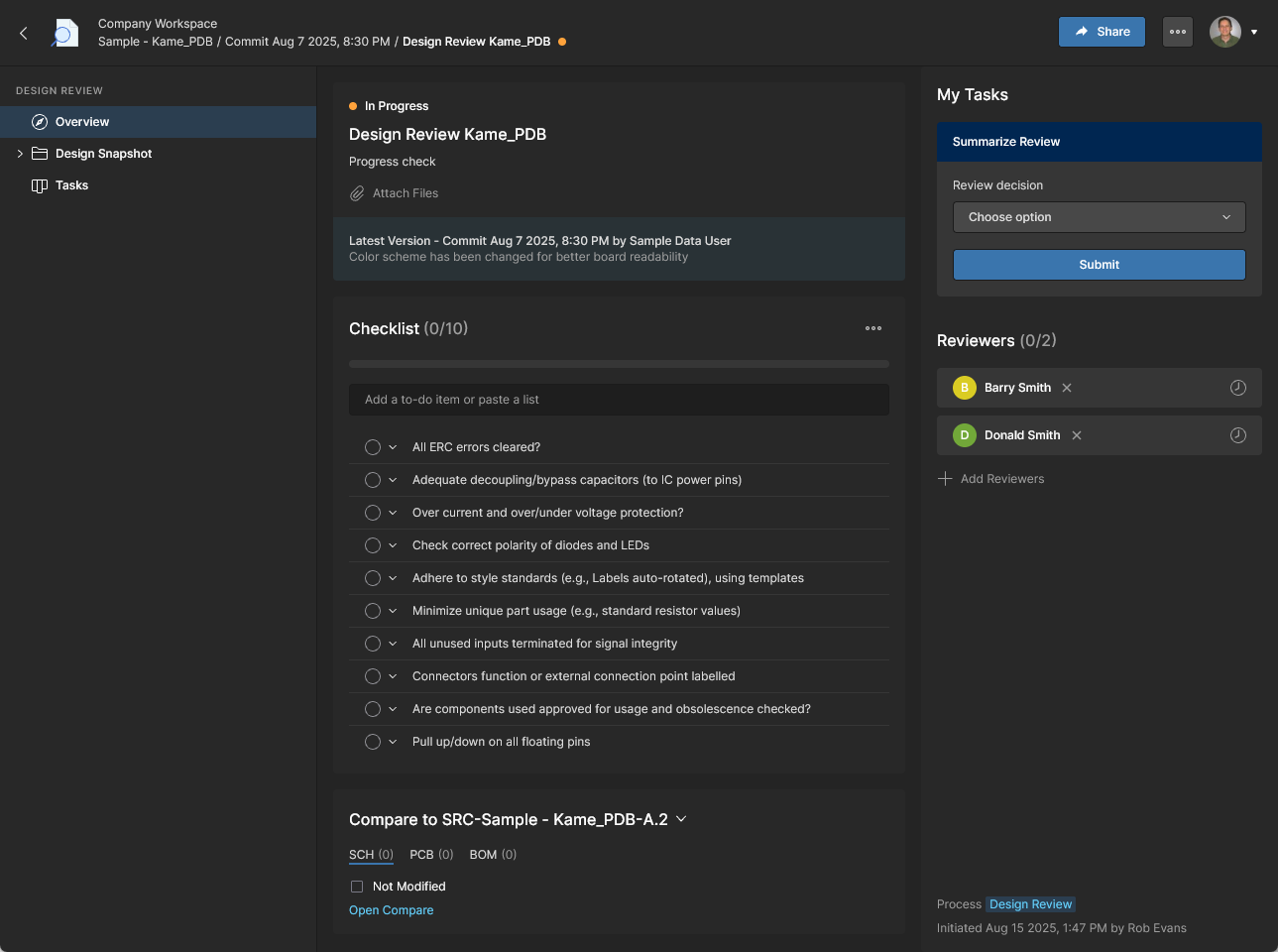
Aktive Reviews werden vom zugewiesenen Reviewer über eine geöffnete Design-Review-Instanz oder über die Tasks page aufgerufen und genehmigt/abgelehnt und schließlich vom Review-Initiator (Ersteller) zum Abschluss gebracht. Ausführliche Informationen finden Sie auf der Seite Design Reviews page.
-
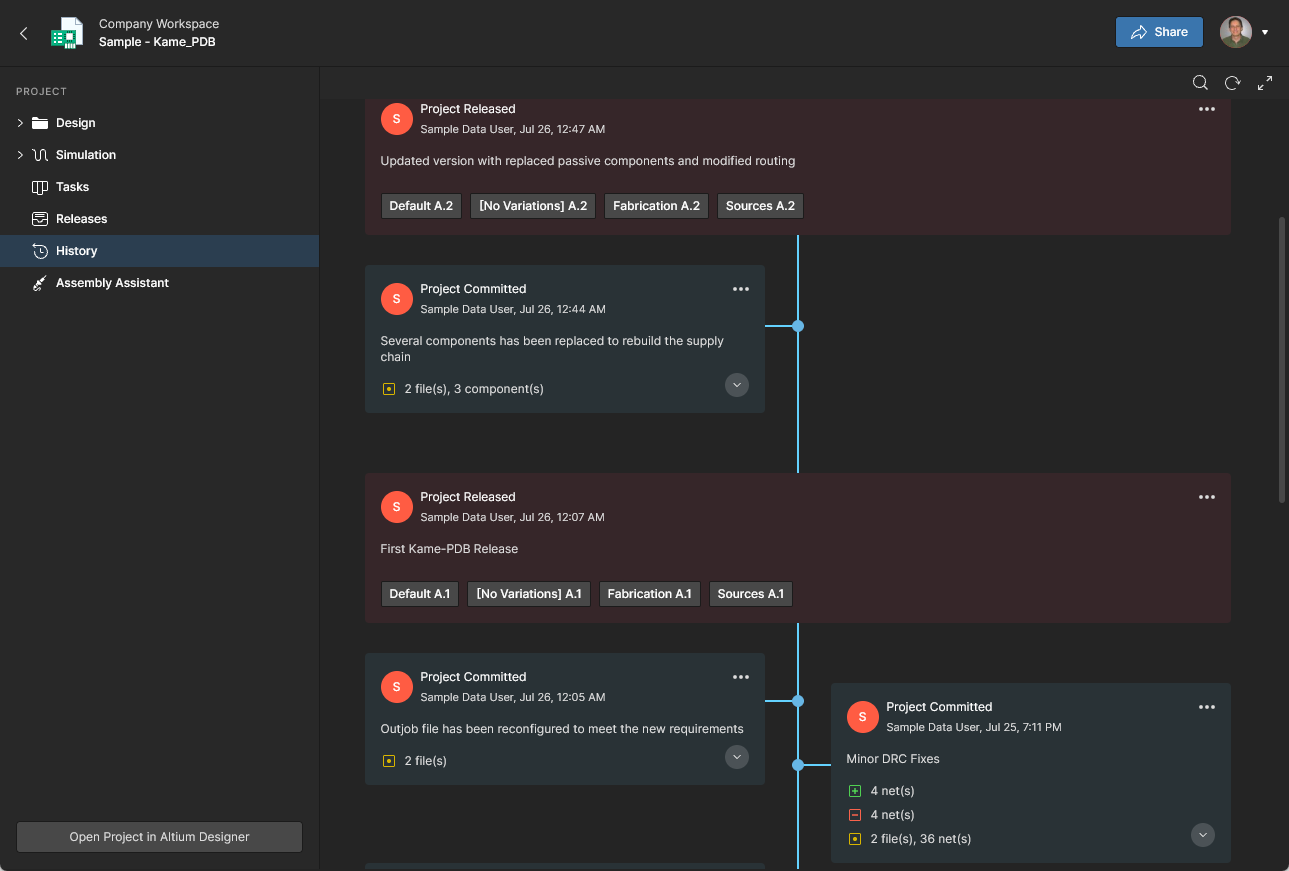
History – eine fortlaufende Zeitleiste wichtiger Ereignisse im Zusammenhang mit dem Projekt durchsuchen, darunter seine Erstellung, Commits, Releases, Klone und MCAD-Austausche. Jedes Mal, wenn im Zusammenhang mit dem Projekt ein unterstütztes Ereignis eintritt, wird dieses der Zeitleiste als eigene Kachel hinzugefügt, mit verschiedenen unterstützten Aktionen, wo anwendbar. Sie haben außerdem die Möglichkeit, Schaltplan-, PCB- und BOM-Daten zwischen Releases und Commits sowie Gerber-Daten zwischen Releases oder mit einem lokal erzeugten Dateisatz zu vergleichen. Weitere Informationen finden Sie unter Project History und Design Data Comparisons.
-
Assembly Assistant – mit dem interaktiven Assembly-Werkzeug arbeiten, um den Leiterplattenbestückungsprozess zu prüfen und durchzuführen. Das Werkzeug führt die detaillierten BOM-Daten des Projekts und dessen 2D/3D-Assembly-Ansicht zusammen, um eine Oberfläche bereitzustellen, die den erforderlichen Satz an grafischen Informationen und Bauteildaten für die schrittweise Durchführung des Bestückungsprozesses bereitstellt. Weitere Informationen finden Sie auf der Seite zur Anwendung Assembly Assistant application.

Bibliothek
Der Eintrag Library des Workspace legt Untereinträge offen, die Seiten zu Bauteilartikeln und deren Verwaltung umfassen. Diese bieten Zugriff auf Workspace-Komponenten, eine Bewertung ihres Zustands (Eignung und eventuelle Probleme) sowie die Möglichkeit, eine Anfrage zur Erstellung einer Bibliothekskomponente einzureichen.
Komponenten
Main page: Workspace Components
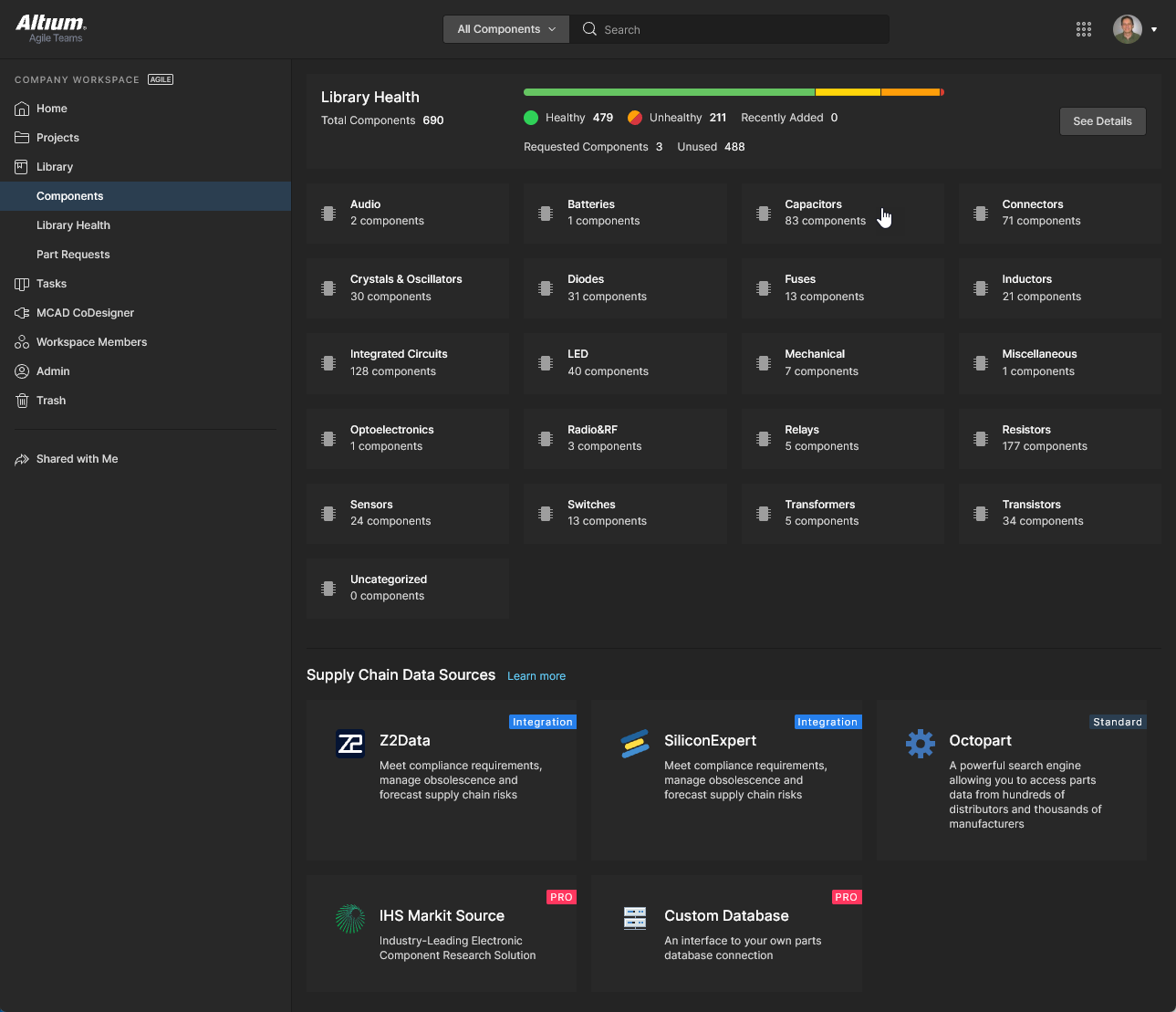
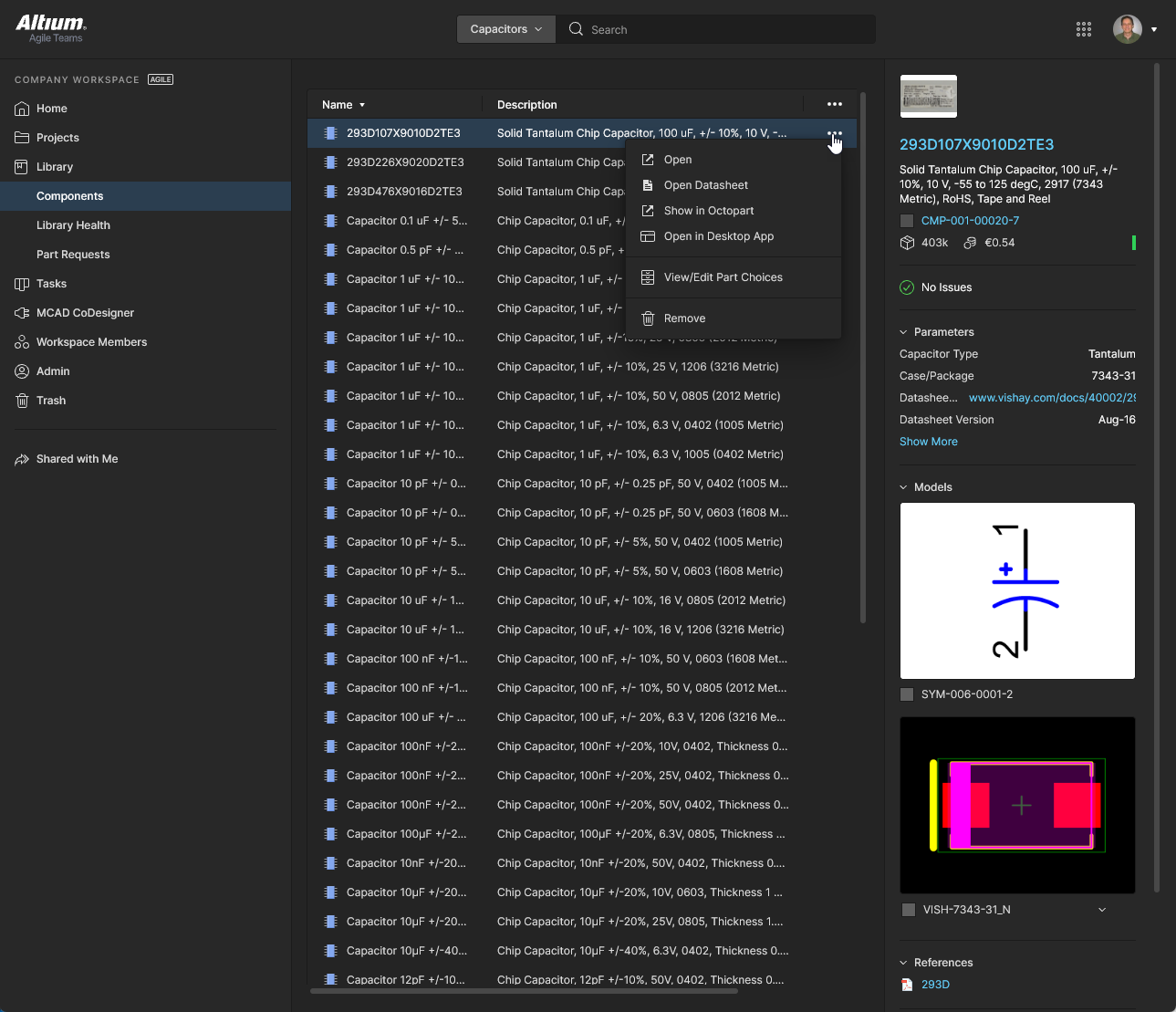
Diese Seite, die durch Auswahl des Navigationseintrags Library oder seines Untereintrags Components aufgerufen wird, bietet Zugriff auf das Durchsuchen aller Komponenten, die derzeit im Workspace gespeichert sind. Sie können schnell sehen, welche (und wie viele) Komponenten Ihnen aktuell zur Verfügung stehen, und detaillierte Informationen zu jedem Teil erhalten. Komponenten sind in Kacheln nach Typkategorie gruppiert, die jeweils einzeln geöffnet werden können, um auf alle Teile dieses Typs zuzugreifen. Für jedes Bauteil können wiederum Part Choices verwaltet und weitere Informationen aus bereitgestellten Datenblättern sowie verfügbaren Lieferkettendatenquellen abgerufen werden.
-
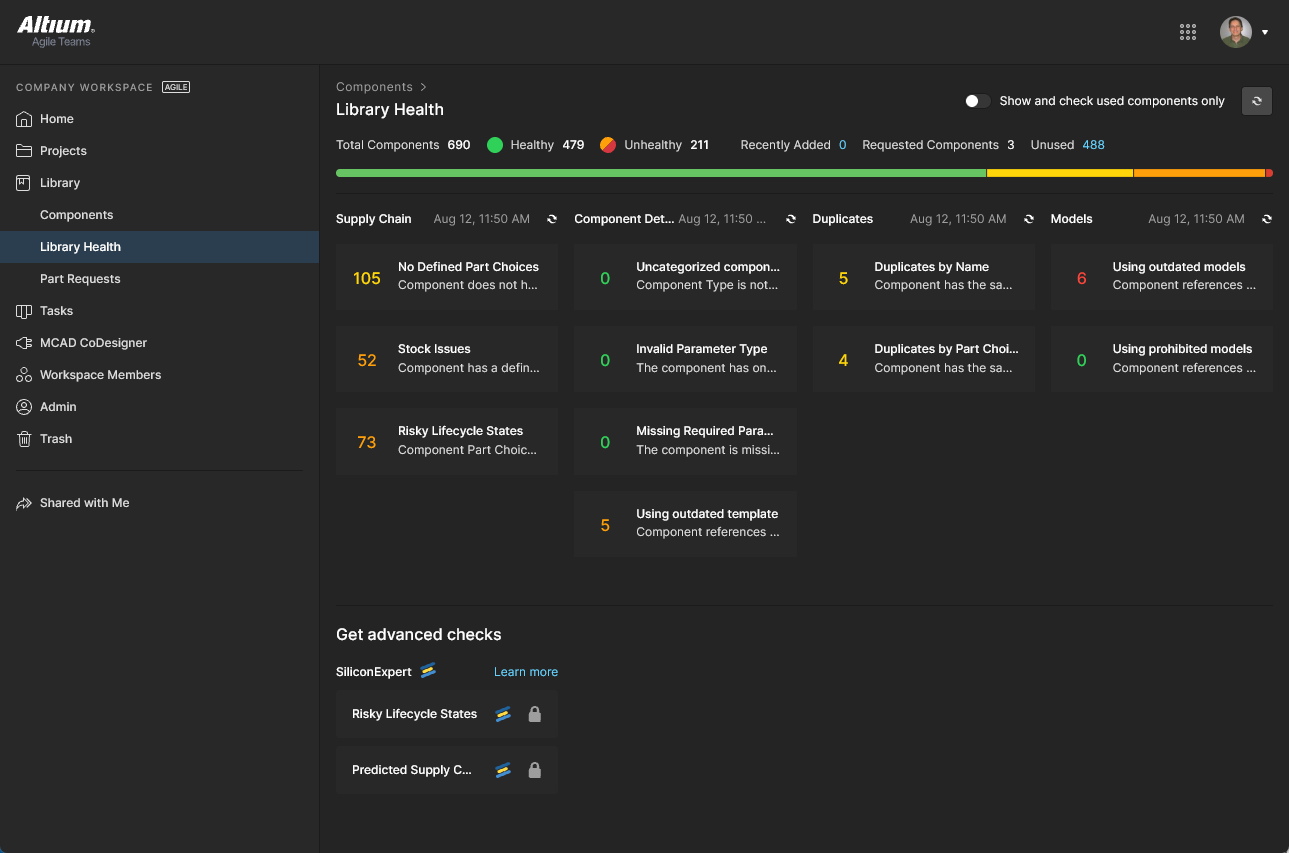
Ebenfalls enthalten ist ein Abschnitt Library Health, der eine Zusammenfassung des Zustands aller Workspace-Komponenten bietet. Wählen Sie die Option
 , um das Library Health Dashboard zu öffnen – siehe unten unter Library Health für weitere Informationen.
-
Der untere Abschnitt Supply Chain Data Sources listet alle verfügbaren Quellen detaillierter Workspace-Komponentendaten auf. Standardmäßig ist Ihre Datenquelle Octopart. Wenn Sie über eine higher level of Altium Platform Solution verfügen, profitieren Sie auch von IHS Markit Parts Intelligence (und anderen) sowie von der Möglichkeit, eine eigene interne Teile-Datenbank Ihres Unternehmens anzubinden. Weitere Informationen zu diesen Quellen finden Sie unter https://www.altium.com/capabilities/supply-chain.
Library Health
Hauptinformation: Library Health Dashboard
Diese Seite bietet einen direkten Link zur detaillierten Dashboard-Seite Library Health, auf der Sie Zustandsprüfungen ausführen und Probleme mit der Komponentengesundheit im Detail untersuchen können. Die Analyseergebnisse sind in Themes gruppiert – Arten von Problemen mit der Komponentengesundheit –, die zur weiteren Untersuchung und Behebung geöffnet werden können. Teile können zur Ansicht geöffnet, gelöscht, von der Analyse ausgeschlossen, nur auf verwendete Teile gefiltert und mehr werden.
 )
)Teileanfragen
Related page: Creating & Managing Processes, Part Requests Page
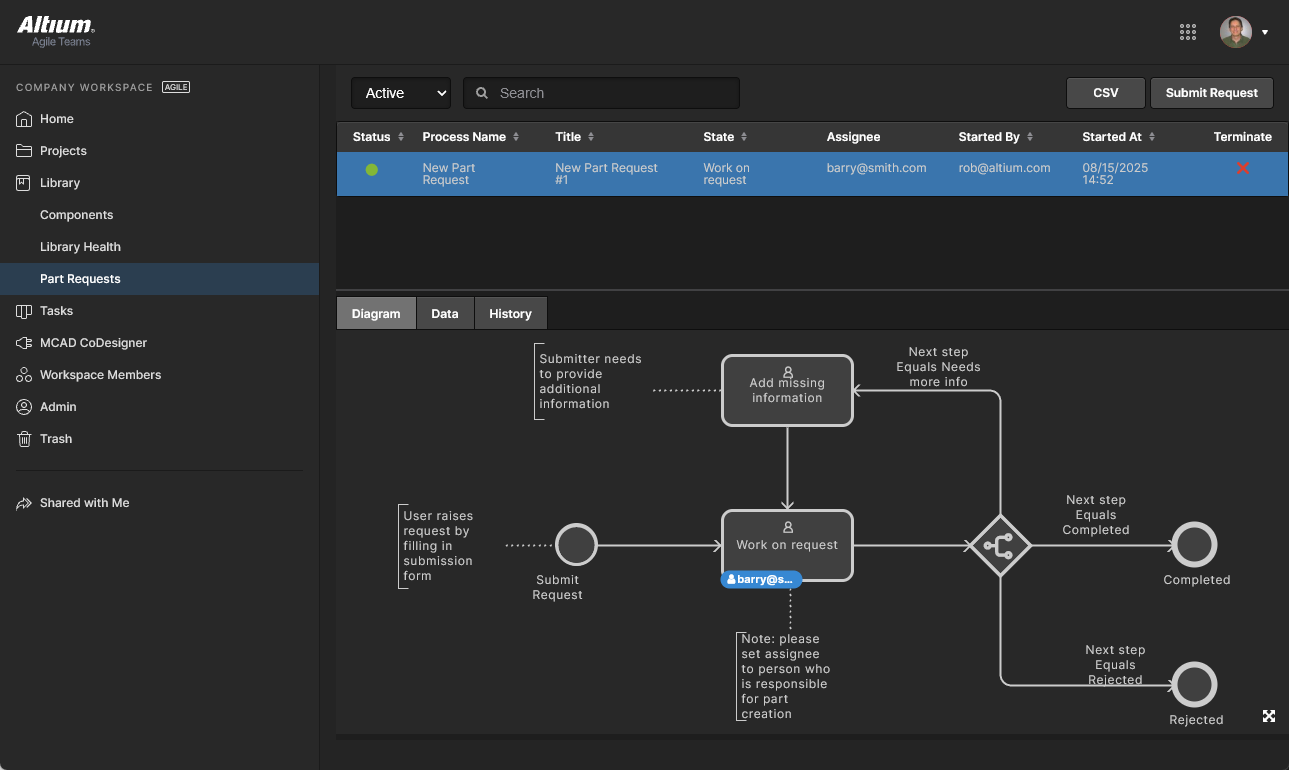
Diese Seite ermöglicht das Erstellen und Verwalten von Anfragen für neue Komponenten. Ein Ingenieur kann einfach eine Anfrage zur Erstellung eines oder mehrerer Teile stellen und wird benachrichtigt, sobald diese Anfrage entweder abgeschlossen wurde und die Komponente(n) verfügbar sind oder abgelehnt wurde (einschließlich der Gründe). Der Anfordernde liefert so viele Schlüsselinformationen wie möglich zur Unterstützung seiner Anfrage (Hersteller und Teilenummer(n), Beschreibung(en), relevante Datenblätter (PDF oder URL)). Es können auch Stub Component Items erstellt werden, mit denen der Bibliothekar dann weiterarbeiten (und sie fertigstellen) kann.
Teileanfragen werden durch einen Process Workflow definiert und durch den zugewiesenen Benutzer über die Resolved hinweg zum Abschluss gebracht, und zwar über die Tasks page – die Details und Befehlsoptionen sind über den Bereich Task Details (Tasks) pane zugänglich. 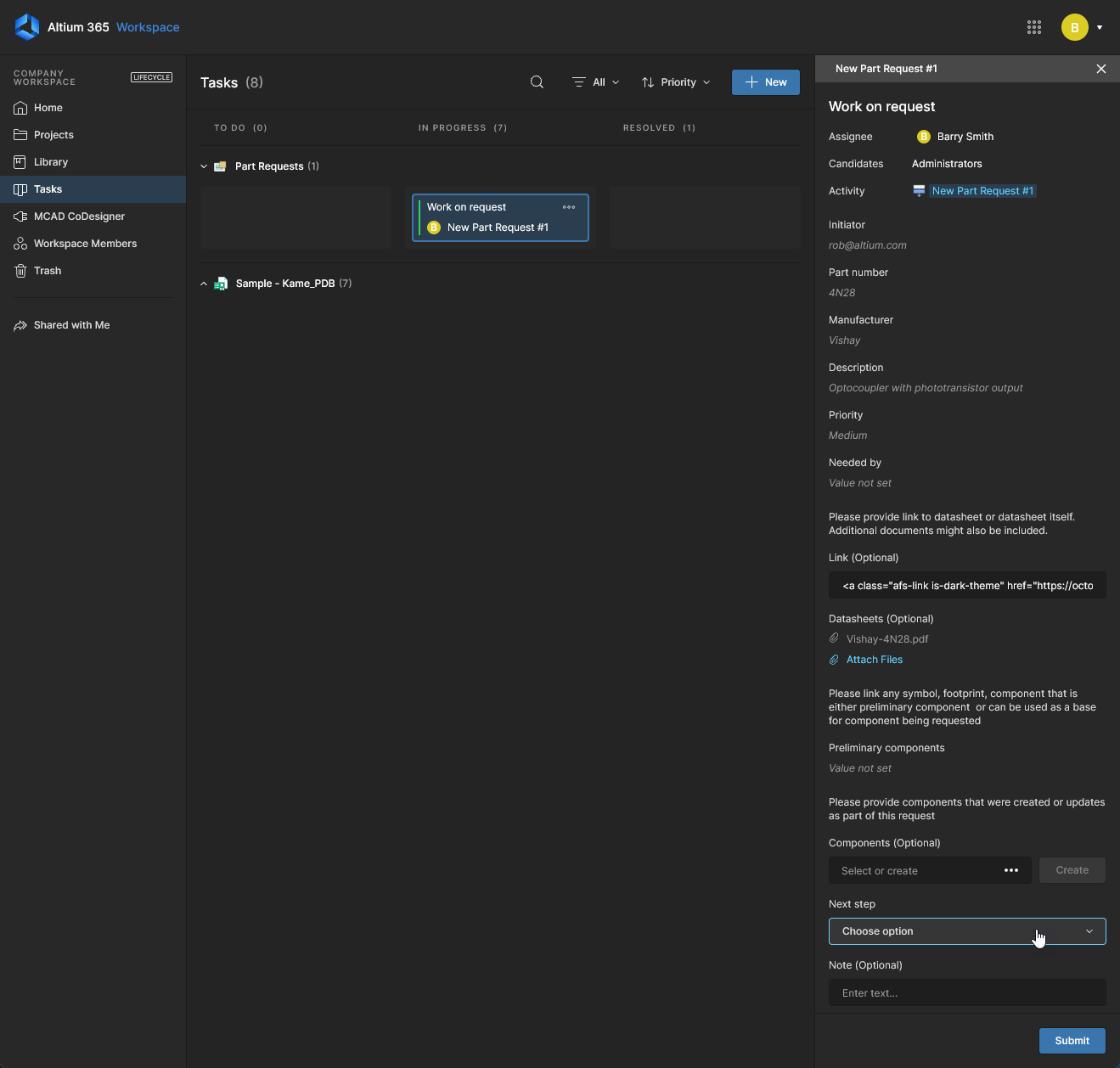 Die Seite Part Requests listet aktive oder abgeschlossene Anfrageprozesse mit Registerkartenoptionen auf, die eine aktive Workflow-Ansicht (Diagram), eine Tabelle mit allen übermittelten Anfrageinformationen (Data) und eine sequenzielle Liste der Ereignisse des Prozess-Workflows (History) bereitstellen.
Legacy-Teileanfragen
Related page: Legacy Part Requests
Diese Seite (Library – Legacy Part Requests) ermöglicht Ihnen, Anfragen für neue Komponenten zu erstellen und zu verwalten. Ein Entwickler kann einfach eine Anfrage für die Erstellung eines oder mehrerer Teile stellen und wird benachrichtigt, wenn diese Anfrage entweder abgeschlossen und die Komponente(n) verfügbar gemacht wurden oder abgelehnt wurde (einschließlich des Grundes). Der Anfragende stellt möglichst viele wichtige Informationen zur Unterstützung seiner Anfrage bereit (Hersteller- und Teilenummer(n), Beschreibung(en), relevante Datenblätter (PDF oder URL)). Es können sogar Stub Component Items erstellt werden, mit denen der Bibliothekar dann weiterarbeiten (und sie fertigstellen) kann.


Parts in Use
Main information: Parts in Use
Die Seite Parts in Use des BOM Portal bietet eine detaillierte Auflistung der in allen Projekten und Managed BOMs des Workspace verwendeten Bauteile. Die aggregierte Ansicht enthält Spaltendaten zur Identifizierung jeder verwendeten Komponente (MFR, MPN usw.), ihrer Library ID/IPN (wo zutreffend), der BOM-/Projektdateien, in denen sie verwendet wird, ihrer Komponenten-Type category sowie aller weiteren BOM-bezogenen Zustands-, Lieferanten- und Compliance-Details. Die Auflistung bietet außerdem interaktive part Analytics, erweitertes Sortieren und Filtern sowie die Möglichkeit, kuratierte Part Report Views zu erstellen und erneut aufzurufen.
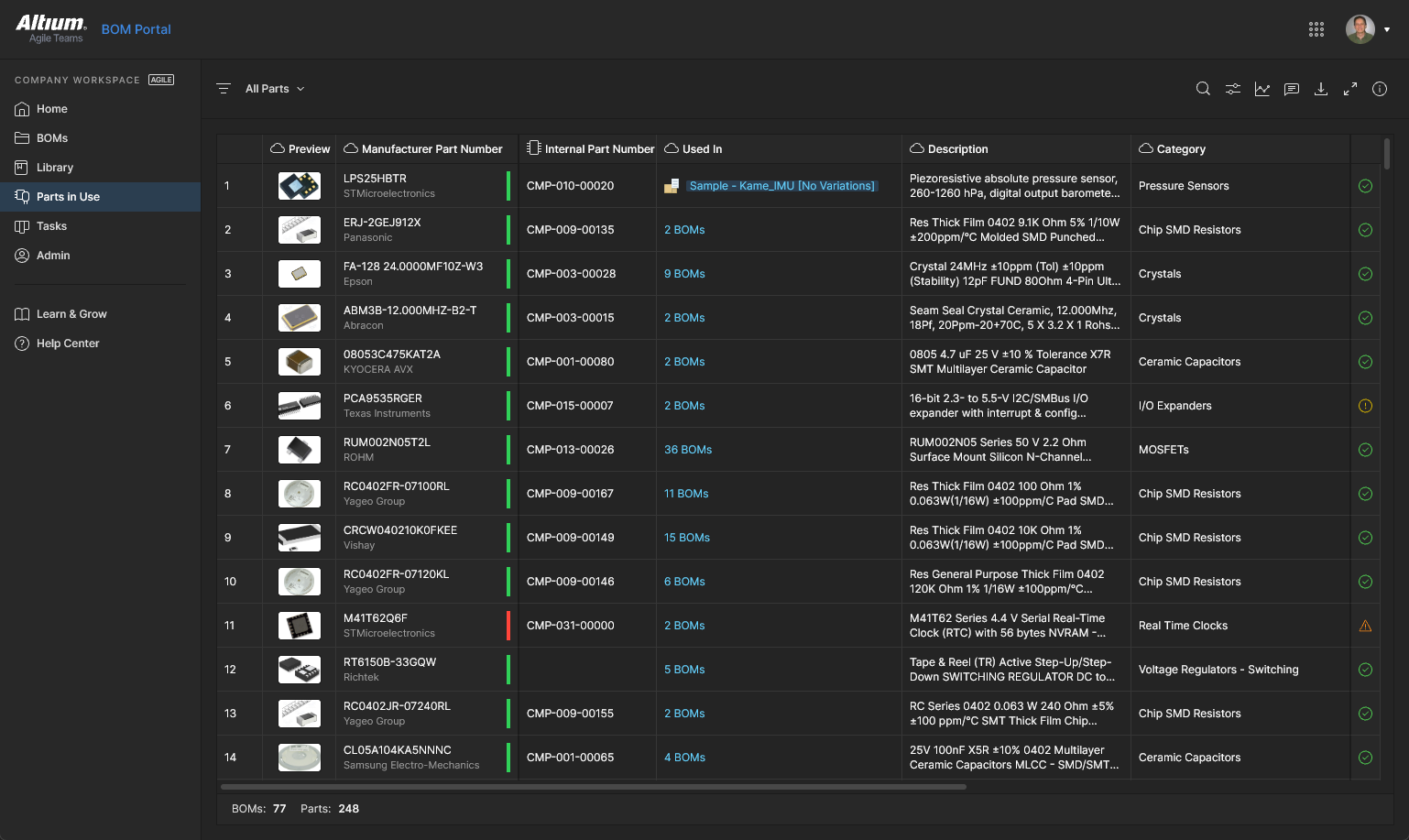
Ausführliche Informationen finden Sie auf der Seite Parts in Use page.
Tasks
Related information: Arbeiten mit Aufgaben, Kommentierungsfenster des Web Viewer.
Diese Seitenansicht ermöglicht Ihnen den Zugriff auf und die Verwaltung aller Tasks – Anfragen zu Jobaktivitäten –, die derzeit im Altium 365 Workspace aktiv sind. Aufgaben werden im Stil eines Kanban-Boards dargestellt, wobei sich ihr Fortschrittsstatus (ToDo, InProgress und Resolved) durch die Aufgabenzeilen bewegt. Eine Zeile ist für allgemeine Aufgaben reserviert (solche, die nicht mit einem Projekt verknüpft sind), und jede weitere Zeile gilt für Aufgaben eines bestimmten Projekts. Allgemeine Aufgaben werden im Dashboard erstellt, und projektspezifische Aufgaben werden erstellt, indem einem Workspace-Mitglied ein Projektkommentar zugewiesen wird.
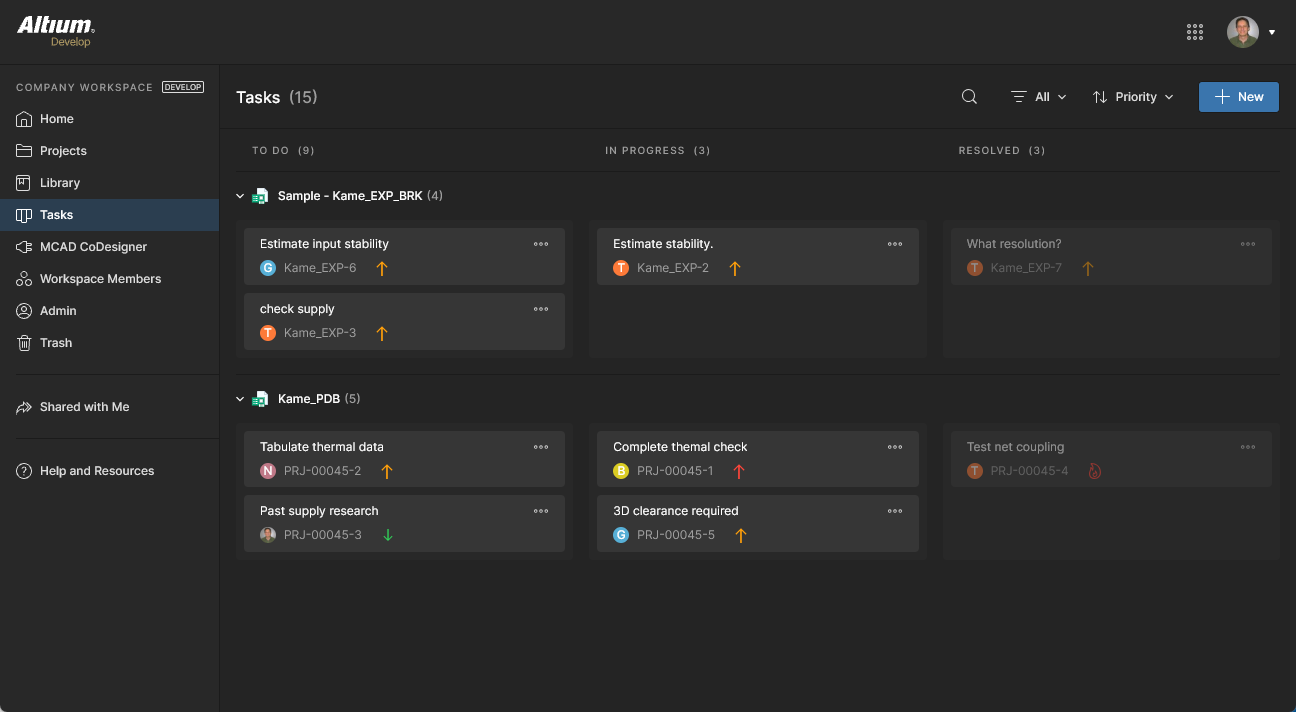
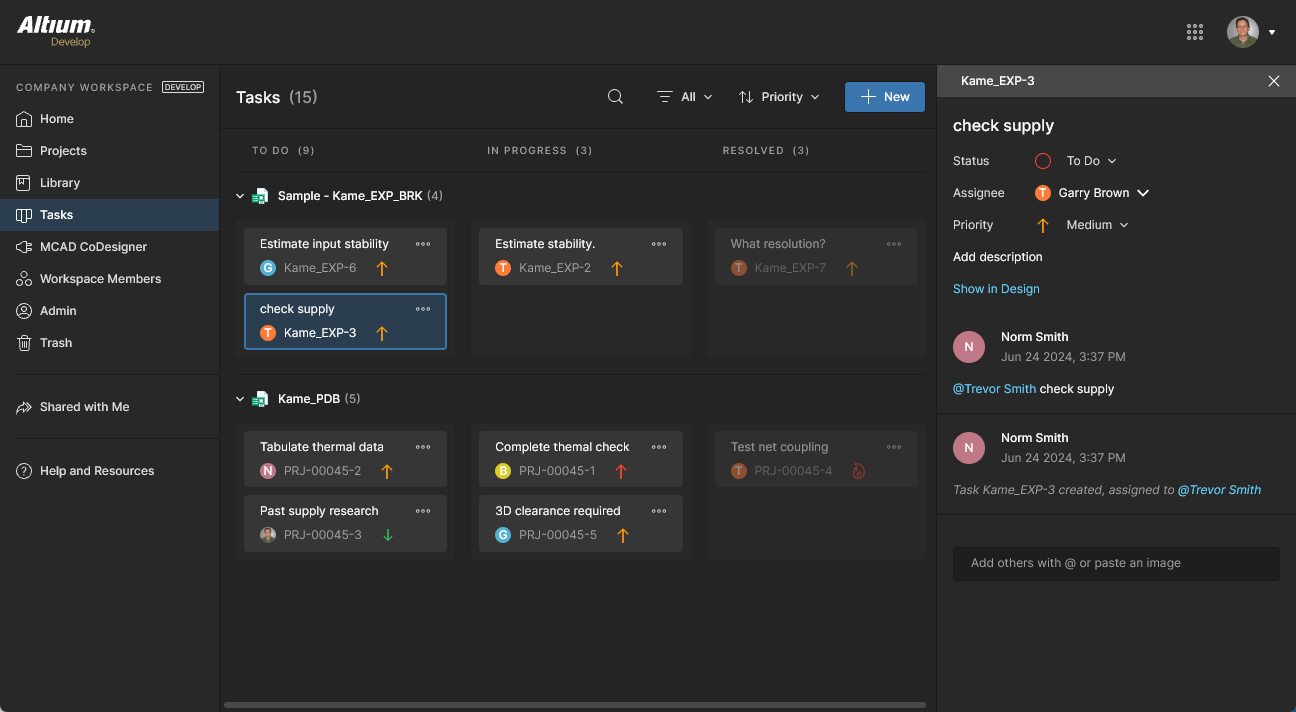
Obwohl es über eine relativ einfache Benutzeroberfläche dargestellt wird, bietet das Workspace Tasks dashboard eine flexible und effiziente Möglichkeit, Workflows direkt in der eigentlichen Designumgebung statt über ein externes System zu verwalten und zu verfolgen. Diese Seite ist eine globale Ansicht aller derzeit im Workspace aktiven Aufgaben, während die projektspezifische Aufgabenansicht, die im Navigationsbaum bei der Anzeige eines Projekts verfügbar ist, nur die diesem Projekt zugeordneten Aufgaben darstellt.
MCAD CoDesigner
Related page: ECAD-MCAD-CoDesign
Diese Seite bezieht sich auf die Funktionalität ECAD-MCAD CoDesign. MCAD CoDesigner synchronisiert das PCB-Design zwischen Elektro- und Maschinenbauingenieuren. Es arbeitet direkt mit ECAD- und MCAD-Daten über das MCAD CoDesigner panel auf der Altium Designer-Seite und ein entsprechendes Panel, das in Ihre MCAD-Software eingebunden ist. Letzteres wird durch Installation (und Registrierung in der MCAD-Software) des Plugins Altium CoDesigner bereitgestellt.
Die folgenden MCAD-Plattformen werden bei Verwendung der neuesten Altium CoDesigner-Plugins unterstützt:
-
Dassault Systemes SOLIDWORKS®
-
Autodesk Inventor Professional®
-
PTC Creo Parametric®
-
Autodesk Fusion®
-
Siemens NX®
Welche Versionen der MCAD-Tools offiziell unterstützt werden, hängt von der verwendeten Version des Altium CoDesigner-Plugins ab. Diese Informationen finden Sie auf der Seite New in CoDesigner page.
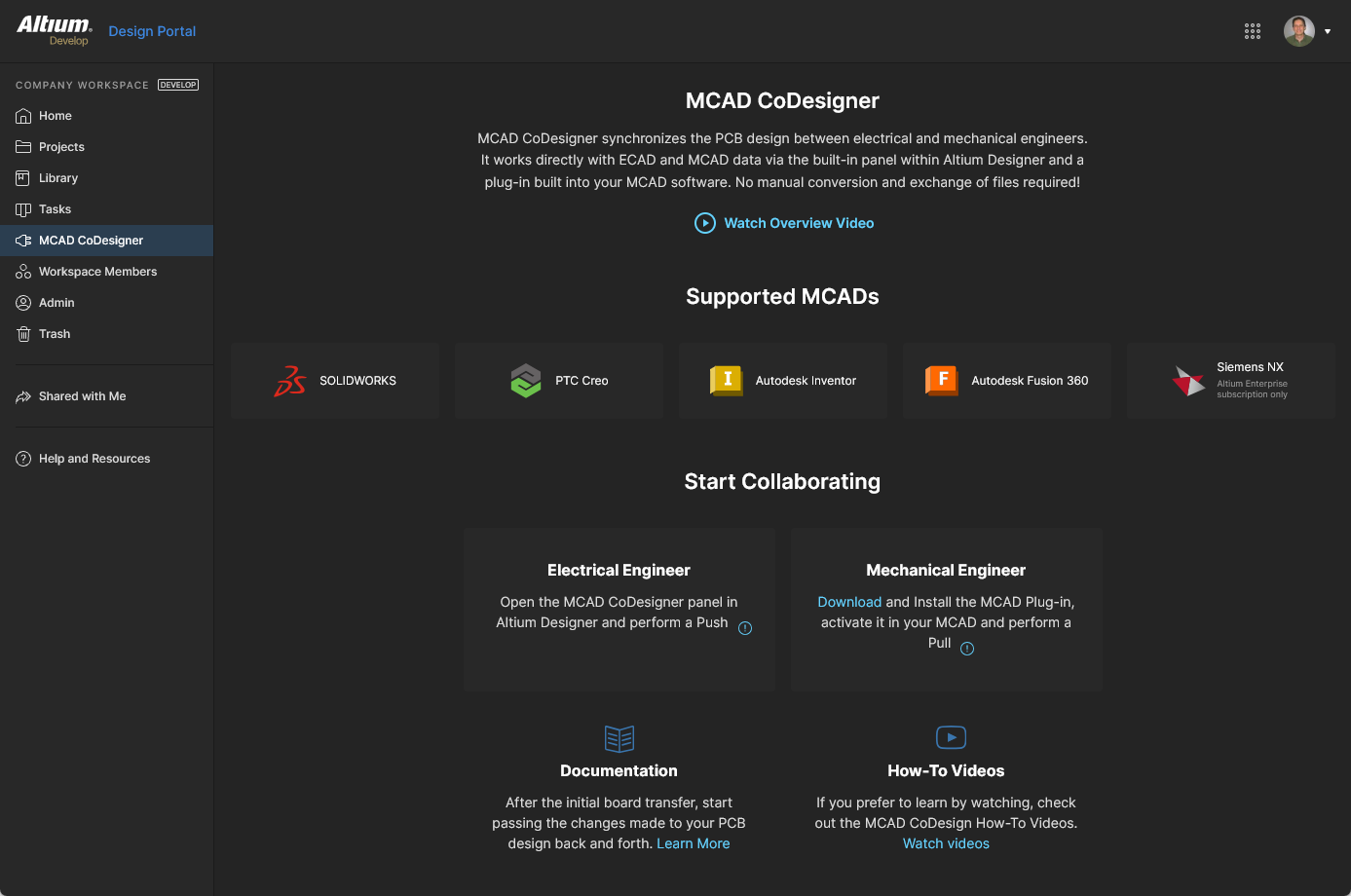 Die Seite MCAD CoDesigner bietet einen Überblick über diesen Bereich sowie Links zu den MCAD CoDesigner Plugins und weiterem Schulungsmaterial.
Die Seite bietet Folgendes:
-
Ein Steuerelement zum Abspielen eines Overview Video.
-
Hervorhebung der aktuell unterstützten MCAD-Softwareplattformen.
-
Einen Link zum Abschnitt MCAD CODESIGNER PLUGINS auf der Seite Downloads page der Website altium.com, um auf das Plugin zuzugreifen, das erforderlich ist, um diese Co-Design-Funktionalität zu Ihrer MCAD-Designsoftware-Installation hinzuzufügen. Weitere Informationen finden Sie unter Installing CoDesigner in your MCAD Software.
-
Links zu weiterer documentation und Anleitungsvideos. Letztere verweisen auf YouTube, die Videos finden Sie jedoch auch hier in der Dokumentation.
Team
Related page: Workspace-Mitgliedschaft verwalten
Diese Seite wird verwendet, um eine Liste von Workspace-Benutzern zu erstellen und zu verwalten – Personen, die Mitglieder des Workspace sind und Zugriff auf den Workspace und/oder seine zugehörigen Technologien haben.
Teammitglieder können Personen mit Altium Accounts innerhalb Ihrer eigenen Organisation sein oder Personen in einer anderen Organisation (im letzteren Fall bedeutet die Einladung als Mitglied eines Workspace nicht, dass sie Teil Ihrer Organisation werden). Sie können auch Benutzer einladen, die noch keinen Altium Account haben (diese müssen sich dann dafür registrieren). Benutzer können eine Anfrage stellen, Ihrem Workspace beizutreten, und bestehende Benutzer können eine Anfrage stellen, einen anderen Benutzer zur Einladung in den Workspace vorzuschlagen.
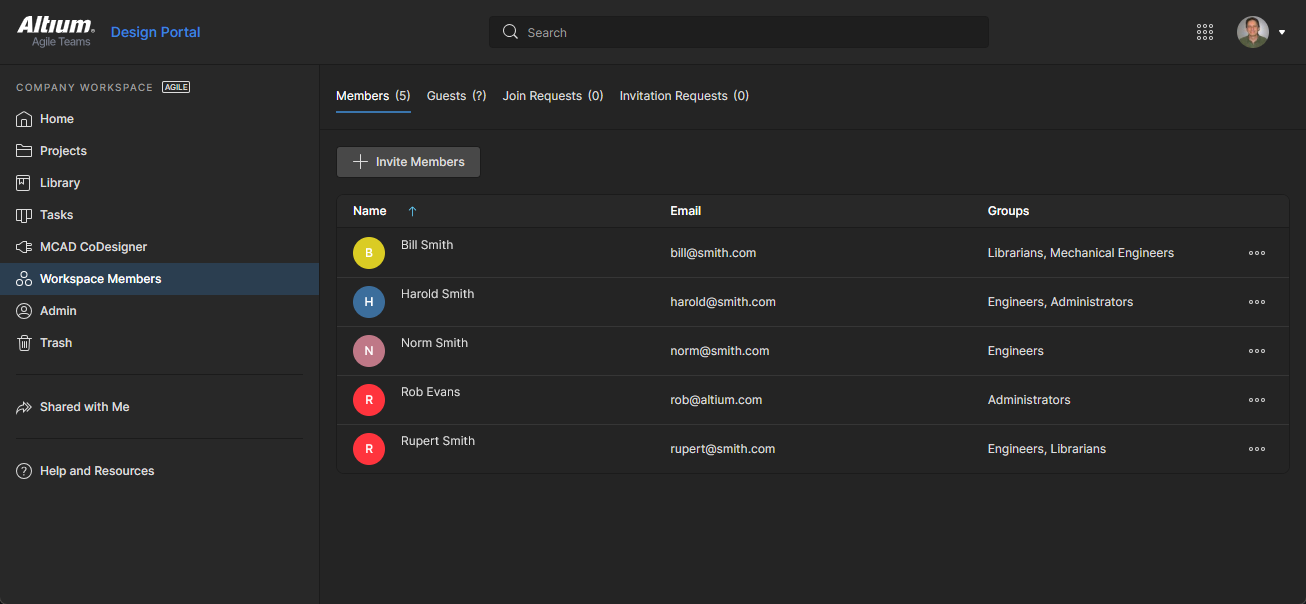 Legen Sie auf der Seite Team der Oberfläche fest, welche Personen Zugriff auf den Workspace haben sollen.
Die Registerkartenoptionen oben auf der Seite ermöglichen Administratoren, alle Benutzer mit Zugriff auf den Workspace anzuzeigen und Benutzeranfragen für den Zugriff auf den Workspace zu verwalten:
-
Team Members – alle Benutzer mit Mitgliederzugriff auf den Workspace auf Grundlage ihrer zugewiesenen Gruppenzugehörigkeit und angewendeten Zugriffsberechtigungen. Die Registerkarte Team Members ist die einzige Ansicht, die Workspace-Mitgliedern zur Verfügung steht, die nicht zur Administratorgruppe gehören. Administratoren können (nur sie) die Optionen eines Eintrags (
 ) verwenden, um Edit (verwaltete Gruppenzuweisungen), Review Accesses (ihnen verfügbare Projekte anzeigen) und einen Benutzer aus dem Workspace zu Remove.
-
External Share – Benutzer, die extern zum Organisations-Workspace stehen (keine Mitglieder sind) und denen ein freigegebener Gastzugriff auf ein Workspace-Projekt gewährt wurde – siehe Freigabe für externe Benutzer.
-
Join Requests – eingereichte Anfragen von Benutzern Ihrer Organisation, die Zugriff auf den Unternehmens-Workspace erhalten möchten.
-
Invitation Requests – eingereichte Anfragen von Teammitgliedern, um einem anderen Benutzer oder mehreren Benutzern Zugriff auf den Workspace zu ermöglichen.
Trash
Diese Seite zeigt alle Elemente an, die „weich gelöscht“ wurden – Elemente also, die gelöscht, aber noch nicht endgültig entfernt wurden. Der Trash ist im Wesentlichen ein Papierkorb, in den jedes Element in Ihrem Workspace verschoben werden kann (durch eine Soft-Delete-Aktion). Er ist vom Rest des Workspace isoliert, daher ist kein Element im Trash zur Verwendung verfügbar und kann weder über die Suche noch über Seiten in der Browseroberfläche oder aus Altium Designer heraus gefunden werden.
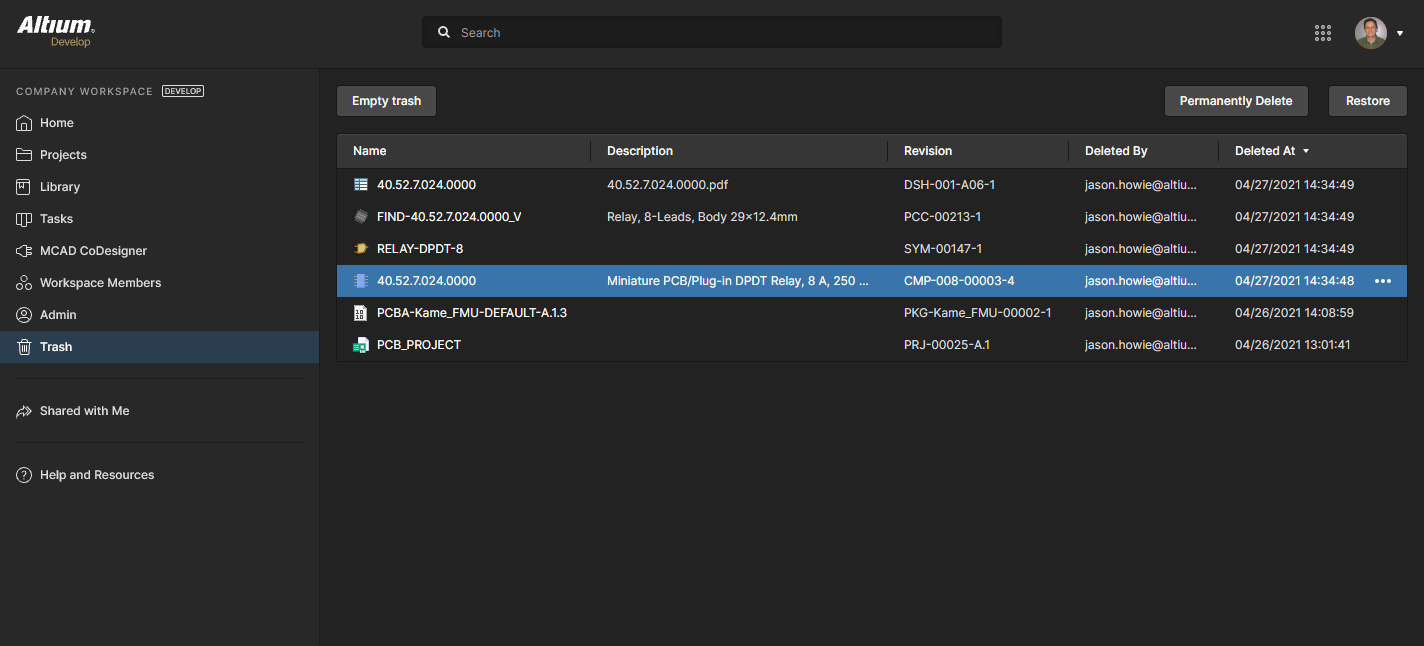 Wenn Sie ein Element im Workspace durch eine Soft-Delete-Aktion löschen, wird es in den Trash verschoben. Die Seite Trash stellt die Oberfläche zu diesem isolierten Bereich des Workspace bereit.
Sie sehen nur Elemente, die Sie selbst weich gelöscht haben. Ein Administrator sieht alle weich gelöschten Elemente im Trash. Die Auflistung enthält Spaltendaten zu Identifikationsinformationen sowie dazu, wann das Element gelöscht wurde und von wem. Sie können nach jeder Spalte sortieren – klicken Sie einmal auf eine Spaltenüberschrift, um aufsteigend zu sortieren, und erneut für absteigend. Verwenden Sie das Feld Search oberhalb der Auflistung, um den gesamten Inhalt zu durchsuchen.
Wählen Sie ein Element im Trash aus und verwenden Sie dann die Steuerelemente oben rechts in der Liste, um dieses Element dauerhaft zu löschen bzw. wiederherzustellen. Entsprechende Befehle sind auch über das Menü verfügbar, das dem Steuerelement  zugeordnet ist (ganz rechts beim ausgewählten Element).
 Wählen Sie ein Element aus und entscheiden Sie dann, ob Sie es vollständig zur erneuten Verwendung wiederherstellen oder dauerhaft löschen möchten (also einen „Hard Delete“ durchführen).
Alternativ können Sie zum Leeren des gesamten Trash in einer einzigen Stapelaktion auf die Schaltfläche  oben links auf der Seite klicken. Es erscheint ein Bestätigungsfenster, das Sie darauf hinweist, dass durch diese Aktion alle Elemente dauerhaft gelöscht werden und danach nicht mehr wiederhergestellt werden können. Klicken Sie auf die Schaltfläche
  , um fortzufahren.
Nur für Administratoren sichtbare Oberflächenelemente
Die folgenden Abschnitte fassen die Elemente der Workspace-Browseroberfläche zusammen, auf die only von administrativen Benutzern des Workspace zugegriffen werden kann – also von Benutzern, die Teil der Gruppe Administrators sind. Der Zugriff auf diese Elemente erfolgt über den dedizierten Bereich Admin im linken Navigationsbaum.
Admin – Settings
Diese Seite bietet eine Sammlung von Unterseiten zur Konfiguration von Optionen im Zusammenhang mit verschiedenen Funktionen und Diensten, die von und über einen Workspace bereitgestellt werden.
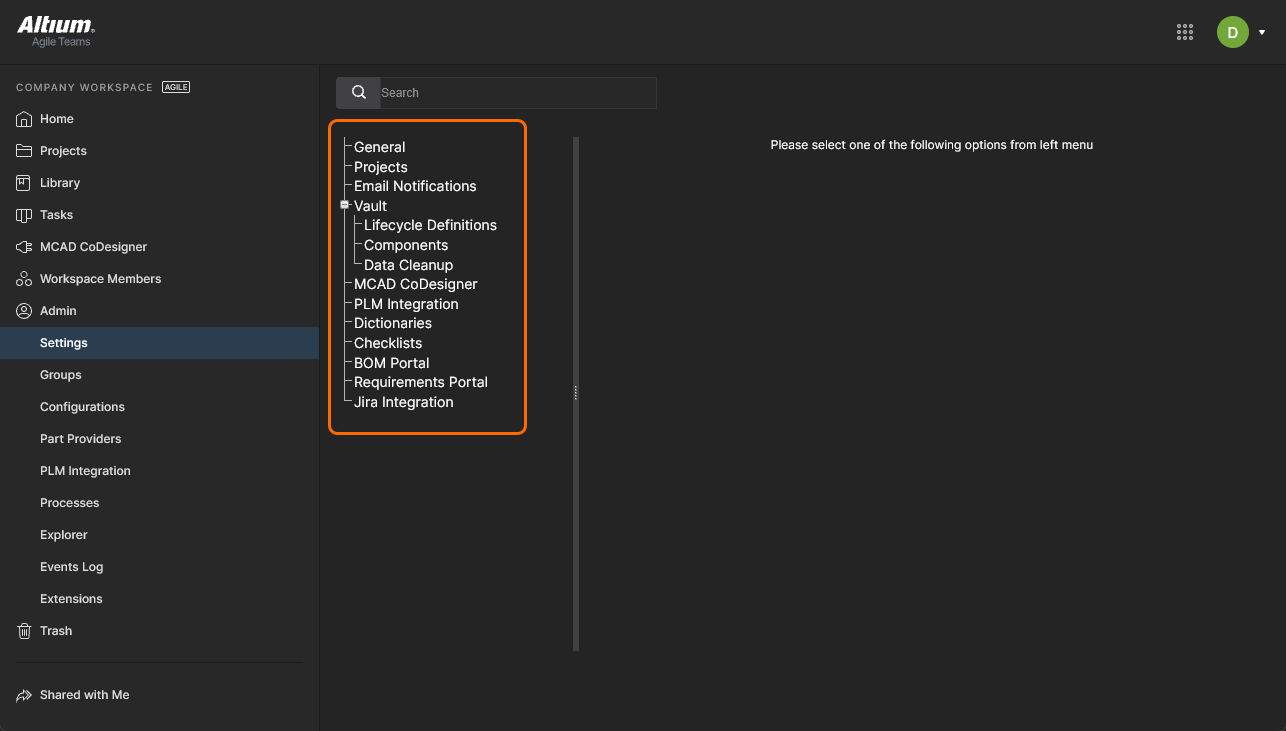 Der Bereich Admin – Settings, Teil der nur für Administratoren bestimmten Seiten innerhalb der Browseroberfläche des Altium Lifecycle Workspace.
Auf der linken Seite der Seite befindet sich ein Navigationsbaum, mit dem Sie schnell auf verschiedene Unterseiten mit Einstellungen zugreifen können. Die folgenden Seiten sind verfügbar:
General
Verwenden Sie diese Seite, um bei Bedarf den Namen, die Serveradresse und die Beschreibung des Workspace zu ändern. Die Seite bietet außerdem schreibgeschützte Informationen über den Standort des Workspace. Änderungen können nur von dem Administrator vorgenommen werden, der gleichzeitig der Eigentümer des Workspace ist, und nicht von einem anderen Administrator dieses Workspace.
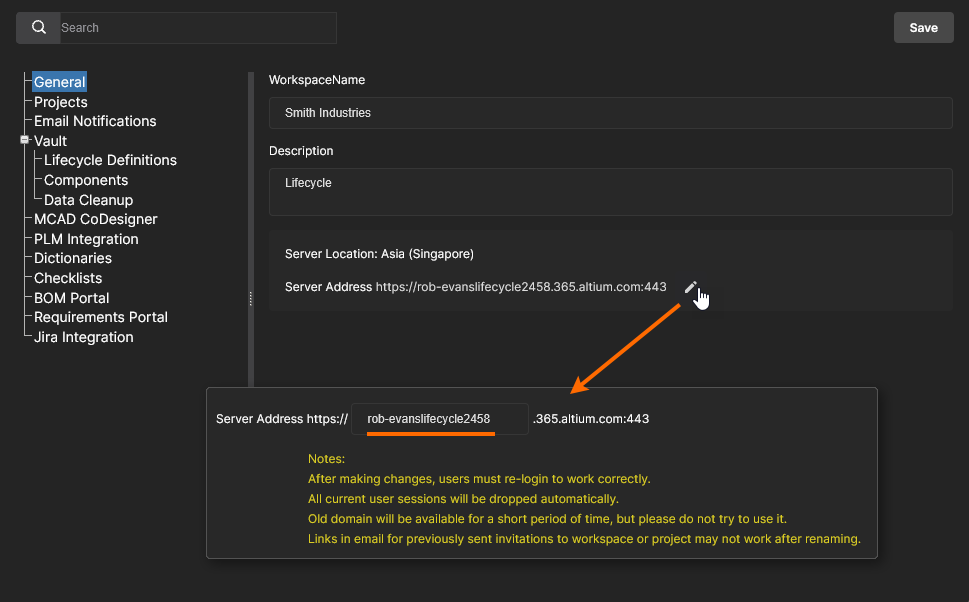
Projectѕ
Verwenden Sie diese Seite, um den Standardpfad (innerhalb der Workspace-Ordnerstruktur) und optional die Freigabeberechtigungen für neu erstellte Projekte festzulegen. Projekte werden im angegebenen Ordnereintrag Default path for new projects erstellt, es sei denn, ein Ordner ist bereits geöffnet (dann werden sie dort erstellt) oder im Fenster Create Project wurde im Feld Parent Folder im Abschnitt Advanced ein anderer Pfad angegeben – siehe Creating a New Project für weitere Informationen.
Benutzer, die Projekte erstellen oder hochladen, benötigen Zugriff auf diesen Standardordner (anfänglich Projects), der durch seine in der Workspace-Seite Explorer festgelegten Freigabeberechtigungen bestimmt wird – siehe Sharing Folders and Items für weitere Informationen. Beachten Sie, dass das System eine Struktur Personal Folder erstellt, die einen Ordner My Projects für die Projektspeicherung enthält, wenn ein Benutzer keinen Zugriff auf den Standardprojektordner hat (und kein anderer Ordner geöffnet ist) – siehe Project Creation Without Folder Write Access für weitere Informationen.
Berechtigungen für ein neues Projekt umfassen immer Administratoren und den Benutzer, der das Projekt erstellt hat (seinen „Eigentümer“). Ebenfalls enthalten ist der von seinem übergeordneten Ordner geerbte Berechtigungssatz, sofern dies nicht durch die Option Default permissions for new projects überschrieben wird. Wenn verfügbar und aktiviert, erzwingen die Einstellungen dieser Option für neu erstellte Projekte einen angegebenen Satz von Zugriffsberechtigungen anstelle der vom übergeordneten Ordner geerbten – siehe Default Project Creation Permissions für weiterführende Informationen.
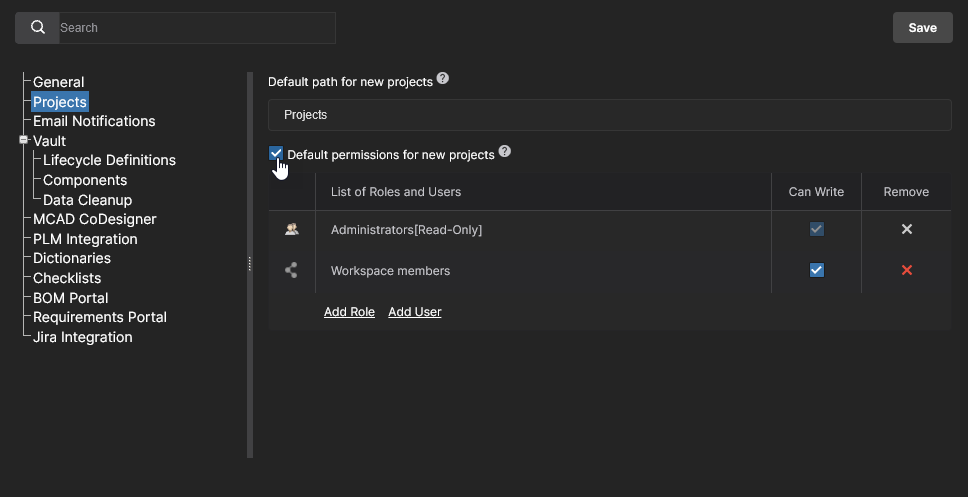 Ein Administrator kann die Standardeinstellungen für neu erstellte Projekte festlegen. Anfangs ist der Pfad auf Projects gesetzt und die Option Default permissions ist deaktiviert.
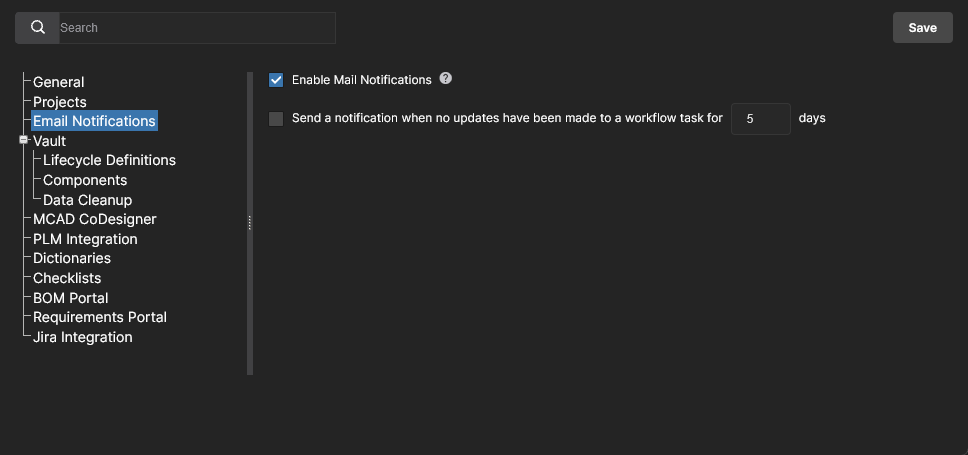
Email Notifications
Diese Seite bietet ein Steuerelement zum Aktivieren der E-Mail-Benachrichtigungsfunktion des Workspace. Diese Funktion kennzeichnet eine Vielzahl von Ereignissen für wichtige Beteiligte im Zusammenhang mit Komponenten-Items, Projekten und Teileanfragen.
Weitere Informationen finden Sie auf der Seite Email Notifications page.
Access Control
Die Abschnittsüberschrift Access Control gruppiert Einstellungen, die zur sicherheitsbezogenen Steuerung des Datenflusses im Workspace verwendet werden. Diese Option steht Administratoren mit Altium 365 GovCloud zur Verfügung oder wenn für Ihre Organisation eine Lösung auf Altium Entreprise-Ebene aktiviert ist.
-
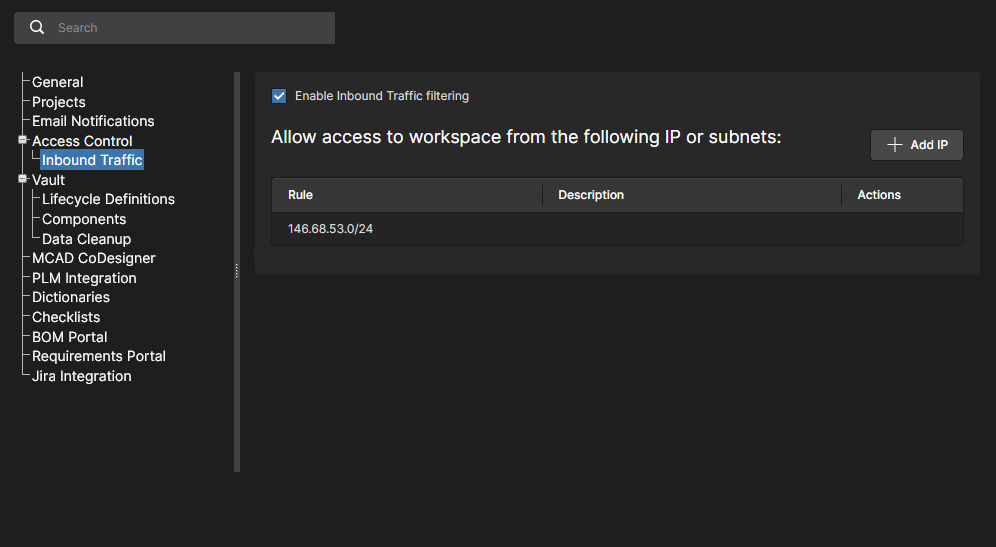
Inbound Traffic – verwenden Sie diese Seite, um die IP-Adressen, IP-Bereiche oder Subnetze festzulegen, die auf Ihren Workspace zugreifen dürfen. Die IP-Filterung wird mithilfe der CIDR-Methode (Classless Inter-Domain Routing) mit Einzeleinträgen angewendet, um eingehende Verbindungen außerhalb des angegebenen IP-Bereichs zu blockieren. Die Filterung des eingehenden Datenverkehrs bietet eine feinere Kontrolle darüber, wer eine Verbindung zu Ihrem Unternehmens-Workspace herstellen kann, und kann beispielsweise den eingehenden Zugriff auf einen Bereich zulässiger IP-Standorte oder die IP-Adresse einer offiziellen VPN-Konfiguration beschränken. Es können mehrere IP-Filtereinträge hinzugefügt werden.
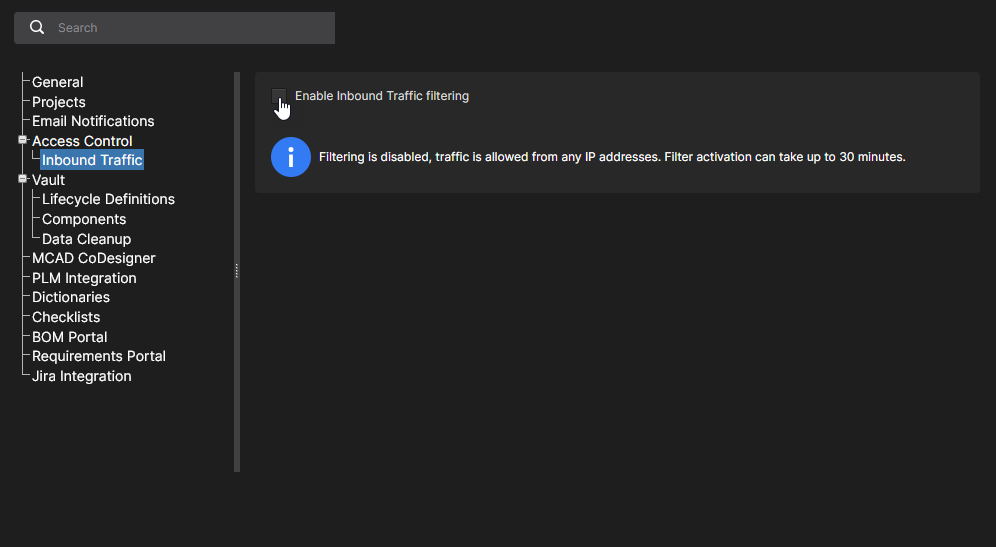
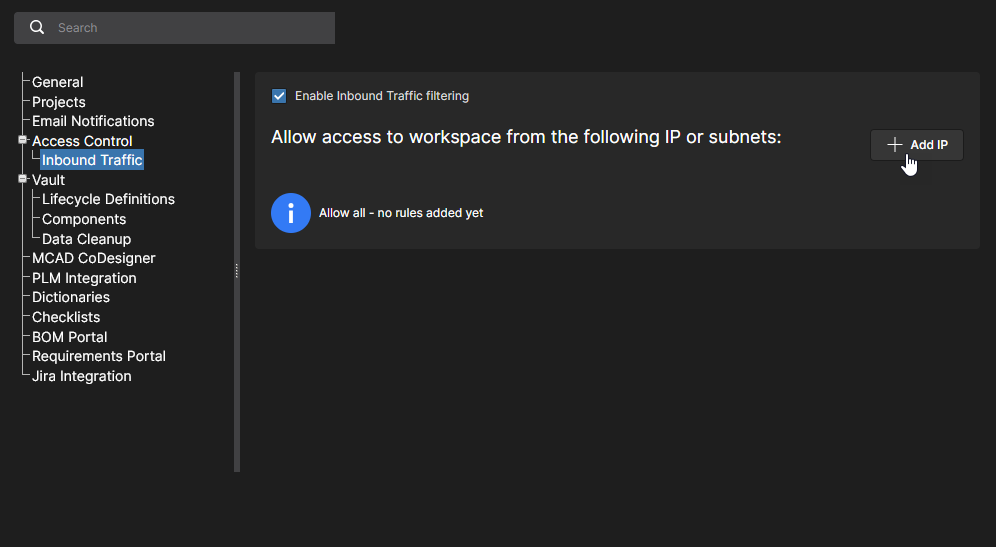
Verwenden Sie die Schaltfläche  , um eine neue IP-Filterregel hinzuzufügen.
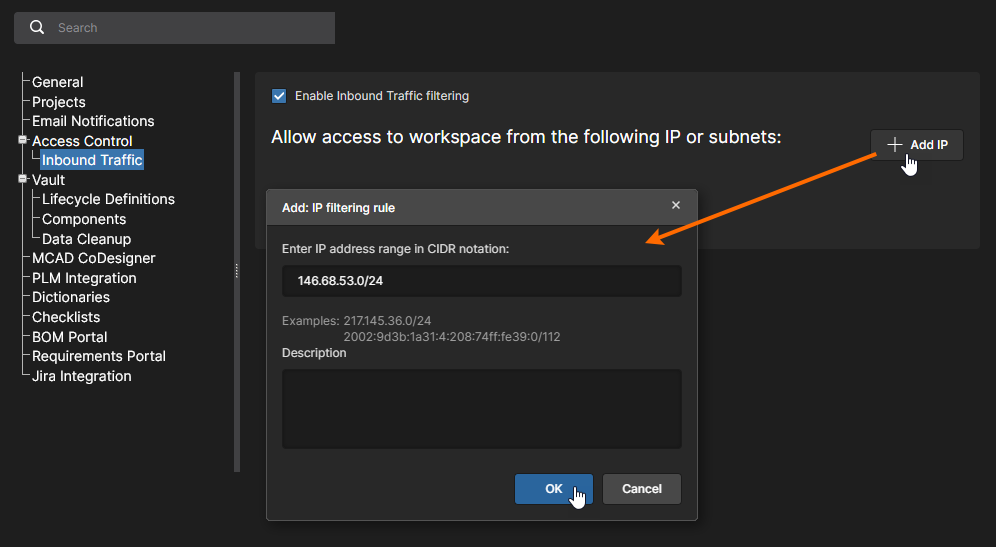
Geben Sie im Fenster Add IP filtering rule den gewünschten eingehenden IP-Bereich (in CIDR-Notation) ein, der vom Workspace akzeptiert werden soll, und fügen Sie optional eine Filterbeschreibung hinzu. Bestätigen Sie den neuen Filterregeleintrag ( ).
).
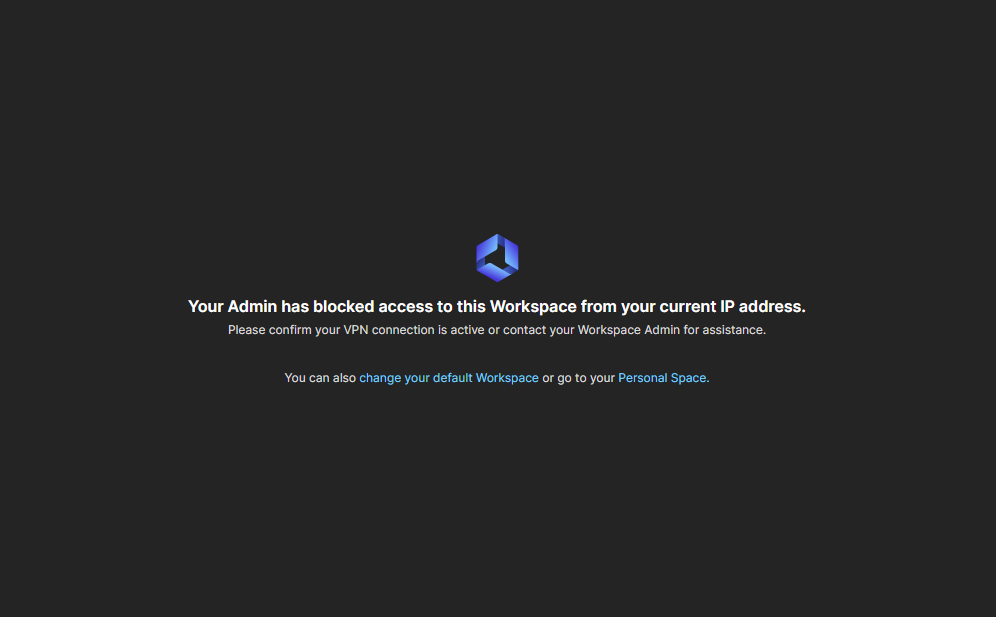
Benutzer, die versuchen, mit einer IP-Adresse eine Workspace-Verbindung herzustellen, die einen angewendeten Filter nicht besteht, erhalten eine Meldung über blockierten Zugriff.
-
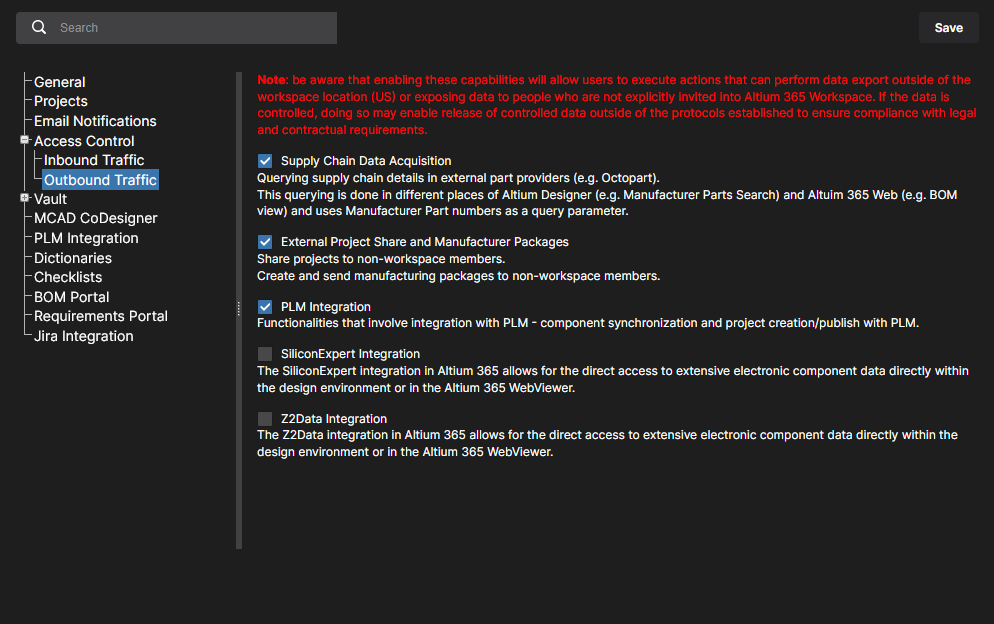
Outbound Traffic – nur im US-basierten Altium 365 GovCloud Workspace verfügbar. Verwenden Sie diese Seite, um bestimmten Datenverkehr zu externen Benutzern oder Standorten, die sich möglicherweise außerhalb der USA befinden, entsprechend Unternehmensrichtlinien und behördlichen Vorschriften zu aktivieren/deaktivieren. Jede auf der Seite dargestellte Option gilt für Daten, die bei Verwendung dieser Funktion aus dem Workspace gesendet werden können – siehe die zugehörigen Hinweise für weitere Informationen.
-
Supply Chain Data Acquisition: Wenn diese Option deaktiviert ist, werden Datenabfragen wie Anfragen zu Manufacturer Part Number-Daten (MPN) deaktiviert, die an externe Teile-Datenquellen gesendet werden. Dadurch werden automatisierte Teileabfragen an externe Teile-Datenquellen und -Dienste deaktiviert.
-
External Project Share and Manufacturer Packages: Wenn diese Option deaktiviert ist, wird die Freigabe von Designdaten für externe Benutzer verhindert – also für Benutzer, die keine registrierten Mitglieder des Workspace sind. Der Versuch dazu wird ignoriert oder führt zu einer Fehlermeldung.
-
PLM Integration: Wenn diese Option deaktiviert ist, werden Datenanfragen an externe PLM-Systeme verhindert. Bei Aktionen wie der Synchronisierung von Teilen werden Workspace-Komponentendaten nicht an die entfernte PLM-Instanz übertragen, was zu einem LibSync-Fehler führt.
-
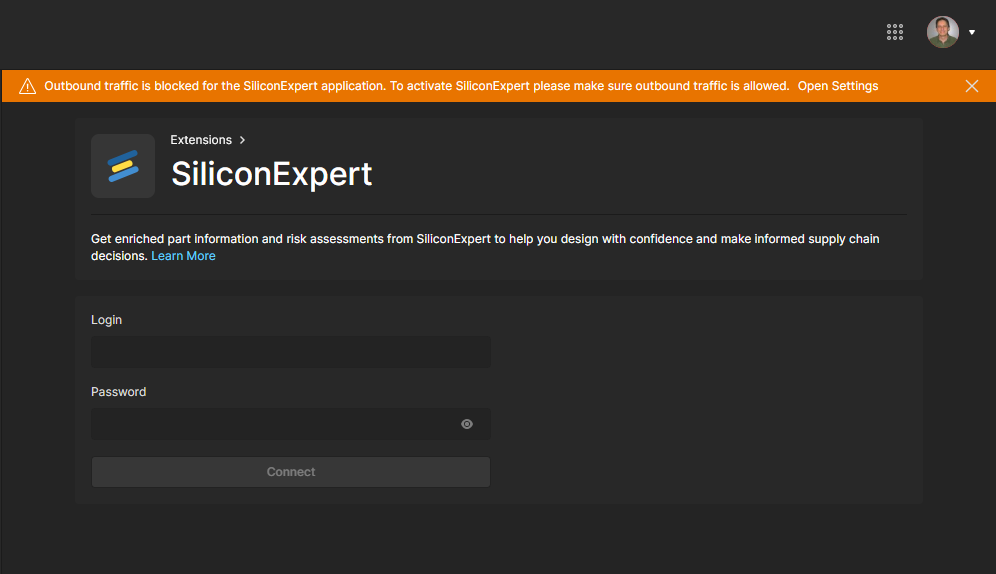
Silicon Expert Integration: Wenn diese Option deaktiviert ist, werden Anfragen zu Komponentendaten an den Herstellerteiledatendienst Silicon Expert verhindert. Der Versuch, den Dienst zu aktivieren, führt zu einer Warn-/Fehlermeldung.
-
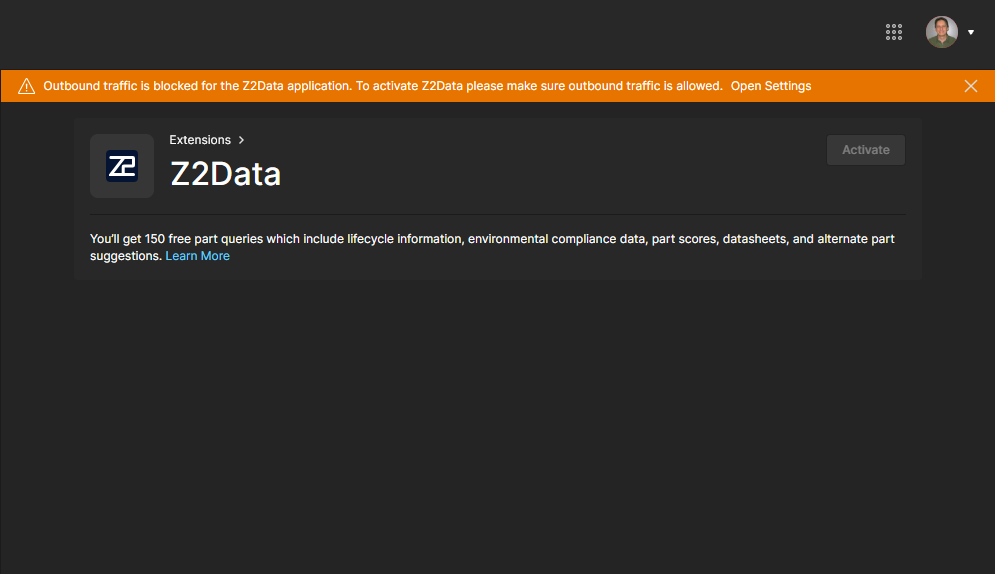
Z2Data Integration: Wenn diese Option deaktiviert ist, werden Anfragen zu Komponentendaten an den Herstellerteiledatendienst Z2Data verhindert. Der Versuch, den Dienst zu aktivieren, führt zu einer Warn-/Fehlermeldung.
-
Vault
Die Abschnittsüberschrift Vault gruppiert Einstellungen im Zusammenhang mit spezifischen Funktionen innerhalb des Workspace selbst.
-
Legacy Part Requests (falls in Ihrem Workspace verfügbar) – enthält Einstellungen für den Zugriff auf und die Konfiguration der Funktion Legacy Part Request im Gegensatz zur prozessbasierten Funktion Part Requests. Aktivieren Sie das Kontrollkästchen Legacy Parts Request Active, um die ältere Version von Teileanfragen zu aktivieren. Die Unterabschnitte hier beziehen sich auf diese Version:
-
Librarians Role – verwenden Sie diese Seite, um festzulegen, welche Benutzergruppe (oder Gruppen) in Ihrer Organisation die Rolle der Bibliothekare übernehmen soll(en). Im Wesentlichen konfigurieren Sie damit einfach eine Gruppe von Benutzern Ihres Workspace, die einer Legacy-Teileanfrage zugewiesen werden können. Die Beispielgruppe Librarians ist hier bereits vorausgefüllt.
-
Custom States – verwenden Sie diese Seite, um geöffnete und geschlossene Zustände für die Funktion Legacy Part Request anzupassen.
-

-
Lifecycle Definitions – verwenden Sie diese Seite, um die Lifecycle-Definitionen Ihres Workspace zu definieren und zu verwalten, ergänzend zu der Möglichkeit, dies über Altium Designer zu tun. Dank besserer Sichtbarkeit der beteiligten Zustände und Übergänge wird jeder Lifecycle grafisch aufgebaut, um die beteiligten Abläufe darzustellen.
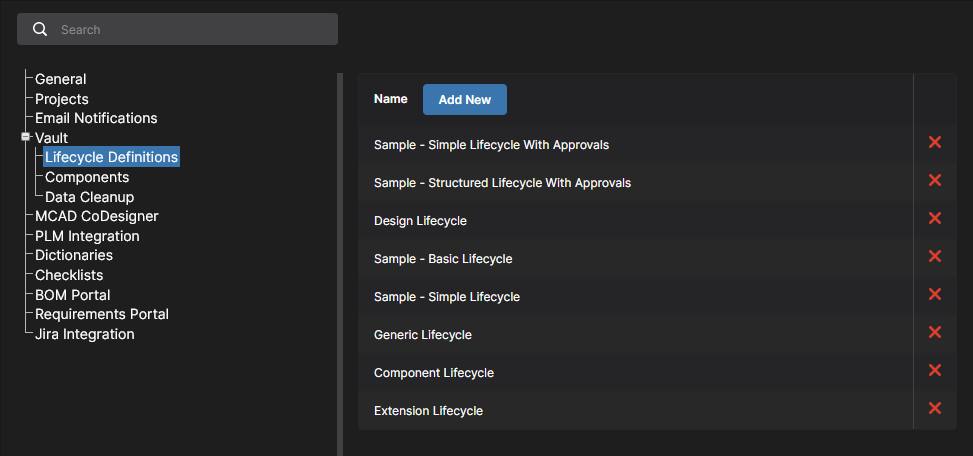
Diese Seite enthält auch Optionen zum Aktivieren zusätzlicher Funktionen, die beim Bearbeiten von Workspace-basierten Komponenten in Altium Designer verfügbar werden (klicken Sie auf  , um eine geänderte Einstellung zu bestätigen):
-
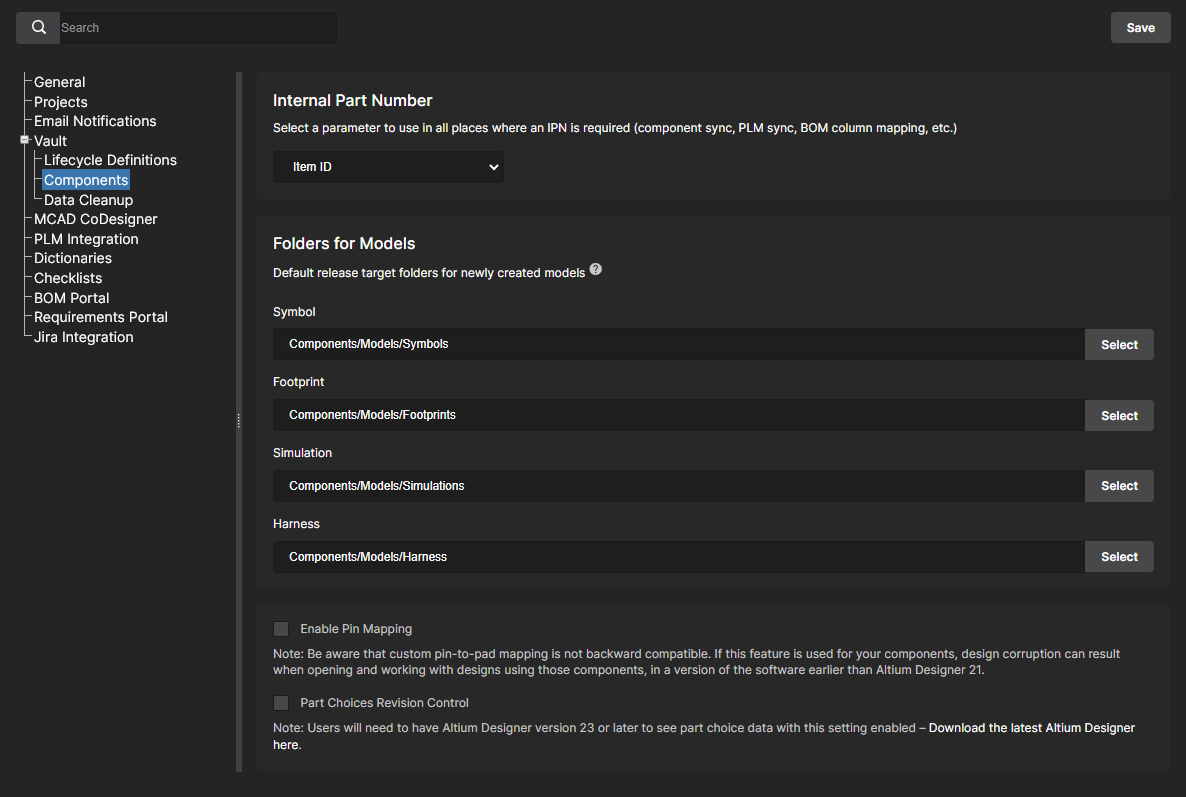
Components – verwenden Sie diese Seite, um die Einstellungen für die Arbeit mit Workspace-Komponenten festzulegen.
-
Internal Part Number:Verwenden Sie die Dropdown-Liste der Parameter, die aus allen Workspace-Komponenten abgeleitet wird, um den Schlüsselparameter-Bezeichner festzulegen, der zum Verknüpfen mit Komponenten und zur Synchronisierung verwendet wird. Der ausgewählte Parameter für die interne Teilenummer wird bei der Integration mit der Unternehmensinfrastruktur wie PLM- und ERP-Systemen als Primärschlüsselparameter (in der Terminologie von Datenbanken) verwendet. Standardmäßig ist der Workspace so eingestellt, dass Item ID verwendet wird, was beispielsweise der nominale Parameter für den Link zwischen Komponente und BOM-Zeileneintrag ist, der im BOM Portal angewendet wird.
-
Folders for Models: Definieren Sie Standard-Zielordner, in denen neue Modelle gespeichert werden sollen, wenn eine neue Komponente im Workspace erstellt wird. Um einen Standardordner zu ändern, klicken Sie auf die Schaltfläche
 . Wählen Sie im folgenden Fenster Explorer den gewünschten neuen Standard-Ziel-Release-Ordner für diesen Modelltyp aus. Klicken Sie nach der Auswahl auf OK, um das Fenster zu schließen und zur Seite Components zurückzukehren; das entsprechende Feld wird dann mit dem neuen Ordnerpfad aktualisiert.
-
Enable Pin Mapping – Wenn diese Option aktiviert ist, steht die Pin-Mapping-Funktionalität beim Bearbeiten einer Komponente im Component Editor von Altium Designer (im Single Component Editing mode) zur Verfügung. Das Mapping wird über das spezielle Fenster Pins panel gesteuert. Standardmäßig werden die nummerierten Pins des Symbols den Pads/Pins mit derselben Nummer in den referenzierten Footprint- und Simulationsmodellen zugeordnet. Ändern Sie die zugeordneten Pad-/Pin-Ziele direkt, indem Sie auf eine Zelle des Modells klicken und den erforderlichen Wert eingeben. Dadurch ist ein benutzerdefiniertes Pin-Mapping möglich.
-
Part Choices Revision Control – Wenn diese Option aktiviert ist, wird beim Bearbeiten der Part Choices List einer Workspace-basierten Komponente im Component Editor von Altium Designer (im Single Component Editing mode) statt des Dialogfelds Edit Part Choices gearbeitet. Dadurch kann als Reaktion auf eine geänderte Part Choices List eine neue Komponentenrevision erstellt werden, was eine formellere (und nachvollziehbare) Kontrolle der Hersteller-Part-Choices-Daten ermöglicht – siehe Part Choice Revision Control für weitere Informationen.
-
-
-
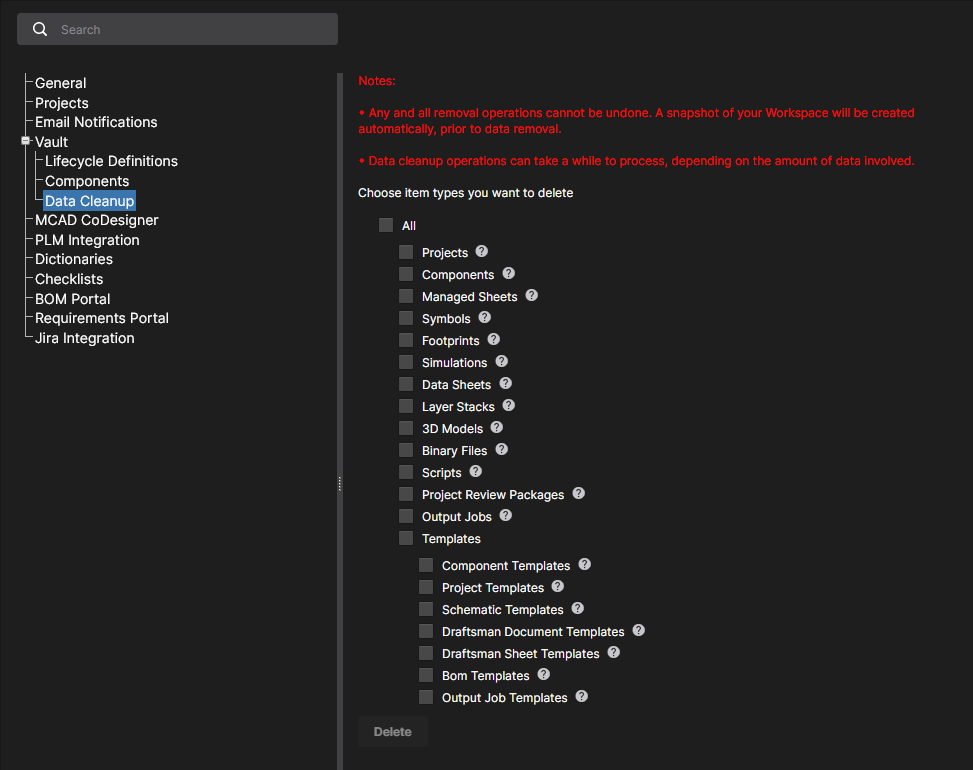
Data Cleanup – Verwenden Sie diese Seite, um Datenelemente schnell aus Ihrem Workspace zu löschen. Dies ist besonders nützlich, wenn Sie das Erstellen und Freigeben von Inhalten in Ihrem Workspace testweise ausprobiert haben, beispielsweise bei der Migration unverwalteter Bibliotheken, und diese experimentellen Daten nun „bereinigen“ möchten. Diese Funktion arbeitet mit allen Item-Typen in Ihrem Workspace.
Verwenden Sie die verfügbaren Kontrollkästchen, um festzulegen, ob alle Datenelemente (All) oder bestimmte Item-Typen gelöscht werden sollen. Nachdem Sie Ihre Bereinigungsstrategie konfiguriert haben, klicken Sie auf die Schaltfläche
 . Es erscheint ein Fenster, das um Bestätigung bittet und Sie darauf hinweist, dass diese Aktion nicht rückgängig gemacht werden kann. Zur Bestätigung und zum Fortfahren geben Sie den Text Delete my data permanently in das Feld ein und klicken dann auf
  .
.
MCАD CoDesigner
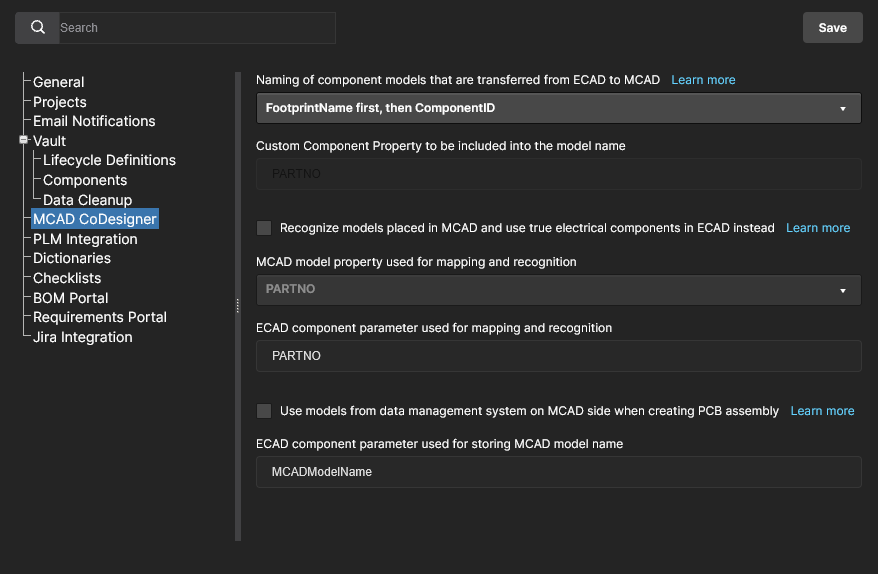
Diese Seite stellt Steuerelemente bereit, um die Komponentenerkennung zwischen den ECAD- und MCAD-Domänen bei Verwendung der Funktion ECAD-MCAD CoDesign zu aktivieren. Dies erleichtert die Verwendung von nativen Komponenten, wenn ein Design zwischen den beiden Domänen hin- und herübertragen wird. Die folgenden Optionen sind verfügbar.
-
Specify how transferred ECAD models are named – Legt die Benennungskonvention fest, die für Modelle bei der anfänglichen Übertragung in die MCAD-Domäne verwendet wird. Standardmäßig ist dies auf
<FootprintName><ComponentID>gesetzt und kann in<ComponentID><FootprintName>oder<CustomComponentProperty><FootprintName>.geändert werden. Im letzteren Fall verwenden Sie das Feld Custom Component Property (ansonsten aufPARTNOgesetzt), um die benutzerdefinierte Eigenschaft festzulegen, die Sie im MCAD-Komponentennamen verwenden möchten. Diese Option ermöglicht es Ingenieuren, aussagekräftige Informationen wie detaillierte Teilenummerndaten in die Komponentenidentifikation aufzunehmen. -
Recognize models placed in MCAD and use true electrical components in ECAD instead – Aktivieren Sie diese Option, um die Verwendung nativer Komponenten zu unterstützen, wenn die Leiterplatte aus MCAD heraus gepusht und in ECAD hineingepullt wird. Das MCAD-3D-Modell wird mit der entsprechenden Altium Designer-Komponente verknüpft, sodass beim Einlesen der Leiterplatte in Altium Designer das MCAD-3D-Modell durch eine Instanz des vollständig definierten Altium Designer-Komponenten-Footprints einschließlich 3D-Modell ersetzt werden kann. Verwenden Sie die beiden Unterfelder, um die MCAD-Modelleigenschaft und den ECAD-Komponentenparameter festzulegen, die zur Identifizierung von Komponenten in den beiden Designdomänen verwendet werden. Standardmäßig sind diese Felder mit dem Eintrag PARTNO vorbelegt. MCAD model property kann Ihre eigene benutzerdefinierte Eigenschaft sein, oder Sie wählen MCAD model name aus der Dropdown-Liste. ECAD component parameter kann ebenfalls Ihr eigener benutzerdefinierter Parameter sein. Diese Felder sind erforderlich, wenn die übergeordnete Option aktiviert ist. Wenn eines oder beide leer bleiben, ist die Schaltfläche
deaktiviert.
-
Use models from data management system on MCAD side when creating PCB assembly – Aktivieren Sie diese Option, um die Verwendung nativer Komponenten zu unterstützen, wenn die Leiterplatte aus ECAD heraus gepusht und in MCAD hineingepullt wird. Die MCAD-Software bezieht das Modell der Komponente aus dem MCAD-Datenmanagementsystem (über den Namen des Modells) und platziert diese Komponente dann auf der MCAD-PCB-Baugruppe anstelle des Modells, das aus ECAD stammt. Verwenden Sie das Unterfeld, um den ECAD-Komponentenparameter festzulegen, der zum Speichern des MCAD-Modellnamens verwendet wird. Standardmäßig ist dieses Feld mit dem Eintrag MCADModelName vorbelegt. Dieses Feld ist erforderlich, wenn die übergeordnete Option aktiviert ist. Wenn es leer bleibt, ist die Schaltfläche
deaktiviert.
PLM Integration
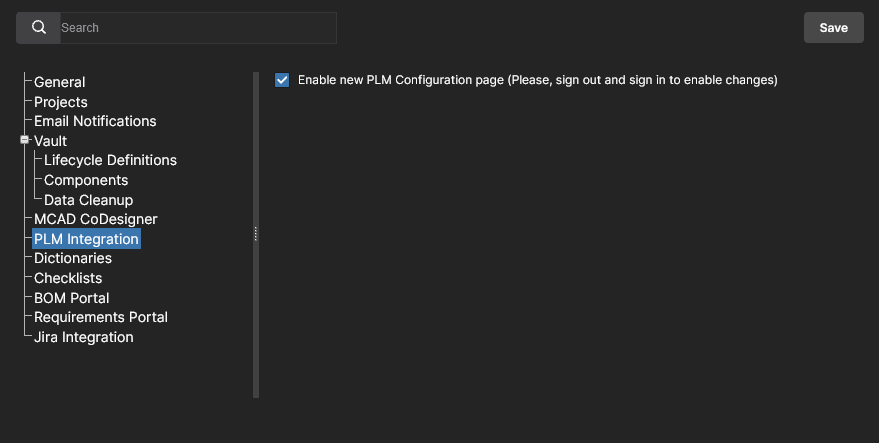
Verfügbar, wenn PLM Integration für Ihren Altium 365 Workspace aktiviert ist. Diese Seite bietet eine Option Enable new PLM Configuration, die, wenn sie deaktiviert ist, die Benutzeroberfläche der PLM Integration auf das auf dem Hochladen bearbeiteter Konfigurationsdateien basierende vorherige System zurücksetzt.

Siehe PLM Integration für Informationen.
Dictionaries
Verwenden Sie diese Seite, um benutzerdefinierte Parameter mit mehreren definierten Werten (Dictionaries) zu erstellen, die über Altium Designer auf Komponentenvorlagen angewendet werden können. Es können mehrere Parameter-Dictionaries hinzugefügt werden, wobei jeder Eintrag eine aufgelistete Auswahl entsprechender Parameterwerte enthält. Bei Verwendung bietet dieser Ansatz eine stärker formalisierte Kontrolle über die Anwendung von Parameterdaten, wobei standardisierte Parameter und ihre Wertea uswahl zentral an einem zugänglichen Ort verwaltet werden.
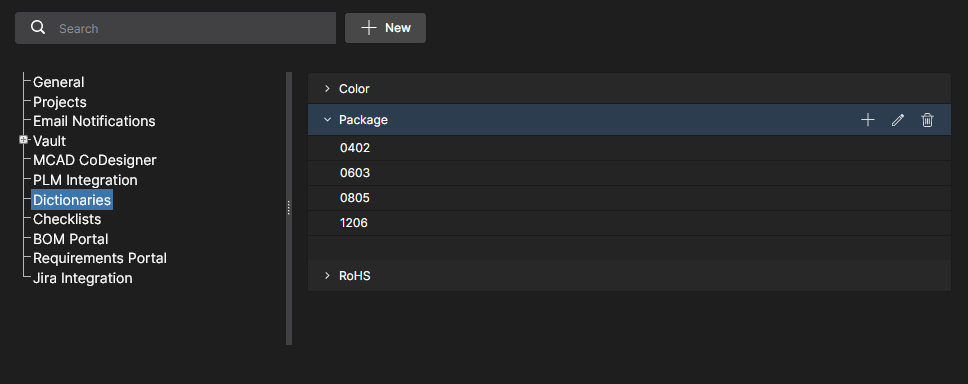 Erstellen Sie vordefinierte Listen von Parameterwerten mithilfe der Option Dictionary unter Admin - Settings.
Um einen Dictionary-Eintrag hinzuzufügen, klicken Sie auf die Schaltfläche  und geben Sie dann im folgenden Fenster Create Dictionary einen passenden Parametertypnamen ein. Fügen Sie Parameterwerte mithilfe der Option
  hinzu, die dem Namen des Dictionary-Eintrags zugeordnet ist – drücken Sie
 Enter, um den eingegebenen Wert zu bestätigen.
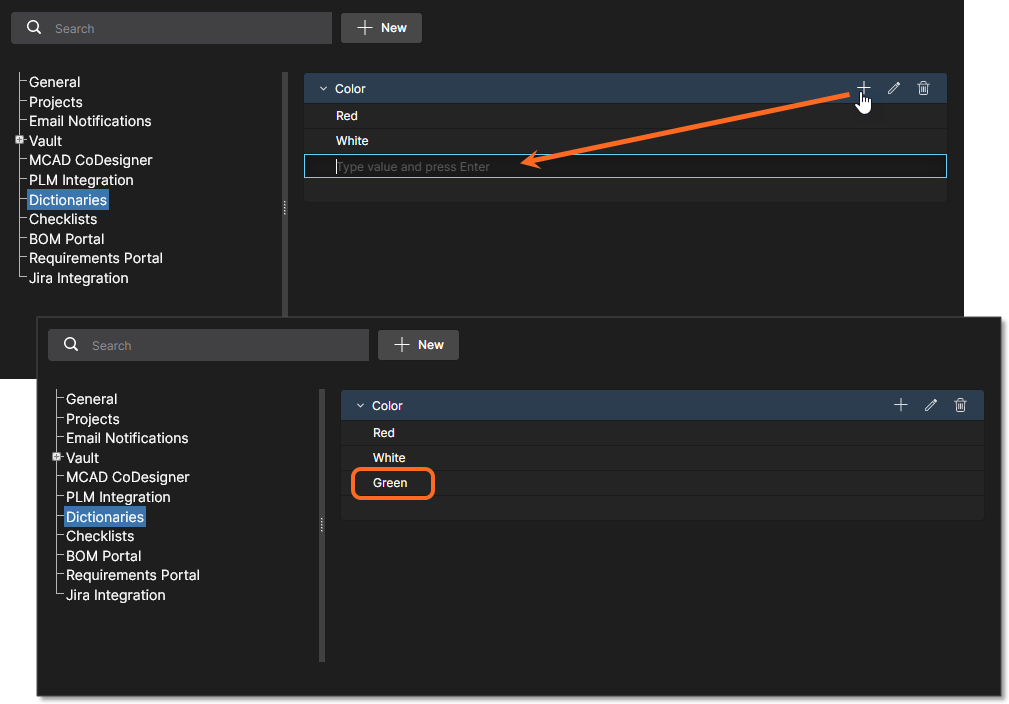 Es können mehrere Dictionaries mit mehreren Parameterwerten erstellt werden.
 , um einen Dictionary-Namen oder -Wert zu bearbeiten.
 , um einen Werteintrag oder den Dictionary-Eintrag selbst zu löschen.
In Altium Designer werden in einem Altium 365 Workspace erstellte Dictionaries als Parameter data Types verfügbar, wenn eine Component Template erstellt oder bearbeitet wird. Wenn diese Vorlage zum Erstellen einer neuen Komponente verwendet wird – oder beim Bearbeiten einer auf dieser Vorlage basierenden Komponente –, bieten die durch das Dictionary definierten Parametereinträge nur die Wertauswahlen an, die im Workspace-Dictionary festgelegt sind. Beachten Sie, dass Dictionary-basierte Parameter durch ihr zugeordnetes Symbol gekennzeichnet sind.
Weitere Informationen finden Sie unter Support for Dictionary-defined Component Parameter Data Types im Component Editor von Altium Designer.
Checklists
Diese Seite enthält eine Auflistung aller verfügbaren Compliance-Checklist-Vorlagen, die für Projekt-Design Reviews gelten. Jede benannte Checklist besteht aus mehreren beschreibungsbasierten Elementen, die während des Design-Review-Prozesses als „abgehakt“ bestätigt werden können. Die Liste enthält zwei Beispiel-Checklist-Vorlagen (PCB- und Schaltplanprüfung), die unverändert verwendet oder als Grundlage für benutzerdefinierte Checklists dienen können.
Vorhandene Vorlagen können bearbeitet oder gelöscht werden, und zusätzliche Checklists können über die Schaltfläche  erstellt werden.
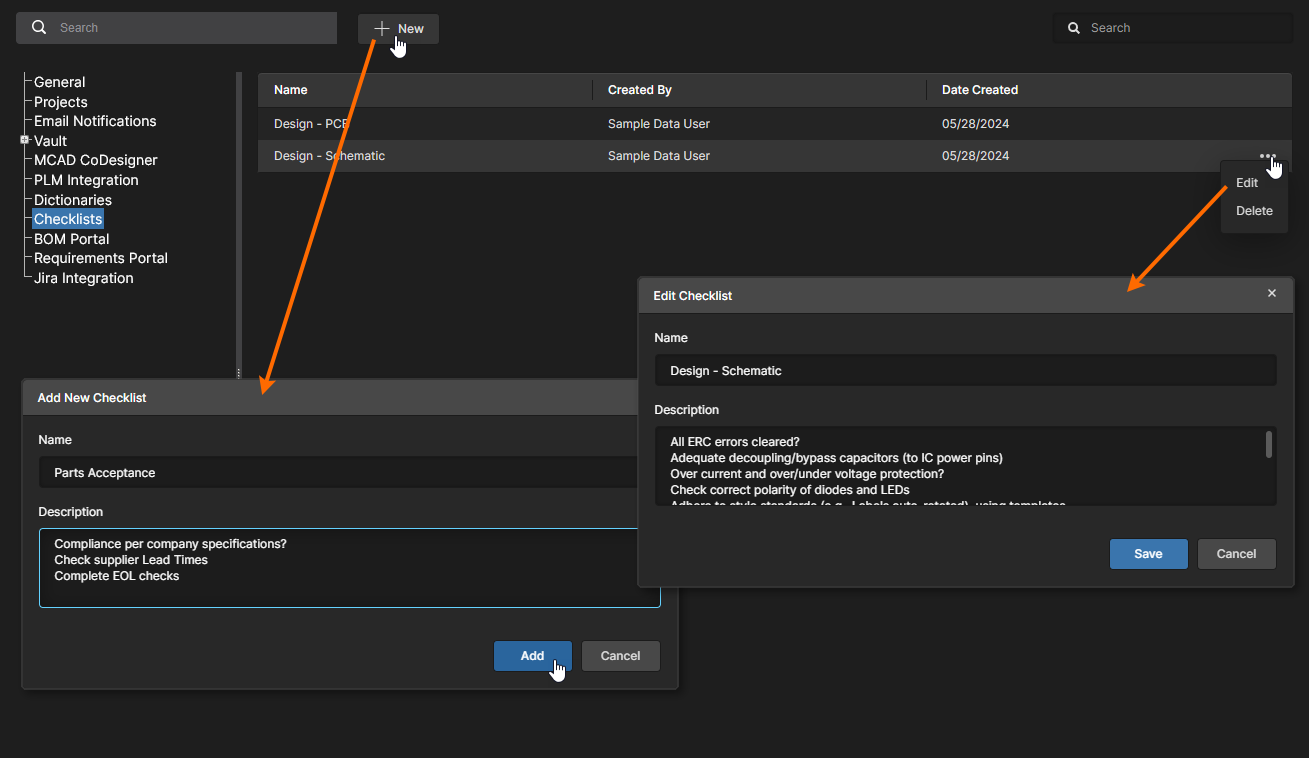 Erstellen, bearbeiten und verwalten Sie Checklist-Vorlagen auf der Workspace-Seite Admin - Settings.
Die Sammlung von Prüfpunkten einer Liste besteht aus nummerierten Textanweisungen über mehrere Zeilen, die neu angeordnet, eingerückt oder aus einer externen Liste importiert werden können:
-
Item Numbering and Order – Wenn Sie eine Checklist-Vorlage erstellen oder bearbeiten, wählen Sie den Befehl/die Schaltfläche „Add Item“, geben Text in das Eingabefeld ein und drücken die Eingabetaste zur Bestätigung. Das hinzugefügte Element wird anhand seiner Position automatisch nummeriert; diese kann geändert werden, indem Sie das Element an eine andere Position in der Liste ziehen.
-
Item Indent – Rücke ein Element ein, indem Sie den Eintrag ziehen oder die Tasten
Tab/Shift+Tabim Text des Eintrags verwenden. Die Elemente werden entsprechend automatisch nummeriert. -
Import lists – Texteinträge aus einer anderen Quelle können in eine Checklist-Vorlage eingefügt werden, die mehrzeilige Einträge akzeptiert – eingebettete
CRLF- oderLF-Zeichen werden berücksichtigt. Die mehreren Einträge werden automatisch neuen, automatisch nummerierten Elementzeilen zugewiesen. Wenn das anfängliche Elementfeld eingerückt ist, werden auch alle eingefügten Einträge eingerückt. Beachten Sie außerdem, dass eingegebene oder eingefügte Hyperlinks aktiv werden.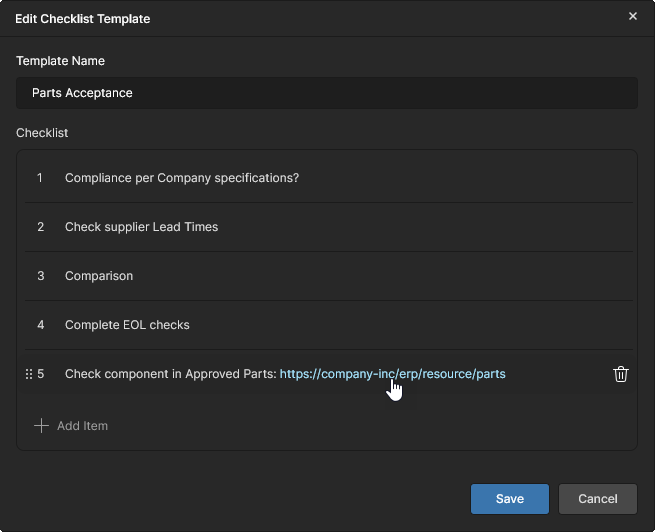
Audit Export
Diese Seite stellt die Konfigurationseinstellungen bereit, um die Daten des Events Log des Altium 365 Workspace für Compliance- und Auditierungszwecke einem geeigneten SIEM-System (Security Information and Event Management) bereitzustellen. Die Workspace-API ermöglicht es dem Sicherheitsspezialisten Ihres Unternehmens, Ihr SIEM-System so zu konfigurieren, dass Audit-Daten aus Altium 365 unter Verwendung der auf dieser Seite von einem Workspace-Administrator festgelegten Parameter Client ID und Secret Key abgerufen werden.
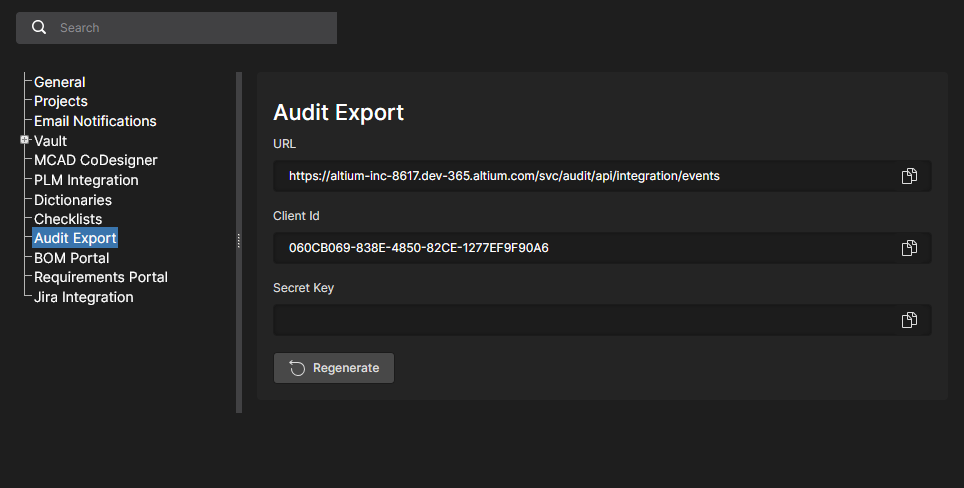
Öffnen Sie den untenstehenden aufklappbaren Abschnitt, um zugehörige technische Einrichtungsinformationen für Sicherheitsspezialisten anzuzeigen.
Audit Logs Exposure Usage
Dieser Webservice ist für die Auditierung und Nachverfolgung von Ereignissen innerhalb eines Workspace konzipiert. Die API unterstützt Limit-Paginierung sowie Authentifizierung über eine Client-ID und einen dynamisch generierten Secret Key. In der Antwort auf eine Anfrage finden sich detaillierte Informationen zu Ereignissen im JSON-Format, wobei die Felder gemäß dem Common Event Format (CEF) benannt sind.
How to use the Service
-
How to get endpoint and parameters
Um auf den Service-Endpunkt und die Parameter zuzugreifen, sollten Benutzer mit Administratorrechten im Workspace zur Seite Admin – Settings navigieren.
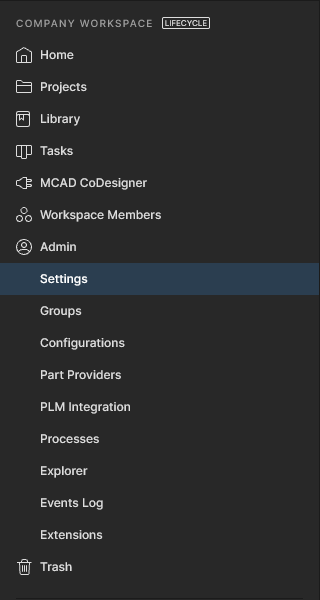
Wenn der Workspace über die erforderliche Lizenz verfügt, ist die Option Audit Export verfügbar.
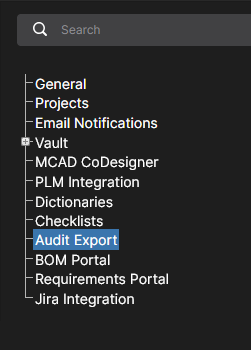
Durch Auswahl dieser Option wird eine Seite mit dem URL zum Abrufen von Daten sowie mit Client Id und Secret Key angezeigt. Wenn diese Seite zum ersten Mal aufgerufen wird, ist das Feld Secret Key nicht ausgefüllt. Um es zu erhalten, klicken Sie auf die Schaltfläche
 . Wenn der Schlüssel bereits generiert wurde, ist er sofort verfügbar.

Wenn es aus irgendeinem Grund erforderlich ist, den aktuellen Schlüssel ungültig zu machen, ist nach der Generierung die Aktion der Schaltfläche
 verfügbar. Diese Aktion verhindert den Datenabruf mit dem vorherigen, nun widerrufenen Schlüssel.
-
How to use Endpoint
Overview
Dieser API-Endpunkt ist zum Abrufen von Audit-Ereignissen vorgesehen. Zum Abrufen der Daten verwenden wir Limit-Paginierung. Das bedeutet, dass wir die Gesamtzahl der Ereignisse und die aktuelle Ereignismenge zurückgeben, die durch die Parameter
LimitundOffsetbestimmt wird. Bei der ersten Anfrage nach Ereignisdaten kann ein Benutzer beispielsweise auch überhaupt keine Parameter angeben – in diesem Fall geben wir eine Ereignismenge mit Standardparametern zurück.Alternativ kann ein Benutzer in seiner Anfrage Parameter wie
Offset = 0undLimit = 500angeben. In diesem Fall geben wir die Ereignisse vom allerersten bis zum angegebenen Limit zurück. Wenn weniger Ereignisse als das angegebene Limit vorhanden sind, werden alle verfügbaren Ereignisse zurückgegeben.Wichtig ist, dass Benutzer dieser API ihre aktuelle Position in den Protokollen auf ihrer Seite beibehalten sollten, um Ereignisse sequenziell anzufordern. Wenn es beispielsweise 1000 Ereignisse gibt und ein Benutzer zunächst
Offset = 0undLimit = 500übergibt, sollte die nächste AnfrageOffset = 500enthalten, um die verbleibenden Ereignisse abzurufen.Authentication
Der Zugriff auf diesen Endpunkt erfordert die Angabe einer Client-Kennung (
ClientId) und eines Client-Geheimnisses (ClientSecret) in den Anfrage-Headern. Wenn eines von beiden fehlt oder falsch ist, wird eine Unauthorized-Antwort zurückgegeben.Request Parameters
Offset (optional): Der Offset ab Beginn des Ergebnisses. Ermöglicht die Steuerung, ab welchem Datensatz Daten zurückgegeben werden.
Limit (optional): Die maximale Anzahl der zurückzugebenden Datensätze. Es gibt eine Obergrenze für den maximal zulässigen Wert, die das für diese API festgelegte Maximum nicht überschreiten darf.
Responses
200 OK: Die erfolgreiche Antwort enthält Audit-Ereignisse, die die angegebenen Kriterien erfüllen.
400 Bad Request: Wird zurückgegeben, wenn die in der Anfrage angegebene Anzahl von Datensätzen die maximal zulässige Grenze überschreitet.
401 Unauthorized: Wird zurückgegeben, wenn die Client-Authentifizierung aufgrund fehlender oder fehlerhafter Header
ClientIdoderClientSecretoder wegen fehlender Lizenz fehlschlägt.Example of request
 GET your-endpoint-url?Offset=0&Limit=500
 Headers:
     ClientId: your-client-id
     ClientSecret: your-client-secret
Response
Standardantwort für API-Anfragen, die Audit-Ereignisse im JSON-Format mit gemäß Common Event Format (CEF) benannten Feldern zurückgeben.
Object Definition
Standardstruktur des Antwortobjekts:
TotalCount (int): Die Gesamtzahl der zum Abruf verfügbaren Datensätze. Dieser Wert entspricht der Anzahl aller Ereignisse, die den Anforderungskriterien entsprechen.
Events (List of Events): Eine Liste von Ereignissen im JSON-CEF-Format. Jedes Element in dieser Liste repräsentiert ein einzelnes Ereignis.
Ereignisstruktur:
CefVersion (string): Die Version des CEF-Formats. (Current version = 1)
DeviceVendor (string): Die Kennung des Geräteherstellers. In Kombination mit
DeviceProductundDeviceVersionbestimmt sie den Typ des sendenden Geräts eindeutig. (Predefined: Altium)DeviceProduct (string): Die Produktkennung des Geräts. In Kombination mit
DeviceVendorundDeviceVersionbestimmt sie den Typ des sendenden Geräts eindeutig. (Predefined: 365 Platform)DeviceVersion (string): Die Versionskennung des Geräts. In Kombination mit
DeviceProductundDeviceVendorbestimmt sie den Typ des sendenden Geräts eindeutig. (Predefined: Cloud)DeviceEventClassID (string): Eine eindeutige Kennung für jeden Ereignistyp.
Name (string): Ein menschenlesbarer Titel oder eine Beschreibung des Ereignisses.
Extension (Object): Ein Objekt, das Details des Ereignisses enthält.
Erweiterungsstruktur:
Dvchost (string): Der vollqualifizierte Domänenname (FQDN) des Geräts, sofern verfügbar.
Msg (string): Eine Meldung, die das Ereignis näher beschreibt.
Rt (DateTime): Der Zeitpunkt, zu dem das Ereignis empfangen wurde.
Dtz (TimeSpan): Die Zeitzone des Geräts, das das Ereignis erzeugt hat.
Suser (string): Der Name des dem Ereignis zugeordneten Quellbenutzers.
Act (string): Die im Ereignis genannte Aktion.
ExternalId (string): Die vom Ursprungsgerät verwendete ID. Diese Werte sind typischerweise fortlaufend und jedem Ereignis zugeordnet.
Cat (string): Die vom Ursprungsgerät zugewiesene Kategorie. Geräte verwenden häufig ihre eigenen Kategorisierungsschemata zur Klassifizierung von Ereignissen.
Response Example
{
    "TotalCount": 2,
    "Events": [
        {
            "CefVersion": "1",
            "DeviceVendor": "Altium",
            "DeviceProduct": "365 Platform",
            "DeviceVersion": "Cloud",
            "DeviceEventClassId": "",
            "Name": "User Login",
            "Extension": {
                "dvchost": "host.domain.com",
                "msg": "User successful login",
                "rt": "2024-01-10T14:30:00Z",
                "dtz": "UTC+00:00",
                "suser": "sampleuser",
                "act": "login",
                "externalId": "45678",
                "cat": "authentication"
            }
        },
        {
            // Additional Events
        }
    ]
}
 , um dessen Inhalt zu kopieren.
BOM Portal
Die Anwendung Altium 365 BOM Portal ermöglicht es Ihnen, datenreiche BOM-Beschaffungsdokumente aus Workspace-Designprojekten oder hochgeladenen (CSV/XLS) ECAD-BOM-Dateien zu erstellen. Unter Verwendung der umfassenden Datendienste von Altium enthalten die Managed-BOM-Dokumente des Portals aktuelle Herstellerinformationen zu Komponenten und Live-Supply-Chain-Daten aus mehreren Quellen. Das webbasierte System ist automatisiert, hochgradig konfigurierbar und bietet erweiterte Suchfunktionen, um die optimalen Komponententeile für Ihre Designprojekte zu bestimmen.
Weitere Informationen finden Sie auf der Seite BOM Portal page.
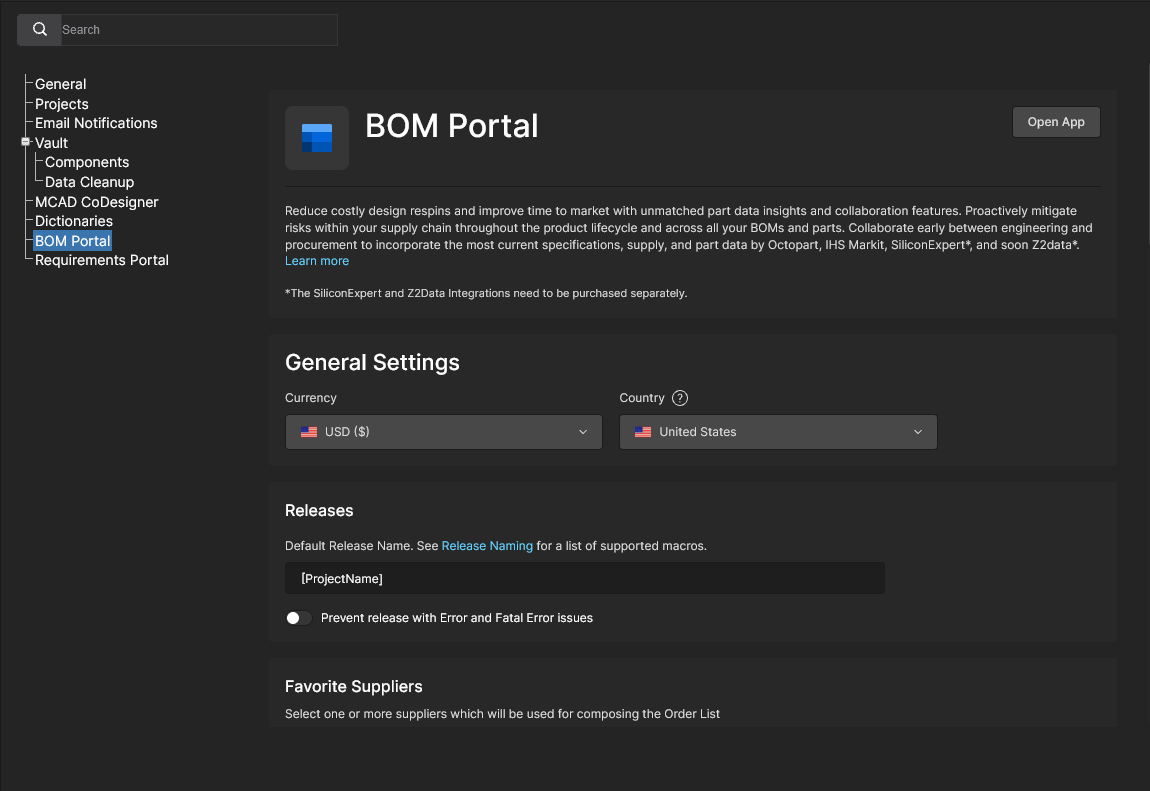
Verwenden Sie diese Einrichtungsseite, um die Standardeinstellungen für neu erstellte/hochgeladene Managed-BOM-Dokumente festzulegen. Die Einstellungen können in einzelnen Managed-BOM-Dokumenten über das Fenster BOM Settings window von diesen Standardwerten abweichend geändert werden.
-
General Settings: Legen Sie die standardmäßigen Einstellungen für Einkaufs-Currency und Country fest. Diese sind unabhängig voneinander, d. h. die bevorzugte Einkaufswährung ist nicht an einen Standort gebunden.
-
Releases
-
Default Release Name: Definieren Sie den Standardnamen für Releases, die vom BOM Portal erzeugt werden. Dieser kann aus Standard- und benutzerdefinierten Projektparametern sowie aus einfachem Text zusammengesetzt werden, um bei Bedarf ein zusammengesetztes Benennungsschema für Releases zu erstellen. Stellen Sie sicher, dass Sie aktualisierte Einstellungen speichern (
 ). Weitere Informationen finden Sie unter BOM Portal Release Naming.
-
Prevent Release with Error and Fatal Error Issues: Legen Sie fest, ob für BOM-Komponententeile gemeldete Fehler deren Freigabe verhindern. Wenn diese Option aktiviert ist, wird der Release process des BOM Portal blockiert, wenn ein BOM-Check-Teil
ErroroderFatal Errorerkannt wird, wie im Checks Manager Report Levels der Anwendung definiert. Beachten Sie außerdem, dass der Release-Prozess vorübergehend blockiert ist, solange aktive BOM Checks ausgeführt werden.
-
-
Favorite Suppliers: Legen Sie die Standard-Teilelieferanten fest, die für Managed-BOM-Dokumente aktiviert sind. Weitere Informationen finden Sie im Abschnitt Order List section des BOM Portal. Beachten Sie, dass die verfügbaren Lieferanten in der Liste Favorite Suppliers wiederum durch die Einstellungen Altium Parts Provider settings auf der Workspace-Seite Part Providers page definiert werden.
-
Checks Manager: Legen Sie fest, wie Issues von BOM-Zeilen in BOM-Dokumenten gemeldet werden. Jeder Typ einer BOM-Gültigkeitsprüfung kann so geändert werden, dass er auf jeder der verfügbaren Report Levels gemeldet wird, einschließlich der Option, eine Prüfung zu ignorieren (
No Report). Weitere Informationen finden Sie im Abschnitt BOM Checks section des BOM Portal. -
BOM Templates – Verwalten Sie BOM-Vorlagendokumente im Excel-Format, die zum Herunterladen von WIP BOM-Dateien oder Released BOM-Dateien verwendet werden können.
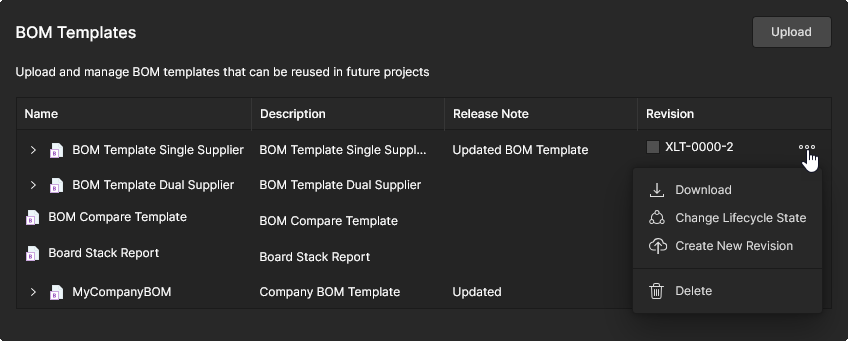 Die Dateiliste enthält Optionen, um den Lifecycle State eines Eintrags zu ändern (über Standardstufen wie
 Draft,PrototypeundObsolete), einen Eintrag Download oder Delete (in den Trash verschieben) sowie einem Eintrag eine aktualisierte Revision hinzuzufügen, indem eine überarbeitete Vorlagendatei mit Create New Revision hochgeladen wird – erweitern Sie einen Eintrag, um seine vorherigen Revisionen anzuzeigen.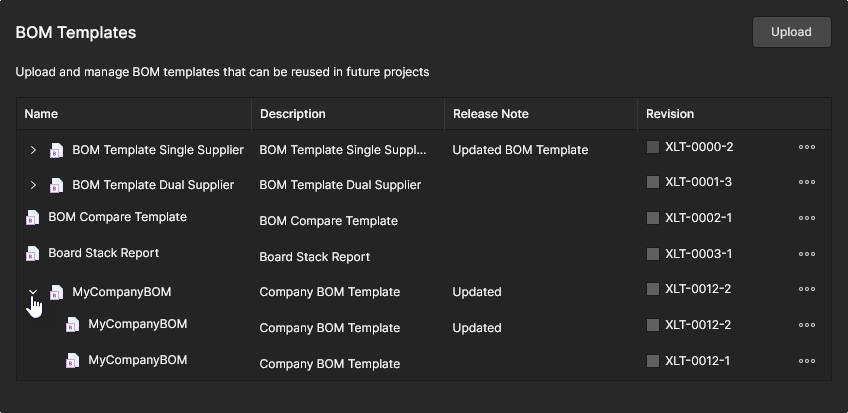 Verwenden Sie die Schaltfläche
  , um zu einer neuen Vorlagendatei aus lokalen Quellen zu navigieren und sie hinzuzufügen. Siehe auch zugehörige Informationen in Altium Designer.


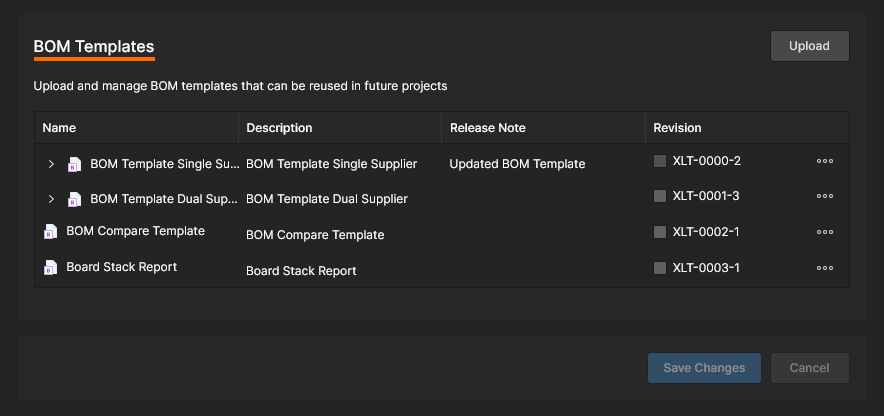

Scrollen Sie, um die vollständigen Konfigurationsoptionen von BOM Portal anzuzeigen.
Requirements Portal
Requirements Portal ist eine fortschrittliche System-Engineering-Anwendung, die in Altium 365 integriert ist, um technische Anforderungen für Projektentwürfe zu definieren und zu verwalten. Im Portal erstellte Anforderungsinstanzen können in Konstruktionsdokumenten des Altium 365 Workspace platziert und auch als Benutzer-Aufgaben zugewiesen werden. Die Konformität mit einer Anforderungsdefinition kann dann innerhalb des Projektdesignbereichs überprüft werden, dessen Status synchron in der Anforderungsinstanz im Requirements Portal widergespiegelt wird.
Weitere Informationen finden Sie unter Arbeiten mit Anforderungen.
Die synchrone Verknüpfung zwischen Ihrem Altium 365 Workspace und Requirements Portal wird definiert, indem ein Workspace-Projekt dem System Design Block eines Portals zugeordnet wird, dem Anforderungsdefinitionen zugeordnet sind. Die Verknüpfung kann an verschiedenen Stellen hergestellt werden:
-
In der Weboberfläche von Requirements Portal, indem einem Workspace-Designprojekt ein Block des Typs
Electronicszugewiesen wird – zugehörige Informationen. -
In einem Workspace-Designfenster Edit Project, indem einem Workspace-Designprojekt ein Portal-Block zugewiesen wird – zugehörige Informationen.
-
In der Eintragsansicht von Requirements Portal auf der Workspace-Admin - Settings Seite (wie hier gezeigt), indem der Liste Link Requirements eine neue Projekt-Block-Verknüpfung hinzugefügt wird – siehe unten.
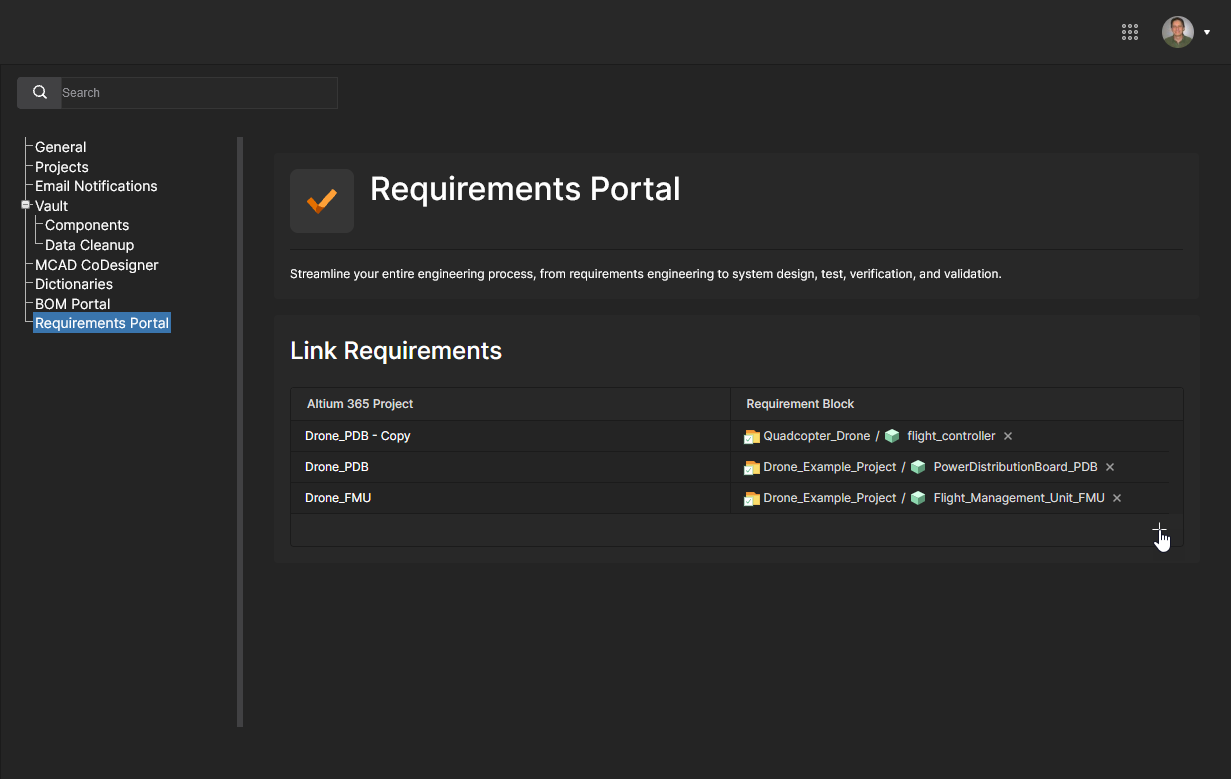
Die Liste Link Requirements der Ansicht enthält die aktuellen Workspace-Designprojekte, die mit einem entsprechenden Systemdesign-Block (Requirement Block) in Requirements Portal verknüpft sind. Klicken Sie auf die Option  , um eine neue Projekt-Block-Paarverknüpfung hinzuzufügen.
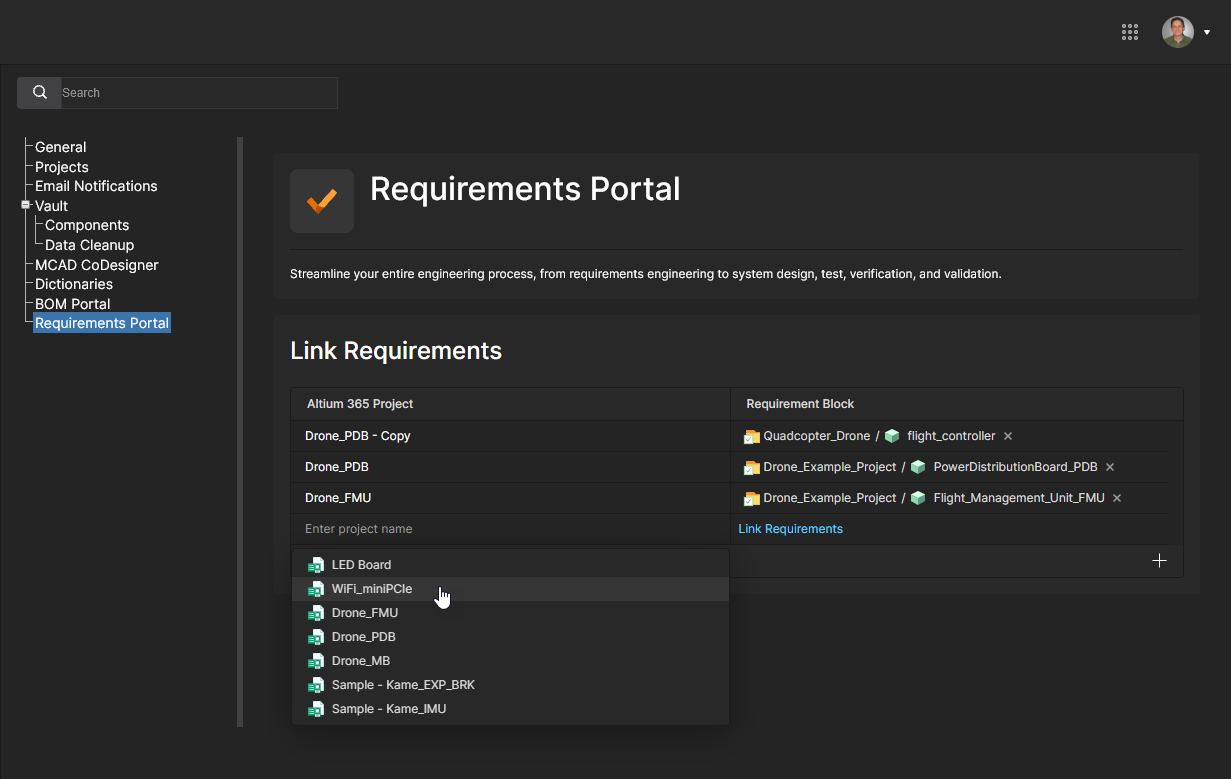
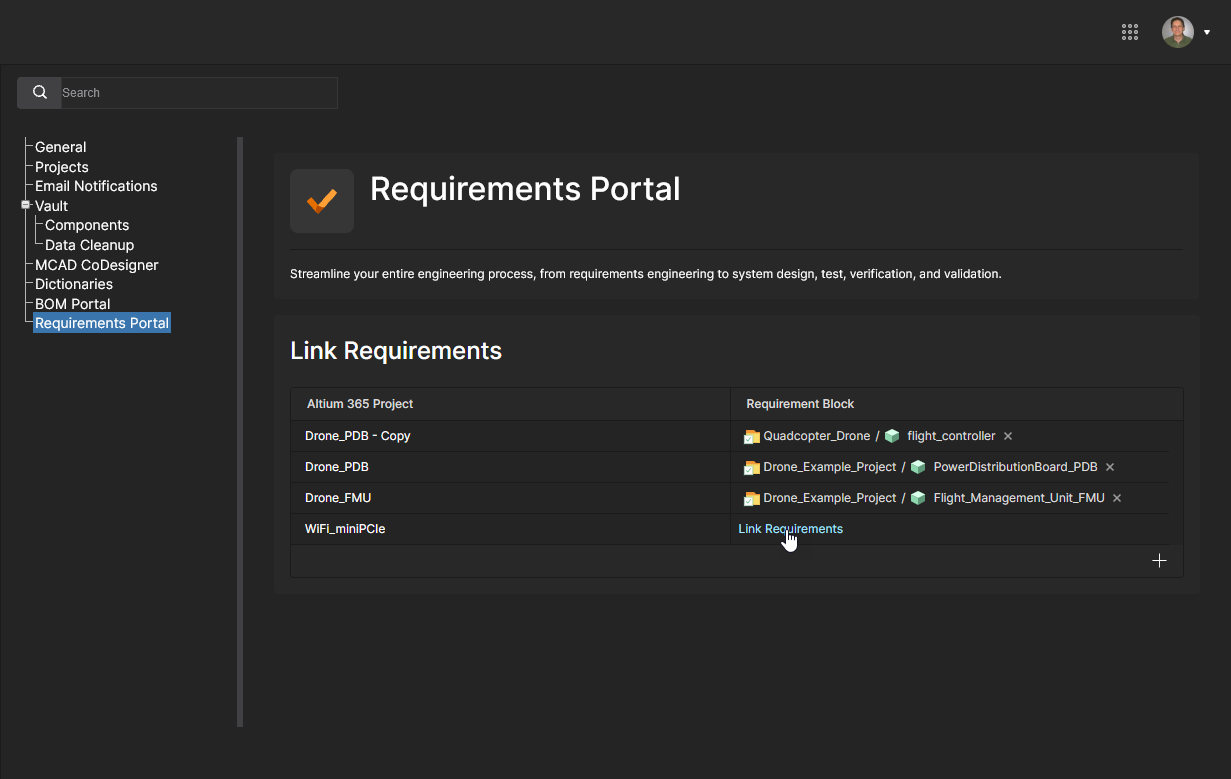
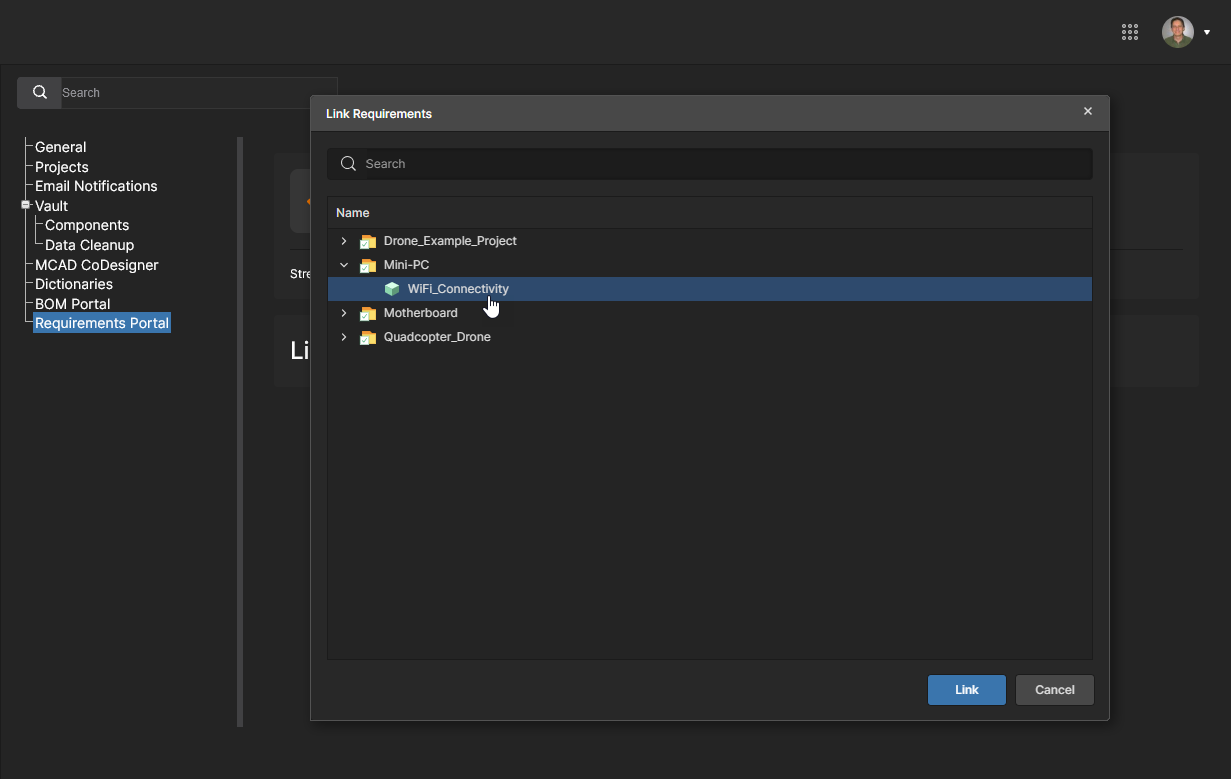
Erweitern Sie die Liste im Fenster Link Requirements, um einen geeigneten Requirement Block aus den Projekteinträgen des Portals zu suchen und auszuwählen. Klicken Sie auf  , um das Hinzufügen zu bestätigen.
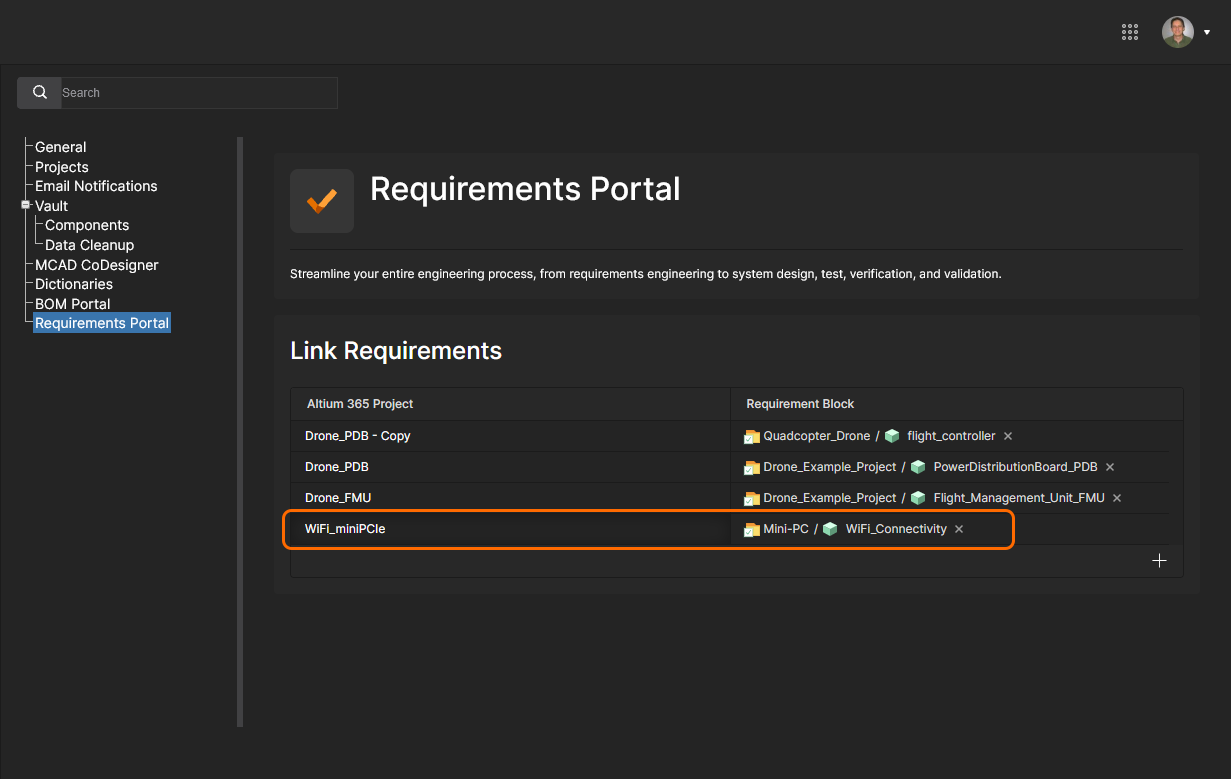
Das neue verknüpfte Projekt-Block-Paar wird der Liste Link Requirements hinzugefügt. Sie können die Paarbeziehung mit dem dem Eintrag zugeordneten Befehl  entfernen.
 )
)
Jira Integration
Altium 365 Jira Integration ermöglicht die bidirektionale Datensynchronisierung zwischen Atlassian Jira®-Vorgängen und Altium 365 Workspace-Aufgaben. Die Integration ermöglicht die Remote-Erstellung von Jira-Vorgängen direkt aus Ihrem Altium Workspace als dedizierte Jira-Aufgaben, oder vorhandene Jira-Vorgänge können mit einem Workspace-Projekt verknüpft werden.
Sobald eine Beziehung zwischen einem Jira-Vorgang und einer Workspace-Aufgabe hergestellt ist, werden deren Kommentare und Statuseinstellungen (Priorität, Fortschritt, Bearbeiter) in Echtzeit synchronisiert, was einen erweiterten und interaktiven Einblick in das Projektmanagement von Altium-Designprojekten im Jira-Bereich bietet. Die Jira-Integration wird konfiguriert, indem Workspace-Projekte einem angegebenen Jira-Projekt zugeordnet werden.
Weitere Informationen finden Sie unter Arbeiten mit Jira-Aufgaben.
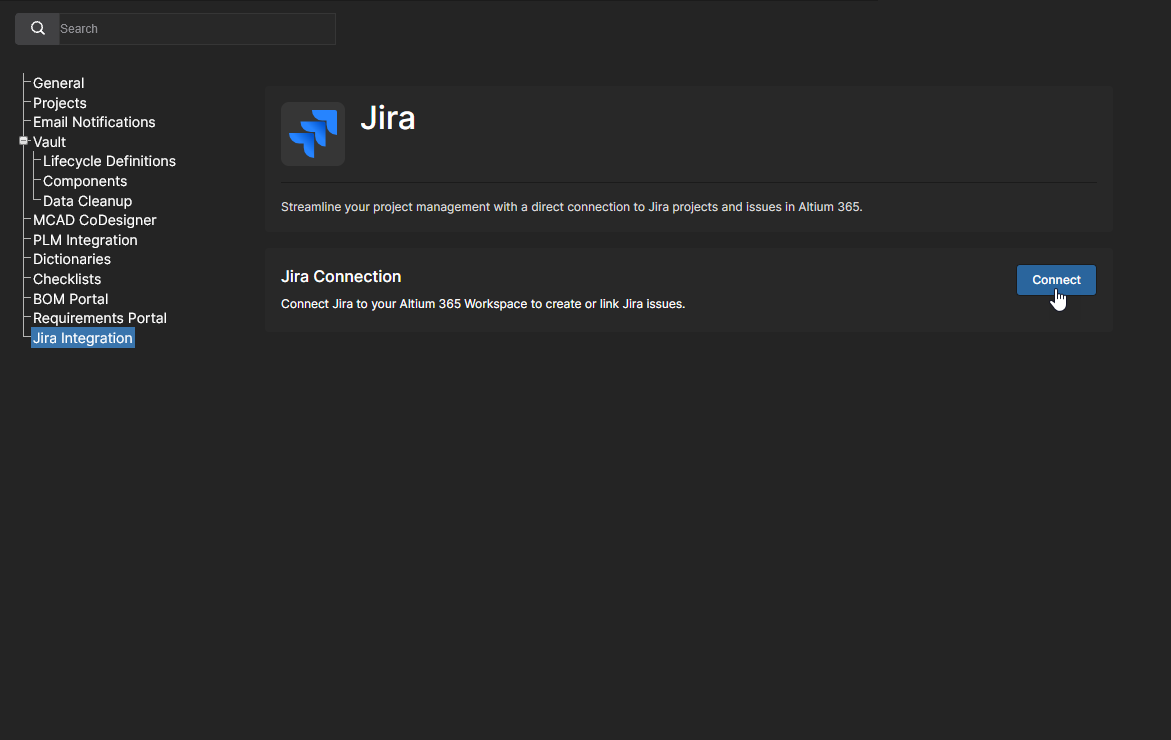
Beginnen Sie den Konfigurationsprozess der Anwendung, indem Sie die Schaltfläche  auswählen, um eine Verbindung zu Ihrem Atlassian-Jira-Konto herzustellen. Möglicherweise werden Sie aufgefordert, sich bei Ihrem Konto anzumelden.
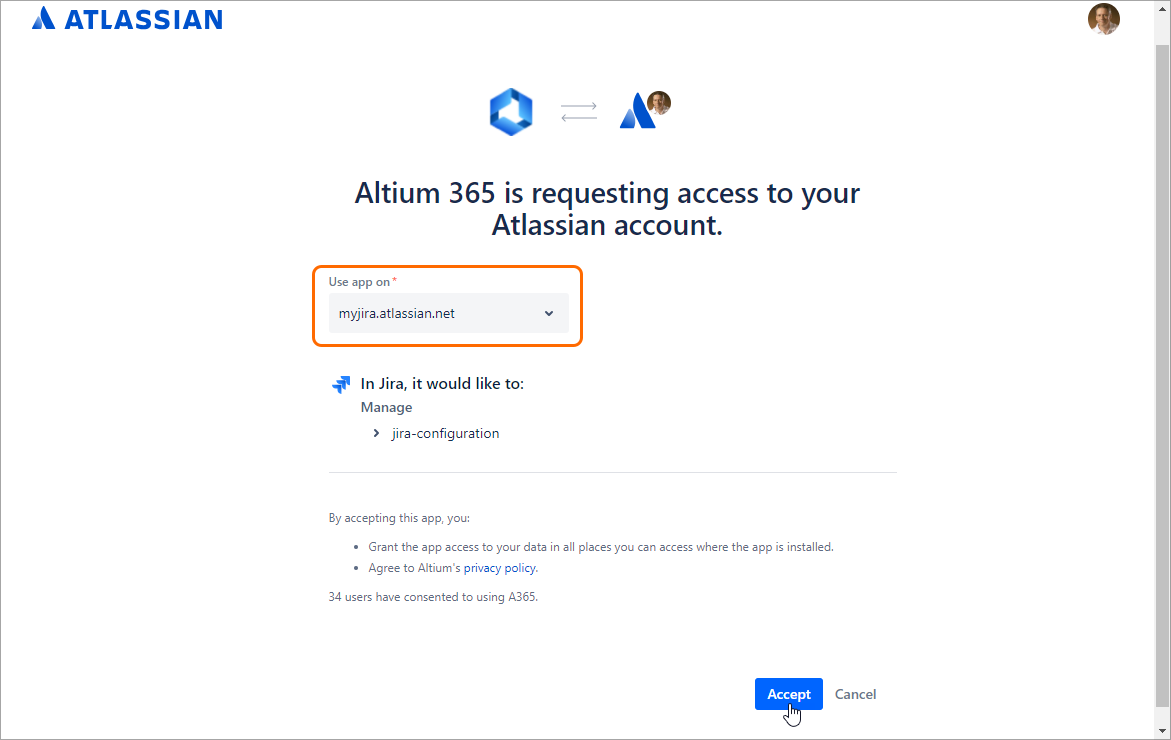
Bestätigen Sie Ihr Jira-Konto oder wählen Sie eines aus der Dropdown-Liste Use app on aus, um den Jira-Zugriff für Ihren Altium Workspace zu autorisieren. Klicken Sie auf  , um zu bestätigen.
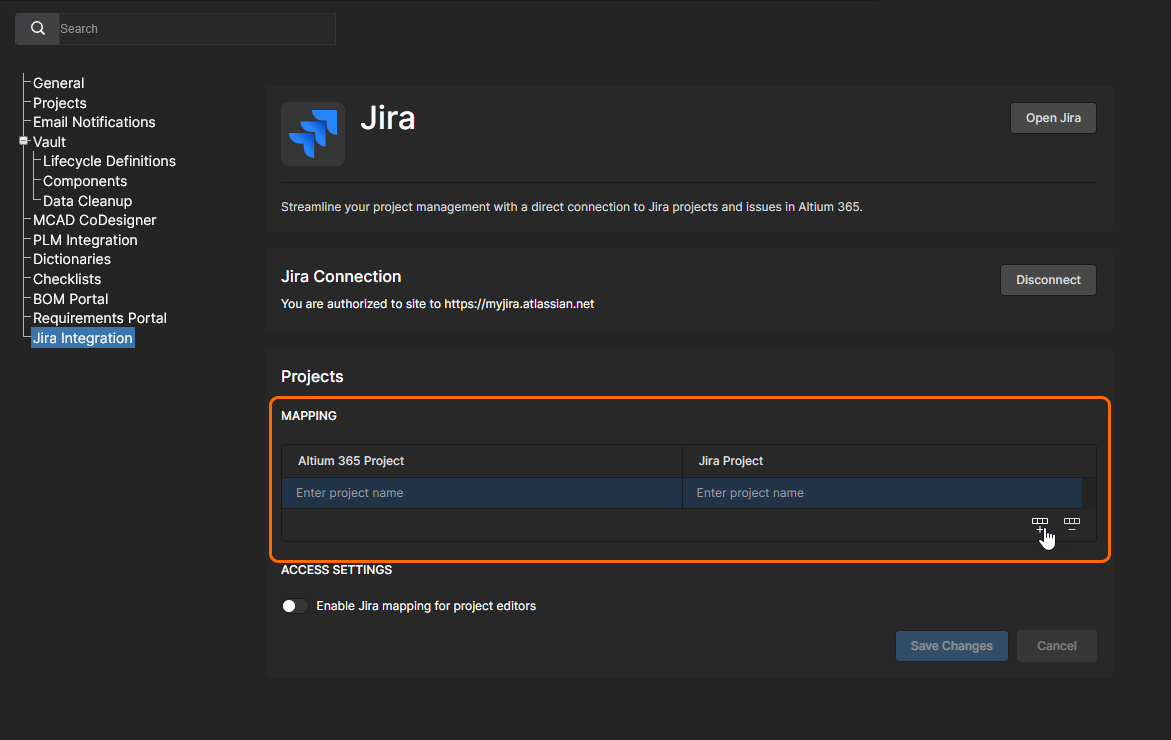
Gehen Sie zurück und öffnen Sie die Workspace-Anwendung Jira, um eine Beziehung zwischen einem Altium-Workspace-Projekt und einem Jira-Projekt herzustellen, indem Sie die Schaltfläche „Zuordnung hinzufügen“ ( ) wählen.
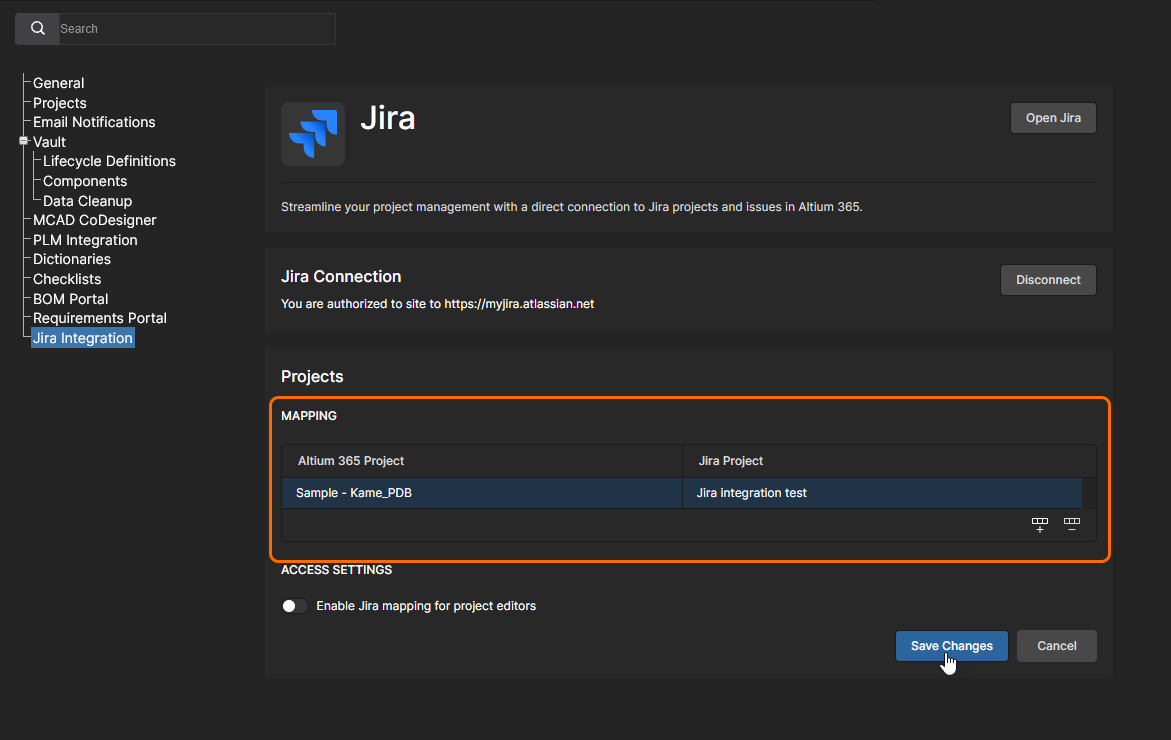
Geben Sie in die jeweiligen Felder ein Altium- und ein Jira-Projekt ein – beginnen Sie mit der Eingabe in einem Feld, um die Ergebnisse der Dropdown-Liste zu filtern. Es können mehrere eindeutige Zuordnungen von Altium-Projekten zu Jira-Projekten hinzugefügt oder mit der Schaltfläche  entfernt werden. Wählen Sie die Schaltfläche
  , um zu bestätigen.
Die Einrichtungsseite für Jira Integration enthält die folgenden zusätzlichen Optionen:
-
Die Schaltfläche
 öffnet die Standardansicht für Ihr Jira-Konto in einem neuen Browser-Tab.
-
Die Schaltfläche
 trennt die Jira-Anwendung von Ihrem Jira-Konto, wie unter Jira Connection aufgeführt. Dadurch wird die Seite Jira Integration auf ihre anfängliche Konfiguration vor der Einrichtung zurückgesetzt.
-
Wenn die Option Enable Jira mapping for project editors (unter Access Settings) aktiviert ist, können Mitglieder des Workspace ein Projekt zuordnen – vorausgesetzt, sie verfügen über Bearbeitungsrechte – dem in dieser Konfiguration angegebenen Jira-Projekt. Die Projektzuordnung wird im Projektfenster Bearbeiten durchgeführt – siehe ein Beispiel für den Zuordnungszugriff. Workspace-Administratoren können Designprojekte unabhängig von dieser Zugriffseinstellung über das Projektfenster Edit Jira-Projekten zuordnen.
Admin – Gruppen
Related page: Verwalten der Workspace-Mitgliedschaft – Gruppen
Diese Seite wird verwendet, um eine Liste von Gruppen für Benutzer (Workspace-Mitglieder) zu erstellen und zu verwalten. Gruppen ermöglichen es Ihnen, Ihre Workspace-Mitglieder weiter zu organisieren, zum Beispiel nach dem jeweiligen Bereich der Organisation, in dem sie tätig sind, oder nach dem Designteam, dem sie angehören. Gruppen machen auch die Freigabe von Workspace-Inhalten und die Konfiguration anderer bereitgestellter Technologien effizienter.
Verwenden Sie die Optionen eines Gruppeneintrags, um dessen Benutzer-Mitgliedschaft zu verwalten (Edit), mit dem Gruppennamen freigegebene Projekte anzuzeigen (Review Accesses) und die Gruppenkategorie zu löschen (Remove).
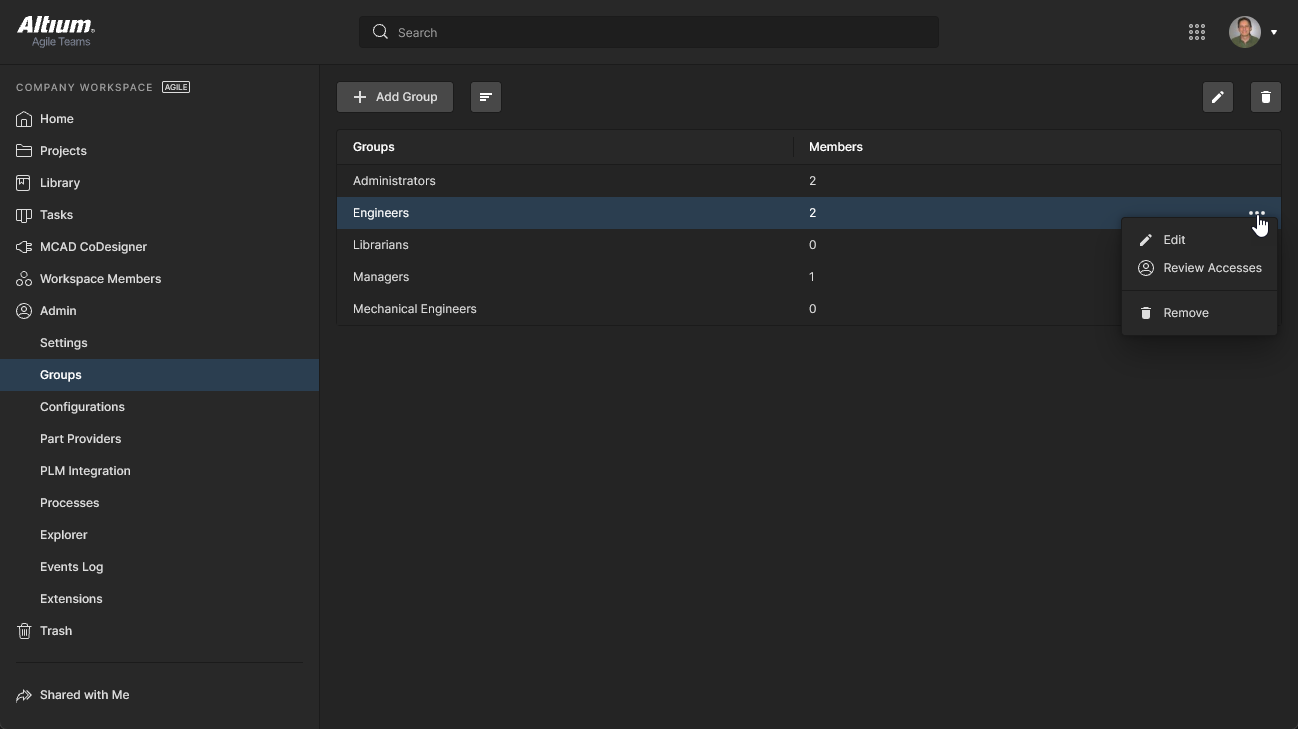 Greifen Sie über die Seite Admin – Groups der Oberfläche auf die für Ihren Workspace definierten Gruppen zu und verwalten Sie sie.
Admin – Konfigurationen
Related page: Verwaltung der Umgebungskonfiguration
Die Seite Configurations bietet die Möglichkeit, die Arbeitsumgebung für Workspace-Mitglieder auf Basis der ihnen zugewiesenen Gruppe zu formalisieren. In der Praxis werden Konfigurationsinstanzen verwendet, um die Arbeitsumgebung jedes Entwicklers in Altium Designer darauf zu beschränken, nur unternehmensseitig freigegebene Designelemente zu verwenden, einschließlich Vorlagen, Output-Job-Konfigurationsdateien, Workspace-Einstellungen und mehr. Es können beliebig viele Konfigurationen erstellt und Benutzergruppen (Rollen) nach Bedarf zugewiesen werden.
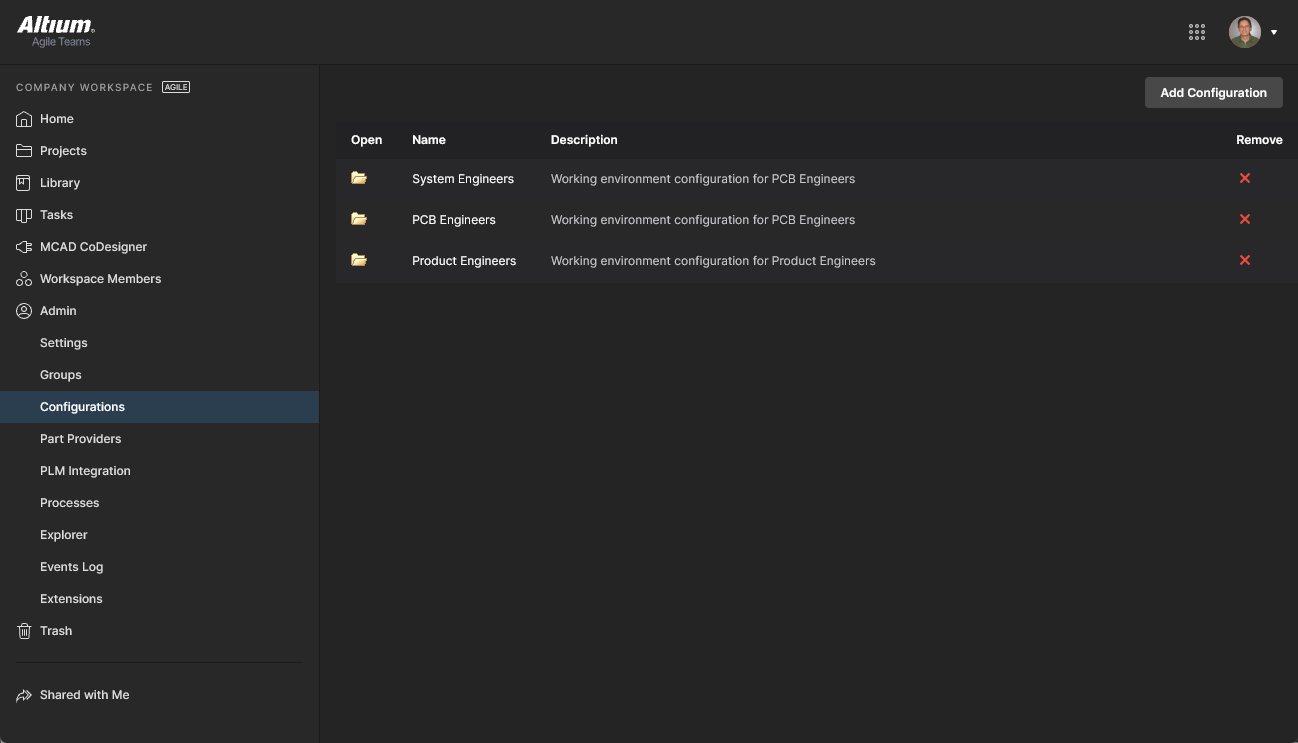 Definieren und verwalten Sie Designer-Umgebungskonfigurationen über die Workspace-Seite Configurations.
Admin – Part Providers
Related page: Konfiguration von Teilequellen
Diese Seite ermöglicht es Ihnen, eine(n) Part Source zu definieren – und damit ein zentrales Supply-Chain-Management zu erleichtern, bei dem Entwickler in der gesamten Organisation dieselbe genehmigte Lieferantenliste verwenden, um Supply-Chain-Informationen für in ihren Designs verwendete Teile zu beziehen.
Für einen Workspace sind die folgenden Teilequellen verfügbar:
- Altium Parts Provider – ein aggregierter Lieferantendatenservice, der Zugriff auf Live-Bauteilinformationen aus einem umfassenden Spektrum von Teilelieferanten bietet.
-
Custom Parts Provider – für Situationen, in denen Daten von Teilelieferanten aus einem internen Unternehmenssystem bezogen werden (und bezogen werden müssen), das einen proprietären Satz von Teilelieferantendaten bereitstellt, der auf lokal geführten Teilebeständen, einem eng freigegebenen Lieferantenkreis und/oder speziellen Preisstrukturen basieren kann. Diese Teilequelle wird tatsächlich zur Synchronisierung über Altium Designer konfiguriert – mithilfe eines Dokuments vom Typ „Custom Parts Provider Synchronization Configuration“ (*.PrtSync) – wodurch die Lieferantendaten aus einer angegebenen Datenbankquelle auf Workspace-Supply-Chain-Daten abgebildet werden können.
Die eigentlichen Supply-Chain-Informationen – bestehend aus Hersteller (und Teilenummer), Lieferant (und Teilenummer), Beschreibung, Preisgestaltung und Verfügbarkeit – stammen aus dem lokalen Part Catalog des Workspace und der entsprechenden Teilequelle.
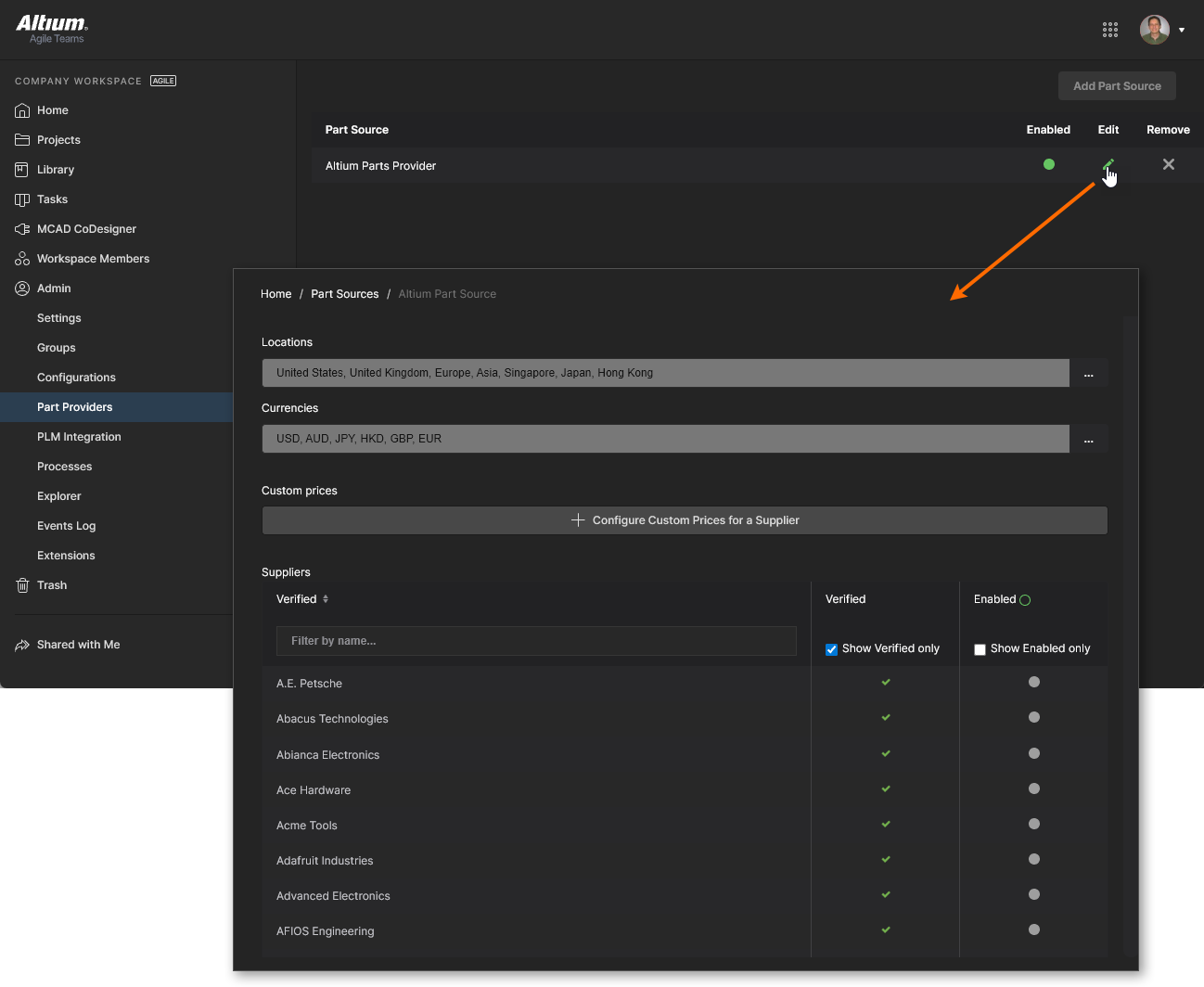 Aktivieren der erforderlichen Lieferanten und Festlegen von Standort-/Währungsbereichen für das Altium Parts Provider.
Admin – PLM Integration
Related page: PLM-Integration
Diese Seite stellt die Oberfläche für die PLM Integration service des Altium 365 Workspace bereit. Hier definieren Sie die Verbindung mit einer PLM-Instanz und aktivieren/konfigurieren die Synchronisierung Ihrer PLM-Komponenten mit denen im Workspace.
Der Workspace unterstützt die unidirektionale oder bidirektionale Synchronisierung von Komponentendaten mit den Unternehmenssystemen Ihres Unternehmens. Die Interaktion zwischen den Workspace-Daten und dem Unternehmenssystem – typischerweise einem PLM-System – wird über die Seite PLM Integration konfiguriert und verwaltet. Diese bietet eine automatisierte Oberfläche zur einfachen Konfiguration der Verbindung, zur Zuordnung von Parameterdaten und zur Festlegung der Richtung der Datensynchronisierung. Die Synchronisierung von Komponentendaten zwischen dem Workspace und dem Ziel-Unternehmenssystem verwendet einen integrierten Synchronisierungsprozess, der manuell ausgelöst oder als zeitgesteuertes, wiederkehrendes Ereignis eingerichtet werden kann.
Der Workspace unterstützt die folgenden PLM-Systeme:
-
PTC Windchill® PLM Version 12 sowie PTC Windchill+ (die SaaS-Variante von Windchill).
-
Arena® PLM.
-
Oracle® Agile™ PLM.
-
Aras Innovator® Release 12.0 SP18.
-
Siemens Teamcenter®, mit zusätzlicher Integrationskonfiguration.
-
Duro PLM, implementiert als PLM-Instanz eines Drittanbieters.
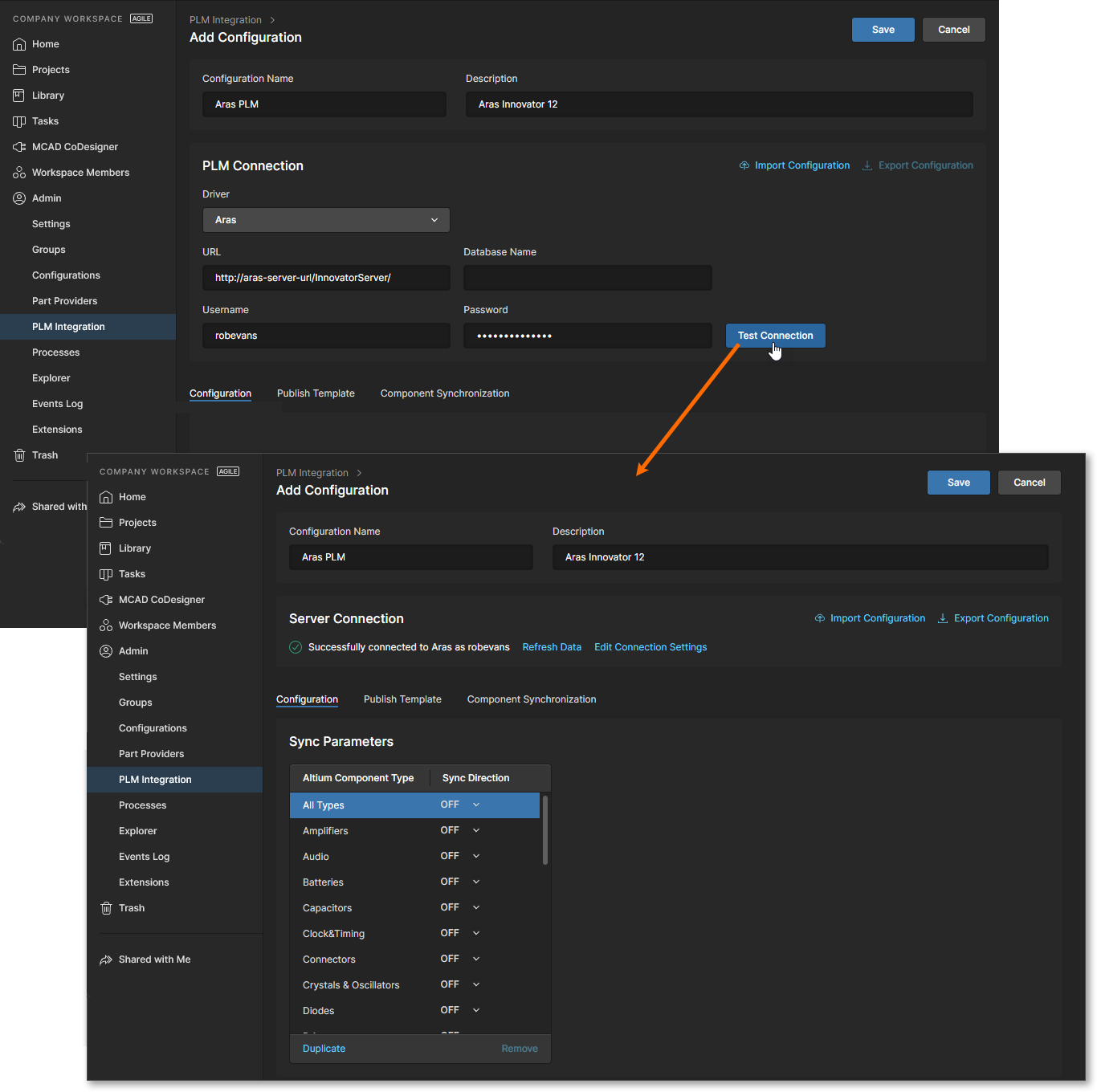 Die Einrichtung der PLM-Integration erfolgt über eine automatisierte Oberfläche zur einfachen Konfiguration der Verbindung, zur Zuordnung von Parameterdaten und zur Festlegung der Richtung der Datensynchronisierung.
Admin – Prozesse
Related pages: Erstellen & Verwalten von Prozessen, Definieren eines Prozess-Workflows
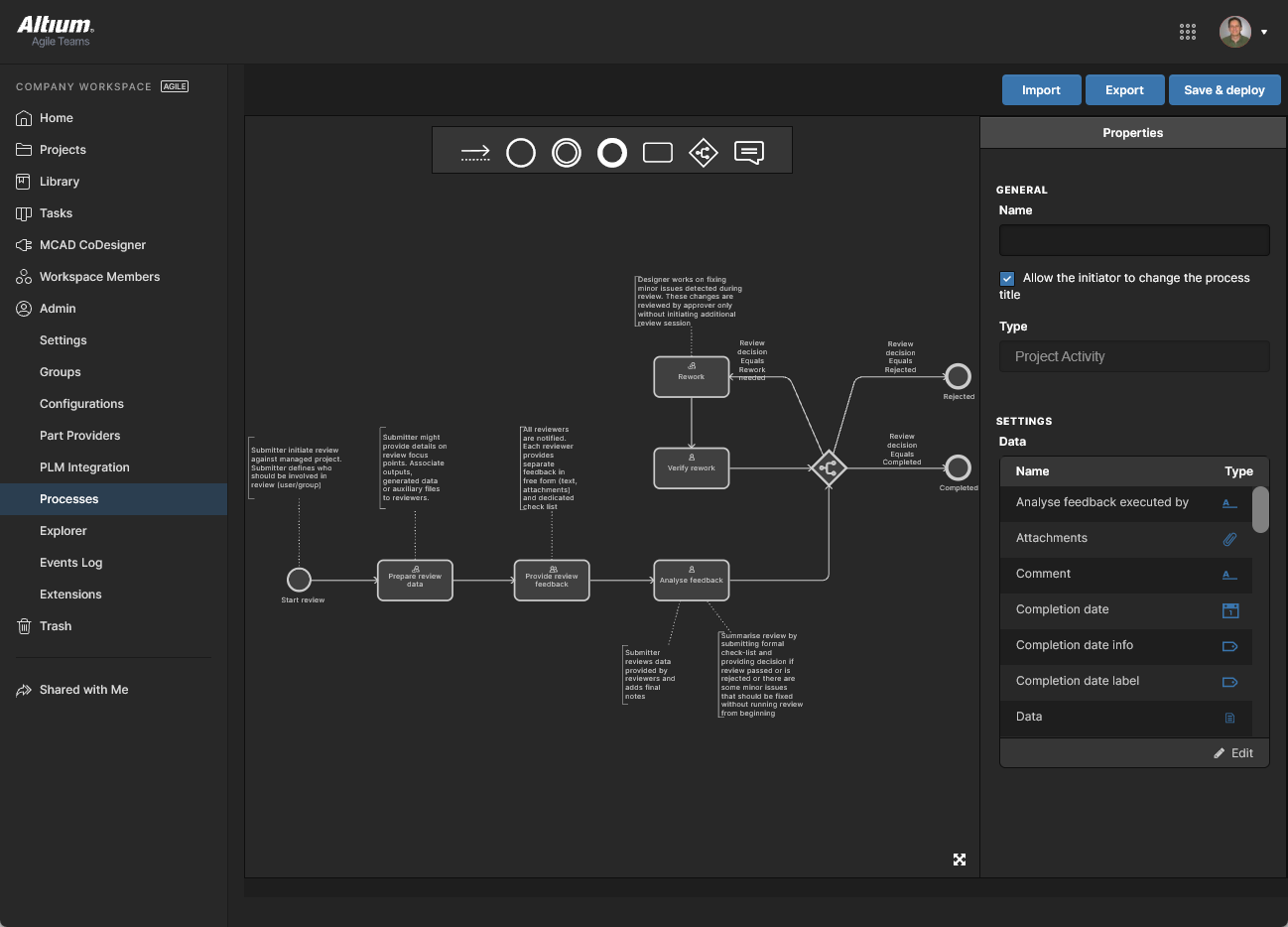
Diese Seite stellt die Oberfläche zum Erstellen und Verwalten von Process Workflows bereit, die die Entwickler eines Unternehmens formal durch typische, alltägliche Designprozesse führen, wie zum Beispiel:
-
Anfordern neuer Bibliotheksteile.
-
Ausführen projektbezogener Aktivitäten, wie z. B. Review-Aktivitäten oder Veröffentlichen in einem PLM.
-
Erstellen neuer Projekte.
Jeder Workflow, der zur Implementierung eines bestimmten Designprozesses verwendet wird, wird als Teil eines Process Definition erstellt. Er kann daher als zugrunde liegender Workflow dieses Prozesses oder einfach als Process Workflow bezeichnet werden. Prozesse und ihre Workflows werden über die Seitenoberfläche Processes erstellt und verwaltet, in der eine Reihe vordefinierter Prozesse zur Verwendung aktiviert oder mithilfe des enthaltenen Process Workflow Editor geklont und an Ihre Anforderungen angepasst werden können.
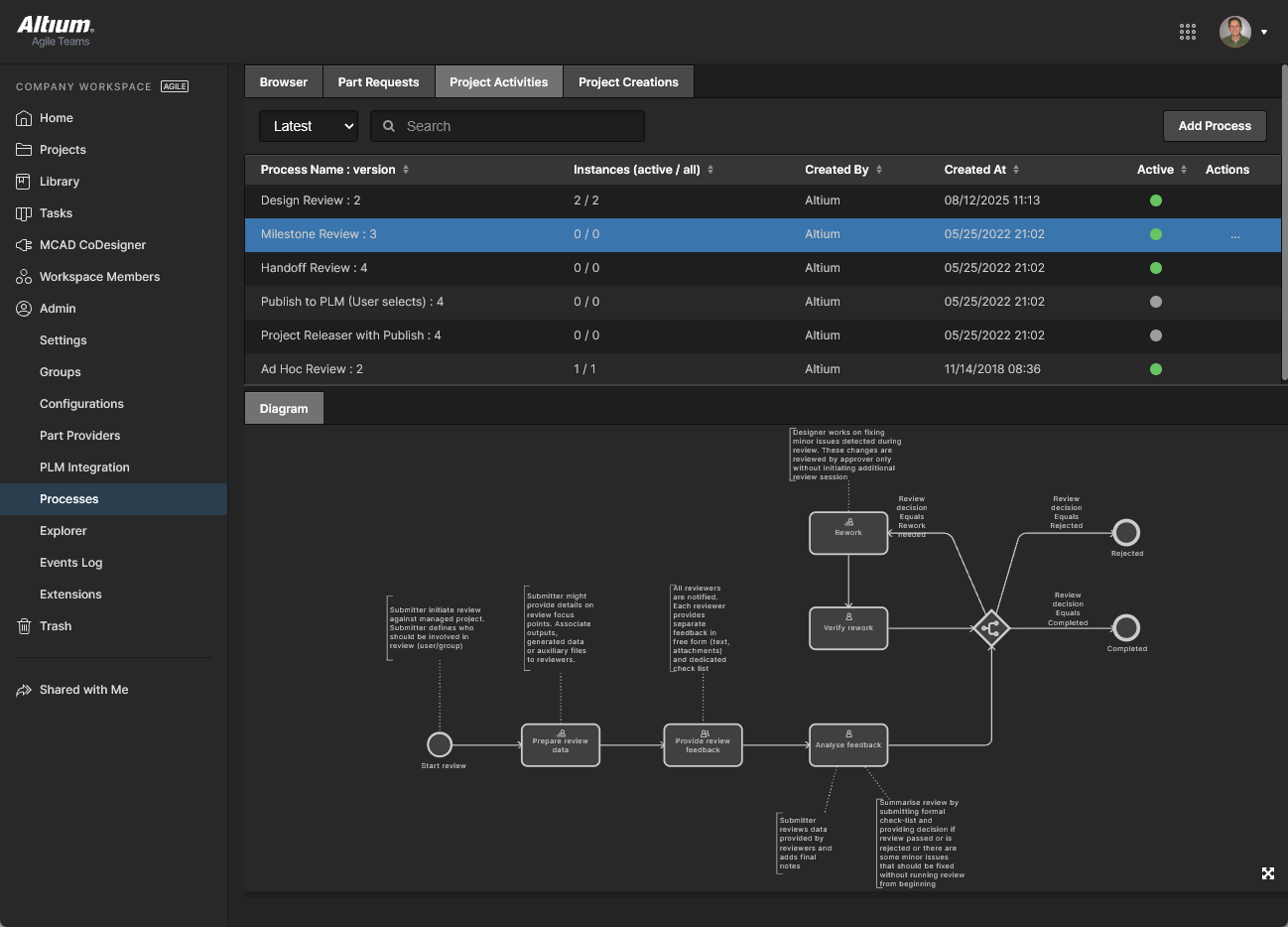
Admin – Explorer
Related page: Verwalten von Inhaltsstruktur & Zugriff
Diese Seite gibt Ihnen Zugriff auf die Struktur des Workspace und ähnelt in Darstellung und Layout dem Explorer-Panel von Altium Designer. Von hier aus können Sie die Ordner und Elemente innerhalb des Workspace durchsuchen. Sie können auch Ordner erstellen und bearbeiten und so die Struktur des Workspace aufbauen, ohne über Altium Designer mit diesem Server verbunden sein zu müssen.
Die Freigabe auf Ordner- und Elementebene kann ebenfalls über diese Oberfläche definiert werden – so wird gesteuert, wer welche Inhalte im Workspace sehen darf und ob andere Benutzer auf Ordnerebene einen Ordner und dessen Inhalt nur anzeigen oder auch bearbeiten können (also effektiv Konstruktionsdaten darin freigeben/übernehmen/hochladen). Inhalte können direkt über diese Oberfläche aus dem Workspace heruntergeladen werden.
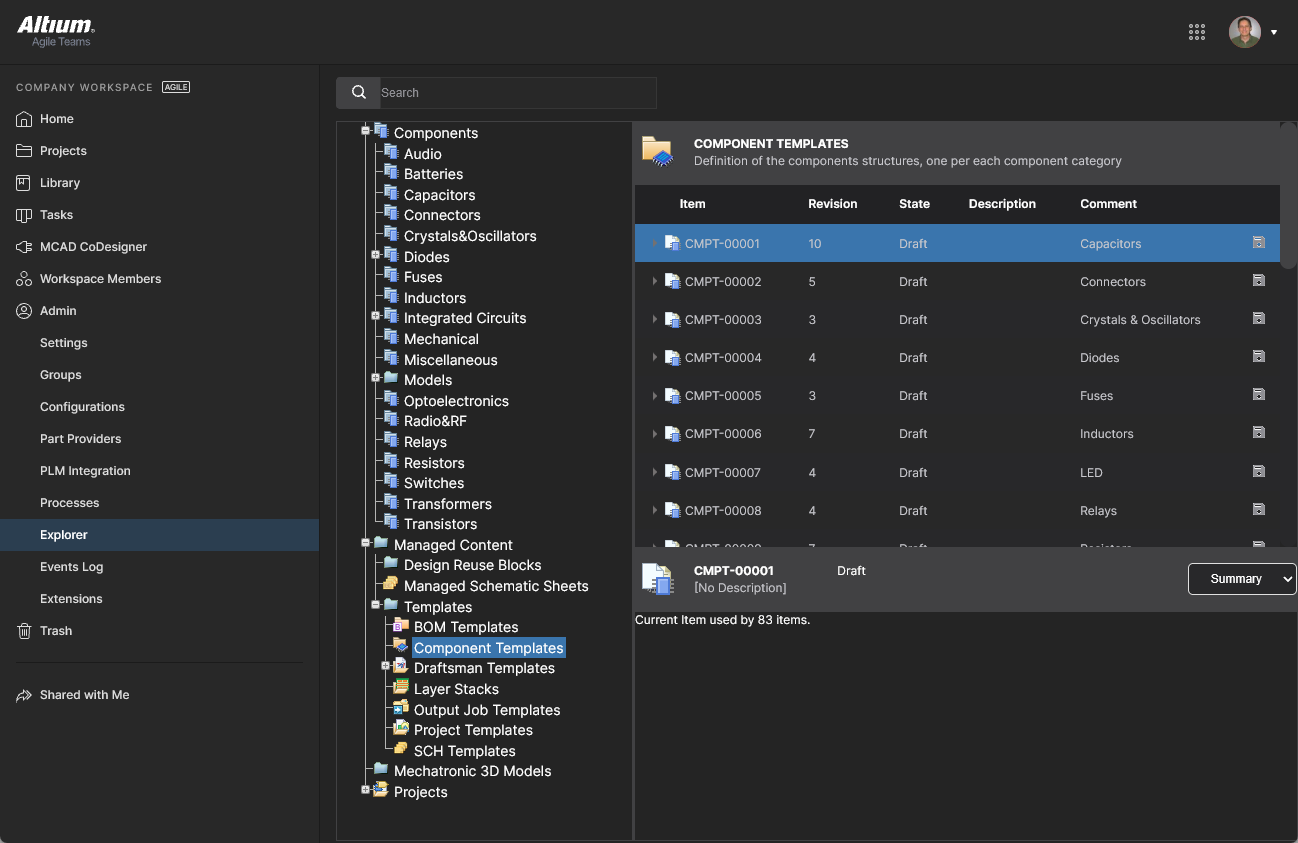 Durchsuchen und definieren Sie die Struktur Ihres Workspace, legen Sie den Zugriff auf dessen Inhalte fest und laden Sie diese herunter.
Admin – Nutzung und Abrechnung
Diese Seite enthält Informationen zu Abonnement und Benutzerzuweisung für die Lösung Altium Develop.
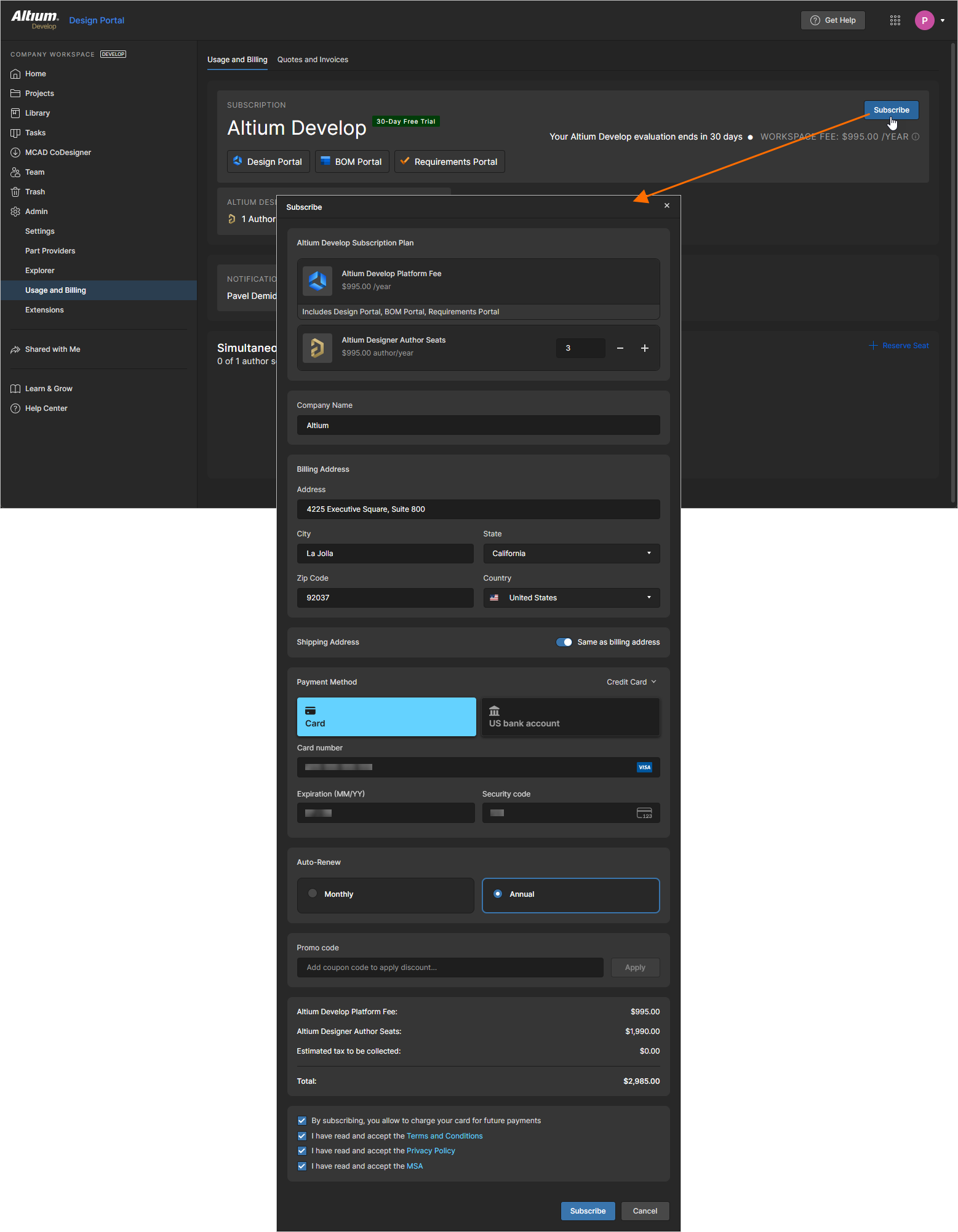
Auf der Registerkarte Usage and Billing der Seite können Sie Ihr Altium Develop-Abonnement verwalten. Wenn Sie kein Abonnement haben, klicken Sie oben rechts auf der Seite auf die Schaltfläche  , um das Fenster Subscribe zu öffnen, in dem Sie Ihre Abonnementdetails angeben können (erforderliche Anzahl von Author-Sitzen für Altium Designer Develop, Rechnungsadresse, Zahlungsmethode usw.).
Wenn Sie ein Abonnement haben, werden die Informationen zu Ihrem Abonnement auf der Seite angezeigt.
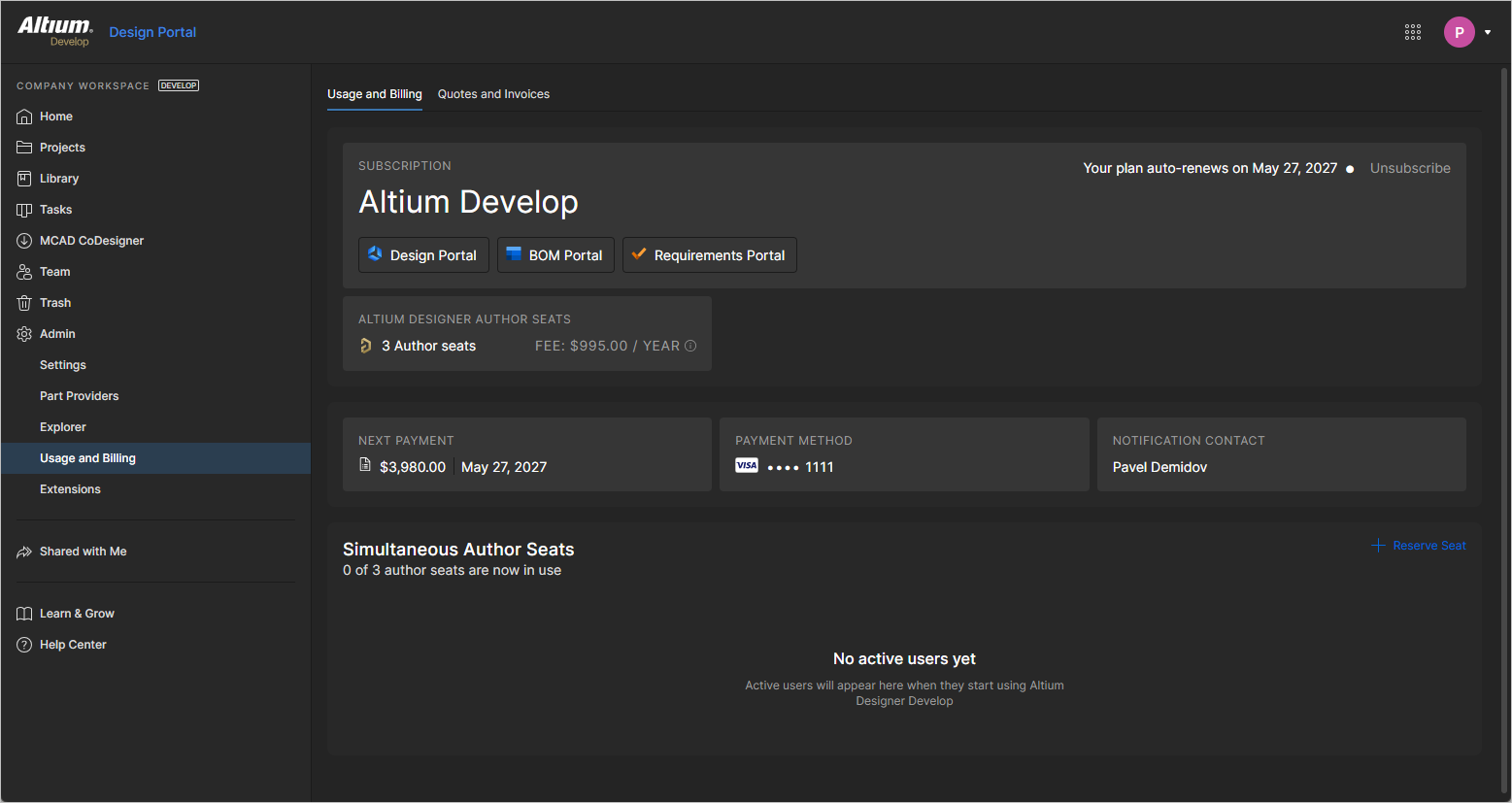
Sie können Details zu Ihrem Abonnement wie folgt anzeigen und verwalten:
-
Klicken Sie auf die Kachel Altium Designer Author Seats, um das Fenster Author Seats zu öffnen, in dem Sie die Anzahl der Author-Sitze für Altium Designer Develop verwalten können (
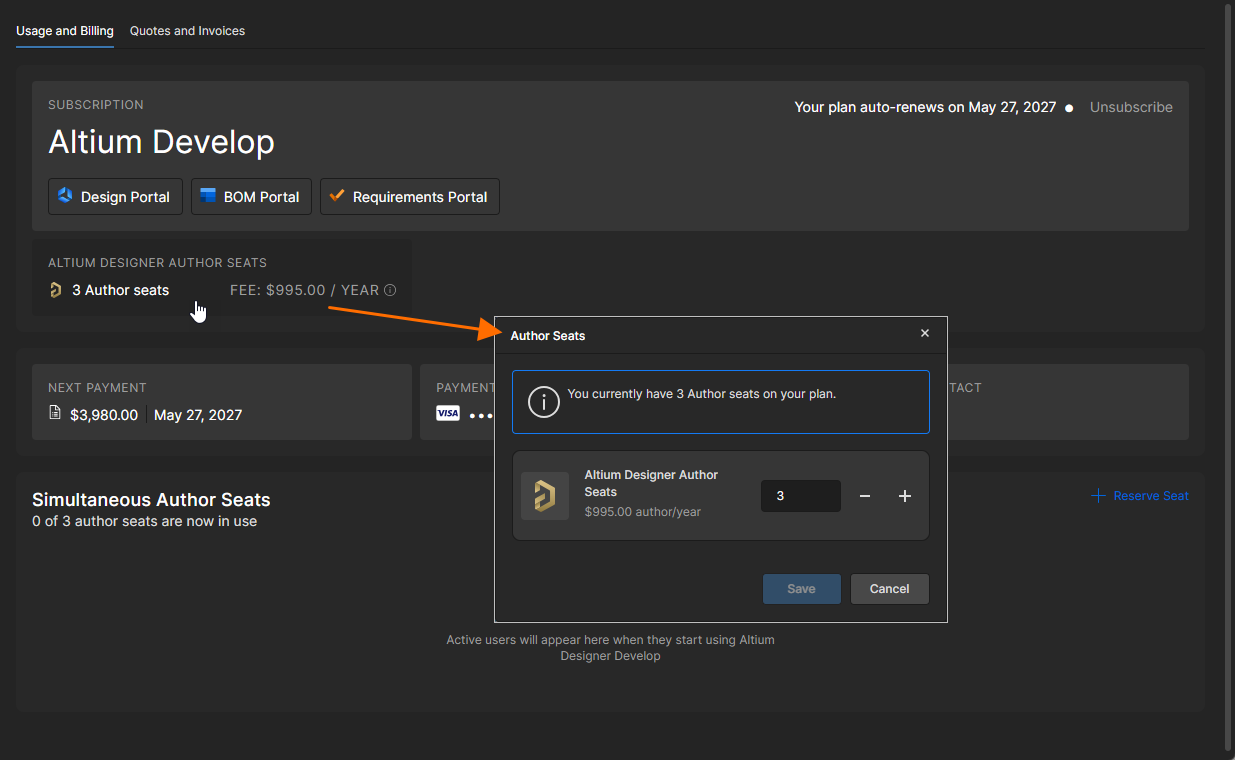 ).
).
-
Klicken Sie auf die Kachel Next Payment, um das Fenster Next Payment zu öffnen, in dem Details zur nächsten Zahlung angezeigt werden (
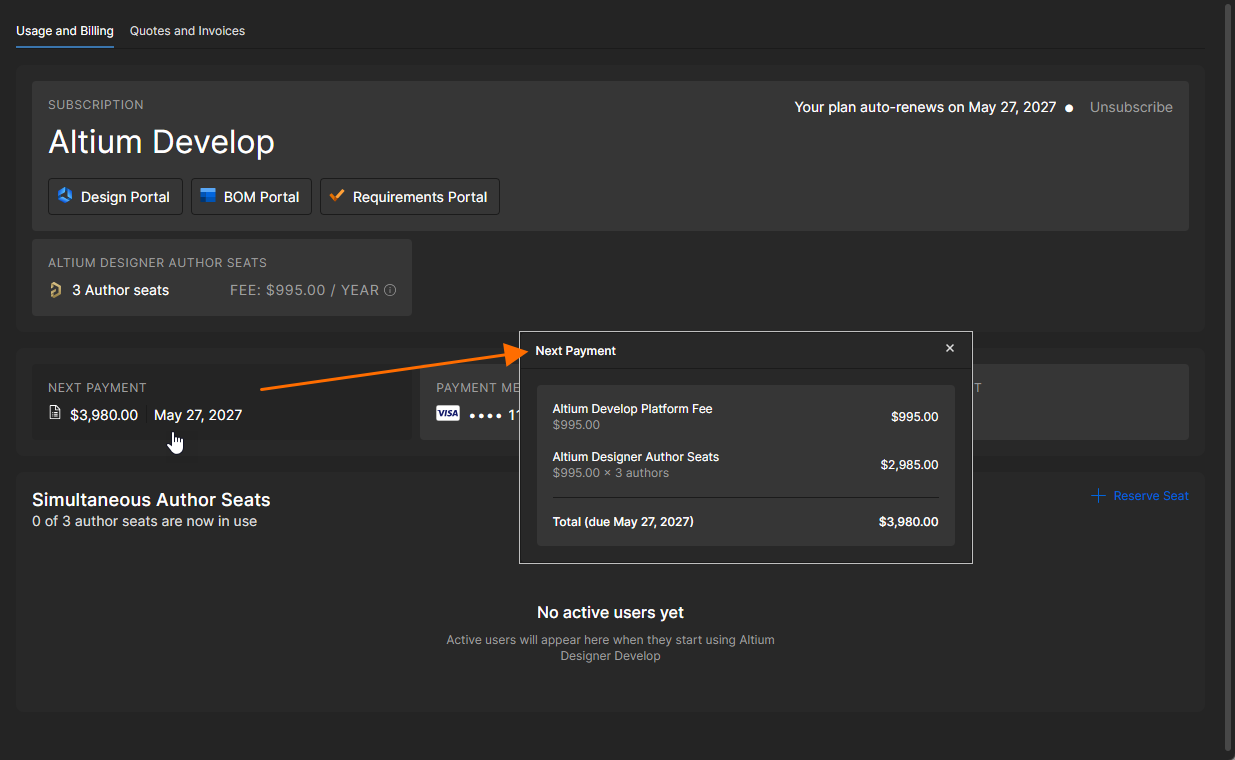 ).
).
-
Klicken Sie auf die Kachel Payment Method, um das Fenster Payment Method zu öffnen, in dem Sie Details Ihrer aktuell festgelegten Zahlungsmethode ändern können (
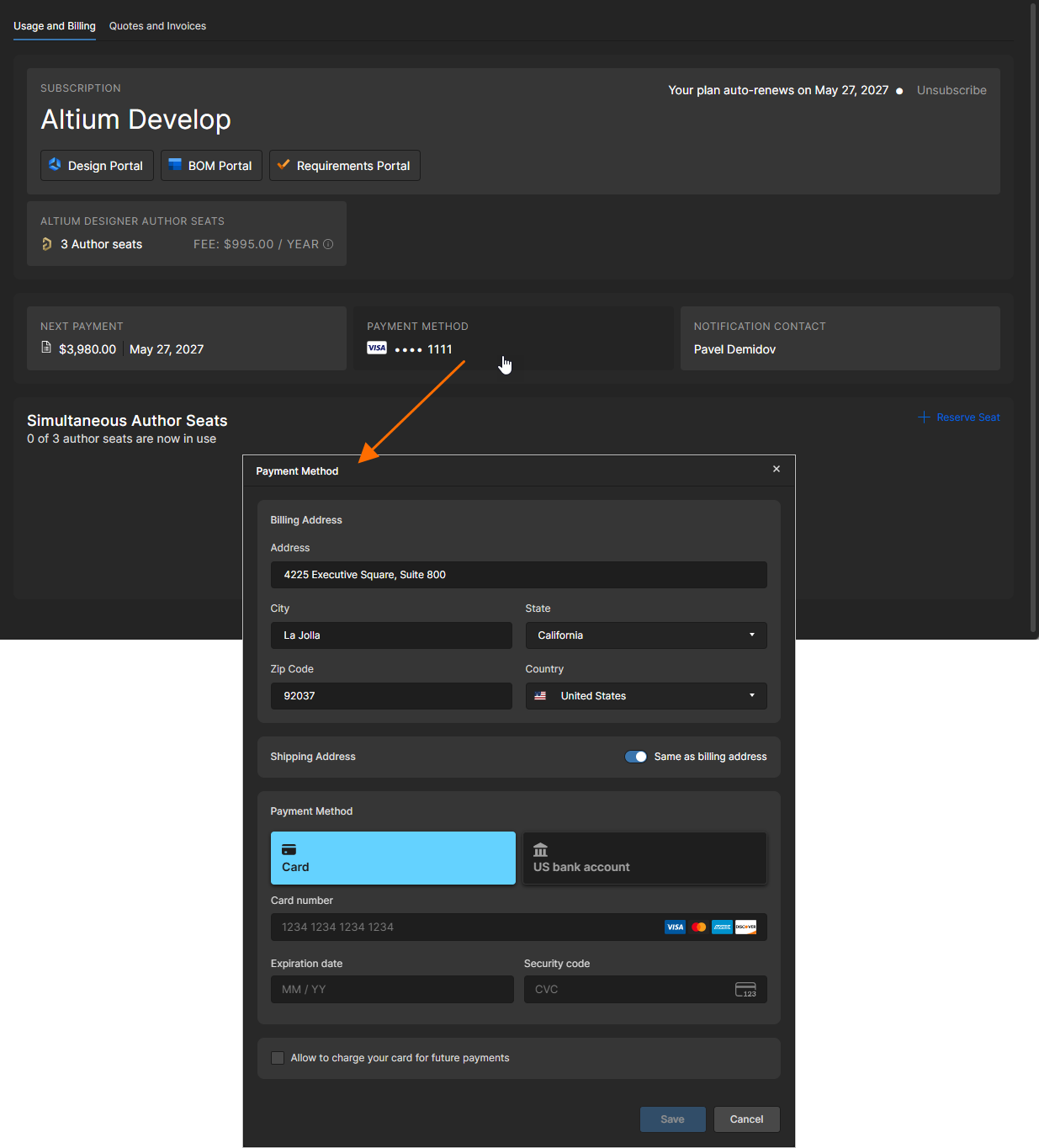 ).
).
Im Bereich Simultaneous Author Seats der Seite können Sie auch die Listen der Benutzer sehen, die derzeit aus Altium Designer Develop mit dem Workspace verbunden sind. Diese Benutzer haben den Text Taken Online in der Spalte Status. Ein Benutzer kann durch Klicken auf das Symbol  getrennt werden, wodurch der Author-Sitz für einen anderen Benutzer freigegeben wird.
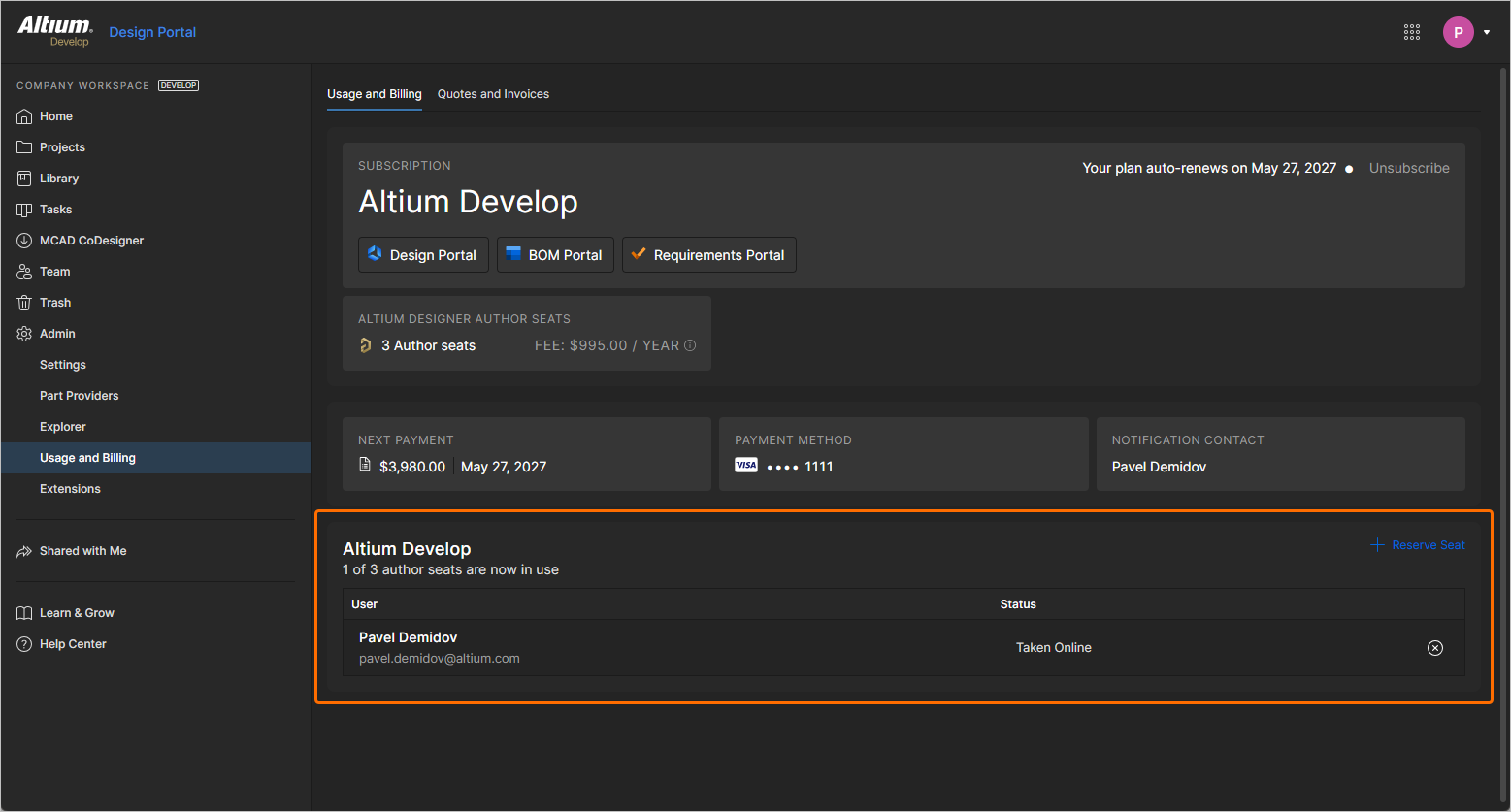
Als Workspace-Administrator können Sie einen Author-Sitz für einen bestimmten Benutzer reservieren, sodass dieser im Wesentlichen für die Dauer des Abonnements offline arbeiten kann. Klicken Sie dazu im Bereich Reserve Seat auf das Steuerelement Simultaneous Author Seats. Verwenden Sie im sich öffnenden Fenster Reserve Seat das Feld User, um nach einem Workspace-Teammitglied zu suchen und es auszuwählen, für das ein Author-Sitz reserviert werden soll, und klicken Sie dann auf die Schaltfläche  . Der ausgewählte Benutzer erscheint in der Liste mit dem Text Reserved Seat in der Spalte Status. Klicken Sie auf das Symbol , um dem Benutzer den reservierten Sitz zu entziehen.
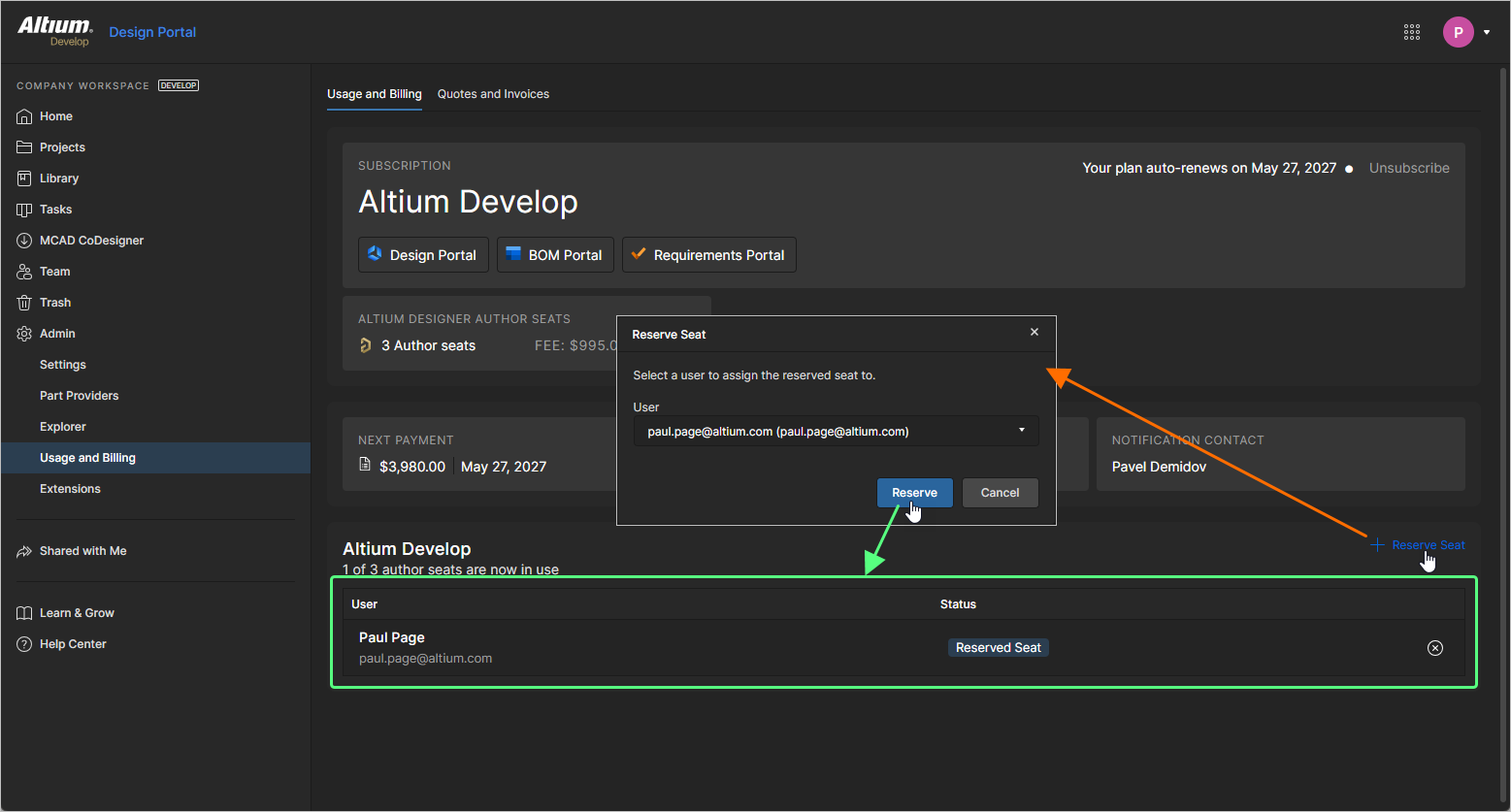
Weitere Informationen zum Offline-Nutzen eines Author-Sitzes aus Altium Designer Develop finden Sie auf der Seite Authoring Access in Altium Designer Develop.
Die Registerkarte Quotes and Invoices der Seite enthält den Verlauf Ihrer finanziellen Aktivitäten für das Altium Develop-Abonnement.
Admin – Ereignisprotokoll
Das Events Log ist eine sequenzielle Liste wichtiger Daten- und Benutzerereignisse, die im Workspace aufgetreten sind. Es bietet Administratoren einen zentralen Zugriffspunkt zur Überwachung und Prüfung wichtiger Workspace-Aktivitäten für Zwecke der Data Governance.
Zu den protokollierten Ereignissen zählen das Hinzufügen, Entfernen und die Gruppenzuweisung von Benutzern (Workspace-Mitgliedern), das Hinzufügen und Entfernen von Design-/Komponentendaten sowie die Freigabe dieser Daten für Benutzer. Zu jedem Ereigniseintrag werden detaillierte Informationen angegeben, etwa wann er aufgetreten ist, wer das Ereignis ausgelöst hat und welches Objekt oder welcher Benutzer betroffen war.
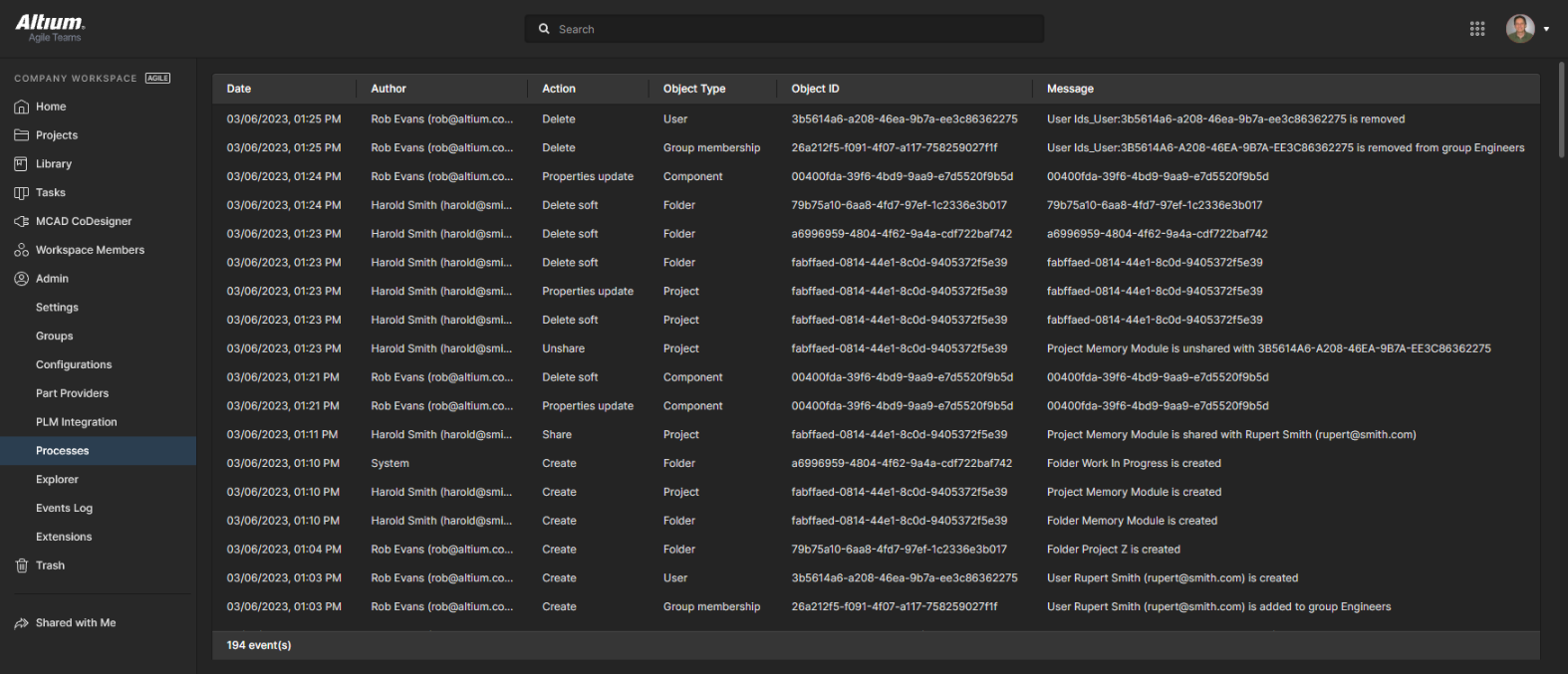 Das Ereignisprotokoll des Administrators zeichnet wichtige Ereignisse in Bezug auf Konstruktionsdaten und Benutzerzugriff auf.
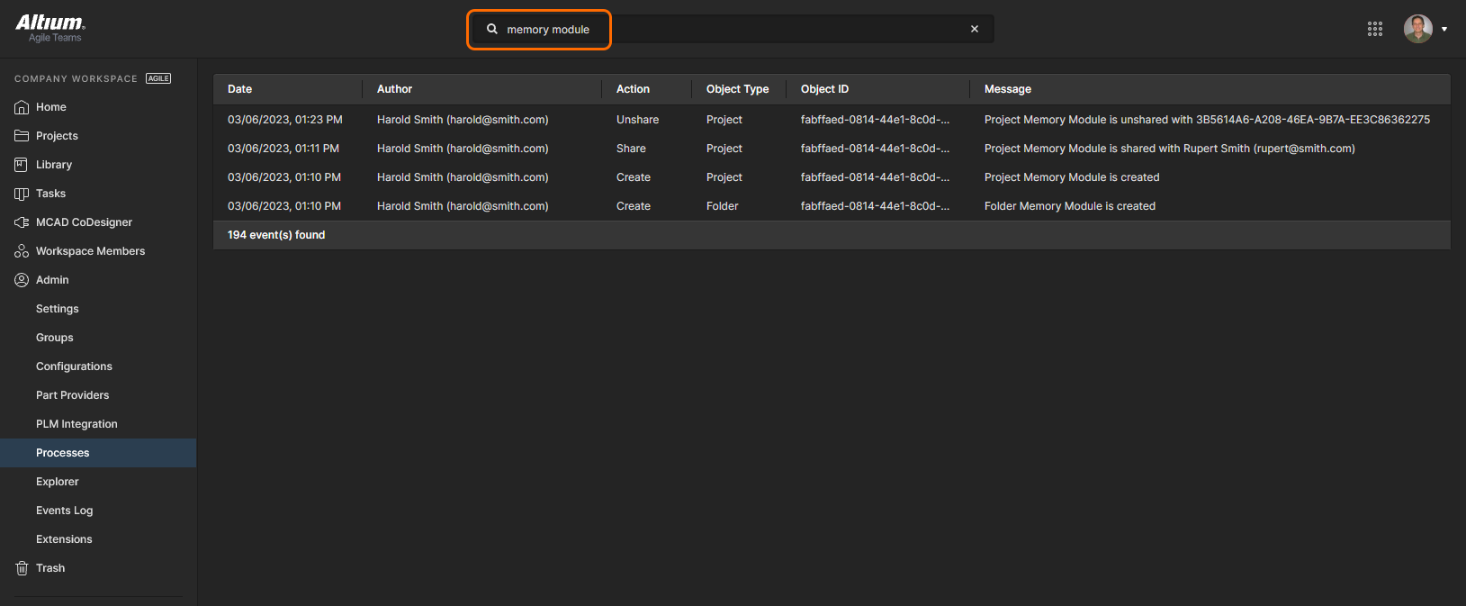
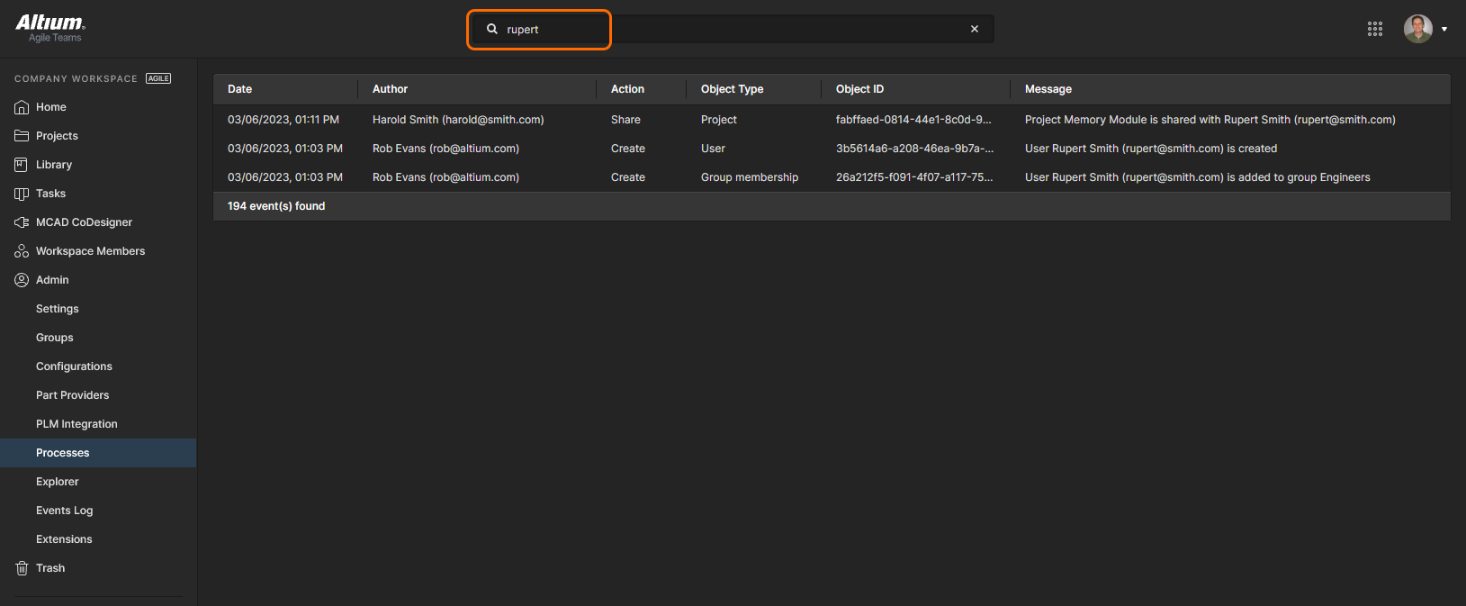
Verwenden Sie das Feld Search der Ansicht, um die Ereignisliste anhand des eingegebenen Suchbegriffs auf relevante Einträge zu filtern.
Admin – Erweiterungen
Diese Seite bietet Einrichtungszugriff auf zusätzliche lizenzierte Dienste, die in Ihrem Workspace verfügbar sind. Workspace-Erweiterungen werden als auswählbare Kacheln dargestellt, die Zugriff auf zusätzliche Informationen und Konfigurationsoptionen für den jeweiligen Dienst bieten.
Klicken Sie auf eine Erweiterungskachel, um die Einrichtungsansicht des Dienstes zu öffnen, in der Sie nach Bedarf die Verbindungsanmeldedaten und alle zugehörigen Einstellungen festlegen können.
SiliconExpert
Altium 365 SiliconExpert Integration bietet direkten Zugriff auf einen zusätzlichen Satz fortschrittlicher Daten zu Herstellerteilen, die für Ihre BOM Portal-Dokumente, Projekt-BOM-Dokumente und die Analyse Library Health verfügbar sind. Die erweiterten parametrischen Daten aus SiliconExpert füllen Workspace-BOMs als spezifische Parameterspalten (YTEOL, Inventory risk usw.). Die erweiterten parametrischen Teiledaten und die eingestuften Vorschläge für Alternativteile von SiliconExpert sind auch beim Zugriff auf die Supply Chain Information-Funktionen in Altium Designer verfügbar.
Dieser Dienst ist vollständig verfügbar, wenn Sie eine Altium SiliconExpert Integration-Lizenz erworben haben. Um diesen Dienst zu aktivieren, öffnen Sie die Anwendung SiliconExpert, indem Sie ihre Kachel auswählen, geben Sie die Ihnen von Altium bereitgestellten Zugangsdaten ein und bestätigen Sie dann die Einstellungen ( ). Beachten Sie außerdem, dass Sie die Vorteile der Integration von SiliconExpert in Ihren Workspace testen können, indem Sie einen Testzeitraum aktivieren (
 ).
).
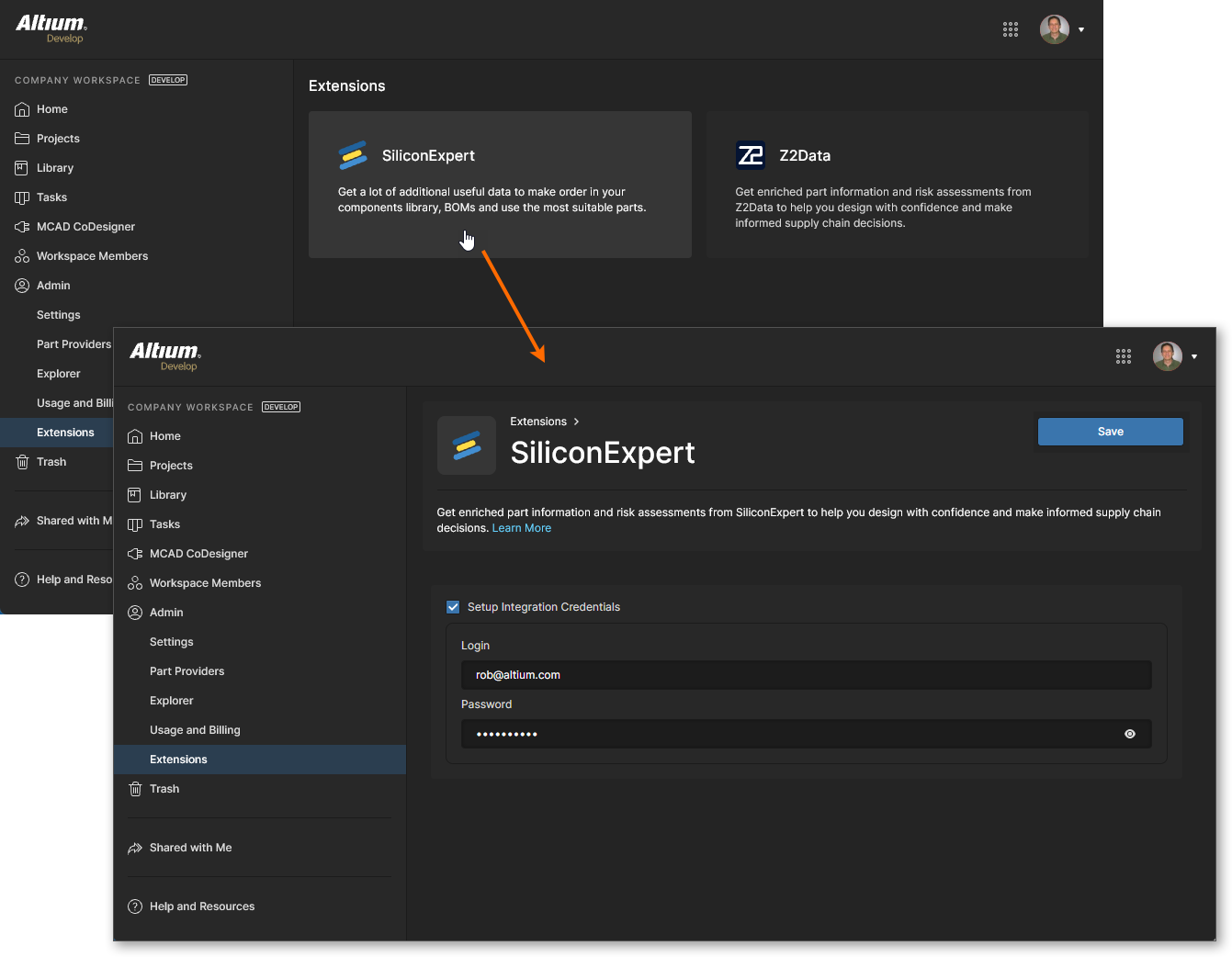
Sobald die Verbindung zu Ihrem SiliconExpert-Dienst hergestellt ist, wird die Ansicht SiliconExpert Integration mit Informationen zu Ihrem Konto gefüllt. Dazu gehören eine konfigurierbare Liste von Berichtsstufen und Parameterdaten:
-
Die Informationen im Abschnitt Part Quota Details umfassen Ihre aktuellen Kontingentgrenzen und die Nutzung für SiliconExpert-Teiledaten.
-
Der Abschnitt Checks Manager enthält die Standard-Berichtsstufeneinstellungen für SiliconExpert-Parameterwerte. Verwenden Sie die Dropdown-Liste zu jedem Eintrag, um eine andere Berichtsstufe (
Fatal/Error/Warning) oder die OptionNo Reportauszuwählen, damit eine Wertbedingung nicht gemeldet wird. Beachten Sie, dass Sie auch die Years to End of Life-Werte (in Jahren) bearbeiten können, die die drei BerichtsstufenYTEOLauslösen. -
Die Liste Data Visibility Settings enthält alle für Sie verfügbaren SiliconExpert-Parameter. Verwenden Sie die Kontrollkästchen der Parameter, um ihre Sichtbarkeit in Teiledatenlisten (Projekt-BOMs, Managed BOMs usw.) sowohl für Altium Designer als auch für Ihren Altium 365 Workspace umzuschalten – bewegen Sie den Mauszeiger über die den Parametern zugeordneten Symbole
 , um zugehörige Informationen anzuzeigen. Beachten Sie, dass die grundlegenden SiliconExpert-Parameter
 YTEOLundLifecycleimmer verfügbar sind und ihr Sichtbarkeitsstatus nicht umgeschaltet werden kann.


Scrollen Sie, um die vollständigen Konfigurationsoptionen von SiliconExpert anzuzeigen.
Z2Data
Altium 365 Z2Data-Integration stellt erweiterte Informationen zu Herstellerteilen und Supply-Chain-Daten direkt in Ihrem Workspace bereit. Die umfangreichen proprietären Datenquellen von Z2Data helfen Ihnen, fundiertere Entscheidungen bei der Auswahl und Beschaffung der in Ihren Designs verwendeten Teile zu treffen. Die Z2Data-Integration in Altium 365 ist ähnlich wie die SiliconExpert Integration umgesetzt, wie oben beschrieben, und ist in BOM Portal-Dokumenten, Alternate Parts und Workspace-Komponenten-Part Choices verfügbar.
Eine Z2Data Anwendungskachel ist auf der Admin – Extensions Seite enthalten, wenn die Z2Data-Integration für Ihren Altium 365 Workspace aktiviert ist. Wählen Sie die Kachel aus, um die Z2Data-Anwendung zu öffnen, und anschließend die  Schaltfläche, um einen grundlegenden Zugriff auf Z2Data-Ressourcen aufzurufen.
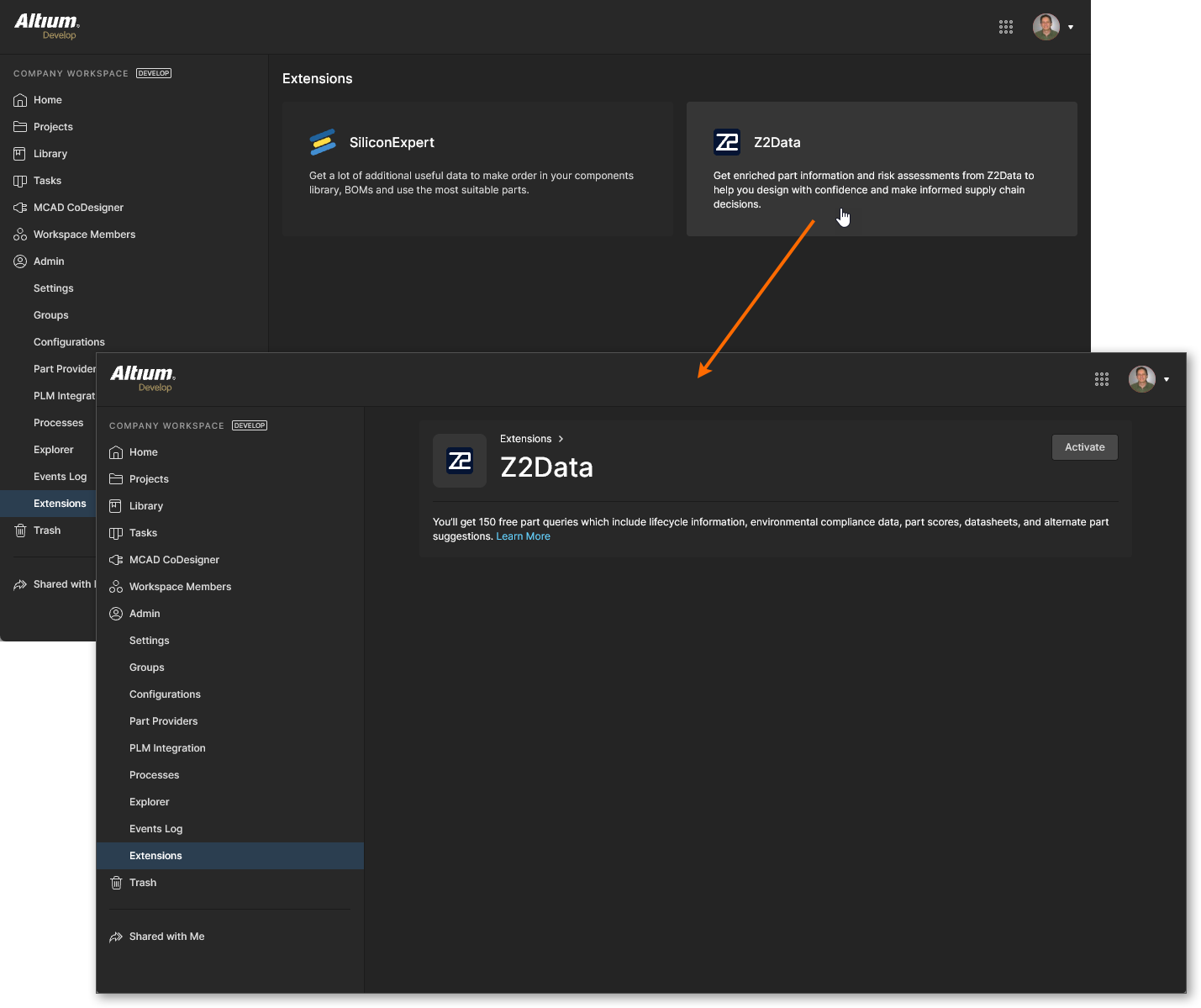
Sobald Ihr Z2Data-Zugriff aktiv ist, wird die Ansicht der Z2Data-Integration mit Informationen und Einstellungen zu Ihrer aktuellen Zugriffsstufe gefüllt:
-
Die Informationen im Part Quota Details Abschnitt umfassen Ihre aktuellen Kontingentgrenzen und die Nutzung der Z2Data-Teiledaten.
-
Der Checks Manager Abschnitt enthält die Standard-Einstellungen für die Berichtsebene der Z2Data-Parameterwerte. Verwenden Sie die Dropdown-Liste zu jedem Eintrag, um eine andere Berichtsebene (
Fatal/Error/Warning) oder dieNo ReportOption auszuwählen, damit ein Wertzustand nicht gemeldet wird. Beachten Sie, dass Sie auch die Years to End of Life Werte (in Jahren) bearbeiten können, die die dreiYTEOLBerichtsebenen auslösen.

 Schaltfläche oder gehen Sie direkt zum
 Onshape PCB Studio Connector
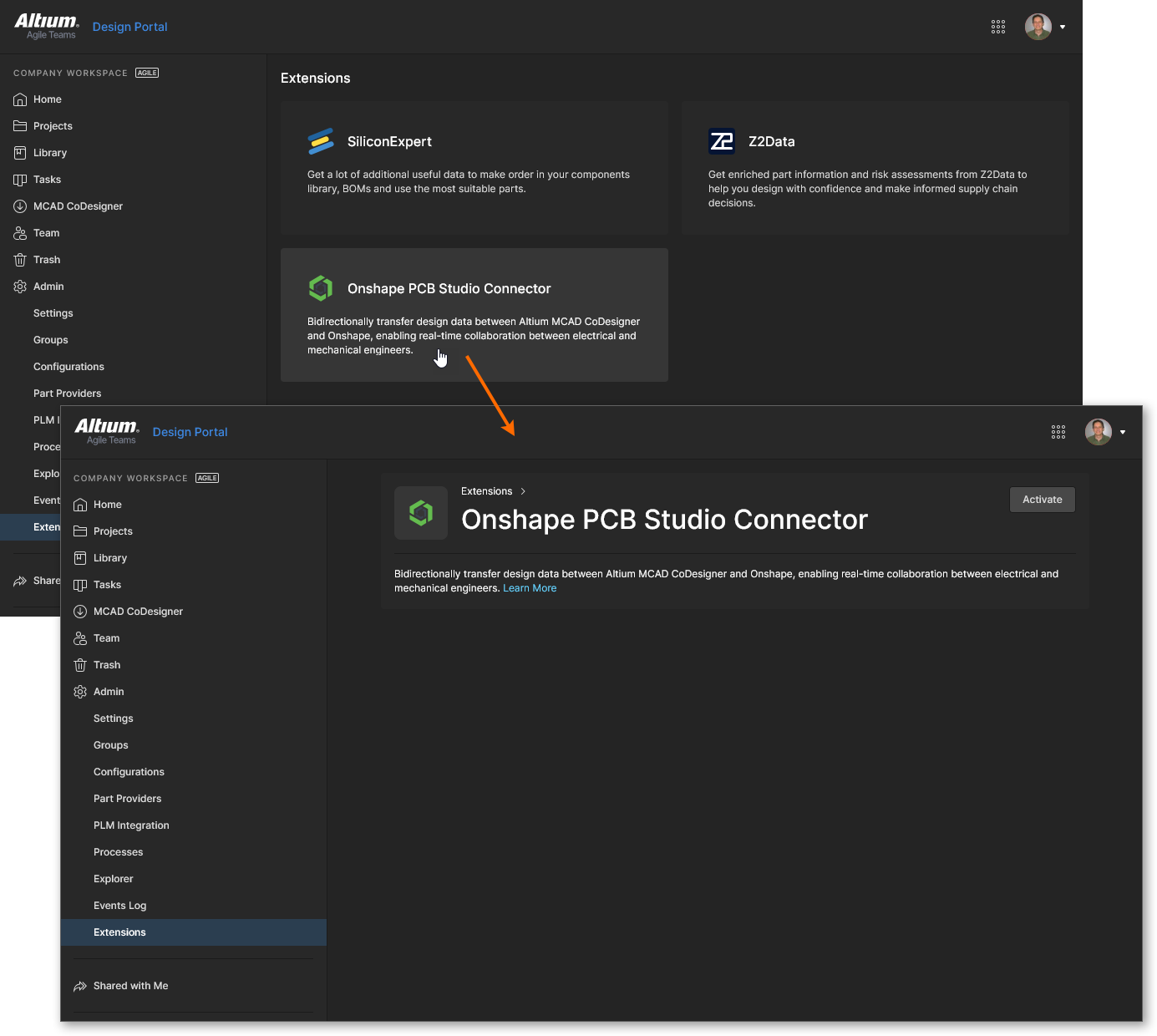
Der Onshape PCB Studio Connector ist eine Softwareerweiterung, die die Altium-ECAD-Domäne über die Schnittstelle Altium MCAD CoDesigner mit der Onshape®-MCAD-Domäne integriert. Die Funktion wird über die Onshape PCB Studio Connector Kachel auf der Workspace-Admin - ExtensionsSeite aktiviert. Wenn der Connector aktiviert und konfiguriert ist, ermöglicht er die bidirektionale Synchronisierung von PCB-Designs zwischen den ECAD- und MCAD-Umgebungen über den Altium 365 Workspace.
Da sowohl die Altium- als auch die Onshape-Software die CoDesign-Schnittstelle von Haus aus unterstützen, sind keine zusätzliche Software und keine zusätzlichen Lizenzen erforderlich, um die beiden zu verbinden. Die Einrichtung erfolgt hauptsächlich auf der Onshape-Seite, wo der Zugriff auf Ihr Altium-Konto gewährt, die Komponentenbibliothek und Ordner definiert und für PCB Studio aktivierte Dokumente erstellt werden.
Vollständige Details finden Sie unter Onshape für CoDesign vorbereiten.
 KI-lokalisiert
