
Umgebungskonfigurationen verwalten
Auf einen Blick
- Erfahren Sie, wie Sie Umgebungskonfigurationen erstellen, speichern, bearbeiten und entfernen.
- Lernen Sie, wie sich Gruppenzuweisungen und Freigabeberechtigungen für Elemente auf den Zugriff auf Konfigurationsdaten auswirken.
- Entdecken Sie Möglichkeiten, Vorlagenrevisionen zu steuern, Entwicklungsvoreinstellungen anzuwenden und Ausgabeaufträge für die Projektfreigabe verbindlich vorzuschreiben.
Ein Unternehmen kann die Arbeitsumgebung seiner Entwickler durch die Definition und Verwaltung von Environment Configurations zentral steuern. Damit lässt sich die Altium Designer-Umgebung jedes Benutzers auf die Verwendung unternehmensweit freigegebener Designelemente beschränken, darunter Schaltplanvorlagen, Output-Job-Konfigurationsdateien, Stücklistenvorlagen, Lagenaufbauten, Projektvorlagen, Draftsman-Vorlagen und Designeinstellungen.
Umgebungskonfigurationen werden im Team Configuration Center über dessen Browseroberfläche erstellt und verwaltet. Ein Administrator kann so je nach den Anforderungen des Unternehmens eine oder mehrere Umgebungskonfigurationen einrichten.
Zugriff auf das Team Configuration Center
Der Zugriff auf das Team Configuration Center erfolgt über die Browseroberfläche des Workspace. Navigieren Sie nach der Anmeldung über den Navigationsbaum auf der linken Seite zur Seite Admin – Configurations. Beachten Sie, dass diese Seite nur zugänglich ist, wenn Sie mit Administratorrechten am Workspace angemeldet sind, also Mitglied der Gruppe Administrators sind.
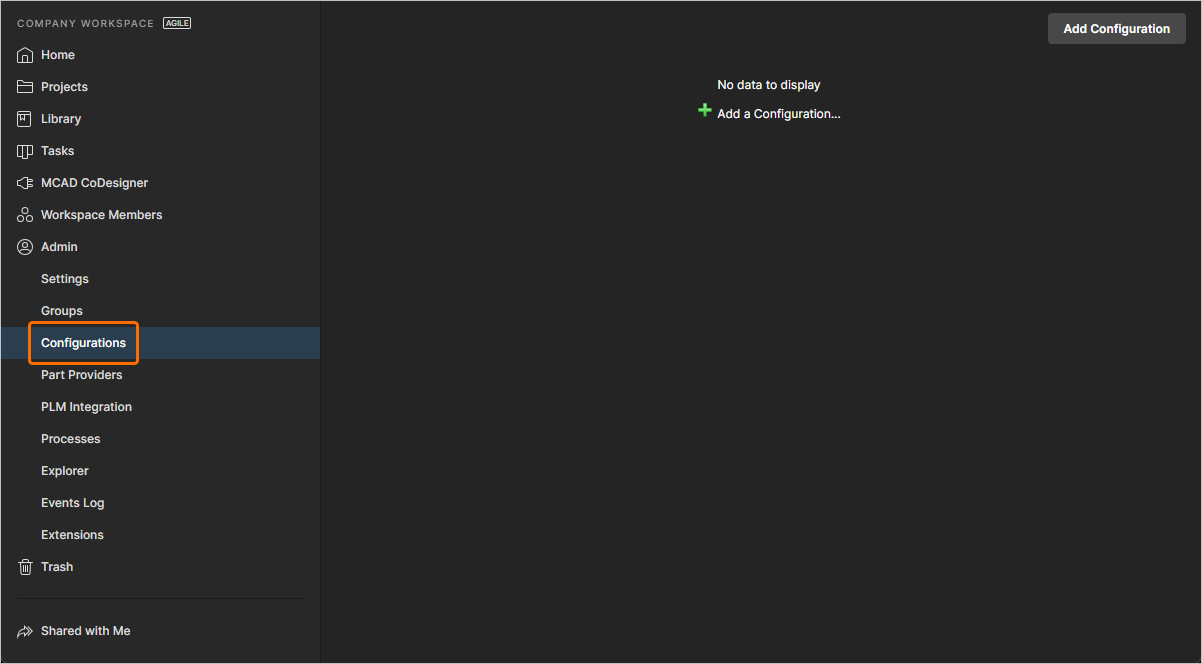
Definieren und verwalten Sie Umgebungskonfigurationen über das Team Configuration Center, das Teil der Browseroberfläche des Workspace ist.
Erstellen einer Umgebungskonfiguration
Um eine neue Umgebungskonfiguration zu erstellen, klicken Sie oben rechts auf der Seite auf die Schaltfläche  . Die Seite Configuration details wird mit einer leeren Konfiguration angezeigt, die Sie nun definieren können.
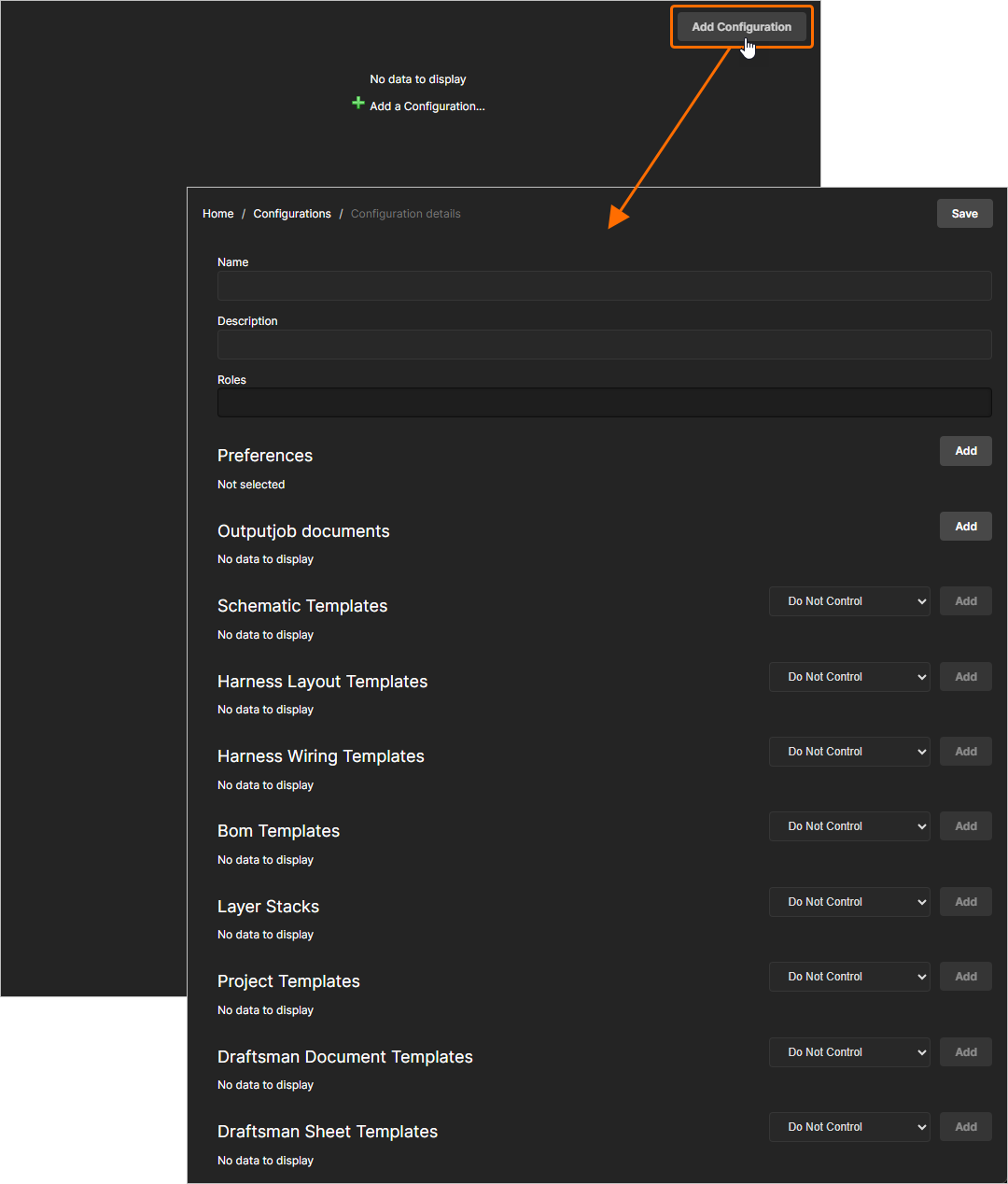
Hinzufügen einer neuen Konfiguration. Nach einem Klick auf die Schaltfläche Add Configuration wird die neu angelegte, leere Konfiguration angezeigt, die Sie nun definieren können.
Die Umgebungskonfiguration wurde zwar erstellt, aber noch nicht gespeichert. Klicken Sie oben rechts auf der Seite auf die Schaltfläche  , um die Konfiguration zu speichern. Abgesehen von einem Namen muss die Konfiguration vor dem Speichern noch nicht definiert sein. So können Sie Platzhalterkonfigurationen erstellen und diese später definieren. Die Konfigurationsdaten werden in der Datenbank des Workspace gespeichert.
Klicken Sie im Breadcrumb-Bereich auf den Eintrag Configurations, um zur Übersichtsseite zurückzukehren, auf der die aktuell gespeicherten, aber nicht unbedingt bereits definierten Konfigurationen aufgeführt sind. Klicken Sie auf das Symbol  oder den Namen der Konfiguration, um die Seite Configuration details erneut aufzurufen und die Konfiguration weiter zu definieren oder zu ändern.
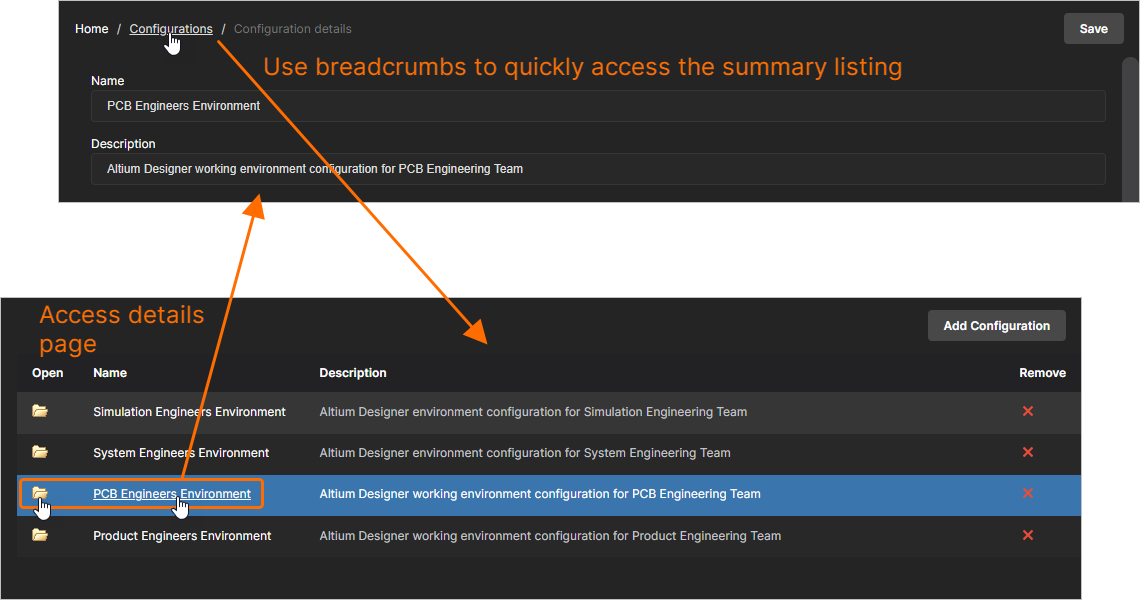
Über die Breadcrumb-Navigation gelangen Sie zurück zur Übersichtsseite der aktuell definierten Konfigurationen. Klicken Sie auf den Namen einer Konfiguration oder das zugehörige Ordnersymbol, um wieder zur Ansicht Configuration details zu wechseln.
Definieren einer Umgebungskonfiguration
Die Definition einer Umgebungskonfiguration umfasst im Wesentlichen Folgendes:
- Name – einen aussagekräftigen Namen, der gegebenenfalls die Personen widerspiegelt, deren Arbeitsumgebung sie steuern soll.
- Description – eine aussagekräftige Beschreibung.
- Roles – die Festlegung, für wen die Umgebungskonfiguration gilt. Rollen sind lediglich Gruppen von Workspace-Mitgliedern, die als Teil des Identitätsdienstes des Workspace definiert und gespeichert werden. Dabei handelt es sich um dieselben Gruppen, die im Workspace zur Steuerung der Zugriffsberechtigungen definiert und verwendet werden.
- Configuration Data – die Einschränkungen für die einzelnen Elemente der Konfiguration. Hier werden die Revisionen unterstützter Datenelemente festgelegt, die ein Workspace-Mitglied, für das die Konfiguration gilt, verwenden darf.
Rollen
Um der Konfiguration eine Rolle zuzuweisen, klicken Sie in das Feld Roles und beginnen Sie, deren Namen einzugeben. Daraufhin wird eine Liste passender Rollengruppen eingeblendet. Wählen Sie die gewünschte Gruppe aus dieser Liste aus. Sie können mehrere Gruppen zuweisen. Um eine Gruppe zu entfernen, klicken Sie auf das Löschkreuz ganz rechts neben ihrem Namen.
Zugriff auf Datenelemente
Damit die Benutzer einer zugewiesenen Gruppe die in einer Umgebungskonfiguration festgelegte Revision eines Datenelements verwenden können, müssen sie diese Elementrevision „sehen“ können. Sofern sie nicht ausdrücklich freigegeben wurde, ist eine Elementrevision nur für die Person sichtbar, die sie erstellt hat – ihren Owner – sowie für alle Mitglieder der Gruppe Administrators. So können Sie steuern, welche Datenelemente einer Umgebungskonfiguration verfügbar sind, wenn diese Konfiguration von unterschiedlichen Gruppen verwendet wird. Der Konfigurationsdienst kennzeichnet alle Datenelemente, die für eine oder mehrere zugewiesene Gruppen nicht sichtbar sind, mit dem Eintrag Für Rollen nicht sichtbar: <GroupName> im Beschreibungsfeld des jeweiligen Datenelements.
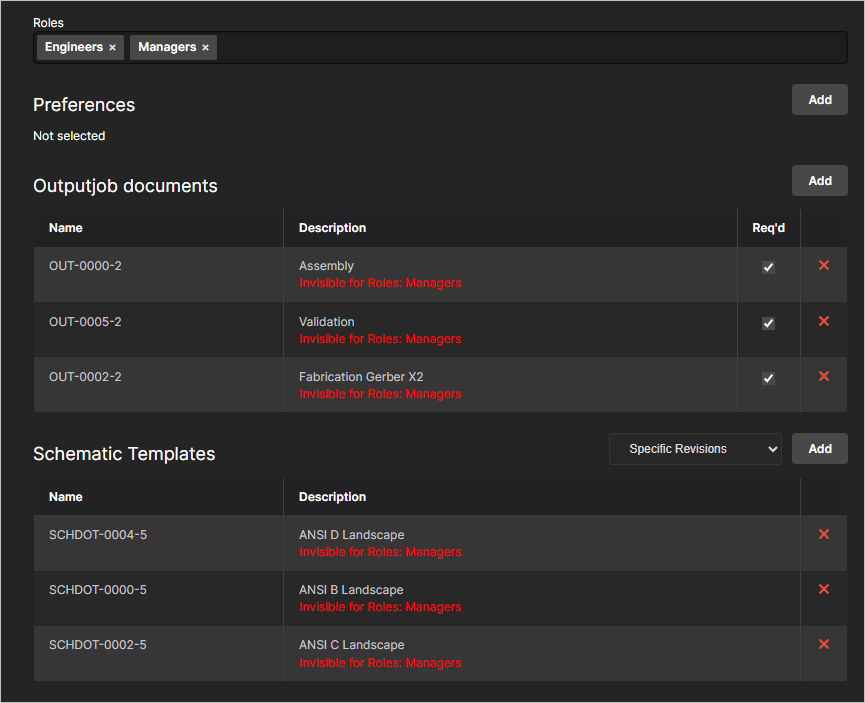
Der Konfigurationsdienst weist Sie auf alle Datenelemente hin, die für eine zugewiesene Rollengruppe nicht sichtbar sind. In diesem Fall können Benutzer der Gruppe Engineers die definierten Datenelemente sehen, da die entsprechenden Elementrevisionen für diese Gruppe freigegeben wurden. Für die Gruppe Managers wurden die Elementrevisionen nicht freigegeben.
Konfigurationsdaten
Bevor Sie die Konfigurationsdaten für die Umgebungskonfiguration definieren können, stellen Sie zunächst sicher, dass die entsprechenden Datenelemente erstellt, im Workspace freigegeben, eingecheckt bzw. in diesen hochgeladen wurden und dort vorhanden sind. Klicken Sie für weitere Informationen auf einen der folgenden Links:
Die Vorgehensweise zum Festlegen der Konfigurationsdatenelemente aus dem Workspace des Unternehmens, die von den Benutzern der Umgebungskonfiguration verwendet werden sollen, ist für alle unterstützten Datenelemente gleich. In jedem Fall geben Sie die gewünschte Revision des Datenelements über das Fenster Explorer an. Dieses öffnen Sie durch Klicken auf die Schaltfläche  rechts neben dem jeweiligen Abschnitt.
Navigieren Sie im Fenster Explorer über den linken Bereich, der den Ordnerbaum des Workspace abbildet, zu dem Ordner mit dem gewünschten Element und wählen Sie ihn aus. Nach der Auswahl wird im oberen rechten Bereich eine Liste der Elemente und ihrer Revisionen in diesem Ordner angezeigt. Wählen Sie die gewünschte Revision aus, indem Sie das zugehörige Kontrollkästchen aktivieren, und klicken Sie auf OK. Mit Ausnahme der Einstellungen können Sie mehrere Revisionen auswählen und gemeinsam hinzufügen.
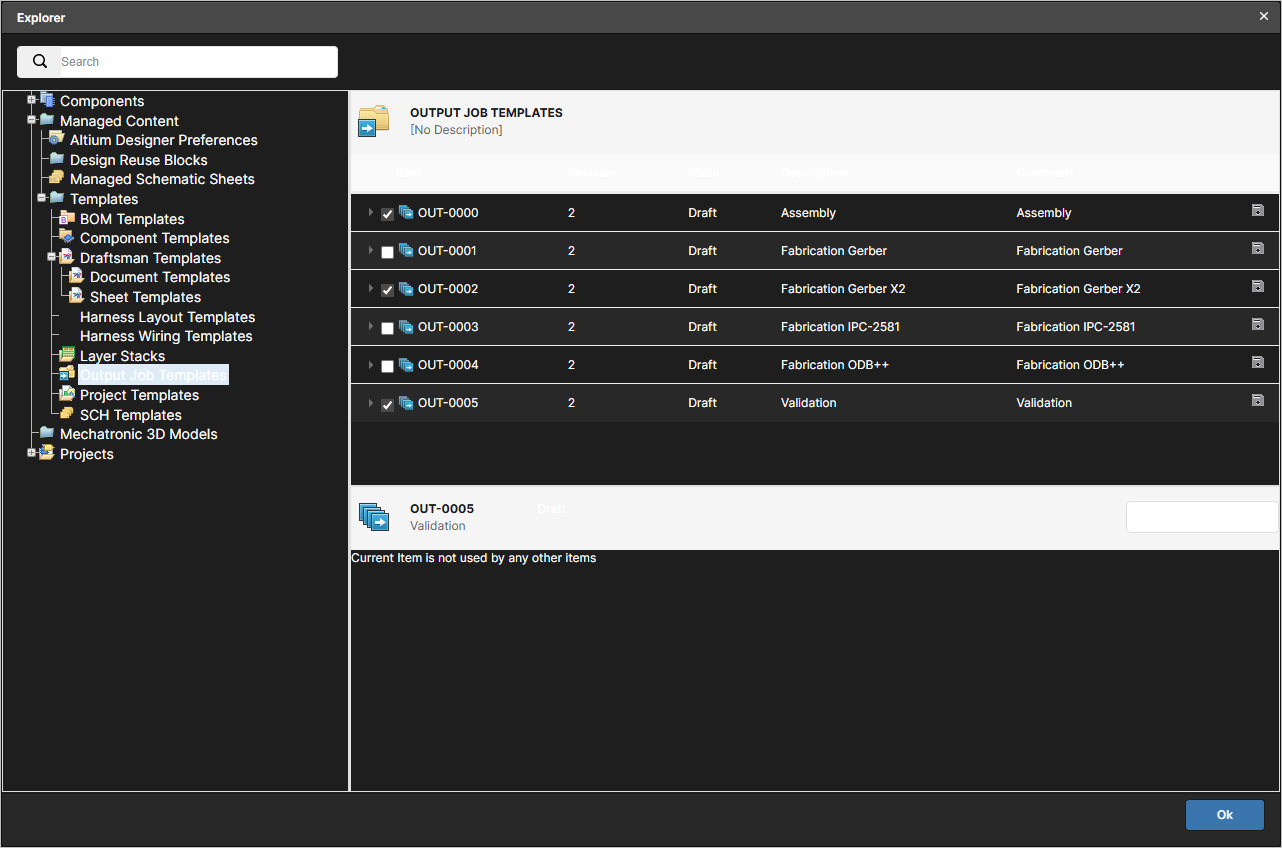
Beispiel für die Suche nach Revisionen von Output-Job-Elementen, die von der Umgebungskonfiguration verwendet werden sollen.
Bei bestimmten Datenelementtypen stehen beim Definieren einer Konfiguration zusätzliche Funktionen zur Verfügung:
-
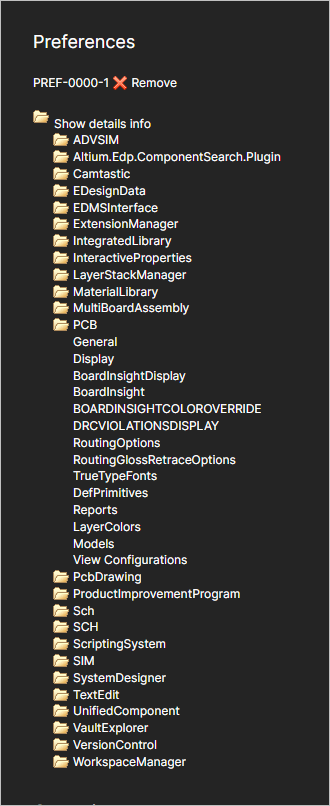
Wenn Sie der Konfiguration eine Revision eines Elements mit Altium Designer-Voreinstellungen zugewiesen haben, wird ein zusätzlicher Bereich hinzugefügt, in dem Sie den Inhalt dieser Revision einsehen können (also das, was zumindest anfangs gesteuert wird). Klicken Sie dazu einfach auf das Steuerelement Show details info und anschließend auf einen Ordner, um ihn weiter aufzuklappen.
-
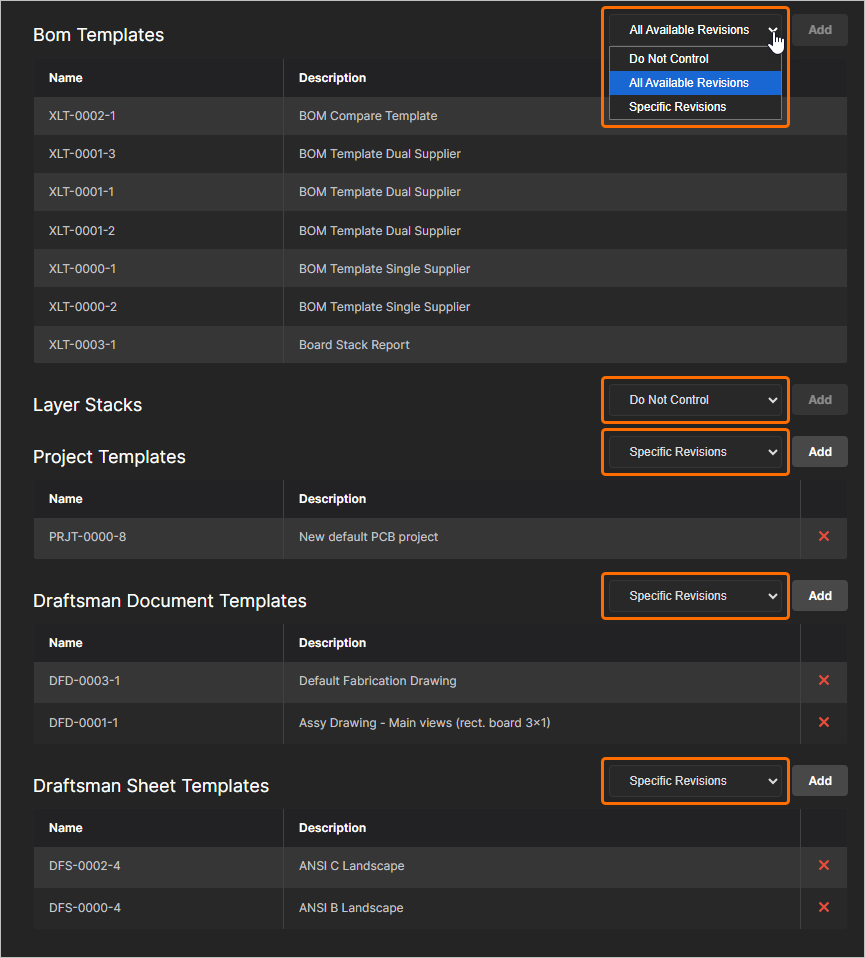
Bei Schaltplanvorlagen, Kabelbaum-Layoutvorlagen, Kabelbaum-Verdrahtungsvorlagen, Stücklistenvorlagen, Lagenaufbauten, Projektvorlagen, Draftsman-Dokumentvorlagen und Draftsman-Blattvorlagen können Sie wählen, wie diese Datenelemente gesteuert werden sollen – oder ob überhaupt. Folgende Optionen stehen zur Auswahl:
-
Do Not Control– Wählen Sie diese Einstellung, um die Verwendung dieses Bereichs nicht zu steuern. Der Benutzer kann dann lokale, dateibasierte Vorlagen verwenden. -
All Available Revisions– Wählen Sie diese Einstellung, um der Konfiguration sofort alle verfügbaren Revisionen aller freigegebenen Elemente des jeweiligen Typs hinzuzufügen. -
Specific Revisions– Wählen Sie diese Einstellung, um für die Konfiguration nur bestimmte Revisionen freigegebener Elemente des jeweiligen Typs zu verwenden. Klicken Sie auf die Schaltfläche, um das Fenster Explorer zu öffnen, in dem Sie die benötigten Revisionen suchen und hinzufügen können.
-
-
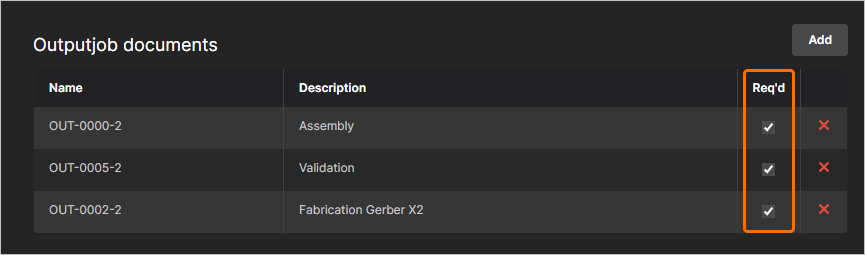
Bei Outputjob-Dokumenten können Sie diese als erforderlich kennzeichnen, indem Sie die Option Req'd für die ausgewählte Elementrevision aktivieren. Wenn ein als Teil einer Umgebungskonfiguration definierter OutJob als erforderlich gekennzeichnet ist, ist eine Freigabe erst dann möglich, wenn dieser OutJob vorhanden und für die Aufnahme in den entsprechenden Datensatz aktiviert ist, der bei der Projektfreigabe generiert wird.
Wenn die Konfiguration vollständig definiert ist, klicken Sie auf die Schaltfläche  .
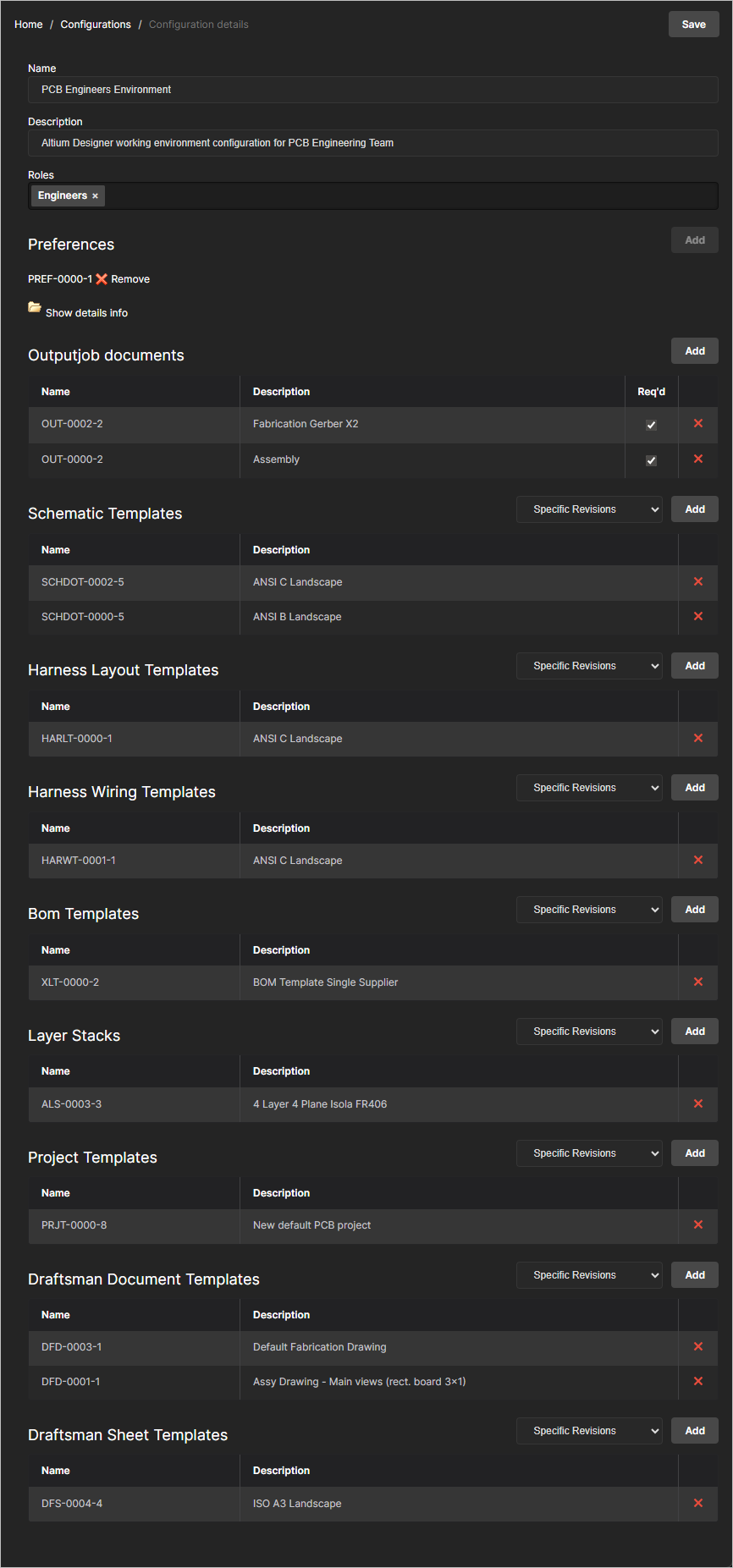
Beispiel einer definierten Umgebungskonfiguration.
 ).
Entfernen einer Umgebungskonfiguration
Um eine Umgebungskonfiguration aus dem Team Configuration Center (und aus der Datenbank des Workspace) zu entfernen, klicken Sie auf der Übersichtsseite Configurations ganz rechts im Eintrag der betreffenden Umgebungskonfiguration auf das Steuerelement Remove ( ). Klicken Sie im daraufhin angezeigten Bestätigungsfenster auf die Schaltfläche
 .
 KI-lokalisiert