
Fertigungsdaten mit Output Jobs vorbereiten

Altium Essentials: Output Job File for Documentation
This content is part of the official Altium Professional Training Program. For full courses, materials and certification, visit Altium Training.
Für und aus einem PCB-Design kann eine große Vielfalt an Ausgaben erzeugt werden, und jeder Ausgabetyp hat seine eigenen Einstellungen. Die beste Möglichkeit, diese Vielzahl an Ausgaben zu verwalten, ist die Verwendung einer Output-Job-Datei, oder „OutJob“, wie sie üblicherweise genannt wird.
Ein OutJob ist ein vorkonfigurierter Satz von Ausgaben. Jede Ausgabe ist mit ihren eigenen Einstellungen und ihrem eigenen Ausgabeformat konfiguriert, zum Beispiel Ausgabe in eine Datei oder an einen Drucker. Die Einstellungen für diese Ausgaben werden in der OutJob-Datei gespeichert, einer ASCII-Datei, die Teil des Projekts wird.
OutJobs sind sehr flexibel – sie können so viele oder so wenige Ausgaben enthalten, wie erforderlich sind, und es können beliebig viele OutJobs in ein Projekt aufgenommen werden. Der beste Ansatz ist, einen OutJob zu verwenden, um alle Ausgaben zu konfigurieren, die für jeden spezifischen Typ von aus dem Projekt erzeugter Ausgabe erforderlich sind. Zum Beispiel kommen alle Ausgaben, die zur Fertigung der nackten Leiterplatte erforderlich sind, in einen OutJob, alle Ausgaben, die zur Bestückung der Leiterplatte erforderlich sind, in einen zweiten OutJob und so weiter.
OutJobs können auch Prüfungen vom Validierungstyp enthalten, wie ERC- und DRC-Berichte. Diese Berichte sind nützlich für eine abschließende Freigabeprüfung unmittelbar vor dem Erzeugen der Ausgaben und können dann als Nachweis aufbewahrt werden, dass das Design zur Freigabe bereit war.
Da OutJobs portabel sind, können sie auch zwischen Designs wiederverwendet werden, indem die Output-Job-Datei von einem Projekt in das nächste kopiert und anschließend die Datenquelle nach Bedarf zurückgesetzt wird.
Zusammengefasst bietet die Verwendung eines OutJobs eine Reihe von Vorteilen:
-
Alle Ausgaben werden an einem einzigen Ort konfiguriert und von dort erzeugt.
-
Mehrere Ausgaben können bei Bedarf in eine einzige Ausgabedatei zusammengeführt werden – zum Beispiel können Schaltplandrucke und PCB-Layout-Drucke in dieselbe PDF ausgegeben werden.
-
OutJobs werden in einem Workspace-Projekt verwendet und ermöglichen eine kontrollierte Freigabe des Designs.
-
OutJob-Dateien können von einem Projekt in ein anderes kopiert werden, sodass stets die bevorzugten Ausgabeeinstellungen Ihres Unternehmens verwendet werden.
Hinzufügen und Definieren eines OutJobs
OutJobs werden mit dem OutputJob-Editor definiert. Erstellen Sie eine neue Output-Job-Datei wie folgt:
- Verwenden Sie den Befehl File » New » Output Job File .
- Klicken Sie im Projects -Bereich mit der rechten Maustaste auf den Projektnamen und wählen Sie Add New to Project » Output Job File aus dem daraufhin angezeigten Kontextmenü.
Output-Job-Dateien erscheinen, wenn sie zu einem Projekt hinzugefügt werden, im Projects-Bereich unter dem Unterordner Settings\Output Job Files.
Erstellen eines Workspace-OutJobs
Sie können auch von im Workspace gehosteten Inhalten profitieren und einen Output Job in Ihrem verbundenen Workspace erstellen:
-
Öffnen Sie die Registerkarte Templates der Seite Data Management – Templates page im Dialog Preferences.
-
Wählen Sie den Befehl Output Job aus dem Menü der Schaltfläche Add oder aus dem Kontextmenü des Vorlagenrasters.
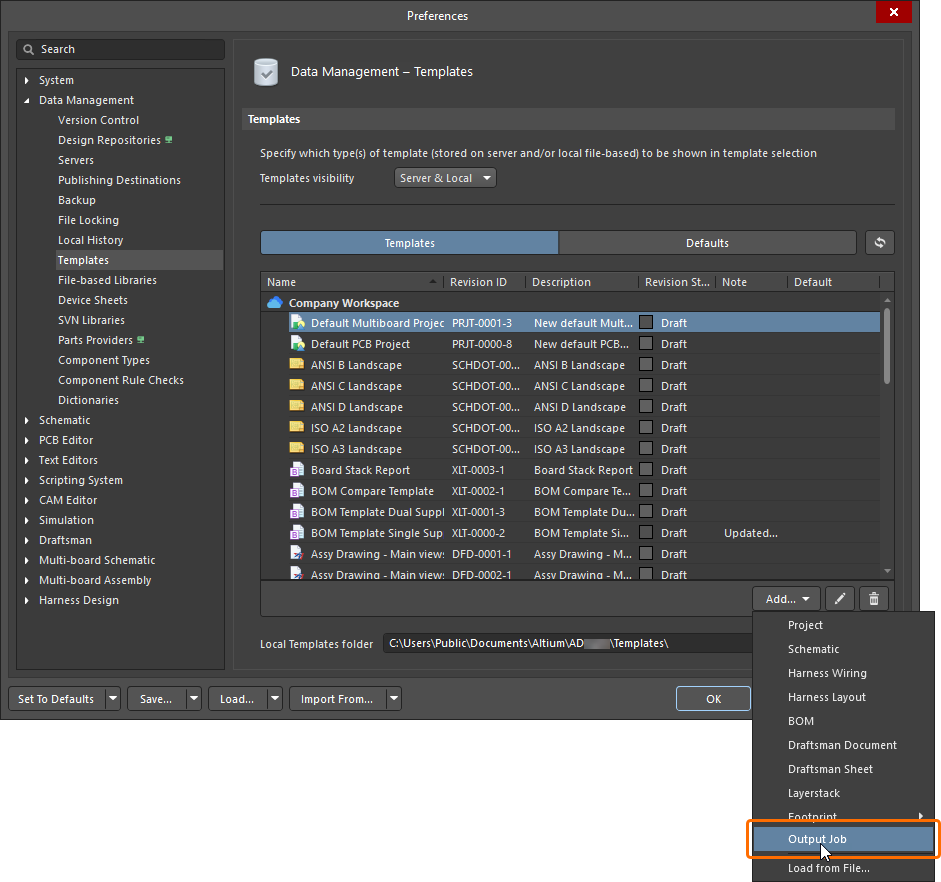
-
Nachdem Sie den Befehl ausgewählt haben, klicken Sie im sich öffnenden Dialog Close Preferences auf OK, um den Dialog Preferences zu schließen und den temporären OutputJob-Editor zu öffnen. Eine geplante Revision des neuen Output Jobs wird automatisch in einem Workspace-Ordner des Typs
Output Jobserstellt. -
Konfigurieren Sie den Output Job wie erforderlich, wie weiter unten auf dieser Seite beschrieben.
-
Speichern Sie den Output Job im verbundenen Workspace, indem Sie den Befehl File » Save to Server in den Hauptmenüs auswählen. Daraufhin erscheint der Dialog Edit Revision, in dem Sie Name und Description des im Workspace zu erstellenden Output Jobs festlegen und bei Bedarf Release Notes hinzufügen können.
Speichern eines vorhandenen lokalen Output Jobs im Workspace
Wenn Sie bereits eine vorhandene Output-Job-Datei (*.OutJob) haben, können Sie diese Datei auch direkt im Workspace speichern. Der Ablauf ist wie folgt:
-
Öffnen Sie die Output-Job-Datei in Altium Designer.
-
Wählen Sie den Befehl File » Save to Server aus den Hauptmenüs.
-
Der Dialog Choose Planned Item Revision wird angezeigt. Verwenden Sie ihn, um den Ziel-Workspace-Output-Job auszuwählen, in dessen nächste Revision (oder in eine bestehende Revision im Status
Planned) die Datei gespeichert werden soll, und klicken Sie dann auf OK. -
Der Dialog Edit Revision wird angezeigt, in dem Sie Name und Beschreibung festlegen und bei Bedarf Release Notes hinzufügen können.
-
Nach dem Klicken auf OK wird die Datei gespeichert und in der Revision des Workspace-Output-Jobs abgelegt.
Bearbeiten eines Workspace-Output-Jobs
Sie können jederzeit zu einem Output Job im Workspace zurückkehren und ihn bearbeiten. Klicken Sie auf der Registerkarte Templates der Seite Data Management – Templates page des Dialogs Preferences mit der rechten Maustaste auf den Eintrag des Output Jobs und wählen Sie den Befehl Edit aus dem Kontextmenü. Der temporäre Editor wird geöffnet, wobei der im neuesten Revisionsstand des Workspace-Output-Jobs enthaltene Output Job zur Bearbeitung geöffnet wird. Nehmen Sie die gewünschten Änderungen vor und speichern Sie den Output Job dann in der nächsten Revision des Workspace-Output-Jobs.
Hinzufügen eines Workspace-Output-Jobs zu einem Projekt
Ein Workspace-Output-Job kann in Designprojekten verwendet werden.
Wählen Sie auf der Registerkarte Managed OutputJobs tab des Dialogs Project Options eine Revision eines Workspace-Output-Jobs zur Verwendung aus. Klicken Sie auf die Schaltfläche  – der Dialog Select configuration item (Output Jobs) wird angezeigt und listet die neueste Revision aller Output Jobs im Workspace auf, die Ihnen zur Verfügung stehen. Wählen Sie den gewünschten Output Job und klicken Sie auf OK.
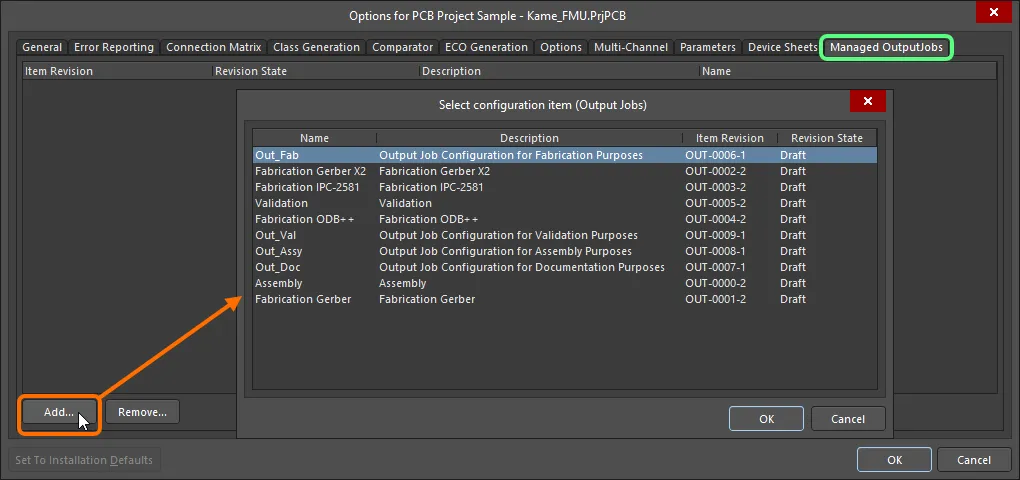
Manuelles Auswählen einer Revision eines OutputJobs innerhalb der Registerkarte Managed OutputJobs des Dialogs Project Options.
Options and Controls of the Select configuration item (Output Jobs) Dialog
Grid - die verfügbaren Konfigurationselemente werden in Bezug auf Name, Description, Item Revision und Revision State aufgelistet. Wählen Sie das gewünschte Konfigurationselement aus der Liste aus und klicken Sie dann auf OK, um das ausgewählte Element zur Registerkarte Managed OutputJobs tab des Dialogs Project Options hinzuzufügen.
Rechtsklick-Menü
-
Select Columns - klicken Sie hier, um den Dialog Select Columns zu öffnen und auszuwählen, welche Spalten im Dialog angezeigt werden sollen.
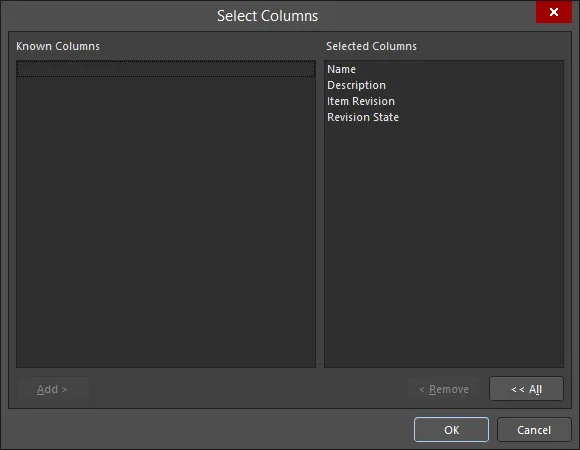
Der Dialog Select Columns- Known Columns - listet die verfügbaren Spalten auf, die derzeit nicht angezeigt werden.
- Selected Columns - listet die derzeit angezeigten Spalten auf.
- Add - klicken Sie hier, um die aktuell ausgewählte Known Columns (nicht angezeigte) Spalte zum Bereich Selected Columns (angezeigt) hinzuzufügen.
- Remove - klicken Sie hier, um die aktuell ausgewählte Selected Columns (angezeigt) in den Bereich Known Columns (nicht angezeigt) zu verschieben.
-
All - klicken Sie hier, um alle Spalten im Bereich Selected Columns (angezeigt) in den Bereich Known Columns (nicht angezeigt) zu verschieben.
Fügen Sie nach Bedarf weitere Revisionen verschiedener Output Jobs hinzu. Nachdem Sie auf OK geklickt haben, um den Dialog Project Options zu verlassen, erscheinen die ausgewählten OutputJobs im Bereich Projects. Ein Workspace-OutputJob wird im Bereich Projects durch das Symbol  gekennzeichnet.
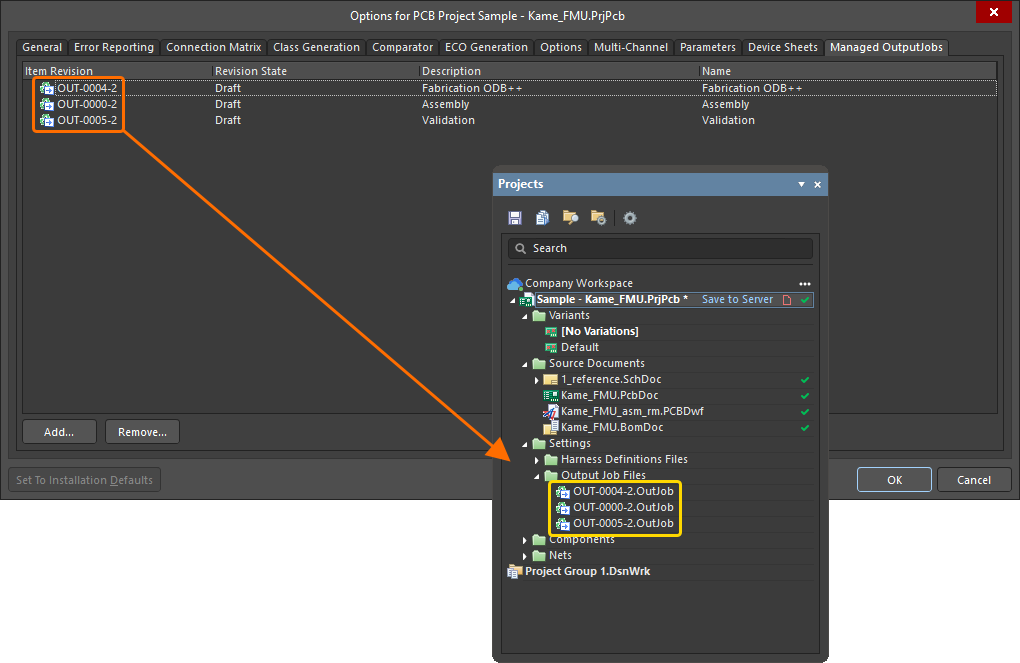
Die hinzugefügten Revisionen von OutputJobs werden im Bereich Projects widergespiegelt.
Using a Workspace Output Job as Part of an Environment Configuration
Ein Workspace Output Job kann auch als Konfigurationsdatenelement in einer oder mehreren definierten Environment Configurations verwendet werden. Eine Umgebungskonfiguration wird verwendet, um die Arbeitsumgebung eines Designers so einzuschränken, dass nur von der Firma freigegebene Designelemente verwendet werden. Umgebungskonfigurationen werden im Team Configuration Center definiert und gespeichert – einem Dienst, der über den Workspace bereitgestellt wird.
Sobald Sie mit dem Workspace verbunden sind und – falls zutreffend – eine der Ihnen verfügbaren Umgebungskonfigurationen ausgewählt haben, wird Altium Designer im Hinblick auf die Verwendung von Output Job Configurations entsprechend konfiguriert. Wenn die gewählte Umgebungskonfiguration eine oder mehrere definierte OutputJob-Revisionen enthält, dann only können diese definierten Konfigurationen verwendet werden. Wenn die für Sie geltende gewählte Umgebungskonfiguration keine OutputJob-Revisionen angibt bzw. enthält, bleiben diese manuell definierbar. Mit anderen Worten: Sie können eine Workspace-basierte Output Job Configuration manuell wiederverwenden und/oder lokale Vorlagen verwenden. Weitere Informationen finden Sie unter Environment Configuration Management (Altium 365 Workspace, Enterprise Server Workspace).
Unter der Durchsetzung einer Umgebungskonfiguration wird Altium Designer hinsichtlich der Verwendung von Output Jobs in den folgenden Bereichen konfiguriert.
-
Project Options Dialog – Revisionen von OutputJobs werden zur Verwendung auf der Registerkarte Managed OutputJobs tab des Dialogs Project Options angegeben, ähnlich wie bei ihrer manuellen Wiederverwendung. Der Unterschied bei ihrer Verwendung unter der Verwaltung einer Umgebungskonfiguration besteht darin, dass Sie only die für diese Umgebungskonfiguration definierten OutputJob-Revisionen hinzufügen können.
-
Klicken Sie auf die Schaltfläche – der Dialog Select configuration item (Output Jobs) wird angezeigt.
- Verwenden Sie den Dialog, um aus der Liste der als Teil der aktuell aktiven Umgebungskonfiguration definierten OutputJob-Revisionen auszuwählen, welches OutJob für das Projekt verwendet werden soll.
- Fügen Sie bei Bedarf weitere OutputJob-Revisionen hinzu.
- Wenn alle erforderlichen OutputJob-Revisionen hinzugefügt wurden, OK verlassen Sie den Dialog Project Options – die ausgewählte(n) OutputJob-Revision(en) werden im Bereich Projects angezeigt.
-
Klicken Sie auf die Schaltfläche
- Creating a New OutJob File – obwohl Sie nur die in der aktiven Umgebungskonfiguration angegebenen OutputJob-Revisionen wiederverwenden können, können Sie bei Bedarf weiterhin neue dateibasierte Output Jobs erstellen. Befehle zum Erstellen eines neuen OutJob – entweder über den Befehl File » New » Output Job File oder durch Rechtsklick auf den Eintrag eines Projekts im Bereich Projects und Auswahl von Add New to Project » Output Job File – stehen daher weiterhin zur Verfügung.
- Trying to use an Existing OutJob File – unter Konfigurationsverwaltung und wenn mindestens ein OutJob für die aktive Umgebungskonfiguration definiert ist, ist dies nicht mehr möglich. Wenn Sie versuchen, dem Projekt eine vorhandene Output Job File hinzuzufügen, indem Sie mit der rechten Maustaste auf den Eintrag eines Projekts im Bereich Projects klicken, Add Existing to Project wählen und nach dieser Datei suchen, wird ein Warndialog angezeigt, der Sie darauf hinweist, dass Output Jobs durch die angewendete Umgebungskonfiguration verwaltet werden und vorhandene Output-Job-Dateien nicht zum Projekt hinzugefügt werden können.
Wenn ein Workspace Output Job zu einem Projekt hinzugefügt und geöffnet wird, zeigt der OutputJob-Editor an, dass die Datei ein Managed OutputJob Document ist, einschließlich eines Hinweises auf die Item Revision, ihre Beschreibung und den übergeordneten Workspace, in dem sich dieser Output Job befindet.
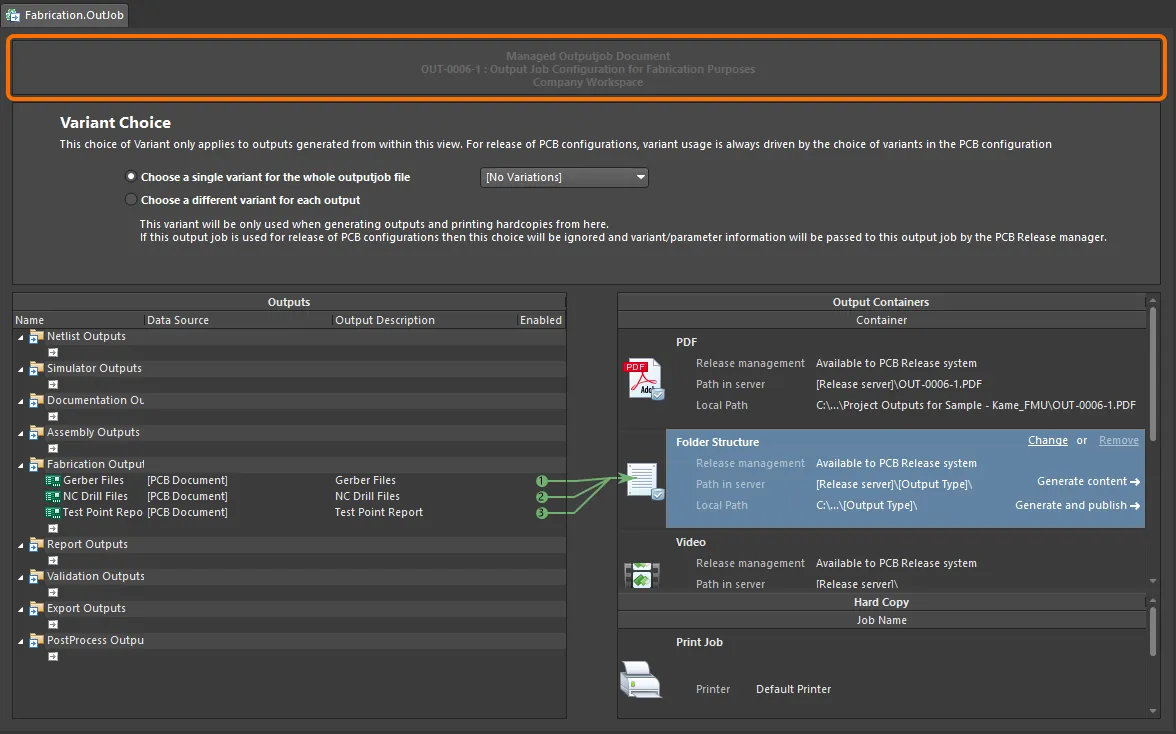
Der Output Job Editor beim Anzeigen eines Workspace Output Job.
Bei einem Workspace Output Job sind alle Steuerelemente deaktiviert, die andernfalls in irgendeiner Weise eine Änderung bewirken würden. Daher sind die folgenden Möglichkeiten ARE NOT verfügbar:
- Hinzufügen neuer Output Generators.
- Konfiguration vorhandener Output Generators.
- Ausschneiden, Kopieren, Einfügen, Duplizieren oder Löschen eines vorhandenen Output Generators.
- Hinzufügen neuer Output Containers oder Hard Copy Jobs.
- Konfiguration eines vorhandenen Output Containers oder Hard Copy Jobs.
- Ausschneiden, Kopieren, Einfügen oder Löschen vorhandener Output Containers oder Hard Copy Jobs.
- Umschalten des Einbindungsstatus eines Output Generators in Bezug auf einen gültigen Output Container oder Hard Copy Job.
Sie können jedoch weiterhin die Variantennutzung für das OutJob festlegen.
 Document Options dialog
Elemente eines OutJob
Es gibt drei Schritte zum Konfigurieren eines OutJob:
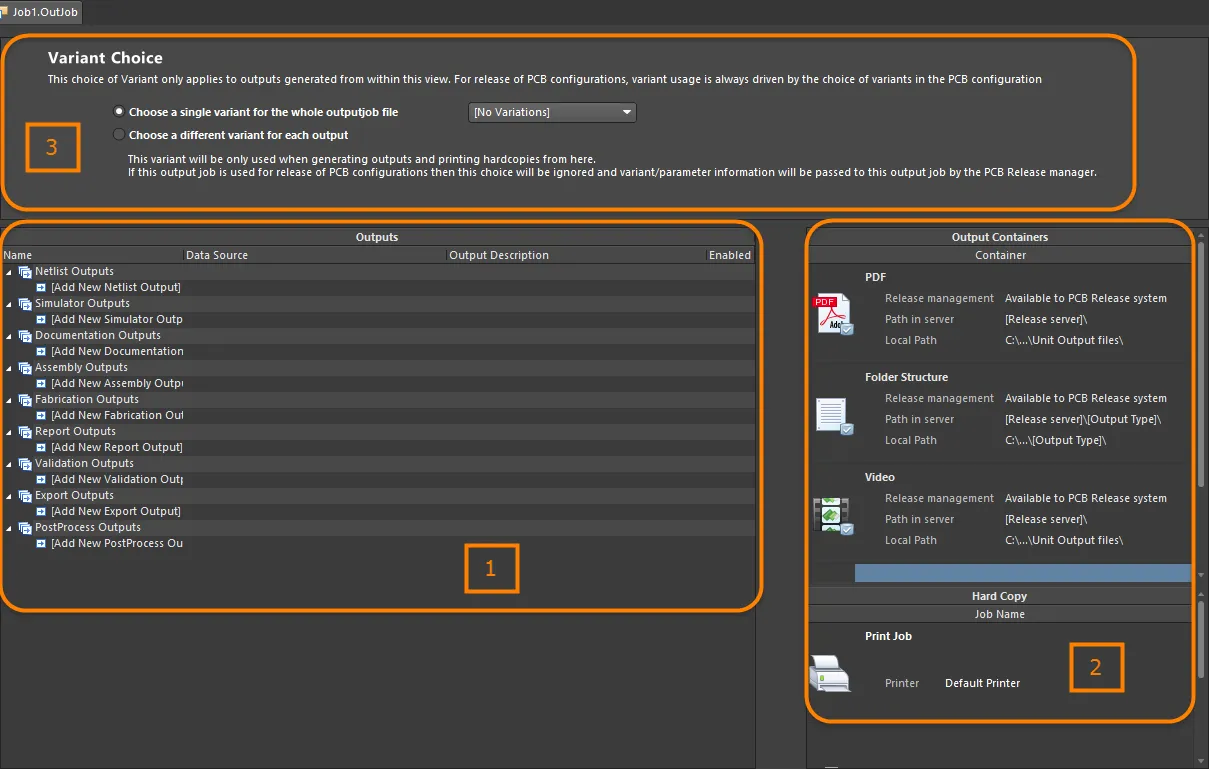
Bestandteile des OutJob, alle im OutputJob Editor definiert und verwaltet.
- Add and configure the required outputs – Outputs werden in funktionale Kategorien gruppiert, wie z. B. Assembly Outputs, Fabrication Outputs und Report Outputs. Genau genommen werden Outputs durch Ausführen eines zugehörigen Output Generator erzeugt, das entsprechend konfiguriert ist und ein angegebenes Dokument innerhalb des Projekts (oder das Projekt selbst) als Datenquelle verwendet.
- Add and configure the required output formats – die Erzeugung eines bestimmten Output-Typs erfordert, dass dieser Output einem entsprechenden (und geeigneten) Ausgabeformat zugeordnet wird. Dies erfolgt entweder in Form eines der unterstützten Output Containers (PDF, Folder Structure, Video) oder Hard Copy (druckbasierte Ausgabe). Mehrere Outputs können demselben Container oder Hard Copy zugeordnet werden, und der Benutzer hat Kontrolle darüber, wo und wie die Ausgabe erzeugt wird (einschließlich aller medienbezogenen Optionen des Containers/der Hard Copy).
- Set the variant choice – Altium Designer ermöglicht es, die Outputs eines PCB-Projekts entweder auf Basis des Grunddesigns (ohne Varianten) oder unter Verwendung einer definierten Variante dieses Designs zu erzeugen. Wählen Sie entweder eine Variante pro anwendbarem Output oder eine einzelne Variante, die auf alle anwendbaren Outputs in der Datei angewendet wird.
Outputs zu einem OutJob hinzufügen
Fügen Sie einen neuen Output des gewünschten Typs hinzu, indem Sie unten in einer Kategorie auf den entsprechenden Text Add New [type] Output klicken und dann den gewünschten Output-Typ aus dem Popup-Menü auswählen. Alternativ wählen Sie den entsprechenden Befehl aus dem Hauptmenü Edit .
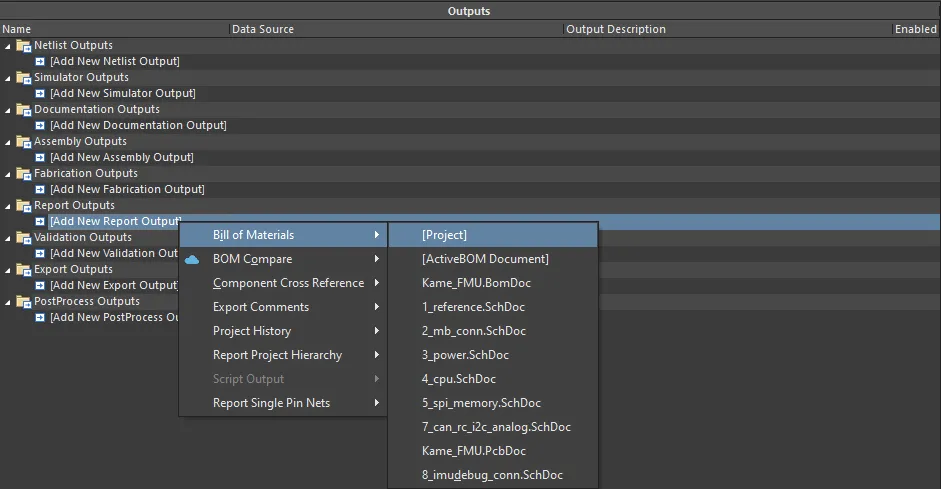
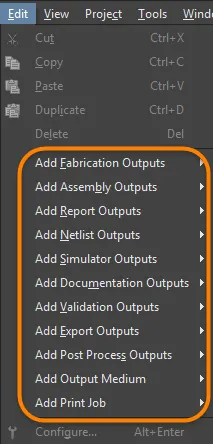
Fügen Sie jeden benötigten Output hinzu, indem Sie die passende Data Source auswählen.
Output-Typen, für die die entsprechende Quelldaten im Projekt verfügbar sind, werden als verfügbar aufgeführt, während alle anderen Output-Typen als nicht verfügbar (ausgegraut) angezeigt werden.
Ein zweites Menü steht zur Verfügung, in dem Sie die Data Source festlegen können, d. h. welche Quelldokumente bei der Erzeugung des Outputs verwendet werden sollen. Für jeden Output sind nur passende Datenquellen verfügbar, wodurch die Fehleranfälligkeit reduziert wird.
Die Data Source hängt vom jeweiligen Output ab. PCB-bezogene Outputs wie PCB Prints, Gerber Files und Testpoint Reports verwenden das PCB-Designdokument als Data Source. Die Data Source für eine BOM kann ein einzelnes, bestimmtes Quell-Schaltplandokument, das PCB-Designdokument oder alle Quell-Schaltplandokumente sein. Letzteres wird durch den Eintrag [Project] dargestellt.
Bei bestimmten Outputs enthält die Liste der Data Sources [Project Physical Documents]. Verwenden Sie diese Option, wenn das physische Design (das Design, wie es auf der Leiterplatte umgesetzt wird) anders annotiert werden muss als das logische Design (die ursprünglichen Schaltpläne). Dies ist erforderlich, wenn das Design Device Sheets enthält oder Multi-Channel-Funktionen verwendet und ein einfaches, flaches Annotierungsschema bevorzugt wird.
Wiederverwendbarkeit maximieren – Ihr Output Job generisch gestalten
Beim Konfigurieren Ihrer Outputs stehen zahlreiche innovative Funktionen zur Verfügung, um die resultierende Output Job Configuration so generisch wie möglich zu gestalten. Wenn Sie ein OutJob generisch halten, können Sie seine Wiederverwendbarkeit für zukünftige Designprojekte effektiv maximieren.
Generic Data Source Names
Viele Output Generators verwenden ein spezifisch benanntes zugrunde liegendes Dokument als Quelle, aus dem die entsprechenden Output-Daten erzeugt werden – zum Beispiel Gerber-Dateien, die aus dem PCB-Dokument FluxTriangulator.PcbDoc erzeugt werden. Dies führt jedoch dazu, dass die Output Job Configuration nur für das übergeordnete Designprojekt dieses Dokuments nützlich ist. Um alles unspezifisch zu halten, steht bei vielen Output Generators ein generischer Eintrag für die zugrunde liegende Data Source zur Auswahl zur Verfügung. Die folgende Tabelle fasst zusammen, welche Output Generators unterstützt werden und welche generischen Einträge verfügbar sind.
| Kategorie | Ausgabetyp | Allgemeiner Datenquelleneintrag |
|---|---|---|
| Netzlistenausgaben | Alle | [Projekt] |
| Simulatorausgaben | Mixed Sim SIMetrix SIMPLIS |
[Projekt] |
| Dokumentationsausgaben | Zusammengesetzt PCB-3D-Druck PCB-3D-Video PCB-Drucke PDF3D |
[PCB-Dokument] |
| PDF3D MBA | [MBA-Dokument] | |
| Schaltplandrucke | [Physische Projektdokumente] | |
| Bestückungsausgaben | Alle | [PCB-Dokument] |
| Fertigungsausgaben | Alle | [PCB-Dokument] |
| Berichtsausgaben | Stückliste | [Projekt] [ActiveBOM-Dokument] |
| Komponenten-Querverweis Kommentare exportieren Projekthierarchie berichten Einzelpin-Netze berichten |
[Projekt] | |
| Validierungsausgaben | BOM-Prüfungen | [ActiveBOM-Dokument] |
Komponentenzustände Konfigurationskonformität |
[Projekt] | |
| Design Rules Check Differenzbericht Footprint-Vergleichsbericht |
[PCB-Dokument] | |
| Exportausgaben | Ansoft Neutral (AutoPCB) Ansys EDB AutoCAD dwg/dxf PCB IDF exportieren PARASOLID exportieren STEP exportieren VRML exportieren Hyperlynx (AutoPCB) MathWorks (AutoPCB) P-CAD ASCII (AutoPCB) PCB speichern unter/exportieren Specctra Design PCB |
[PCB-Dokument] |
| MBA PARASOLID exportieren MBA STEP exportieren |
[MBA-Dokument] | |
| AutoCAD dwg/dxf Schaltplan OrCAD v7 Capture Design (AutoSCH) P-CAD V16 Schaltplanentwurf (AutoSCH) Schaltplan speichern unter/exportieren |
[Projekt] | |
| Nachbearbeitungsausgaben | Dateien kopieren | [Projekt] |
Layer Classes
Sie können benannte Lagenklassen zu Konfigurationen für die folgenden Ausgabegeneratoren hinzufügen:
- PCB-Drucke
- Bestückungszeichnungen
- Bohrzeichnungen
- Endausgabe
- Gerber-Dateien
- Maskensatz
- Power-Plane-Satz
Dadurch werden diese Ausgabegeneratoren allgemein wiederverwendbar. Fügen Sie beispielsweise eine Klasse „Signallagen“ hinzu und verweisen Sie im OutJob darauf – jedes Design, das eine Klasse „Signallagen“ besitzt, kann diesen Ausgabegenerator ohne Änderung verwenden.
Ausgaben konfigurieren
Je nach spezifischem Ausgabetyp stehen möglicherweise Optionen zur Verfügung, um den zugehörigen Ausgabegenerator zu konfigurieren und so mehr Kontrolle über die erzeugte Ausgabe zu erhalten. Wenn Konfigurationsoptionen verfügbar sind, können Sie auf eine der folgenden Arten darauf zugreifen:
- Doppelklicken Sie direkt in die Zeile der gewünschten Ausgabe.
- Klicken Sie mit der rechten Maustaste auf die gewünschte Ausgabe und wählen Sie dann Configure aus dem Kontextmenü.
- Wählen Sie die gewünschte Ausgabe aus und verwenden Sie dann das Tastaturkürzel Alt+Enter.
- Wählen Sie die gewünschte Ausgabe aus und wählen Sie dann den Befehl Edit » Configure.
Wenn mehrere Ausgaben ausgewählt sind, wird der Konfigurationsdialog der zuletzt ausgewählten (derzeit fokussierten) Ausgabe angezeigt.
Nach dem Starten des Befehls wird der zugehörige Konfigurationsdialog angezeigt. Verwenden Sie den Dialog, um Einrichtungsoptionen für die jeweiligen Ausgabedateien festzulegen, die Sie erzeugen möchten. Alle definierten Optionen werden verwendet, wenn diese Ausgabe das nächste Mal erzeugt wird.
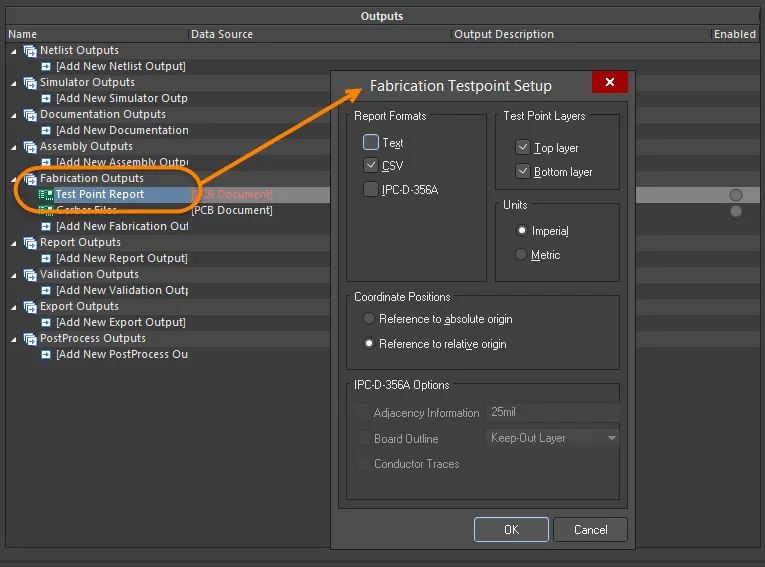
Verschiedene Ausgabegeneratoren besitzen eigene Dialoge, um genau festzulegen, was erzeugt wird.
Verfügbare Ausgabetypen
Nachfolgend finden Sie eine Zusammenfassung der verfügbaren Ausgabetypen. Ein Link zur entsprechenden Dokumentation, die die Konfiguration der jeweiligen Ausgabe beschreibt, ist gegebenenfalls enthalten.
Netlist Outputs
Netzlisten beschreiben die logische Konnektivität zwischen Komponenten im Design und sind nützlich, um das Design auf andere Designplattformen zu übertragen. Es steht eine große Vielfalt an Netzlistenformaten zur Verfügung.
Simulator Outputs
Die SPICE-Netzliste ist eine textuelle Darstellung der Schaltung. Um der aktiven OutputJob-Datei eine Netzlistenausgabe hinzuzufügen, wählen Sie einen Befehl aus den Untermenüs Edit » Add Simulator Outputs oder den Menüs, die dem Steuerelement [Add New Simulator Output] zugeordnet sind, unten im Bereich Simulator Outputs im Hauptfenster der Jobkonfiguration.
Documentation Outputs
-
PCB-Drucke – konfigurieren Sie eine beliebige Anzahl von Ausdrucken (Seiten) mit beliebiger Anordnung von Lagen und Anzeige von Primitiven; verwenden Sie dies, um gedruckte Ausgaben wie Bestückungszeichnungen zu erstellen.
-
PCB-3D-Drucke – Ansichten der Leiterplatte aus einer dreidimensionalen Perspektive.
-
PCB-3D-Video – gibt ein einfaches Video der Leiterplatte aus, basierend auf einer Sequenz von 3D-Keyframes, die im Bedienfeld PCB 3D Movie Editor des PCB-Editors definiert sind.
-
PDF 3D – erzeugt eine 3D-PDF-Ansicht der Leiterplatte mit voller Unterstützung für Zoomen, Schwenken und Drehen in Adobe Acrobat®. Das PDF enthält eine Modellstruktur, die die Anzeige von Netzen, Komponenten und Siebdruck steuert.
-
Schaltplandrucke – im Design verwendete Schaltplanzeichnungen.
-
Draftsman – dem Projekt hinzugefügte Draftsman-Zeichnungen.
Assembly Outputs
-
Bestückungszeichnungen – Komponentenpositionen und -ausrichtungen für jede Seite der Leiterplatte.
-
Pick-and-Place-Dateien – werden von robotergestützten Bestückungsmaschinen verwendet, um Komponenten auf der Leiterplatte zu platzieren. Beachten Sie, dass auch der Report Generator zum Erzeugen einer Pick-and-Place-Datei verwendet werden kann und sehr flexibel konfigurierbar ist.
-
Testpunktbericht – als ASCII-Datei in 3 Formaten verfügbar, die die Position jedes Pads/Vias angibt, das als Testpunkt festgelegt wurde.
-
Wire-Bonding-Tabellenbericht – eine CSV-Datei, die Informationen zu Die-Pads und Bond-Finger-Pads bereitstellt, die in einer PCB mit Wire Bonding verwendet werden.
Weitere Informationen finden Sie auf der Seite Preparing Assembly Data.
Fabrication Outputs
-
Leiterplattenaufbau berichten – erzeugt einen Bericht zum Leiterplattenaufbau, der die definierten Lagenaufbauten und die im Stackup verwendeten Lagen zusammenfasst.
-
Zusammengesetzte Bohrzeichnungen – Bohrpositionen und -größen (unter Verwendung von Symbolen) für die Leiterplatte in einer Zeichnung.
-
Bohrzeichnung/Bohrhilfen – Bohrpositionen und -größen (unter Verwendung von Symbolen) für die Leiterplatte in separaten Zeichnungen.
-
Endgültige Artwork-Drucke – kombiniert verschiedene Fertigungsausgaben zu einer einzigen druckbaren Ausgabe.
-
Gerber-Dateien – erstellt Fertigungsinformationen im Gerber-Format.
-
Gerber-X2-Dateien – ein neuer Standard, der ein hohes Maß an Designinformationen kapselt und abwärtskompatibel zum ursprünglichen Gerber-Format ist.
-
IPC-2581-Datei – ein neuer Standard, der ein hohes Maß an Designinformationen in einer einzelnen XML-Datei kapselt.
-
NC-Bohrdateien – erstellt Fertigungsinformationen zur Verwendung durch numerisch gesteuerte Bohrmaschinen.
-
ODB++ – erstellt Fertigungsinformationen im ODB++-Datenbankformat.
-
Power-Plane-Drucke – erstellt Zeichnungen interner und geteilter Versorgungslagen.
-
Löt-/Pastenmaskendrucke – erstellt Zeichnungen für Lötstoppmaske und Pastenmaske.
-
Testpunktbericht – erstellt Testpunktausgaben für das Design in verschiedenen Formaten.
Weitere Informationen finden Sie auf der Seite Preparing Fabrication Data.
Report Outputs
Für das Projekt oder eines seiner Dokumente kann eine Reihe von Berichten wie BOM, Projekthierarchiebericht und Projektkommentar-PDF erstellt werden.
-
Stückliste – erstellt eine Liste von Teilen und Mengen (BOM) in verschiedenen Formaten, die zur Herstellung der Leiterplatte erforderlich sind.
-
Komponenten-Querverweisbericht – erstellt eine Liste von Komponenten auf Grundlage der Schaltplanzeichnung im Design.
-
Report Project Hierarchy – erstellt eine Liste der im Projekt verwendeten Quelldokumente.
-
Report Single Pin Nets – erstellt einen Bericht, der alle Netze auflistet, die nur eine Verbindung haben.
Weitere Informationen finden Sie auf der Seite Preparing Reports.
Validation Outputs
Die Software enthält eine Reihe von Validierungsprüfungen, die bei der Ausgabegenerierung als Ausgabe eingebunden werden können. Jede erzeugt eine HTML-Berichtsdatei.
Beachten Sie, dass die Einrichtung dieser Validierungsberichte im OutputJob gespeichert wird. Wenn Sie eine Validierungsprüfung an anderer Stelle in der Software konfigurieren, werden die Einstellungen mit dieser Datei gespeichert – zum Beispiel werden die Einstellungen für die Projektfehlerprüfung in der Projektdatei gespeichert, die PCB-DRC-Einstellungen in der PCB-Datei.
Export Outputs
Die Software kann Daten in eine große Anzahl von Formaten exportieren. Welche Optionen in diesem Abschnitt des OutputJob verfügbar sind, hängt davon ab, welche Exporter derzeit in Altium Designer installiert sind. Exporter werden entweder als Kernfunktionsmerkmale oder als Erweiterungen bereitgestellt.
Weitere Informationen zum Ändern installierter Kernfunktionen finden Sie auf der Installing & Managing Seite (Altium Designer Develop, Altium Designer Agile, Altium Designer).
Weitere Informationen zur Verwaltung von Erweiterungen finden Sie auf der Extending Your Installation Seite (Altium Designer Develop, Altium Designer Agile, Altium Designer).
PostProcess Outputs
Dieser Ausgabetyp ermöglicht es, nicht-native Altium Designer-Dateitypen als Teil der Ausgabe einzubinden. Dabei werden die Zieldateien aus der Projektverzeichnisstruktur in den Ordner kopiert, der im konfigurierten Folder Structure-Ausgabecontainer angegeben ist.
Weitere Informationen finden Sie auf der Seite Preparing PostProcess Outputs.
Ausgabeformat definieren
Das Hinzufügen und Konfigurieren der Ausgaben für einen OutJob definiert, what was erzeugt werden soll und how. Die Definition von where wohin die erzeugte Ausgabe geschrieben werden soll, ist erforderlich, d. h. in welchem Format die Ausgabe erzeugt werden soll. Je nach Typ der erzeugten Ausgaben wird dies mithilfe einer Kombination aus Output Containers und Hard Copy umgesetzt.
Ausgabecontainer
Ausgaben können, sofern zutreffend, in drei Arten von Ausgabecontainern geschrieben werden – in ein PDF, in eine Ausgabedatei eines bestimmten Formats (z. B. eine Gerber-Datei) oder in ein Video.
Ein neuer OutJob enthält standardmäßig jeweils einen Container dieser Typen mit den Namen PDF, Folder Structure und Video. Beliebig viele zusätzliche Container dieser Typen können hinzugefügt werden, indem Sie auf [Add New Output Container] klicken oder über das Untermenü Edit » Add Output Medium; die Namen können zur leichteren Identifizierung bearbeitet werden.
Ein neuer Ausgabecontainer kann auch aus einer oder mehreren ausgewählten, geeigneten Ausgaben erstellt werden, indem Sie die Auswahl per Drag-and-drop in den Bereich Output Containers oder Hard Copy ziehen – entfernt von bereits vorhandenen, definierten Ausgabecontainern. Die Ausgabe(n) werden automatisch verknüpft.
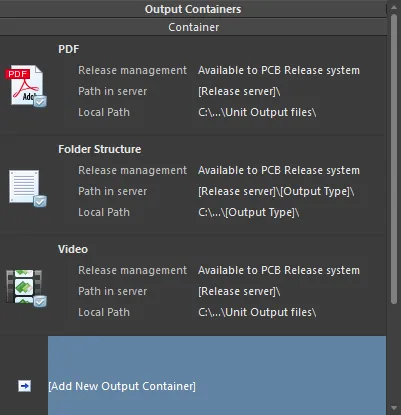
Ausgabecontainer „empfangen“ erzeugte Ausgaben.
Einen Container konfigurieren
Klicken Sie auf einen Container, um auf zusätzliche Steuerelemente zuzugreifen, einschließlich der Möglichkeit, den Container zu konfigurieren. Nachdem Sie auf den gewünschten Container geklickt haben, klicken Sie auf den Link Change, um auf den Dialog Settings zuzugreifen, der diesem speziellen Containertyp zugeordnet ist:
-
Für einen PDF-Ausgabecontainer wird der Dialog PDF Settings angezeigt.
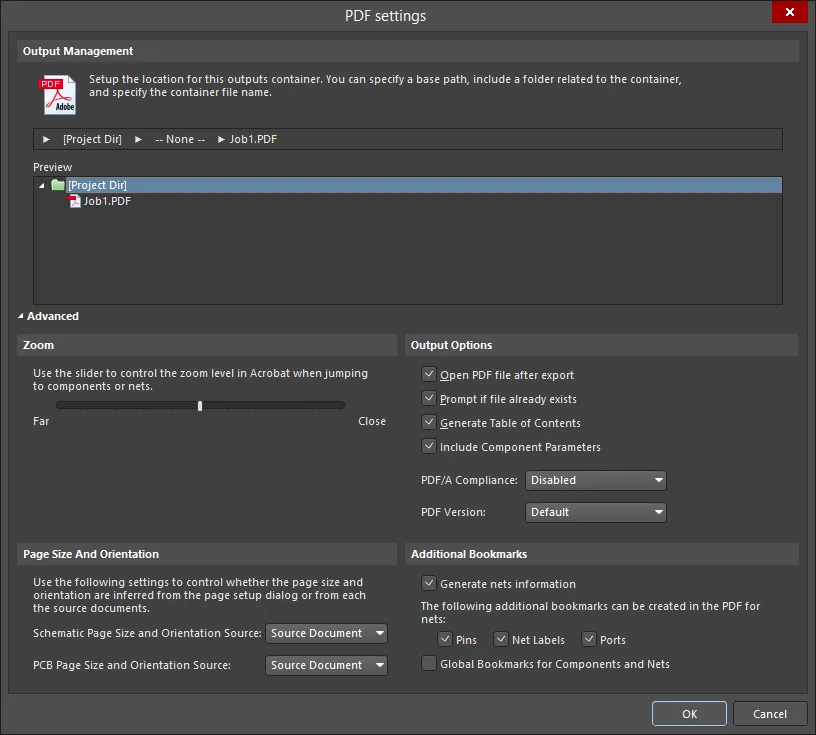
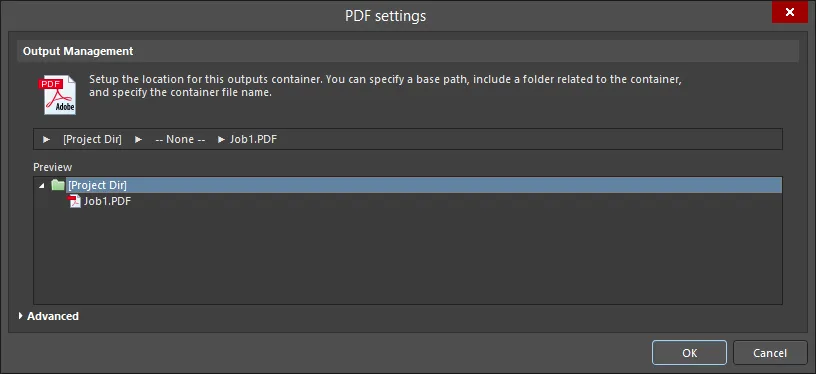
Die Varianten Advanced und Basic des Dialogs PDF SettingsOptions and Controls of the PDF Settings Dialog
Ausgabeverwaltung
Verwenden Sie diesen Bereich, um den Speicherort für diesen Ausgabecontainer einzurichten. Sie können einen Pfad angeben, einen containerbezogenen Containerordner einbeziehen und den Dateinamen des Containers festlegen.
- Release Managed - Klicken Sie , um ein Pop-up zu öffnen, in dem Sie die Ordnerverwaltung festlegen können.
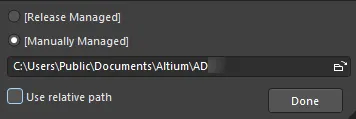
- Release Managed - auswählen, um das PDF für das PCB-Release-System verfügbar zu machen.
- Manually Managed - auswählen, um das PDF manuell zu verwalten und in einem lokalen Ordner zu speichern. Standardmäßig ist dies der Pfad, der im Feld Output Path auf der Registerkarte Options des Dialogs Project Options angegeben ist.
- File Location textbox - auf die Dateibrowser-Schaltfläche klicken, um einen Zielordner für das PDF zu suchen und auszuwählen. Diese Option ist nur verfügbar, wenn Manually Managed ausgewählt ist.
- Use relative path - diese Option aktivieren, um einen relativen Pfad in File Location textbox zu verwenden. Diese Option ist nur verfügbar, wenn Manually Managed ausgewählt ist.
- Done - klicken, um die Konfiguration abzuschließen.
- None - klicken, um ein Pop-up zu öffnen, in dem Sie den Containerordner für das PDF konfigurieren können.
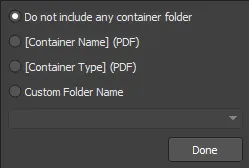
- Do not include any container folder - auswählen, um keinen Containerordner einzuschließen.
- [Container Name] (PDF) - auswählen, um den Containernamen als Namen des Containerordners zu verwenden.
- [Container Type] (PDF) - auswählen, um den Containertyp als Typ des Containerordners zu verwenden.
- Custom Folder Name - auswählen, um den Ordnernamen anzupassen. Klicken Sie auf den Dropdown-Pfeil, um eine Dropdown-Liste zu öffnen, aus der Sie eine Benennungszeichenfolge für den Ordner auswählen können. Sie können den Ordnernamen auch direkt in das Textfeld eingeben.
- Done - klicken, um die Konfiguration abzuschließen.
- [Filename].pdf - klicken, um ein Pop-up zu öffnen, in dem Sie die PDF-Ausgabe konfigurieren können.
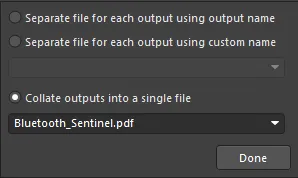
- Separate file for each output using output name - auswählen, um für jede Ausgabe eine separate Datei unter Verwendung des angegebenen Ausgabenamens zu erstellen.
- Separate file for each output using custom name - auswählen, um für jede Ausgabe eine separate Datei unter Verwendung des im untenstehenden Textfeld angegebenen benutzerdefinierten Namens zu erstellen. Klicken Sie auf den Dropdown-Pfeil, um eine Dropdown-Liste zu öffnen, aus der Sie eine Benennungszeichenfolge auswählen können. Sie können den benutzerdefinierten Namen auch direkt in das Textfeld eingeben.
- Collate outputs into a single file - auswählen, um die Ausgaben in einer einzigen Datei zusammenzufassen. Klicken Sie auf den Dropdown-Pfeil, um eine Dropdown-Liste zu öffnen, aus der Sie eine Benennungszeichenfolge für die Datei auswählen können. Sie können auch direkt einen benutzerdefinierten Namen in das Textfeld eingeben.
- Done - klicken, um die Konfiguration abzuschließen.
- Preview - dieser Bereich zeigt eine Vorschau des PDF-Speicherorts. Wenn in den obigen Pop-up-Dialogen Änderungen vorgenommen werden, wird das Vorschaufenster aktualisiert, sodass Sie sofort sehen können, wie sich Ihre Änderungen auf die Struktur der Ordner auswirken.
Erweiterte Versionsbefehle
- Zoom - verwenden Sie den Schieberegler, um die Zoomstufe zu steuern (Far bis Close) beim Springen zu Komponenten oder Netzen.
-
Page Size And Orientation - verwenden Sie diese Einstellungen, um festzulegen, ob Seitengröße und Ausrichtung im Dialog Page Setup dialog oder aus den Quelldokumenten übernommen werden.
- Schematic Page Size and Orientation Source - wählen Sie entweder Page Setup Dialog oder Source Document aus der Dropdown-Liste, um festzulegen, welche Einstellungen für Seitengröße und Ausrichtung für das Schaltplandokument verwendet werden sollen.
- PCB Page Size and Orientation Source - wählen Sie entweder Page Setup Dialog oder Source Document aus der Dropdown-Liste, um festzulegen, welche Einstellungen für Seitengröße und Ausrichtung für das PCB-Dokument verwendet werden sollen.
-
Output Options
- Open PDF file after export - aktivieren Sie diese Option, um die PDF-Datei nach dem Export zu öffnen.
- Prompt if file already exists - aktivieren Sie diese Option, damit eine Abfrage angezeigt wird, wenn die Datei bereits existiert.
- Generate Table of Contents - aktivieren Sie diese Option, um ein Inhaltsverzeichnis in der PDF-Datei zu erzeugen.
- Include Component Parameters - aktivieren Sie diese Option, um Komponentenparameter in die PDF-Datei einzuschließen. Die Parameter werden in einem Pop-up angezeigt, wenn auf die Schaltplankomponente geklickt wird. Beachten Sie, dass die Pop-up-Funktion in Acrobat mithilfe von JavaScript bereitgestellt wird.
-
PDF/A Compliance - wählen Sie den gewünschten PDF/A-Konformitätstyp aus der Dropdown-Liste. Wenn Sie keine PDF/A-Konformität wünschen, wählen Sie
Disabledaus der Dropdown-Liste. - PDF Version - wählen Sie die gewünschte PDF-Version aus der Dropdown-Liste.
-
Additional Bookmarks
-
Generate nets information - aktivieren Sie diese Option, um Netzinformationen in die PDF-Datei einzuschließen. Wenn diese Option aktiviert ist, stehen die folgenden Optionen zur Verfügung:
- Pins - aktivieren Sie diese Option, um Pins in der PDF-Datei als Lesezeichen aufzunehmen.
- Net Labels - aktivieren Sie diese Option, um Netzbezeichner in der PDF-Datei als Lesezeichen aufzunehmen.
- Ports - aktivieren Sie diese Option, um Ports in der PDF-Datei als Lesezeichen aufzunehmen.
- Global Bookmarks for Components and Nets - aktivieren Sie diese Option, um Lesezeichen für alle Komponenten und Netze in der PDF-Datei zu erstellen.
-
Generate nets information - aktivieren Sie diese Option, um Netzinformationen in die PDF-Datei einzuschließen. Wenn diese Option aktiviert ist, stehen die folgenden Optionen zur Verfügung:
Zusätzliche Steuerelemente
- Advanced/Basic - klicken Sie hier, um zwischen den Versionen Advanced und Basic des Dialogs umzuschalten.
-
Für einen Ausgabecontainer vom Typ Folder Structure wird der Dialog Folder Structure Settings angezeigt.
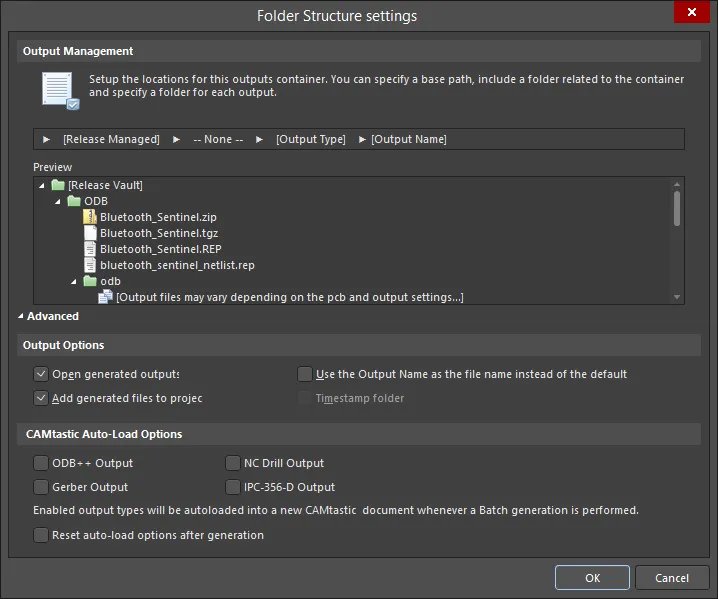
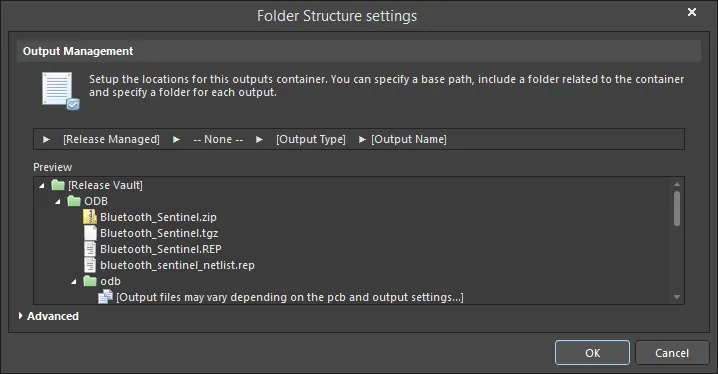
Die Versionen Advanced und Basic des Dialogs Folder Structure settingsOptions and Controls of the Folder Structure Settings Dialog
Ausgabeverwaltung
Verwenden Sie diesen Bereich, um den Speicherort für diesen Ausgabecontainer einzurichten. Sie können einen Basispfad angeben, einen containerbezogenen Ordner einschließen und den Dateinamen des Containers festlegen.
- Release Managed - klicken Sie hier, um ein Pop-up zu öffnen, in dem Sie die Ordnerverwaltung festlegen können.
- Release Managed - wählen Sie diese Option, um die Datei für das PCB-Freigabesystem verfügbar zu machen.
- Manually Managed - wählen Sie diese Option, um die Datei manuell verwalten und in einem lokalen Ordner speichern zu lassen. Standardmäßig ist dies ein Pfad, der im Feld Output Path auf der Registerkarte Options tab of the Project Options dialog angegeben ist.
- File Location textbox - klicken Sie auf das Ordnersymbol, um zu einem Zielordner für die Datei zu navigieren. Diese Option ist nur verfügbar, wenn Manually Managed ausgewählt ist.
- Use relative path - aktivieren Sie diese Option, um einen relativen Pfad in File Location textbox zu verwenden. Diese Option ist nur verfügbar, wenn Manually Managed ausgewählt ist.
- Done - klicken Sie hier, um die Konfiguration abzuschließen.
- None - klicken Sie hier, um ein Pop-up zu öffnen, in dem Sie den Containerordner konfigurieren können.
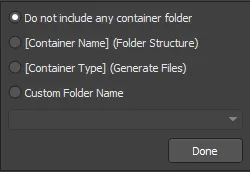
- Do not include any container folder - wählen Sie diese Option, um keinen Containerordner einzuschließen.
- [Container Name] (Folder Structure) - wählen Sie diese Option, um Folder Structure als Ordnernamen zu verwenden.
- [Container Type] (Generated Files) - wählen Sie diese Option, um Generated Files als Ordnertyp zu verwenden.
- Custom Folder Name - wählen Sie diese Option, um den Ordnernamen anzupassen. Klicken Sie auf den Dropdown-Pfeil, um eine Liste zu öffnen, aus der Sie eine Benennungszeichenfolge für den Ordner auswählen können. Sie können den Ordnernamen auch direkt in das Textfeld eingeben.
- Done - klicken Sie hier, um die Konfiguration abzuschließen.
- Output Type - klicken Sie hier, um ein Pop-up zu öffnen, in dem Sie den Ausgabeordner konfigurieren können.
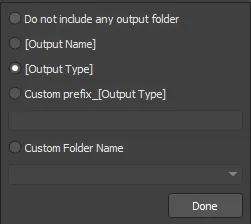
- Do not include any output folder - wählen Sie diese Option, um keinen Ausgabeordner einzuschließen.
- Output Name - wählen Sie diese Option, um den Ausgabenamen als Namen des Ausgabeordners zu verwenden.
- Output Type - wählen Sie diese Option, um den Ausgabetyp zu verwenden.
- Custom prefix_[Output Type] - wählen Sie diese Option, um im Textfeld ein benutzerdefiniertes Präfix anzugeben.
- Custom Folder Name - wählen Sie diese Option, um den Ordnernamen anzupassen. Klicken Sie auf den Dropdown-Pfeil, um eine Liste zu öffnen, aus der Sie eine Benennungszeichenfolge auswählen können. Sie können den benutzerdefinierten Namen auch direkt in das Textfeld eingeben.
- Done - klicken Sie hier, um die Konfiguration abzuschließen.
- Output Name - klicken Sie hier, um ein Pop-up zu öffnen, in dem Sie den Namen der Ausgabedatei konfigurieren können.
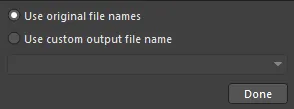
- Use standard output file name - wählen Sie diese Option, um einen Standardnamen für die Ausgabedatei zu verwenden.
- Use custom output file name - wählen Sie diese Option, um einen benutzerdefinierten Namen für die Ausgabedatei zu verwenden. Klicken Sie auf den Dropdown-Pfeil, um eine Liste zu öffnen, aus der Sie eine Benennungszeichenfolge auswählen können. Sie können den benutzerdefinierten Namen auch direkt in das Textfeld eingeben.
- Done - klicken Sie hier, um die Konfiguration abzuschließen.
- Preview - dieser Bereich zeigt eine Vorschau der Ordnerstruktur. Wenn in den obigen Pop-up-Dialogen Änderungen vorgenommen werden, wird das Vorschaufenster aktualisiert, sodass Sie sofort sehen können, wie sich Ihre Änderungen auf die Ordnerstruktur auswirken.
Erweiterte Versionsbefehle
Ausgabeoptionen
- Open generated outputs - aktivieren Sie diese Option, um die Ausgaben nach der Erzeugung zu öffnen.
- Add generated files to project - aktivieren Sie diese Option, um die erzeugten Dateien Ihrem Projekt hinzuzufügen. Die Dateien werden im Projects panel unter dem Unterordner Generated angezeigt.
- Use the Output Name as the file name instead of the default - aktivieren Sie diese Option, um den angegebenen Ausgabenamen anstelle eines Standardnamens zu verwenden.
- Timestamp folder - aktivieren Sie diese Option, um einen Zeitstempelordner zu erstellen. Datum und Uhrzeit haben dasselbe Format wie in Ihren Systemeinstellungen.
CAMtastic-Auto-Load-Optionen
Aktivieren Sie die folgenden Ausgabetypen, wenn Sie die zugehörigen Ausgaben automatisch in CAMtastic laden möchten. Die aktivierten Ausgabetypen werden bei jeder Batch-Erzeugung automatisch in ein neues CAMtastic-Dokument geladen.
- ODB++ Output
- Gerber Output
- NC Drill Output
- IPC-356-D Output
- Reset auto-load option after generation - aktivieren Sie diese Option, um die Auto-Load-Option nach der Erzeugung der Ausgaben zurückzusetzen.
Erweitert/Einfach
Klicken Sie hier, um zwischen den Versionen Advanced und Basic des Dialogs umzuschalten.
-
Für einen Ausgabecontainer vom Typ Video wird der Dialog Video Settings angezeigt.
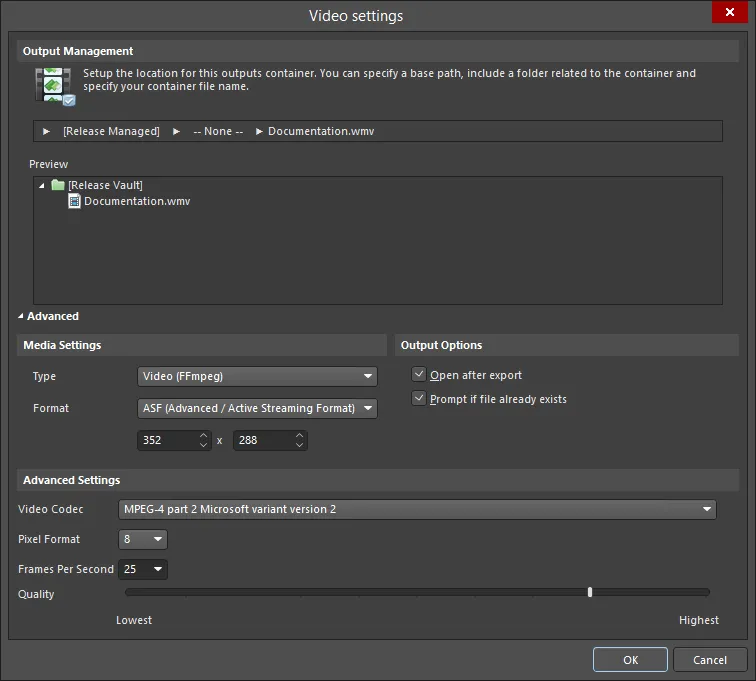
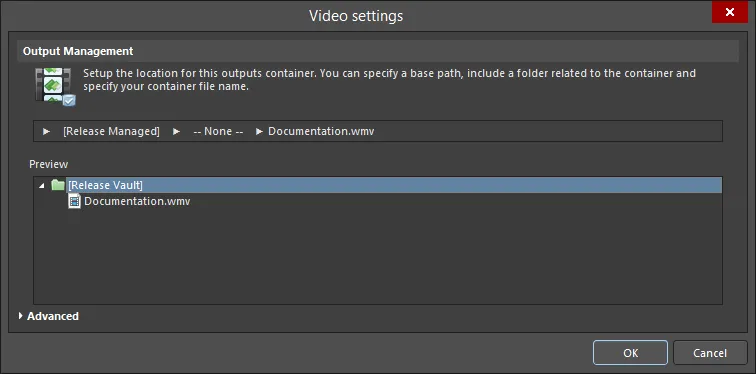
Die Versionen Advanced und Basic des Dialogs Video settingsOptions and Controls of the Video Settings Dialog
Ausgabeverwaltung
Verwenden Sie diesen Bereich, um den Speicherort für diesen Ausgabecontainer einzurichten. Sie können einen Basispfad angeben, einen containerbezogenen Ordner einschließen und anschließend den Dateinamen des Containers festlegen.
- Release Managed - klicken Sie, um ein Pop-up zu öffnen, in dem Sie die Ordnerverwaltung festlegen können.
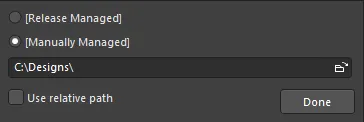
- Release Managed - Wählen Sie diese Option aus, um das Video für das PCB-Release-System verfügbar zu machen.
- Manually Managed - wählen Sie diese Option aus, um das Video manuell zu verwalten und in einem lokalen Ordner zu speichern. Standardmäßig ist dies ein im Output Path Feld auf der Registerkarte Options tab of the Project Options dialog angegebener Pfad.
- File location field - klicken Sie auf das Symbol zum Durchsuchen, um einen Zielordner für das Video auszuwählen. Diese Option ist nur verfügbar, wenn Manually Managed ausgewählt ist.
- Use relative path - aktivieren Sie diese Option, um einen relativen Pfad im File Location textbox zu verwenden. Diese Option ist nur verfügbar, wenn Manually Managed ausgewählt ist.
- Done - klicken Sie, um die Konfiguration abzuschließen.
- None - klicken Sie, um ein Pop-up zu öffnen, in dem Sie den Containerordner konfigurieren können.
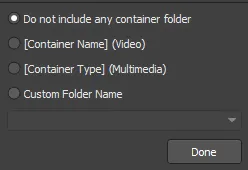
- Do not include any container folder - wählen Sie diese Option aus, um keinen Containerordner einzuschließen.
- [Container Name] (Video) - wählen Sie diese Option aus, um Video als Ordnernamen zu verwenden.
- [Container Type] (Multimedia) - wählen Sie diese Option aus, um Multimedia als Ordnertyp zu verwenden.
- Custom Folder Name - wählen Sie diese Option aus, um den Ordnernamen anzupassen. Klicken Sie auf den Dropdown-Pfeil, um eine Liste zu öffnen, aus der Sie eine Benennungszeichenfolge für den Ordner auswählen können. Sie können den Ordnernamen auch direkt in das Textfeld eingeben.
- Done - klicken Sie, um die Konfiguration abzuschließen.
- Output Type - klicken Sie, um ein Pop-up zum Konfigurieren des Ausgabeordners zu öffnen.
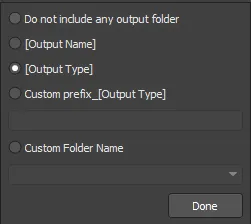
- Do not include any output folder - wählen Sie diese Option aus, um keinen Ausgabeordner einzuschließen.
- Output Name - wählen Sie diese Option aus, um den Ausgabenamen als Namen des Ausgabeordners zu verwenden.
- Output Type - wählen Sie diese Option aus, um den Ausgabetyp zu verwenden.
- Custom prefix_[Output Type] - wählen Sie diese Option aus, um im Textfeld ein benutzerdefiniertes Präfix anzugeben.
- Custom Folder Name - wählen Sie diese Option aus, um den Ordnernamen anzupassen. Klicken Sie auf den Dropdown-Pfeil, um eine Liste zu öffnen, aus der Sie eine Benennungszeichenfolge auswählen können. Sie können den benutzerdefinierten Namen auch direkt in das Textfeld eingeben.
- Done - klicken Sie, um die Konfiguration abzuschließen.
- Separate file for each output - klicken Sie, um ein Pop-up zu öffnen, in dem Sie festlegen können, wie die Ausgabedateien konfiguriert werden.
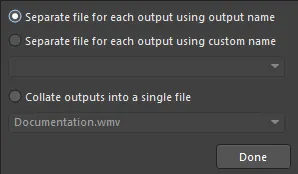
- Separate file for each output using output name - wählen Sie diese Option aus, um für jedes Video eine separate Datei mit dem angegebenen Ausgabenamen zu erstellen.
- Separate file for each output using custom name - wählen Sie diese Option aus, um für jedes Video eine separate Datei mit einem benutzerdefinierten Namen zu erstellen. Klicken Sie auf den Dropdown-Pfeil, um eine Liste zu öffnen, aus der Sie eine Benennungszeichenfolge auswählen können. Sie können den benutzerdefinierten Namen auch direkt in das Textfeld eingeben.
- Collate outputs into a single file - wählen Sie diese Option aus, um Ausgaben in einer einzigen Datei zusammenzuführen. Klicken Sie auf den Dropdown-Pfeil, um eine Liste zu öffnen, aus der Sie eine Benennungszeichenfolge für die Datei auswählen können. Sie können den Dateinamen auch direkt in das Textfeld eingeben.
- Done - klicken Sie, um die Konfiguration abzuschließen.
Preview - dieser Bereich zeigt eine Vorschau der Ordner. Wenn in den obigen Pop-up-Dialogen Änderungen vorgenommen werden, wird das Vorschaufenster aktualisiert, sodass Sie sofort sehen können, wie sich Ihre Änderungen auf die Ordnerstruktur auswirken.
Erweiterte Versionsbefehle
Medieneinstellungen
-
Type - wählen Sie einen Medientyp aus der Dropdown-Liste:
- Video (FFmpeg)
- Video (Windows Multimedia)
- Video (Windows Media Format)
Die folgende Tabelle fasst die derzeit unterstützten Videotypen und -formate zusammen:
Video Type
Supported File Format(s)
Video (FFmpeg)
3GP2 (
*.3g2)
ASF (*.asf,*.wmv,*.wma)
ASF-Streaming (*.asf,*.wmv,*.wma)
AVI (*.avi)
Flash (*.swf)
FLV (*.flv)
MOV (*.mov)
MP4 (*.mp4)Video (Windows Multimedia)
Windows Video file (
*.avi)Video (Windows Media Format)
Windows Media file (
*.wmv,*.wma,*.asf)-
Format - wählen Sie ein Medienformat aus der Dropdown-Liste. Diese Option ist nur verfügbar, wenn Video (FFmpeg) als Type ausgewählt ist.
- Video Pixels - verwenden Sie die Aufwärts- und Abwärtspfeile (oder geben Sie Zahlen direkt in die Textfelder ein), um die gewünschten Videopixel auszuwählen.
Ausgabeoptionen
- Open after export - aktivieren Sie diese Option, um das Video nach dem Export zu öffnen.
- Prompt if file already exists - aktivieren Sie diese Option, um eine Aufforderung anzuzeigen, wenn die Datei bereits vorhanden ist.
Erweiterte Einstellungen
- Video Codec - wählen Sie eine Option aus der Dropdown-Liste. Diese Option ist nur verfügbar, wenn Video (FFmpeg) oder Video (Windows Media Format) als Type ausgewählt sind. Die folgende Tabelle fasst die verfügbaren Codecs basierend auf dem gewählten Videotyp/-format zusammen.
Videotyp/-format
Unterstützte Codecs
FFmpeg / 3GP2
H.263 / H.263-1996
FFmpeg / ASF
MPEG-4 Teil 2 Microsoft-Variante Version 2
MPEG-4 Teil 2 Microsoft-Variante Version 3
Rohvideo
Windows Media Video 7
Windows Media Video 8FFmpeg / ASF-Streaming
MPEG-4 Teil 2 Microsoft-Variante Version 2
MPEG-4 Teil 2 Microsoft-Variante Version 3
Rohvideo
Windows Media Video 7
Windows Media Video 8FFmpeg / AVI
MPEG-4 Teil 2
MPEG-4 Teil 2 Microsoft-Variante Version 2
RohvideoFFmpeg / Flash
Flash Video (FLV) / Sorenson Spark / Sorenson H.263
FFmpeg / FLV
Flash Video (FLV) / Sorenson Spark / Sorenson H.263
FFmpeg / MOV
MPEG-4 Teil 2
FFmpeg / MP4
MPEG-4 Teil 2
Windows Multimedia
cvid Cinepak Codec
MSVC MS-CRAM
tscc TSCCWindows Media
Windows Media Video V7
Windows Media Video 9 Screen
Windows Media Video 9
Windows Media Video V8
Windows Media Video 9 Advanced Profile- Compression - wählen Sie eine gewünschte Komprimierungseinstellung aus der Dropdown-Liste. Diese Option ist nur verfügbar, wenn Video (Windows Multimedia) als Type ausgewählt ist.
- Pixel Format - verwenden Sie die Dropdown-Liste, um das gewünschte Pixelformat für das Video auszuwählen. Diese Option ist nur verfügbar, wenn Video (Windows Multimedia) als Type ausgewählt ist.
- Frames Per Second - geben Sie die gewünschte Anzahl von Bildern pro Sekunde für das Video ein. Der Standardwert ist 25.
- Quality - verwenden Sie den Schieberegler, um die Qualität des Videos von niedrigster bis höchster festzulegen.
Erweitert/Einfach
Klicken Sie, um zwischen den Advanced und Basic Versionen des Dialogs umzuschalten.
Der Settings Dialog wird zunächst im Basic Modus zur Konfiguration des Ausgabeorts geöffnet, d. h. dort, wo der Container erstellt wird. Um auf weitere, erweiterte Optionen für die Erzeugung der Ausgabe in den Container zuzugreifen, klicken Sie unten im Dialog auf die Schaltfläche Advanced .
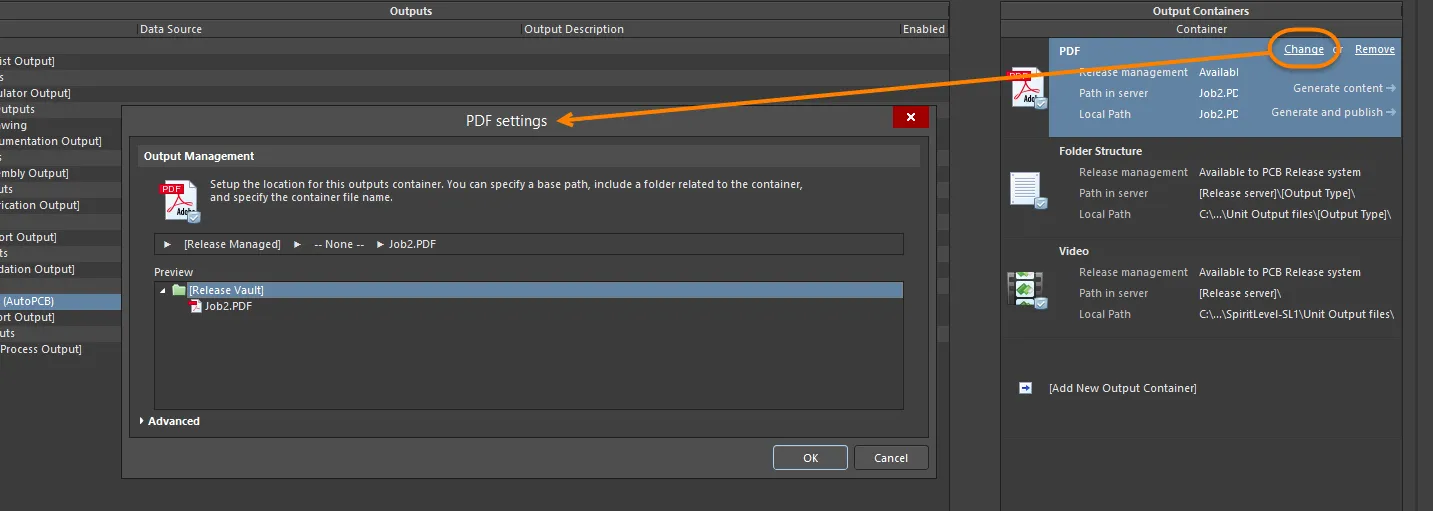
Öffnen Sie den Settings Dialog für den Container, um ihn wie erforderlich zu konfigurieren. Im Basic Modus verwenden Sie den Dialog, um den Ausgabeort für den Container festzulegen.
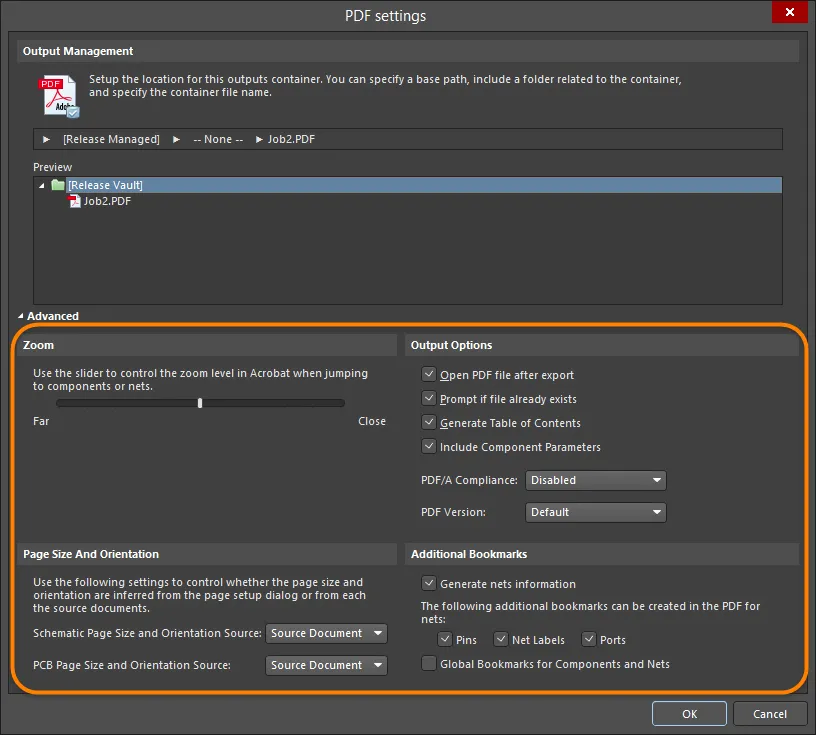
Detailliertere Optionen sind verfügbar, wenn sich der Dialog im Advanced Modus befindet.
Ausgabeort
Der Ausgabeort – an dem der Container erstellt wird – wird im Bereich Output Management des Einstellungsdialogs des Containers festgelegt. Der Ort besteht aus verschiedenen Stufen, wobei jede Stufe über ein entsprechendes Pop-up definiert wird, das durch Klicken auf diese Stufe aufgerufen wird.
- Base Path – diese Stufe wird verwendet, um den „Root“-Pfad des Ausgabecontainers festzulegen.
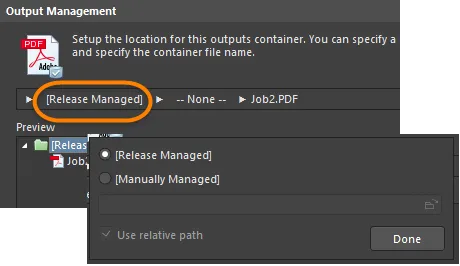
Optionen zum Definieren des Basispfads des Ausgabeorts.
Standardmäßig ist dies auf [Release Managed] gesetzt, was bedeutet, dass der Board Design Release-Prozess, der im Project Releaser ausgeführt wird, den Basispfad automatisch verarbeitet.
Ein lokaler Ausgabepfad kann definiert werden, indem diese Stufe auf [Manually Managed] umgeschaltet und der Pfad entsprechend angegeben wird (dieser kann relativ zum Designprojekt gemacht werden).
- Container Type Folder – diese Stufe wird verwendet, um einen Unterordner basierend auf dem Typ des erzeugten Mediencontainers festzulegen. Es ist völlig optional, ob dieser zusätzliche „übergeordnete“ Ordner verwendet wird oder nicht. Falls er verwendet wird, kann er entweder vom System benannt werden (unter Verwendung des Containernamens oder -typs) oder Sie können ihm bei Bedarf einen benutzerdefinierten Namen geben.
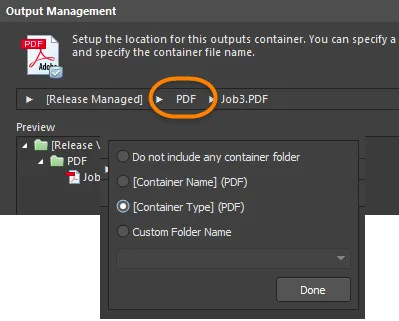
Optionen zum Definieren eines Container-Unterordners für den Ausgabeort.
- Output Folder / Output Filename – die Funktion dieser Stufe hängt vom Typ des Ausgabe-Containers ab, für den der Ausgabeort angegeben wird. Für die Containertypen PDF oder Video erfordert diese Stufe die Eingabe des gewünschten Dateinamens. Standardmäßig werden mehrere in den Container erzeugte Ausgaben in einer einzigen Datei zusammengefasst, bei Bedarf können Sie jedoch auch für jede Ausgabe eine separate Datei erzeugen.
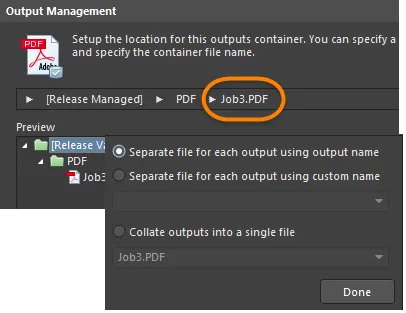
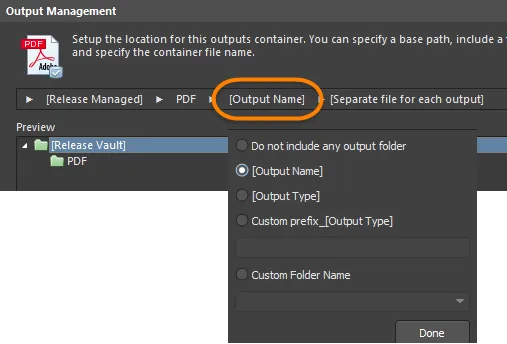
Optionen zum Festlegen von Dateiname und optionalem Unterordner.
Für den Containertyp Folder Structure wird diese Stufe verwendet, um für jeden erzeugten Ausgabetyp einen Ordner anzugeben. Auch hier kann der Ordner automatisch anhand des Ausgabenamens oder -typs benannt oder mit einem bestimmten Präfix angepasst werden. Wenn Änderungen an einer der Stufen im Ausgabeort vorgenommen werden, wird das Vorschaufenster des Dialogs dynamisch aktualisiert, sodass Sie schnell eine bevorzugte Struktur des Ausgabeordners festlegen können. Für jeden definierten Container werden die Pfade – sowohl serverbasiert (Release Managed) als auch lokal (Manually Managed) – zur schnellen Referenz im Hauptbereich Output Containers des OutJob angezeigt.
Regeln zum Verketten von Elementen
Der benutzerdefinierte Ausgabename wird durch Verketten (Zusammenfügen) der erforderlichen Elemente aufgebaut. Der Verkettungsprozess folgt den folgenden Regeln:
| Element | Funktion | Beispiel | Ergibt |
|---|---|---|---|
| = (Gleichheitszeichen) | Zeigt an, dass die folgende Zeichenfolge ein Ausdruck ist, der interpretiert werden muss. | =ProjectName | DB31 für das Beispielprojekt mit dem Namen DB31.PrjPcb |
| + (Plus) | Wird verwendet, um die für den Ausgabenamen erforderlichen Elemente zu verketten. | =ProjectName + '-' + ProjectRevision + '.PDF' | DB31-07.PDF für das Beispielprojekt mit dem Namen DB31.PrjPcb |
| ' ' (einfache Anführungszeichen) | Wird verwendet, um an beliebiger Stelle im Ausgabenamen eine feste Zeichenfolge einzufügen. Unzulässige Zeichen sind unten aufgeführt. | ='AcmeEngineering' +_+ ProjectName + '.PDF' | AcmeEngineering_DB31.PDF für das Beispielprojekt mit dem Namen DB31.PrjPcb |
Unzulässige Zeichen und Syntaxfehler
Die folgenden Zeichen sind in benutzerdefinierten Ausgabenamen nicht zulässig:
< > : " \ | ? *
Wenn ein Syntaxfehler in einem Ausdruck vorliegt, zum Beispiel ein nicht geschlossenes Anführungszeichen wie =ProjectName+.PDF' anstelle von =ProjectName+'.PDF', führt dies zum Ergebnis #NAME. Wenn Sie dies sehen, prüfen Sie sorgfältig auf fehlende Anführungszeichen oder ungültige bzw. falsch geschriebene spezielle Zeichenfolgen.
Unterstützte Parameter
Benutzerdefinierte Parameter auf Projektebene und Variantenparameter werden unterstützt. Projektparameter werden auf der Registerkarte Parameters tab des Dialogs Project Options definiert (Project » Project Options). Variantenparameter können für jede Variante im Dialog Variant Management dialog oder im Variant Manager definiert werden (Project » Variants).
Parameternamen dürfen keine Leerzeichen enthalten. Zum Beispiel kann der Parameter PartNumber verwendet werden, der Parameter Part Number jedoch nicht.
Unterstützte spezielle Zeichenfolgen
Special Strings ist der in Altium Designer verwendete Begriff für interpretierte Zeichenfolgen. Die meisten dieser Zeichenfolgen können auf dem Bildschirm interpretiert werden, indem eine Textzeichenfolge mit dem Wert =SpecialStringName platziert wird, zum Beispiel =CurrentDate. Bei der Ausgabeerzeugung werden sie immer interpretiert.
Zu den derzeit unterstützten Special Strings, die in Ausgabedateinamen verwendet werden können, gehören:
| Special String | Ergibt |
|---|---|
| CurrentDate | Das aktuelle Datum, wie es vom Betriebssystem abgerufen wird, im ISO-8601-Format yyyy-mm-dd. Beispiel: 2016-01-25 |
| CurrentTime | Die aktuelle Uhrzeit, wie sie vom Betriebssystem abgerufen wird, im Format hh_mm. Beispiel: 14_55. |
| DataSource | Die für diese Ausgabe in der Output-Job-Datei verwendete Datenquelle. |
| OutputName | Der benutzerdefinierte Name dieser Ausgabe in der Output-Job-Datei. Funktioniert nur, wenn die Option Separate File for Each Output in den Einstellungen für die Benennung von Ausgabedateien ausgewählt ist. |
| ProjectName | Zeigt den tatsächlichen Namen des Projekts ohne Erweiterung an. |
| VariantName | Der Name einer für dieses Projekt im Dialog Variant Management dialog oder im Variant Manager definierten Bestückungsvariante. Der verwendete Wert hängt von der im Output Job für die Ausgabe ausgewählten Variante ab, deren Dateiname definiert wird. |
| ProjectParameterName | Der Wert des Projektparameters mit dem Namen <ProjectParameterName>. |
| VariantParameterName | Der Wert des Variantenparameters mit dem Namen <VariantParameterName>. |
Benennung zusammengefasster Ausgabedateien
Für zusammengefasste Ausgabedateien können nur solche speziellen Zeichenfolgen verwendet werden, die nicht auf eine bestimmte Ausgabe beschränkt sind. Zum Beispiel kann OutputName nicht für eine zusammengefasste Ausgabedatei verwendet werden, da es sich auf eine bestimmte Ausgabe in der Output-Job-Datei bezieht. VariantName und DataSource können ebenfalls nicht verwendet werden. Die Verwendung einer dieser speziellen Zeichenfolgen in einer zusammengefassten Ausgabedatei führt dazu, dass die tatsächliche Zeichenfolge als Dateiname verwendet wird.
Wenn der Ausdruck nicht analysiert werden kann, speichern Sie die Output-Job-Datei, schließen Sie sie und öffnen Sie sie erneut, um die Analyse-Engine für Ausdrücke zu aktualisieren.
Hard Copy - Druckaufträge
Bestimmte Ausgaben, darunter Schaltplandrucke, Bestückungszeichnungen und BOM, können auch direkt als Hard Copy an ein Druckgerät gesendet werden. Um festzulegen, wie eine solche Hard Copy verarbeitet wird, wird ein Print Job hinzugefügt und konfiguriert.
Ein neues OutJob enthält standardmäßig einen einzelnen Druckauftrag mit dem Namen Print Job und verwendet den Standarddrucker, der dem Computer zugeordnet ist, auf dem die Instanz von Altium Designer ausgeführt wird. Eine beliebige Anzahl zusätzlicher Druckaufträge kann durch Klicken auf den Text [Add New Print Job] oder über das Untermenü Edit » Add Print Job hinzugefügt werden, und ihre Namen können zur einfachen Identifizierung bearbeitet werden (z. B. der Name des Druckgeräts, dem der Auftrag zugeordnet ist).
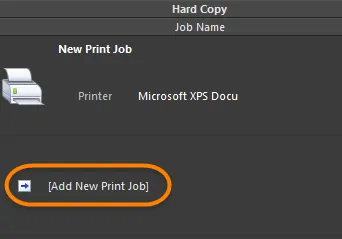
Druckaufträge verarbeiten druckbasierte Ausgabe bzw. „Hard Copy“.
Konfigurieren eines Druckauftrags
Durch Klicken auf einen Druckauftrag erhalten Sie Zugriff auf zusätzliche Steuerelemente, einschließlich der Möglichkeit, den Auftrag zu konfigurieren. Klicken Sie dazu auf den Link Change, um den zu diesem Auftrag gehörenden Dialog Printer Configuration zu öffnen. Auf den Dialog Printer Configuration kann auch zugegriffen werden, indem Sie entweder auf den Eintrag des Druckauftrags doppelklicken oder ihn auswählen, mit der rechten Maustaste klicken und dann den Befehl Properties wählen.
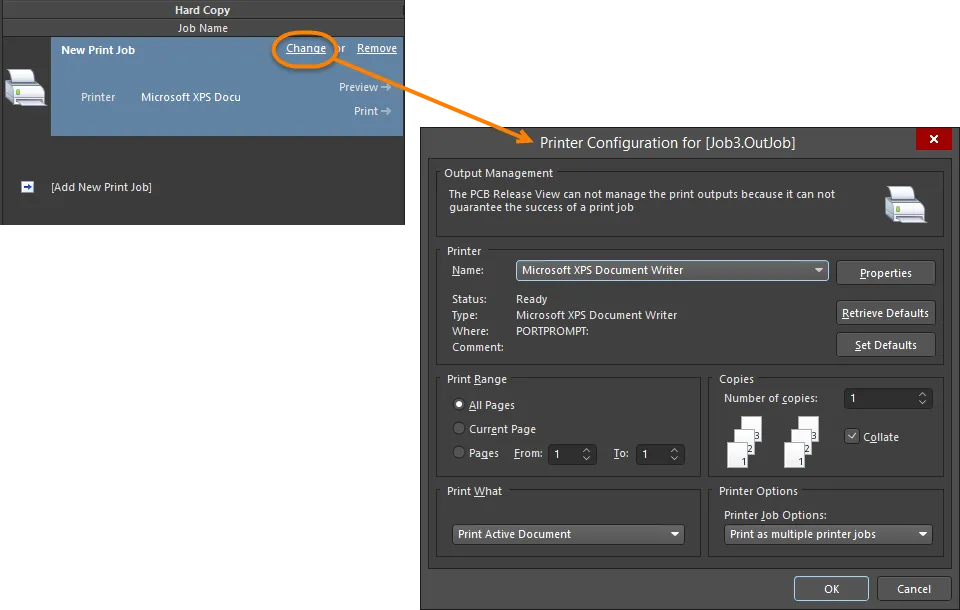
Öffnen Sie den Dialog Printer Configuration, um den Druckauftrag nach Bedarf zu konfigurieren.
Klicken Sie im Dialog Printer Configuration auf die Schaltfläche Properties , um den Standarddialog Properties für den Zieldrucker zu öffnen. In diesem Dialog legen Sie die Papierquelle und das Layout fest und erhalten Zugriff auf erweiterte Druckereigenschaften.
Verknüpfen von Ausgaben mit Ausgabe-Containern und Druckaufträgen
Nachdem die Ausgaben des OutJob hinzugefügt und konfiguriert sowie die erforderlichen Ausgabe-Container und Druckaufträge definiert wurden, müssen diese nun zugeordnet werden, d. h. es muss festgelegt werden, welche Ausgaben mit welchem Container und/oder Druckauftrag erzeugt werden sollen.
Jede Ausgabe verfügt über ein zugehöriges Feld Enabled . Dieses Feld steuert, ob eine bestimmte Ausgabe in einen ausgewählten Ausgabe-Container oder Druckauftrag aufgenommen (Option aktiviert) oder daraus ausgeschlossen (Option deaktiviert) wird.
Sie können außerdem schnell alle ausgewählten Ausgaben oder alle Ausgaben in der fokussierten Kategorie aktivieren/deaktivieren und sie mit dem aktuell ausgewählten Ausgabe-Container oder Druckauftrag verbinden bzw. davon trennen, indem Sie mit der rechten Maustaste auf eine Ausgabe in der Auswahl oder in der gewünschten Ausgabekategorie klicken und im Kontextmenü den Befehl Enable Selected (Tastenkürzel: Ctrl+Num +)/Disable Selected (Tastenkürzel: Ctrl+Num -), Enable All/Disable All wählen.
Nach der Aktivierung verbindet eine grüne Linie eine Ausgabe mit dem ausgewählten Container/Druckauftrag. Dieselbe Ausgabe kann in viele Ausgabemedien aufgenommen werden; so kann beispielsweise eine BOM erzeugt und als PDF ausgegeben, als separate Datei gespeichert oder für einen sofortigen Ausdruck an einen Drucker gesendet werden.
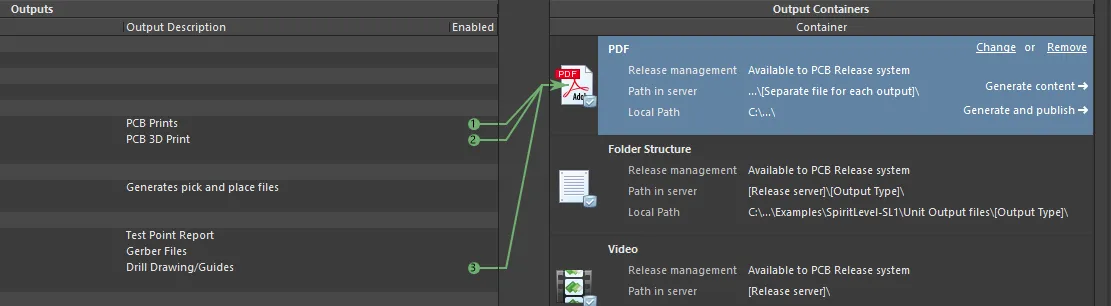
Wählen Sie den Container oder Druckauftrag aus und aktivieren Sie dann die Ausgaben, die mit diesem Container oder Druckauftrag erzeugt werden sollen.
Im obigen Bild wurden drei Ausgaben für die Erzeugung mit dem PDF-basierten Ausgabe-Container namens PDF aktiviert. Beachten Sie, dass die Ausgaben Test Point Report, Pick and Place und Gerber Files kein Feld Enabled besitzen, da diese Ausgabetypen nicht in eine PDF-Datei geschrieben werden können.
Wenn Ausgaben aktiviert werden, werden sie fortlaufend nummeriert. Diese Reihenfolge wird verwendet, um die Sequenz festzulegen, in der die Ausgaben erzeugt werden. Wenn eine einzelne PDF-Datei mit mehreren unterschiedlichen Ausgaben erstellt wird, bestimmt diese Reihenfolge die Abfolge dieser Ausgaben innerhalb der PDF-Datei.
Wenn eine Ausgabe aus einem Container oder Druckauftrag entfernt wird, werden die Nummern entsprechend neu geordnet. Um die Reihenfolge aktivierter Ausgaben zu ändern, doppelklicken Sie entweder auf die Nummer im Feld Enabled einer Ausgabe und verwenden die verfügbare Steuerung, um die gewünschte Nummer zu ändern, oder wählen Sie jede Ausgabe der Reihe nach erneut aus.
Bei Verwendung der Befehle Enable Selected/Disable Selected, Enable All/Disable All kann es sinnvoll sein, diese Reihenfolge zuerst zu sortieren, da die Reihenfolge der Ausgabeerzeugung durch die Reihenfolge der Ausgaben festgelegt wird. Dies lässt sich schnell und effizient erreichen, indem Sie auf eine Ausgabe klicken und sie innerhalb ihrer Kategorie an eine neue Position ziehen.
Why is my Output to Container Link Red?
Wenn das Ziel für eine anwendbare druckbasierte Ausgabe von einem PDF-Ausgabe-Container auf einen physischen Drucker (Druckauftrag) geändert wird, ist es gut möglich, dass das für den Generator über den entsprechenden Eigenschaftendialog definierte Papierformat (Rechtsklick, Page Setup) vom Zielmedium nicht unterstützt wird. In diesem Fall wird der Verbindungspfeil vom Generator zum Medium bei aktivierter Ausgabe rot dargestellt. In diesem Zustand können Sie keine Vorschau anzeigen bzw. drucken. Sie können entweder das Papierformat für den Ausgabe-Generator ändern und dadurch den Verbindungspfeil wieder in einen grünen Zustand versetzen, bevor die betreffende Ausgabe erfolgreich erzeugt werden kann. Oder Sie ändern einfach das Zielmedium zu einem, das Ihr gewähltes Papierformat unterstützt. Wenn ein Papierformatkonflikt vorliegt und Sie sich dafür entscheiden, das Papierformat für die konfigurierte Ausgabe zu ändern, wird durch den Befehl Page Setup für die Ausgabe ein Informationsdialog geöffnet. Dieser weist Sie auf das Problem hin und informiert Sie darüber, dass das Papierformat auf den Standardwert zurückgesetzt wurde. Das bedeutet, dass die Dropdown-Liste für das Papierformat im Konfiguratordialog neu mit dem Standardsatz an Papierformaten geladen wird, die vom Zieldrucker unterstützt werden.
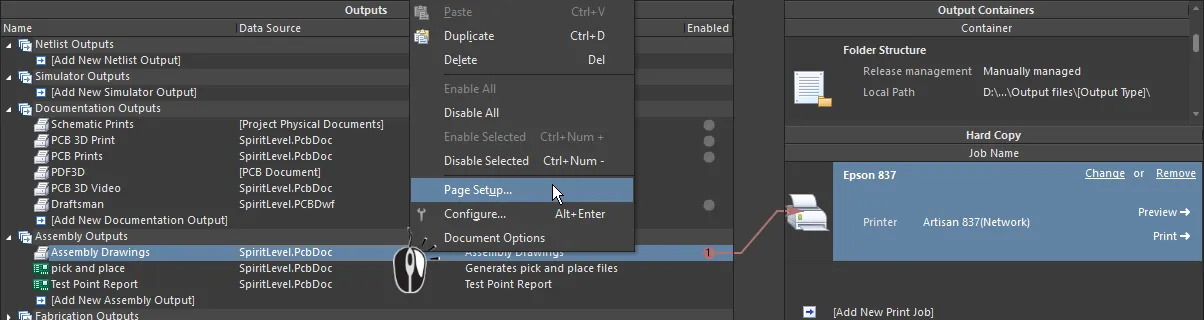
Ein roter Link weist auf eine Nichtübereinstimmung zwischen der Seiteneinrichtung und den im gewählten Container verfügbaren Seiteneigenschaften hin.
Variantenauswahl
Produktanforderungen können es erforderlich machen, eine Vielzahl ähnlicher Leiterplatten zu erstellen, die sich alle geringfügig von einem zugrunde liegenden Basisdesign unterscheiden. So können sich beispielsweise Standard- und Deluxe-Versionen eines kommerziellen Elektronikprodukts in der angebotenen Funktionalität unterscheiden, wobei die Standardversion nur einen Teil der in der Deluxe-Version verwendeten Komponenten enthält.
Auf Designebene ermöglicht Altium Designer, mithilfe seiner Funktion Variants eine oder mehrere Varianten eines Leiterplattendesigns zu definieren. Eine Variante ist einfach eine alternativ bestückte „Version“ des ursprünglichen Leiterplattendesigns.
Varianten steuern typischerweise anwendbare bestückungsbasierte Ausgaben – das eigentliche Wesen einer Assembly Variant –, wobei nur die bestückte Leiterplatte variiert (z. B. welche Komponenten bestückt sind oder nicht). Altium Designer ermöglicht jedoch auch, dass Varianten bestimmte Fertigungsausgaben steuern, sodass ein Kommentar für eine Komponente in einem Design variiert werden kann und diese Änderung an Ausgaben wie Gerber, ODB++-Dateien, Composite Drill Drawings, Drill Drawing/Guides und Final Artwork Prints weitergegeben werden kann.
Innerhalb eines OutJob haben Sie die volle Kontrolle darüber, was zum Steuern der definierten Ausgaben verwendet wird – entweder das Basisdesign (ohne Varianten) oder eine benannte definierte Variante dieses Designs.
Wenn die Ausgaben für eine bestimmte Variante erzeugt werden sollen, muss diese Variante als Teil der Konfiguration des OutJob angegeben werden. Wählen Sie entweder eine Variante pro anwendbarer Ausgabe oder eine einzelne Variante, die auf alle anwendbaren Ausgaben in der Datei angewendet wird. Dieser „Variantenbereich“ wird über die Optionen Variant Choice oben in einer Output-Job-Datei festgelegt.

Die Optionen für die Variantenauswahl bestimmen, auf welcher Ebene Varianten beim Steuern der konfigurierten Ausgaben einer Output-Job-Datei verwendet werden.
-
Choose a single variant for the whole outputjob file – wenn diese Option aktiviert ist, wählen Sie eine einzelne Variante, um alle anwendbaren Ausgaben in der Output-Job-Datei zu steuern. Geben Sie die Variante im Dropdown-Feld rechts an. Die Dropdown-Liste enthält alle definierten Varianten für das aktive Projekt sowie den Eintrag
[No Variations]. -
Choose a different variant for each output – wenn diese Option aktiviert ist, wird dem Bereich Outputs des OutJob eine Spalte Variant hinzugefügt. Verwenden Sie dieses Feld, um für jede einzelne Ausgabe anzugeben, welche Variante verwendet werden soll. Auch hier enthält die Dropdown-Liste alle definierten Varianten für das aktive Projekt sowie den Eintrag
[No Variations]. Mit dieser Bereichseinstellung ist es möglich, verschiedenen Ausgaben unterschiedliche Varianten zuzuweisen.
Um die Ausgaben mit dem Basisdesign (ohne Varianten) zu steuern, verwenden Sie den Eintrag [No Variations].
Wenn die Variantennutzung auf Ebene der einzelnen Ausgabe definiert wird und die gewählte Variante keine Variation von Fertigungsausgaben zulässt und die Variante für eine fertigungsbasierte Ausgabe angegeben ist, wird der Varianteneintrag im OutJob rot dargestellt und ein Hover-Tipp kennzeichnet die Situation. Die Erzeugung der Ausgabe mit der gewählten Variante wird so fortgesetzt, als wäre die Einstellung [No Variations] gewählt worden. Mit anderen Worten: Stattdessen wird das Basisdesign (ohne Varianten) als Quelle der Ausgabe verwendet.
Ausgabeerzeugung
Die konfigurierten Ausgaben in einem OutJob können entweder wie folgt erzeugt werden:
- Aus dem OutJob direkt heraus.
- Aus dem Project Releaser.
Aus Ausgabe-Containern
Durch Auswahl eines Ausgabe-Containers erhalten Sie Zugriff auf das Steuerelement Generate content. Dieses Steuerelement wird aktiviert, nachdem dem Container mindestens eine Ausgabe zugewiesen wurde.
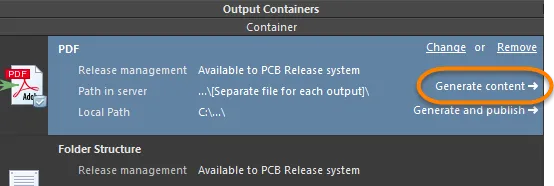
Erzeugen Sie Inhalt für den ausgewählten Ausgabe-Container.
Klicken Sie auf dieses Steuerelement, um jede für die Erzeugung in den Container aktivierte Ausgabe nacheinander zu erzeugen. Alternativ können Sie bei ausgewähltem Container mit einer der folgenden Methoden Inhalt erzeugen:
- Drücken Sie die Taste F9.
- Klicken Sie mit der rechten Maustaste und wählen Sie dann den Befehl Generate aus dem Kontextmenü (Befehl Run für einen Folder-Structure-Container).
- Verwenden Sie den Befehl Tools » Generate (Containertypen PDF und Video) oder den Befehl Tools » Run (Containertyp Folder Structure).
-
Klicken Sie auf die Schaltfläche
 (Containertyp PDF),
  (Containertyp Video) oder
  (Containertyp Folder Structure) in der Symbolleiste Job Manager Toolbar.
Der Fortschritt kann in der Statusleiste angezeigt werden. Die erzeugte Ausgabe wird an den Speicherort geschrieben, der in den Einstellungen des Ausgabe-Containers definiert ist. Diese Einstellungen steuern auch, ob die Ausgabe geöffnet und/oder dem Bereich Projects hinzugefügt wird. Die erzeugte Ausgabe wird geöffnet, wenn die entsprechende Option in den erweiterten Optionen für den Container aktiviert wurde.
Es gibt keinen Batch-Erzeugungsprozess für mehrere Ausgabe-Container; nur die Ausgaben, die dem aktuell ausgewählten Ausgabe-Container zugewiesen sind, werden erzeugt. Um alle Ausgaben zu erzeugen, wählen Sie jeden definierten Ausgabe-Container einzeln aus und erzeugen Sie dessen Inhalt separat.
Erzeugte Inhalte veröffentlichen
Ein zweites Steuerelement – Generate and publish – ermöglicht es Ihnen, die dem ausgewählten Ausgabe-Container zugewiesenen Ausgaben zu erzeugen und diese Ausgabe außerdem in einem definierten Publishing Destination zu veröffentlichen.
Publishing Destinations bieten die Möglichkeit, Daten in einem Speicherbereich zu veröffentlichen, z. B. auf Box.net, Amazon S3, einem FTP-Server oder an einem Ordnerspeicherort in einem freigegebenen Netzwerk. Im Hinblick auf Verteilung und Zusammenarbeit bietet dies einen unvergleichlichen Vorteil in der heutigen Welt, in der die Mitglieder des gesamten „Produktteams“ – das Designteam, das Fertigungsteam und alle anderen, die am Prozess beteiligt sind, ein Produkt von der Idee zur Realität zu bringen – oft über den ganzen Globus verteilt sind. Alle Beteiligten haben gemeinsamen (und kontrollierten) Zugriff, um die Daten anzuzeigen, zu diskutieren und zu nutzen.
Zum Veröffentlichen klicken Sie auf den Befehl und wählen dann aus einer Liste der aktuell definierten Ziele im angezeigten Popup-Menü aus. Die Ausgabe wird zunächst in das lokale Pfadziel erzeugt und anschließend veröffentlicht. Im Rahmen der Veröffentlichung erscheint eine Aufforderung, einen Ordner (innerhalb des Ziel-Publishing-Destination) anzugeben, in dem die Ausgabe gespeichert werden soll. Navigieren Sie entweder zu einem vorhandenen Ordner, geben Sie einen neuen Ordner an oder übernehmen Sie den Standardordner – benannt nach dem Inhaltstyp des Containers zusammen mit einem Datums-/Zeitstempel (z. B. PDFs - 10-24-2011 11-32-33 AM).
Verwenden Sie den Befehl Manage Publishing im Menü, um auf die Seite Data Management – Publishing Destinations des Dialogs Preferences zuzugreifen. Von dort aus können neue Ziele definiert oder die Verbindungen zu bestehenden Zielen geändert werden.
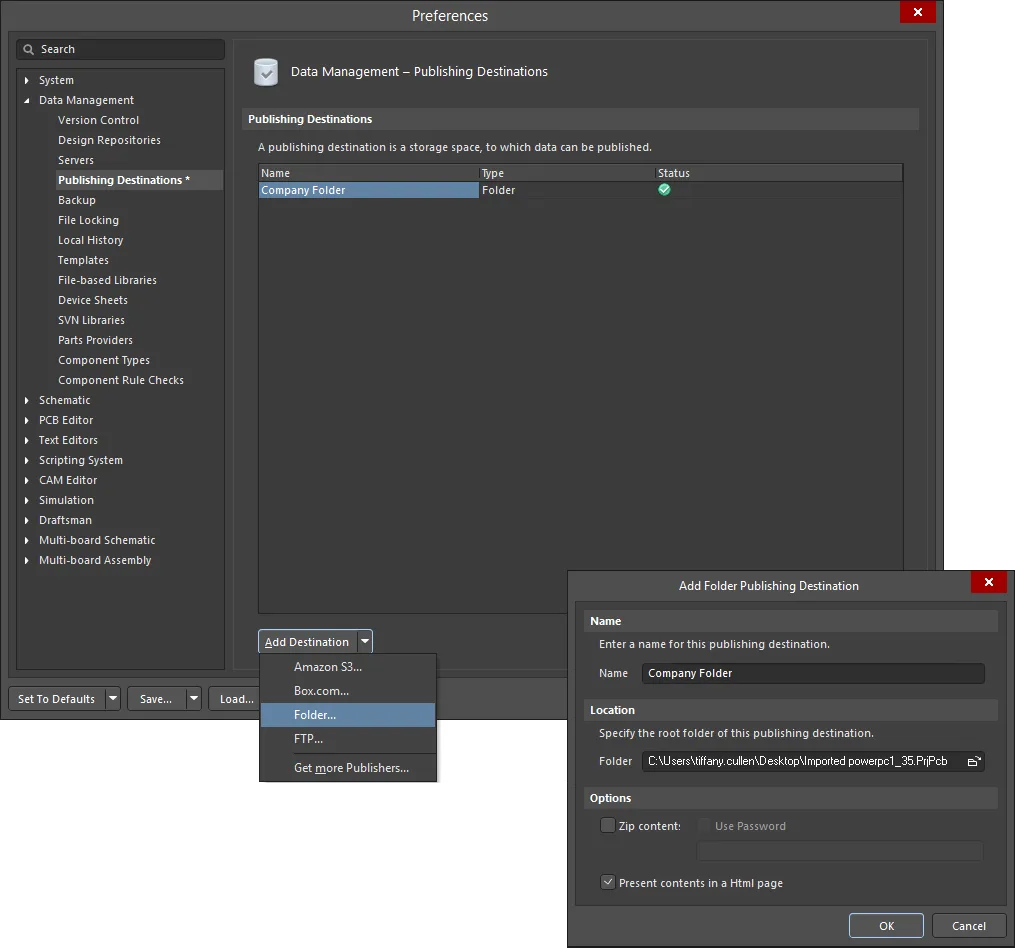
Publishing Destinations werden als Teil der Data-Management-Voreinstellungen angegeben.
Für freigegebene Daten, die aus einem Leiterplatten-Designprojekt erzeugt wurden, unterstützt ein Server die Möglichkeit, diese freigegebenen Dokumente, d. h. die aus Output-Job-Dateien erzeugten Ausgaben, die der freigegebenen Projektkonfiguration zugewiesen sind, für jede Item-Revision in einem definierten Publishing Destination zu veröffentlichen.
Das direkte Veröffentlichen von Daten aus einem OutJob legt eine Kopie der erzeugten Dateien in einem angegebenen Unterordner des Zielorts ab. Für eine hohe Datenintegrität und zur Unterstützung eines belastbaren Audit-Trails sollten erzeugte Daten nach der Freigabe in einer Revision eines Ziel-Items auf einem Server veröffentlicht werden. Solche Ausgabedaten werden im Dateinamen mit Item und Revision gekennzeichnet, sodass alle Beteiligten sofort erkennen können, welche Ausgabe welcher Revision des zu fertigenden Items zugeordnet ist (unbestückte Leiterplatte oder bestückte Leiterplatte).
Aus Print Jobs
Durch Auswahl eines Print Jobs erhalten Sie Zugriff auf die Steuerelemente für Vorschau und Drucken. Diese Steuerelemente sind aktiviert, sofern diesem Job mindestens eine Ausgabe zugewiesen ist.
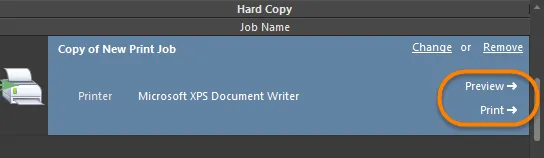
Steuerelemente für Vorschau und Drucken für den ausgewählten Print Job.
Druckvorschau
Klicken Sie auf Preview , um die dem Print Job zugewiesenen Ausgaben in die Druckvorschau zu laden. Alternativ können Sie bei ausgewähltem Job eine der folgenden Methoden verwenden, um auf die Druckvorschau zuzugreifen:
- Klicken Sie mit der rechten Maustaste und wählen Sie dann Print Preview aus dem Kontextmenü.
- Verwenden Sie den Befehl Tools » Print Preview.
-
Klicken Sie auf die Schaltfläche
 in der Symbolleiste Job Manager Toolbar.
- Klicken Sie im Dialog Page Setup (File » Page Setup) für die ausgewählte (fokussierte) Ausgabe auf die Schaltfläche Preview . Beachten Sie, dass dadurch nur die Seiten für diese bestimmte Ausgabe geladen werden und nicht alle Seiten aller dem Print Job zugewiesenen Ausgaben.
Quelldokumente werden der Reihe nach und entsprechend den im zugehörigen Dialog Page Setup definierten Optionen geladen.
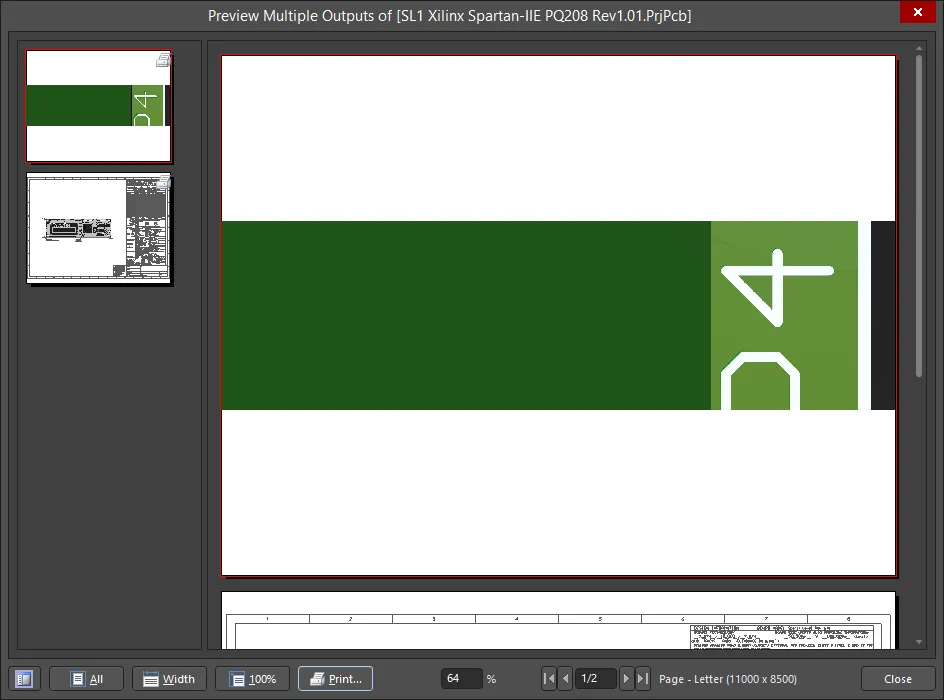
Am unteren Rand der Berichtsvorschau und in deren Kontextmenü per Rechtsklick stehen Steuerelemente zur Verfügung, um die Ansicht zu bearbeiten, auf Druckereinrichtungsdialoge zuzugreifen, zu drucken, eine Seite in die Windows-Zwischenablage zu kopieren und die aktive Seite als Windows-Metadatei zu exportieren.
Klicken Sie auf Print , um die Ausgabe(n) direkt an das festgelegte Druckgerät zu senden. Alternativ können zugewiesene Ausgabe(n) mit einer der folgenden Methoden gedruckt werden:
- Drücken Sie die Taste F9 .
- Klicken Sie mit der rechten Maustaste und wählen Sie dann den Befehl Print aus dem Kontextmenü.
- Verwenden Sie den Befehl Tools » Print.
- Klicken Sie im Dialog Page Setup für die ausgewählte (fokussierte) Ausgabe auf die Schaltfläche Print. Beachten Sie, dass dadurch nur die Seiten für diese bestimmte Ausgabe gedruckt werden und nicht alle Seiten aller dem Print Job zugewiesenen Ausgaben.
- Klicken Sie im Dialog Print Preview auf die Schaltfläche Print.
-
Klicken Sie auf die Schaltfläche
 in der Symbolleiste Job Manager Toolbar.
Das Steuerelement Print und die ersten drei oben aufgeführten Methoden bieten direktes Drucken. Die letzten beiden oben genannten Methoden sind indirektes Drucken über den Dialog Printer Configuration.
Aus dem Project Releaser
Ausgaben, die in einer oder mehreren Output-Job-Dateien definiert sind und einer Konfiguration eines PCB-Projekts zugewiesen wurden, werden erzeugt, wenn diese Konfiguration freigegeben wird. Diese Erzeugung erfolgt als Teil des Release-Prozesses mit hoher Integrität, wobei die Release-Daten in einer neuen, geplanten Revision eines Ziel-Items auf einem Server gespeichert werden. Die Project Releaser ist die dafür verwendete Oberfläche.
Die Project Releaser kann auf folgende Arten aufgerufen werden:
- Wählen Sie den Befehl Project » Project Releaser aus den Hauptmenüs (wobei ein Quelldokument des gewünschten Projekts als aktives Dokument geöffnet sein muss).
- Klicken Sie im Projects panel mit der rechten Maustaste auf den Eintrag des gewünschten Projekts und wählen Sie dann den Befehl Project Releaser aus dem Kontextmenü.
Wenn Outputs vor dem Ausführen von Project Releaser noch nicht definiert wurden, kann dies stattdessen als Teil des Release-Prozesses erfolgen.
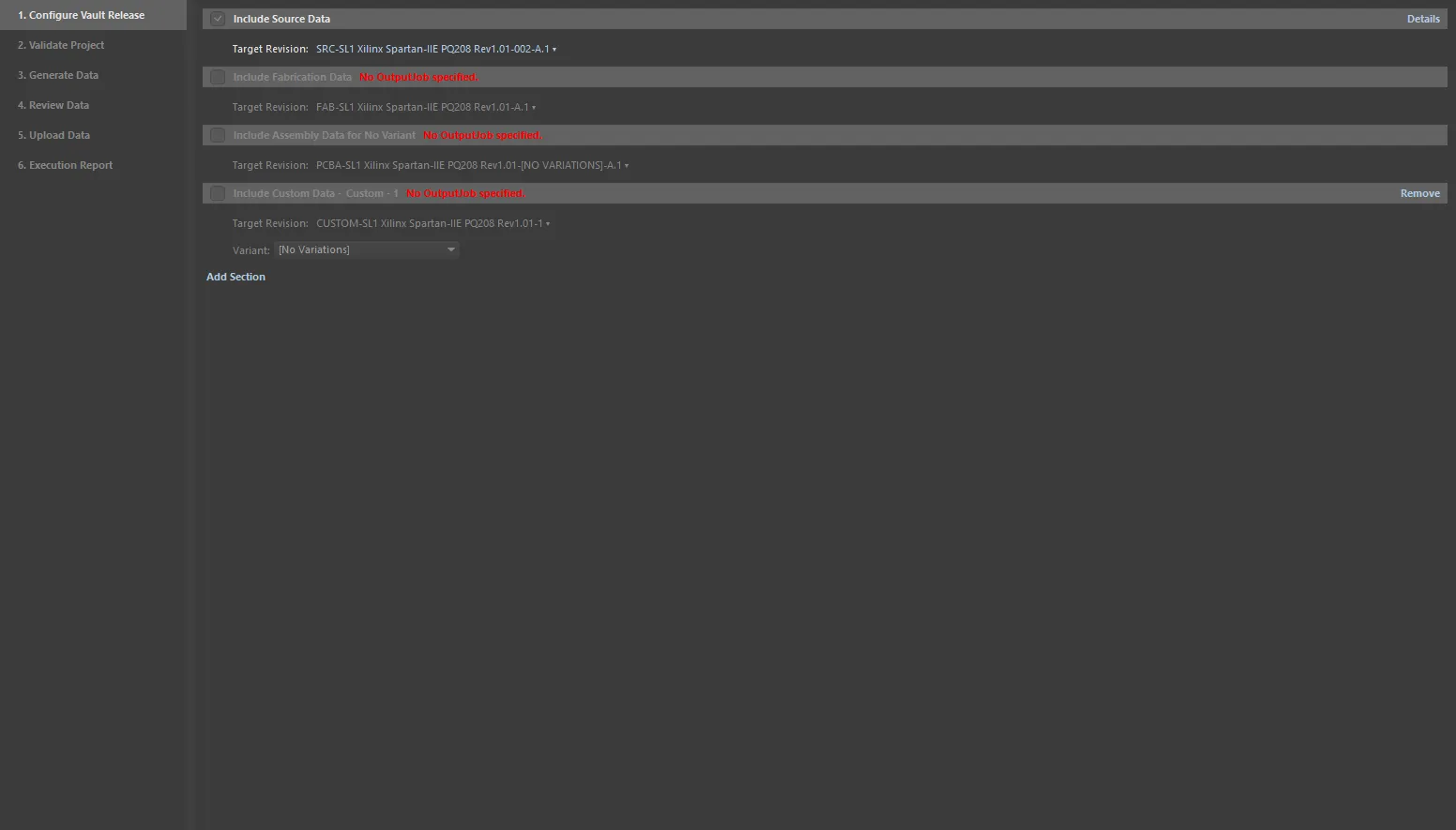
Beispielliste der für eine ausgewählte Konfiguration zu erzeugenden Ausgaben.
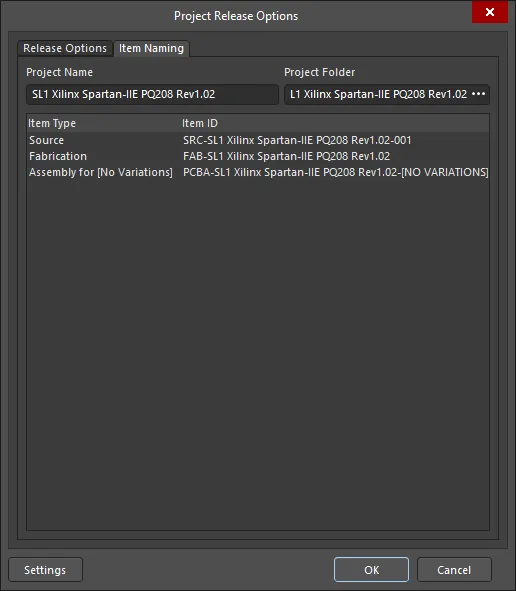
Klicken Sie in Project Releaser auf die Schaltfläche Options (unten links), um den Dialog Project Release Options dialog zu öffnen. Dieser Dialog wird verwendet, um die anwendbaren OutJobs zuzuweisen und festzulegen, wie die Ziel-Daten-Items auf einem Server (deren Revisionen die erzeugten Daten erhalten) beim Freigeben eines Projekts benannt werden. Die Registerkarte Release Options enthält mehrere Optionen im Bereich Output Jobs, mit denen gewünschte Ausgabedaten aktiviert werden können.
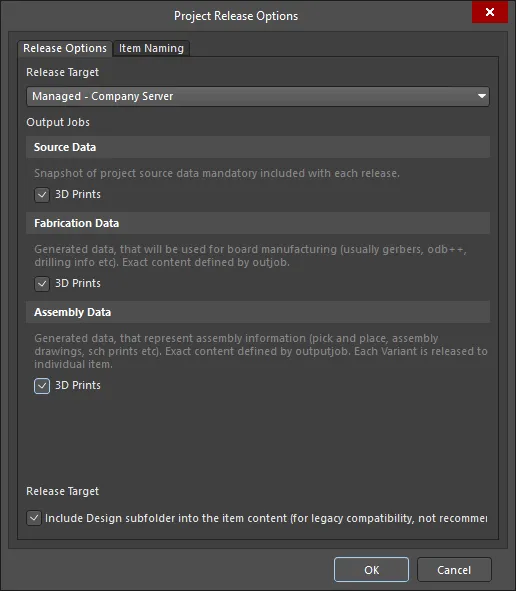
Die Registerkarte Release Options des Dialogs Project Release Options.
Wenn Ihrem Projekt derzeit keine Output-Job-Datei(en) zugeordnet sind, erkennt Project Releaser dies, und Sie werden gefragt, ob Standarddateien hinzugefügt werden sollen. Wenn Sie dies bestätigen, wird Folgendes erstellt:
-
Fabrication.OutJob - mit den folgenden definierten Ausgaben:
- Documentation Outputs: PCB-Drucke
- Fabrication Outputs: Gerber, NC Drill und IPC-2581
- Validation Outputs: Design Rule Check, Footprint Comparison Report
- Export Outputs: Save As/Export PCB (im ASCII-Format)
-
Assembly.OutJob - mit den folgenden definierten Ausgaben:
-
Documentation Outputs: PCB-3D-Druck, Schaltplandrucke, Composite Drawing
-
Assembly Outputs: Pick and Place Report, Assembly Drawings, Test Point Report
-
Report Outputs: Stückliste, Component Cross Reference, GOST BOM
-
- Export Outputs: STEP exportieren
Weitere Informationen zum Release-Prozess finden Sie auf der Seite Design Project Release.
 KI-lokalisiert