
Altium 365 Plattformoberfläche
Je nach Ihrer Beziehung zu Altium nutzen Sie die auf der Altium Platform angebotenen Dienste entweder innerhalb von Altium Designer oder über die browserbasierte Oberfläche der Plattform. Diese Seite betrachtet Letztere und gibt einen Überblick darüber, was Sie sehen, wenn Sie ein Altium Account registrieren und sich bei Altium Platform Interface anmelden.
Registrierung eines Accounts bei Altium
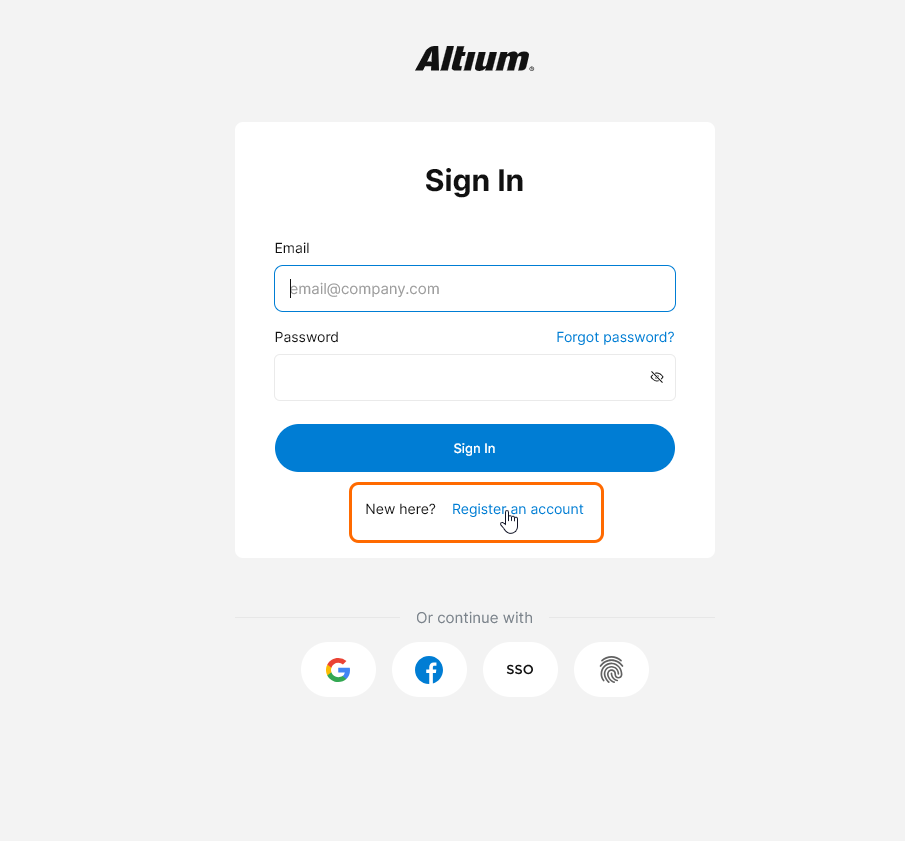
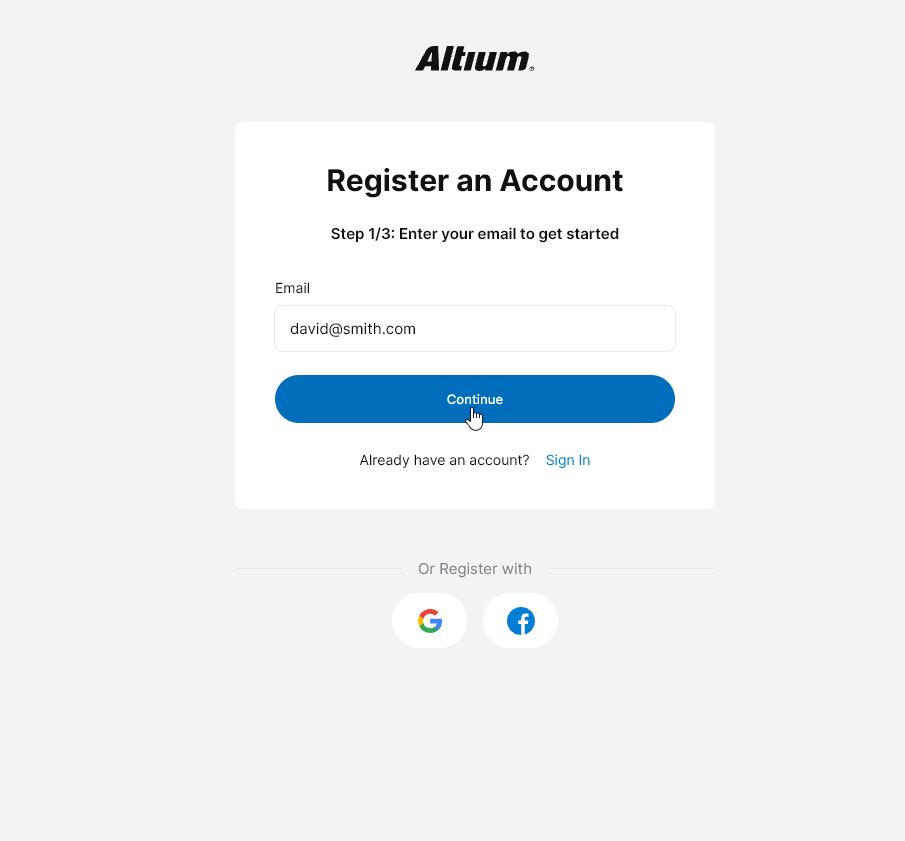
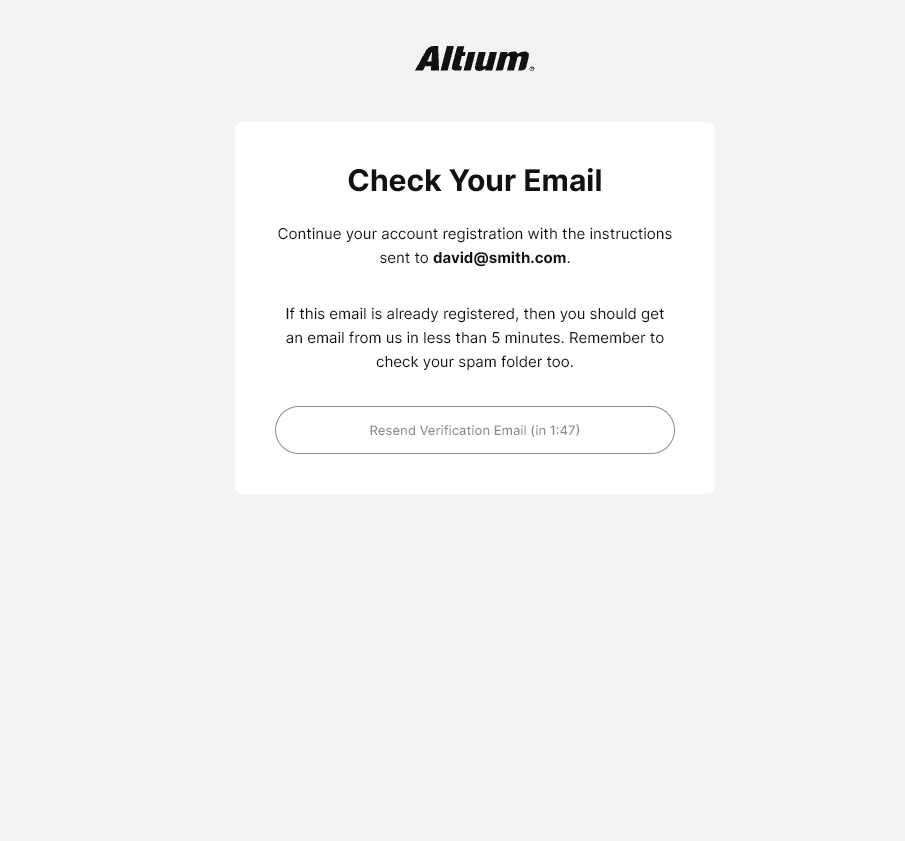
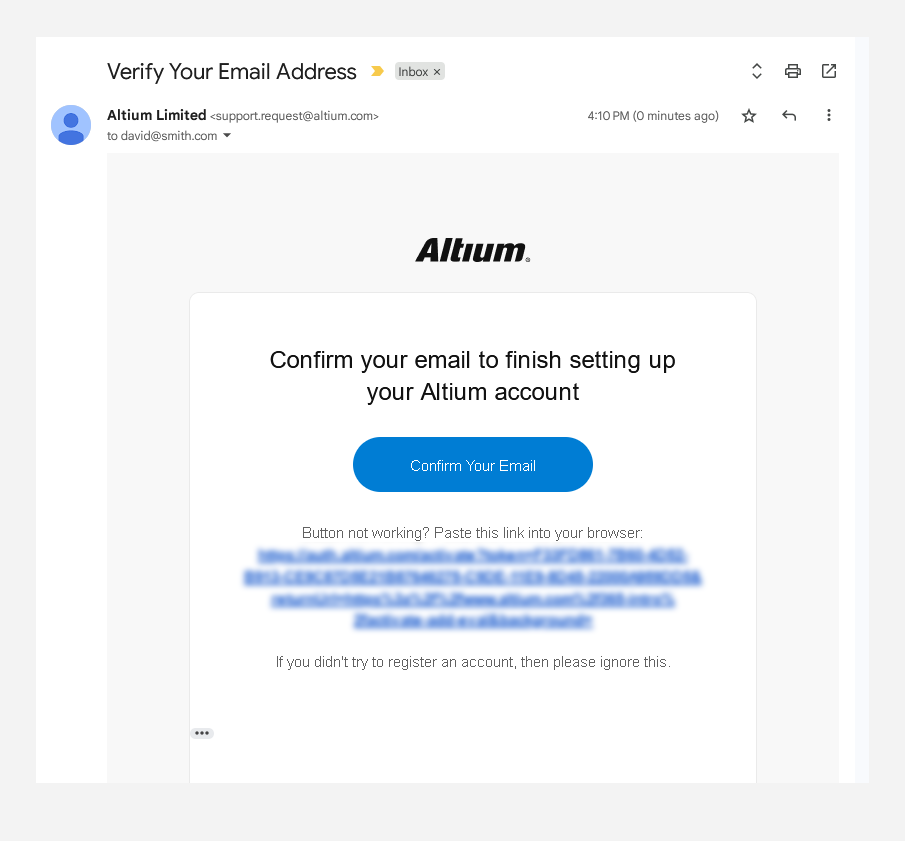
Der Zugriff auf Altium-Software und -Services setzt voraus, dass Sie über ein Altium Account verfügen, das Ihrer E-Mail-Adresse zugeordnet ist. Falls noch keines von Ihrem Unternehmen erstellt wurde, können Sie selbst eines registrieren – über die Anmeldeseite auf altium.com. Diese ist über den Eintrag Sign-in oben rechts auf der Altium-Website ( ) oder direkt über diese URL erreichbar:
 https://auth.altium.com/. Eine Schritt-für-Schritt-Darstellung des Registrierungsprozesses ist unten gezeigt.
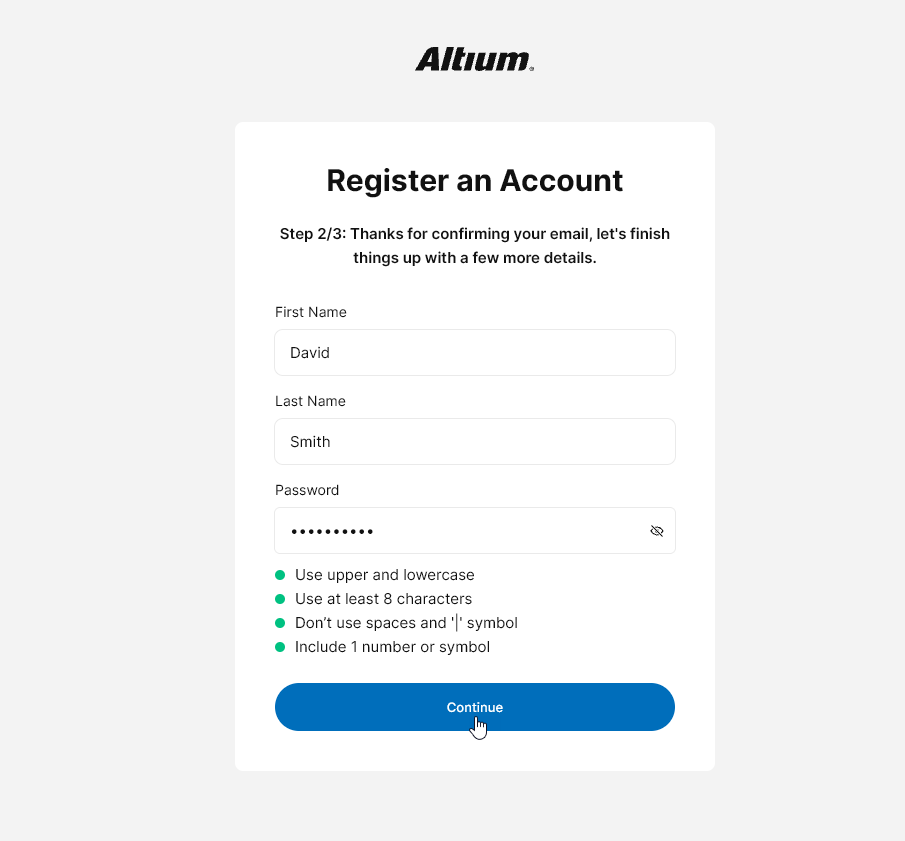
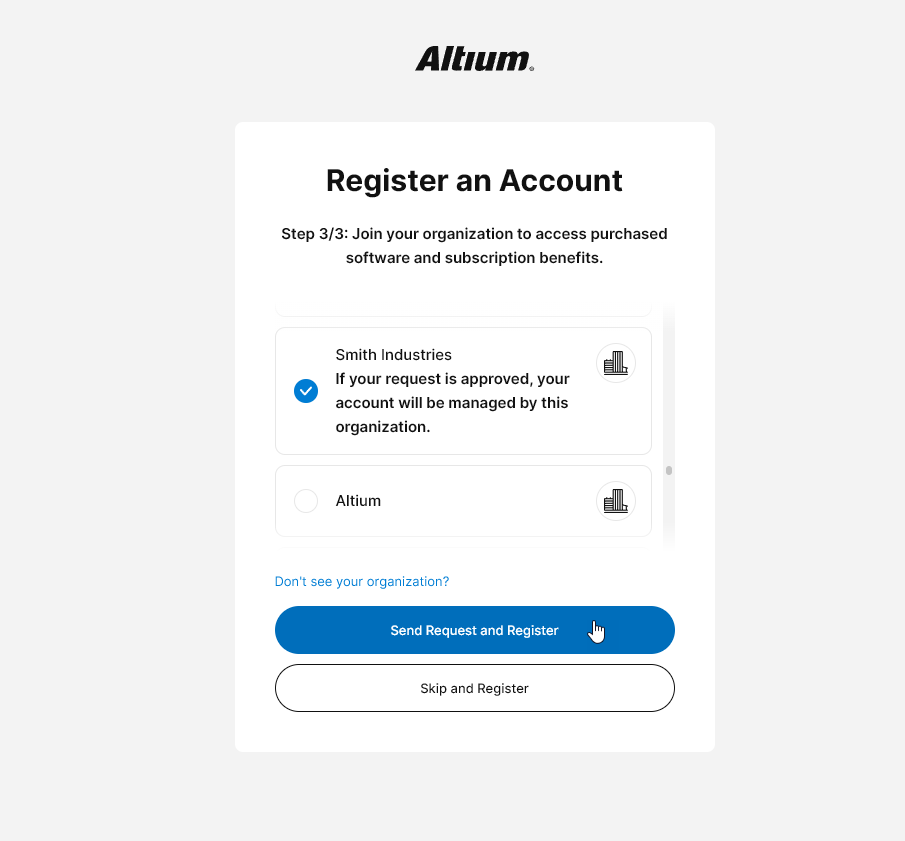
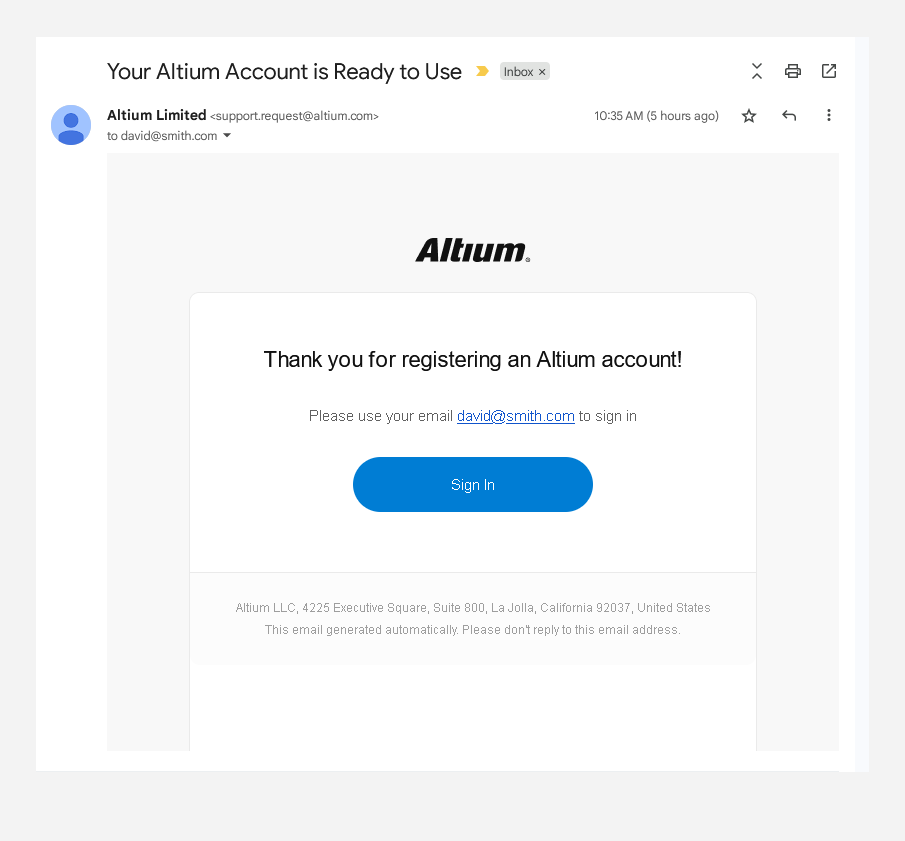
Anmeldung an der Oberfläche
Der Zugriff auf die Altium 365 Platform Interface kann auf verschiedene Arten erfolgen, wie in den folgenden Abschnitten beschrieben.
Über die Altium 365-Anmeldeseite
Diese Methode kann verwendet werden, wenn:
-
Sie über die direkte URL auf die Altium Platform Interface zugreifen: https://365.altium.com.
-
Sie den Link zur Serveradresse eines Workspace (z. B. https://mycompany-436.365.altium.com/) direkt in einen Browser-Tab einfügen (und derzeit nicht bei Ihrem Altium Account angemeldet sind).
-
Sie einer E-Mail-Einladung zu einem Workspace oder zu darin freigegebenen Inhalten folgen (zum Beispiel einem verwalteten Projekt).
-
Sie als Gast Inhalte ansehen, die mit Ihnen auf der Altium Platform geteilt wurden, aber selbst keinen Workspace besitzen oder kein Mitglied des Workspace einer anderen Organisation sind.
Melden Sie sich mit Ihren Zugangsdaten für das Altium Account (E-Mail und Passwort) bei der Altium Platform Interface an. Alternativ können Sie sich mit Ihrem Google®- oder Facebook®-Konto anmelden und dieses dabei mit Ihrem Altium Account verknüpfen/assoziieren. Sie können auch eine von Ihrem Gerät unterstützte Methode zur gerätebasierten Authentifizierung ( ) verwenden, etwa Windows Hello oder Face ID. Wenn Sie noch kein Altium Account haben, können Sie auf das Steuerelement klicken, um eines zu registrieren.
Wenn Ihre Organisation für SAML Single Sign-On (SSO) mit einem Identity Provider (wie Okta®) eingerichtet ist, können Sie sich auf diese Weise bei Altium 365 (oder genauer gesagt bei Ihrem Altium Account) anmelden, indem Sie auf die Schaltfläche  klicken.

 ).
). 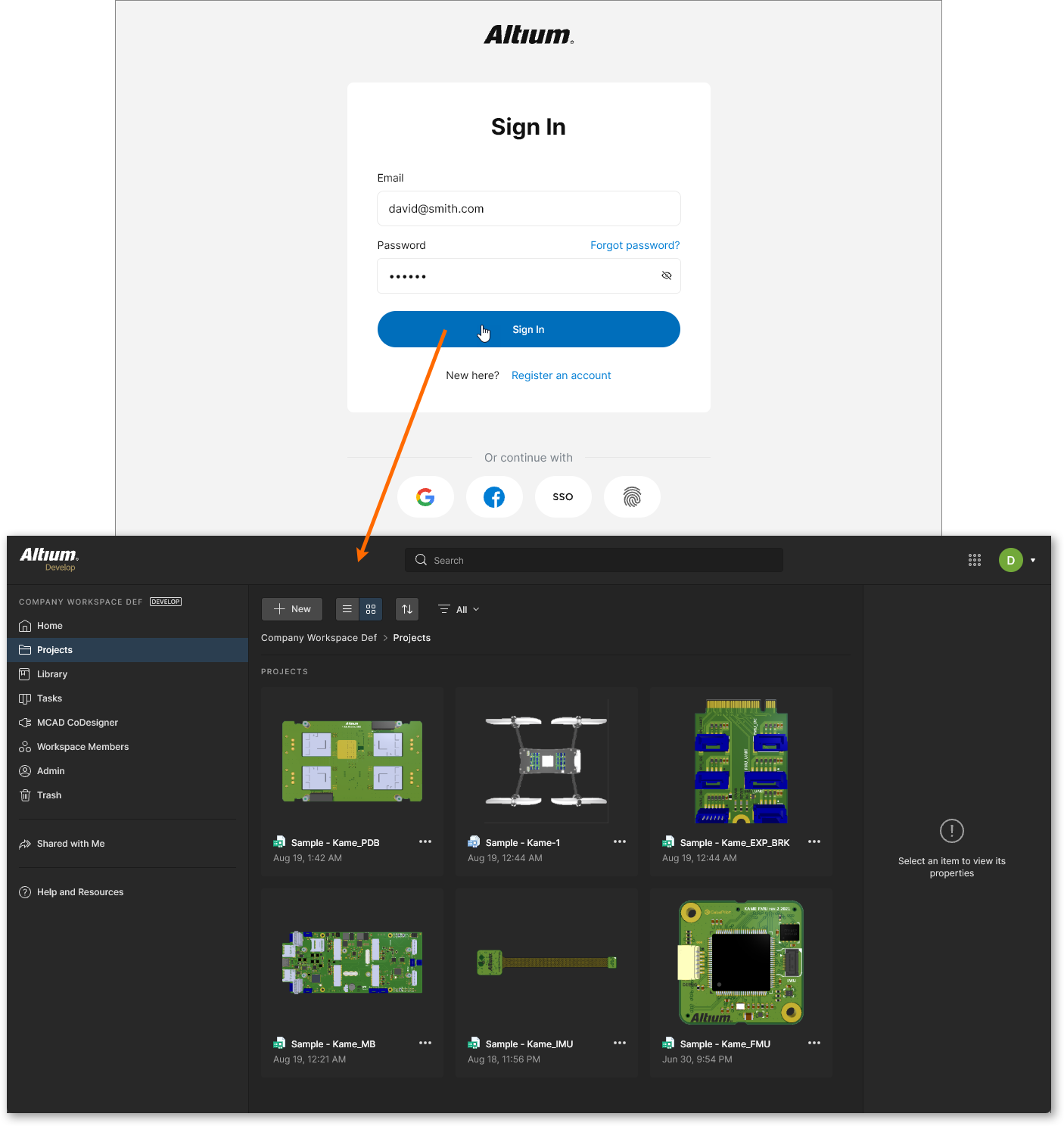 Beispiel für den direkten Zugriff auf die Altium Platform Interface über die Altium 365-Anmeldeseite.
Über Ihr Altium-Benutzerkontomenü
Diese Methode kann verwendet werden, wenn Sie bereits als Mitglied eines Workspace registriert sind – des Workspace Ihres eigenen Unternehmens und jedes anderen Workspace, der mit Ihnen geteilt wurde, indem Sie als Mitglied hinzugefügt wurden. Gehen Sie dazu wie folgt vor:
-
Melden Sie sich zunächst bei Ihrem Altium Account an. Die entsprechende Seite erreichen Sie, indem Sie auf das Sign In-Steuerelement ganz rechts im oberen Banner auf den Seiten der altium.com-Website klicken.
Hervorhebung des Steuerelements für den schnellen Zugriff auf die Seite zur Anmeldung bei Ihrem Altium Account.
-
Klicken Sie nach der Anmeldung auf Ihr Symbol/Bild, um das Altium Account-Menü zu öffnen, in dem die für Sie verfügbaren Workspace(s) angezeigt werden.
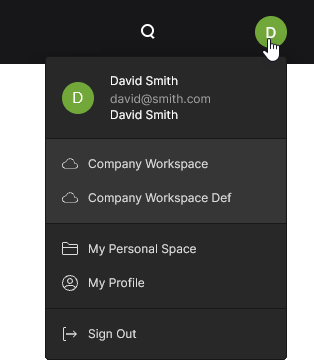 Nach der Anmeldung wird das Steuerelement durch Ihr Bild des Altium-Benutzerkontos ersetzt und bietet Zugriff auf Ihr Altium Account-Menü.
-
Klicken Sie auf den Eintrag Workspace Name für den spezifischen Workspace, auf den Sie zugreifen möchten. Daraufhin wird Ihnen die Altium Platform Interface mit dem ausgewählten geladenen Workspace angezeigt.
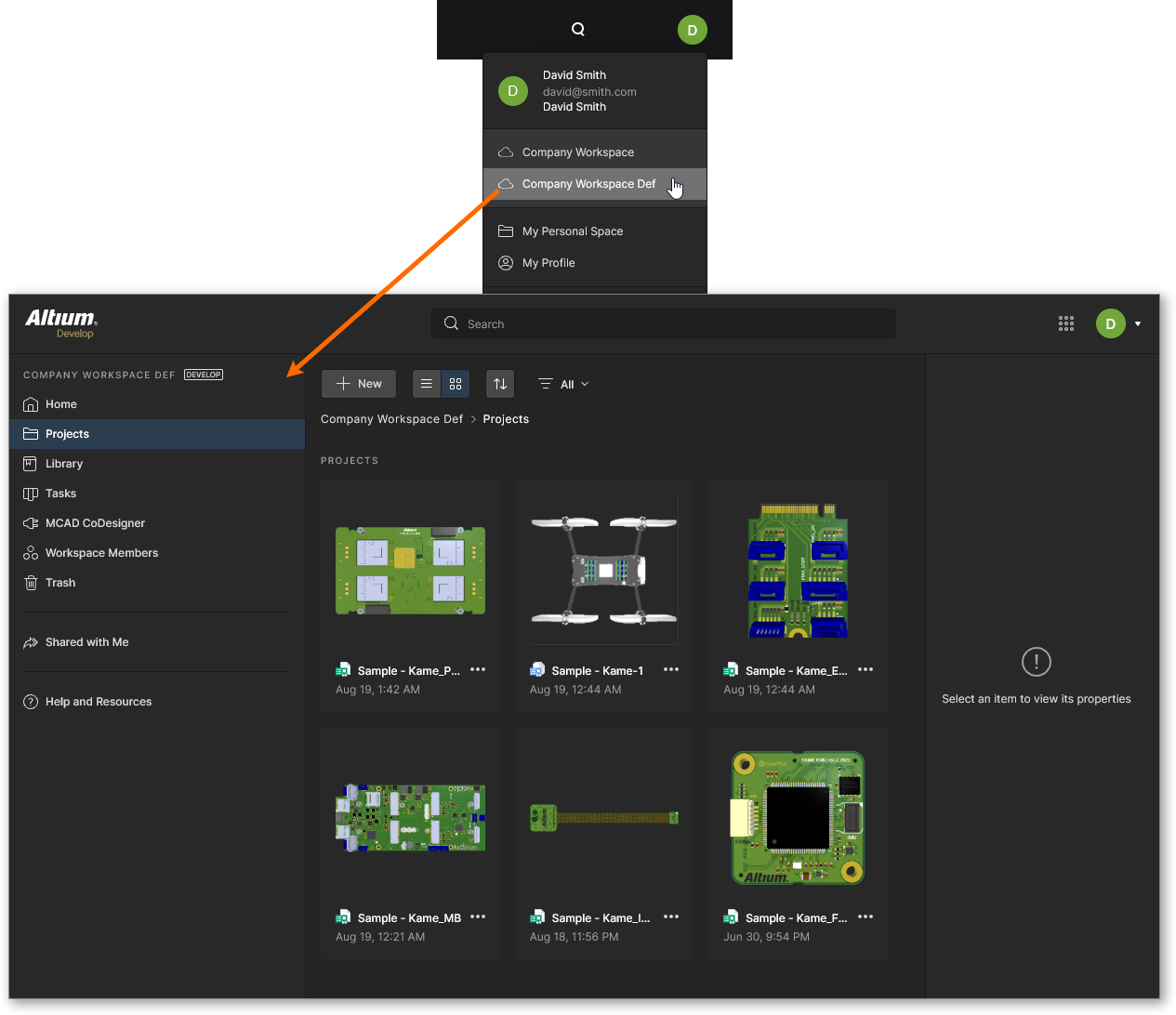 Beispiel für den indirekten Zugriff auf die Altium Platform Interface, zu der der ausgewählte Workspace gehört, über Ihr Altium Account-Menü.
Über Ihre Altium Account-Profilseite
Diese Methode kann ebenfalls verwendet werden, wenn Sie bereits Mitglied eines Workspace sind. Gehen Sie dazu wie folgt vor:
-
Melden Sie sich bei Ihrem Altium Account an (wie oben beschrieben)
-
Öffnen Sie Ihre Altium Account-Profilseite – entweder über den Eintrag in Ihrem Altium Account-Menü oder über die direkte Zugriffs-URL:
https://profile.altium.com/.
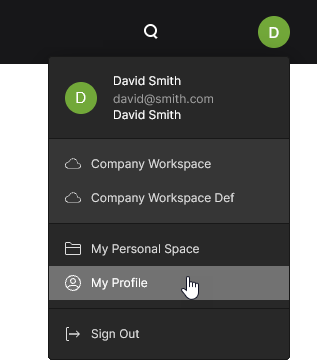 Sie können auf Ihr Altium-Benutzerkontoprofil über das Altium Account-Menü zugreifen.
-
Wählen Sie auf Ihrer Profilseite die Seite Workspaces aus und klicken Sie dann auf den Eintrag Workspace Name für den spezifischen Workspace, auf den Sie zugreifen möchten. Daraufhin wird Ihnen die Altium Platform Interface mit dem ausgewählten geladenen Workspace angezeigt.
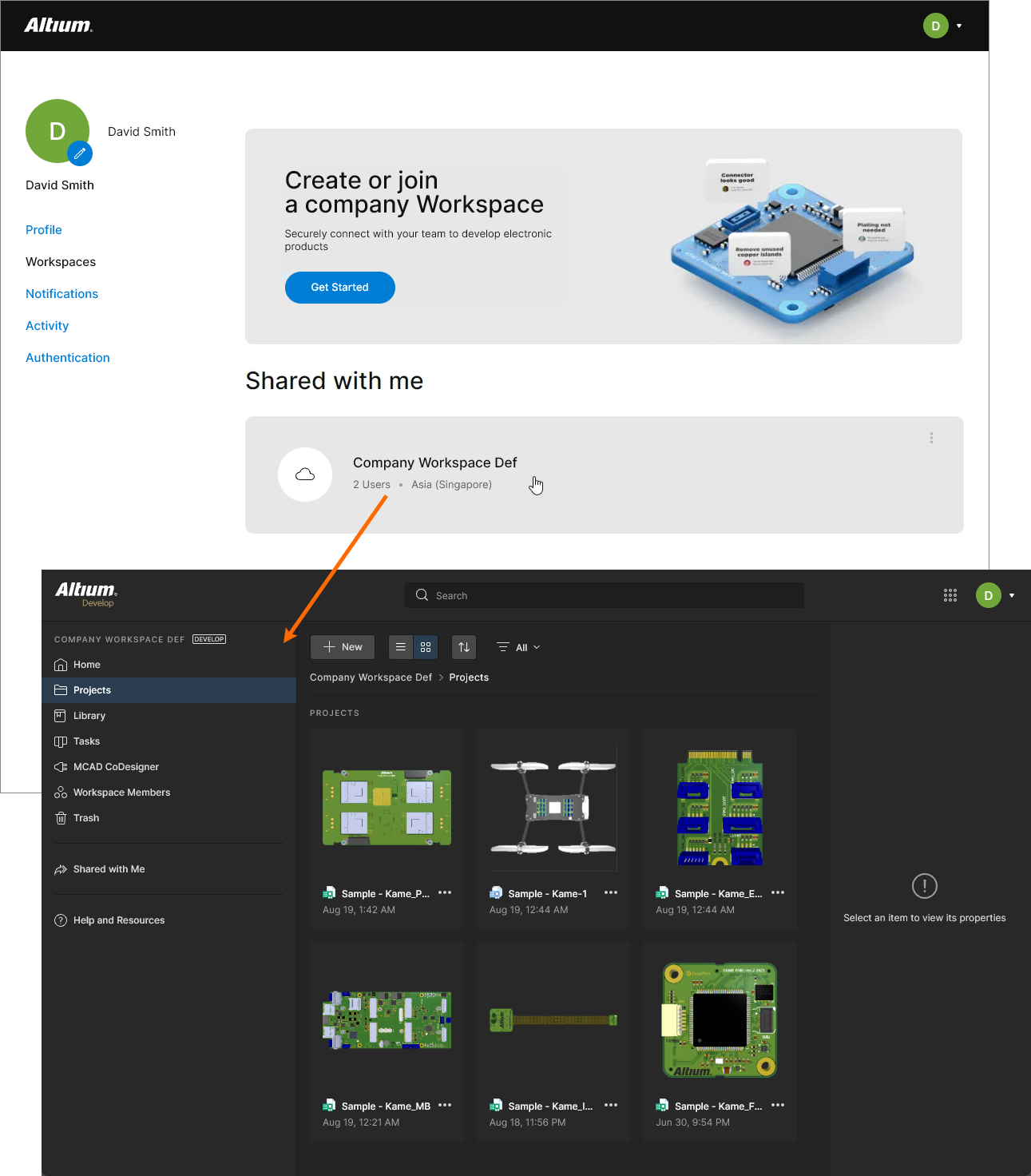 Beispiel für den indirekten Zugriff auf die Altium Platform Interface, zu der der ausgewählte Workspace gehört, über Ihre Altium Account-Profilseite.
Die Platform Interface
Die Altium Platform Interface besteht im Wesentlichen aus bis zu fünf unterschiedlichen Bereichen, die in der folgenden Abbildung gezeigt und anschließend näher erläutert werden.
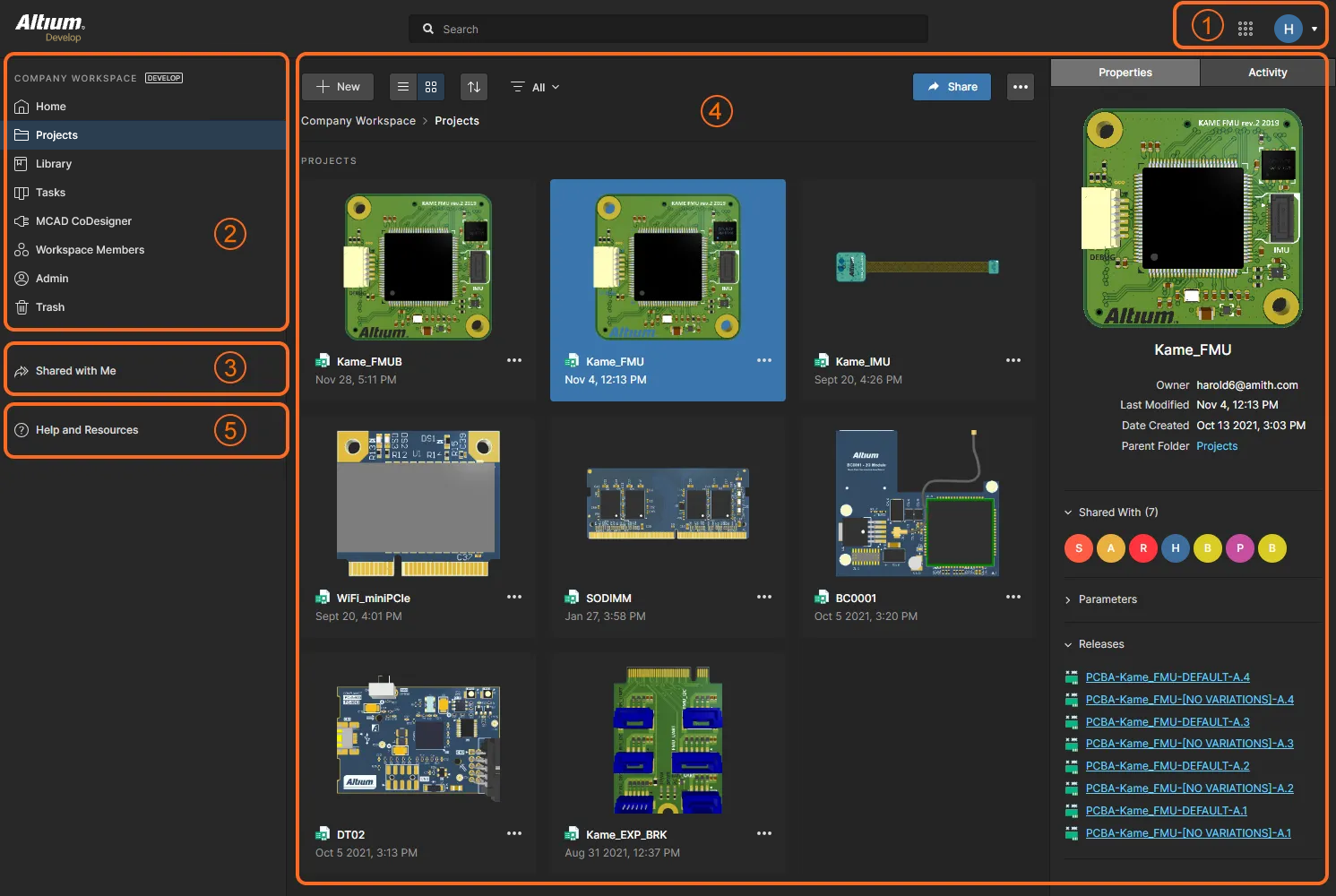 Die Altium 365 Platform Interface kann in fünf unterschiedliche Oberflächenelemente unterteilt werden.
1 – Aktueller Benutzer
Der Eintrag in diesem Bereich zeigt Ihr Symbol oder Bild (falls definiert) und macht damit deutlich, dass Sie derzeit bei der Altium Platform Interface angemeldet sind, sowie Ihr Symbol oder Bild (falls definiert) und entweder den Namen des aktiven Workspace (wenn Sie mit einem verbunden sind) oder My Personal Space (wenn Sie gerade auf Ihren persönlichen Bereich zugreifen).
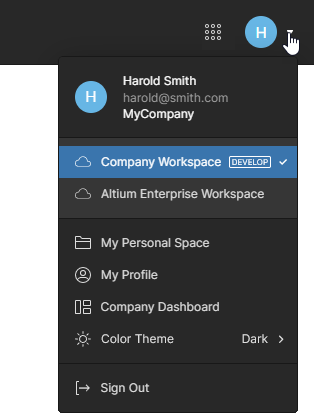
Das dem Eintrag zugeordnete Dropdown-Menü bietet Folgendes:
-
Your information – enthält Ihren registrierten Benutzernamen, Ihre E-Mail-Adresse und den Namen Ihrer Organisation.
-
Available Workspaces – eine Liste aller Workspace, auf die Sie Zugriff haben (über Ihr Altium Account), wobei der Workspace, mit dem Sie derzeit verbunden sind, hervorgehoben ist. Klicken Sie auf einen anderen Eintrag, um die Verbindung zu diesem Workspace zu wechseln. Wenn Sie keinen Zugriff auf einen Workspace haben, wird diese Liste nicht angezeigt.
-
My Personal Space – bietet Zugriff auf Ihren Personal Space auf der Altium Platform. Wenn Sie keinen Zugriff auf einen Workspace haben, ist dies die Standardansicht der Benutzeroberfläche. Hier können Sie Snapshots von Designs in verschiedenen unterstützten Formaten sowie Fertigungsdaten (Gerber) hochladen, die Sie anschließend dauerhaft mit anderen teilen können, ganz nach Bedarf.
-
My Profile – führt Sie zu Ihrer Profilseite des Altium Accounts.
-
Company Dashboard – nur verfügbar, wenn Sie Group Administrator für das Altium-Unternehmenskonto Ihrer Firma sind. Dieser Link öffnet das Company Dashboard. Dort stehen Ihnen verschiedene Werkzeuge zur Verfügung, mit denen Sie Ihr Konto anzeigen und verwalten können – von allgemeinen Informationen zu Ihrer Organisation über die Erstellung und Verwaltung von Benutzern (und bestimmten Benutzergruppen), die Zuweisung und Nutzung der von Ihnen erworbenen Lizenzen, Authentifizierungsmethoden für Benutzer, die auf Altium-Lösungen zugreifen, bis hin zu organisationsweiten Änderungen in Bezug auf Altium 365 Workspaces.
-
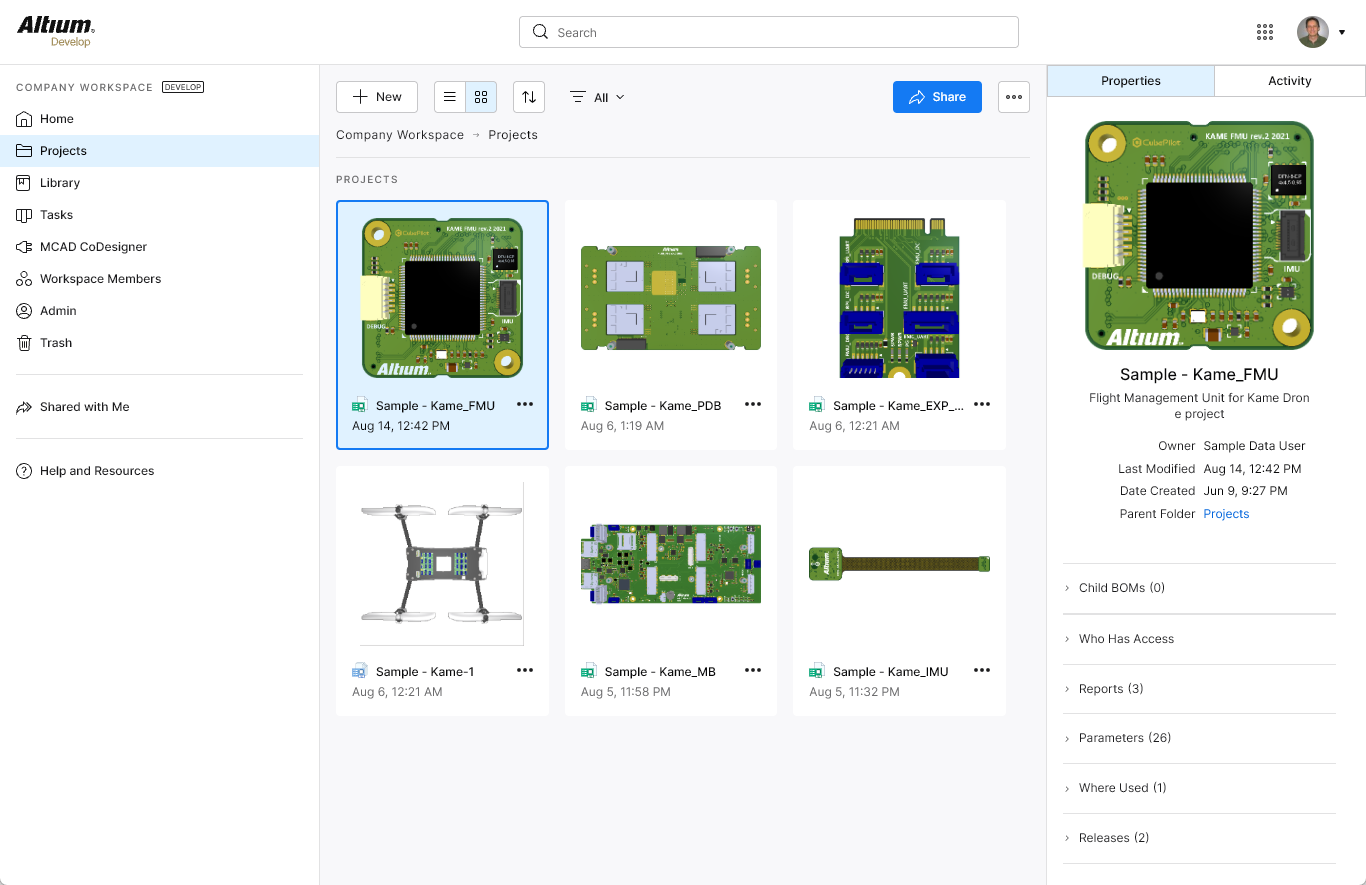
Light Theme – schaltet die Workspace-Grafik zwischen dem standardmäßigen dunklen Farbschema und einem hellen Farbschema (weißer Hintergrund) um.
-
Sign Out – meldet Sie von der Altium 365 Platform Interface (und Ihrem Altium Account) ab und bringt Sie zurück zur Sign In page.
2 – Aktiver Workspace / Mein Personal Space
Dieser Bereich des Navigationsbaums kann entweder den Altium 365 Workspace anzeigen, mit dem Sie aktuell verbunden sind, oder Ihren Personal Space.
Workspace
Related page: Erkunden der browserbasierten Workspace-Benutzeroberfläche
Wenn Sie Zugriff auf mindestens einen Altium 365 Workspace haben – entweder als registriertes Mitglied des Workspace Ihres eigenen Unternehmens oder weil Sie eingeladen wurden, Mitglied des Workspace eines anderen Unternehmens zu werden –, dann zeigt dieser Bereich bei Verbindung mit einem Workspace die browserbasierte Oberfläche für verschiedene zentrale Technologien und Dienste dieses aktiven Workspace an.
Der Workspace-Bereich lässt sich grob in zwei Gruppen unterteilen, wie im folgenden Bild und in der nachstehenden Liste gezeigt.
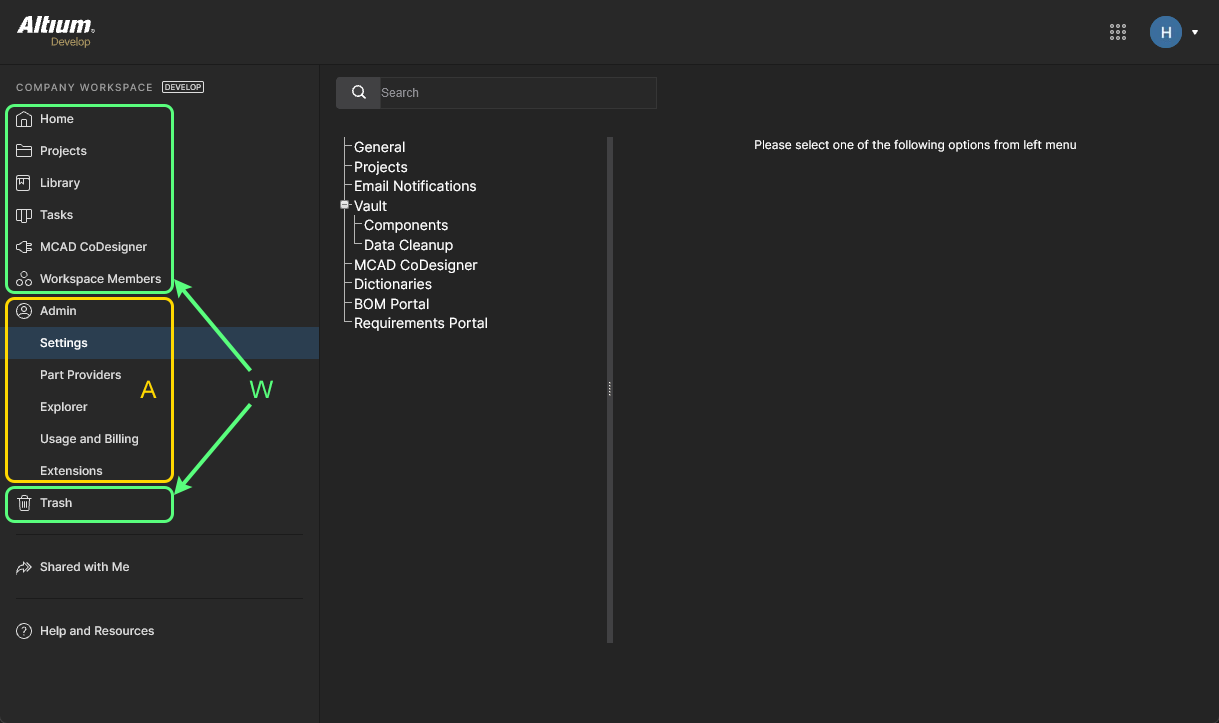 Die Altium Platform Interface mit dem aktiven Workspace, die weiter in zwei unterschiedliche Gruppen von Oberflächenelementen unterteilt werden kann.
W: Oberflächenelemente, auf die jedes Workspace-Mitglied zugreifen kann. Um auf eine Seite zuzugreifen, klicken Sie im linken Navigationsbaum auf ihren Namen.
A: Oberflächenelemente, auf die nur ein Workspace Administrator zugreifen kann. Ein Benutzer erhält Administratorrechte durch die Mitgliedschaft in der Gruppe Administrators. Um auf eine Seite zuzugreifen, wählen Sie den gewünschten Eintrag im Abschnitt Admin des linken Navigationsbaums.
Personal Space
Main page: Altium 365 Personal Space
Als Benutzer mit einem registrierten Altium Account verfügen Sie über Ihren eigenen Altium Personal Space, auf den nur Sie selbst zugreifen können. Ihr Personal Space bietet dauerhaften Speicher für verschiedene Arten hochgeladener statischer Daten, darunter Design-„Snapshots“ (aus verschiedenen ECAD-Plattformen) und Gerber-Fertigungsdaten, mit der Möglichkeit, diese mit beliebigen Personen zum Kommentieren und Redlining zu teilen. Ihr Personal Space wird angezeigt, wenn:
-
Sie keinen Zugriff auf einen Workspace haben.
-
Sie Zugriff auf einen Workspace haben, sich aber entschieden haben, auf Ihren Personal Space zuzugreifen. Dies geschieht, indem Sie oben rechts in der Benutzeroberfläche auf den Bereich des aktuellen Benutzers klicken und dann im zugehörigen Menü auf den Eintrag My Personal Space klicken.
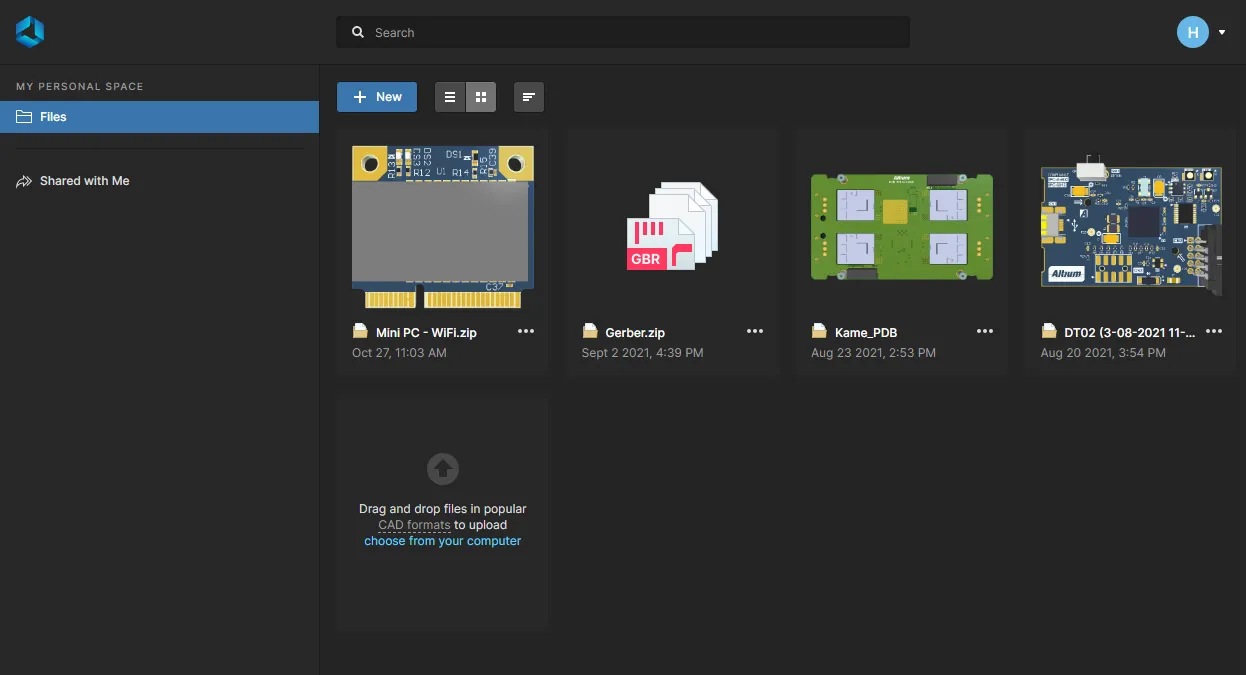 Der Personal Space der Plattform wird einem Benutzer angezeigt, der Zugriff auf einen Workspace hat, oder einem Workspace-Mitglied, das zu seinem Personal Space gewechselt hat.
3 – Für mich freigegeben
Related pages: Altium 365 Personal Space, Manufacturing Package Viewer
Auf dieser Seite der Benutzeroberfläche finden Sie alle Elemente, die von anderen für Sie freigegeben wurden, damit Sie sie über einen zugehörigen Viewer anzeigen und kommentieren können. Sie steht allen registrierten Benutzern – also Benutzern mit einem Altium Account – zur Verfügung und wird immer angezeigt, unabhängig davon, ob Sie einen Workspace oder Ihren eigenen Personal Space durchsuchen.
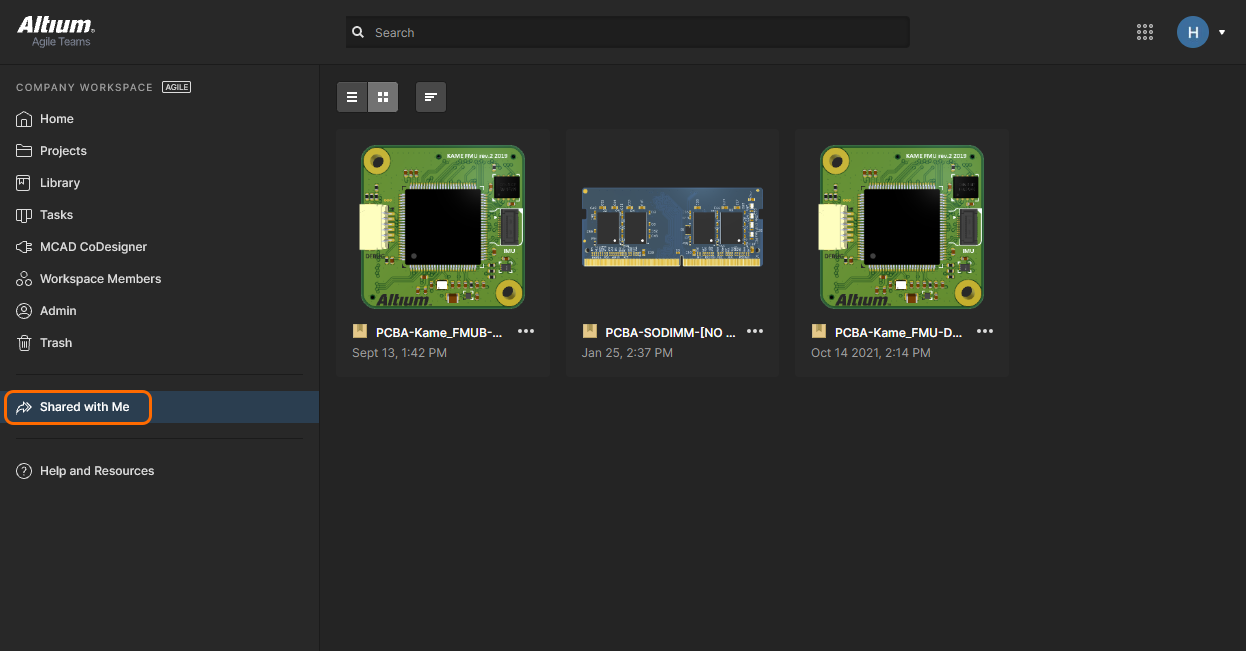
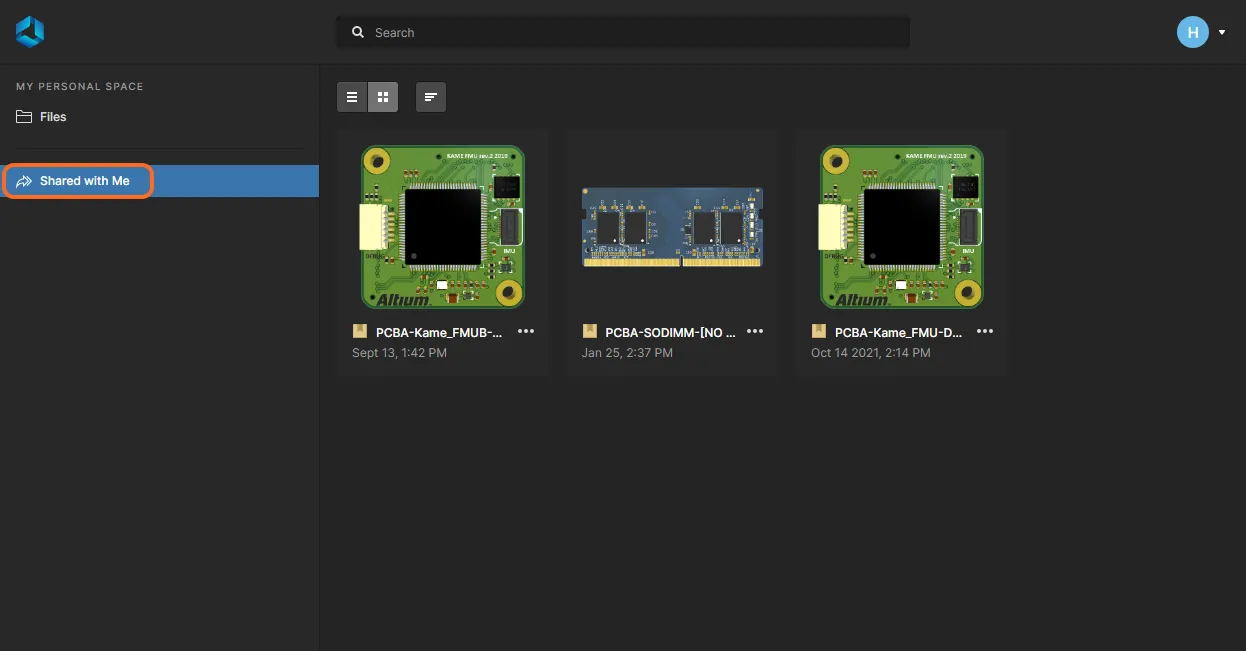
Sie ermöglicht es wichtigen Stakeholdern, am Global Sharing-Konzept von Altium 365 teilzunehmen, und für viele wird sie der zentrale Ort sein, um eine Vielzahl von für sie freigegebenen Elementen anzuzeigen und zu kommentieren, ohne dass Zugriff auf einen Workspace oder Altium Designer erforderlich ist.


Die folgenden Elemente können auf der Seite Shared with Me erscheinen:
Shared Upload
Dies kann hochgeladene Snapshots von Designs in verschiedenen unterstützten Formaten sowie CAM-Fertigungsdaten (Gerber) umfassen. Ein solcher freigegebener Upload (freigegeben aus dem Personal Space einer anderen Person) wird in seiner Kachel durch das Symbol  gekennzeichnet. Der integrierte Viewer, der zur Darstellung der im Upload enthaltenen Daten verwendet wird, nutzt die Oberfläche Web Viewer.
Für einen Design-Snapshot bietet diese Oberfläche eine Reihe von Funktionen, die einen detaillierten Zugriff auf die Daten und das Layout des Designs ermöglichen. Sie können Komponenten und Netze im gesamten Design und in den verschiedenen Unteransichten – soweit zutreffend – suchen, auswählen, per Cross-Probing verfolgen und prüfen. Und wenn Sie die Leiterplatte in 2D anzeigen, können Sie sogar Messungen durchführen.
Für CAM-Fertigungsdaten bietet die Oberfläche einen dedizierten Gerber Viewer mit der Möglichkeit, einen Gerber Comparison durchzuführen.
Um den integrierten Viewer zu öffnen – der in einem separaten Browser-Tab geöffnet wird –, wählen Sie den gewünschten freigegebenen Upload aus, klicken Sie in seiner Kachel auf die Schaltfläche  und wählen Sie dann im zugehörigen Menü den Befehl Open . Alternativ können Sie direkt auf die Kachel doppelklicken (oder auf den Namen des Snapshots klicken).
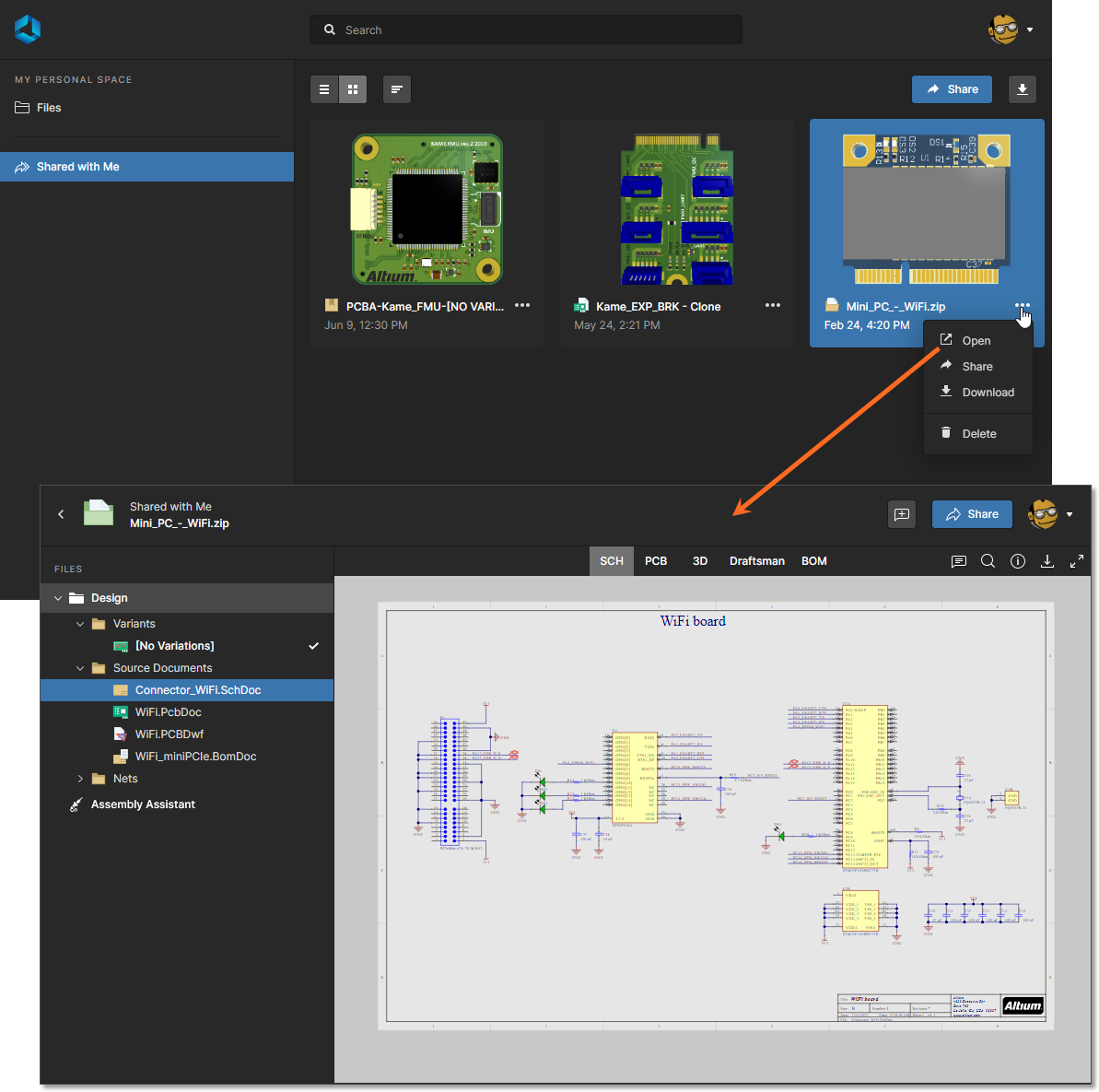 Zugriff auf einen Design-Snapshot über die Seite Shared with Me der Altium 365 Platform Interface.
 (oben rechts auf der Seite), um ihn als Zip-Archiv herunterzuladen. Ein Download ist auch aus jeder Dokumentansicht innerhalb des integrierten Viewers möglich.
 oder wählen Sie die Option Share aus dem Menü
  und wählen Sie dann den Befehl Delete . Es erscheint ein Warnfenster, das Sie darauf hinweist, dass der geteilte Upload dauerhaft gelöscht wird – Sie haben dann keinen Zugriff mehr darauf, andere Personen, mit denen er geteilt wurde, behalten jedoch weiterhin Zugriff. Klicken Sie auf die Schaltfläche
Shared Design
Dies ist das eigentliche Live-Design (oder WIP-Design). Ein Live-Design wird durch das Symbol  innerhalb seiner Kachel gekennzeichnet. Der integrierte Viewer, der zur Darstellung der in einem geteilten Live-Design enthaltenen Daten verwendet wird, nutzt die Oberfläche Web Viewer. Diese Oberfläche bietet eine Reihe von Funktionen, die einen detaillierten Zugriff auf die Daten und das Layout des Designs ermöglichen. Sie können Komponenten und Netze im gesamten Design sowie in den verschiedenen Unteransichten – sofern zutreffend – suchen, auswählen, per Cross-Probing verfolgen und prüfen. Und wenn Sie die Leiterplatte in 2D anzeigen, können Sie sogar Messungen durchführen. Andere Funktionen wie das Kommentarsystem kommunizieren direkt und in Echtzeit mit Altium Designer. Wenn das Design Releases enthält, werden diese ebenfalls einbezogen und über eine Releases Unteransicht verfügbar gemacht.
Zum Öffnen im integrierten Viewer – der in einem separaten Browser-Tab geöffnet wird – wählen Sie das gewünschte Design aus, klicken Sie auf die Schaltfläche  innerhalb seiner Kachel und wählen Sie dann den Befehl Open aus dem zugehörigen Menü. Alternativ können Sie direkt auf die Kachel doppelklicken (oder auf den Namen des Designs klicken).
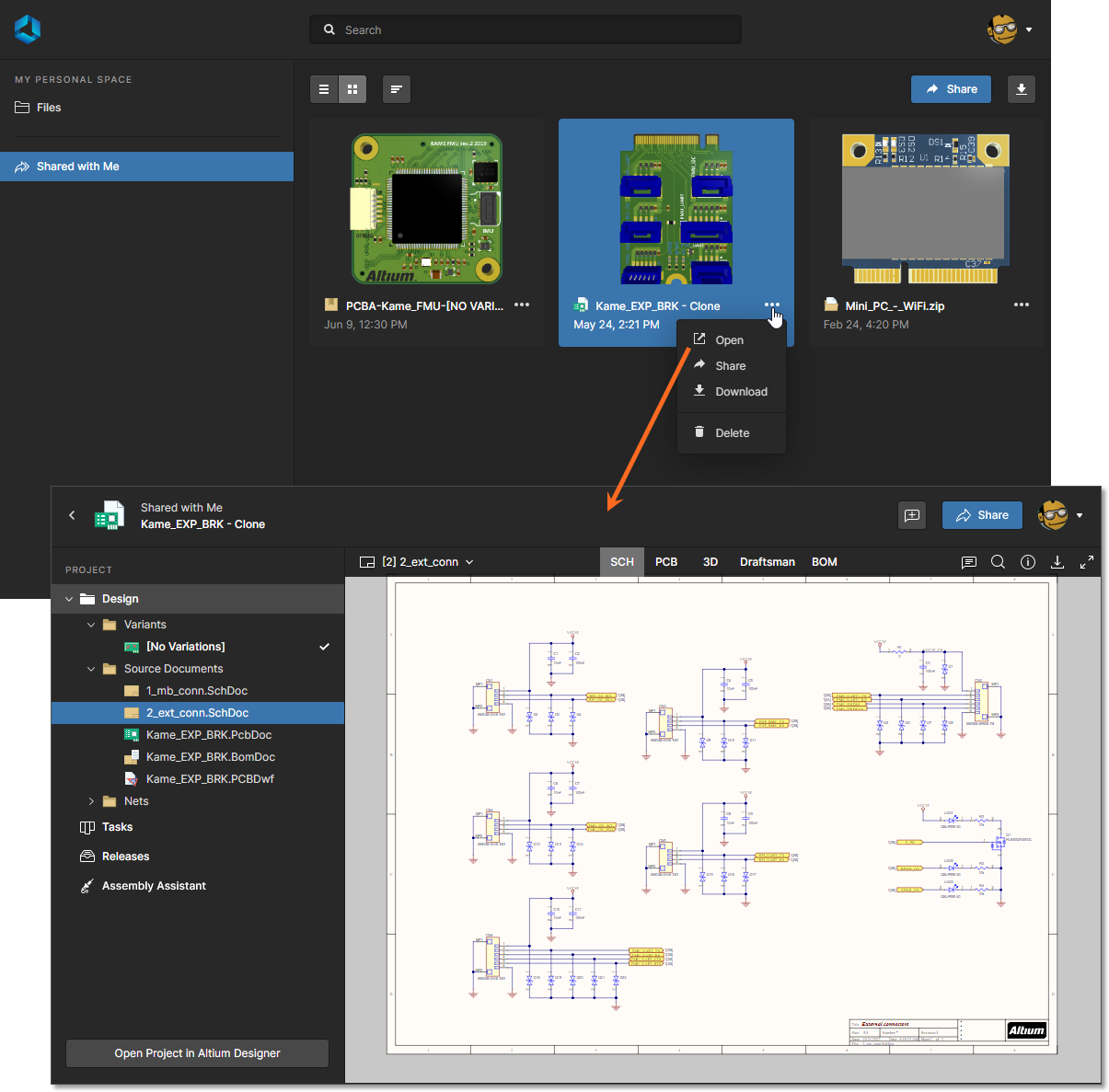 Zugriff auf ein Live-Design über die Shared with Me -Seite der Altium 365 Platform Interface.
Wenn Sie ein geteiltes Design durchsuchen, betrachten Sie das Live-Designprojekt im Bearbeitungszustand. Wenn Personen mit Bearbeitungsrechten Änderungen am Design vornehmen und diese committen, werden diese Änderungen in diesem geteilten Design übernommen.
Shared Manufacturing Package
Dies ist ein Build Package, das aus einem bestimmten Release eines verwalteten Projekts erstellt wurde. Ein Manufacturing Package wird durch das Symbol  innerhalb seiner Kachel gekennzeichnet. Die in einem geteilten Manufacturing Package enthaltenen Daten werden mit dem speziellen Manufacturing Package Viewer durchsucht. Der Viewer bietet eine zusammenfassende Übersicht über das Design mit wichtigen Leiterplattendaten. Zusätzlich stehen Unterseiten für Fabrication-, Assembly- und BOM-Daten zur Verfügung, wobei die Seiten Fabrication und Assembly die Oberfläche Web Viewer von Altium 365 verwenden.
Zum Öffnen im Manufacturing Package Viewer – der in einem separaten Browser-Tab geöffnet wird – wählen Sie das gewünschte Package aus, klicken Sie auf das Steuerelement und wählen Sie dann den Befehl Open aus dem zugehörigen Menü. Alternativ können Sie direkt auf die Kachel doppelklicken (oder auf den Namen des Package klicken).
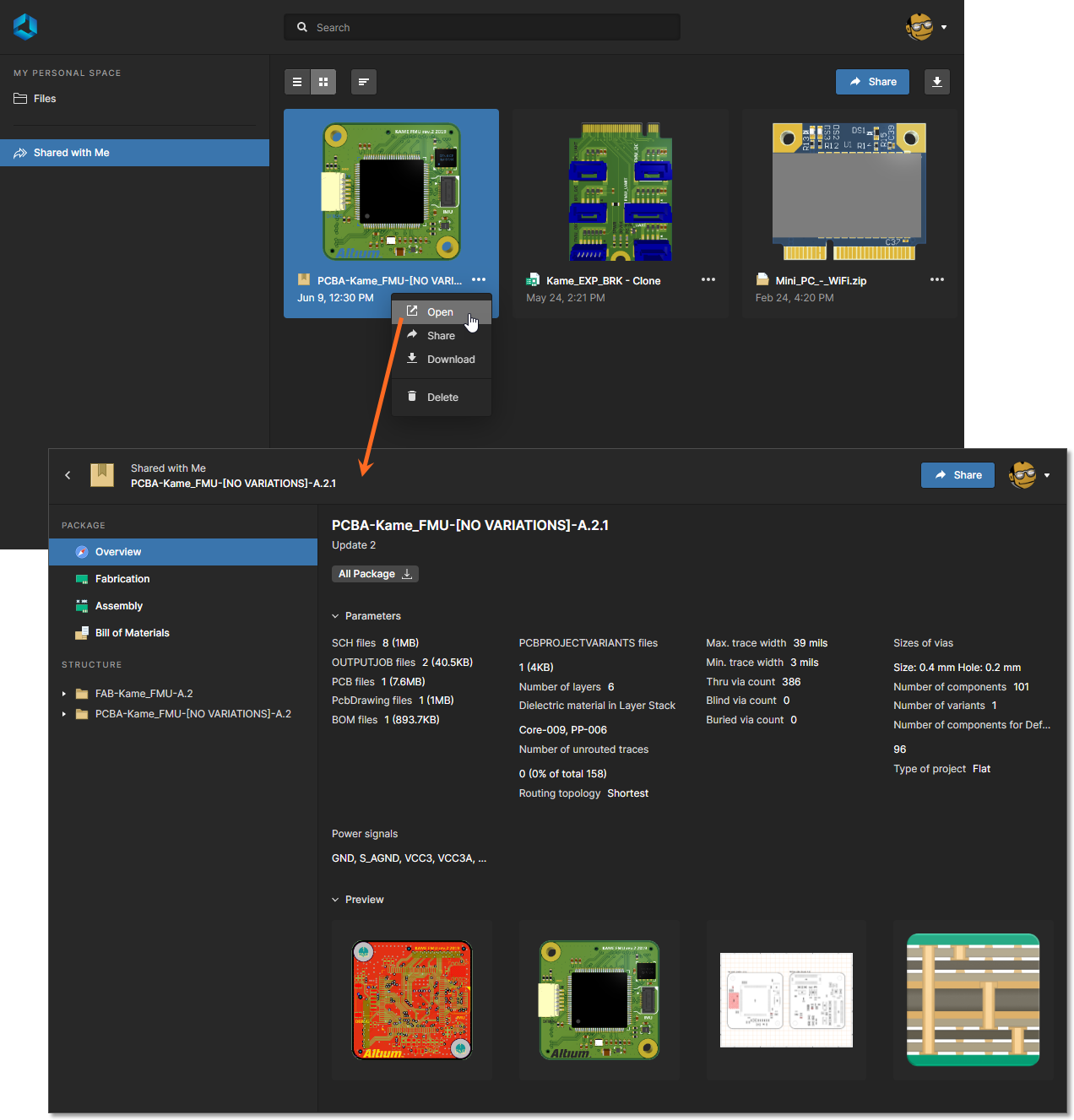 Zugriff auf ein Manufacturing Package über die Shared with Me -Seite der Altium 365 Platform Interface.
 (oben rechts auf der Seite), um das Package als Zip-Archiv herunterzuladen. Ein Download ist auch von jeder der Seiten innerhalb des Manufacturing Package Viewer möglich.
4 – Hauptseitenansicht
Dieser Bereich der Oberfläche zeigt kontextbezogene Inhalte für die Seite an, die aktuell im linken Navigationsbereich ausgewählt ist. Er kann Folgendes anzeigen:
-
Inhalte für eine ausgewählte Seite innerhalb des aktiv verbundenen Workspace (wenn Sie Zugriff auf einen haben).
-
Hochgeladene Designdateien, wenn Sie Ihren Personal Space anzeigen und auf den Eintrag Files klicken.
-
Für Sie verfügbare geteilte Inhalte, wenn Sie auf den Eintrag Shared with Me klicken.
In einigen Fällen ist oberhalb des Hauptanzeigebereichs der Seite auch ein Feld Search verfügbar.
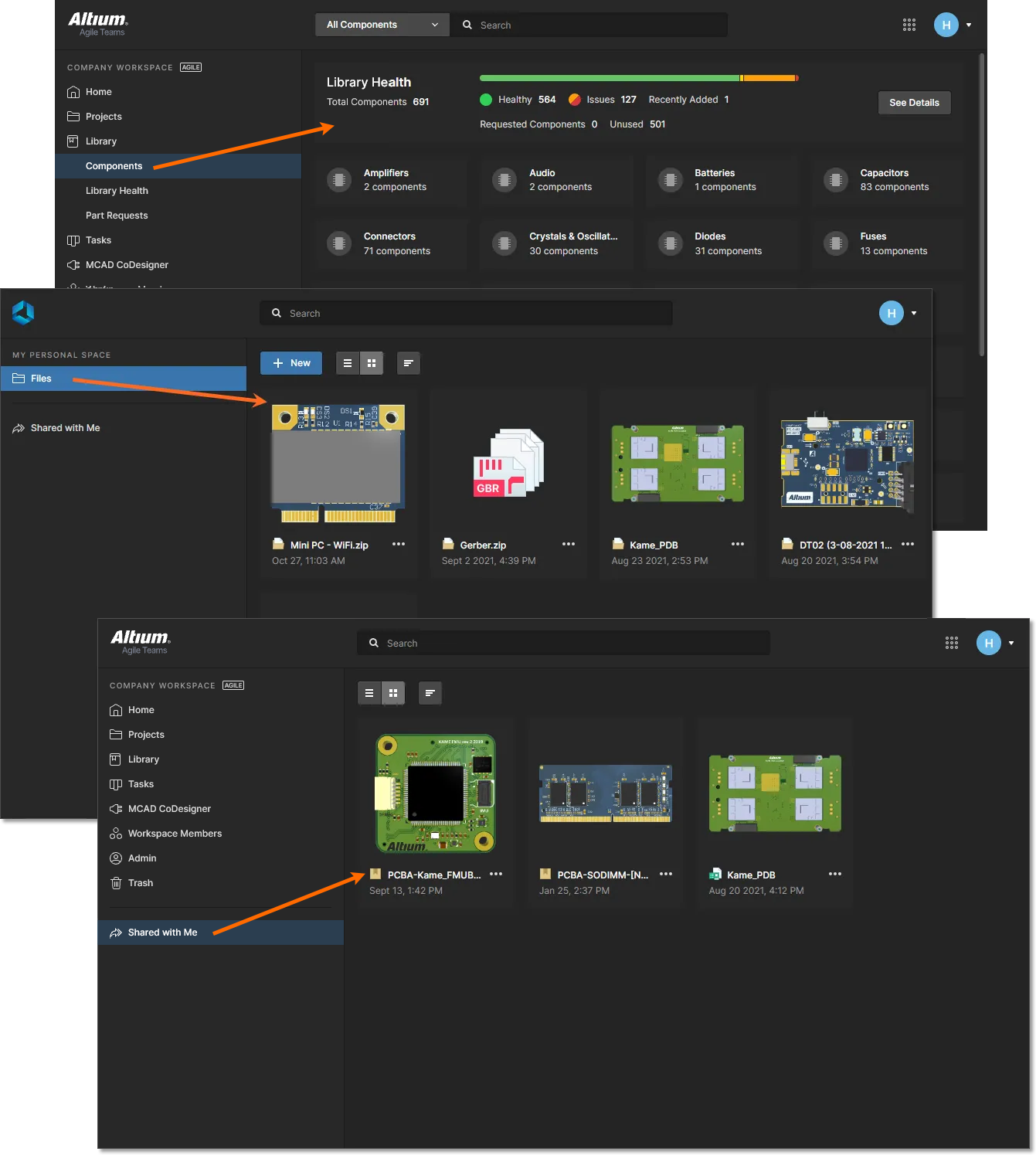 Beispielinhalt der ausgewählten Seitennavigation, dargestellt im Hauptanzeigebereich.
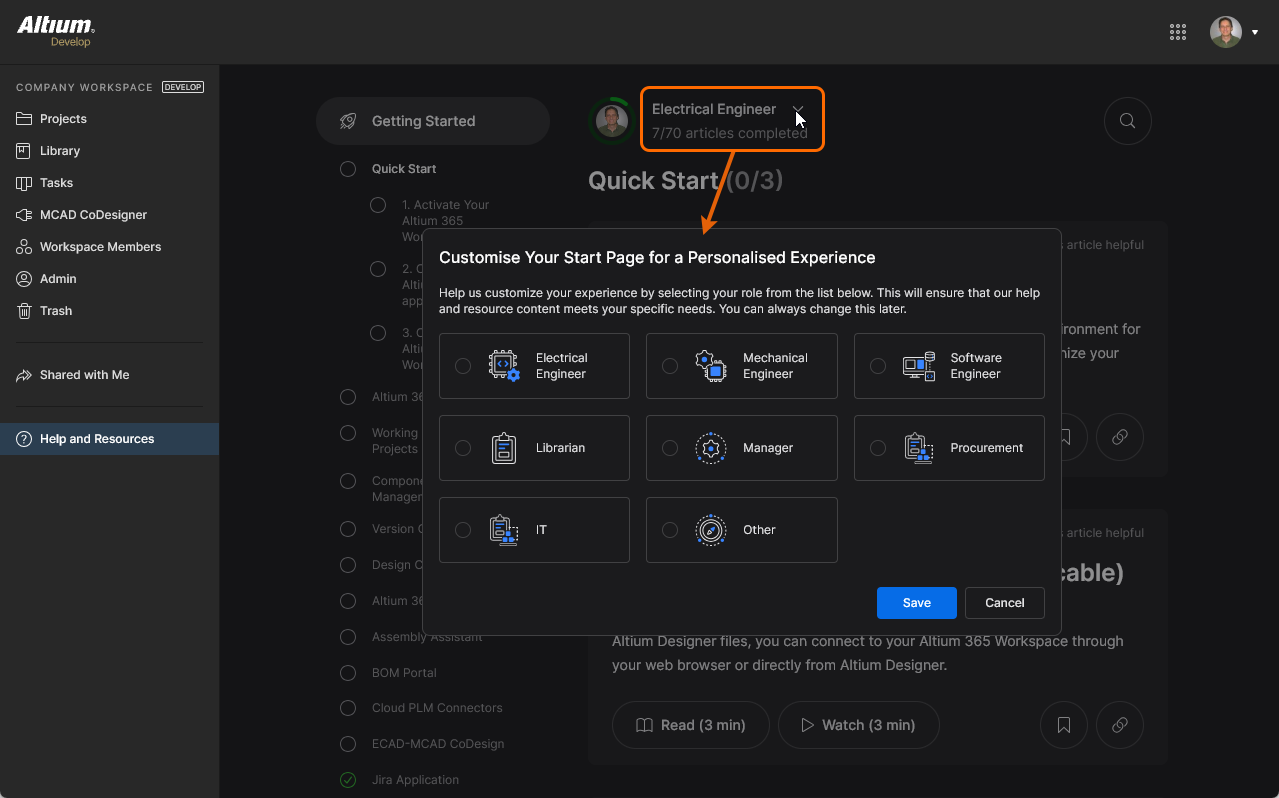
5 – Hilfe und Ressourcen
Dieser Bereich der Oberfläche bietet Zugriff auf eine breite Palette an Hilfen und nützlichen Ressourcen.
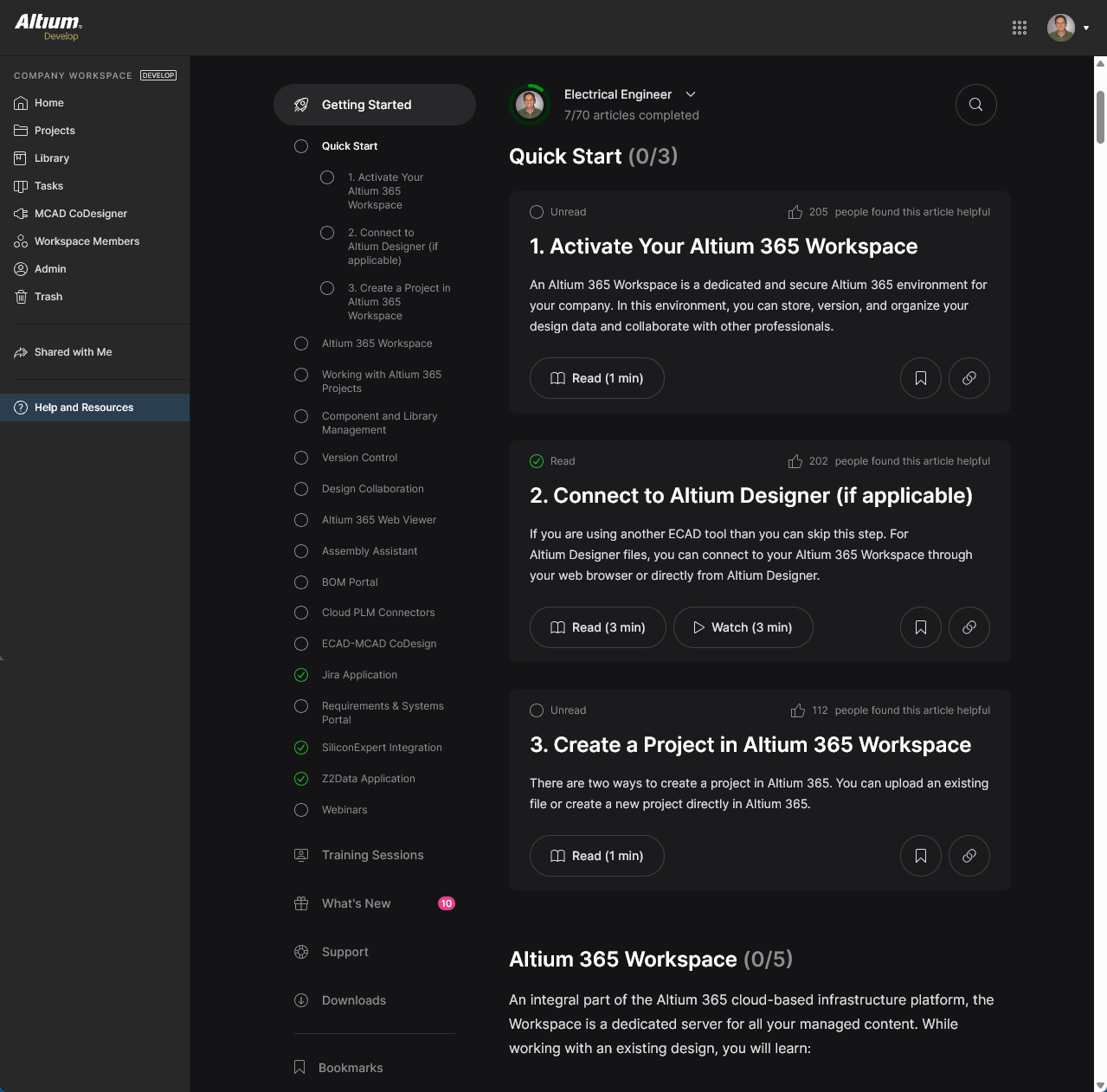
Zu den verfügbaren Ressourcen gehören:
-
Getting Started: Entdecken Sie eine umfangreiche und wachsende Bibliothek kurzer, fokussierter Artikel und Videos, die Ihnen den Einstieg in Altium 365 erleichtern. Wenn Sie einen Artikel für später speichern möchten, klicken Sie auf Save Item (
 ) und greifen Sie später über den Abschnitt Bookmarks wieder darauf zu.
-
Webinars: Melden Sie sich an und nehmen Sie gemeinsam mit anderen an einem interaktiven Webinar mit einem Altium-Experten teil, in dem Sie mehr über neue und aktualisierte Funktionen der 365-Plattform erfahren können.
-
Training Sessions: Nehmen Sie an regionalen Schulungs- und Webinar-Sitzungen von Altium teil, um mehr über aktuelle und neue Funktionen von Altium 365 zu erfahren.
-
What's New: Bleiben Sie über die neuesten Ergänzungen zu Altium 365 auf dem Laufenden, und wenn Sie neugierig sind, stöbern Sie in der Historie der Funktionserweiterungen.
-
Support: Sie kommen nicht weiter und brauchen Hilfe? Sehen Sie sich den Support-Bereich an, um auf Altium Support zuzugreifen, in die Documentation einzutauchen, Herausforderungen und Lösungen mit anderen im Forum zu diskutieren, die Online-Lernangebote in der Altium Academy zu erkunden, in die Knowledge Base einzutauchen oder sich für Professional Training anzumelden.
-
Downloads: Laden Sie das neueste Installationsprogramm für Altium Designer oder das neueste Installationsprogramm für Altium MCAD CoDesigner für Ihre MCAD-Konstruktionssoftware herunter.
-
Bookmarks: Im Abschnitt Bookmarks werden alle Artikel aufgelistet, die Sie im Abschnitt Getting Started gespeichert haben.
 KI-lokalisiert