
BOM Portal
Das Altium 365 BOM Portal ist ein erweitertes Werkzeug zum Erstellen und Verwalten von Stücklistenpositionen für Prüf- und Beschaffungszwecke. Unter Nutzung von Altiums umfassenden Datenressourcen zu Herstellerteilen und Lieferanten ergänzt die Anwendung importierte/erstellte BOM-Daten um aktuelle, detaillierte Informationen zur Teileverfügbarkeit sowie qualitativ bewertete Vorschläge für alternative Teile. Es stehen Funktionen zur Verfügung, um Probleme in der BOM-Liste zu beheben, bevorzugte Lieferkettenoptionen festzulegen, zusätzliche Informationen einzubeziehen, den BOM-Lifecycle-Status anzugeben und vieles mehr.
Als unabhängiges BOM-Analysetool ermöglicht das BOM Portal Altium 365-Benutzern, Designbewertungen und Aktualisierungen von Beschaffungsdaten durchzuführen, ohne Zugriff auf designseitige Software zu benötigen. Das Ergebnis ist ein vollständig freigegebenes und aktuelles BOM-Dokument, das bereit ist, an die Fertigungsphase übergeben zu werden.
Siehe die Seite altium.com BOM Portal für weitere Informationen.


Zugriff auf das BOM Portal
Das Altium BOM Portal ermöglicht die Erstellung detaillierter, datenreicher Managed BOM-Dokumente durch das Hochladen von BOM-Dateidaten, durch automatische Generierung aus einem bestehenden Projekt sowie durch die Kombination mehrerer BOM-Datensätze zu einer Consolidated BOM auf Systemebene. Um auf alle für das BOM Portal relevanten Funktionen zuzugreifen, öffnen Sie die Workspace-Ansicht BOM Portal über das obere 9-Punkte-Menü. 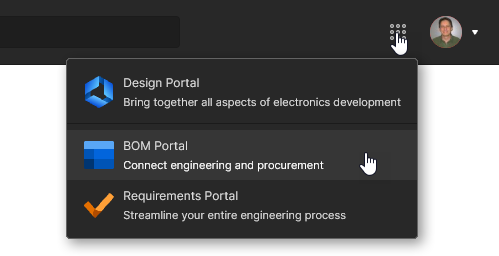 Die Seiten Home, BOMs und Parts in Use sind, wie unten beschrieben, spezifisch für das BOM Portal.
Startseite
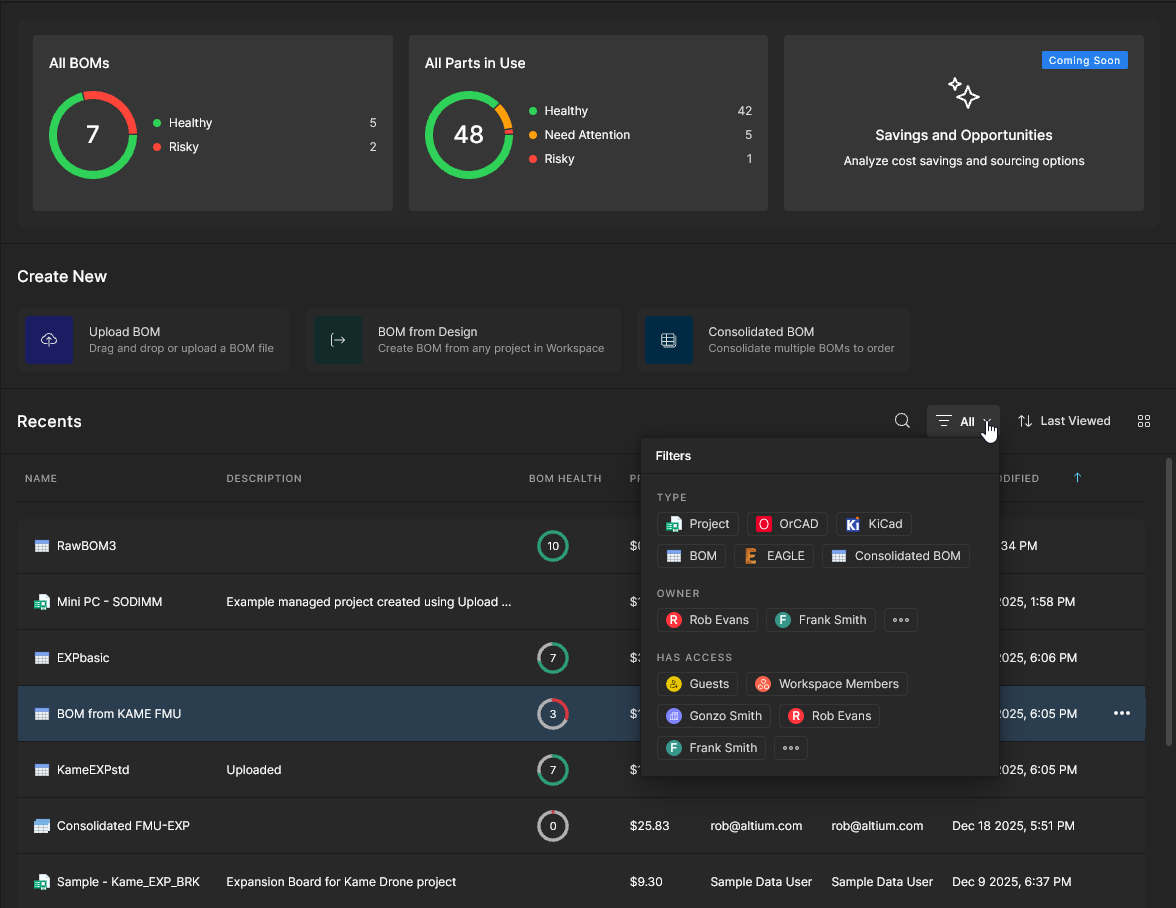
Die Seite Home der dedizierten BOM-Ansicht bietet eine auswählbare Liste BOM-bezogener Workspace-Dateien und -Dokumente (Recents), Befehle zum Erstellen von Managed BOMs (Create New) sowie eine Qualitätsübersicht aller verfügbaren Managed BOM-Dokumente (die oberen Diagrammkacheln). Während die Design Portal Projects page ebenfalls das Erstellen und den Zugriff auf Managed BOMs ermöglicht, ist das BOM Portal die primäre und funktionsreichste Anwendung für die Arbeit mit Managed BOM-Dokumenten.
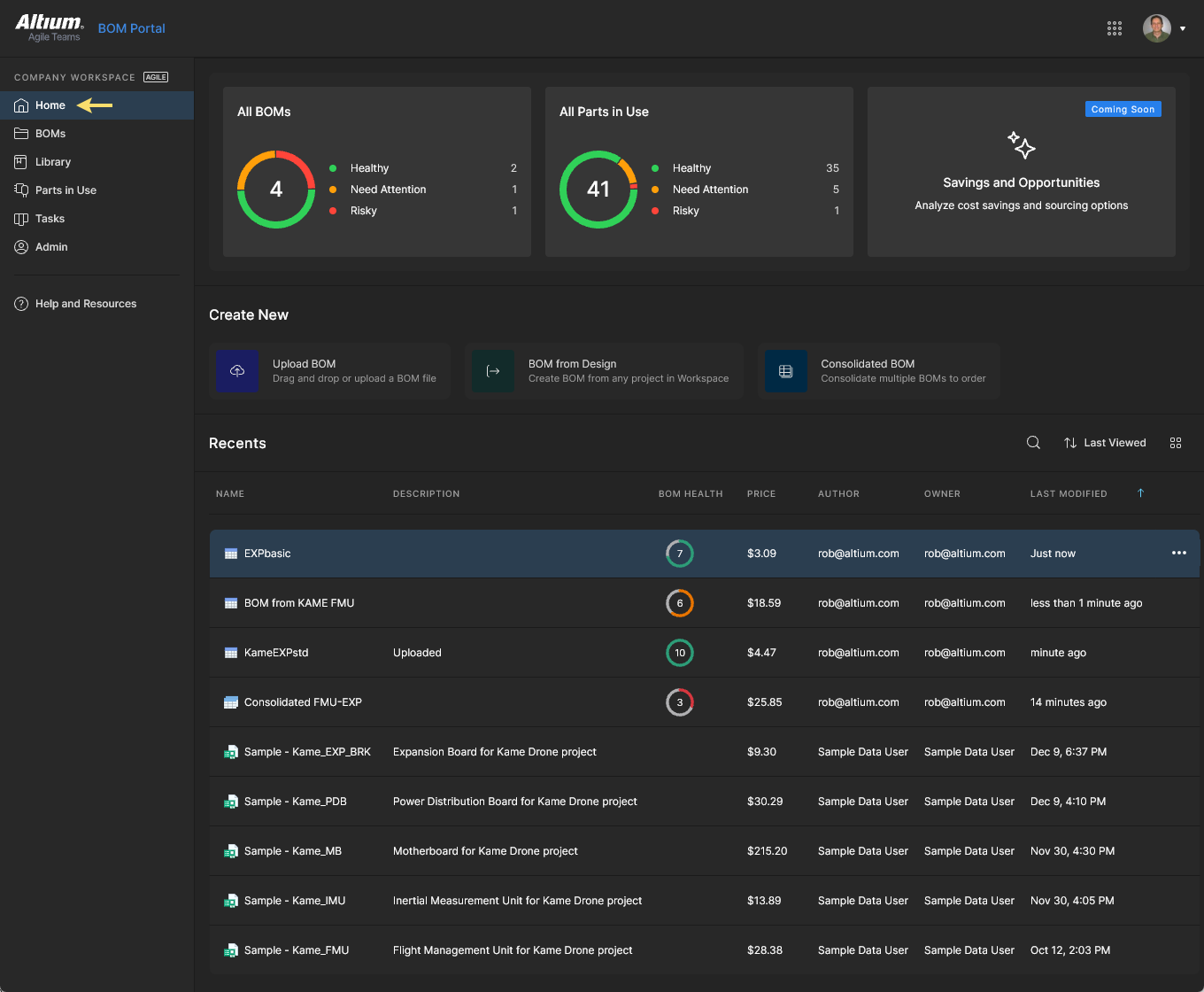
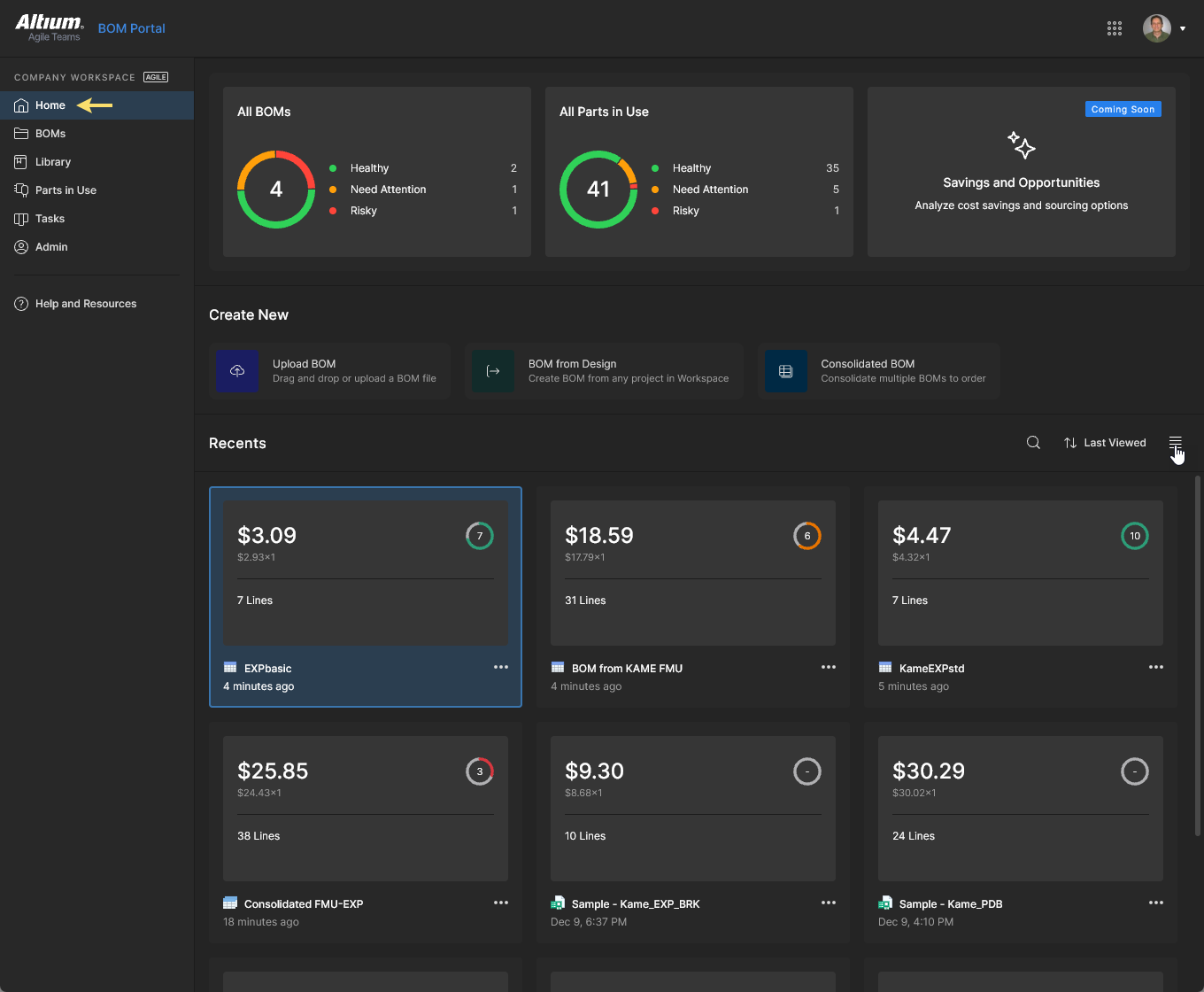
Die dedizierte BOM-Portal-Ansicht bietet eine Reihe grafischer Zusammenfassungen für die aufgelisteten Managed BOM-Dokumente:
-
Der Inhalt der oberen Kachel All BOMs stellt eine Zusammenfassung des Gesundheitsstatus aller Managed BOM-Dokumente dar, abgeleitet aus den Daten der Spalte BOM Health für die einzelnen BOM-Dateien.
-
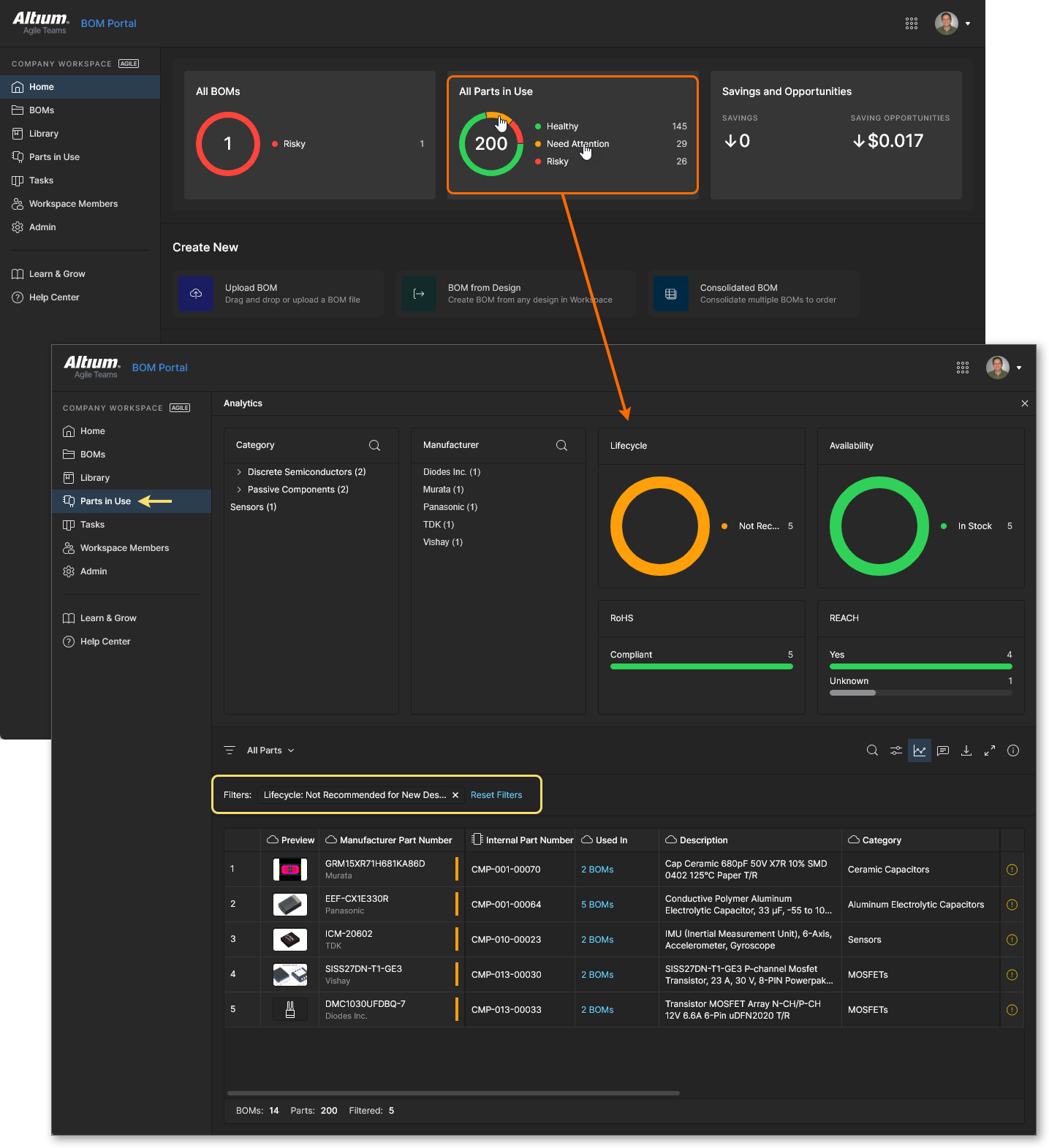
Die obere Grafik der Kachel All Parts In Use stellt eine Zusammenfassung des Gesundheitsstatus aller in den aufgelisteten Managed-BOM-Dateien verwendeten Komponenten dar. Eine detaillierte Übersicht über die in allen Workspace-Projekten und Managed BOMs verwendeten Bauteile finden Sie auf der Seite Parts in Use page des Portals.
-
Die Kachel Savings and Opportunities zeigt die gesamten Preiseinsparungen, die auf die verfügbaren BOMs angewendet wurden (Savings), sowie die geschätzten Einsparungen, die durch Anwendung der Einsparungsfunktionen des BOM Portals erzielt werden können (Savings Opportunities).
 Siehe BOM Order Savings für weitere Informationen.
-
Die einzelnen Symbolbewertungen der Spalte (oder Kachel) BOM Health sind ein Gesamtwert, der auf den Lifecycle- und Compliance-Status der in der BOM enthaltenen Komponenten basiert.
-
Der Wert in der einzelnen BOM- und Projektspalte Price (oder Kachel) sind die Gesamtkostendaten, die aus den Lieferantenpreisdaten des Projekts/der BOM stammen. Beachten Sie, dass ein Designprojekt für diese Berechnung ein ActiveBOM document erfordert.
BOMs-Seite
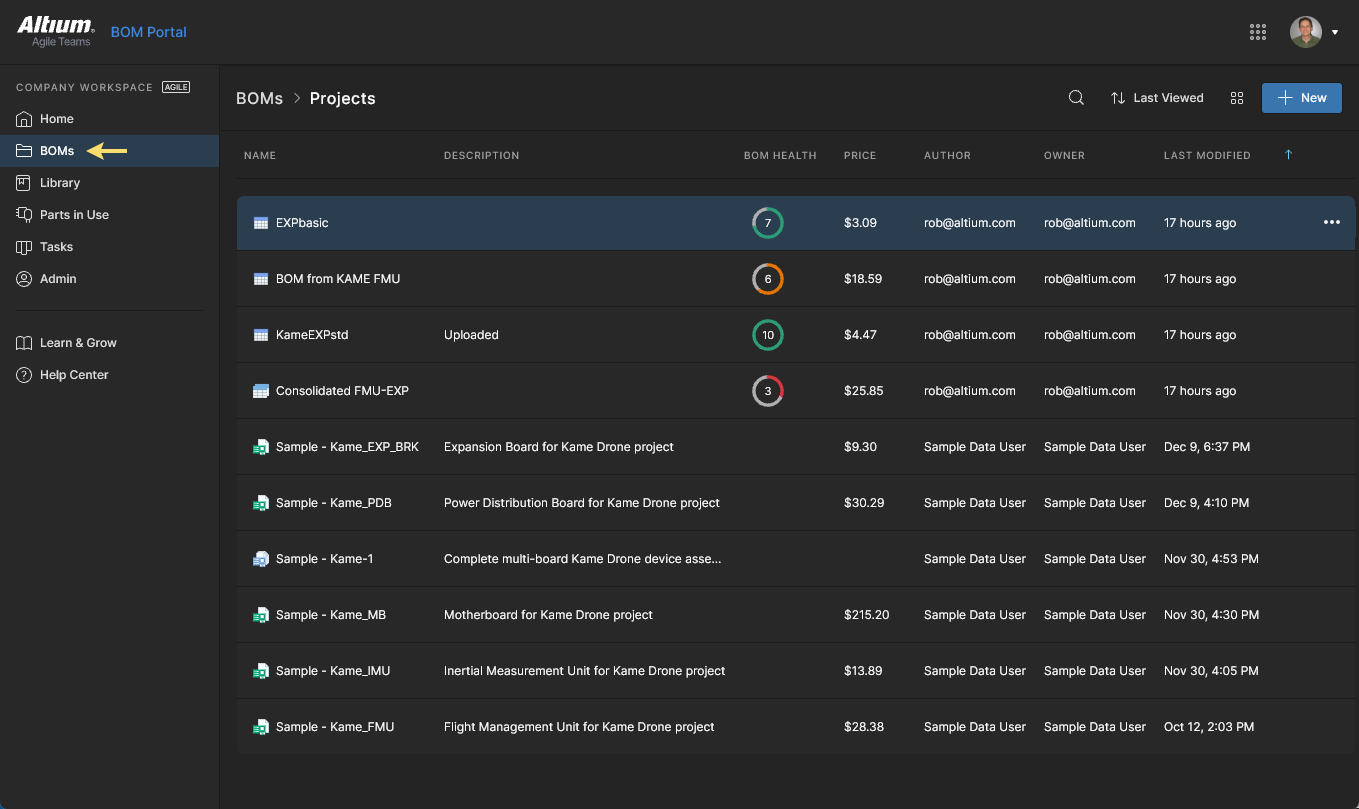
Die Auflistung von Projekten und Managed BOMs ist auch auf der Seite BOMs des BOM Portals verfügbar. Ebenso ist diese standardmäßig nach Änderungsdatum sortiert und enthält nur Dateien, die für das BOM Portal relevant sind – Designinhalte wie Multi-Board-Projekte, Fertigungsdateien (Gerber), Release Packages und Harness-Dokumente werden nicht aufgeführt. Zusammenfassende Informationen für eine ausgewählte BOM (oder ein Projekt) werden im Bereich Info rechts angezeigt, und die Verwaltungsoptionen der BOM sind über das Auslassungsmenü des Eintrags verfügbar ( ). Funktionen zum Hochladen und Erstellen von BOMs werden über das Menü
  aufgerufen.
Seite „Parts in Use“
Main information: Parts in Use
Die Seite Parts in Use des BOM Portals bietet eine detaillierte Auflistung der in allen Projekten und Managed BOMs des Workspace verwendeten Bauteile. Die aggregierte Ansicht enthält Spaltendaten zur Identifizierung jeder verwendeten Komponente (MFR, MPN usw.), ihrer Library ID/IPN (falls zutreffend), der BOM-/Projektdateien, in denen sie verwendet wird, ihrer Komponenten-Type category sowie aller weiteren BOM-bezogenen Gesundheits-, Lieferanten- und Compliance-Details. Die Liste bietet außerdem interaktive part Analytics, erweiterte Sortier- und Filterfunktionen sowie die Möglichkeit, kuratierte Part Report Views zu erstellen und erneut aufzurufen.
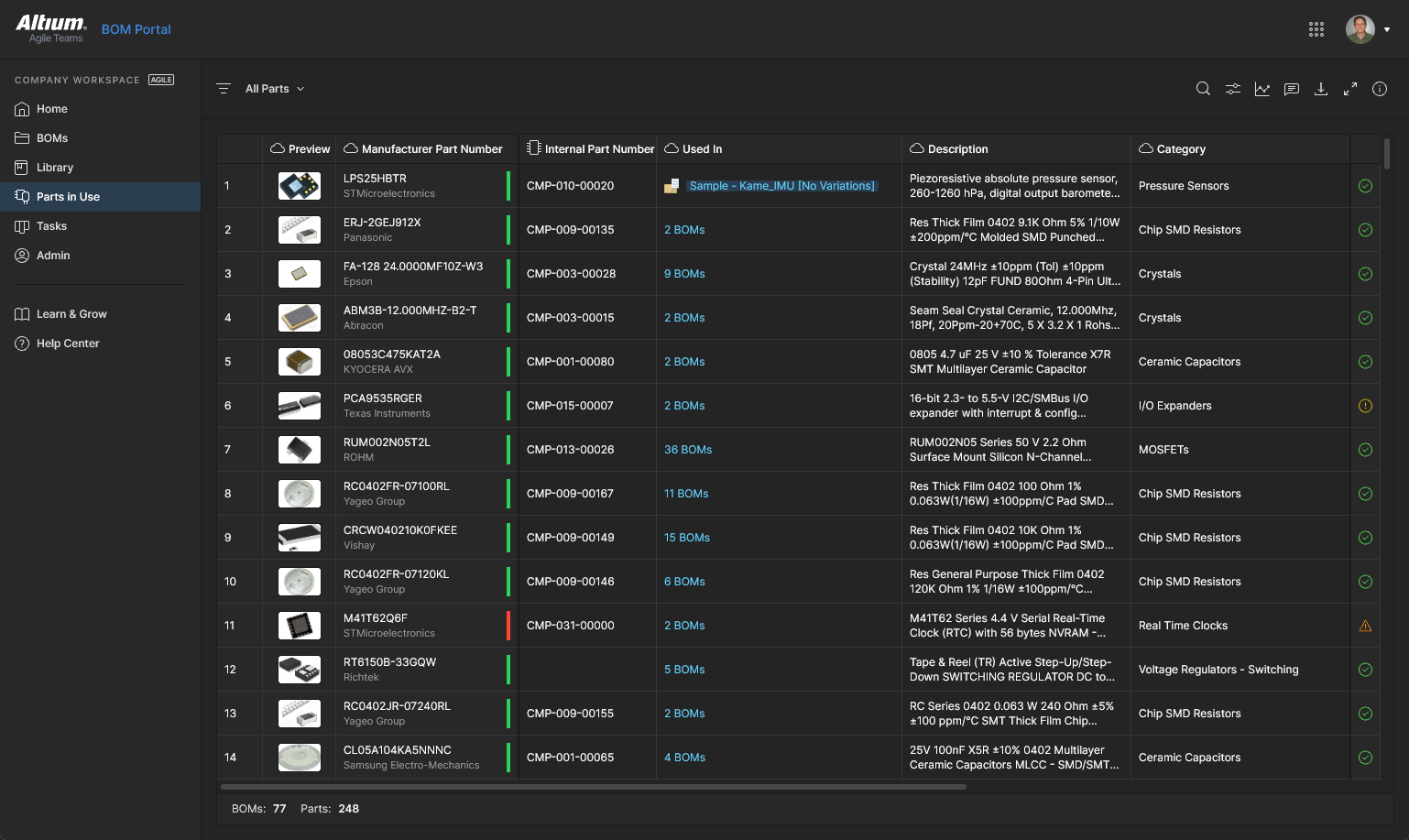
Ausführliche Informationen finden Sie auf der Seite Parts in Use page.
Erstellen einer Managed BOM
Die Befehle im Satz Create New des BOM Portals bieten die Möglichkeit, erweiterte Managed BOM-Dokumente aus vorhandenen Datei- oder Projektdaten zu erstellen.
Managed BOM Lifecycle Definition
Eine Managed BOM kann nicht hochgeladen oder aus einem Design erstellt werden, wenn für den Workspace keine Lifecycle definition für den Managed BOM content type verfügbar ist – in diesem Fall wird eine entsprechende Fehlermeldung angezeigt ( ), und der Vorgang wird abgebrochen. Beachten Sie, dass der
 Managed BOM Content Type standardmäßig der Definition Generic Lifecycle zugewiesen ist.
Abhängig von Ihrem Umfang des Zugriffs auf Altium-Produkte kann ein Workspace-Administrator den Managed BOM Content Type über die Seite Admin – Settings – Lifecycle Management der Generic Lifecycle definition oder einer anderen Lifecycle-Definition zuweisen. Öffnen Sie dazu die Lifecycle-Definition zur Bearbeitung, wählen Sie die Option see all/change, aktivieren Sie den Eintrag Managed BOM in der Fensterliste Content Types und klicken Sie auf Save, um die Änderung zu bestätigen. 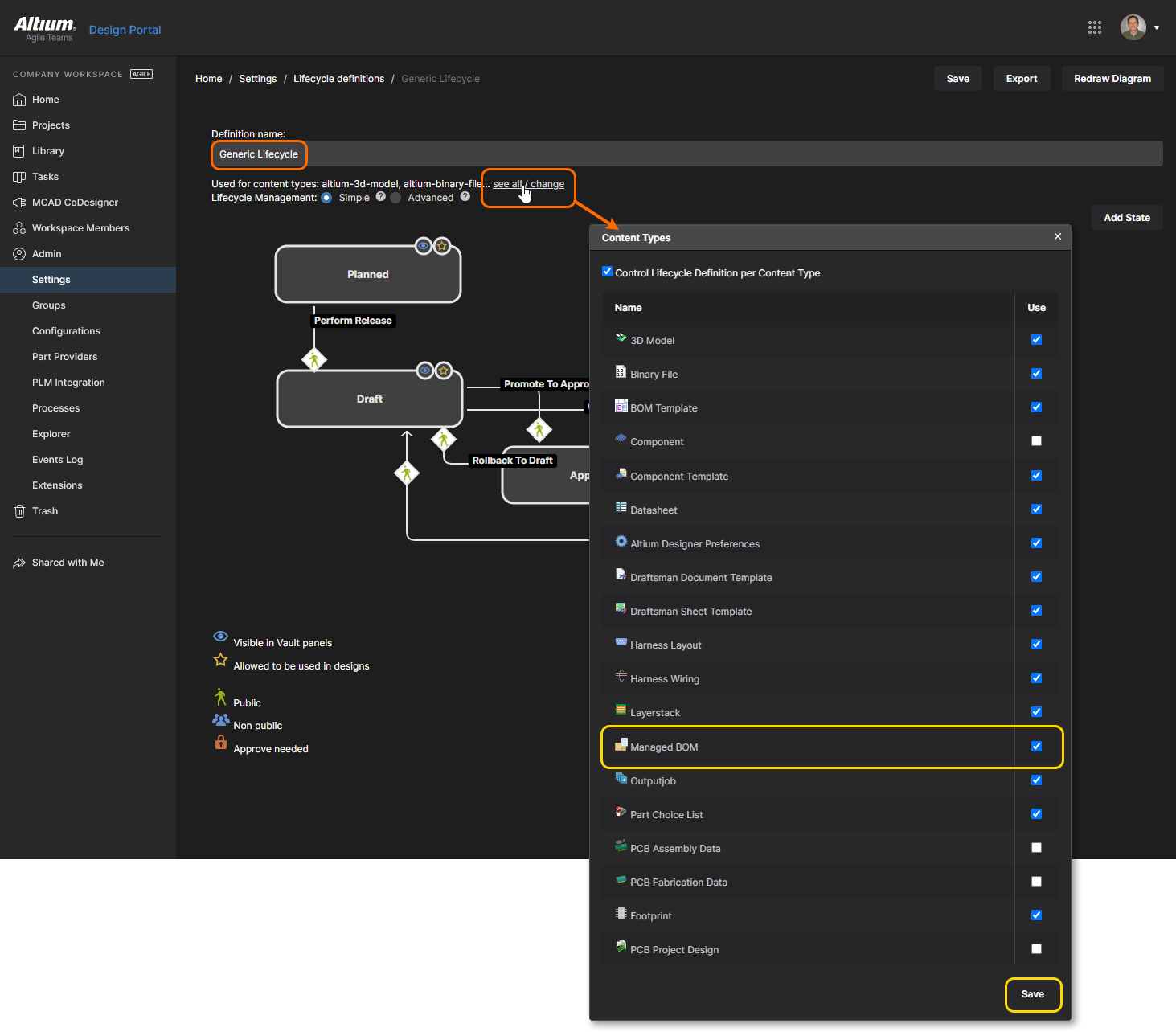
BOM hochladen
Um vorhandene BOM-Datendateien direkt hochzuladen, wählen Sie den Befehl Upload BOM, navigieren Sie zu einer geeigneten BOM-Datendatei und wählen Sie sie aus. Geben Sie dann im Fenster Upload BOM deren Details ein bzw. ändern Sie diese (optional auch den Zielordner für die Speicherung) und wählen Sie anschließend  , um zu bestätigen. Alternativ kann eine BOM-Datendatei auf die Kachel Upload BOM gezogen oder über das Menü New in der Design-Portal-Ansicht hochgeladen werden.
  In allen Fällen wird die Datendatei vom BOM Portal automatisch interpretiert, um ein standardisiertes Format mit erweiterten Lieferantendaten zu erstellen.
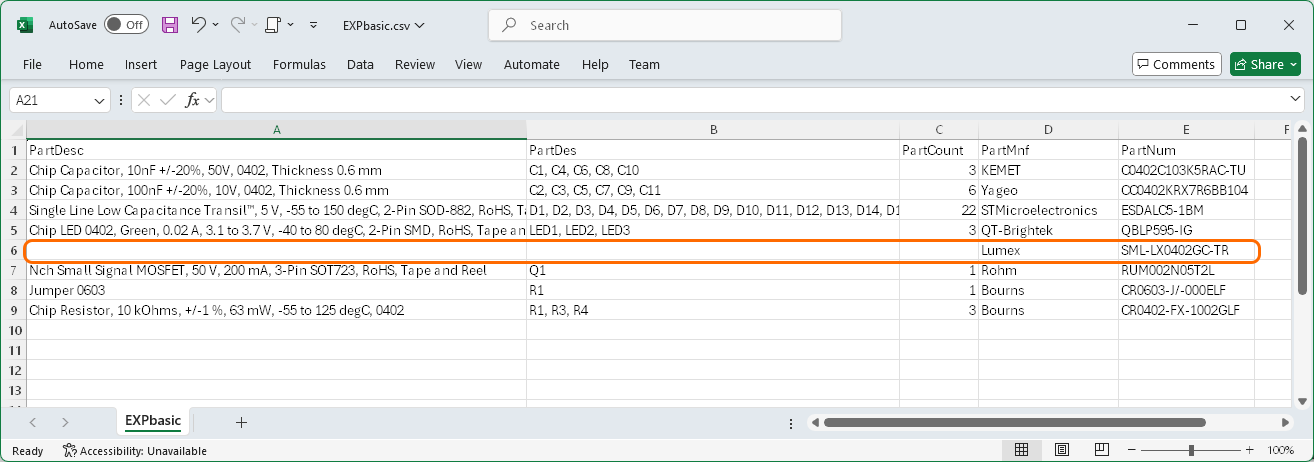
Die Oberfläche akzeptiert hochgeladene BOM-Listen in gängigen CSV/XLS-Formaten mit minimalen enthaltenen Informationen zu Bauteilen wie Designator, Quantity, Manufacturer, und Manufacturer Part Number – Herstellerteiledaten, die über dieses Grundniveau hinausgehen, werden ebenfalls erkannt und einbezogen. Eine hochgeladene BOM-Datendatei kann von jedem beliebigen System erstellt worden sein und ist daher nicht an einen bestimmten Prozess oder eine bestimmte Software gebunden.
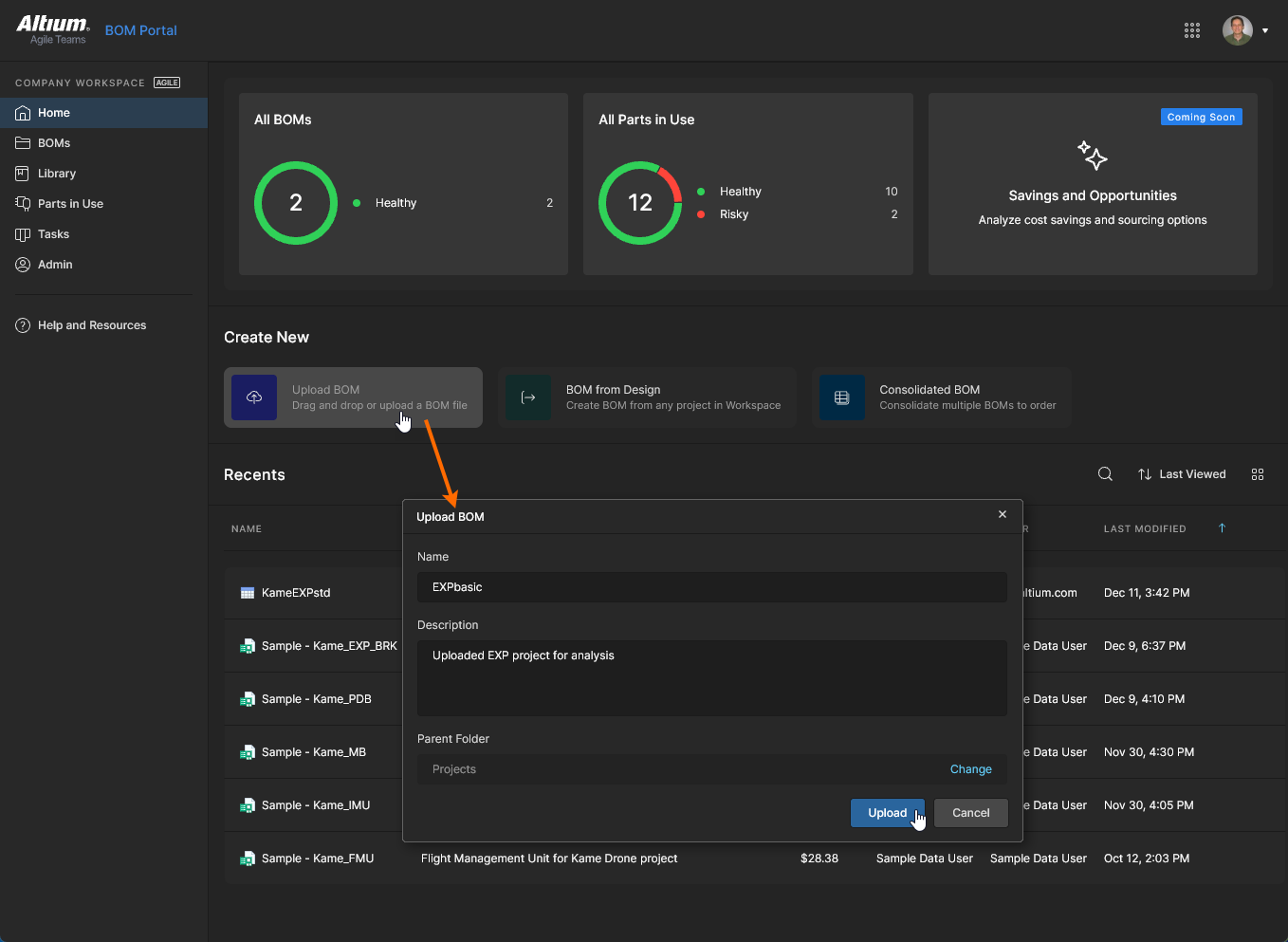 Laden Sie eine CSV/XML-BOM-Datendatei als Projektelement in den Workspace hoch, auf das über das BOM Portal zugegriffen wird.
BOM aus Design
Zusätzlich zum Hochladen einer agnostischen BOM-Datendatei können BOM-Projekteinträge auch aus einem bestehenden Designprojekt mithilfe des Befehls BOM from Design des BOM Portal erstellt werden. Dabei kann gewählt werden, ob ein Managed BOM-Dokument aus den verfügbaren Designvarianten des Projekts oder aus dessen Projekt-Releases erstellt werden soll.
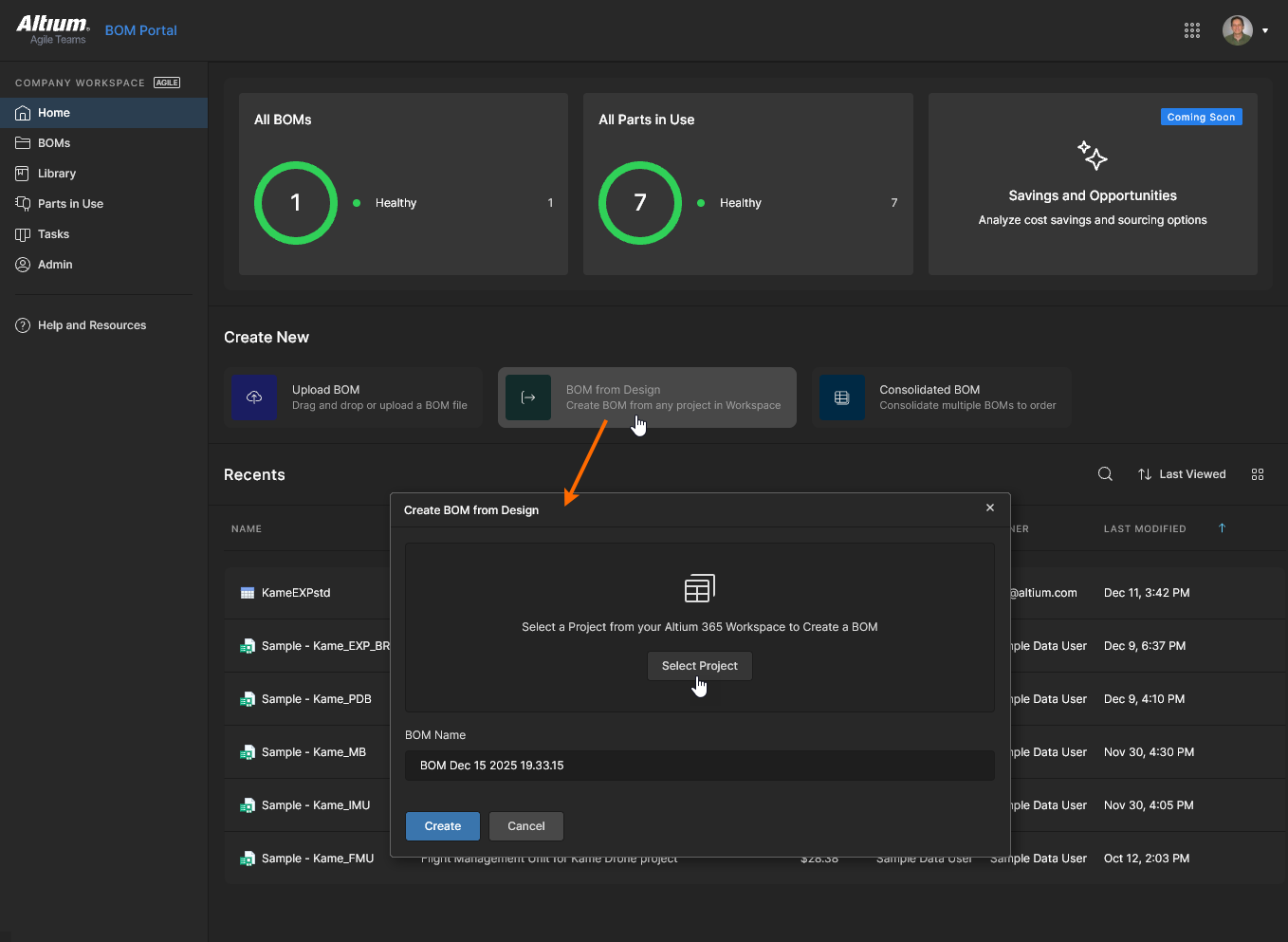
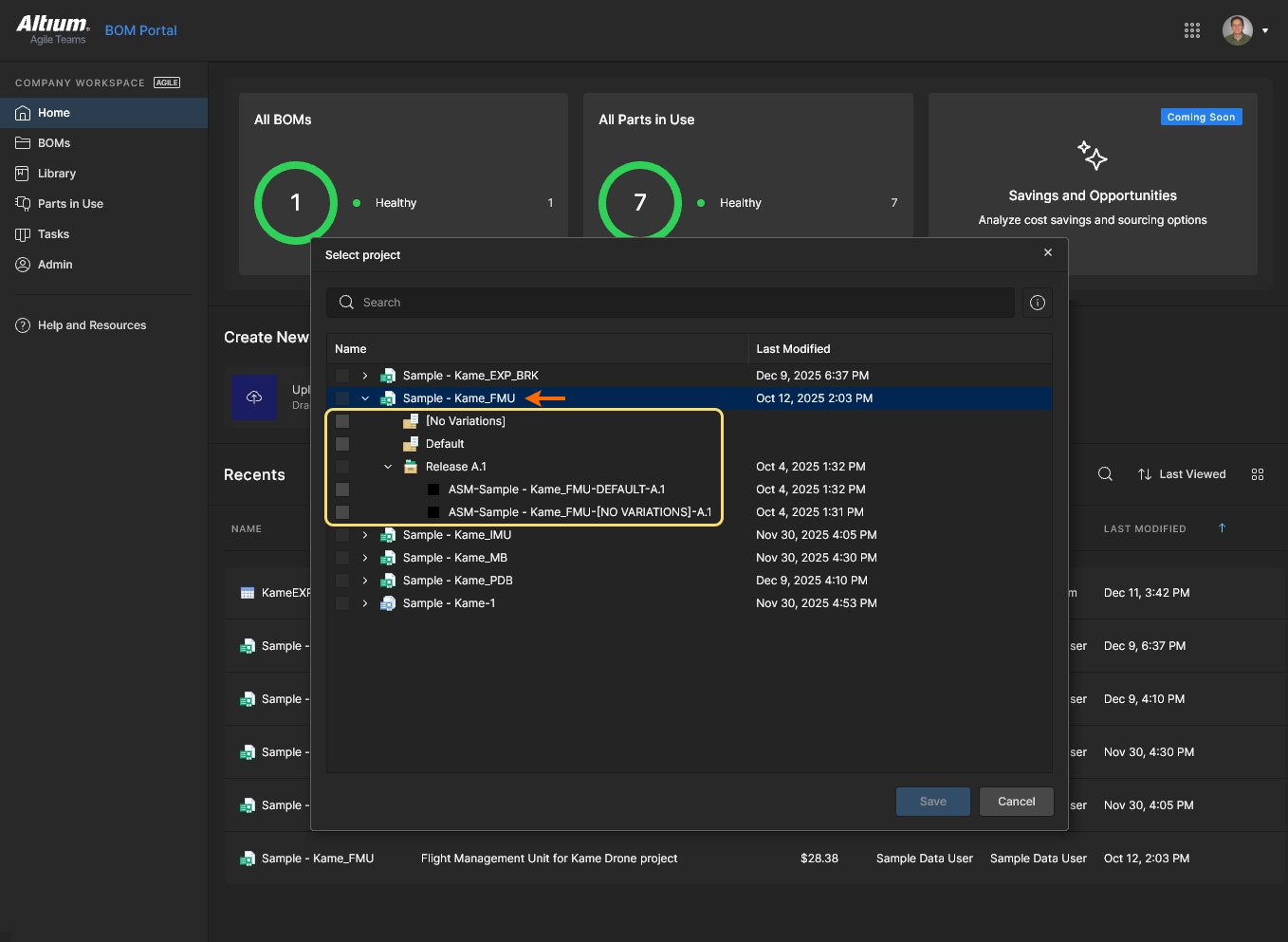
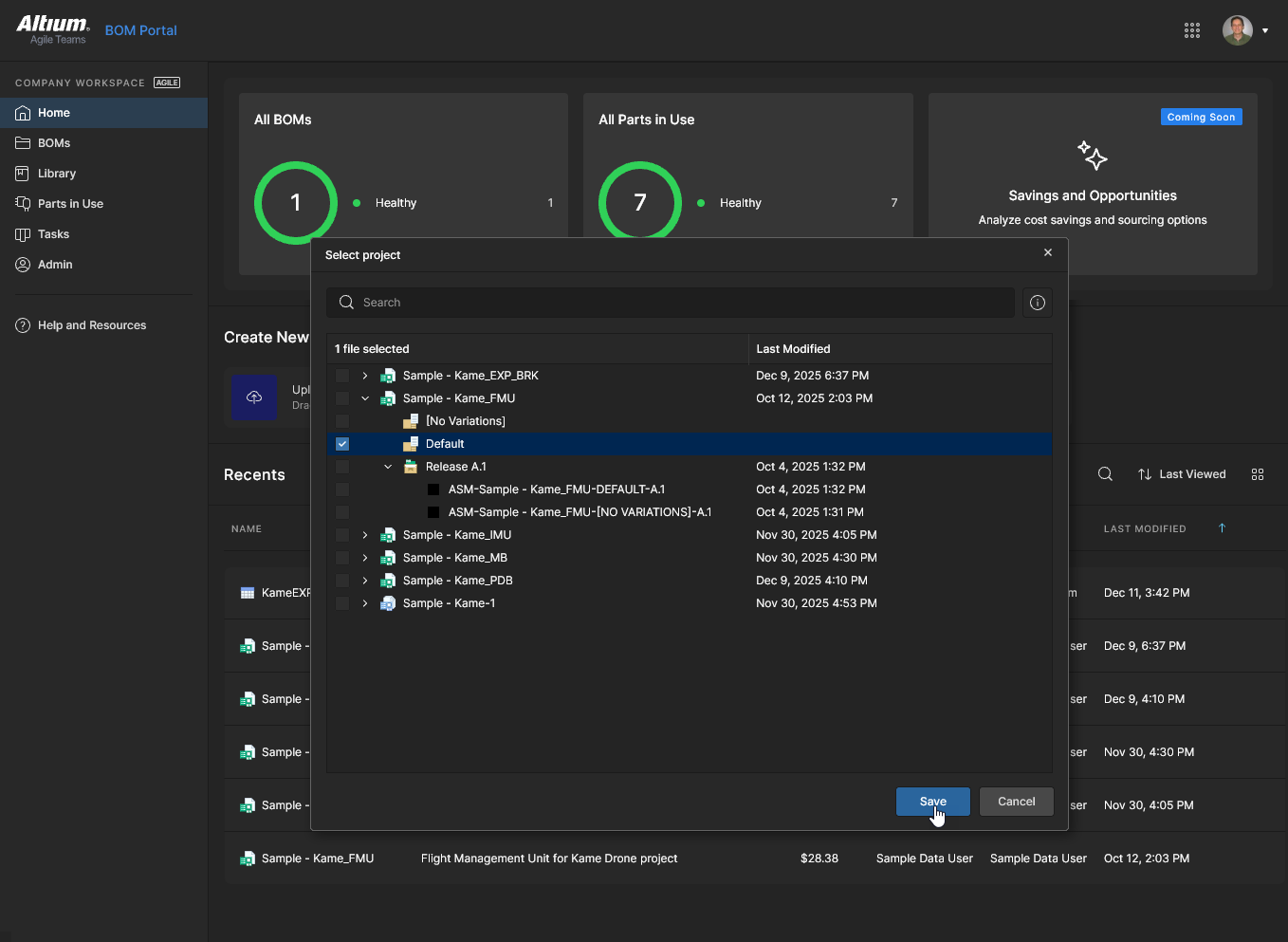
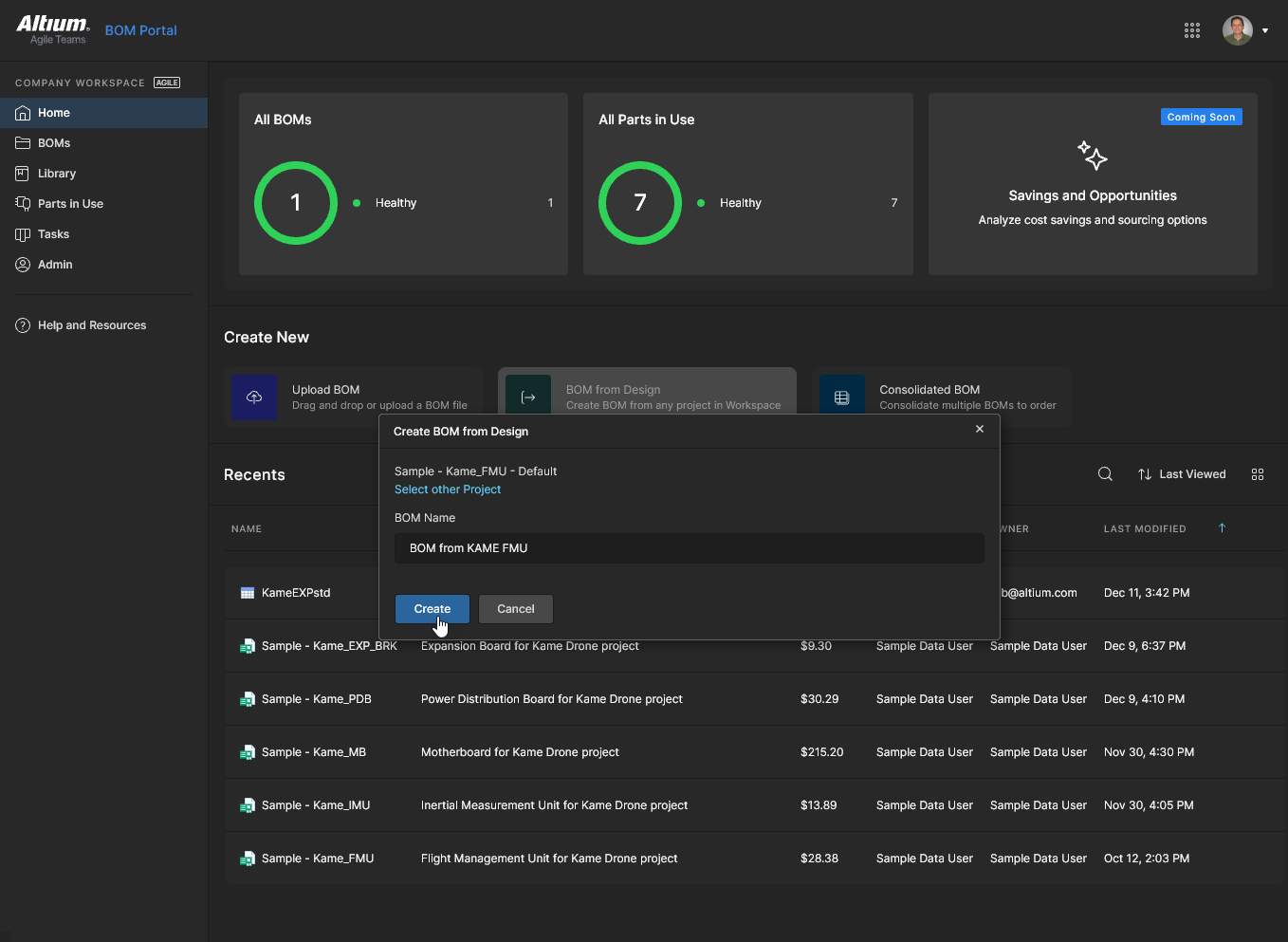
Klicken Sie auf die Schaltfläche  , um den ausgewählten Datenquelleneintrag zu bestätigen – hier ist dies die Variante
 Default (blau hervorgehoben).
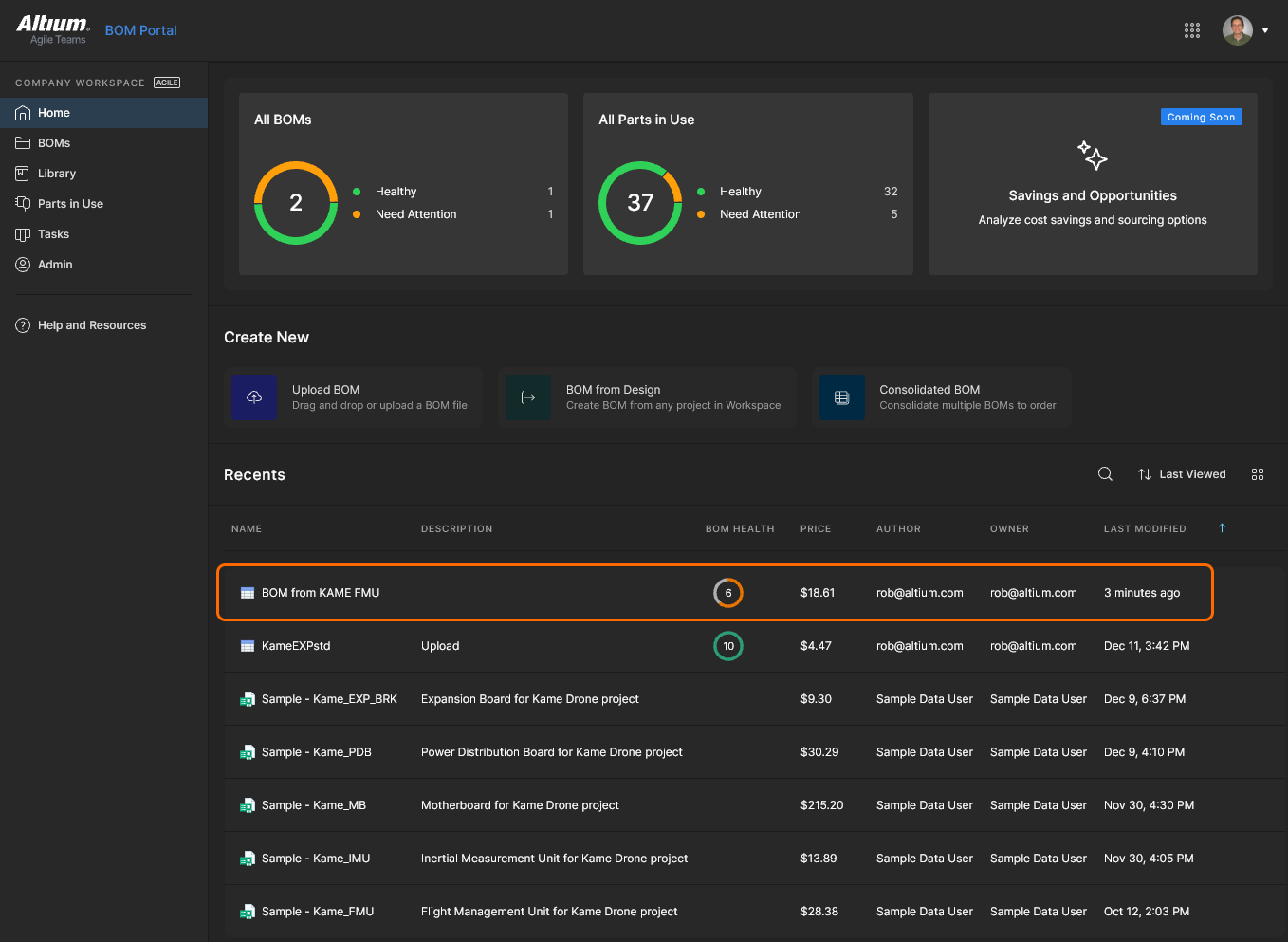
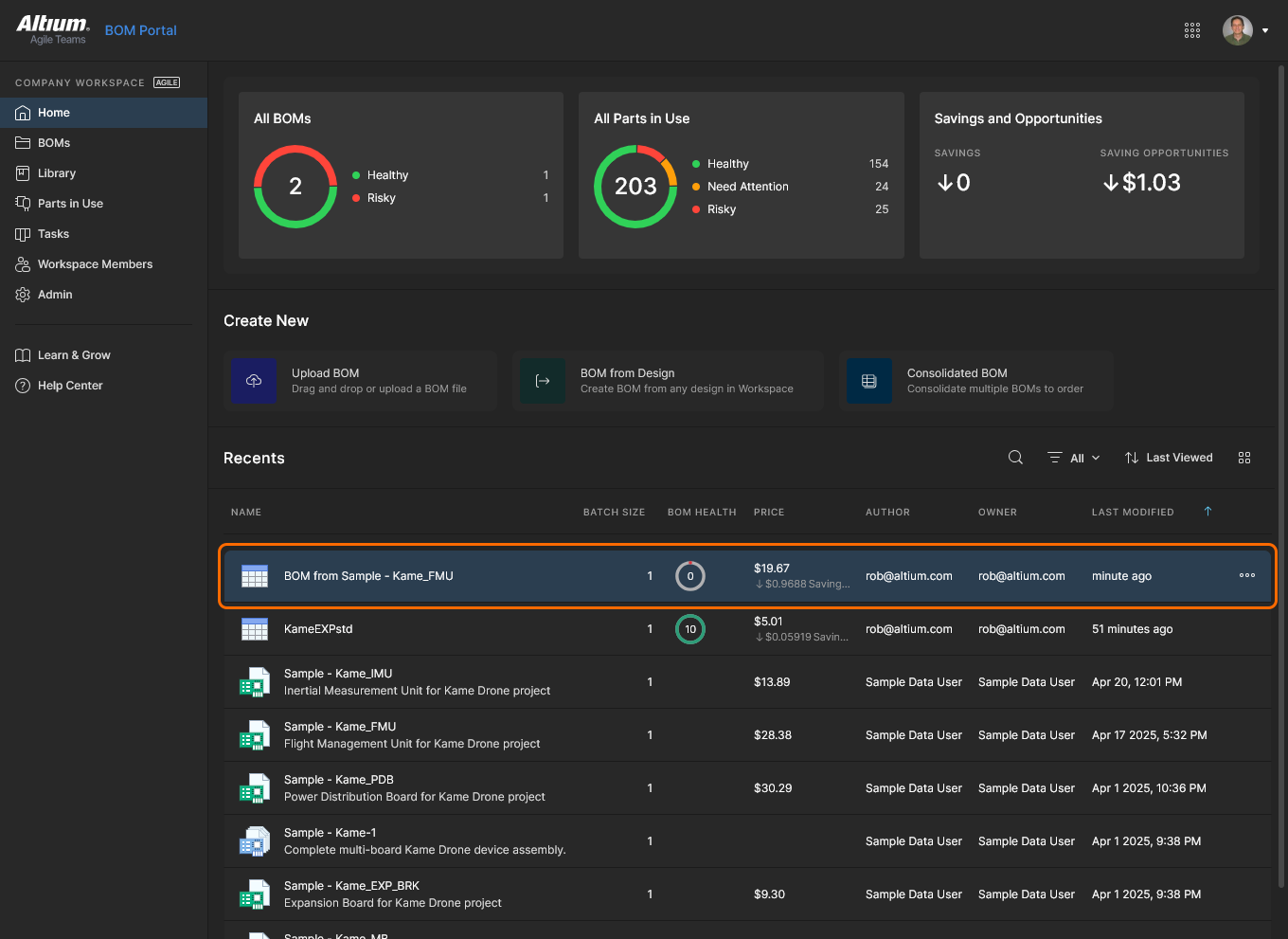
Zurück in der Startseitenansicht des Portals wird das neue BOM als neuester Eintrag aufgeführt. Verwenden Sie die Option Bearbeiten des Eintrags ( ), wenn Sie das BOM umbenennen möchten.
Der Workspace bietet eine Reihe weiterer Stellen und Optionsmenüs, an denen ein Managed BOM aus einem ausgewählten Designprojekt oder dessen Release-Daten erstellt werden kann:
-
Wählen Sie in der Ansicht BOM Portal die Option Create Managed BOM im Auslassungsmenü eines Projekteintrags, wählen Sie die gewünschte Projektvariante aus und geben Sie einen BOM-Namen sowie optional den übergeordneten Speicherordner an (Change).
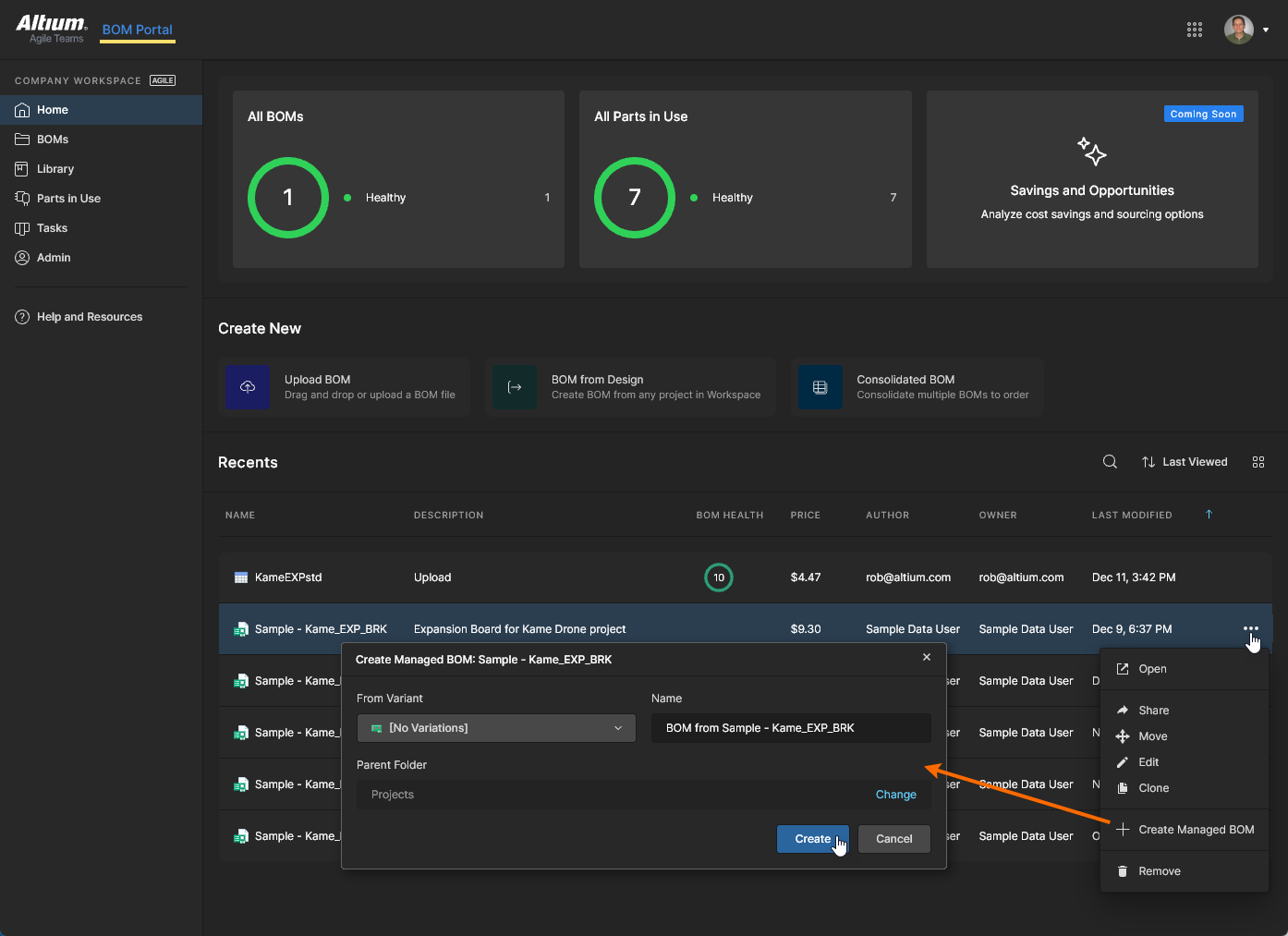 Für volle Größe klicken.
-
Wählen Sie in der Ansicht Design Portal die Option Create Managed BOM im Auslassungsmenü eines Projekteintrags (wie oben beschrieben) oder im oberen Optionsmenü für ein ausgewähltes Projekt.
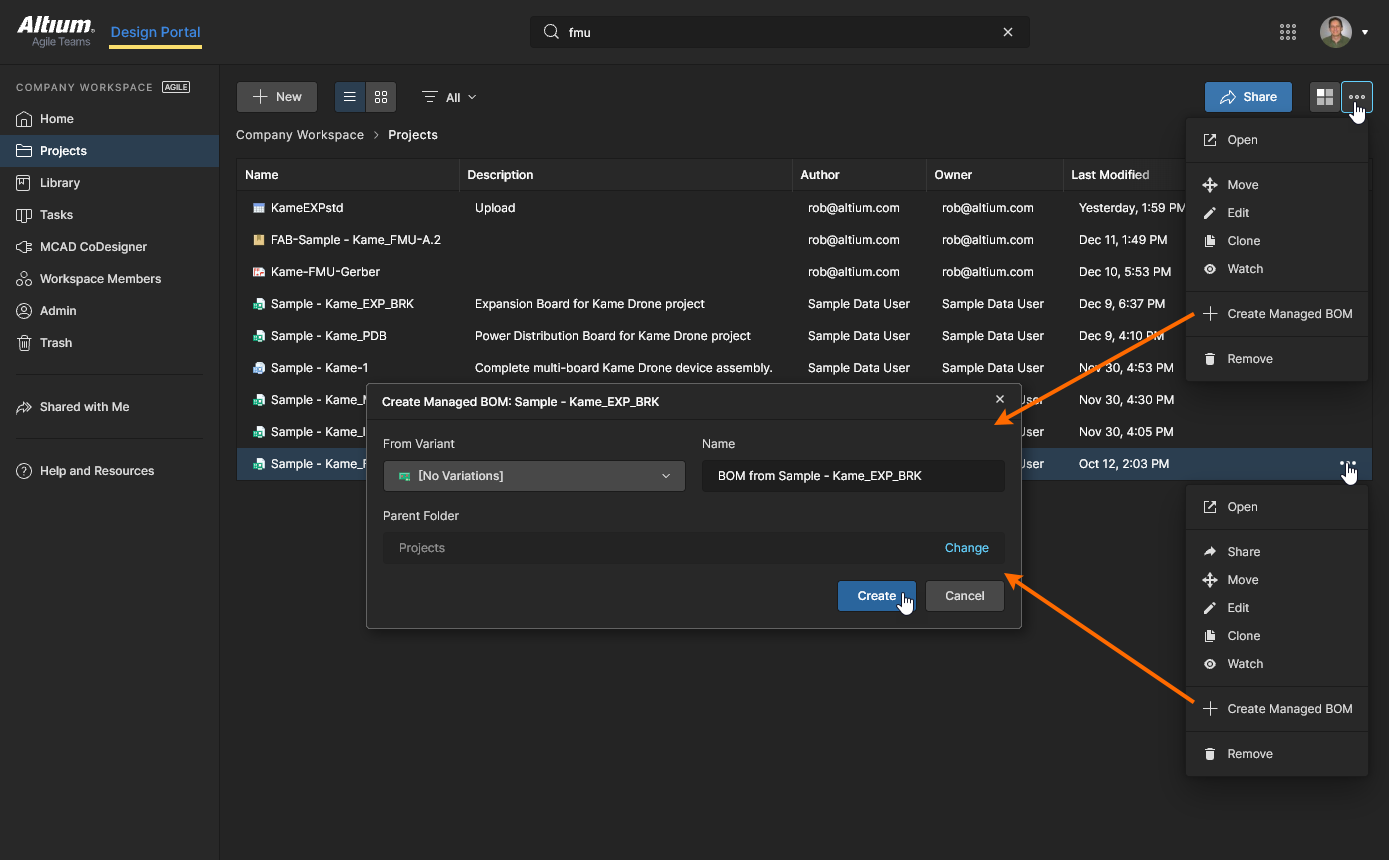 Für volle Größe klicken.
-
Wenn ein Designprojekt in der Ansicht Design des Web Viewer geöffnet ist, wählen Sie Create Managed BOM aus den Optionen des oberen Auslassungsmenüs (
).
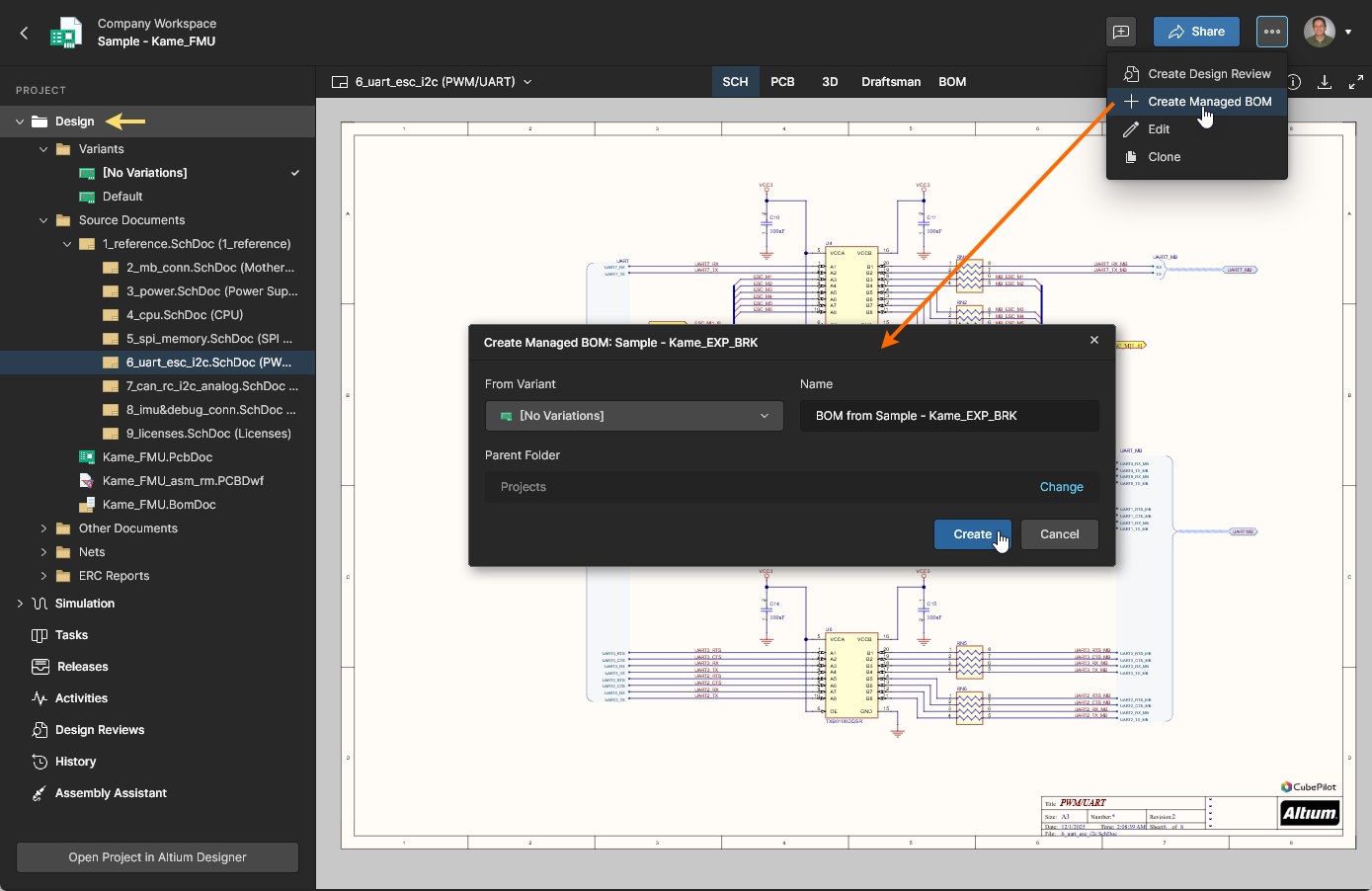 Für volle Größe klicken.
-
Wenn ein Designprojekt in der Ansicht Releases des Web Viewer geöffnet ist, wählen Sie Create Managed BOM im Auslassungsmenü eines Release-Eintrags.
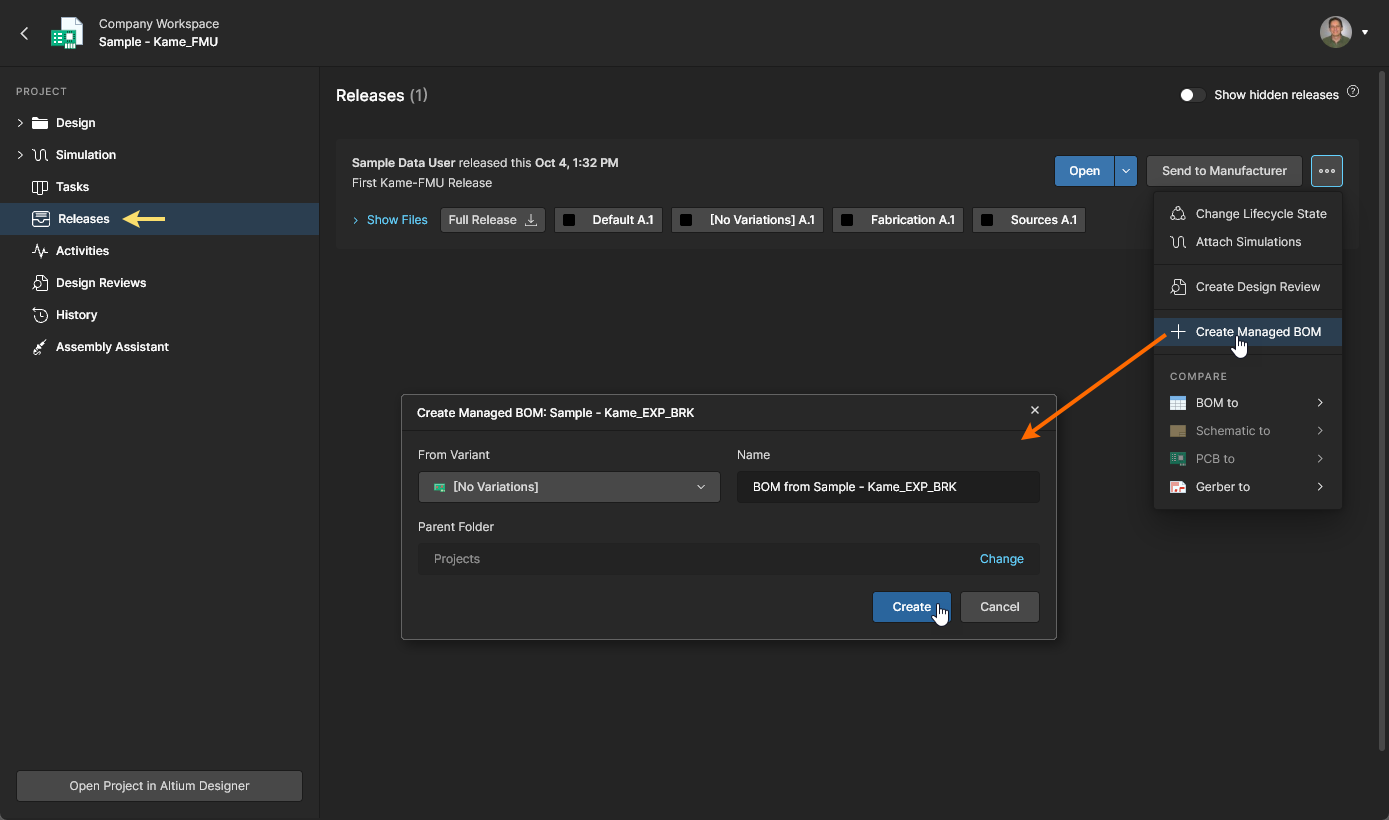 Für volle Größe klicken.
Managed BOM-Dokumente, die aus einem Workspace-Projekt erstellt wurden, enthalten bidirektionale Navigationslinks zum Quellprojekt:
-
Wenn ein aus einem Workspace-Projekt erstelltes BOM im BOM Portal geöffnet ist (siehe die folgenden Abschnitte für weitere Informationen), können Sie das Projekt, aus dem das BOM abgeleitet wurde, direkt öffnen, indem Sie die Option Source Project im Menü
auswählen.
 Klicken Sie auf die Option „Source Project“, um das Projekt zu öffnen, aus dem das BOM abgeleitet wurde.
-
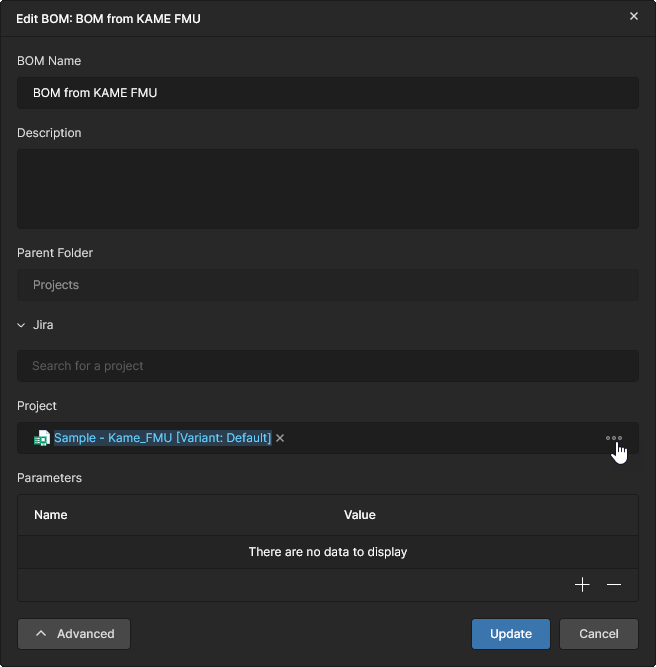
Wenn ein Workspace-Projekt auf der Seite Projects des Design Portal ausgewählt ist, werden alle aus diesem Projekt erstellten Managed BOMs unter Child BOMs im Bereich Eigenschaften aufgeführt. Klicken Sie auf einen Eintrag, um dieses BOM-Dokument zu öffnen. Im folgenden Beispiel sind zwei erstellte BOMs aufgeführt – jeweils eines für jede Projektvariante.
 Öffnen Sie direkt „untergeordnete“ BOM-Dokumente, die aus dem ausgewählten Projekt abgeleitet wurden.
Konsolidiertes BOM
Main page: Konsolidiertes BOM
Das BOM Portal bietet außerdem eine Reihe erweiterter, beschaffungsorientierter Funktionen über die Funktion Consolidated BOM, mit der mehrere BOMs und/oder Release-Pakete in einem einzigen bestellfertigen BOM-Dokument kombiniert werden können.
Ein konsolidiertes BOM kombiniert identische Komponenten automatisch, um ein System-BOM für mehrere PCBs zu erstellen. Dieses kann für einzelne oder gesamte Bestellmengen angepasst werden, und ähnliche, aber gleichwertige Teile können manuell zu einem kaufbaren Teil zusammengeführt (konsolidiert) werden. Das resultierende BOM-Bestelldokument lässt sich leicht für Sammelbestellungen optimieren, bei denen vorteilhafte Preisstaffeln genutzt werden.
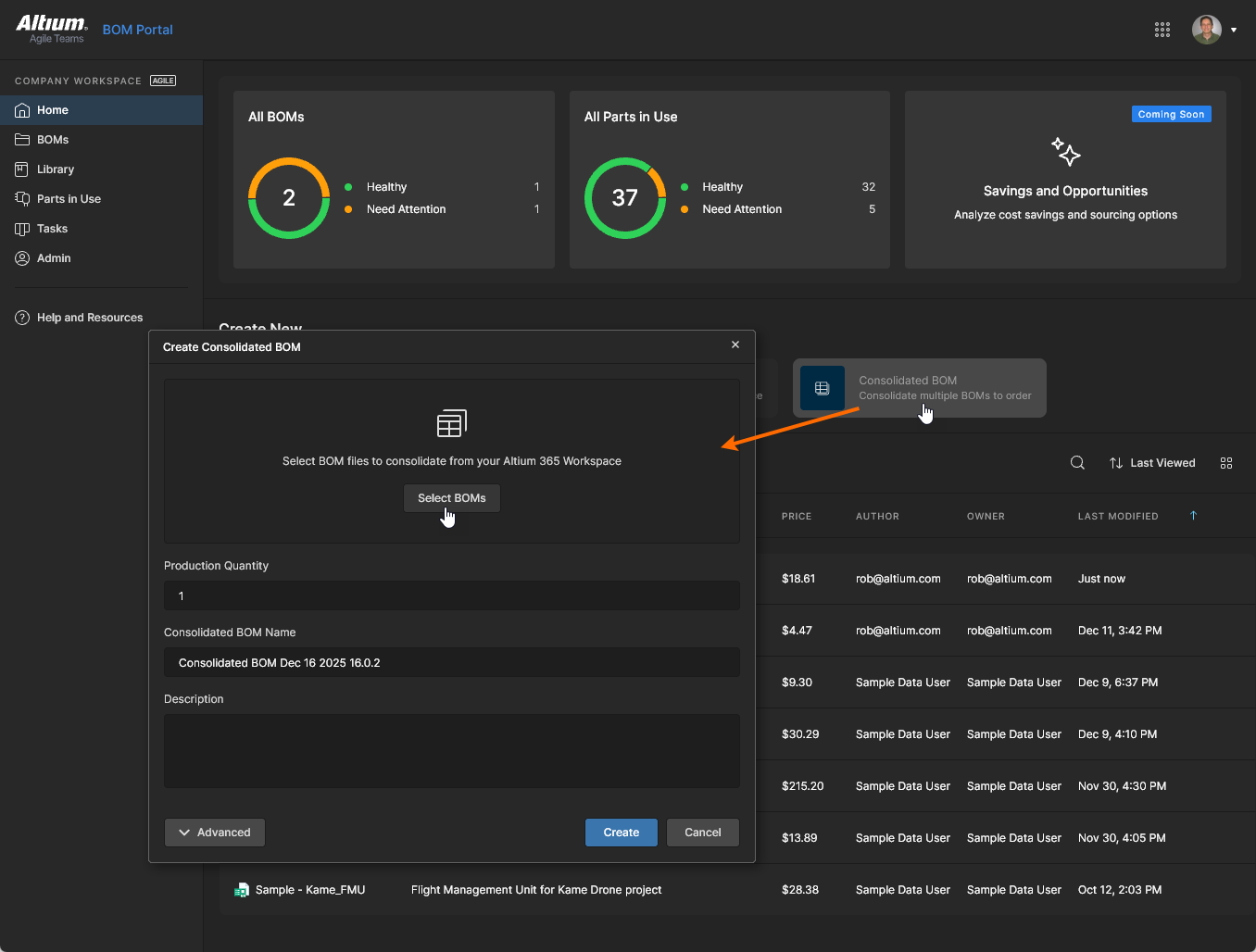
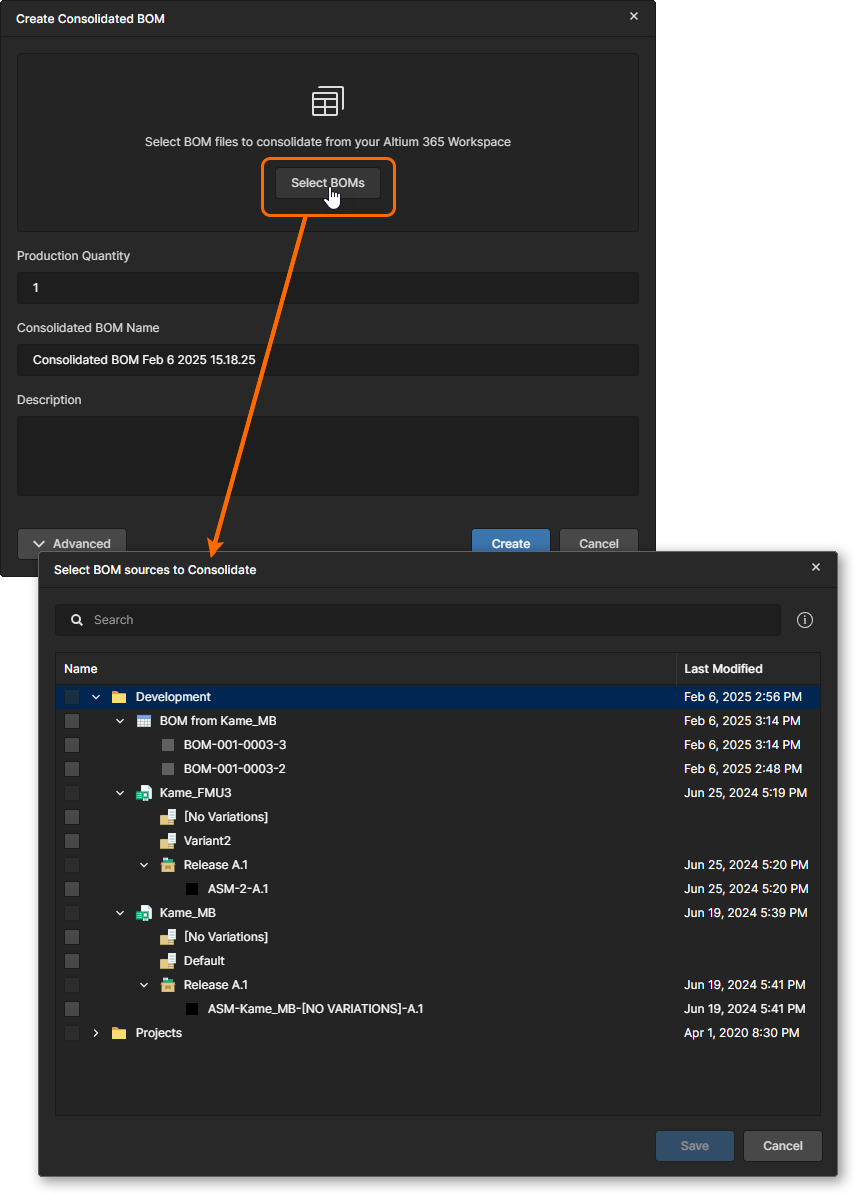
Ein neues konsolidiertes BOM wird über die Option Consolidated BOM des BOM Portal erstellt, indem im Fenster Select BOM sources to Consolidate, das über die Schaltfläche  geöffnet wird, mehrere Designprojekte, Managed BOMs oder deren Releases hinzugefügt werden. Erweitern Sie im Fenster Select BOM sources to Consolidate die Hierarchie der verfügbaren Designprojekte, Managed BOMs und Releases, aktivieren Sie die entsprechenden Kontrollkästchen nach Bedarf und klicken Sie dann zur Bestätigung auf die Schaltfläche
  .
. 
 auf der Seite
  Ein beschaffungsorientiertes konsolidiertes BOM-Dokument unterstützt mehrere BOM-Datenquellen sowie die Möglichkeit, gleichwertige Komponenten zu kombinieren und Einkaufsmengen zu bearbeiten.
Ausführliche Informationen finden Sie auf der Seite Konsolidiertes BOM.
BOM CoDesign
BOM CoDesign ist eine Funktion zur Zusammenarbeit bei BOM-Daten, die über Altium Designer verfügbar ist und eine bidirektionale Interaktion zwischen dem ActiveBOM-Dokument eines Designs und dem entsprechenden Managed-BOM-Dokument auf der Workspace-Seite ermöglicht. Diese Funktion schließt den Kollaborationskreis zwischen den Bereichen Design (ECAD) und Beschaffung (Workspace), indem sie die Prüfung und Übernahme von BOM-Änderungen ermöglicht, die auf der Workspace-Seite (Beschaffung) vorgenommen wurden.
Die Funktion ist über das Eigenschaften-Bedienfeld in einem ActiveBOM-Dokument in Altium Designer verfügbar, das mit einem Workspace-BOM-Dokument verknüpft ist (siehe Hinweis oben). In der Praxis handelt es sich dabei um ein Managed BOM, das aus einem Designprojekt erstellt wurde, das ein ActiveBOM-Dokument enthält. Ein ActiveBOM auf der Designseite wird durch Übernahme erkannter Änderungen im entsprechenden Workspace Managed BOM aktualisiert, und umgekehrt wird ein Managed BOM durch Übernahme einer erkannten Änderung im Quell-Designprojekt (z. B. eines überarbeiteten ActiveBOM) aktualisiert.
Informationen zu dieser Funktion finden Sie auf der Seite Altium Designer BOM CoDesign.

Project BOM aktualisieren
Wenn ein aus einem Projekt erstelltes Managed BOM im BOM Portal geöffnet wird, erkennt das System automatisch, ob das Quellprojekt aktualisiert wurde – ob also eine neue Revision aus Altium Designer freigegeben wurde. In diesem Fall enthält das Benachrichtigungsbanner Optionen, um das Managed BOM sofort zu aktualisieren oder einen BOM-Vergleich des Quellprojekt-BOM durchzuführen, um die detaillierten Unterschiede vor der Aktualisierung zu prüfen.
Wählen Sie den Link Compare Changes, um den BOM-Vergleich zwischen den aktuellen (neuen) und den vorherigen Commit-Daten des Quellprojekts aufzurufen. 
Weitere Informationen finden Sie unter BOM Comparison auf der Seite „Design Data Comparisons“.
Wählen Sie den Link Update BOM, um die vorhandenen Managed-BOM-Daten auf die neuen Daten des Quellprojekts zu aktualisieren.


Zugriff auf Managed BOM
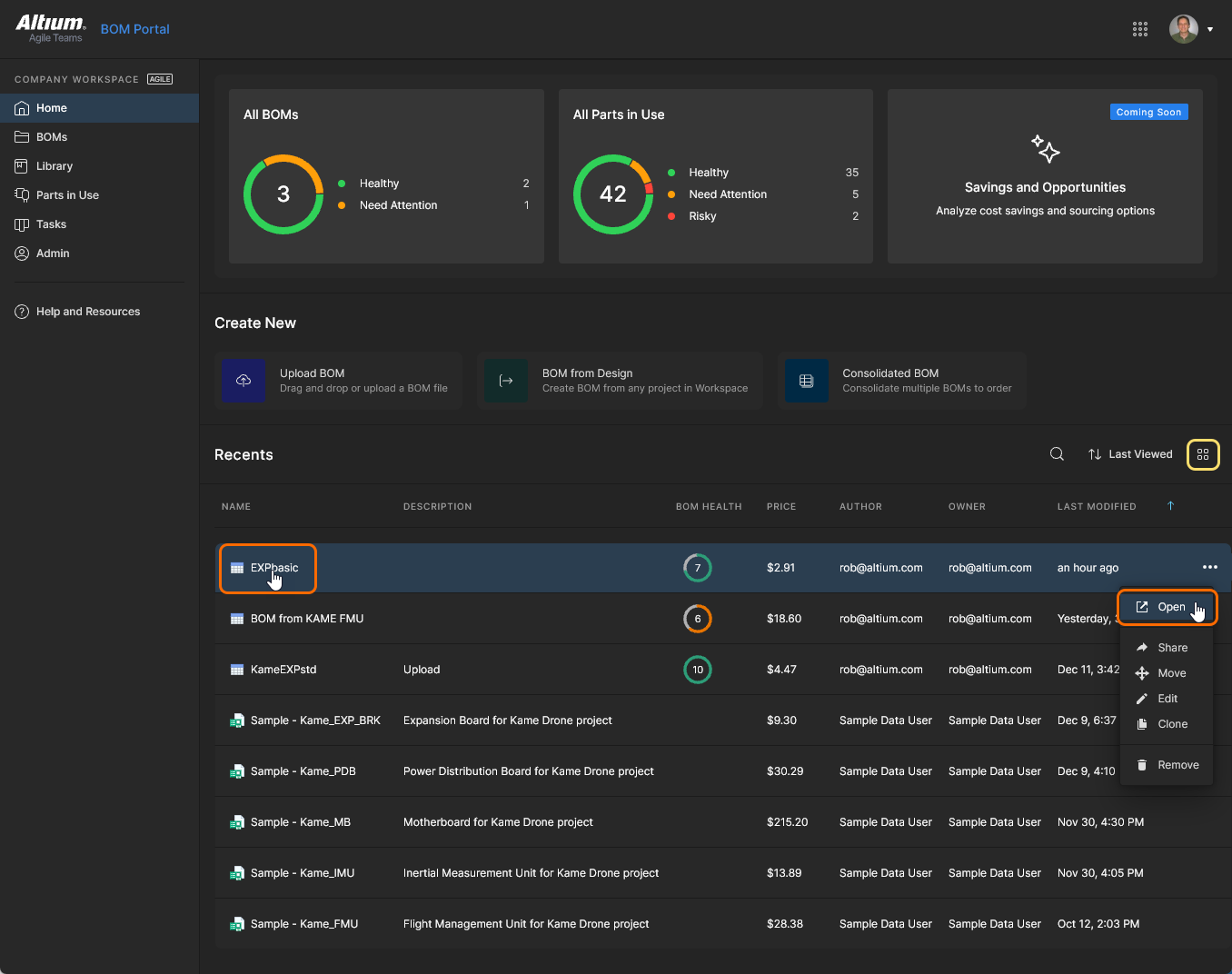
Ein hochgeladenes/erstelltes Managed-BOM-Dokument wird zur Auflistung im BOM Portal hinzugefügt. Der Eintrag enthält Bewertungsdaten in der Spalte BOM Health sowie Bestelldaten in der Spalte Price und über das zugehörige Auslassungsmenü ( ) den Standardsatz an Dateiverwaltungsfunktionen wie Freigeben, Verschieben, Bearbeiten, Klonen und Entfernen (in den Papierkorb verschieben). Die Kachelansicht des Portals bietet außerdem Informationen zu
 Price per BOM und Batch Size. 
Klicken Sie auf den Namen eines BOM-Eintrags oder wählen Sie die Option Open aus dem Menü , um das BOM-Dokument zu öffnen. Die anfänglichen BOM-Daten werden auf Gültigkeit geprüft, ihre parametrischen Daten zugeordnet, die Hersteller-Teilenummern mit passenden Lieferantenteilen abgeglichen und etwaige Probleme hinsichtlich der Teileeignung als Fehler oder Warnungen protokolliert. Ausführliche Informationen finden Sie in den folgenden Abschnitten.
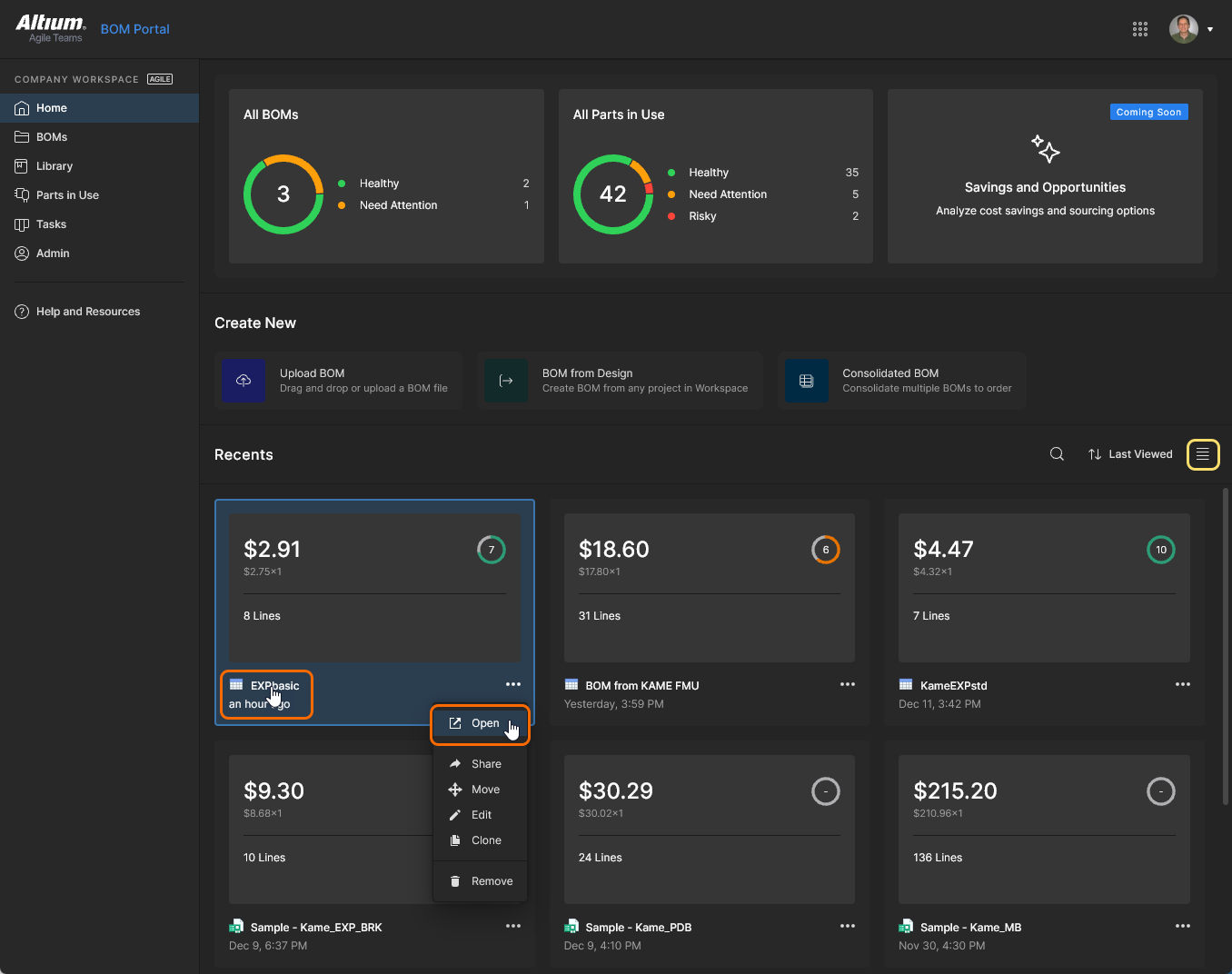
Verwenden Sie die Symbole  und
und  , um zwischen der Listen- und Kachelansicht des BOM Portal umzuschalten.
Zuordnung parametrischer Daten
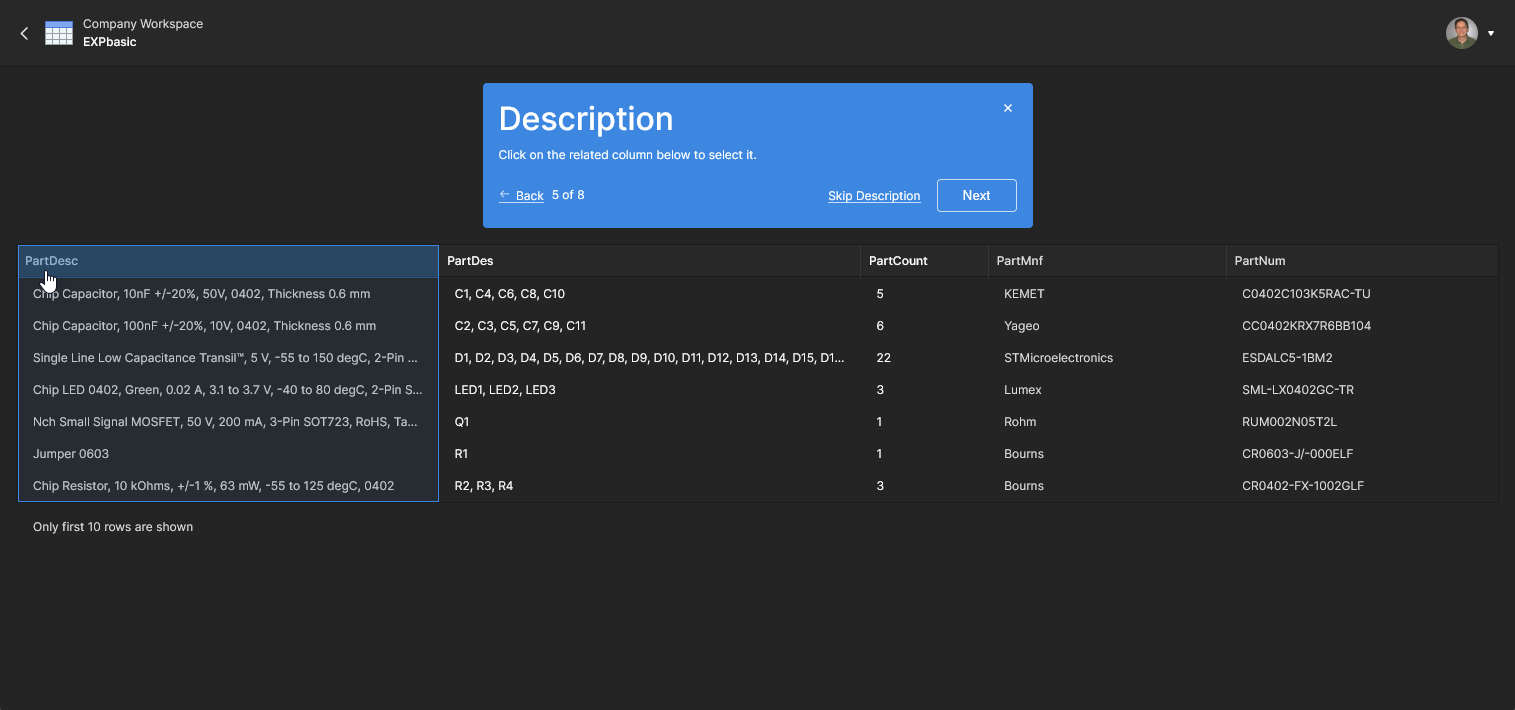
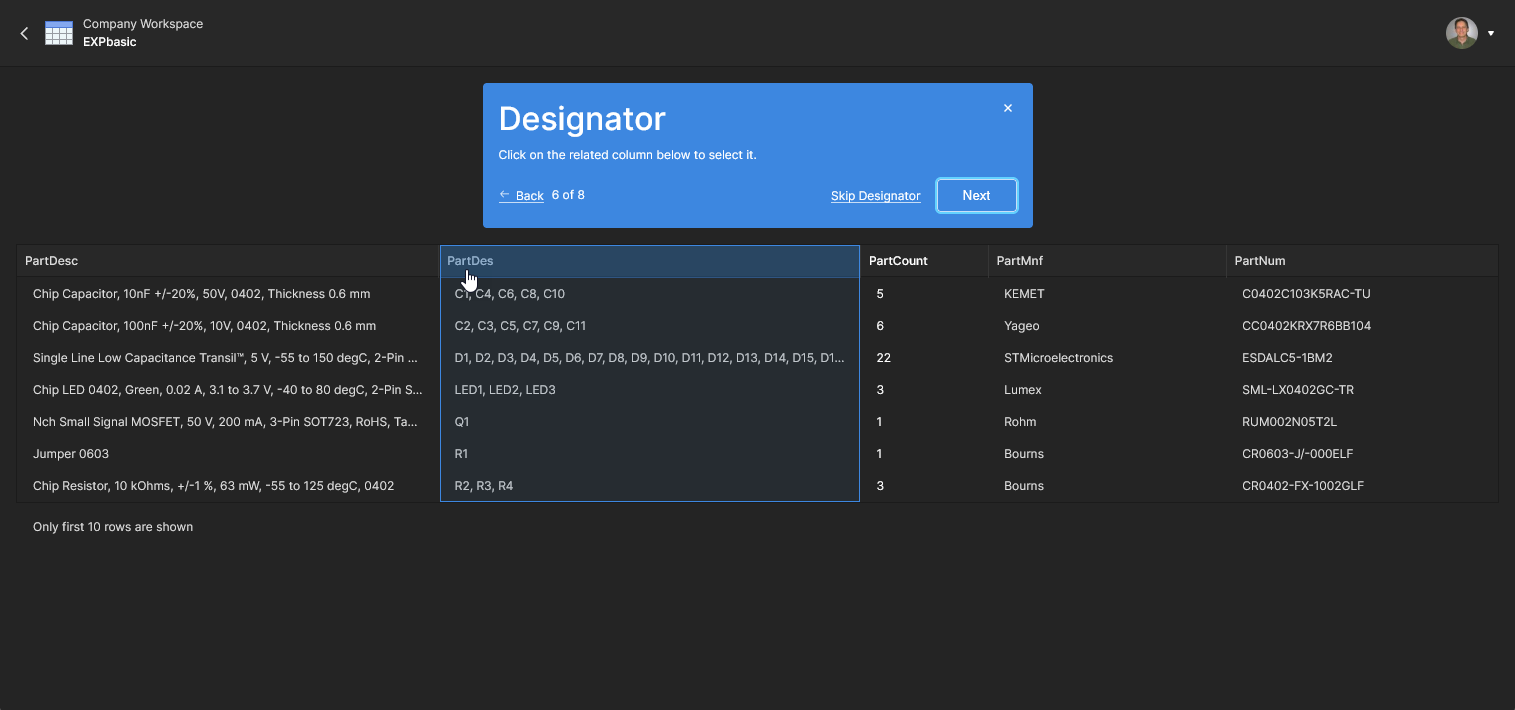
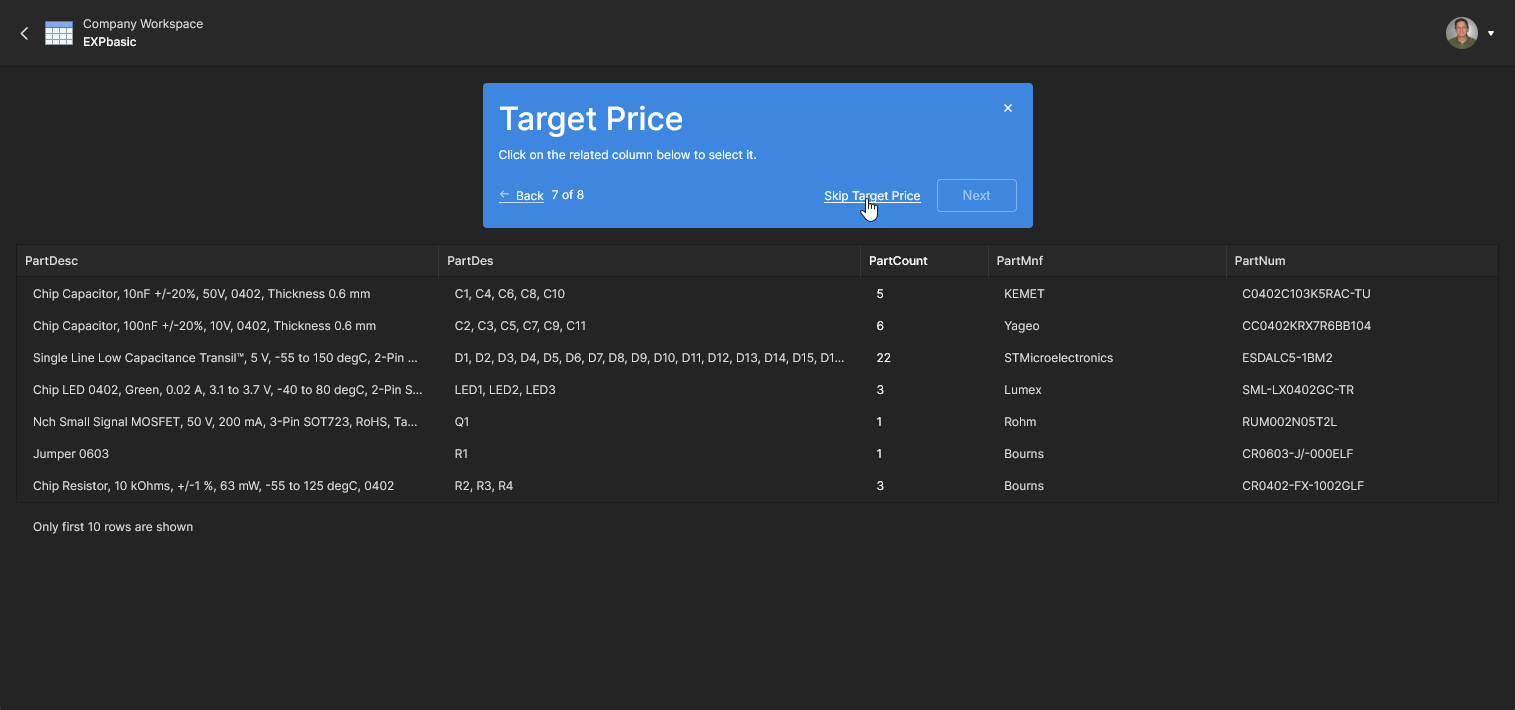
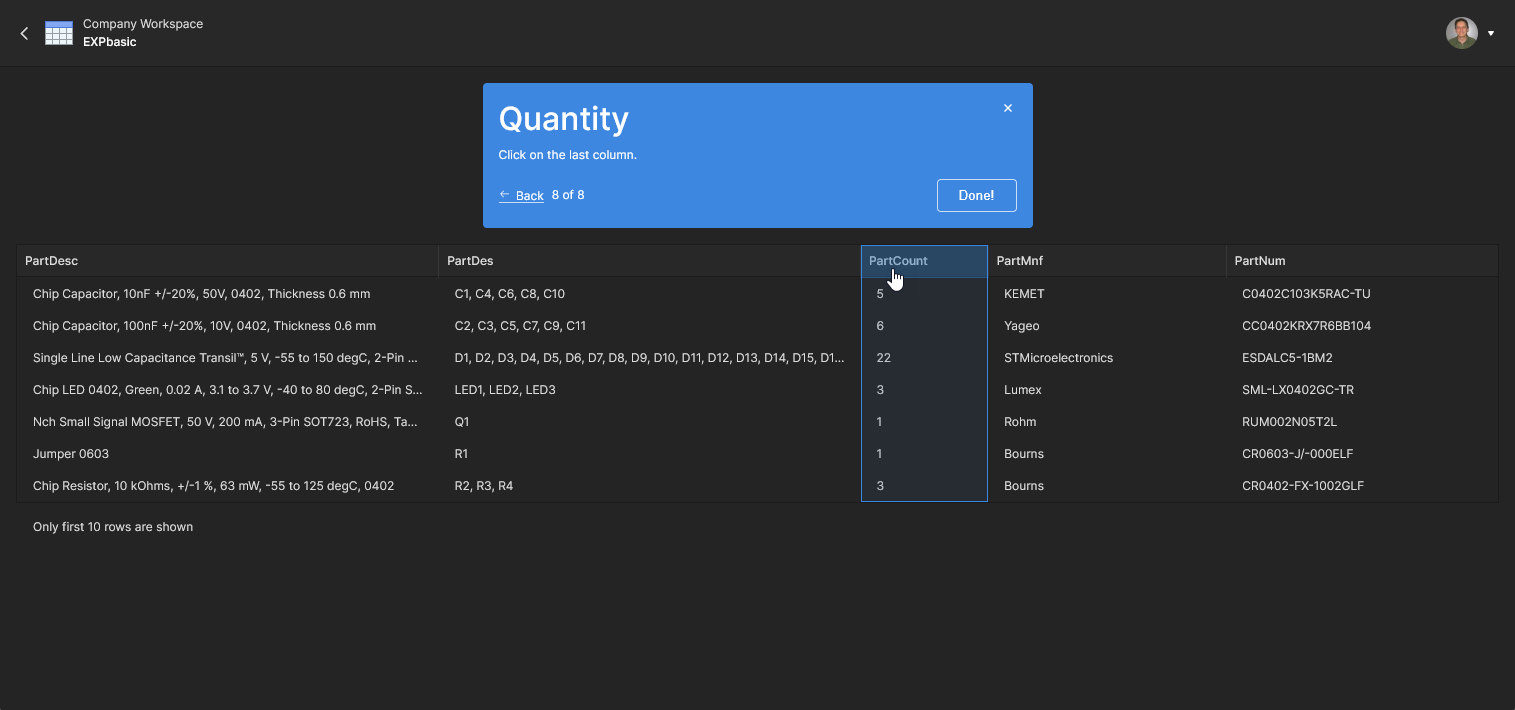
Die Benutzeroberfläche des BOM Portal bietet sowohl eine automatische als auch eine manuelle Zuordnung der eingehenden BOM-Parametergruppen zu standardisierten Datenspalten wie Name, Designator, Description usw. Andere gebräuchliche Parameternamen wie RefDes, Manufacturer und Part Number werden erkannt und entsprechend vorab zugeordnet.
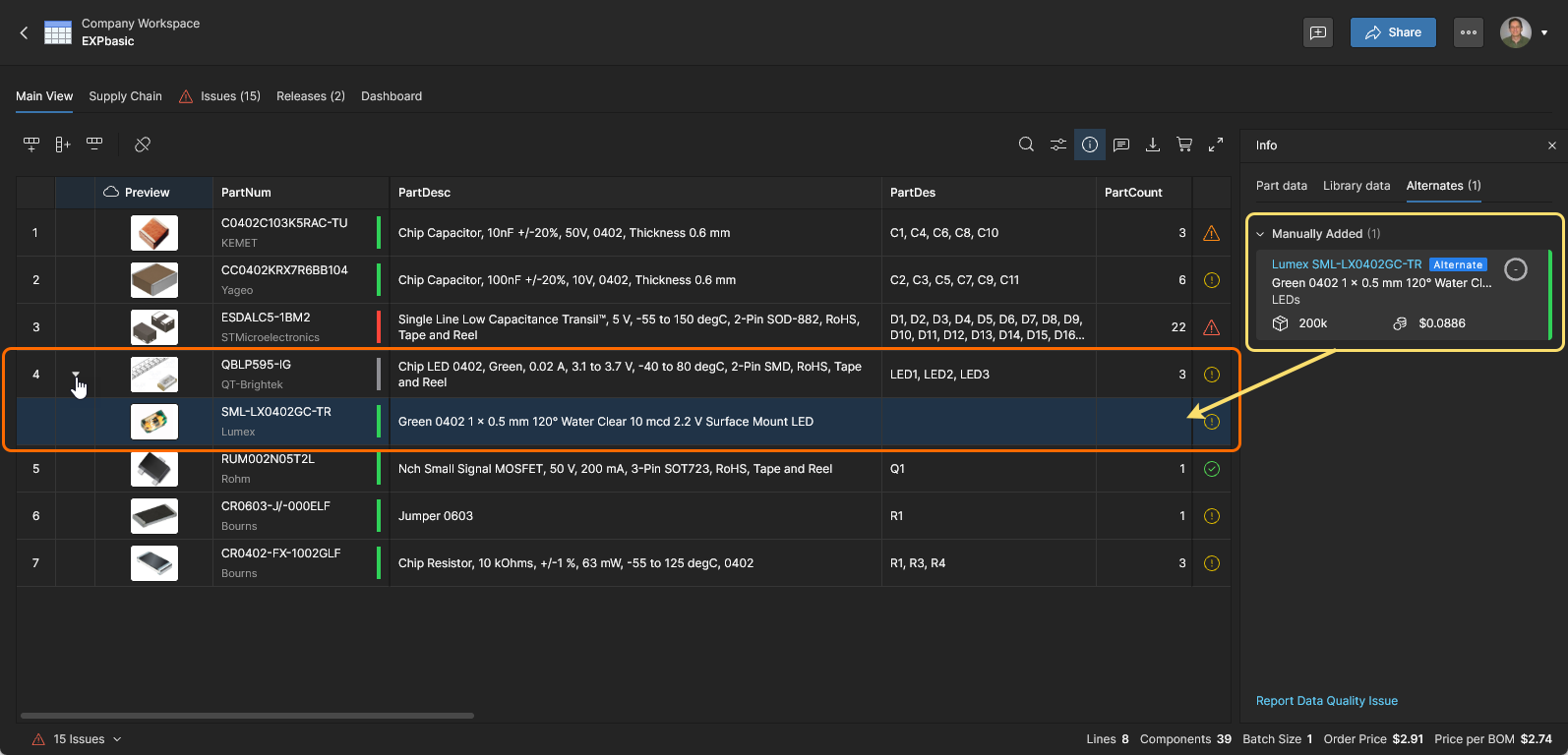
Das System versucht, alle Parameter automatisch zuzuordnen, wenn die grundlegenden Einträge Manufacturer und Manufacturer Part Number (oder gängige Varianten dieser Namen) in der BOM vorhanden sind; andernfalls wird der manuelle Zuordnungsprozess gestartet. Beachten Sie, dass dies jederzeit manuell über die Funktion Remap ausgeführt werden kann, die über das Optionsmenü einer BOM ( ) aufgerufen wird. Der Parameterzuordnungsprozess erfolgt in einem Fenster Map Columns – arbeiten Sie die Zuordnung durch, indem Sie passende Datenspalten auswählen (oder nicht vorhandene überspringen), wie in der folgenden Abfolge gezeigt.
 )
) )
)
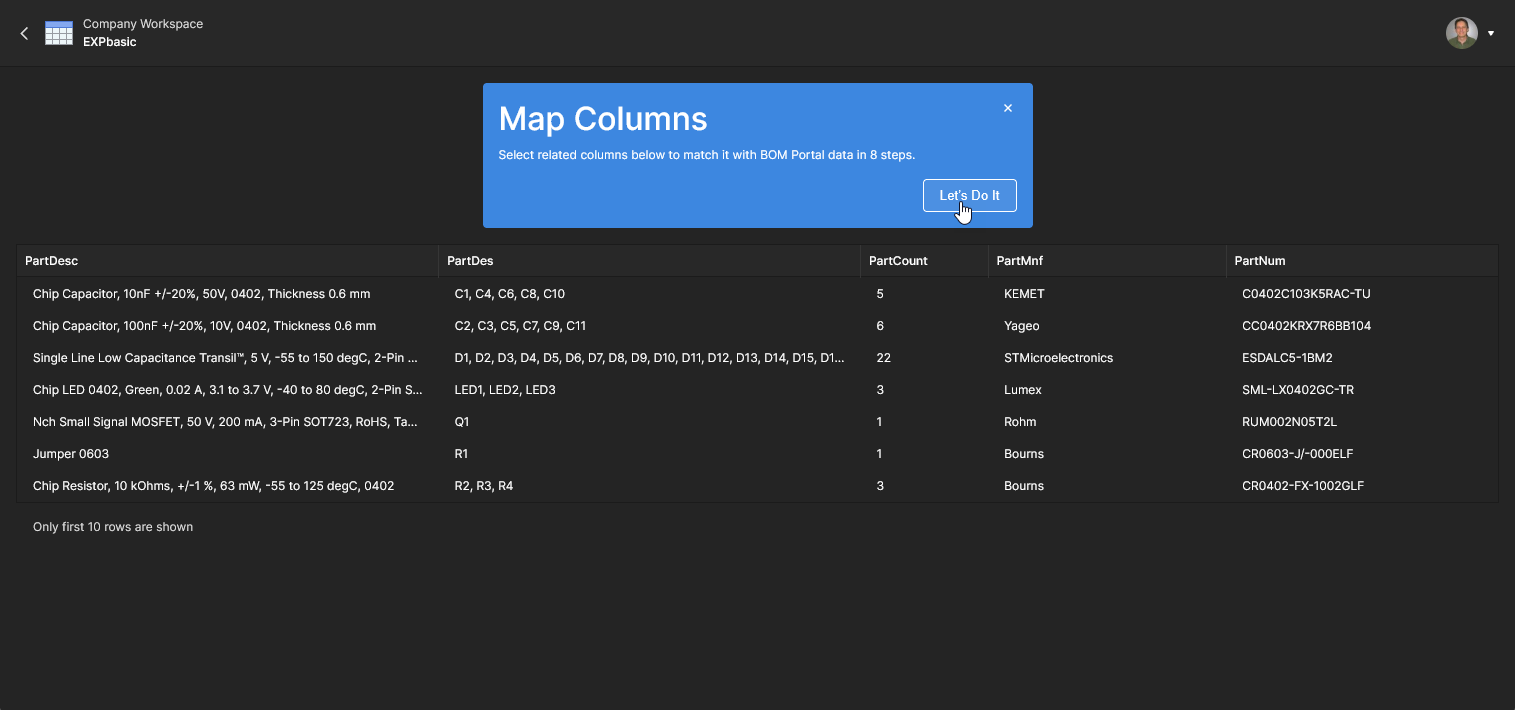
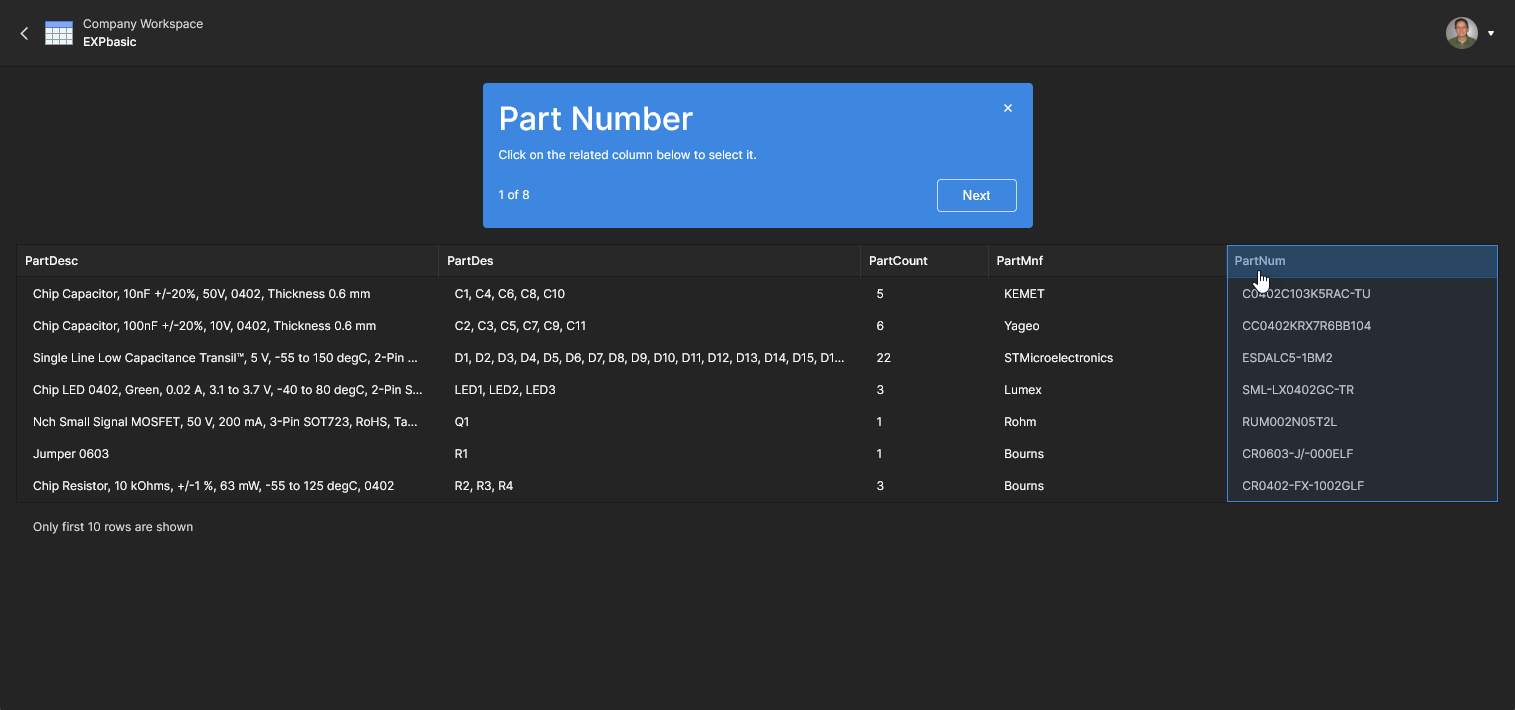
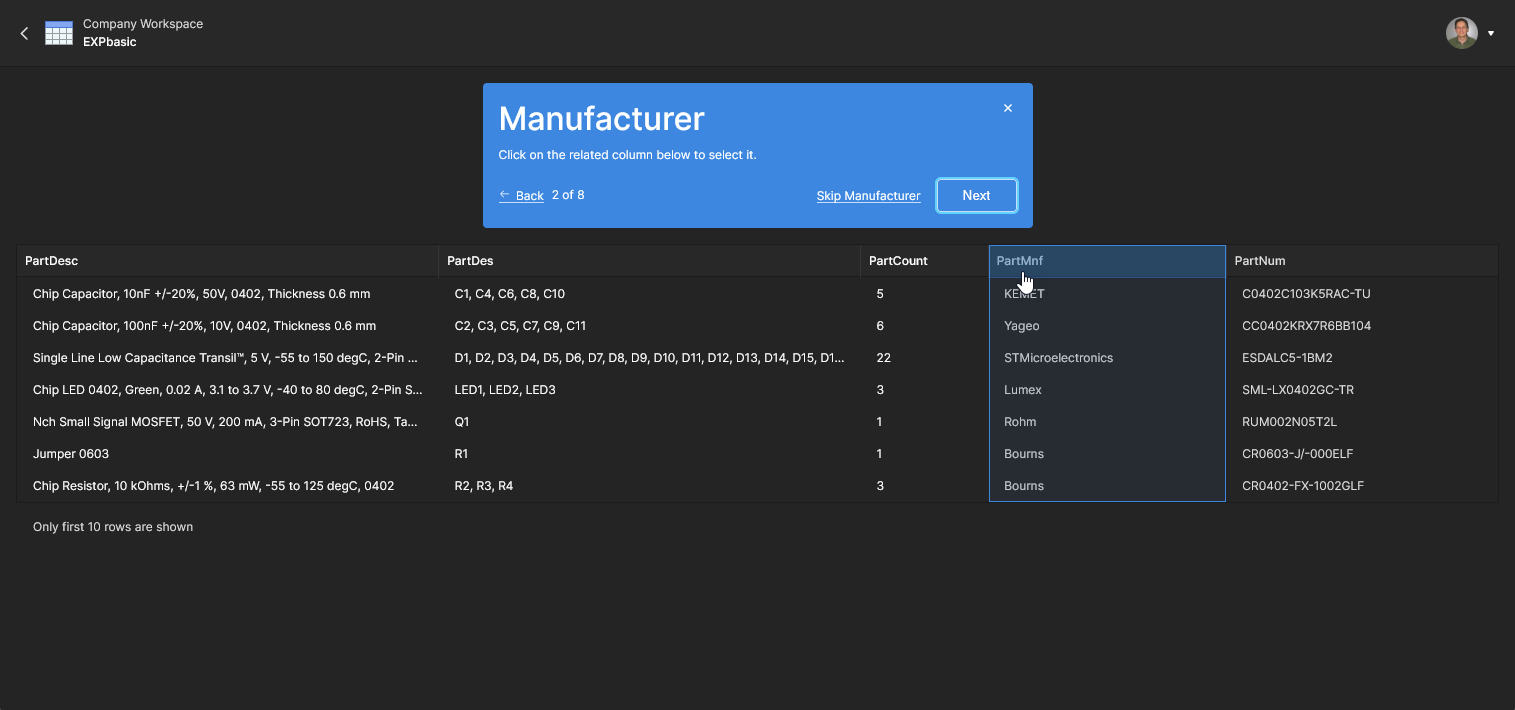
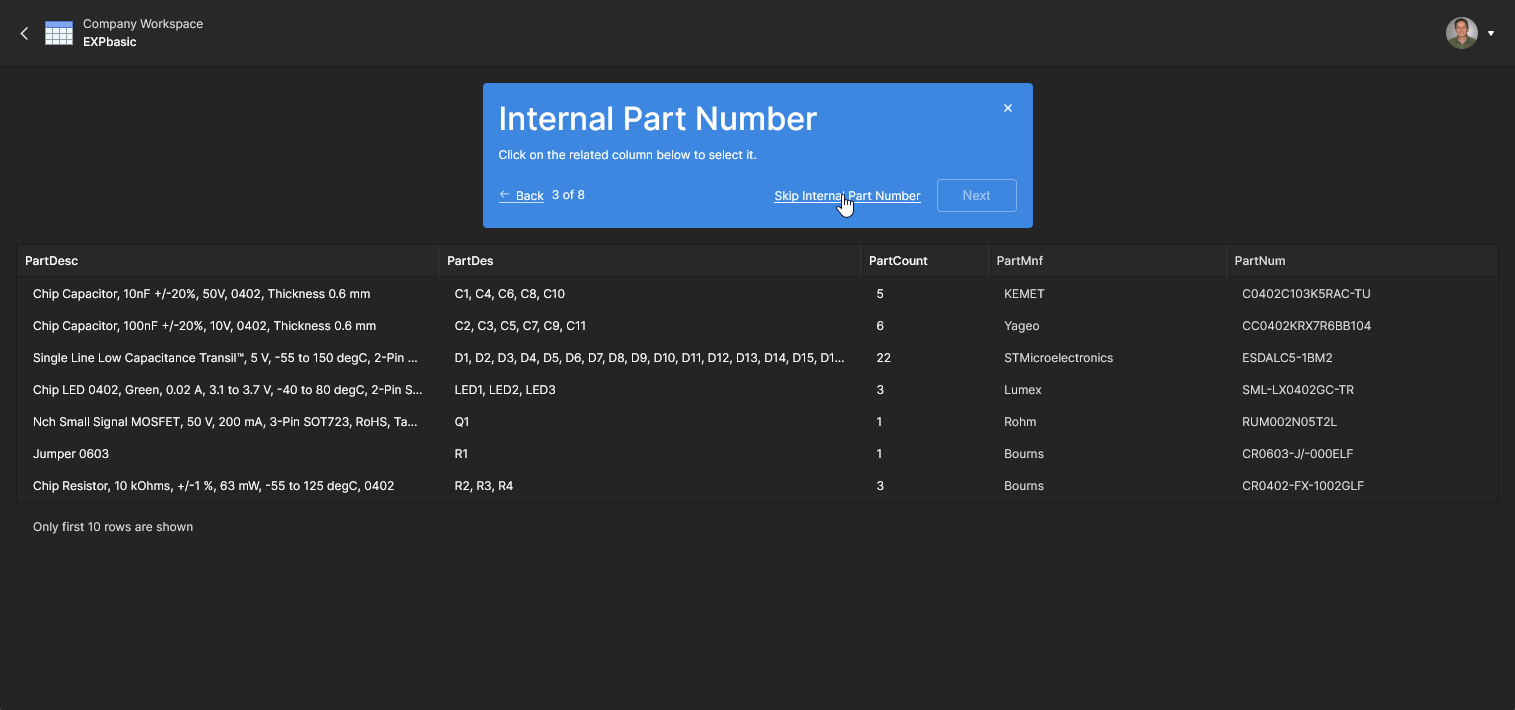
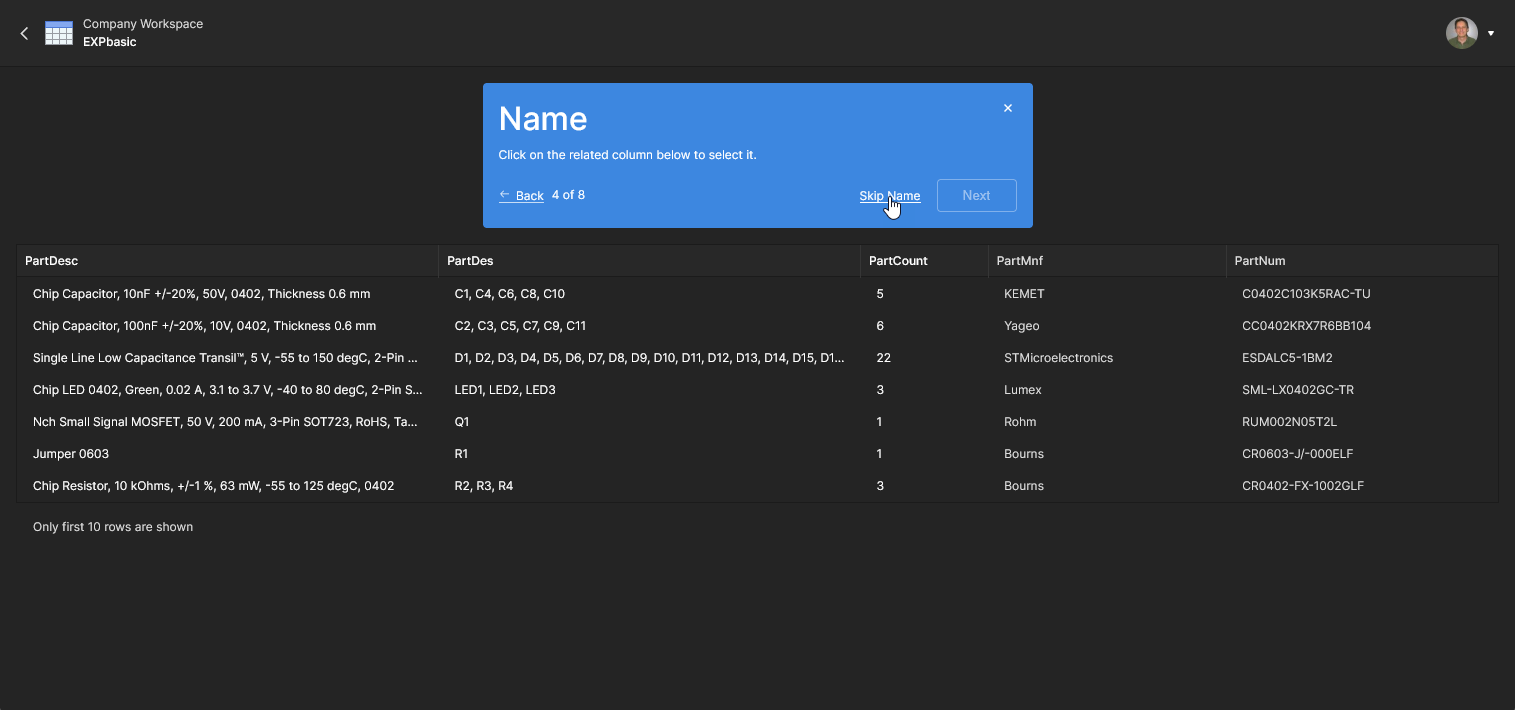
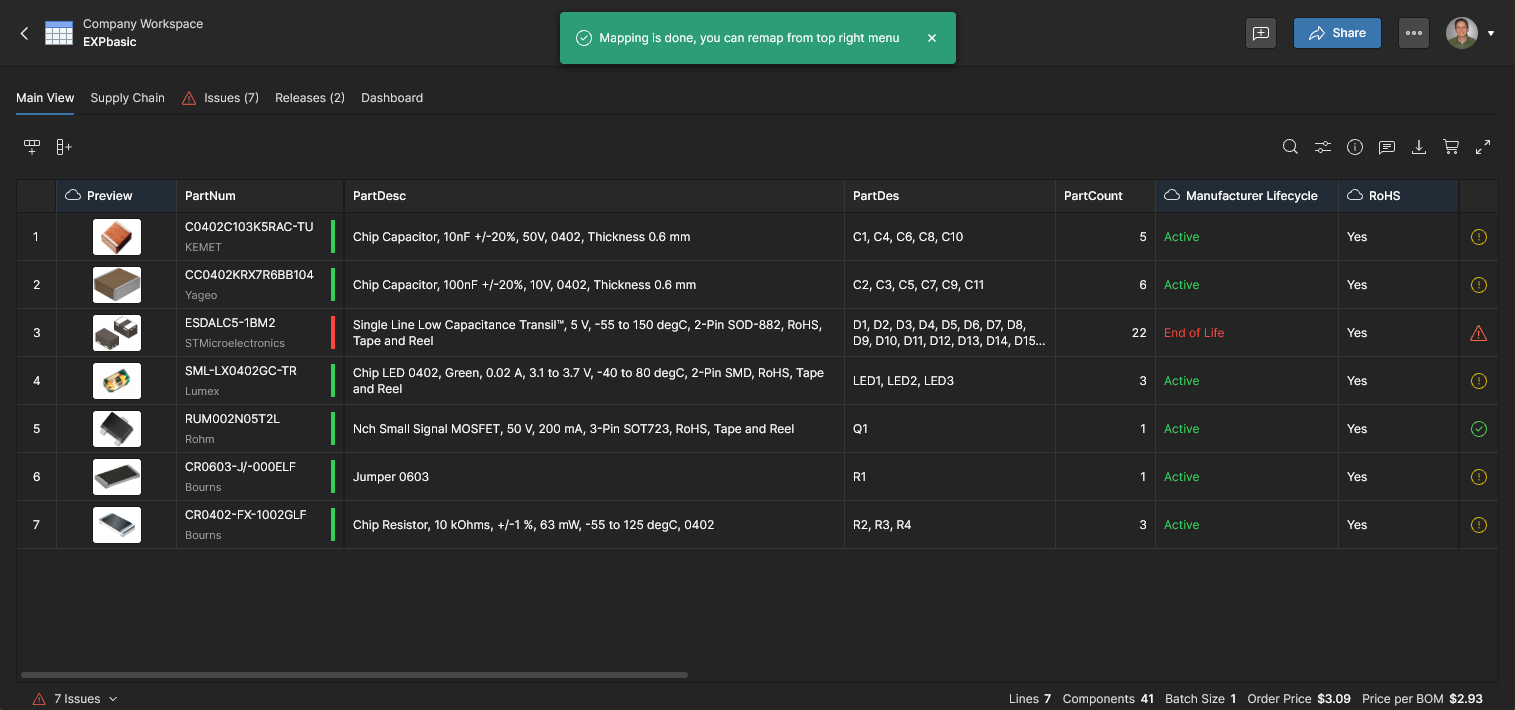
 Die absolut minimale Anforderung ist jedoch nur

Bezogene Hersteller- und Lieferantendaten
Main page: Hersteller- und Lieferantendaten
Wenn die importierten BOM-Daten zugeordnet wurden, analysiert das System die Komponenteneinträge und bezieht wichtige Teileinformationen aus Altiums aktivierten Teile-Datenquellen. Die bezogenen Hersteller- und Lieferantendaten werden in zusätzlichen BOM-Spalten bereitgestellt und umfassen Informationen zur Hersteller- und Beschaffungseignung wie Lebenszyklus und Normenkonformität, Links zu Datenblättern, erweiterte Preisdaten, Lagerbestände und Lieferzeit.
Die aktuelle Beschaffungslösung eines Elements wird im Eintrag Order List der BOM zusammengefasst (und kann dort bearbeitet werden), der sowohl in den Ansichten Main View als auch Supply Chain verfügbar ist, wie durch deren Spaltenanzeigeeinstellungen festgelegt. Lieferanten, die als Datenquellen aktiviert sind, werden in den aktuellen BOM Settings angegeben; welche davon zur Auswahl stehen, wird über die Seite Admin - Part Providers page definiert.

Silicon Expert-Datenintegration
Main information: SiliconExpert-Integration
Die Integration von Silicon Expert® bietet direkten Zugriff auf einen zusätzlichen Satz erweiterter Herstellerteiledaten, die Managed BOMs und anderen BOM-bezogenen Instanzen zur Verfügung stehen. Die erweiterten parametrischen Daten aus Silicon Expert füllen Workspace-BOMs als spezifische Parameterspalten (YTEOL, Inventory risk usw.).
Die zusätzlichen parametrischen Daten von Silicon Expert werden durch ein zugehöriges Symbol  gekennzeichnet und sind verfügbar, wenn die Funktion Altium 365 SiliconExpert Integration verfügbar und über die Workspace-Seite Admin - Extensions page aktiviert ist.

Z2Data-Integration
Main information: Z2Data-Integration
Die Integration von Z2Data® bietet direkten Zugriff auf einen zusätzlichen Satz erweiterter Herstellerteiledaten, die Managed BOMs und anderen BOM-bezogenen Instanzen zur Verfügung stehen. Die erweiterten parametrischen Daten aus Z2Data füllen Workspace-BOMs als spezifische Parameterspalten (YTEOL, Z2Data Part Score usw.).
Die zusätzlichen parametrischen Daten von Z2Data werden durch ein zugehöriges Symbol  gekennzeichnet und sind verfügbar, wenn die Funktion Altium 365 Z2Data Integration verfügbar und über die Workspace-Seite Admin - Extensions page aktiviert ist.

Erkennung und Behebung von BOM-Fehlern
Main page: Fehlererkennung und -behebung
Eine Hauptfunktion des BOM Portal ist die automatische Erkennung von Problemen bei BOM-Elementen (BOM-Analyse) sowie die Funktionalität, mit der Sie diese Probleme beheben können. Auf Grundlage der bezogenen Hersteller- und Lieferantendaten wird eine große Bandbreite an Elementproblemen erkannt, etwa ungültige Teilenummern, abgekündigte oder knapp verfügbare Elemente sowie nicht konforme Teile. Auch Probleme innerhalb der BOM-Elementeinträge werden markiert, etwa doppelte Bezeichner, nicht übereinstimmende Komponentenmengeneinträge usw.
BOM-Probleme können direkt im entsprechenden Zeileneintrag oder über die Registerkartenansicht Issues behandelt werden, die spezielle Links zu Elementzeilen mit erkannten Fehlern und Warnungen bereitstellt.

Problemmeldung und -verwaltung
Main information: Problemverwaltung
Das BOM Portal bietet Befehle und Optionen zur Steuerung, welche Teileprobleme erkannt werden und wie sie gemeldet werden. Dazu gehören die Möglichkeit, die Problemmeldung zu konfigurieren (Einstellungen BOM Checks), alle Probleme in einer BOM-Zeile zu ignorieren (Rechtsklick-Option) oder bestimmte Problemtypen zu verwerfen bzw. auszunehmen (Option im Infobereich).

Parametrische Suche
Main information: Parametrische Suche
Während das BOM Portal automatisch zugehörige Hersteller- und Lieferantendaten für das in der BOM-Zeile angegebene Teil mit Hersteller-Teilenummer (MPN) bezieht, gibt es Situationen, in denen ein anderes MPN-basiertes Teil erforderlich ist – etwa aufgrund einer Designänderung oder wegen Problemen mit diesem Teil. Die erweiterte Funktion Parametric Search des Portals bietet eine automatisierte, datenorientierte Oberfläche zum Auffinden zusätzlicher oder alternativer BOM-Teile, wobei Komponenten-Part Choices, freigegebene Alternativen und Vorschläge mit hoher Trefferwahrscheinlichkeit als priorisierte Bezugsoptionen dienen.

Integration von Workspace-Komponenten
Main page: Integration von Workspace-Komponenten
Wenn möglich, verknüpft das BOM Portal eine BOM-Zeile automatisch mit einem passenden Teil in der Workspace Components library. Die Verknüpfung wird durch eine erkannte Übereinstimmung zwischen dem Eintrag Manufacturer Part Number (MPN) des Elements und einem Komponenten-Part Choice-Eintrag bestimmt, was durch die Markierung  im Info pane angezeigt wird – die Verknüpfung selbst wird durch die Revision ID der Komponente dargestellt.
Die Oberfläche ermöglicht es, diese Verknüpfung zu trennen und erneut herzustellen, sie auf einen anderen Part Choice-Eintrag zu ändern oder sie anhand eines anderen Parameters als MPN zu bestimmen, beispielsweise einer Internal Part Number (siehe unten)

Veraltete Komponentenrevision
Main information: Komponentenrevision aktualisieren
Wenn eine mit einem BOM-Element verknüpfte Komponente aktualisiert wurde – also eine neuere Revision der Item ID verfügbar ist –, wird dies vom BOM Portal erkannt ( ), einschließlich der Option, den Elementeintrag auf die aktuelle Revision zu aktualisieren.

Verknüpfung über interne Teilenummer
Main information: IPN-Verknüpfung
Organisationen, die in ihren Unternehmenssystemen einen bestimmten Parameter zur Identifizierung von Teilen verwenden – typischerweise einen „Schlüssel-“ oder „Primärparameter“ –, können das BOM Portal so konfigurieren, dass dieser Parameter für die Verknüpfung von BOM-Elementen mit Komponenten verwendet wird. Der Parameter wird als Internal Part Number angegeben und zugeordnet, sodass er anstelle des vorhandenen Parameters Item ID als Mechanismus für die Verknüpfung von BOM und Komponente dient (eine Teilmenge von Revision ID).

Create Component From BOM
Main information: Create Component
BOM-Portal-Dateneinträge, die nicht mit einer Workspace-Komponente verknüpft sind, etwa wenn keine kompatible Part Choice verfügbar ist, können verwendet werden, um eine Basiskomponente in der Workspace-Bibliothek zu erzeugen. Das Teil wird aus parametrischen Informationen erstellt, die über Altium component data services (Octopart, IHS usw.) bereitgestellt werden, und automatisch mit dem BOM-Element verknüpft.

Configuration and Options
Main page: Configuration and Options
Die Oberfläche des BOM Portal bietet Optionen und Funktionen, mit denen Sie das System entsprechend Ihren spezifischen Anforderungen einrichten und nutzen können. Dazu gehören die Konfiguration der bezogenen Lieferantendaten gemäß den Anforderungen Ihres Unternehmens sowie die Arbeit mit der BOM-Liste in einer Weise, die zu Ihren Prozessen passt.

BOM Settings
Detaillierte Informationen finden Sie unter:
-
Order List (einschließlich Supplier Priority-Einstellungen)

List View Features
Hauptinformationen: List View Features
Die Teileliste der Managed BOM bietet zusätzliche Funktionen, die über die Symbole oben rechts verfügbar sind, um die Ansicht zu verwalten, auf zusätzliche Informationen zuzugreifen und diese einzubeziehen sowie mit der endgültigen bestellbaren BOM zu arbeiten. Dazu gehören Commenting sowie auch der Bereich Info Pane, der einen umfangreichen Satz an Bibliotheks- und Herstellerteiledaten bereitstellt.

List Structure Features
Hauptinformationen: List Structure Features
Die oben links in der BOM-Liste verfügbaren Symbole enthalten Optionen für die Arbeit mit den Einträgen im Elementraster. Neben der Bearbeitung von Spalten und Zeilen ermöglichen die Symbol- und Rechtsklick-Optionen auch die Verwaltung der Daten, die einzelnen Elementen zugeordnet sind, etwa Adding Alternate parts und Creating a Library Component.

BOM Management Features
Eine Reihe zusätzlicher Optionen für BOM-Verwaltung und Prozesse ist über das obere Dropdown-Menü x verfügbar, etwa das automatische Auffüllen alternativer Teile und zusätzlicher Bestellmengen.
Unter anderem umfassen die Funktionen:
-
Bearbeiten, Verschieben und Klonen des aktuellen BOM-Dokuments.

BOM Dashboard
Wählen Sie die Registerkarte Dashboard des BOM Portal, um eine diagramm- und statistikbasierte Übersicht über die Eignung der aktuellen BOM für die Produktion anzuzeigen. In visuell orientierter Form dargestellt, umfassen die Informationen Diagramm-/Balken-/Blasenbericht-Zusammenfassungen zur Verwendbarkeit von Herstellerteilen und zu etwaigen Problemen in der Lieferkette. Die Ansicht Dashboard bietet eine schnelle Möglichkeit, die aktuelle Eignung einer BOM zu beurteilen und festzustellen, ob Korrekturen erforderlich sind.


Das BOM-Dashboard ist in allgemeine Abschnitte unterteilt, die sich auf den Status von Herstellerteilen und Lieferantenquellen beziehen:
-
BOM Health summary – zusammengefasste Balkendiagramm-Übersichten, die die Zweckmäßigkeit der BOM-Komponenten darstellen. Ein „gesundes“ BOM-Teil ist eines, das die RoHS-/REACH-Standards erfüllt, einen gültigen Lifecycle-Status hat, alternative Teilezuordnungen besitzt, derzeit beim Lieferanten auf Lager ist, gültige Parameter aufweist und eine Produktionsvorlaufzeit von weniger als zwei Wochen hat. Diese Faktoren werden in einem aggregierten BOM Heath Rating-Wert von 10 zusammengefasst (basierend auf Compliance, Fertigungsstatus, Beschaffbarkeit und etwaigen BOM-Fehlern) und im Hauptteil der Seite Dashboard wie unten beschrieben grafisch dargestellt.
-
Manufacturability
-
Lifecycle States – Die Lifecycle-Status der Hersteller der BOM-Teile und daraus abgeleitet ihre Eignung für die Fertigung des Designs.
-
Alternatives coverage – Die Anzahl verfügbarer alternativer Herstellerteile für BOM-Einträge, unterschieden nach keine, eins oder mehr als eins (2+). Dies sind Alternate BOM lines, die aus dem BOM-Upload abgeleitet oder manuell hinzugefügt wurden. Wenn die Option Global data ausgewählt ist, stellt das Diagramm Komponenten mit gültigen Suggested Alternatives dar (solche mit einem Confidence-Level von
9).
-
Estimated Years To End Of Life (verfügbar, wenn SiliconExpert Integration aktiviert ist) – Ein blasenförmiges Diagramm, das die prognostizierte Langlebigkeit der im Managed BOM verwendeten Herstellerteile zusammenfasst, basierend auf den
YTEOLParameterdaten von SiliconExpert. Jeder Blasenpunkt in einer Teilekategorie-Zeile repräsentiert eine Gruppe von Teilen mitYTEOL-Werten, die in den durch seine horizontale Position angegebenen Bereich (in Jahren) fallen. Die Größe des Punkts steht in Beziehung zur Anzahl der Teile in der Gruppe, und seine Farbe dient als grober Akzeptanzindikator – beispielsweise könnenYTEOL-Werte von mehr als 4 Jahren als akzeptabel angesehen werden.
-
-
Supply Chain
-
BOM Coverage – Der Prozentsatz der Komponenteneinträge mit gültigen Lieferantenteilelösungen und eine grafische Darstellung, wie diese Lösungen auf die aktivierten Teilelieferanten verteilt sind.
-
Availability – Eine Grafik, die die Anzahl der BOM-Einträge darstellt, die über gültige Lieferantenteilelösungen (auf Lager) verfügen und daher bei den aktivierten Lieferanten verfügbar sind.
-
Factory Lead Time – Ein Blasendiagramm, das die Produktionsvorlaufzeiten der Hersteller für die BOM-Einträge zusammenfasst, gegliedert nach Zeilen für Komponentenkategorietypen. In diesem Format repräsentiert jeder Blasenpunkt eine Gruppe von Komponententeilen mit Factory Lead Times, die in den durch seine horizontale Position angegebenen Bereich (in Wochen) fallen. Die Größe des Punkts steht in Beziehung zur Anzahl der Teile in der Gruppe, und seine Farbe dient als grober Akzeptanzindikator – eine Vorlaufzeit von zwei Wochen oder weniger gilt als wünschenswert (grüne Punkte). Diese Informationen werden aus den cloud-sourced
Factory Lead Time-Parameterwerten abgeleitet.
-
-
Compliance
-
RoHS – Der Anteil der BOM-Komponenten mit cloud-sourced data, die die Konformität mit dem RoHS-Standard angeben.
-
REACH – Der Anteil der BOM-Komponenten mit cloud-sourced data, die die Konformität mit dem REACH-Standard angeben.
-
Interactive List Filters
Alle grafischen Elemente in der Ansicht Dashboard fungieren als auswählbare BOM-Listenfilter. Wenn Sie auf ein Dashboard-Bogensegment, ein Balkendiagramm oder einen Blasenpunkt klicken, werden die zugehörigen BOM-Tabelleneinträge auf diejenigen gefiltert, die auf die Auswahl zutreffen – wenn Sie beispielsweise einen bestimmten Lieferantenbogen in der Grafik Supply Chain auswählen, wird die BOM-Liste auf Einträge mit Beschaffungslösungen dieses Lieferanten beschränkt. Klicken Sie erneut auf den Bogen/Balken/Punkt, um diesen Listenfilter zu entfernen, oder heben Sie die Auswahl des zugehörigen Eintrags Filter in der Liste auf, oder klicken Sie auf Reset Filters, um alle angewendeten Filter zu entfernen.
Die interaktive Filterung gilt für alle Unterelemente von Manufacturability, Supply Chain und Compliance und bietet damit eine schnelle und einfache Methode, bestimmte BOM-Positionen anhand ihrer Statusdaten anzuzeigen. Der obere Bereich BOM Health enthält Zusammenfassungsinformationen, etwa auswählbare Issue- und Risikofilter, die die BOM-Liste auf eine zusammengefasste Ansicht von Hersteller-, Beschaffungs- und Compliance-Problemen zuschneiden.


BOM Release Management
Zur Verwaltung des Fortschritts von BOM-Änderungen und -Aktualisierungen stellt das System eine Reihe von Funktionen bereit, um eine BOM durch Lifecycle-Status und formalisierte Releases zu führen. Sie können die Arbeits-BOM jederzeit über die Option Release BOM im Menü freigeben.
Das Fenster Release BOM enthält einen bearbeitbaren Release-Namen, die ausstehende (inkrementierte) Revisionsnummer, ein Notizfeld zum Hinzufügen von Release-Informationen sowie die Option, dem Release über das Dropdown-Menü Templates eine BOM-Vorlage zuzuweisen. Wenn eine Vorlage in das Release aufgenommen wurde, liegt ihre heruntergeladene Version im Excel-Format (*.xlsx) mit angewendeter Vorlagenformatierung vor (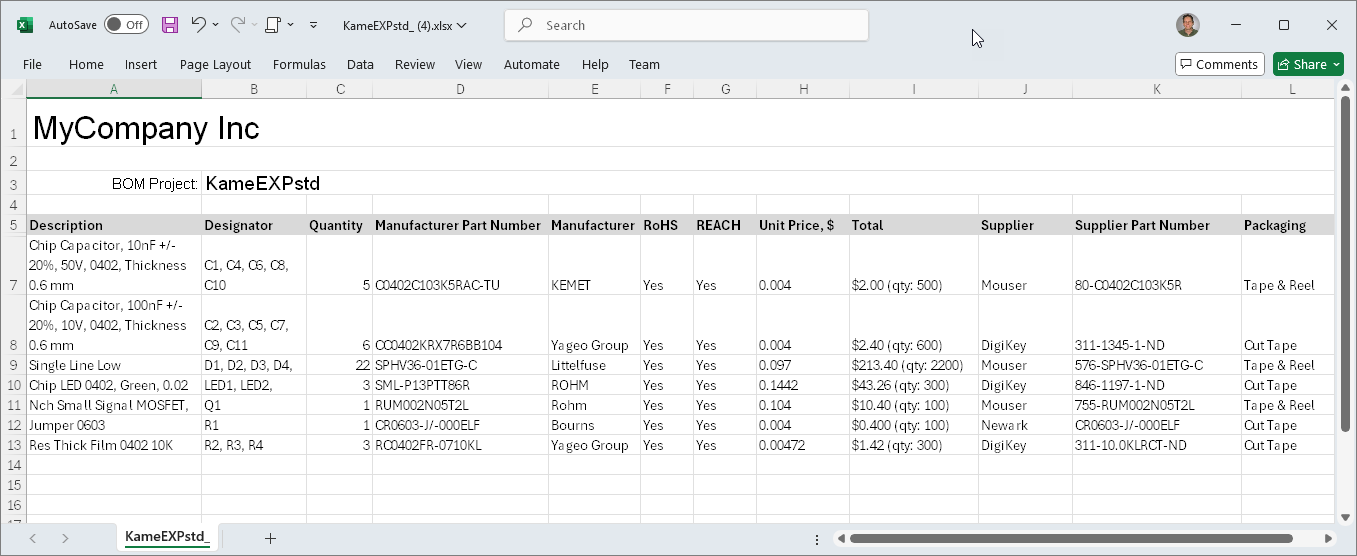 ) – andernfalls erfolgt der Download im einfachen CSV-Format.

 Die zugehörige Option Prevent Release with issues wird in der Ansicht
 Release Naming
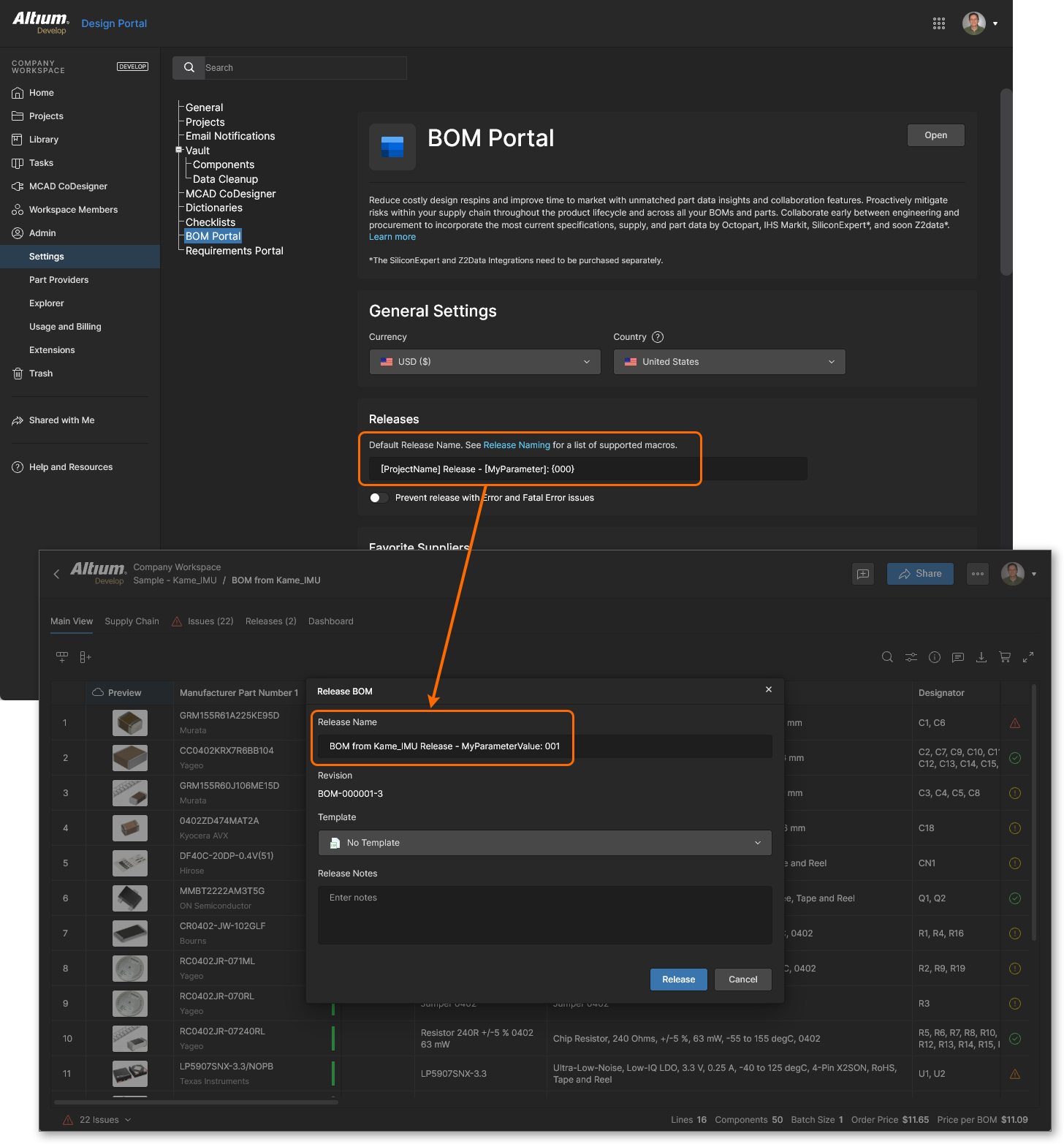
Während des oben beschriebenen BOM-Freigabeprozesses übernimmt das Feld Release Name im Fenster Release BOM standardmäßig den Projektnamen der Managed BOM oder kann durch direktes Bearbeiten des Eintrags geändert werden.
Für einen stärker formalisierten Benennungsansatz können Workspace-Administratoren diese Standardbenennung neu definieren, indem sie im Abschnitt Releases der Ansicht BOM Portal settings (aufgerufen über Admin-Settings) einen alternativen Namen oder einen zusammengesetzten Namen festlegen. Der Eintrag der Anwendung Default Release Name unterstützt sowohl Klartext als auch eine Reihe vordefinierter Makrozeichenfolgen, darunter die folgenden:
-
[ProjectName]: Der Name des Managed-BOM-Elements – die Standard-Benennungskonvention. -
[<ParameterName>]: Ein benutzerdefinierter (vom Benutzer angegebener) Managed-BOM-Parameter, wie er über den Dialog Edit dialog einer Managed BOM hinzugefügt wird. -
{<0000>}: Eine alphanumerische Definition mit einer bestimmten Länge, die sich bei jeder BOM-Freigabe erhöht.
Wichtige Hinweise:
-
Parameterbasierte Makros werden in eckige Klammern
[ ]gesetzt, und alphanumerische Makros werden in geschweifte Klammern{ }gesetzt. -
In alphanumerischen Begriffen erhöht eine Benennungsdefinition
{000}den Namen der BOM-Freigabe auf 001, während eine Definition{AAA}den Namen auf AAB erhöht usw. Diese können kombiniert verwendet werden, sodass die nächste Erhöhung nach 1Z zu 2A wird. -
Wenn die angegebene Länge einer alphanumerischen Makrodefinition erreicht ist, wird die BOM-Freigabenummer nicht weiter erhöht. Zum Beispiel stoppt ein Makro
{00}bei 99, da 100 die definierte Länge überschreiten würde. -
Nachdem Sie Änderungen an Default Release Name vorgenommen haben, stellen Sie sicher, dass Sie die Seite speichern (
 ).
).
Das folgende Beispiel einer Release-Name-Definition verwendet den BOM-Namen (ProjectName), Klartext ('Release'), einen BOM-Parameter (MyParameter) und eine inkrementierende numerische Referenz (000). Der Parameter ist in der Managed BOM mit dem Wert MyParameterValue definiert. 
Arbeiten mit Releases
Wählen Sie die Registerkartenansicht Releases, um auf eine Kachelliste der aktuellen BOM-Release-Einträge zuzugreifen.

Die Kachel jeder Release-Revision enthält die folgenden Befehlsoptionen:
-
 – Öffnet das Release schreibgeschützt in einem neuen Browser-Tab.
-
Download – Speichert das Release am Standard-Speicherort des Browsers.
-
Change Lifecycle State – Führt den Lifecycle-Status des Release durch die Phasen
Draft,ApprovedundObsoleteweiter oder setzt ihn zurück. Diese Lifecycle-Status werden durch die Definition Generic Lifecycle definition festgelegt, die standardmäßig auf den InhaltstypManaged BOMangewendet wird – siehe Lifecycle definition's Content Types. -
Revert to This Release – Ändert die aktuellen Arbeits-BOM-Daten auf den Inhalt dieses Release.
-
Compare to – Führt einen Datenvergleich zwischen dem aktuell ausgewählten Release und einem anderen angegebenen Release durch. Siehe unten BOM Compare.
Releases mit dem Lifecycle-Status Obsolete sind standardmäßig ausgeblendet. Schalten Sie die Option Show Hidden Releases um, um diese Releases anzuzeigen/auszublenden.


BOM Compare
Das BOM Portal verfügt über eine erweiterte Vergleichs-Engine, mit der Sie die wesentlichen Änderungen zwischen BOM-Releases oder verschiedenen Managed-BOM-Dateien schnell vergleichen können.
Wenn ausgewählte BOM-Dateien oder Releases verglichen werden, werden BOM-Parameterdaten in standardisierte Spaltengruppen interpretiert und dann in einer speziellen Ansicht für BOM-Unterschiede verglichen, die in einem neuen Browser-Tab geöffnet wird. Die Ansicht wird mit einer Liste farbcodierter Einträge gefüllt, die BOM-Elemente darstellen, die sich zwischen den verglichenen BOM-Datensätzen geändert haben. Zusätzlich zur Vergleichsansicht können Sie auch die beiden einzelnen BOM-Datensätze anzeigen, die verglichen werden.
Zugriff auf Vergleiche
Die BOM-Vergleichsfunktion des BOM Portal ist in der Ansicht Main oder Releases einer Managed BOM verfügbar und ermöglicht Datenvergleiche zwischen BOM-Releases, WIP-BOM-Dokumenten sowie angegebenen Projekten oder deren Releases:
-
Compare BOM Releases – Einzelne Managed-BOM-Releases werden aus einem geöffneten Managed-BOM-Dokument (Main View) oder innerhalb der Ansicht Releases selbst verglichen.
-
Wählen Sie in der Registerkartenansicht Releases die Option Compare aus dem Menü
einer Release-Kachel und wählen Sie dann einen anderen aufgelisteten Release-Eintrag, die aktuelle WIP-Version (Latest Version) oder eine angegebene BOM-Datenquelle (BOM Sources, siehe unten) zum Vergleich aus.
-
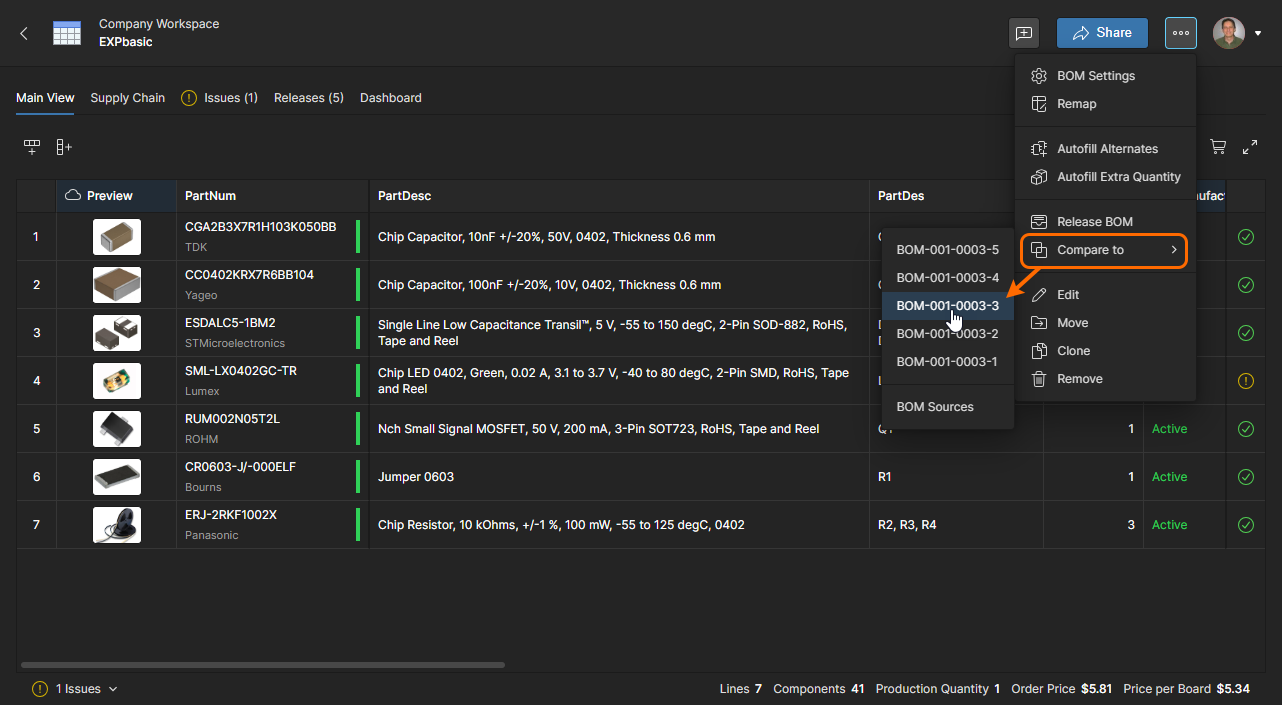
Verwenden Sie in der Haupt-BOM-Ansicht die Option Compare aus dem Menü der Ansicht
(oben), um einen ausgewählten Release-Eintrag oder eine angegebene BOM-Datenquelle (BOM Sources, siehe unten) mit der aktuellen BOM-Version zu vergleichen.
-
Wenn die aktuelle BOM aus einem Designprojekt generiert wurde, ist zusätzlich die Option Latest Version verfügbar. Diese stellt die BOM-Daten des Quelldesignprojekts in seinem aktuellen Zustand (WIP) dar, die mit der ausgewählten Managed BOM oder dem ausgewählten Release verglichen werden.
-

-
Compare to a specified data source – Die Datenvergleichsfunktion des BOM Portal ermöglicht es, die aktuelle Managed BOM oder eines ihrer Releases (wie oben ausgewählt) mit einer angegebenen BOM-Datenquelle zu vergleichen, indem die Option BOM Sources gewählt wird. Im daraufhin angezeigten Fenster Select BOM Sources to Compare können Sie eine bestimmte Datenquelle aus den unten gezeigten Typen auswählen:


Vergleichsergebnis
Related information: BOM-Vergleiche von Designdaten
Die BOM-Vergleichs-Engine erkennt Unterschiede zwischen den beiden BOM-Datensätzen anhand normalisierter Parameterkategorien. Wenn Ihre Quell-BOM beispielsweise zugeordnete Parameter wie RefDes und MPN enthält, werden diese entsprechend als Designator und Manufacturer Part Number angezeigt.
Die Ansicht BOM Compare wird mit einer Liste farbcodierter Einträge gefüllt, die BOM-Zeilenelemente darstellen, die sich zwischen den angegebenen BOM-Datensätzen geändert haben. Zusätzlich zur Registerkarte Compare oben in der Liste gibt es Quell-Registerkarten, die jeweils einen der für den Vergleich verwendeten BOM-Datensätze öffnen. Sie können direkt zu diesen Quelldateien navigieren, indem Sie die aktiven Links oben links auf der Seite verwenden.

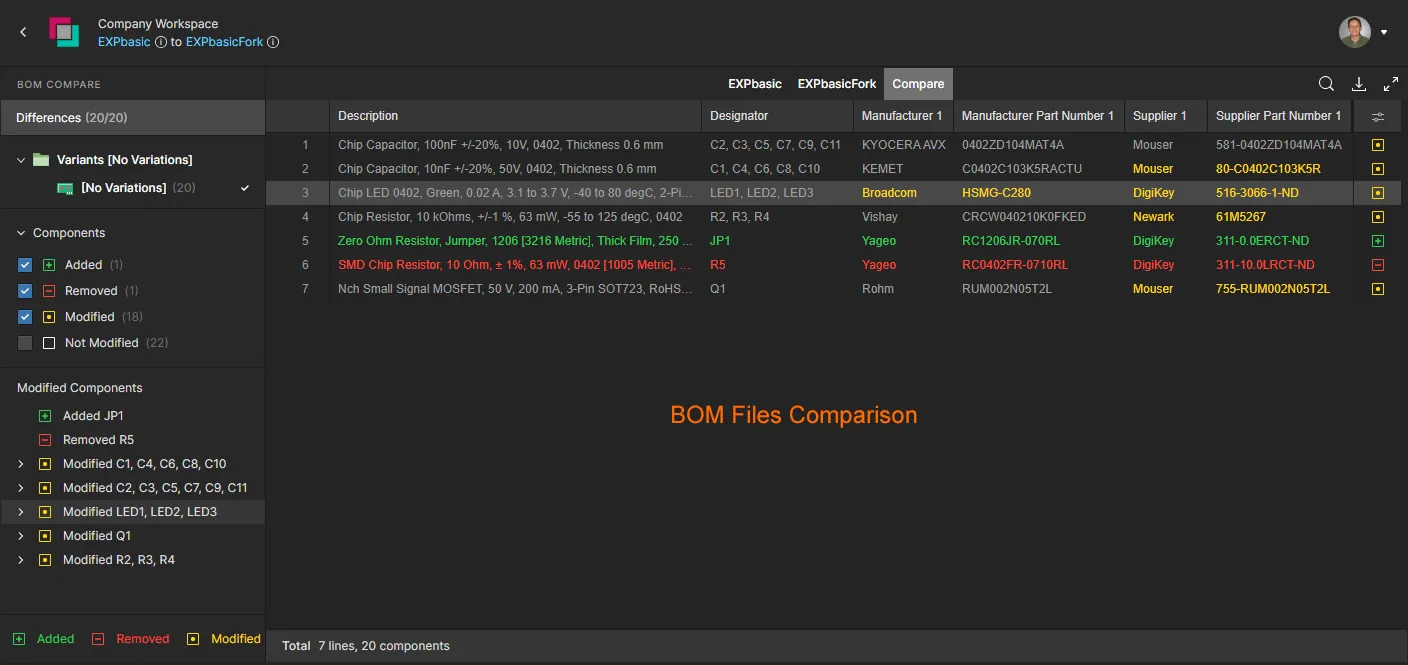
Weitere Funktionen der Ansicht BOM Compare umfassen:
-
Popup-Zusammenfassungsinformationen zu Unterschieden, wenn Sie mit dem Mauszeiger über das Statussymbol rechts neben einer BOM-Zeile fahren (


 ).
).
-
Popup-Informationen darüber, wer einen Quelldatensatz erstellt hat (und wann), wenn Sie mit dem Mauszeiger über eine Referenz auf eine Vergleichsquelldatei fahren.
-
Auswählbare Unterschiedstypen (Hinzugefügt, Entfernt usw.) im Bereich BOM Compare unter Components.
-
Detaillierte Informationen zu Unterschieden im Bereich BOM Compare unter Modified Components.

-
Eine textbasierte Suchfunktion zum Auffinden bestimmter Schlüsselwörter in den Einträgen der Vergleichsliste (
 ).
).
-
Eine herunterladbare CSV-basierte Zusammenfassung der aktuell angezeigten BOM-Unterschiede (
 ).
).
Verwenden Sie die oberen Ansichtsregisterkarten, um zwischen den Quelldatensätzen und den Vergleichsergebnissen zu wechseln, und die Listensteuerelemente im Bereich BOM Compare links, um auszuwählen bzw. die Auswahl aufzuheben, welche Kategorien von Elementänderungen in die Vergleichsergebnisse einbezogen werden (Hinzugefügt, Entfernt, Geändert und Unverändert).


BOM-Freigabe
Die aktuelle Arbeits-BOM kann mit Berechtigungen Edit oder View über die Schaltfläche  mit anderen Workspace-Mitgliedern oder Personen außerhalb Ihres Workspace geteilt werden.
Wählen Sie im Fenster Share Item das Feld Share Item With, um auf eine Liste von Workspace-Mitgliedern und Benutzergruppen zuzugreifen und daraus auszuwählen. Geben Sie die Option Can View an, wenn Sie den Zugriff eines Benutzers (oder einer Gruppe) auf die BOM auf schreibgeschützt beschränken möchten. Für einen Benutzer außerhalb Ihres Workspace wird ein Bestätigungsfenster angezeigt, das zeigt, wie und mit wem die Freigabe erfolgt – siehe Sharing Overview für weitere Informationen. Personen außerhalb Ihres Workspace erhalten über ihren eigenen Workspace oder Personal Space einen schreibgeschützten Zugriff auf Gast-Ebene (Guest-level) auf die freigegebene BOM.


Siehe Sharing a Project für ausführliche Informationen zum Teilen in einem Altium 365 Workspace.
 KI-lokalisiert