
Rehosting Ihrer Daten aus dem selbstverwalteten Workspace auf die Altium 365 Plattform
Wenn Ihre Organisation derzeit eine selbstverwaltete Instanz von Altium On-Prem Enterprise Server, eine eingestellte Instanz von Altium Concord Pro oder Altium NEXUS Server oder sogar ein älteres Altium Vault verwendet, stellen Sie möglicherweise fest, dass die Einschränkungen der lokalen Infrastruktur die Produktivität Ihres Teams beeinträchtigen können – insbesondere in einer Zeit, in der Remote-Arbeit und Work-from-Home (WFH) unverzichtbar geworden sind. Dieser Ansatz erfordert eine starke Abhängigkeit von IT-Management und -Ressourcen, einschließlich, aber nicht beschränkt auf, VPN-Konfigurationen, erhöhte ISP-Datengeschwindigkeiten und -Kosten, Verstärkungen bei Firewall- und Antivirensoftware sowie weitere Aspekte mit Auswirkungen auf Zeit und Kosten.
Sie können Ihre Daten, die derzeit über einen der oben genannten selbstverwalteten Server verwaltet werden, jetzt auf die Altium 365 platform hosten – dort werden sie in einem dedizierten Altium 365 Workspace gespeichert, der für Ihr Unternehmen aktiviert ist. Dadurch werden viele dieser Belastungen im Wesentlichen eingeschränkt oder sogar beseitigt, sodass Ihr Team von überall aus arbeiten und sich mit jedem verbinden kann.
In direkter Zusammenarbeit mit einem Mitglied des Altium-Produktteams werden Sie durch den Prozess geführt. Dieser Prozess dauert ungefähr 3 bis 5 Tage und variiert je nach Datenmenge und Komplexität der Daten, die neu gehostet werden. Dieses Dokument beschreibt das allgemeine Verfahren und die wichtigsten Punkte im Verlauf des Prozesses.
Überblick über die Phasen des Rehosting-Prozesses
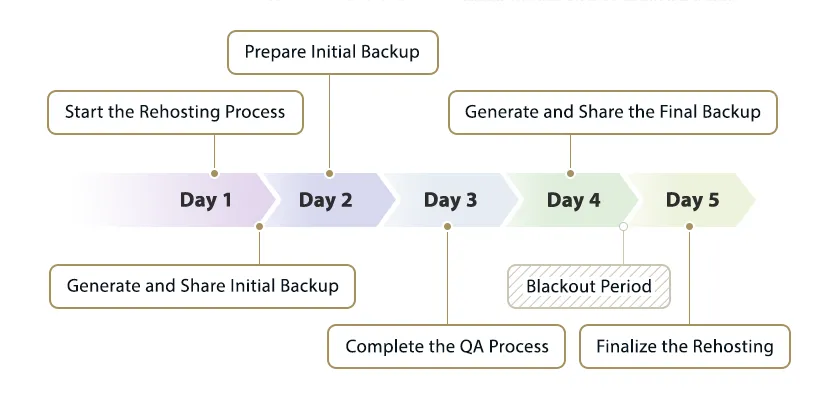
Die folgenden Phasen dienen als Leitfaden für den Prozess des Rehostings Ihrer Daten von einem selbstverwalteten Server (Altium Enterprise Server/Altium Concord Pro/Altium NEXUS Server/Altium Vault) zu Altium 365. Die folgenden Abschnitte behandeln diese Phasen ausführlicher.
- Starten des Rehosting-Prozesses
- Backup für die Qualitätssicherung erstellen und freigeben
- Erstes Backup zur Prüfung vorbereiten
- QA-Prozess abschließen
- Finales Backup erstellen und freigeben sowie Blackout-Zeitraum beginnen
- Rehosting abschließen
Die folgende Abbildung zeigt den typischen zeitlichen Ablauf bei der Durchführung dieser Phasen.
1 – Starten des Rehosting-Prozesses
Der Rehosting-Prozess beginnt, wenn Sie den Bedarf oder Wunsch äußern, Ihre Daten von einem lokalen selbstverwalteten Altium-Server zu Altium 365 zu verschieben. Um diesen Prozess zu starten, müssen Sie die Migration Ihrer aktuellen Daten, die sich auf dem lokalen Server Ihres Unternehmens befinden, zu Altium 365 anfordern. Die beste Methode, diesen Prozess zu starten, ist eine E-Mail an product@altium.com. Sie können sich auch an Ihren Account Manager wenden, um den Start dieses Prozesses zu besprechen. Einer unserer Customer Success Manager (CSM) wird sich mit Ihnen in Verbindung setzen, um Sie durch den Abschluss des Rehostings zu begleiten.
Sobald der Kontakt hergestellt ist, wird der CSM neben der Besprechung des Prozesses auch die für das Rehosting erforderlichen Informationen erfassen. Dazu gehören unter anderem, wer der Hauptadministrator des Altium 365 Workspace Ihres Unternehmens sein wird, in welcher Serverregion die Daten neu gehostet werden sollen, welche Funktionen Sie derzeit mit Ihrem selbstverwalteten Server nutzen usw.
2 – Backup für die Qualitätssicherung erstellen und freigeben
Um den QA-Prozess zu starten, muss ein Backup erstellt und Ihrem CSM bereitgestellt werden. Informationen dazu finden Sie im Backup-Prozess für Altium Enterprise Server, im Backup-Prozess für Altium NEXUS Server und im Backup-Prozess für Altium Concord Pro. Sobald das Backup abgeschlossen ist, stellen Sie diese Daten Ihrem CSM über eine sichere Dateifreigabeplattform zur Verfügung.
3 – Erstes Backup zur Prüfung vorbereiten
Sobald die Daten vorliegen, muss das Produktteam die neu zu hostenden Daten bestätigen und vorbereiten. Konkret findet ein QA-Prozess als Testlauf statt, um die Daten für die Bereitstellung vorzubereiten. Anschließend hosten wir sie in einem Test-Workspace, um die Integrität der Daten sicherzustellen und eine erfolgreiche Bereitstellung zu gewährleisten.
Während dieser Zeit stellt der CSM sicher, dass alle Benutzer derzeit Altium-Account-Benutzer sind, da diese Anmeldedaten verwendet werden, um nach der Erstellung des Workspace eine Verbindung dazu herzustellen. Die Daten werden geprüft, um Informationen zu erfassen und den Workspace für das Rehosting vorzubereiten.
4 – QA-Prozess abschließen
Im Allgemeinen ist dieser Teil des Prozesses Altium-intern. Ihr CSM arbeitet mit dem DevOps-Team von Altium zusammen, um die QA abzuschließen und zu verifizieren, dass das Rehosting erfolgreich sein wird.
5 – Finales Backup erstellen und freigeben sowie Blackout-Zeitraum beginnen
Sobald die QA abgeschlossen ist, informiert Sie der CSM darüber, dass die QA abgeschlossen ist, und fordert das finale Backup an, das in die Produktionsumgebung rehostet und freigegeben wird. Außerdem wird mit Ihnen besprochen, dass nach Bereitstellung des finalen Backups ein „Blackout-Zeitraum“ beginnen sollte. Dies ist ein Zeitraum, typischerweise über Nacht oder am Wochenende, in dem Sie keine Arbeiten mit Ihren verwalteten Daten durchführen. Dieser Blackout-Zeitraum dient dazu sicherzustellen, dass keine Aktualisierungen Ihrer Daten verloren gehen, da sie nicht enthalten wären, weil das Backup bereits erstellt wurde und nur diese Daten in Ihren Altium 365 Workspace verschoben werden. Die besten Zeitpunkte für Blackout-Zeiträume und das Senden des Backups an Altium sind das Ende des Geschäftstags; am häufigsten geschieht dies an einem Freitagnachmittag.
6 – Rehosting abschließen
Sobald das Rehosting abgeschlossen ist, wandelt Altium Ihre Lizenz von einer Lizenz für einen selbstverwalteten Server in eine Altium 365 Pro-Lizenz um. Der CSM wird Sie darüber informieren, dass die Daten auf Altium 365 gehostet wurden. Nach Abschluss können Sie die Nutzung Ihres lokalen, selbstverwalteten Servers beenden, die Verbindung zu ihm trennen und mit der Nutzung der Daten in Ihrem neuen Altium 365 Workspace beginnen.
Ihr neuer Unternehmens-Workspace wird in Altium Designer als verfügbare Verbindung angezeigt. Möglicherweise sehen Sie die Workspace-Verbindung sogar schon, bevor Ihr CSM Sie darüber informieren kann. So schnell und in Echtzeit können diese Änderungen in Altium Designer sichtbar werden.
Sobald Sie Zugriff auf Ihren Workspace und dessen Daten haben – innerhalb von Altium Designer und über die Browseroberfläche des Workspace – wird der CSM Sie bitten, die Daten zu prüfen und zu bestätigen. Sobald die zufriedenstellende Prüfung der Daten abgeschlossen ist, benachrichtigen Sie bitte Ihren CSM und bestätigen Sie dies. Viel Freude mit Ihrem neuen Altium 365 Pro-Service.
 KI-lokalisiert