
Hintergrundagenten
Auf einen Blick
- Erfahren Sie, wie Sie Agenten aktivieren oder deaktivieren und benutzerdefinierte Agenten mit Anweisungen und Ergebnisstatus konfigurieren.
- Entdecken Sie, wie Sie alle aktivierten Agenten oder einen bestimmten Agenten für die ausgewählten Anforderungen ausführen.
- Erfahren Sie, wie Sie Ergebnisse überprüfen, vorgeschlagene Änderungen übernehmen oder verwerfen und Ergebnisse bei Bedarf zurückweisen.
Hintergrundagenten ermöglichen Ihnen, Anforderungen und Verfahrensschritte in Ihren Anforderungsprojekten automatisiert zu prüfen, beispielsweise auf fehlende Attribute, die Einhaltung von Qualitätsstandards in Anforderungstexten oder die Zuordnung von Anforderungen zu den richtigen Schritten. Die Ergebnisse der Agenten können anschließend mithilfe des Engineering Assistant bearbeitet werden.
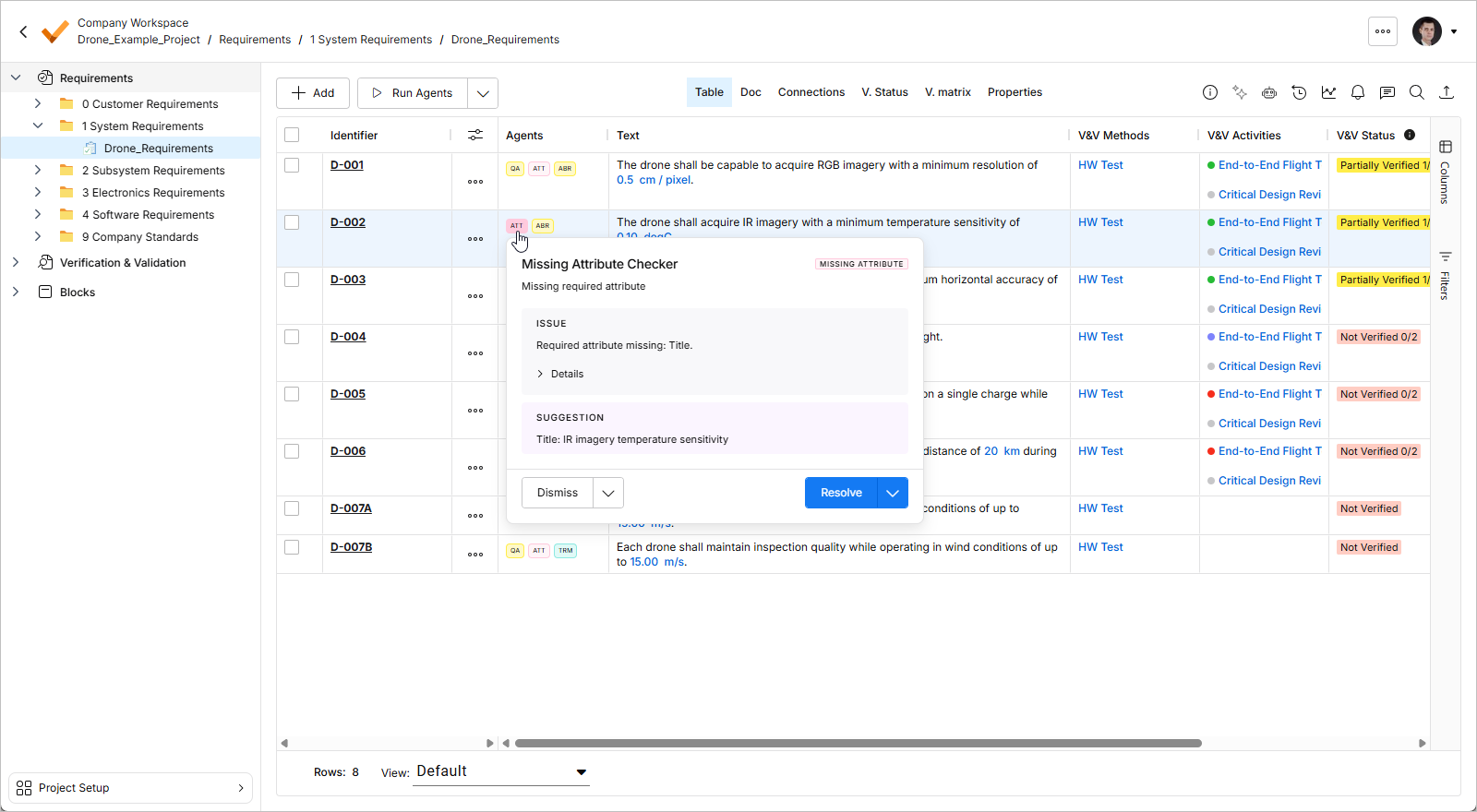
Beispiel für ein Agentenergebnis zu einer Anforderung
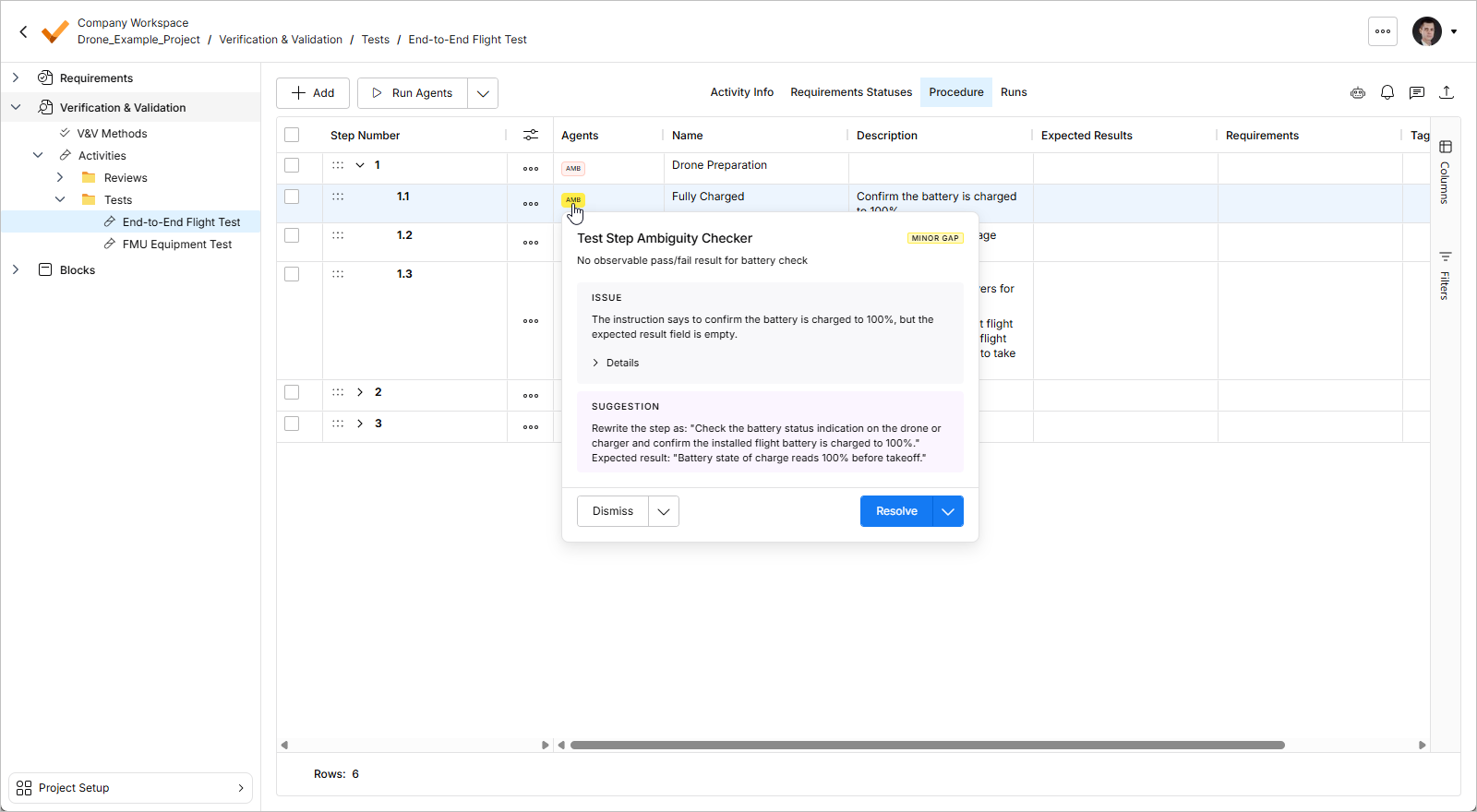
Beispiel für ein Agentenergebnis zu einem V&V-Schritt
Agenten verwalten
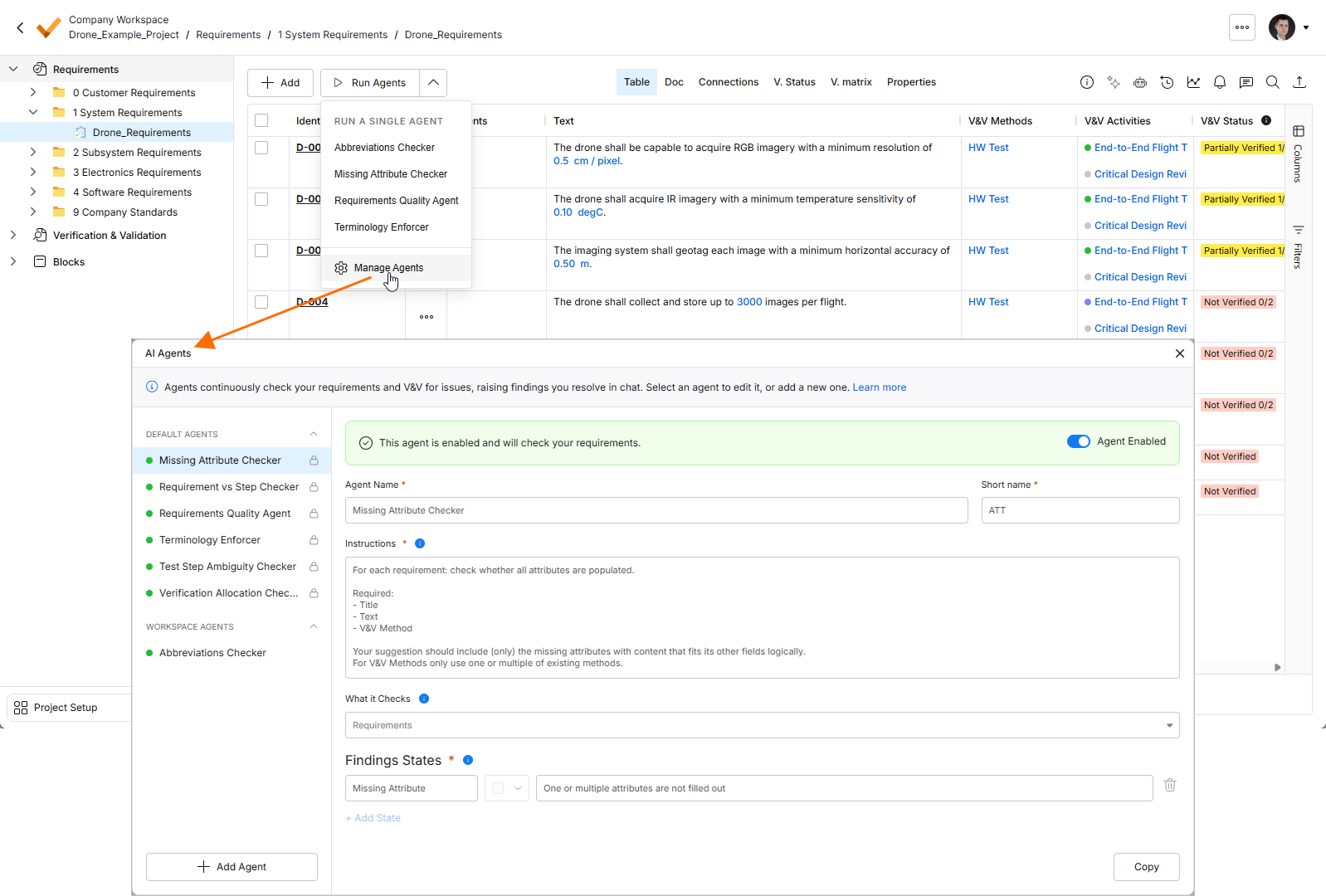
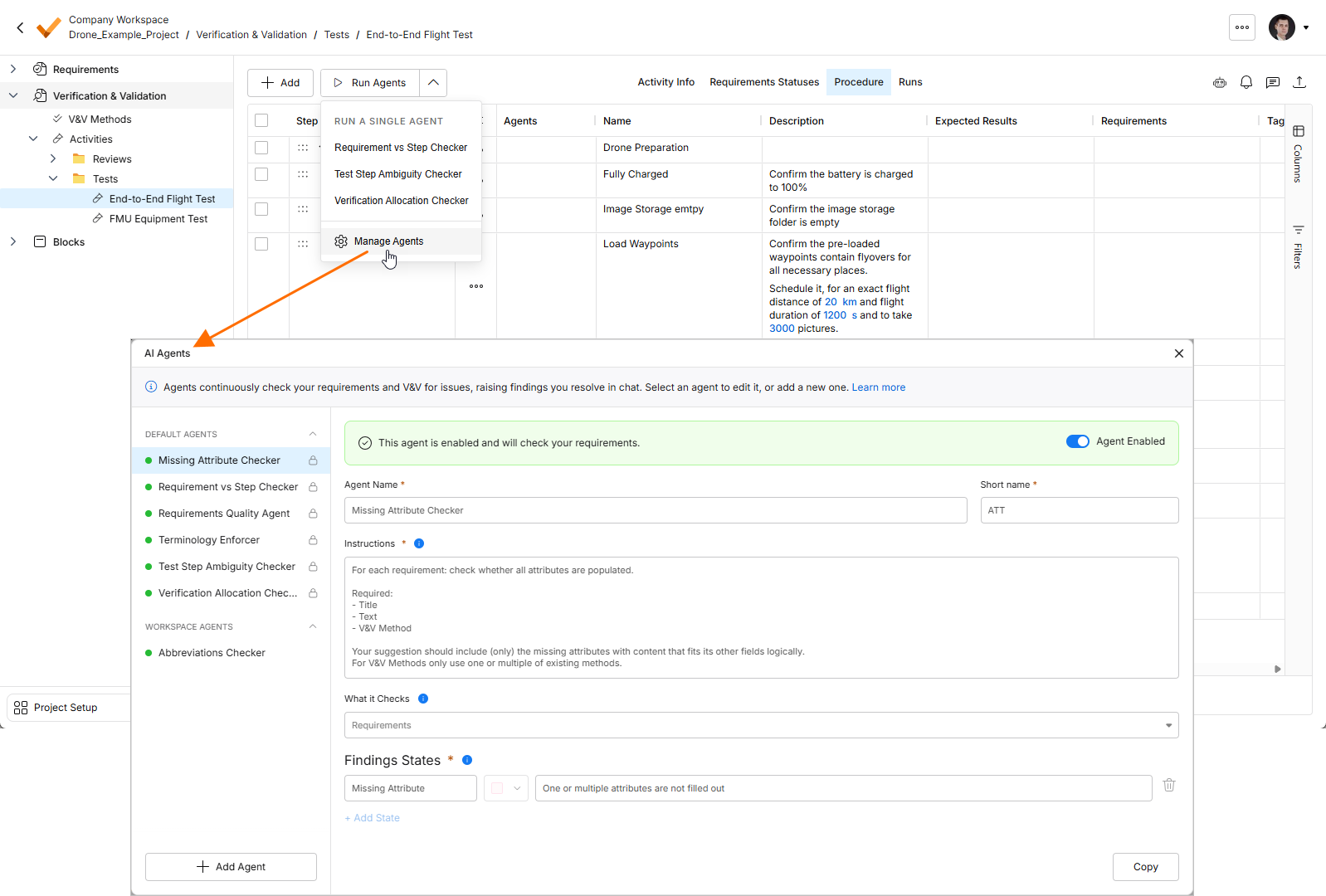
Die verfügbaren Hintergrundagenten werden im Fenster AI Agents verwaltet. Um es zu öffnen, klicken Sie im Modul Requirements oder bei der Anzeige von Verfahrensschritten im Modul Verification & Validation auf den Dropdown-Bereich der Schaltfläche  oben auf der Seite und wählen Sie im angezeigten Menü Manage Agents aus. In diesem Fenster können Sie neue Agenten hinzufügen sowie vorhandene Agenten ändern, aktivieren/deaktivieren und löschen.
-
Vorhandene Agenten werden auf der linken Seite des Fensters aufgelistet. Standardagenten werden unter der Überschrift Default Agents aufgeführt (und in der Liste links durch ein Schlosssymbol gekennzeichnet –
 ), während benutzerdefinierte Agenten unter der Überschrift Workspace Agents aufgeführt werden. Klicken Sie auf einen Eintrag, um die Details des ausgewählten Agenten anzuzeigen.
-
Verwenden Sie bei ausgewähltem Agenten die Option Agent Enabled im Banner oben im Fenster, um diesen Agenten zu aktivieren/deaktivieren. Ein deaktivierter Agent kann nicht ausgeführt werden. Aktivierte Agenten sind in der Liste links durch einen grünen Punkt (
 ) gekennzeichnet, deaktivierte Agenten durch einen leeren Kreis (
 ).
-
Um einen neuen Agenten hinzuzufügen, klicken Sie unten links im Fenster auf die Schaltfläche
 . In der Liste wird ein Eintrag für einen neuen Agenten angezeigt. Füllen Sie die Felder für den neuen Agenten aus und klicken Sie anschließend unten rechts auf die Schaltfläche
 . Folgende Felder sind verfügbar:
-
Agent Name – der Name des Agenten. Unter diesem Namen wird der Agent in den Menüs im Modul Requirements angezeigt.
-
Short name – der Kurzname des Agenten. Die Kennzeichnungen der Agentenergebnisse werden mit diesem Kurznamen in der Spalte Agents im Modul Requirements angezeigt.
-
Instructions – frei formulierte Anweisungen, die beschreiben, wonach der Agent suchen und was er kennzeichnen soll und welche Vorschläge zur Behebung der vom Agenten gemeldeten Probleme gemacht werden sollen.
-
What it Checks – der Datentyp, mit dem der Agent arbeitet (Requirements oder V&V Steps).
-
Findings States – definieren Sie den Statusnamen, die Statusfarbe (mit der die Ergebniskennzeichnungen in der Spalte Agents im entsprechenden Modul angezeigt werden) und eine frei formulierte Beschreibung der Bedeutung des Status. Verwenden Sie das Steuerelement Add State unten, um einen neuen Status hinzuzufügen, und das Symbol
 rechts neben einem vorhandenen Status, um diesen zu entfernen. Ein Agent muss mindestens einen Status haben.
-
-
Um einen vorhandenen Agenten zu kopieren, wählen Sie ihn in der Liste aus und klicken Sie anschließend unten links auf die Schaltfläche
 . Der Name des ursprünglichen Agenten wird mit dem Suffix
COPYübernommen. -
Um einen vorhandenen benutzerdefinierten Agenten zu bearbeiten, wählen Sie ihn in der Liste aus, ändern Sie die gewünschten Felder und klicken Sie anschließend unten rechts auf die Schaltfläche
 .
-
Um einen vorhandenen benutzerdefinierten Agenten zu löschen, wählen Sie ihn in der Liste aus, klicken Sie unten rechts auf die Schaltfläche
 und bestätigen Sie anschließend den Löschvorgang.
 , wählen Sie im angezeigten Menü Settings und anschließend in der Liste links in der Gruppe AI Settings den Eintrag Background Agents aus.
Agenten ausführen und Ergebnisse bearbeiten
Sie können alle oder einzelne Agenten für Anforderungen im Modul Requirements oder für Verfahrensschritte im Modul Verification & Validation auf verschiedene Weise ausführen.
-
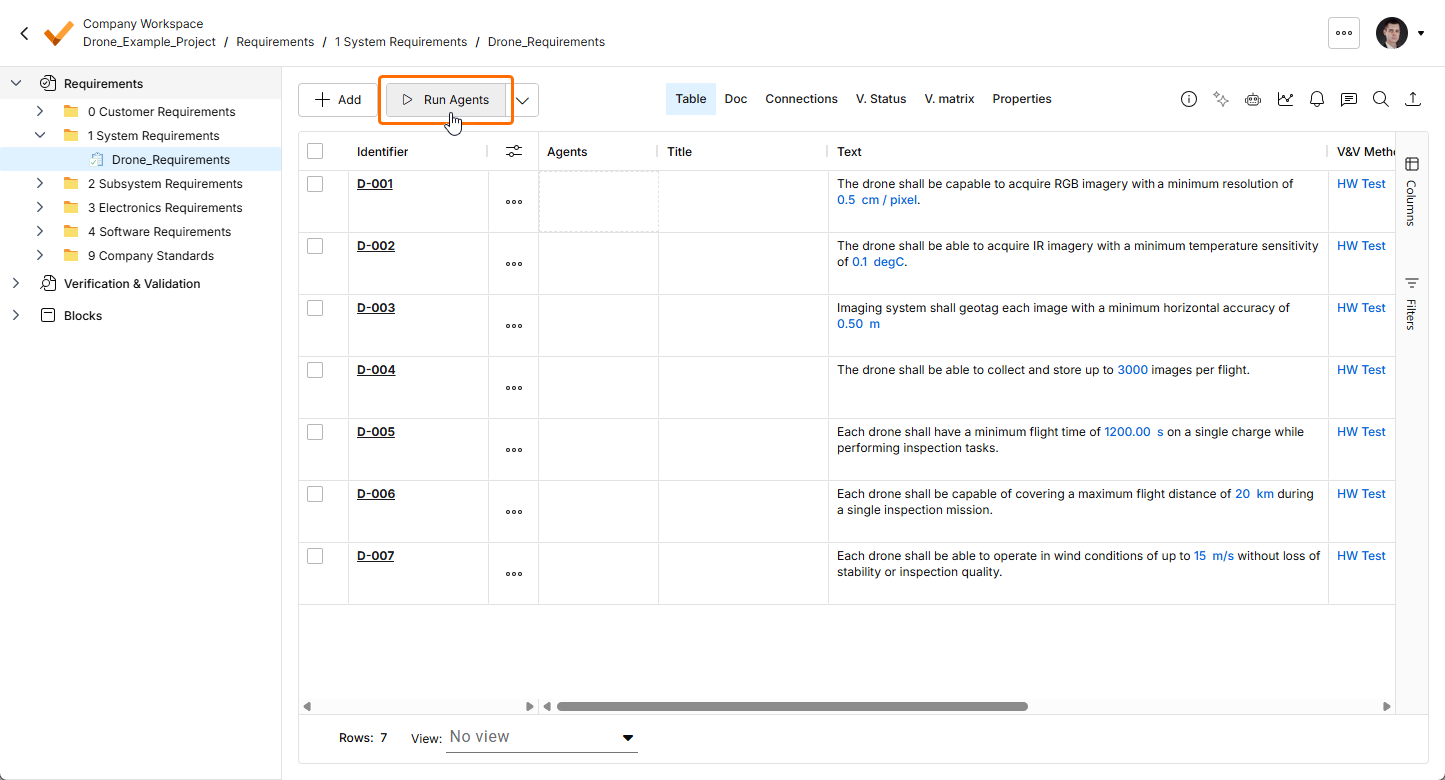
Um alle aktivierten Agenten für alle Anforderungen in der aktuell ausgewählten Spezifikation, im aktuell ausgewählten Abschnitt oder Ordner oder für alle Verfahrensschritte der aktuell ausgewählten V&V-Aktivität auszuführen, klicken Sie auf den Hauptbereich der Schaltfläche
 oben auf der Seite.
-
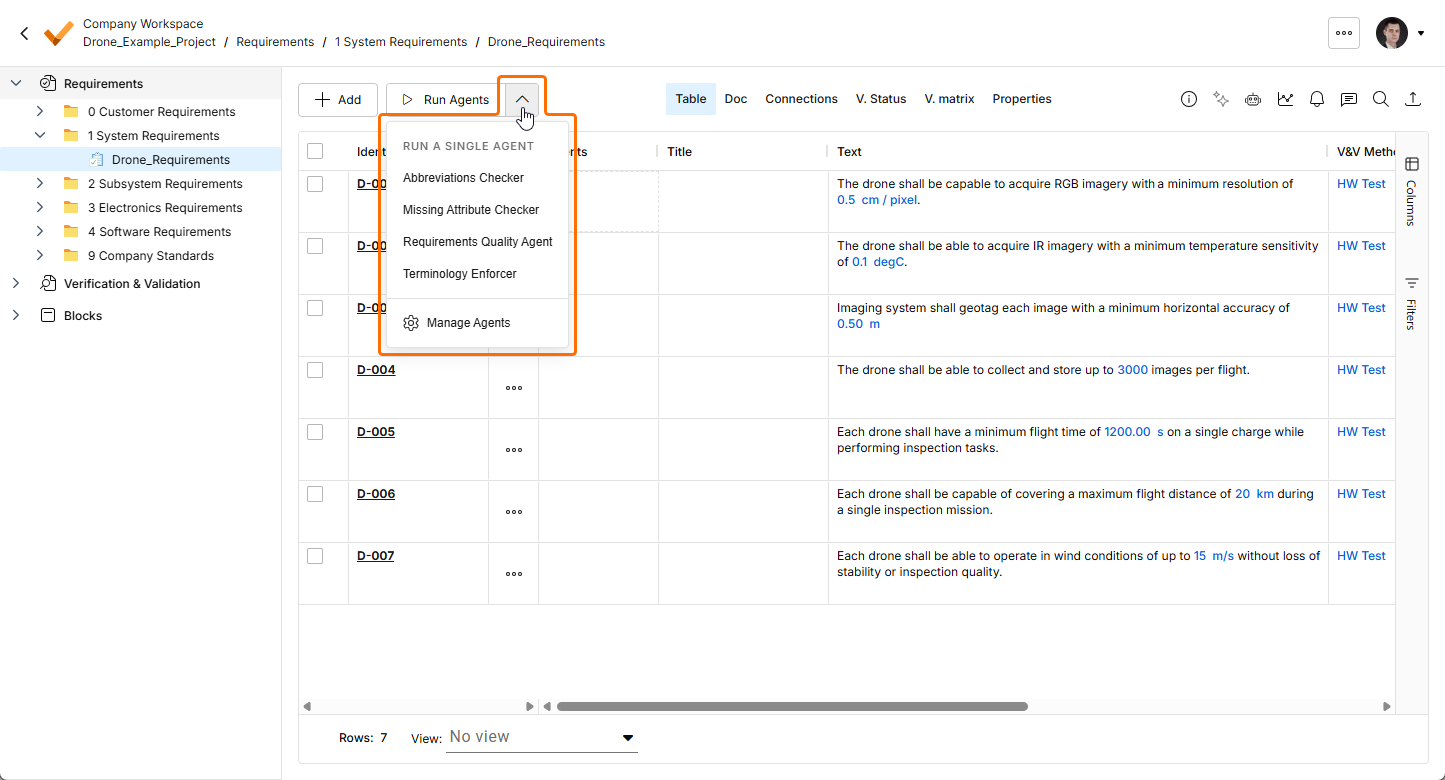
Um einen bestimmten Agenten für alle Anforderungen in der aktuell ausgewählten Spezifikation, im aktuell ausgewählten Abschnitt oder Ordner oder für alle Verfahrensschritte der aktuell ausgewählten V&V-Aktivität auszuführen, klicken Sie auf den Dropdown-Bereich der Schaltfläche
oben auf der Seite und wählen Sie den gewünschten Agenten im angezeigten Menü aus.
-
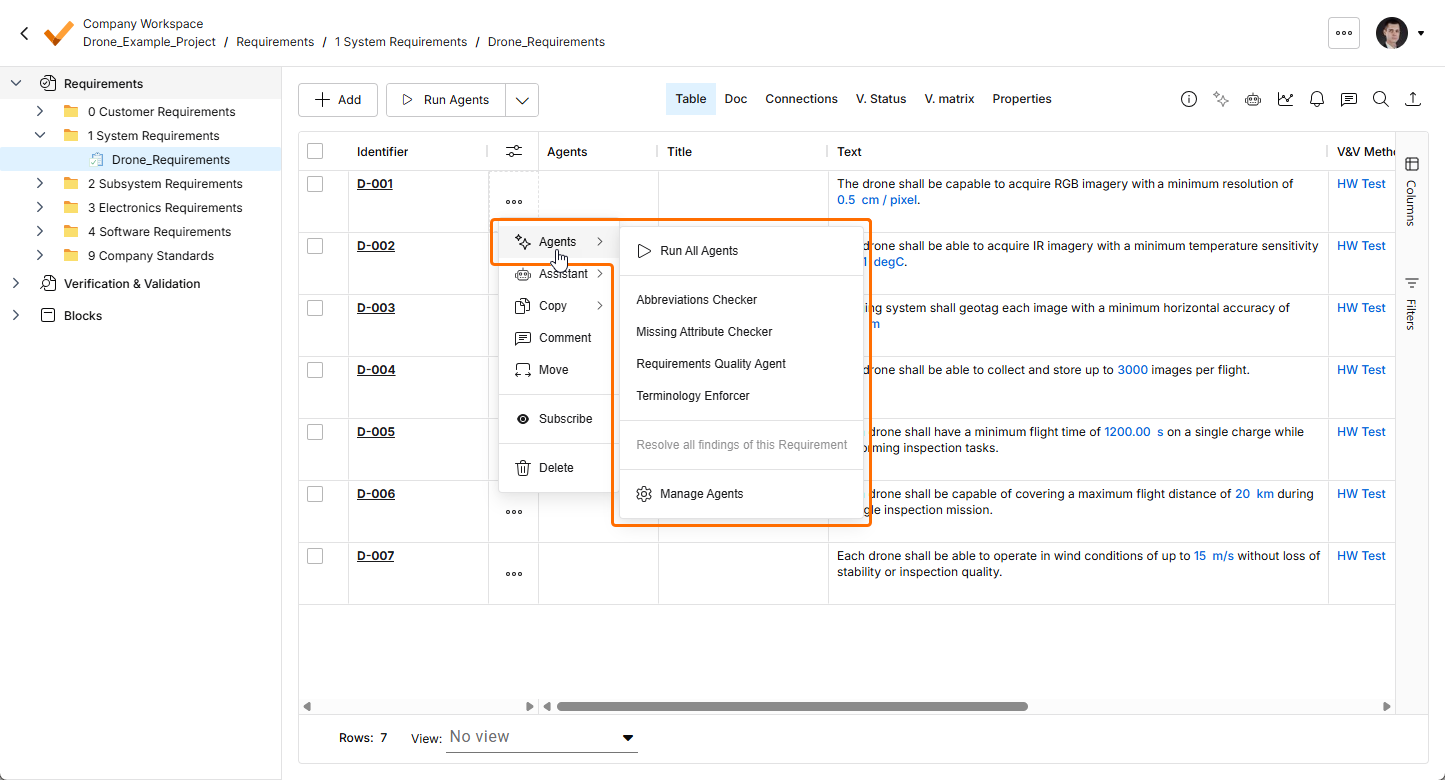
Um alle aktivierten Agenten für eine bestimmte Anforderung oder einen bestimmten Verfahrensschritt auszuführen, klicken Sie in der Aktionsspalte dieser Anforderung bzw. dieses Schritts auf die Schaltfläche
 und wählen Sie im Untermenü Agents den Befehl Run All Agents aus.
-
Um einen bestimmten Agenten für eine bestimmte Anforderung oder einen bestimmten Verfahrensschritt auszuführen, klicken Sie in der Aktionsspalte dieser Anforderung bzw. dieses Schritts auf die Schaltfläche
und wählen Sie im Untermenü Agents den gewünschten Agenten aus.
Sie können auch mehrere Anforderungen/Schritte über die Kontrollkästchen in der Spalte ganz links auswählen und anschließend über die Schaltfläche , deren Dropdown-Menü oder das Untermenü Agents im Menü der Schaltfläche alle Agenten oder einen bestimmten Agenten für die Auswahl ausführen.
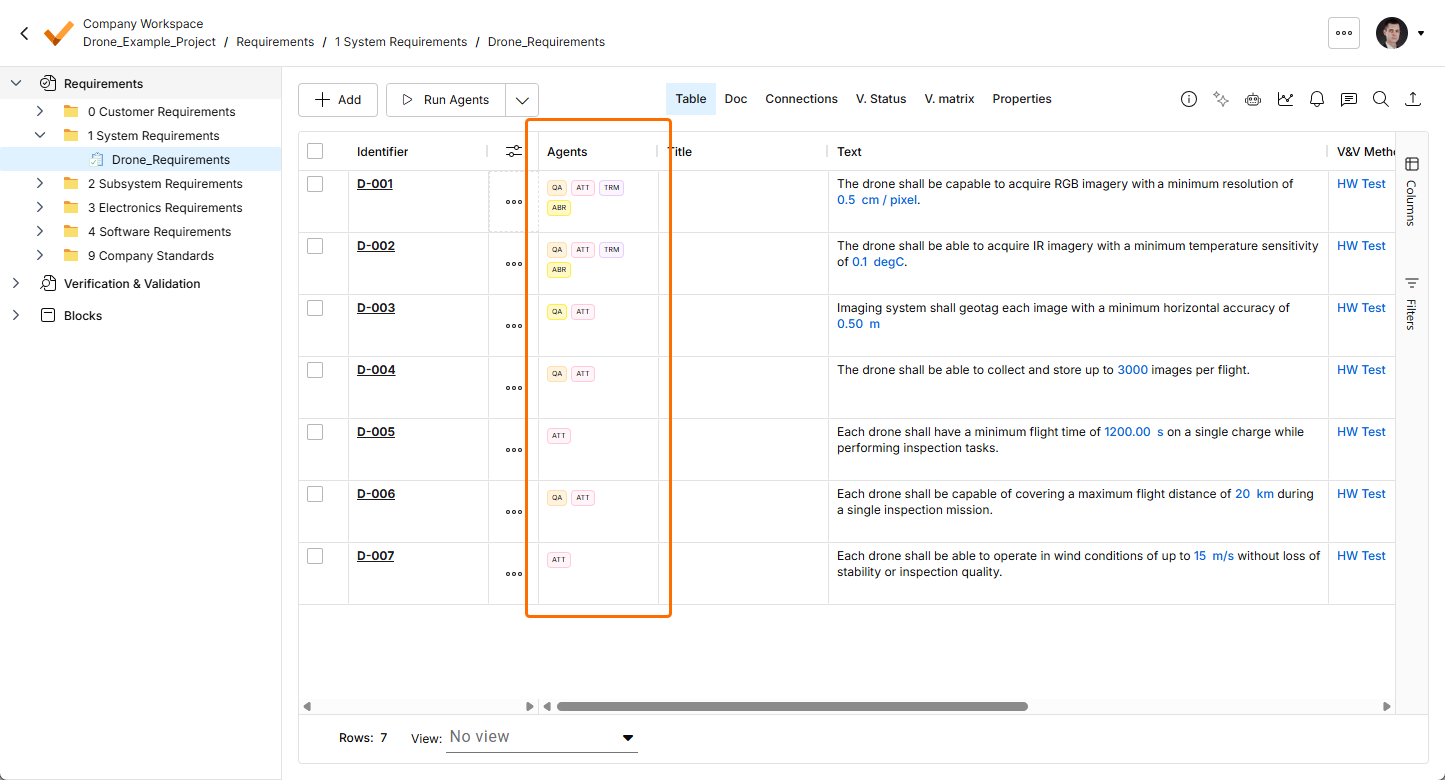
Sobald die Agentenausführungen für eine oder mehrere Anforderungen abgeschlossen sind, wird jedes Agentenergebnis durch eine Kennzeichnung in der Spalte Agents der Anforderungstabelle angezeigt. Bewegen Sie den Mauszeiger über eine Ergebniskennzeichnung, um die zugehörigen Details im Pop-up-Fenster anzuzeigen.
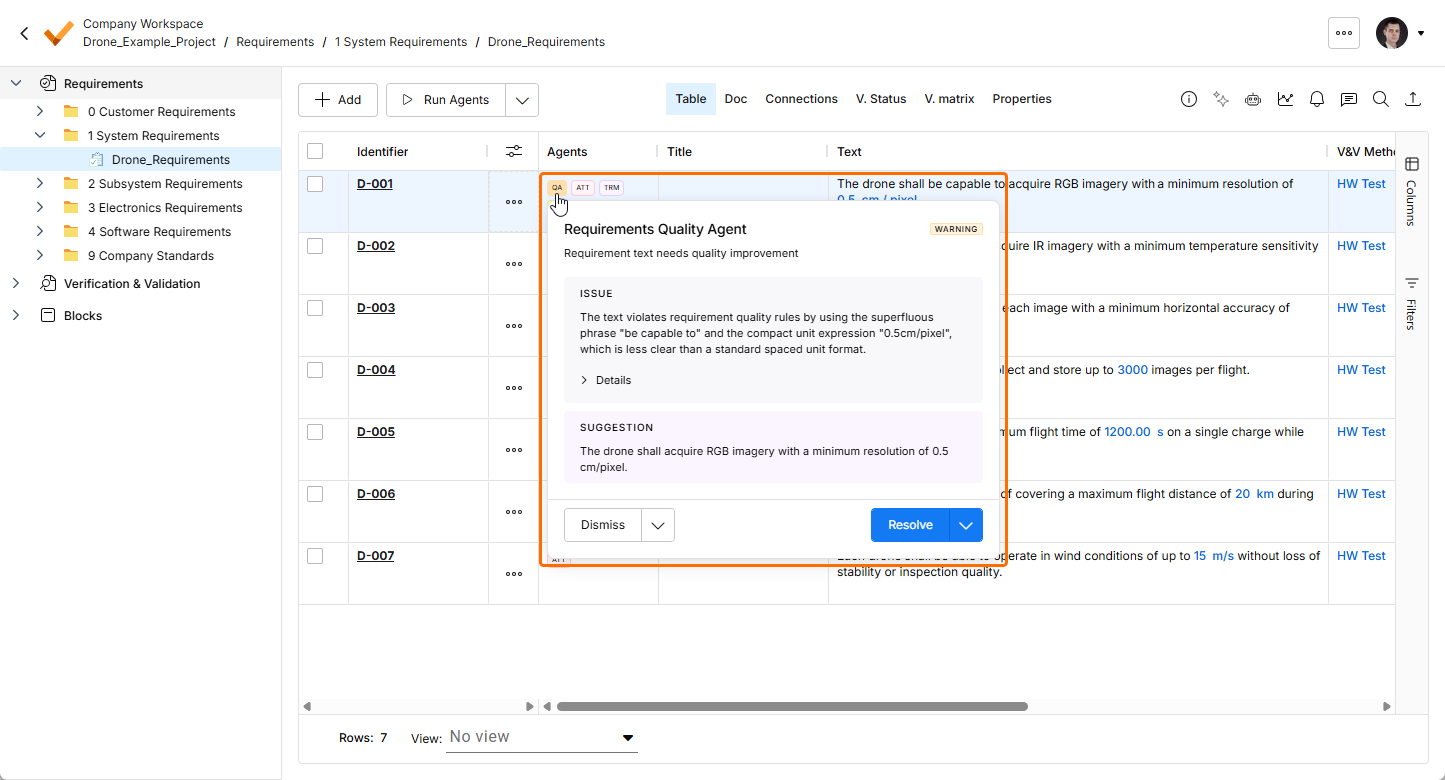
Sie können die Ergebnisse anschließend mithilfe des Engineering Assistant bearbeiten.
-
Um ein bestimmtes Ergebnis für eine Anforderung/einen Schritt zu bearbeiten, klicken Sie im Pop-up-Fenster mit den Ergebnisdetails auf den Hauptbereich der Schaltfläche
 .
-
Um alle Ergebnisse für eine Anforderung/einen Schritt zu bearbeiten, klicken Sie im Pop-up-Fenster mit den Details eines beliebigen Ergebnisses dieser Anforderung/dieses Schritts auf den Dropdown-Bereich der Schaltfläche
und wählen Sie im angezeigten Menü den Befehl Resolve all findings of this Requirement / Resolve all findings of this Step aus. Alternativ klicken Sie in der Aktionsspalte dieser Anforderung/dieses Schritts auf die Schaltfläche  und wählen Sie im Untermenü Agents den Befehl Resolve all findings of this Requirement / Resolve all findings of this V&V step aus.
-
Um alle Ergebnisse eines bestimmten Agenten über alle Anforderungen/Schritte hinweg zu bearbeiten, klicken Sie auf den Dropdown-Bereich der
Schaltfläche im Detail-Pop-up-Fenster für ein beliebiges Ergebnis dieses Agenten und wählen Sie im angezeigten Menü den Befehl Resolve all findings of this Agent aus.
Sie können auch mehrere Anforderungen/Schritte über die Kontrollkästchen in der Spalte ganz links auswählen und anschließend das Untermenü Agents » Resolve all findings of selected Requirements / Agents » Resolve all findings of selected V&V steps im Menü der Schaltfläche verwenden, um alle Ergebnisse für die ausgewählten Anforderungen zu beheben.
Details zu den ausgewählten Agentenergebnissen und den vorgeschlagenen Änderungen werden im Bereich Engineering Assistant angezeigt. Dort können Sie die Änderungen übernehmen oder verwerfen. Bei Bedarf können Sie auch die Behebung der Ergebnisse bestimmter Agenten anfordern.
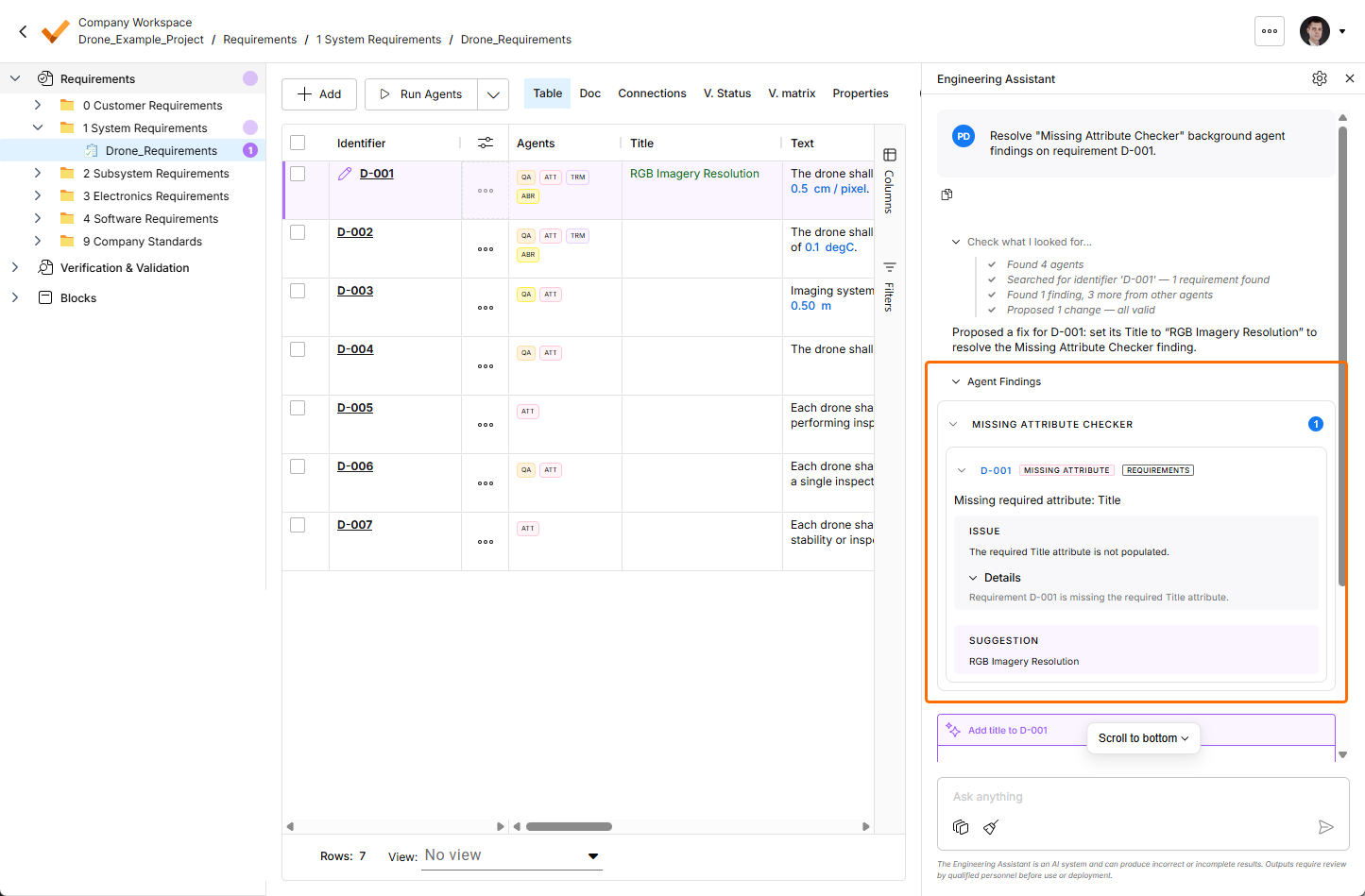
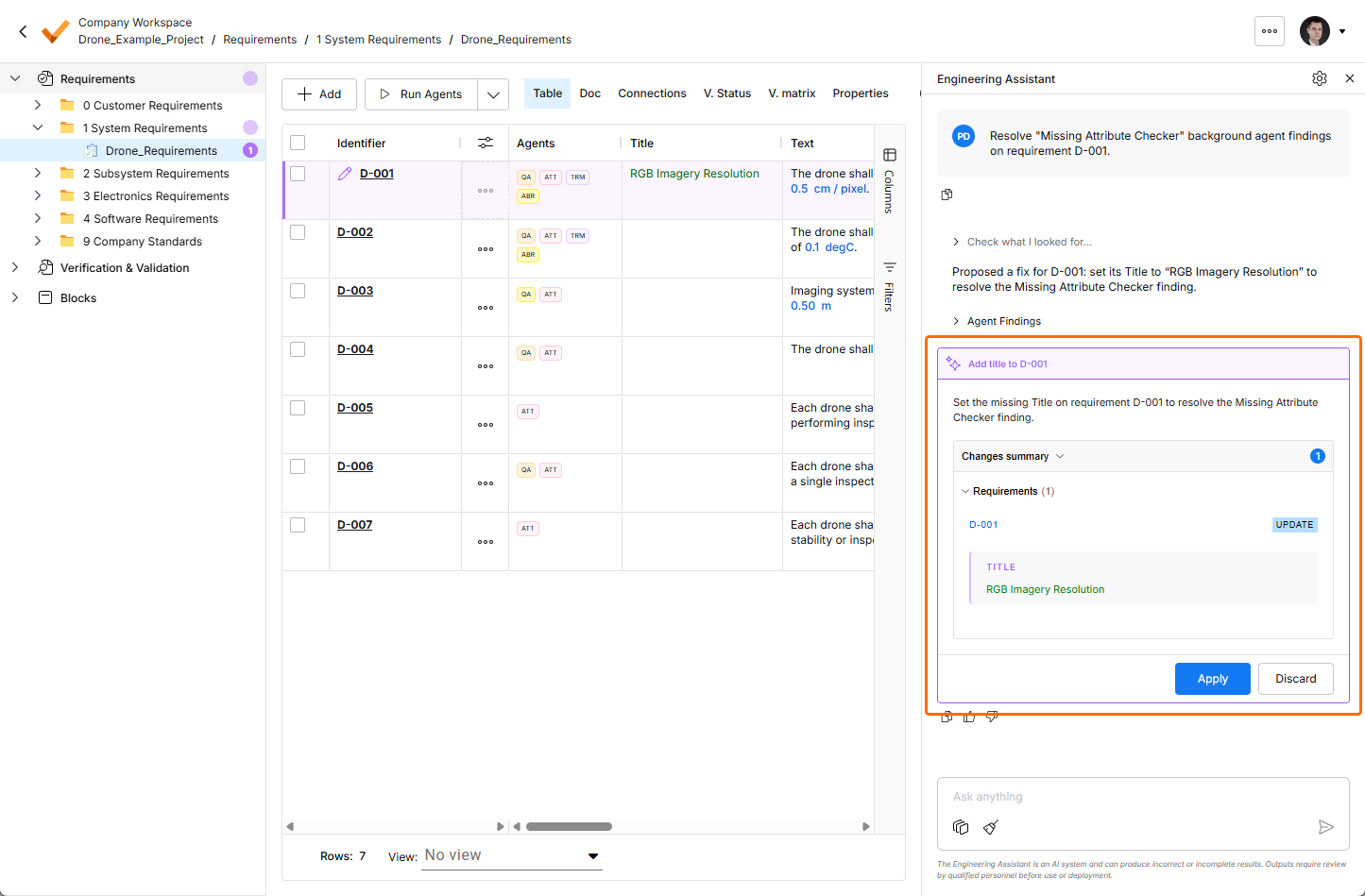
Alternativ können Sie Ergebnisse ausblenden, damit ihre Kennzeichnungen nicht mehr in der Spalte Agents angezeigt werden.
-
Um ein bestimmtes Ergebnis für eine Anforderung/einen Schritt auszublenden, klicken Sie im Pop-up-Fenster mit den Ergebnisdetails auf den Hauptbereich der Schaltfläche
 .
-
Um alle Ergebnisse für eine Anforderung/einen Schritt auszublenden, klicken Sie im Detail-Pop-up-Fenster eines beliebigen Ergebnisses dieser Anforderung auf den Dropdown-Bereich der Schaltfläche
und wählen Sie im angezeigten Menü den Befehl Dismiss all findings of this Requirement / Dismiss all findings of this Step aus.
-
Um alle Ergebnisse eines bestimmten Agenten für sämtliche Anforderungen/Schritte auszublenden, klicken Sie im Detail-Pop-up-Fenster eines beliebigen Ergebnisses dieses Agenten auf den Dropdown-Bereich der Schaltfläche
und wählen Sie im angezeigten Menü den Befehl Dismiss all findings of this Agent aus.
 KI-lokalisiert