
Erstellen eines Blocks
Um einen neuen Block zu erstellen, klicken Sie im Projektbaum auf die Schaltfläche „+ Add Block“, wie in Abbildung Adding Blocks dargestellt.
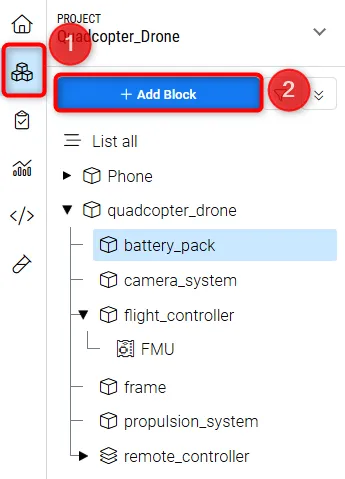 Blöcke hinzufügen
Ein Popup-Fenster wird mit zwei Optionen angezeigt, wie in Abbildung Creating Blocks:
-
Create & add new (1): erstellt einen neuen Block, und das Popup-Fenster bleibt geöffnet, damit weitere Blöcke hinzugefügt werden können
-
Create (2): erstellt einen neuen Block. Um weitere Blöcke hinzuzufügen, müssen Sie erneut im Projektbaum auf die Schaltfläche „+ Add Block“ klicken.
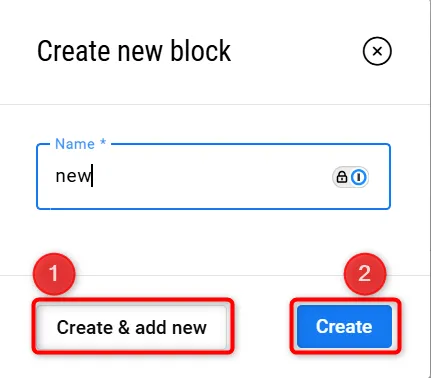 Blöcke erstellen
Adding sub-Blocks: Um einem bereits hinzugefügten Block einen Unterblock hinzuzufügen, klicken Sie wie in Abbildung Adding a Sub-Block gezeigt mit der rechten Maustaste auf den Block und wählen Sie im Dropdown-Menü „+ Add Block“ (1) aus.
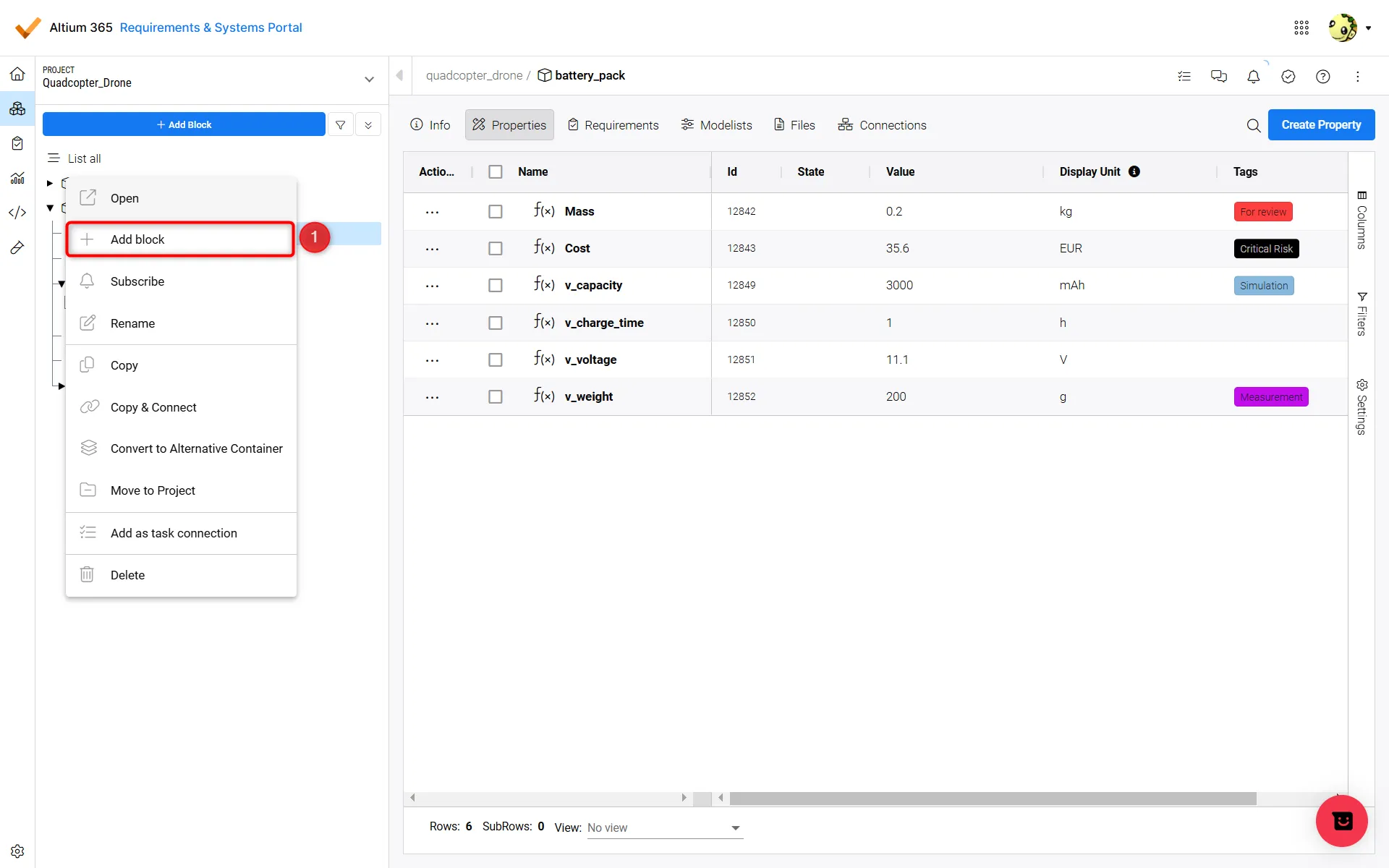 Einen Unterblock hinzufügen
Benennungskonvention
Beachten Sie beim Benennen der Blöcke bitte die folgenden Punkte:
-
Der Blockname darf die folgenden Zeichen nicht enthalten:
\ / ? % * : | " < >. Außerdem werden führende und nachgestellte Leerzeichen ignoriert. -
Die Blocknamen müssen auf derselben Ebene im Baum eindeutig sein, können aber auf unterschiedlichen Ebenen denselben Namen haben.
 KI-lokalisiert