
Einen Block erstellen
Auf einen Blick
- Verstehen Sie den Unterschied zwischen „Neu erstellen und hinzufügen“ und „Erstellen“.
- Erfahren Sie, wie Sie einem vorhandenen Block einen Unterblock hinzufügen.
- Machen Sie sich mit den Einschränkungen bei der Benennung vertraut – einschließlich unzulässiger Zeichen, der Behandlung von Leerzeichen und der Bereiche, in denen Namen eindeutig sein müssen.
Um einen neuen Block zu erstellen, klicken Sie unterhalb des Projektbaums auf die Schaltfläche „+ Block hinzufügen“, wie in Abbildung Adding Blocks gezeigt.
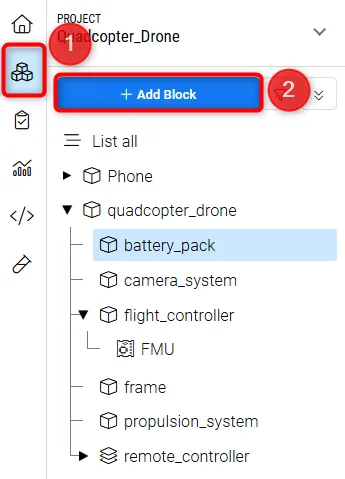 Blöcke hinzufügen
Ein Popup-Fenster mit zwei Optionen wird angezeigt, wie in Abbildung Creating Blocks dargestellt:
-
Create & add new (1): Erstellt einen neuen Block. Das Popup-Fenster bleibt geöffnet, damit Sie weitere Blöcke hinzufügen können.
-
Create (2): Erstellt einen neuen Block. Um weitere Blöcke hinzuzufügen, müssen Sie erneut auf die Schaltfläche „+ Block hinzufügen“ unterhalb des Projektbaums klicken.
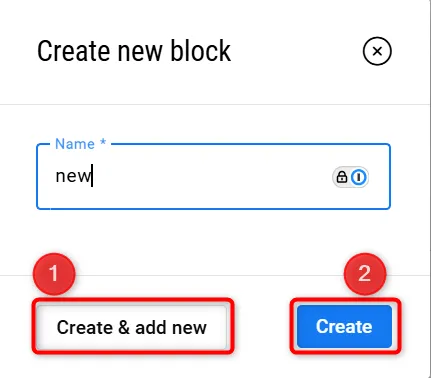 Blöcke erstellen
Adding sub-Blocks: Um einem bereits hinzugefügten Block einen Unterblock hinzuzufügen, klicken Sie mit der rechten Maustaste auf den Block und wählen Sie im Dropdown-Menü „+ Block hinzufügen“ (1), wie in Abbildung Adding a Sub-Block gezeigt.
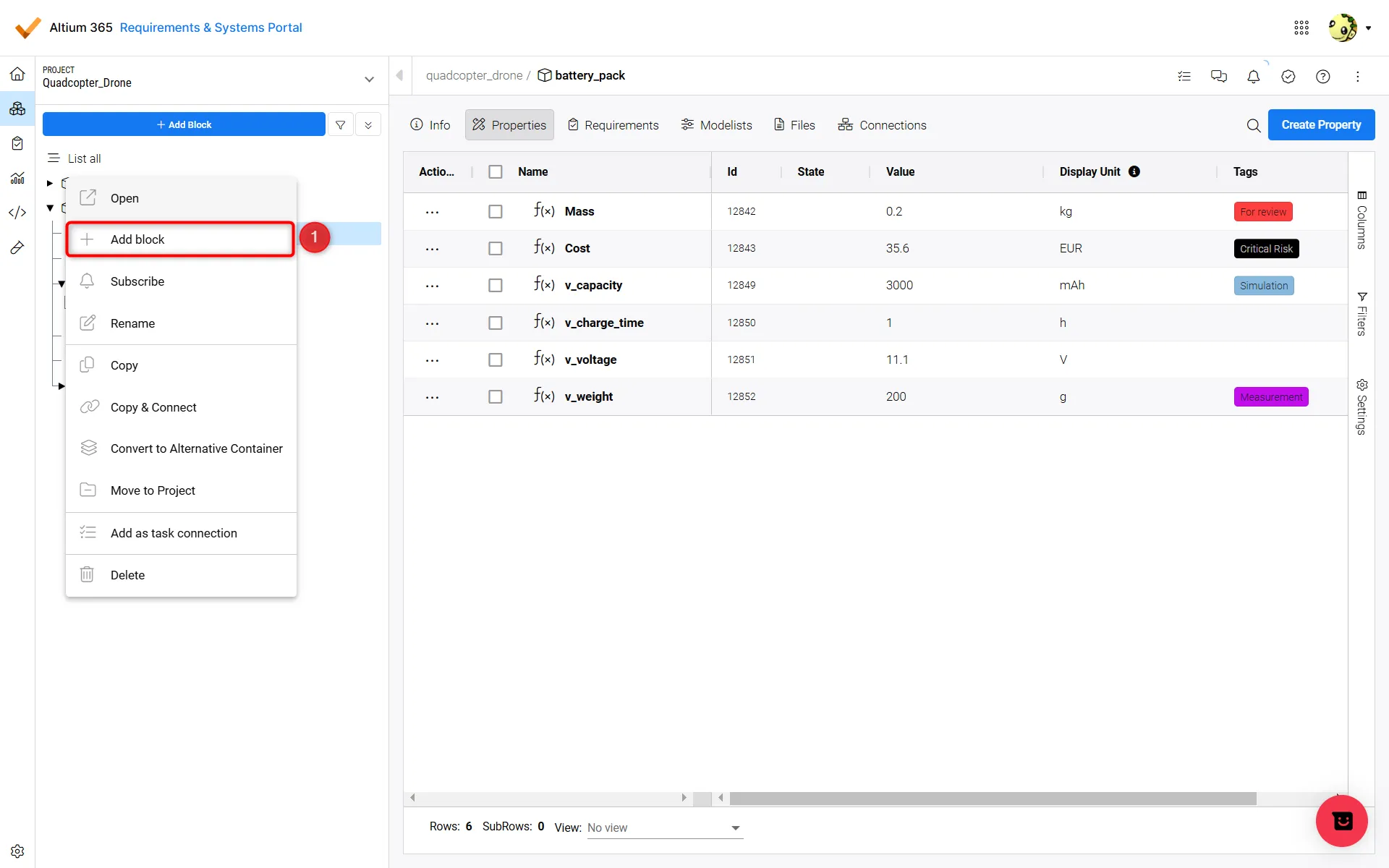 Einen Unterblock hinzufügen
Namenskonvention
Beachten Sie bei der Benennung der Blöcke Folgendes:
-
Der Blockname darf die folgenden Zeichen nicht enthalten:
\ / ? % * : | " < >. Außerdem werden führende und nachfolgende Leerzeichen ignoriert. -
Die Blocknamen müssen auf derselben Ebene im Baum eindeutig sein. Auf unterschiedlichen Ebenen dürfen Blöcke jedoch denselben Namen haben.
 KI-lokalisiert