
Benutzerdefinierte Vorlagen für den Dokumentexport
Auf einen Blick
- Erfahren Sie, wie Sie Exportvorlagen in Requirements Portal hinzufügen, herunterladen und überschreiben.
- Lernen Sie, wie Python-Docx-Template und Jinja dynamische Inhalte unterstützen und welches Präfix für Rich-Text-Felder erforderlich ist.
- Entdecken Sie Standardvorlagen für Anforderungen und die Datenstruktur, die Ihnen zur individuellen Anpassung Ihrer Berichte zur Verfügung steht.
Mit dem Dokumentexport-Assistenten von Requirements Portal erstellen Sie im Handumdrehen bearbeitbare Microsoft Word*.docx-Dateien direkt aus Ihren Anforderungen und V&V-Aktivitäten. Sie können vordefinierte Vorlagen verwenden oder eigene Vorlagen hochladen. Der Assistent basiert auf der Bibliothek Python-Docx-Template, die ihrerseits die Jinja-Template-Engine nutzt. Mit diesem leistungsstarken Duo können Sie individuelle Vorlagen erstellen.
Python-Docx-Template-Bibliothek
Die Python-Docx-Template-Bibliothek ist ein leistungsstarkes Werkzeug, das den Funktionsumfang der Python-Docx-Bibliothek erweitert. Sie integriert die Jinja-Template-Engine und ermöglicht so die dynamische Erstellung von Inhalten in Ihren Word-Dateien. Das bedeutet, dass Sie Variablen, Schleifen und Bedingungen verwenden können, um Ihr Dokument dynamisch mit Daten zu füllen. Im Grunde ist das wie ein Espresso für Ihr Word-Dokument.
Exportvorlagen verwalten
Die für Ihre Requirements Portal-Instanz verfügbaren Vorlagen werden auf der Seite Settings – Export templates aufgelistet. Sie erreichen diese Seite, indem Sie oben rechts auf das Symbol  klicken, im angezeigten Menü Settings auswählen und anschließend in der Liste im linken Bereich Export templates auswählen.
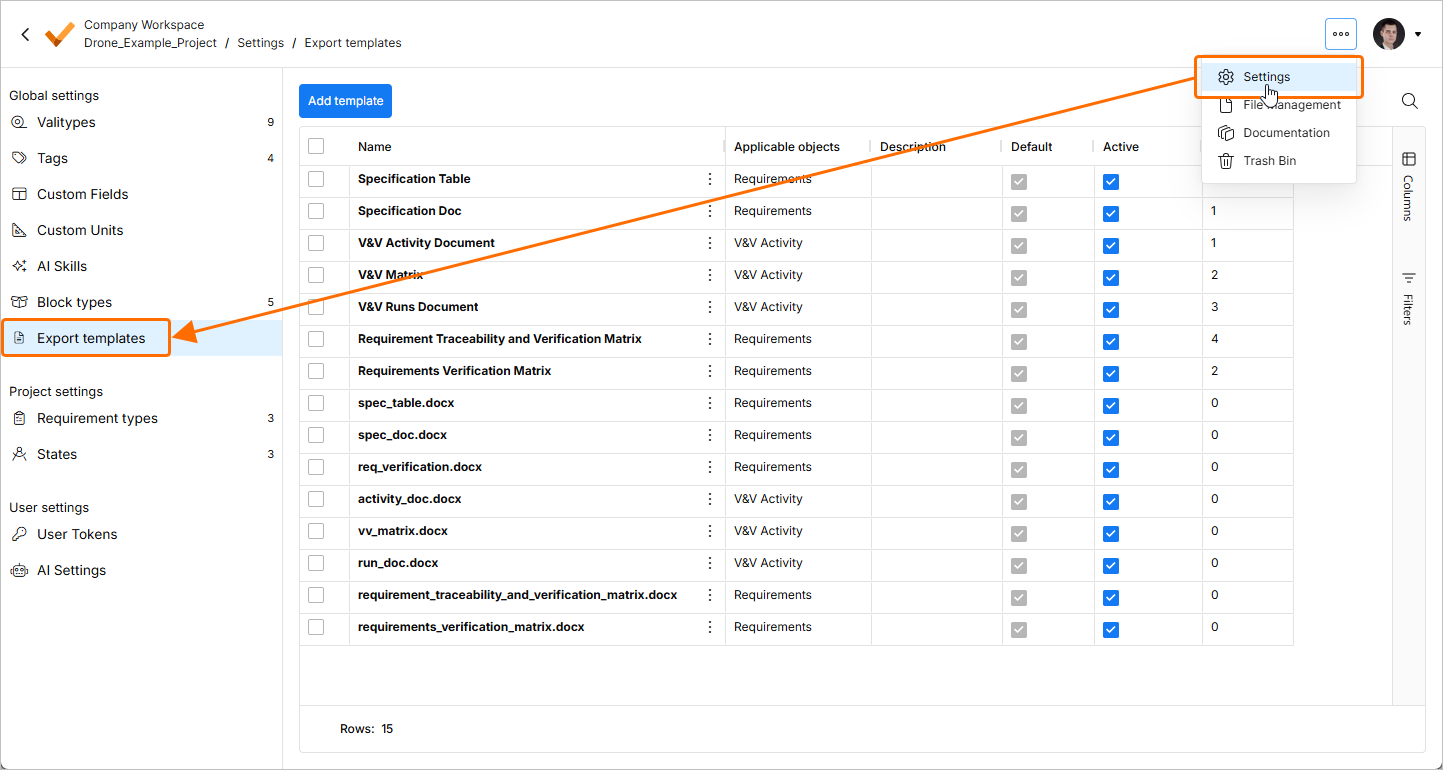
-
Standardmäßig stehen sechs Vorlagen zur Verfügung – drei für den Export von Anforderungsdokumenten und drei für den Export von V&V-Aktivitätsdokumenten.
-
Weitere Informationen zu Exportvorlagen für Anforderungen finden Sie auf der Seite Dokumentexport.
-
Weitere Informationen zu Exportvorlagen für V&V-Aktivitäten finden Sie auf der Seite Dokumentexport.
-
-
Um eine neue benutzerdefinierte Vorlage hinzuzufügen, klicken Sie oben links auf der Seite auf die Schaltfläche
 . Wählen Sie im daraufhin angezeigten Fenster Add template über die Dropdown-Liste Applicable objects aus, ob die neue Vorlage für Requirements oder V&V Activities gelten soll, und wählen Sie anschließend im Bereich Select template die Vorlagendatei aus.
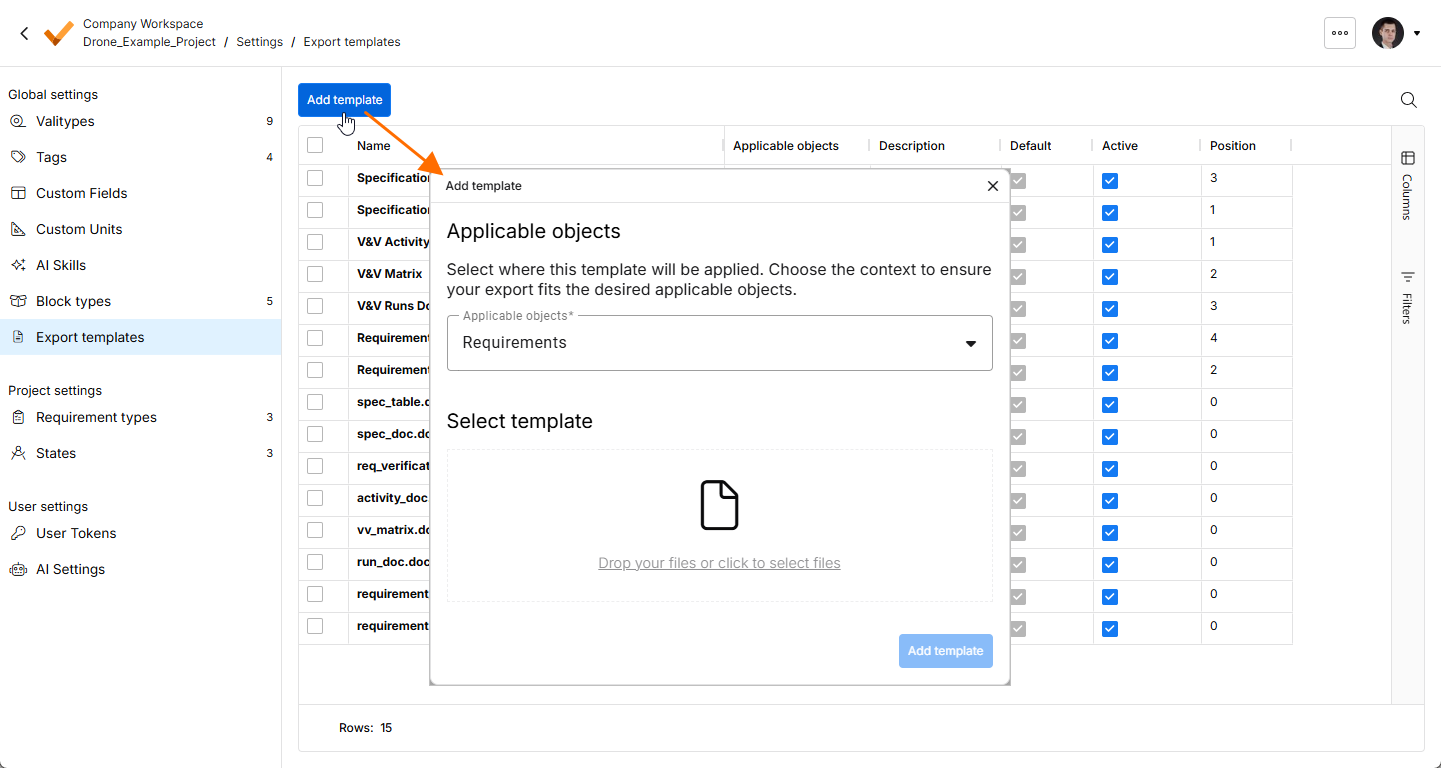
Klicken Sie im Dialogfeld auf die Schaltfläche
 , um die Vorlage hinzuzufügen. Sie wird in der Liste auf der Seite Export templates angezeigt und kann anschließend für den Dokumentexport verwendet werden.
-
Die Datei jeder Vorlage kann heruntergeladen werden. Klicken Sie dazu in der Spalte Name der gewünschten Vorlage auf die Schaltfläche
 und wählen Sie den Befehl Download aus. Je nach Ihren persönlichen Browsereinstellungen lädt Ihr Browser die Datei entweder automatisch an einen vordefinierten Speicherort herunter oder fragt Sie, wo Sie sie auf Ihrer Festplatte speichern möchten.
-
Eine benutzerdefinierte Vorlage kann durch eine neue Vorlagendatei überschrieben werden. Klicken Sie dazu in der Spalte Name der gewünschten Vorlage auf die Schaltfläche
und wählen Sie im angezeigten Menü den Befehl Overwrite Template aus. Legen Sie im daraufhin geöffneten Fenster Overwrite template den Geltungsbereich der Vorlage fest und wählen Sie die neue Datei aus. Aktivieren Sie die Option I confirm I want to overwrite und klicken Sie auf die Schaltfläche  , um den Vorgang abzuschließen.
Anhang – Datenobjektstruktur der Exportvorlagen für Anforderungen
Hier sehen Sie die grundlegende Struktur des Objekts, aus dem Ihre Exportvorlagen für Anforderungen Informationen beziehen.
Exportvorlagen für Anforderungen – Datenobjektstruktur
{
  "specifications": [
    {
      "id": "number",
      "name": "string",
      "description": "string",
      "requirements": [
        {
          "id": "string",
          "identifier": "string",
          "text": "RichText",
          "title": "string",
          "rationale": "RichText",
          "images": ["image"],
          "type": "string",
          "verification_methods": [{
            "name": "string",
            "text": "string",
            "component_vms": [{
              "name": "string",
              "closeout_reference": "string"
            }]
          }],
          "specification_id": "number",
          "group_id": "number",
          "applicability_conditions": ["string"],
          "content_type": {
            "id": "string",
            "name": "string"
          },
          "state": "string",
          "compliance": "string",
          "compliance_comment": "string",
          "tags": ["string"],
          "parents": [{
            "id": "string",
            "identifier": "string",
            "text": "RichText",
            "title": "string"
          }],
          "children": [{
            "id": "string",
            "identifier": "string",
            "text": "RichText",
            "title": "string"
          }],
          "owner": {
            "user": {
              "username": "string",
              "first_name": "string",
              "last_name": "string",
              "groups": ["string"]
            },
            "group": {
              "name": "string",
              "users": ["string"]
            }
          },
          "files": [{
            "name": "string",
            "description": "string",
            "version": "string",
            "is_reference": "boolean",
            "tags": ["string"]
          }],
          "custom_fields": [{
            "field": "string",
            "value": ["string"]
          }],
          "position": "number",
          "verification_items_verified": "number",
          "verification_items_total": "number",
          "verification_items": [{
            "status": "string",
            "component": "string",
            "tags": ["string"],
            "activity": {
              "name": "string",
              "verification_methods": ["string"]
            },
            "last_item_run": {
              "status": "string",
              "comment": "string"
            }
          }],
          "linked_components": [{
            "id": "number",
            "name": "string",
            "description": "string",
            "valis": [{
              "id": "number",
              "name": "string",
              "value": "string",
              "formula": "string"
            }],
            "textvalis": [{
              "id": "number",
              "name": "string",
              "text": "string"
            }],
            "matrices": [{
              "id": "number",
              "name": "string",
              "value": "string",
              "formula": "string"
            }],
            "datevalis": [{
              "id": "number",
              "name": "string",
              "date": "string"
            }],
            "creator": "string",
            "attachments": [{
              "name": "string",
              "description": "string",
              "version": "string",
              "is_reference": "boolean",
              "tags": ["string"]
            }]
          }]
        }
      ],
      "content_type": {
        "id": "number",
        "name": "string"
      }
    }
  ],
  "requirements": [
    {
      "id": "string",
      "identifier": "string",
      "text": "RichText",
      "title": "string",
      "rationale": "RichText",
      "images": ["image"],
      "type": "string",
      "verification_methods": [{
        "name": "string",
        "text": "string",
        "component_vms": [{
          "name": "string",
          "closeout_reference": "string"
        }]
      }],
      "specification_id": "number",
      "group_id": "number",
      "applicability_conditions": ["string"],
      "content_type": {
        "id": "string",
        "name": "string"
      },
      "state": "string",
      "compliance": "string",
      "compliance_comment": "string",
      "tags": ["string"],
      "parents": [{
        "id": "string",
        "identifier": "string",
        "text": "RichText",
        "title": "string"
      }],
      "children": [{
        "id": "string",
        "identifier": "string",
        "text": "RichText",
        "title": "string"
      }],
      "owner": {
        "user": {
          "username": "string",
          "first_name": "string",
          "last_name": "string",
          "groups": ["string"]
        },
        "group": {
          "name": "string",
          "users": ["string"]
        }
      },
      "files": [{
        "name": "string",
        "description": "string",
        "version": "string",
        "is_reference": "boolean",
        "tags": ["string"]
      }],
      "custom_fields": [{
        "field": "string",
        "value": ["string"]
      }],
      "position": "number",
      "verification_items_verified": "number",
      "verification_items_total": "number",
      "verification_items": [{
        "status": "string",
        "component": "string",
        "tags": ["string"],
        "activity": {
          "name": "string",
          "verification_methods": ["string"]
        },
        "last_item_run": {
          "status": "string",
          "comment": "string"
        }
      }],
      "linked_components": [{
        "id": "number",
        "name": "string",
        "valis": [{
          "id": "number",
          "name": "string",
          "value": "string",
          "formula": "string"
        }],
        "textvalis": [{
          "id": "number",
          "name": "string",
          "text": "string"
        }],
        "matrices": [{
          "id": "number",
          "name": "string",
          "value": "string",
          "formula": "string"
        }],
        "datevalis": [{
          "id": "number",
          "name": "string",
          "date": "string"
        }],
        "creator": "string",
        "attachments": [{
          "name": "string",
          "description": "string",
          "version": "string",
          "is_reference": "boolean",
          "tags": ["string"]
        }]
      }]
    }
  ],
  "requirements_groups": [
    {
      "id": "number",
      "name": "string",
      "description": "string",
      "specification_id": "number",
      "requirements": [
        {
          "id": "string",
          "identifier": "string",
          "text": "RichText",
          "title": "string",
          "rationale": "RichText",
          "images": ["image"],
          "type": "string",
          "verification_methods": [{
            "name": "string",
            "text": "string",
            "component_vms": [{
              "name": "string",
              "closeout_reference": "string"
            }]
          }],
          "specification_id": "number",
          "group_id": "number",
          "applicability_conditions": ["string"],
          "content_type": {
            "id": "string",
            "name": "string"
          },
          "state": "string",
          "compliance": "string",
          "compliance_comment": "string",
          "tags": ["string"],
          "parents": [{
            "id": "string",
            "identifier": "string",
            "text": "RichText",
            "title": "string"
          }],
          "children": [{
            "id": "string",
            "identifier": "string",
            "text": "RichText",
            "title": "string"
          }],
          "owner": {
            "user": {
              "username": "string",
              "first_name": "string",
              "last_name": "string",
              "groups": ["string"]
            },
            "group": {
              "name": "string",
              "users": ["string"]
            }
          },
          "files": [{
            "name": "string",
            "description": "string",
            "version": "string",
            "is_reference": "boolean",
            "tags": ["string"]
          }],
          "custom_fields": [{
            "field": "string",
            "value": ["string"]
          }],
          "position": "number",
          "verification_items_verified": "number",
          "verification_items_total": "number",
          "verification_items": [{
            "status": "string",
            "component": "string",
            "tags": ["string"],
            "activity": {
              "name": "string",
              "verification_methods": ["string"]
            },
            "last_item_run": {
              "status": "string",
              "comment": "string"
            }
          }],
          "linked_components": [{
            "id": "number",
            "name": "string",
            "valis": [{
              "id": "number",
              "name": "string",
              "value": "string",
              "formula": "string"
            }],
            "textvalis": [{
              "id": "number",
              "name": "string",
              "text": "string"
            }],
            "matrices": [{
              "id": "number",
              "name": "string",
              "value": "string",
              "formula": "string"
            }],
            "datevalis": [{
              "id": "number",
              "name": "string",
              "date": "string"
            }],
            "creator": "string",
            "attachments": [{
              "name": "string",
              "description": "string",
              "version": "string",
              "is_reference": "boolean",
              "tags": ["string"]
            }]
          }]
        }
      ],
      "content_type": {
        "id": "number",
        "name": "string"
      }
    }
  ],
  "timestamp": "datetime",
  "template_name": "string",
  "verification_and_validation_methods": [{
    "id": "number",
    "name": "string",
    "description": "string"
  }]
}
Felder sortieren
Sie können die Anforderungen mithilfe der Funktion Sort im Jinja-Vorlagendokument sortieren. Beispielsweise können Sie |sort(attribute='identifier') hinzufügen, um die Anforderungen anhand der Kennungsspalte alphanumerisch zu sortieren.
Beispiel:
{% for requirement in requirements|selectattr("specification_id", "equalto", specification.id)|selectattr("group_id", "none") |sort(attribute='identifier') -%}
Benutzerdefinierte Spalten
Mit dem aktuellen Dokumentexporter können Sie die Werte benutzerdefinierter Spalten ganz einfach exportieren. Für eine einfache textbasierte benutzerdefinierte Spalte können Sie die folgende allgemeine Struktur verwenden:
{% for custom_field in requirement.custom_fields|selectattr(“field”, “equalto”, “Name of Custom Column”) %}{{r custom_field.value }}{% endfor %}
Ersetzen Sie den Text Name of Custom Column unbedingt durch den tatsächlichen Namen der Spalte, der im Spaltenkopf angegeben ist.
Wenn die benutzerdefinierte Spalte keine Textspalte ist, sondern eine Mehrfachauswahl enthält, können Sie den folgenden Code verwenden und an Ihren Anwendungsfall anpassen.
{%- if requirement.custom_fields -%}
     {%- set additional_info_values = [] -%}
     {%- set category_values = [] -%}
     {%- set additional_info_custom_fields = requirement.custom_fields | selectattr('field', 'equalto', 'Additional Information') -%}
     {% for custom_field in additional_info_custom_fields -%}
      {%- set additional_info_values = additional_info_values + custom_field.value -%}
     {% endfor -%}
     {%- set category_custom_fields = requirement.custom_fields | selectattr('field', 'equalto', 'Category') -%}
     {% for custom_field in category_custom_fields -%}
           {%- set category_values = category_values + custom_field.value -%}
     {% endfor -%}
{%- set additional_info_string = additional_info_values | join(';') -%}
{%- set category_string = category_info_values | join(';') -%}
{%- endif -%}
Anhang – Datenobjektstruktur der Exportvorlagen für V&V-Aktivitäten
Hier sehen Sie die grundlegende Struktur des Objekts, aus dem Ihre Exportvorlagen für V&V-Aktivitäten Informationen beziehen.
Exportvorlagen für V&V-Aktivitäten – Datenobjektstruktur
# TOP LEVEL
{
   activities: [{}] # List of all Activities
   folders: [{
      name: string
      activities: [{}] # List of Activities
   }]
   timestamp: datetime
   template_name: string
}
# Activity
{
   id: number
   name: string
   description: string
   expected_results: string
   tags: [string]
   verification_methods: [{
      name: string
      description: string
   }]
   owner: User or Group
   custom_fields: [] # List of CustomFields
   approvals: boolean
   items: [{}] # List of VVItems
   step_definitions: [{}] # List of StepDefinitions
   runs: [{}] # List of ActivityRuns
}
# VVItem
{
   id: number
   requirement_identifier: string
   component: { # Same as linked components in the reqs doc export
      id: number
      name: string
      valis: [{
         id: number
         name: string
         value: string
         formula: string
      }]
      textvalis: [{
         id: number
         name: string
         text: string
      }]
      matrices: [{
         id: number
         name: string
         value: string
         formula: string
      }]
      datevalis: [{
         id: number
         name: string
         date: string
      }]
      creator: string
      attachments: [{
         name: string
         description: string
         version: string
         is_reference: boolean
         tags: [string]
      }]
   }
   compliance: string
   compliance_comment: string
   last_item_run: {} # VVItemRun
   last_item_run_status: str
   item_runs: [{}] # List of VVItemRuns
}
# StepDefinition
{
   id: int
   activity_id: int
   step_number: int
   position: float
   full_step_number: str
   full_step_path: str
   parent_step_id: int
   name: string
   description: string
   expected_results: string
   tags: [string]
   item_ids: [] # List of VVItems ids
}
# ActivityRun
{
   id: int
   name: string
   description: string
   timestamp: string
   start_date: string # Format use same as in reqs doc export
   finish_date: string
   completion_state: int
   completed_on: string
   completed_by: User
   activity_id: int
   default_run: bool
   position: float
   steps_synced: bool
   expected_results: string
   evidence: string # File/Doc name
   custom_fields: [] # List of CustomFields
   tags: [string]
   run_executor: {} # User or Group
   approver: {} # User or Group
   approved: boolean
   approved_by: User
   approved_at: string
   item_runs: [] # List of VVItemRuns
   step_runs: [{}] # List of VVStepRuns
}
# VVItemRun
{
   id: int
   status: string
   verified_by: User
   activity_run_id: int
   status: "status-display-name"
   comment: string
   serial_number: string
   step_run_id: int # StepRun
   verification_item:{} # VVItem
   verification_item_requirement_identifier: string
   verification_item_component_name: string
}
# StepRun
{
   id: int
   name: string
   comment: string
   status: string
   description: string
   activity_run_id: int
   full_step_number: str
   step_number: int
   position: float
   full_step_run_path: str
   parent_step_run_id: int
   expected_results: string
   tags: [string]
   item_run_ids: [] # List of VVItemRun ids
   item_requirement_identifiers: str
}
 KI-lokalisiert