
Papierkorb
Auf einen Blick
- Finden Sie den Papierkorb in den Einstellungen von Requirements Portal.
- Erfahren Sie, welche Details zu gelöschten Blöcken, Valis, Matrizen und Anforderungen verfügbar sind.
- Lernen Sie, wie Sie Datensätze filtern, als CSV oder XLSX exportieren und zur manuellen Neuerstellung oder zum Import von Spezifikationen verwenden.
Der Papierkorb in Requirements Portal dient als Übersicht über die aus Ihrem Projekt gelöschten Elemente. Anders als bei herkömmlichen Papierkorbfunktionen können Elemente im Papierkorb von Requirements Portal nicht direkt in der Anwendung wiederhergestellt werden. Die Hauptfunktion des Papierkorbs besteht darin, gelöschte Objekte zu prüfen und nachzuverfolgen, um sie bei Bedarf manuell wiederherzustellen.
Auf den Papierkorb zugreifen
-
Navigation Panel: Das Einstellungssymbol in Requirements Portal befindet sich unten links auf dem Bildschirm.
-
Trash Bin: Wählen Sie im Einstellungsmenü die Option „Papierkorb“. Der bereitgestellte Screenshot zeigt, wo sich der Papierkorb in den Einstellungen von Requirements Portal befindet.
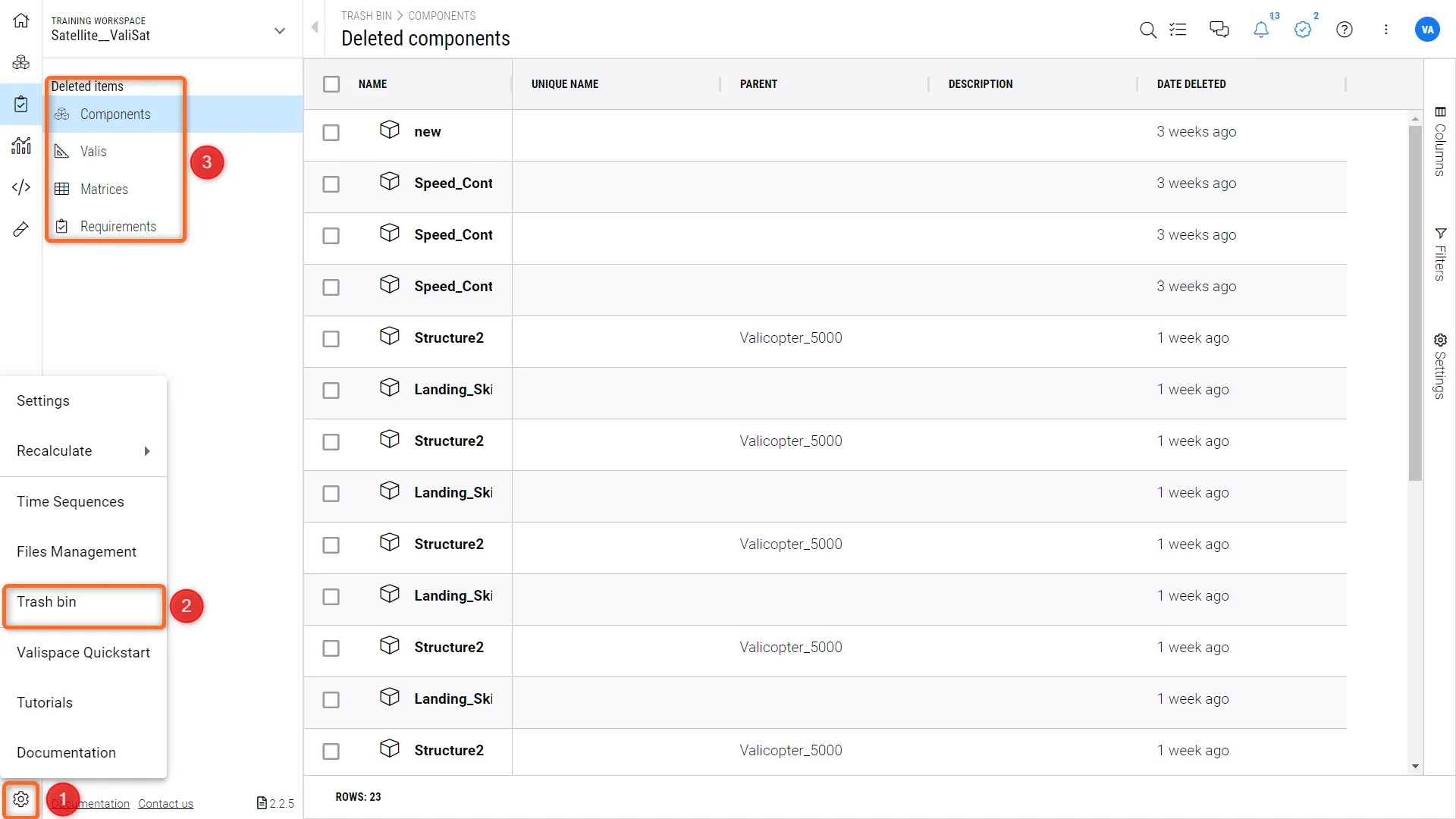
Die Benutzeroberfläche des Papierkorbs verstehen
Wenn Sie den Papierkorb öffnen, wird eine Liste der gelöschten Elemente angezeigt. Derzeit werden im Papierkorb folgende Elemente unterstützt:
-
Blöcke
-
Valis
-
Matrizen
-
Anforderungen
Für Blöcke sind folgende Feldinformationen verfügbar:
-
Eindeutiger Name
-
Übergeordnetes Element
-
Beschreibung
-
Löschdatum
Für Valis und Matrizen sind folgende Felder verfügbar:
-
Name
-
Wert
-
Formel
-
Block
-
Löschdatum
Bei gelöschten Anforderungen können Benutzer nur die folgenden Informationen zur jeweiligen Anforderung einsehen:
-
Kennung
-
Titel
-
Begründung
-
Spezifikation
-
Abschnitt
-
Löschdatum
Manuelle Wiederherstellung
Wenn Sie ein gelöschtes Element wiederherstellen müssen:
-
Suchen Sie das Element mithilfe der Filter (z. B. Spezifikation/Löschdatum) im Papierkorb und exportieren Sie es als CSV- oder XLSX-Datei.
-
Erstellen Sie das Element manuell neu oder verwenden Sie den Spezifikationsimporter, um die gelöschte Spezifikation zu importieren.
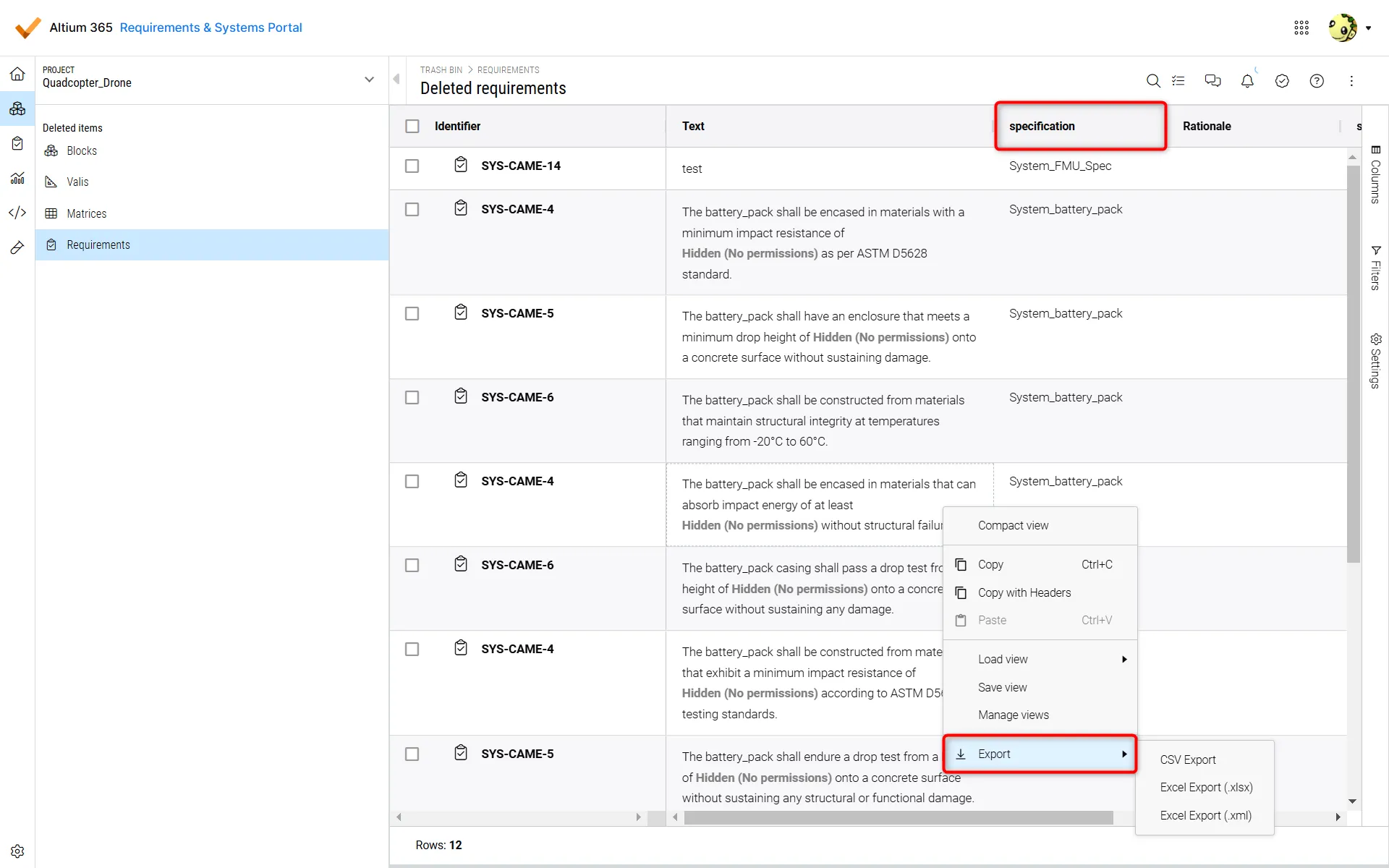 Exportoption im Papierkorb
 KI-lokalisiert