
Anforderungen erstellen
Es gibt drei Möglichkeiten, Anforderungen im Requirements Portal zu erstellen:
-
Manuell erstellen
-
Den Engineering Assistant verwenden, um Anforderungen auf Grundlage einer Eingabe zu generieren
Diese Seite beschreibt, wie Sie Anforderungen erstellen, indem Sie die erforderlichen Informationen manuell hinzufügen. Weitere Informationen zu den beiden anderen Möglichkeiten finden Sie über die Links zur jeweiligen Dokumentation.
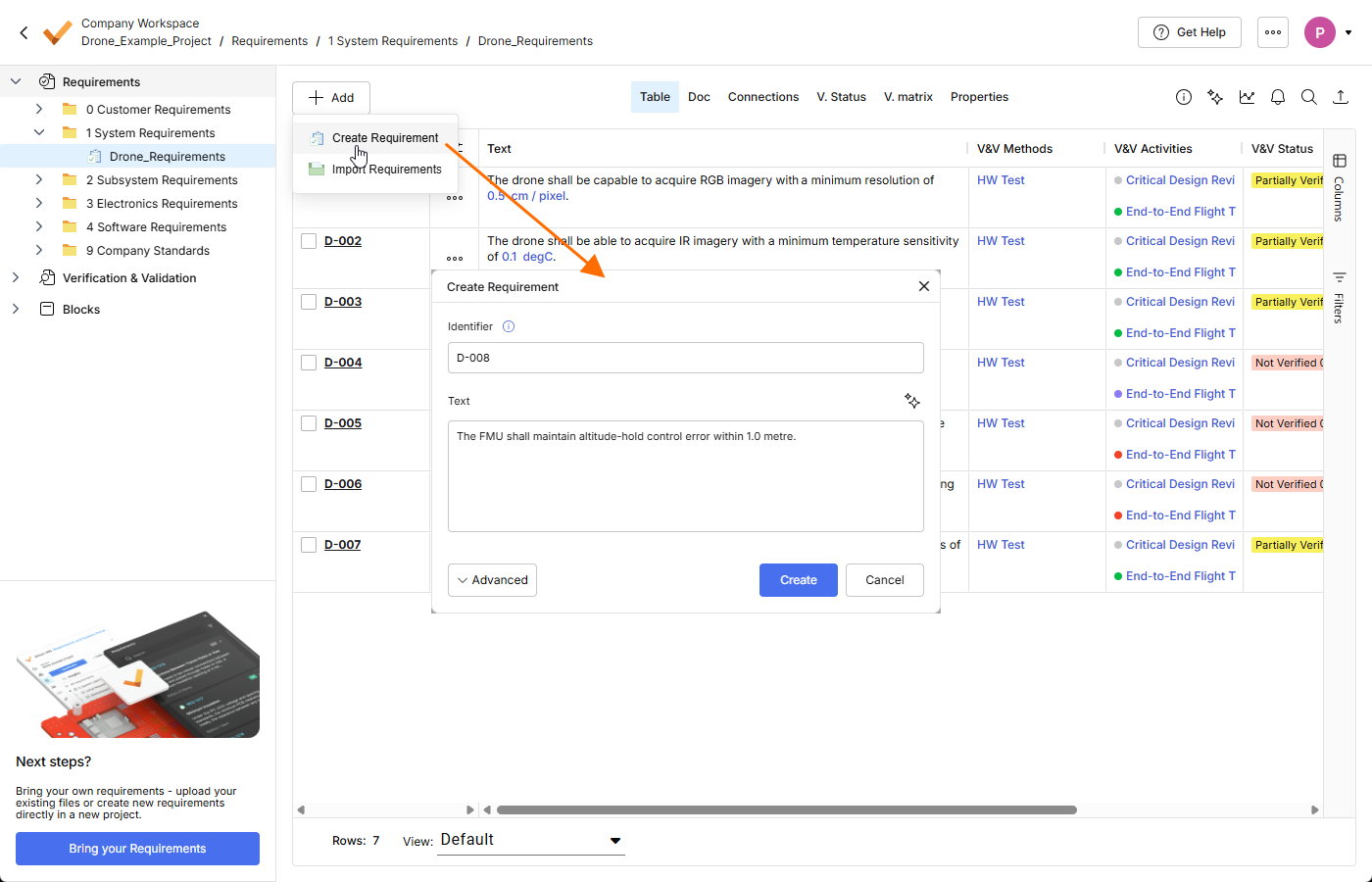
Um einer Spezifikation manuell eine neue Anforderung hinzuzufügen, klicken Sie oben links auf die Schaltfläche  und wählen Sie im angezeigten Menü Create Requirement aus. Das Fenster Create Requirement wird geöffnet. Dort können Sie eine eindeutige Identifier und die Requirement Text angeben. Klicken Sie unten im Fenster auf die Schaltfläche
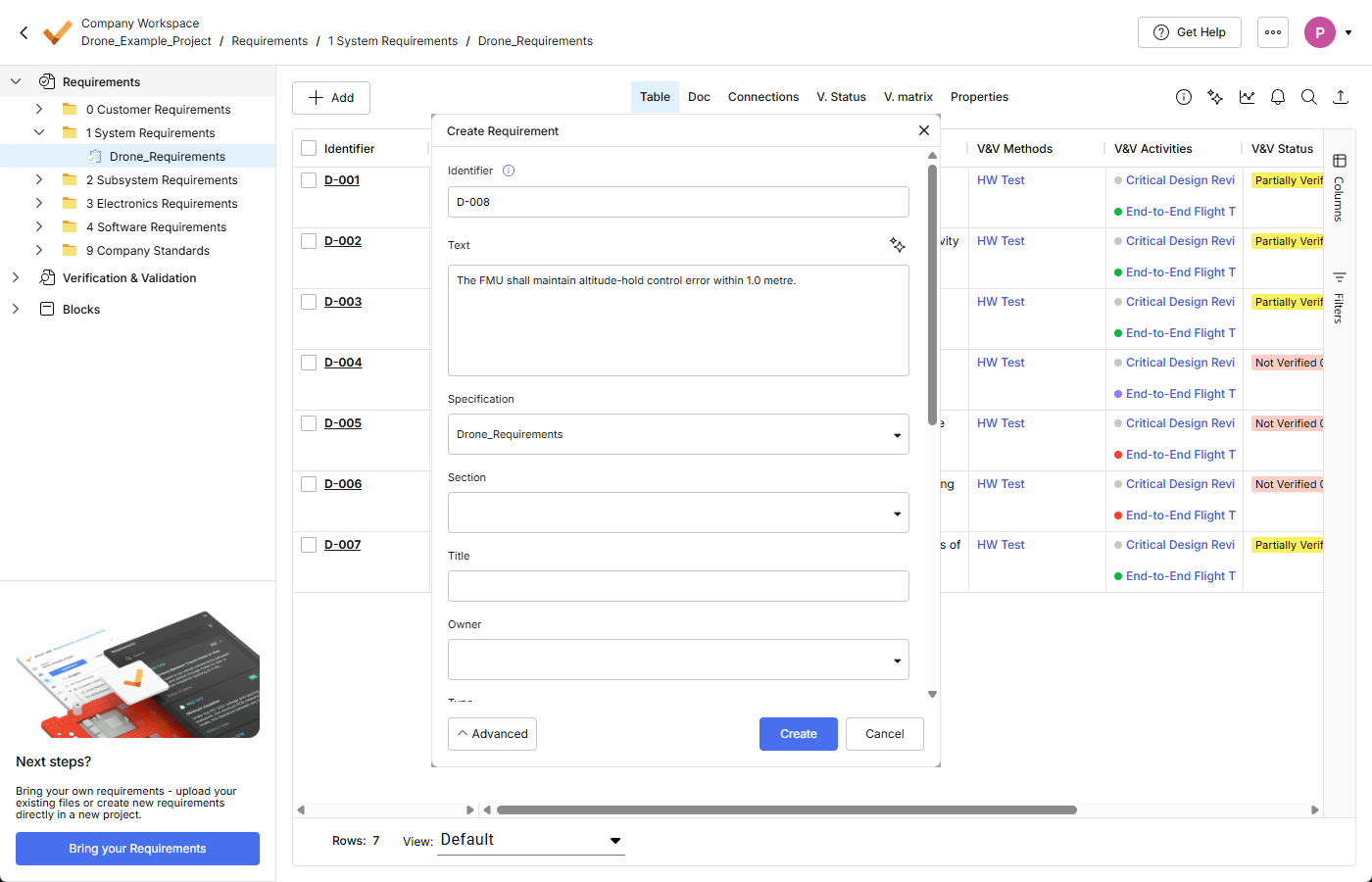
  , um auf weitere Felder zuzugreifen, in denen Sie zusätzliche Details festlegen können, beispielsweise die Specification und die Section, zu denen die Anforderung gehören soll. Außerdem können Sie vor dem Erstellen der Anforderung mögliche Werte mit Einheiten (Valis) prüfen, die sich durch Aktivieren der Option Parametrize values in Parameter umwandeln lassen.
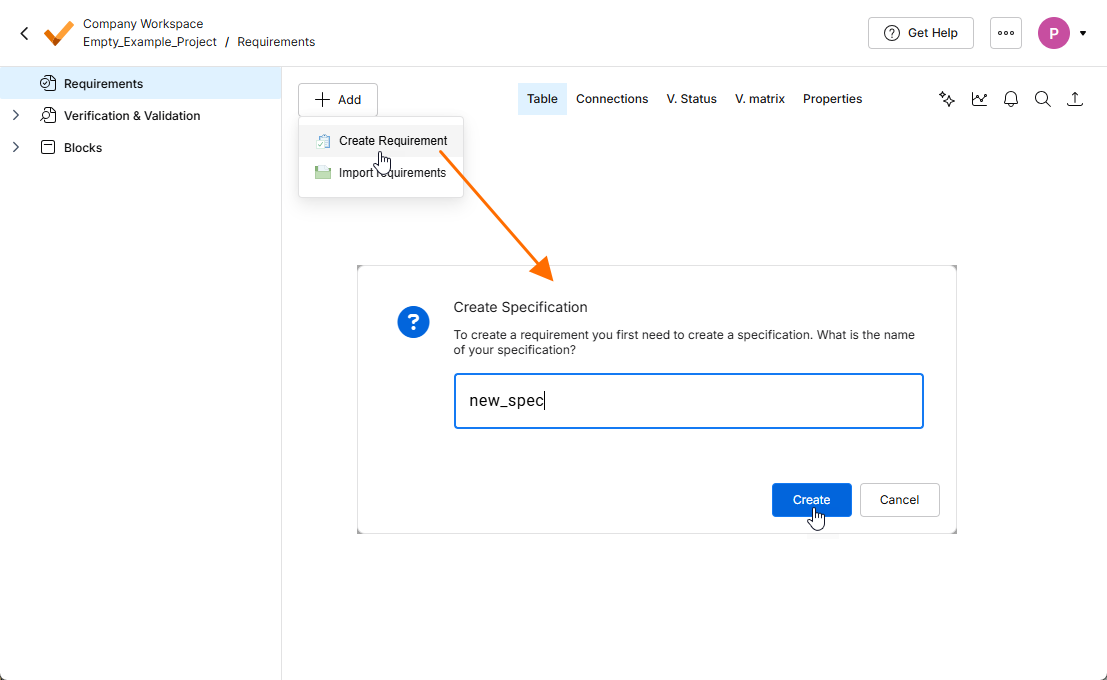
 klicken
  ).
). klicken, um den Vorgang manuell zu starten. Wenn Sie die Vorschläge annehmen möchten, klicken Sie auf
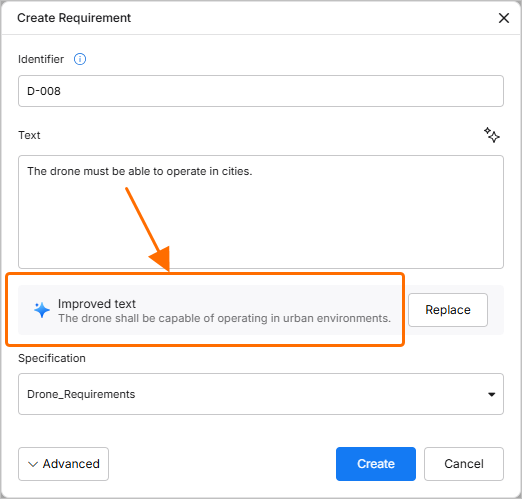 ).
).Valis in Anforderungen
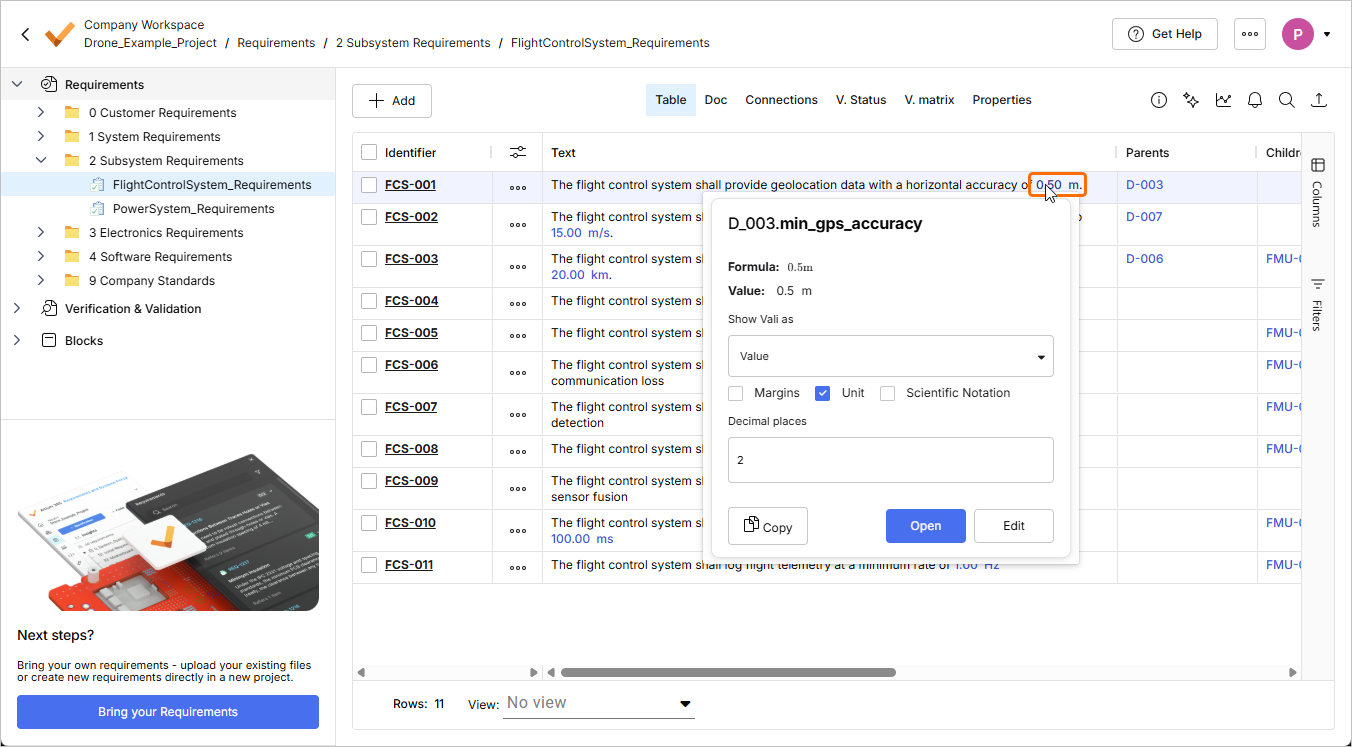
Valis können im Text einer Anforderung angezeigt werden, um numerische Werte mit der zugehörigen Einheit anzugeben. Diese Valis werden im Text automatisch aktualisiert, wenn sich der Wert ändert. Um dem Anforderungstext manuell einen Vali hinzuzufügen, geben Sie ein Dollarzeichen $ ein. Daraufhin öffnet sich eine Dropdown-Liste, aus der Sie einen vorhandenen Vali auswählen können. Nach der Auswahl wird der Vali im Anforderungstext als fett formatierter blauer Text angezeigt. Wenn Sie den Mauszeiger darüber bewegen, werden in einem Pop-up-Fenster weitere Informationen zu diesem Parameter angezeigt.
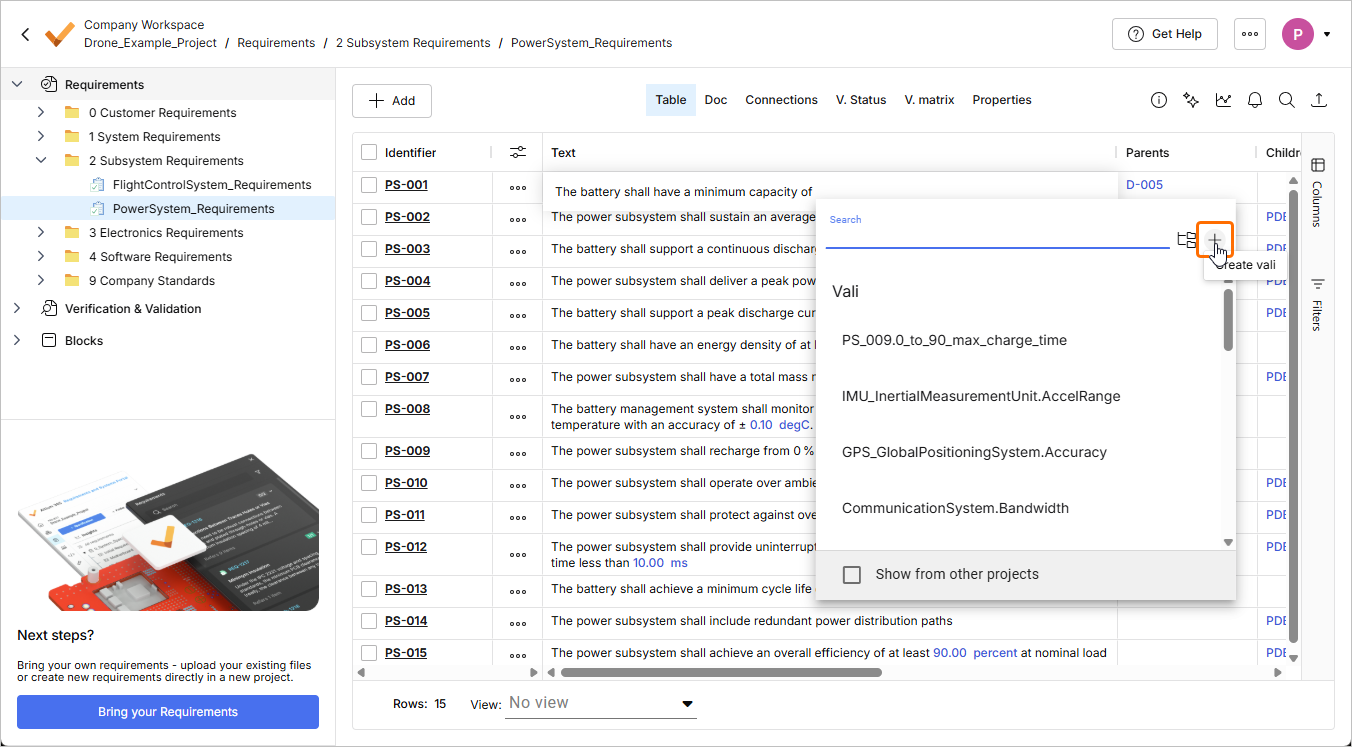
Sie können auch einen neuen Vali hinzufügen, der zu einer Anforderung gehört. Geben Sie dazu ein Dollarzeichen $ ein und wählen Sie oben rechts im Pop-up  aus. Anschließend können Sie den Namen, die Formel und die Einheit des neuen Vali festlegen, ähnlich wie beim üblichen Erstellen eines Vali. Diese Valis in der Anforderung ermöglichen einen automatischen Vergleich mit den Valis des Systementwurfs, wenn die Verifizierungsmethode „Regeln“ verwendet wird.
 KI-lokalisiert