
Anforderungen gruppieren
In Engineering-Projekten enthalten Systeme häufig eine große Anzahl von Spezifikationen mit zahlreichen Anforderungen. Im Anforderungsmodul können Spezifikationen in Ordnern gruppiert werden. Außerdem lässt sich jede Spezifikation weiter in Abschnitte, Unterabschnitte usw. unterteilen, um die Navigation und Organisation der Anforderungen innerhalb Ihres Projekts zu erleichtern.
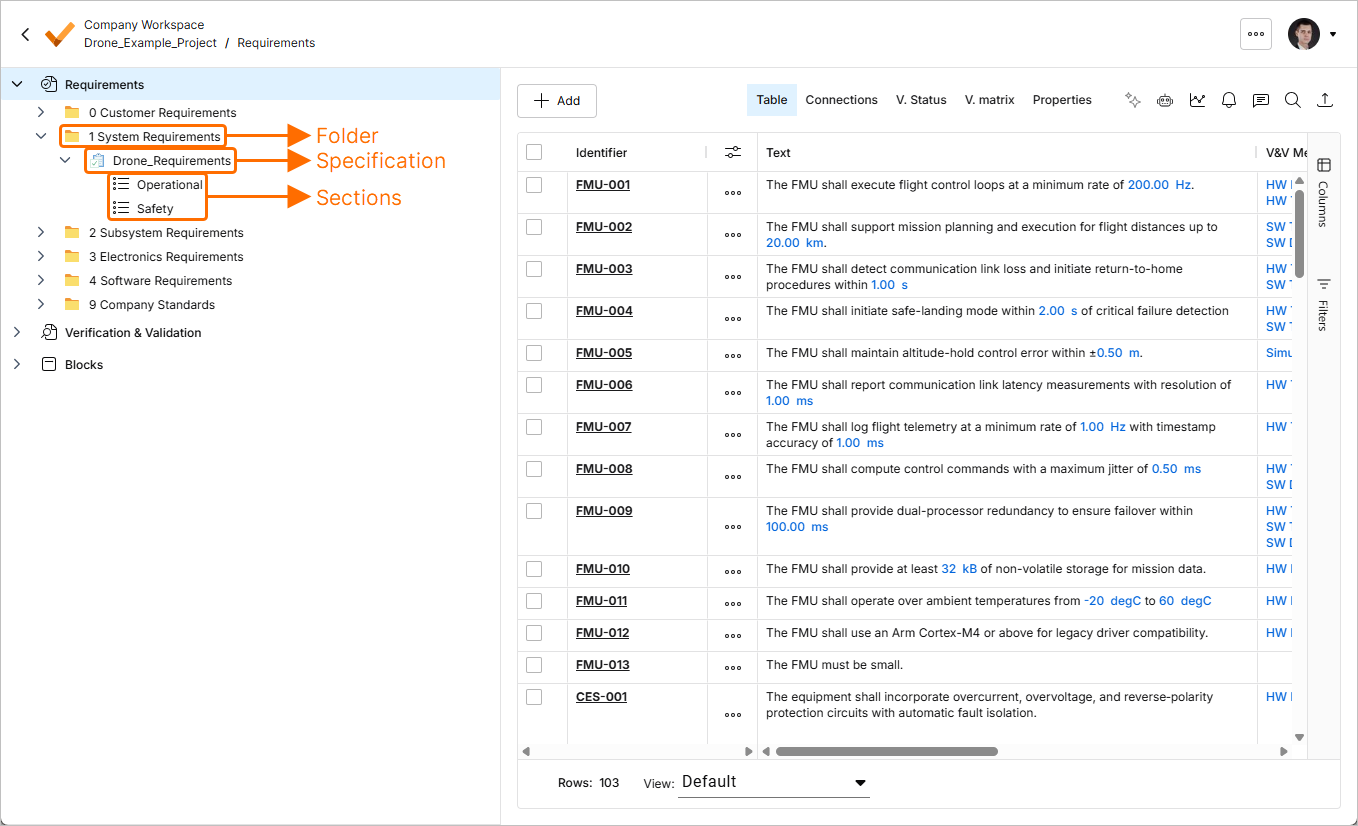
Spezifikationen organisieren – Spezifikationen können in Ordnern organisiert werden. Sie lassen sich außerdem in Abschnitte und Unterabschnitte unterteilen.
Folders
Während Spezifikationen und Abschnitte Anforderungen enthalten, enthalten Ordner Spezifikationen sowie die zugehörigen Abschnitte und Unterabschnitte.
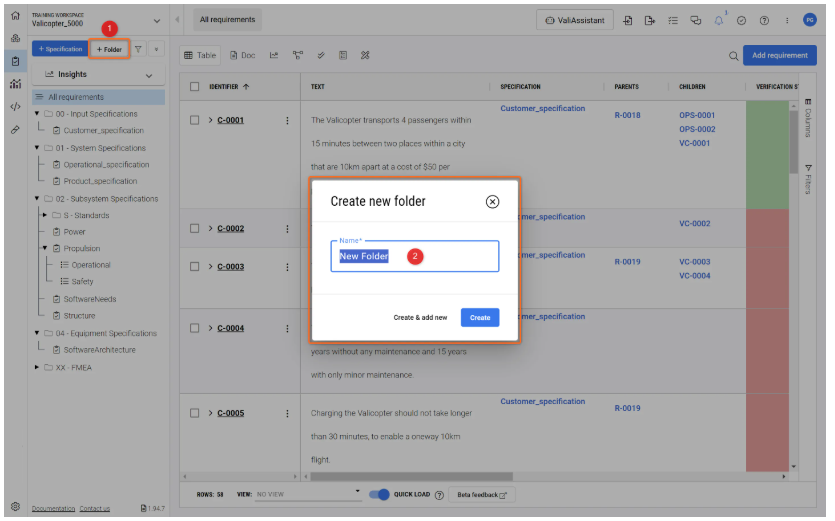
Um einen Ordner zu erstellen, klicken Sie auf die Schaltfläche „+ Ordner“ (1) oben rechts in der Seitenleiste des Anforderungsmoduls. Ein Pop-up-Fenster öffnet sich, in dem Sie den Ordnernamen eingeben können. Mit „Erstellen & weiteren hinzufügen“ können Sie direkt einen weiteren Ordner erstellen.
Spezifikationen
Spezifikationen enthalten alle Anforderungen einer bestimmten Gruppe. Im folgenden Beispiel sind die Anforderungen an den Satelliten in Anforderungen an die Batterie, das AOCS, das EPS usw. unterteilt.
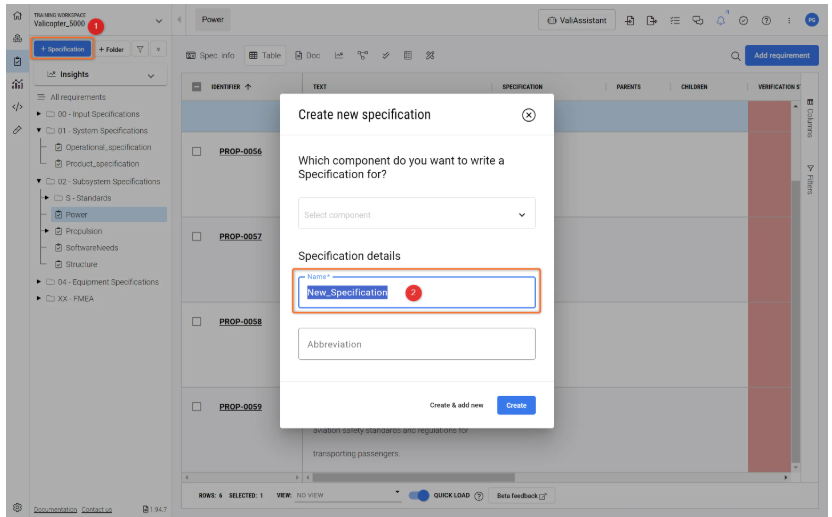
Um eine Spezifikation zu erstellen, klicken Sie auf die Schaltfläche „+ Spezifikation“ (1) oben links in der Seitenleiste, geben Sie einen Namen für die Spezifikation ein (2) und klicken Sie auf „Erstellen“.
 oben rechts auf der Seite. Der Detailbereich enthält Informationen wie Beschreibung, Verantwortlicher und Blöcke. Wenn der Spezifikation ein Block zugewiesen ist, werden alle Anforderungen in der Spezifikation automatisch diesem Block zugewiesen.
Abschnitte und Unterabschnitte
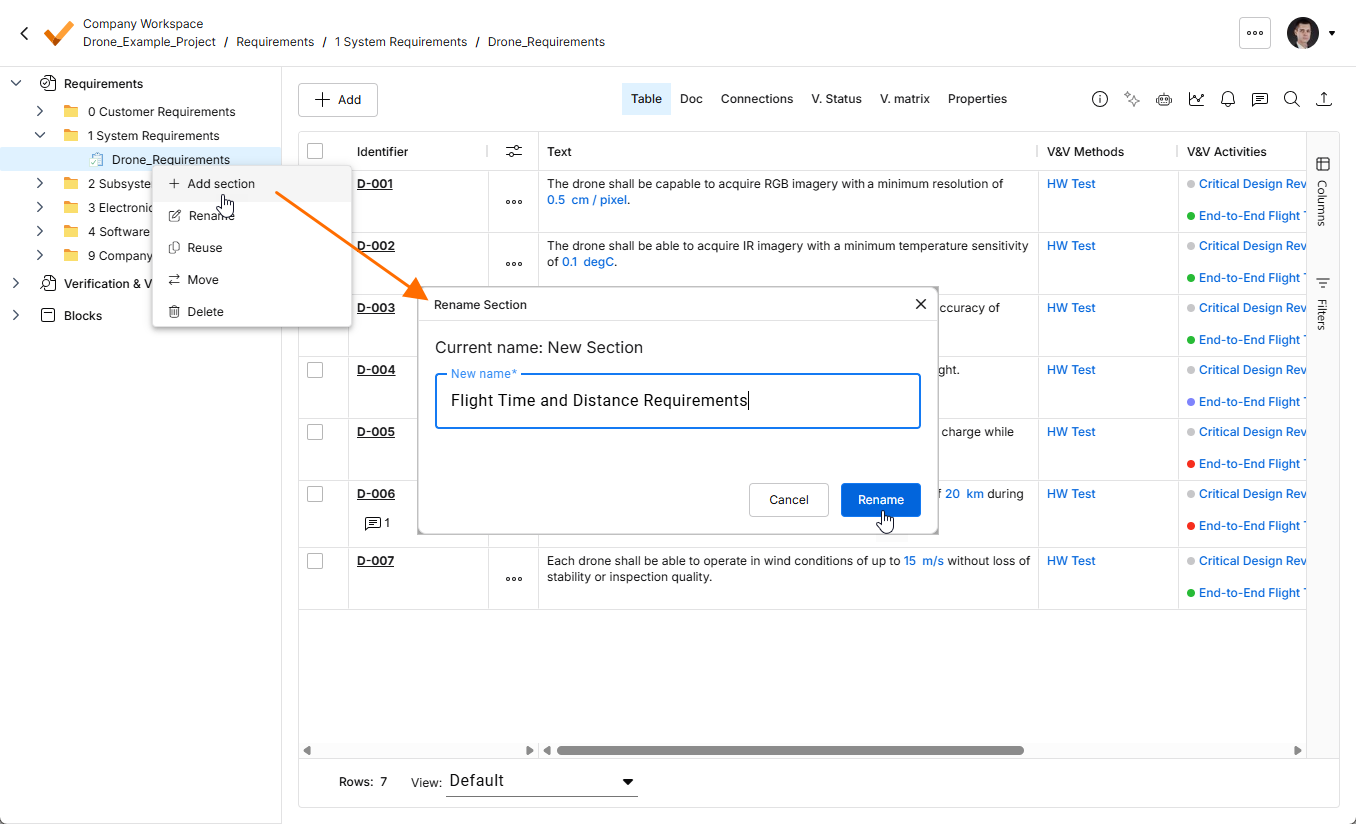
Abschnitte und Unterabschnitte dienen dazu, Spezifikationen weiter zu unterteilen und Anforderungen aus bestimmten Bereichen einer Spezifikation zusammenzufassen. Um einen Abschnitt oder Unterabschnitt hinzuzufügen, klicken Sie mit der rechten Maustaste auf die Spezifikation oder einen ihrer Abschnitte und wählen Sie den Befehl Add section aus. Daraufhin öffnet sich das Fenster Rename Section, in dem Sie den gewünschten Namen des Abschnitts oder Unterabschnitts angeben und anschließend auf  klicken können. Ein neuer Abschnitt oder Unterabschnitt erscheint im Projektbaum.
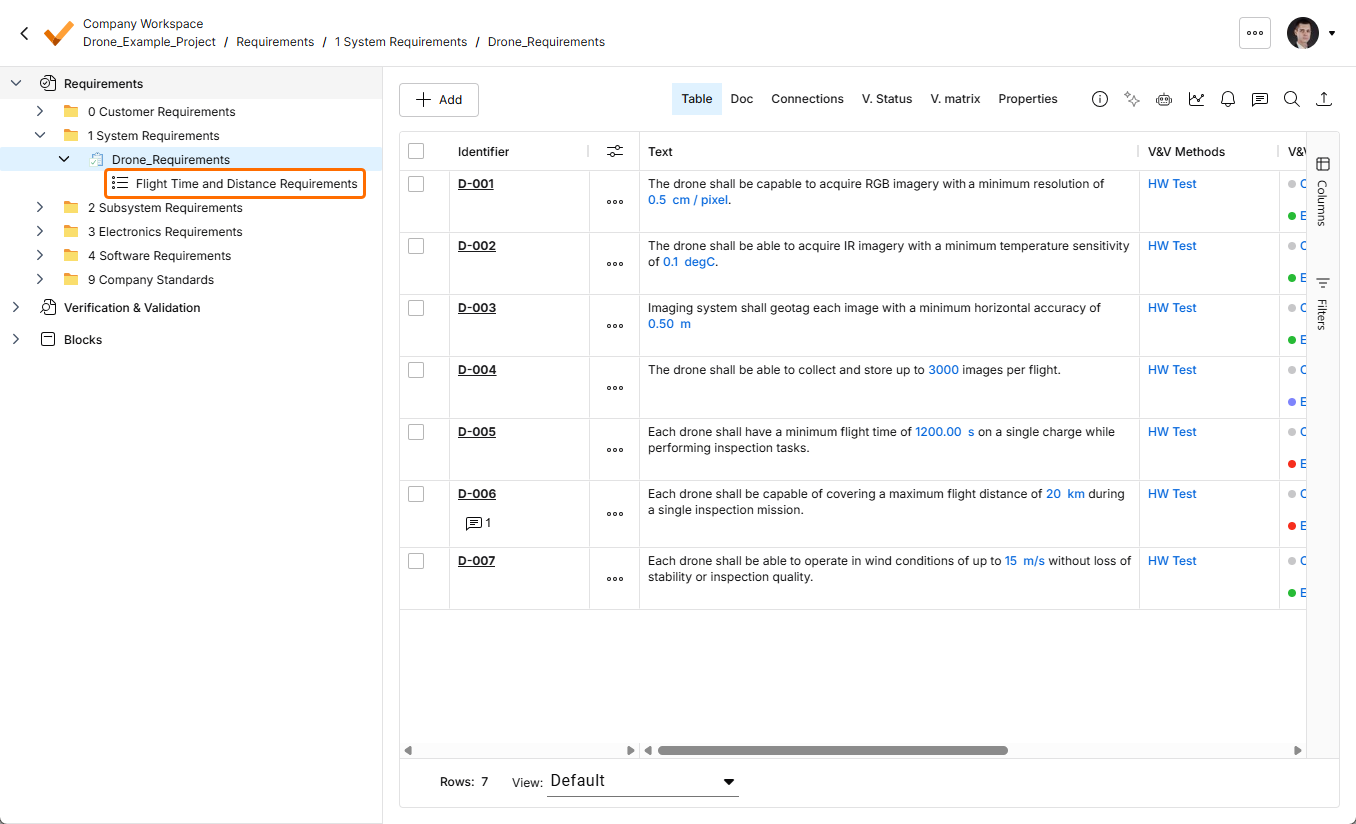
Spezifikationen von einem Ordner in einen anderen verschieben
Um eine Spezifikation von einem Ordner in einen anderen zu verschieben, klicken Sie im Projektbaum mit der rechten Maustaste auf die betreffende Spezifikation und wählen Sie im angezeigten Menü den Befehl Move aus. Wählen Sie im daraufhin geöffneten Fenster Move Specification über die Dropdown-Liste Select folder den Zielordner aus (oder wählen Sie die Option Root, um die Spezifikation außerhalb aller Ordner abzulegen). Klicken Sie anschließend auf die Schaltfläche  .
.
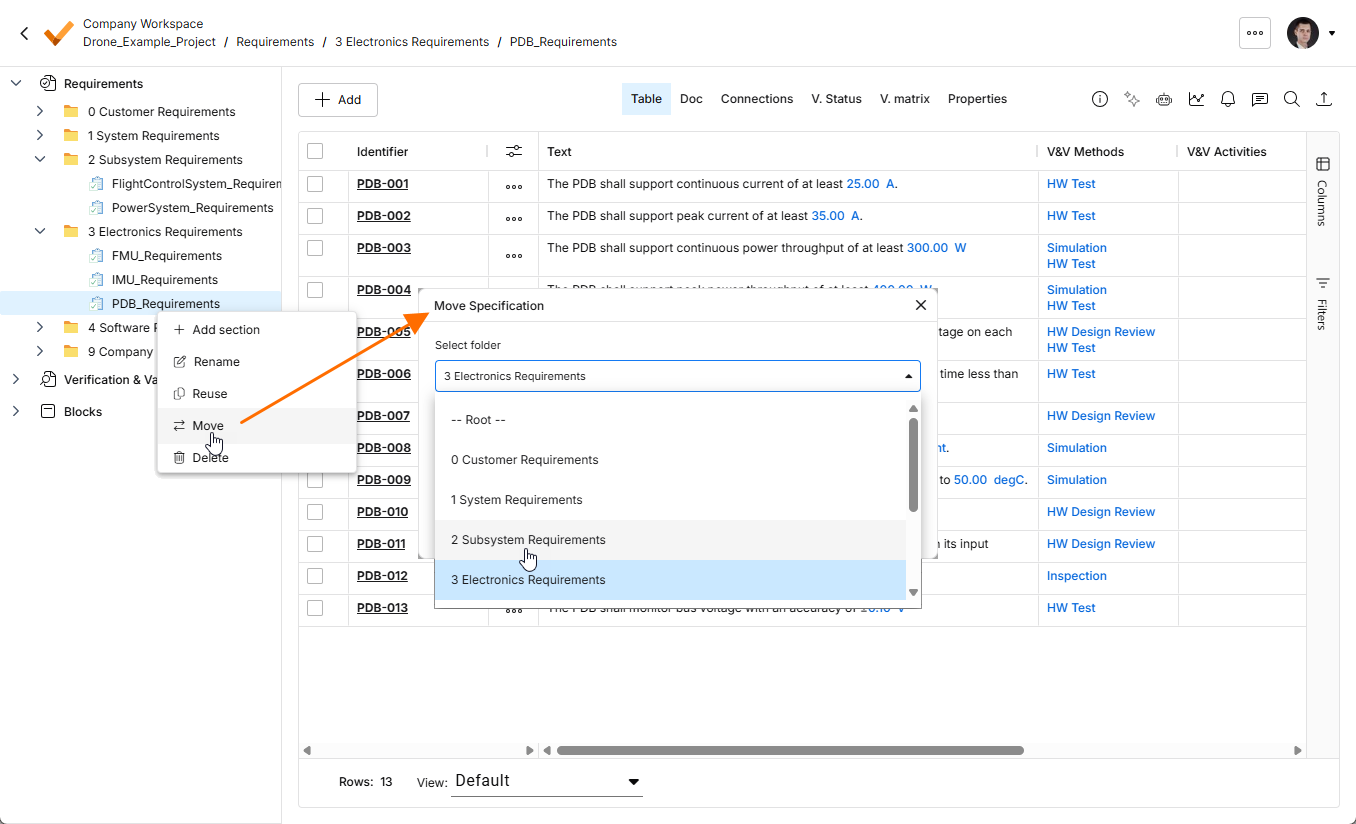
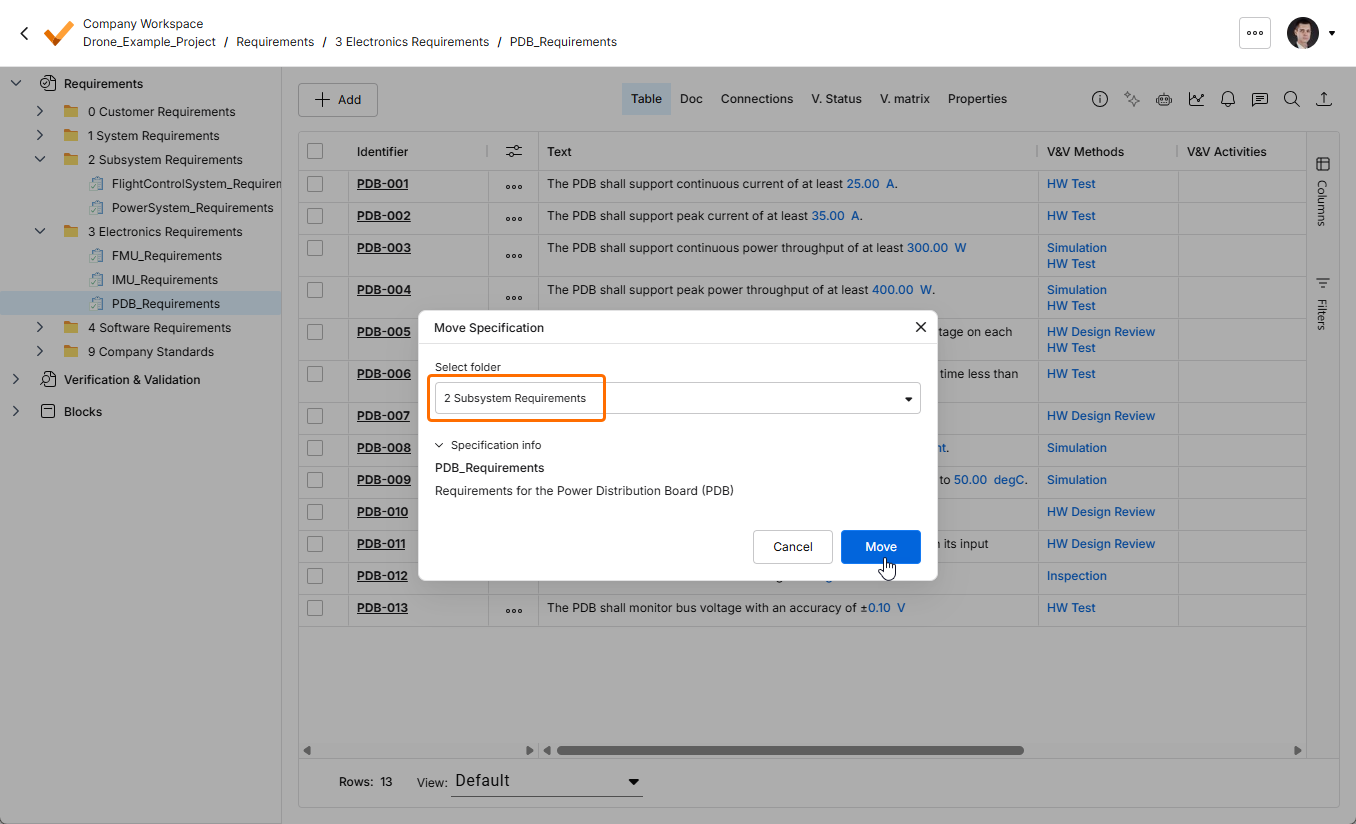
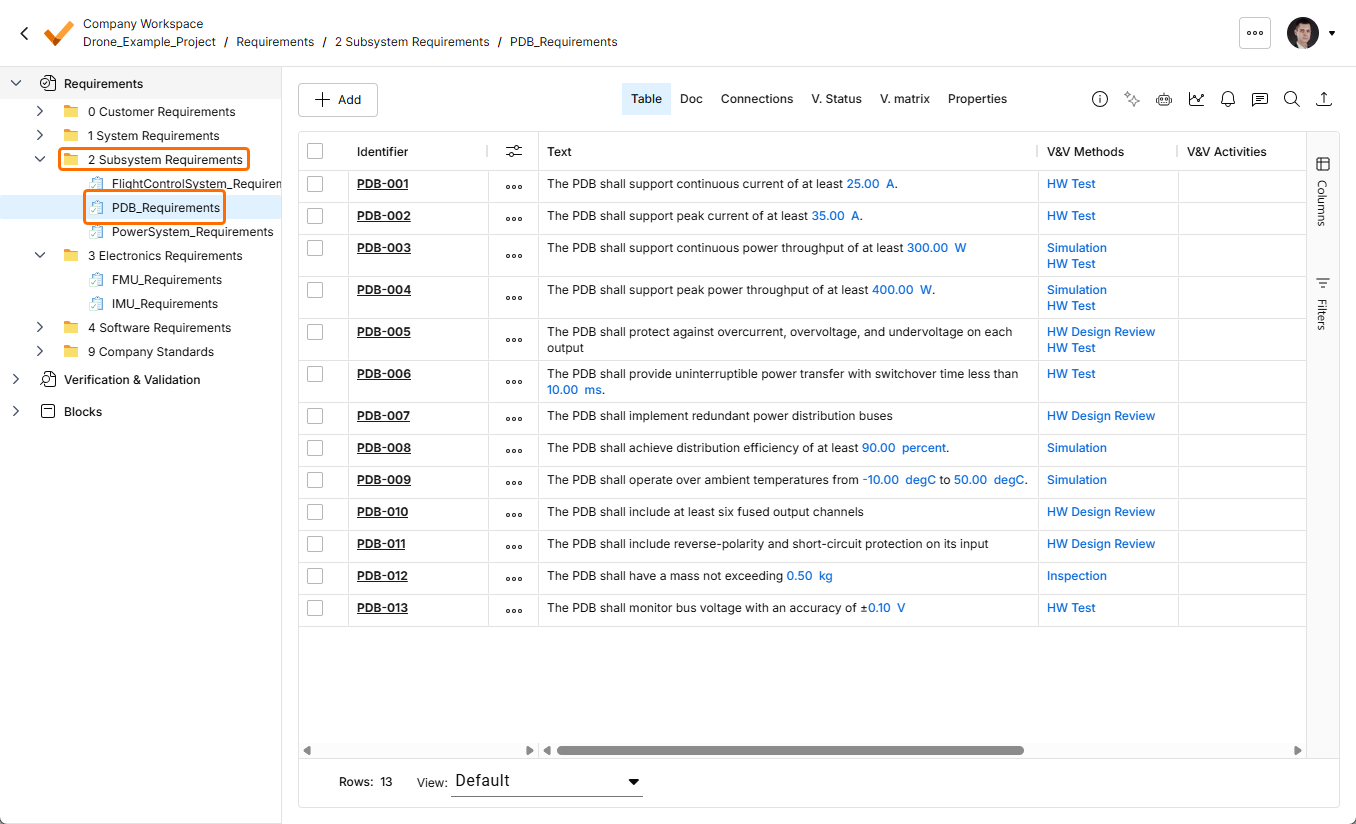
Anforderungen von einer Spezifikation in eine andere verschieben
Um eine oder mehrere Anforderungen von einer Spezifikation in eine andere zu verschieben, stehen Ihnen zwei Methoden zur Verfügung:
First Method: Move Requirements Feature
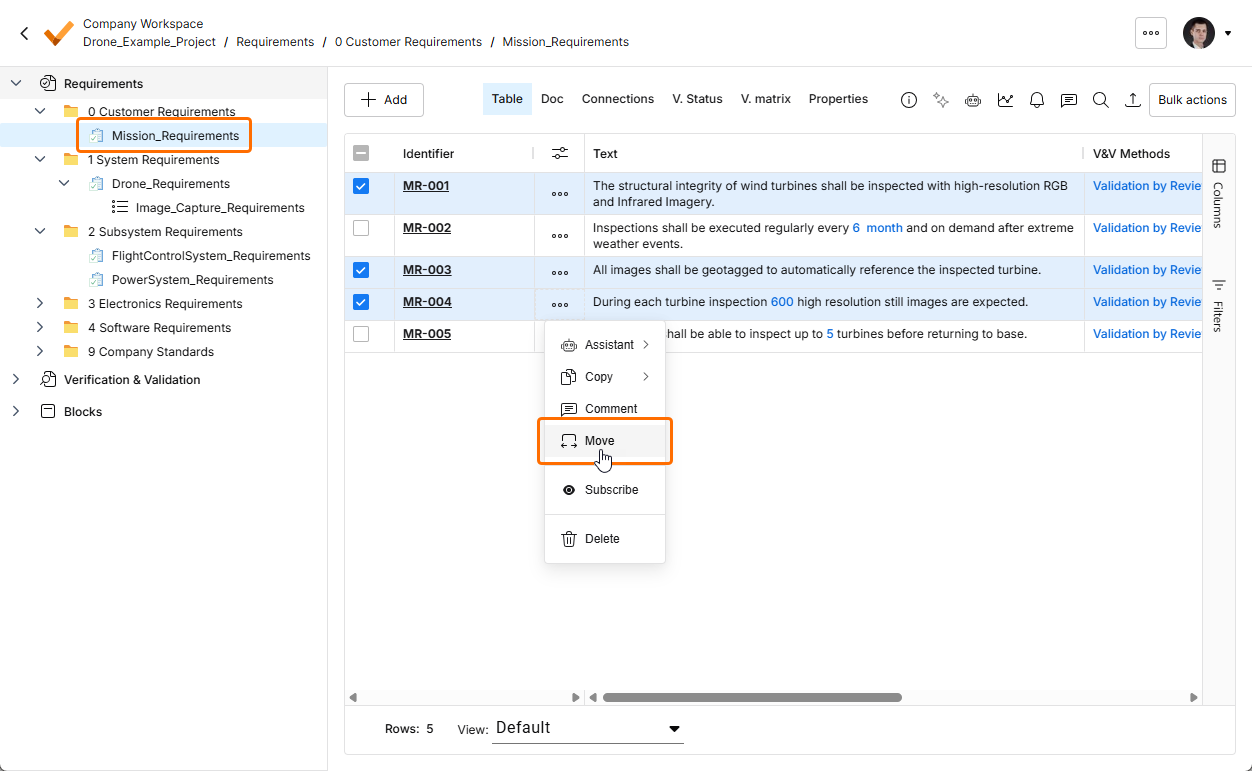
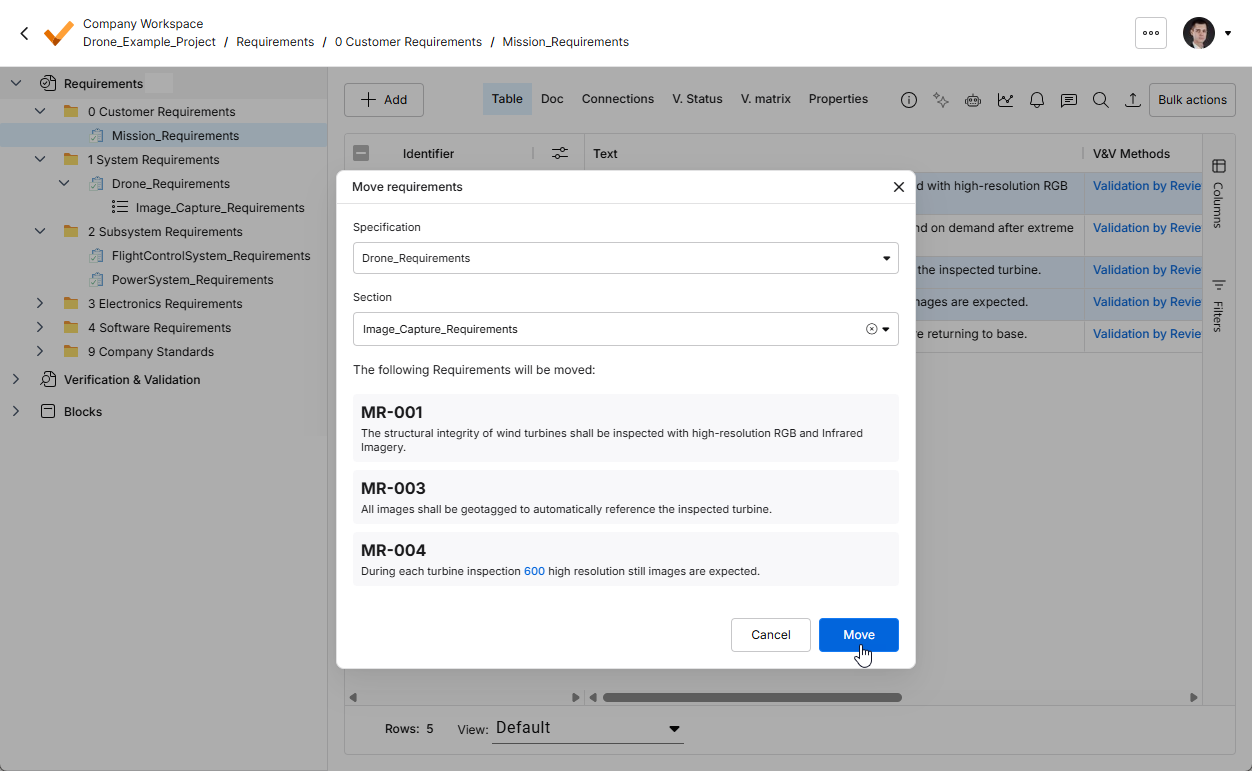
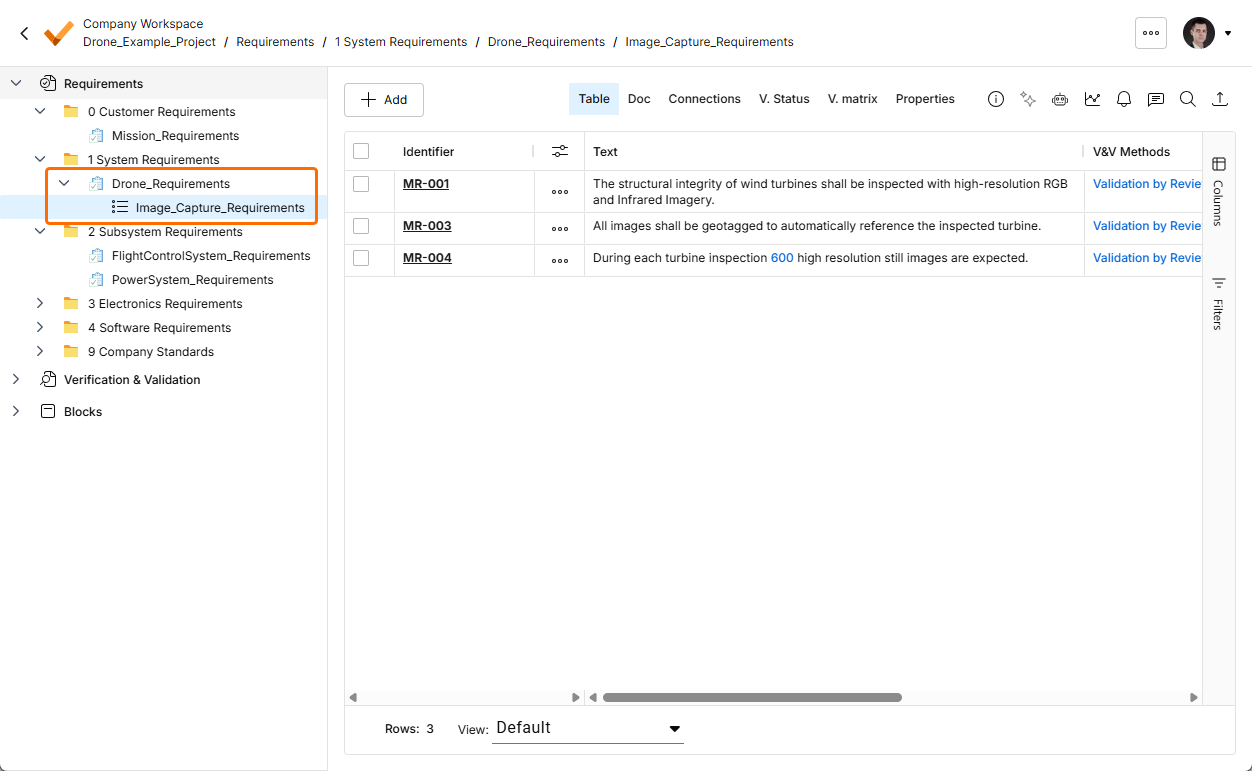
Wählen Sie die gewünschten Anforderungen aus, öffnen Sie das „Drei-Punkte-Menü“ in der Aktionsspalte und wählen Sie die Option Move. Dadurch öffnet sich das Fenster Move requirements, in dem Sie sowohl die Zielspezifikation als auch den Abschnitt auswählen können, in den die Anforderungen verschoben werden sollen.
Second Method: Move requirements using the column fields
-
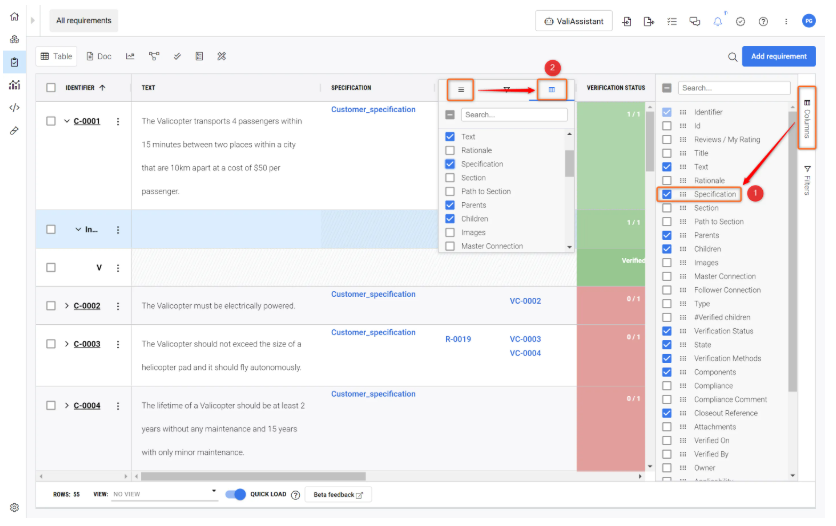
Aktivieren Sie die Spalte „Spezifikationen“. Die Spaltenauswahl finden Sie auf der rechten Seite (1); setzen Sie dort das Häkchen bei „Spezifikation“. Alternativ können Sie auf die drei Linien in einem Spaltenfeld klicken, um die Spalten auszuwählen (2). Wählen Sie die Methode, die für Sie am bequemsten ist.
-
Wählen Sie die Anforderungen aus, indem Sie auf die kleinen Kontrollkästchen neben der Kennung klicken. Doppelklicken Sie anschließend auf die Spezifikationsspalte, um eine Dropdown-Liste mit den im Projekt vorhandenen Spezifikationen anzuzeigen. Das folgende kurze Video fasst diesen Vorgang zusammen.
Anforderungen zu Abschnitten hinzufügen oder in Abschnitte verschieben
Wenn Ihre Spezifikation mehrere Abschnitte enthält, können Sie diesen Ihre Anforderungen zuweisen. Aktivieren Sie die Spalte „Abschnitt“ wie im obigen GIF gezeigt, um Ihrer Anforderung einen Abschnitt zuzuweisen. Sobald die Abschnittsspalte sichtbar ist, doppelklicken Sie auf die Zelle, um eine Liste der verfügbaren Abschnitte anzuzeigen. Benutzer können neuen Anforderungen Abschnitte zuweisen und auch die Abschnittszuordnung vorhandener Anforderungen ändern.
 KI-lokalisiert