
Benutzerdefinierte Spalten für das V&V-Modul
Auf einen Blick
- Erfahren Sie, wo Administratoren auf benutzerdefinierte Spalten zugreifen und diese erstellen können.
- Lernen Sie die fünf verfügbaren Feldtypen kennen: Text, Auswahl, Datum, Zahl und Mehrfachauswahl.
- Erfahren Sie, wie Sie Spalten Projekten und Zielen zuweisen sowie Optionen und deren Reihenfolge für Auswahlfelder festlegen.
Requirements Portal bietet im Modul für Verifizierung und Validierung (V&V) eine Vielzahl von Standardspalten, die jeweils für bestimmte Aufgaben im V&V-Prozess vorgesehen sind. In manchen Fällen sind jedoch benutzerdefinierte Spalten mit bestimmten Überschriften erforderlich, um Ihre individuellen Anwendungsfälle und Arbeitsabläufe besser abzubilden. Um diesem Bedarf gerecht zu werden, haben wir die Möglichkeit zur Erstellung benutzerdefinierter Spalten auf V&V-Aktivitäten und die zugehörigen Durchläufe erweitert.
Zugriff auf benutzerdefinierte Spalten
Requirements Portal bietet eine einfache Möglichkeit, Ihrer V&V-Aktivität und Ihrem Aktivitätsdurchlauf benutzerdefinierte Spalten hinzuzufügen.
Um auf die Funktion für benutzerdefinierte Spalten zuzugreifen, öffnen Sie die Seite Settings – Custom Fields (klicken Sie dazu unten links auf das Symbol  , wählen Sie im angezeigten Menü Settings und anschließend Custom Fields aus der Liste im linken Bereich aus). Auf der Seite wird eine Liste der vorhandenen benutzerdefinierten Spalten angezeigt.
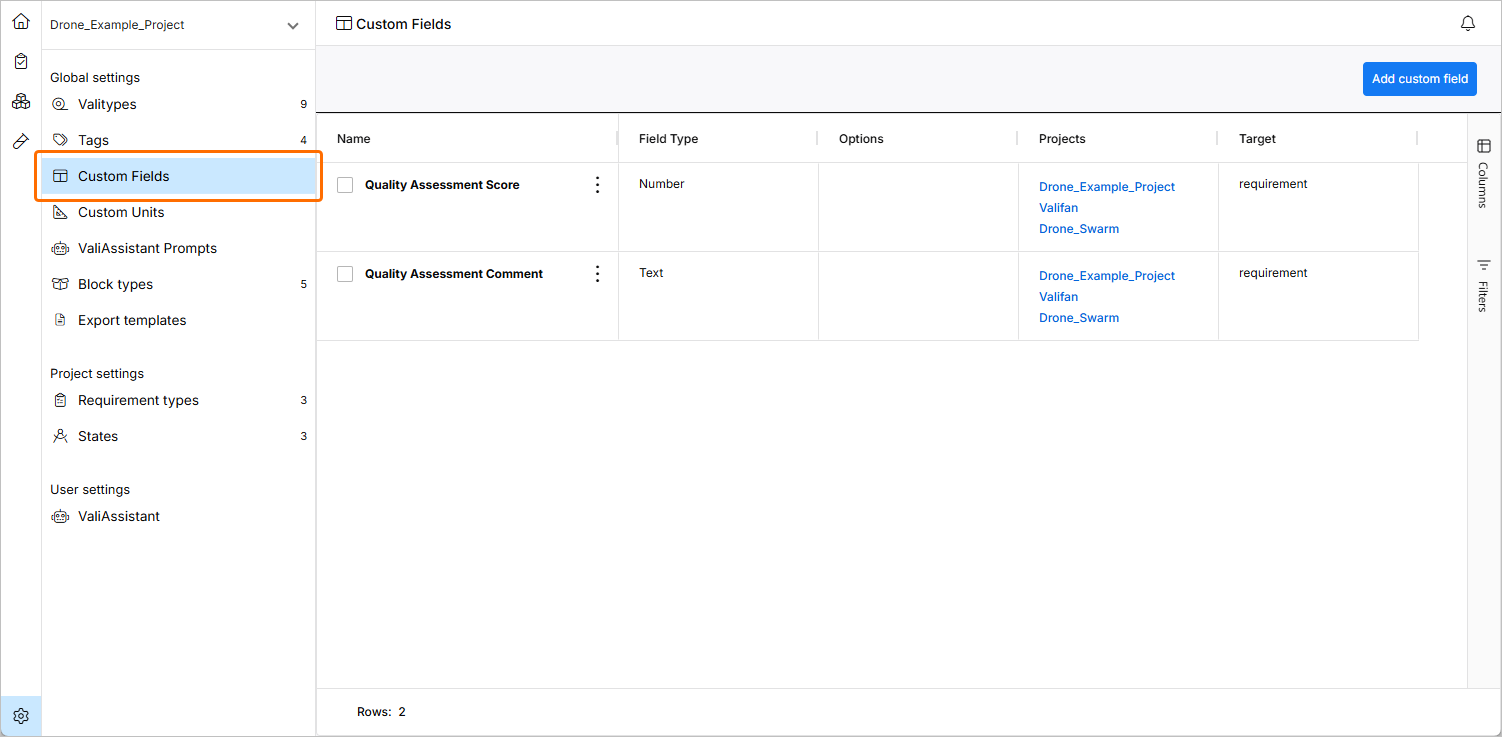
Neue benutzerdefinierte Spalten hinzufügen
Sie können fünf Arten von benutzerdefinierten Spalten hinzufügen:
-
Text – ein Rich-Text-Feld (mit Formatierungsoptionen wie Fett, Kursiv, Farben usw.) für alphanumerische Eingaben.
-
Select – ein Auswahlfeld mit einer Dropdown-Liste, aus der Sie nur eine Option auswählen können.
-
Date – Datum und Uhrzeit können über eine Datumsauswahl ausgewählt werden.
-
Number – ein numerisches Feld, das nur Zahlen akzeptiert (ohne Rich-Text-Formatierung).
-
Multi Select – ein Auswahlfeld mit einer Dropdown-Liste, aus der mehrere Optionen hinzugefügt werden können.
Klicken Sie auf die Schaltfläche  , um das Fenster Create Custom Field zu öffnen. Dort können Sie Folgendes festlegen:
-
Den Name der Spalte.
-
Die Projects, in denen diese Spalte angezeigt wird (Sie können mehrere Projekte hinzufügen).
-
Den Target, der je nach Bedarf eine Aktivität oder ein Aktivitätsdurchlauf sein kann.
-
Den Field Type, wie oben beschrieben.
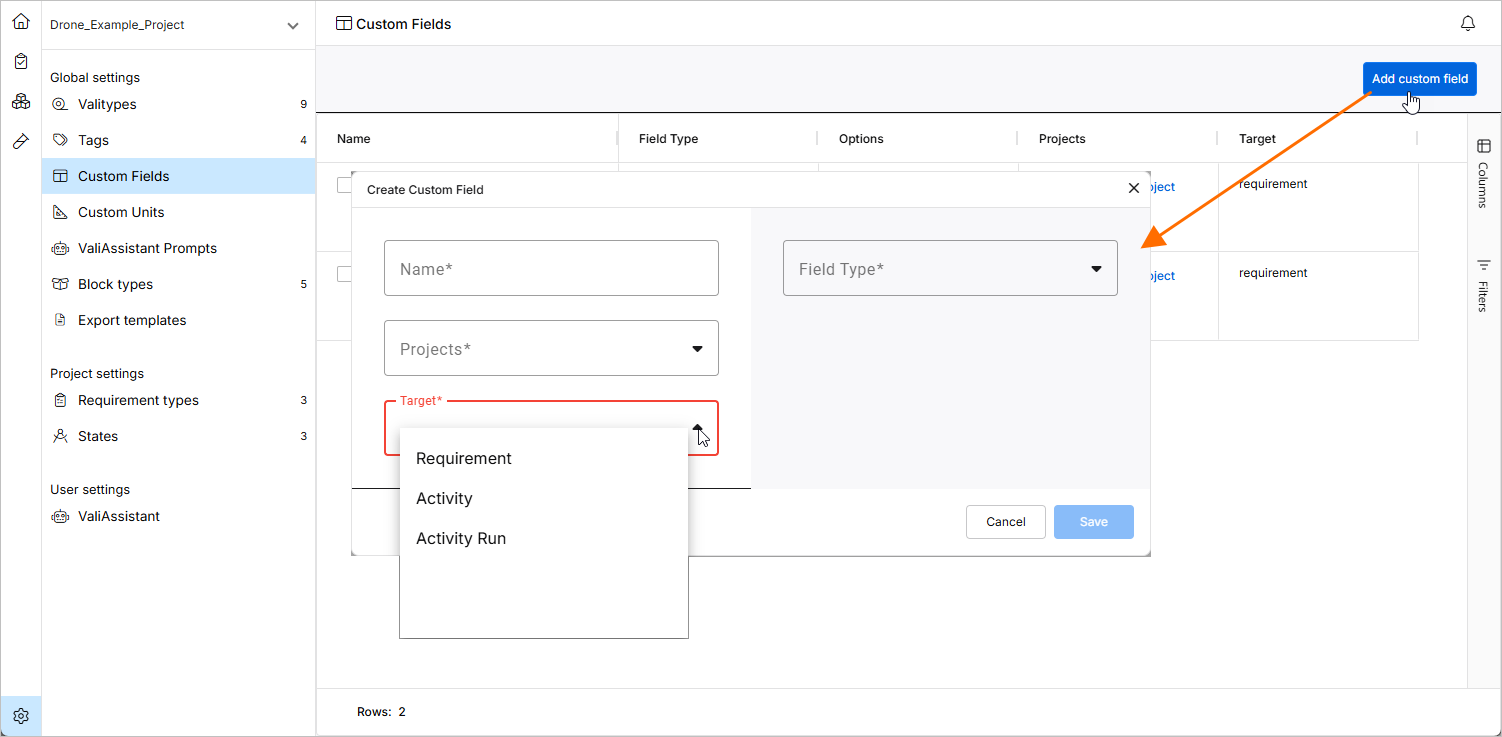
Wenn Sie eine benutzerdefinierte Spalte vom Typ Text, Datum oder Zahl hinzufügen, müssen Sie nur auf  klicken. Die Spalte wird gespeichert und im Zieltyp (Aktivität oder Aktivitätsdurchlauf) angezeigt.
Wenn Sie eine Auswahlspalte (Einfach- oder Mehrfachauswahl) hinzufügen möchten, müssen Sie in einem zusätzlichen Schritt die Optionen festlegen, die in der Dropdown-Liste angezeigt werden sollen. Sobald Sie Select oder Multi Select als Field Type, auswählen, werden Sie aufgefordert, die Optionen für die Dropdown-Liste einzugeben.
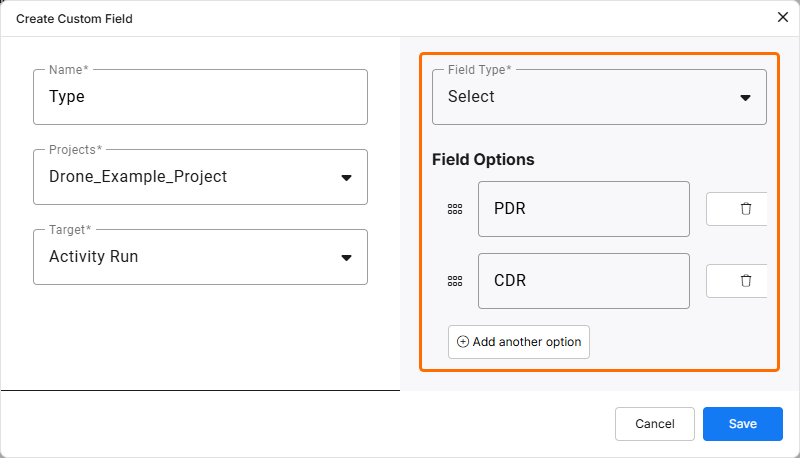
Optionen zu einer Auswahlspalte hinzufügen – Hier können Sie verschiedene Optionen und deren Reihenfolge festlegen.
 KI-lokalisiert