
Ablauf 3: Eine Testkampagne durchführen
Auf einen Blick
- Erstellen Sie Prüfschritte und Unterschritte und verknüpfen Sie diese mit Anforderungen oder anderen Verifizierungselementen.
- Richten Sie Testläufe ein, erfassen Sie die Ergebnisse „Bestanden“, „Übersprungen“ oder „Fehlgeschlagen“ und erfahren Sie, wie sich diese Ergebnisse auf den Verifizierungsstatus der Anforderungen auswirken.
- Aktivieren Sie die Statusweitergabe und prüfen Sie die Verifizierungsaktivität sowie den Status der Anforderungen.
Bei diesem Ablauf gehen wir davon aus, dass die Verifikationsaktivität anhand von Verfahren mit Schritten und Durchläufen erfolgt. Dabei kann es sich um ein Testverfahren, eine manuelle Inspektion mit einzelnen Schritten oder die Schritte von Review-Meetings handeln. Bei diesem Ablauf können Benutzer das Verifikationselement mit der Verifikationsaktivität verknüpfen und deren Schritte definieren. Das Verifikationselement, also die Anforderungen, kann den Schritten der Verifikationsaktivität zugeordnet bzw. mit ihnen verknüpft werden.
Sobald die Schritte definiert sind und der Test- bzw. Systemingenieur einen „Durchlauf“ startet, kann der Benutzer die Schritte ausführen und die Ergebnisse der Durchläufe validieren. Diese werden anschließend an die Verifikationsaktivität und das Verifikationselement weitergegeben.

Die einzelnen Schritte zur Durchführung dieses Ablaufs im V&V-Modul werden in der folgenden Diashow gezeigt. Demonstriert wird ein Ablauf, bei dem die Verifikationsaktivität aus einem Testverfahren besteht (in diesem Beispiel wurde die V&V-Aktivität bereits erstellt und die Anforderungen wurden hinzugefügt).
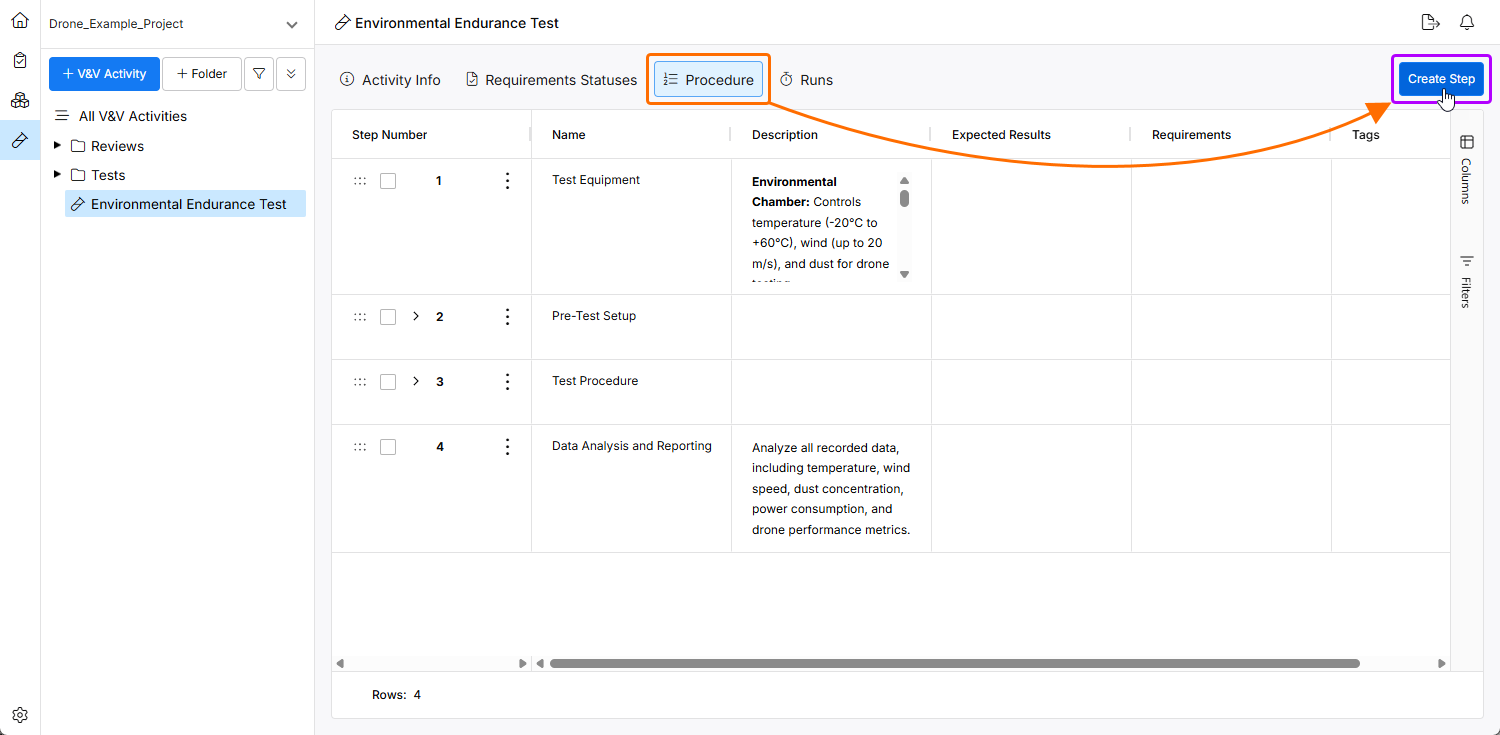
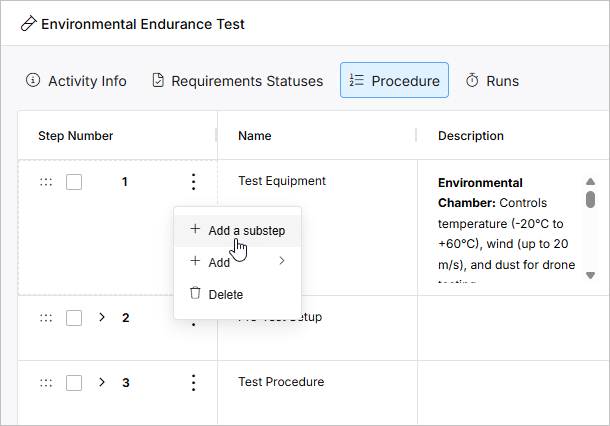
In der Ansicht Procedure einer Aktivität können Sie die Schritte des Testverfahrens über die Schaltfläche  hinzufügen.
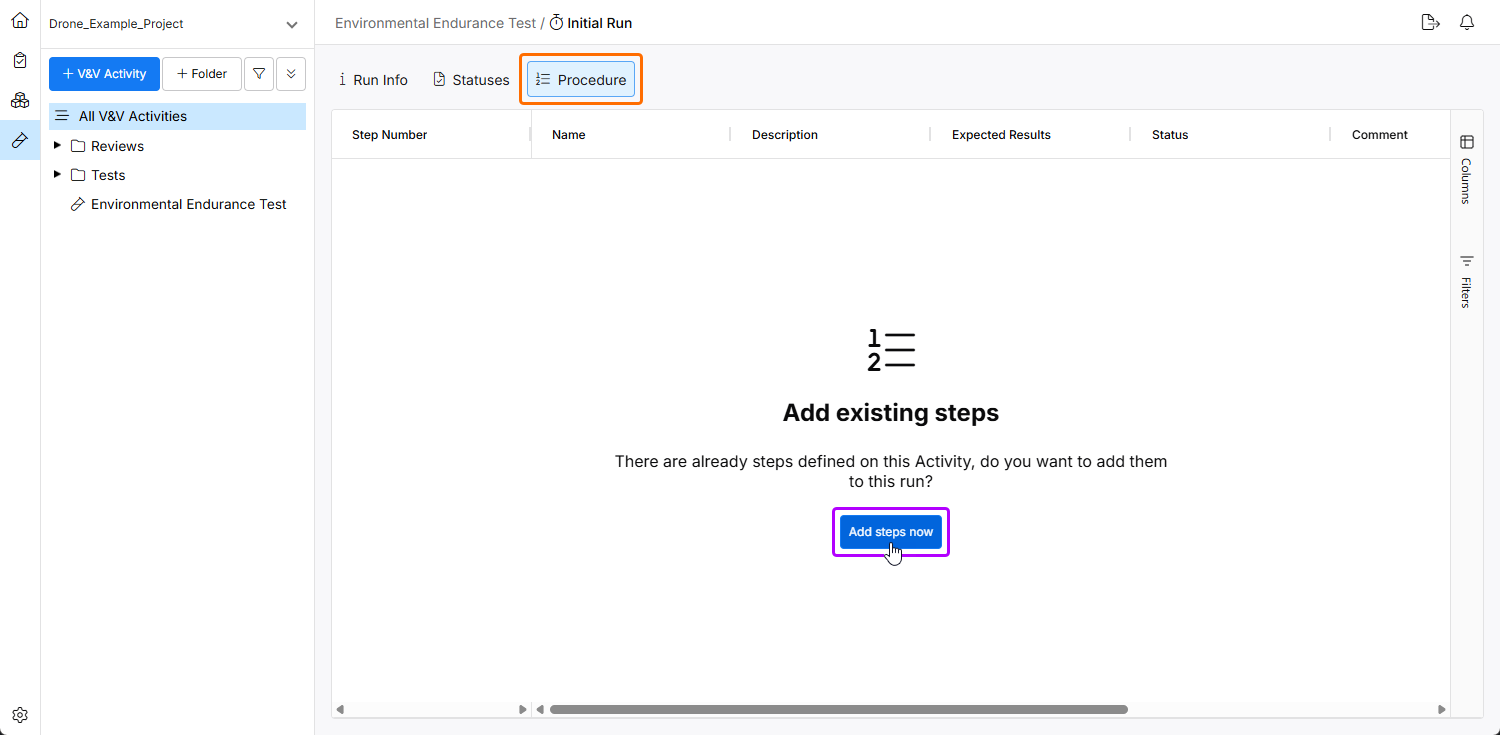
Navigieren Sie zur Ansicht Procedure des Durchlaufs, um das Testverfahren auszuführen. Da die anfänglichen Schritte beim Erstellen der Aktivität automatisch angelegt werden, werden die zur V&V-Aktivität hinzugefügten Schritte nicht kopiert. Daher müssen Sie die Schaltfläche  verwenden. Wenn Sie einen neuen Durchlauf erstellen, werden die Schritte automatisch in das Verfahren kopiert.
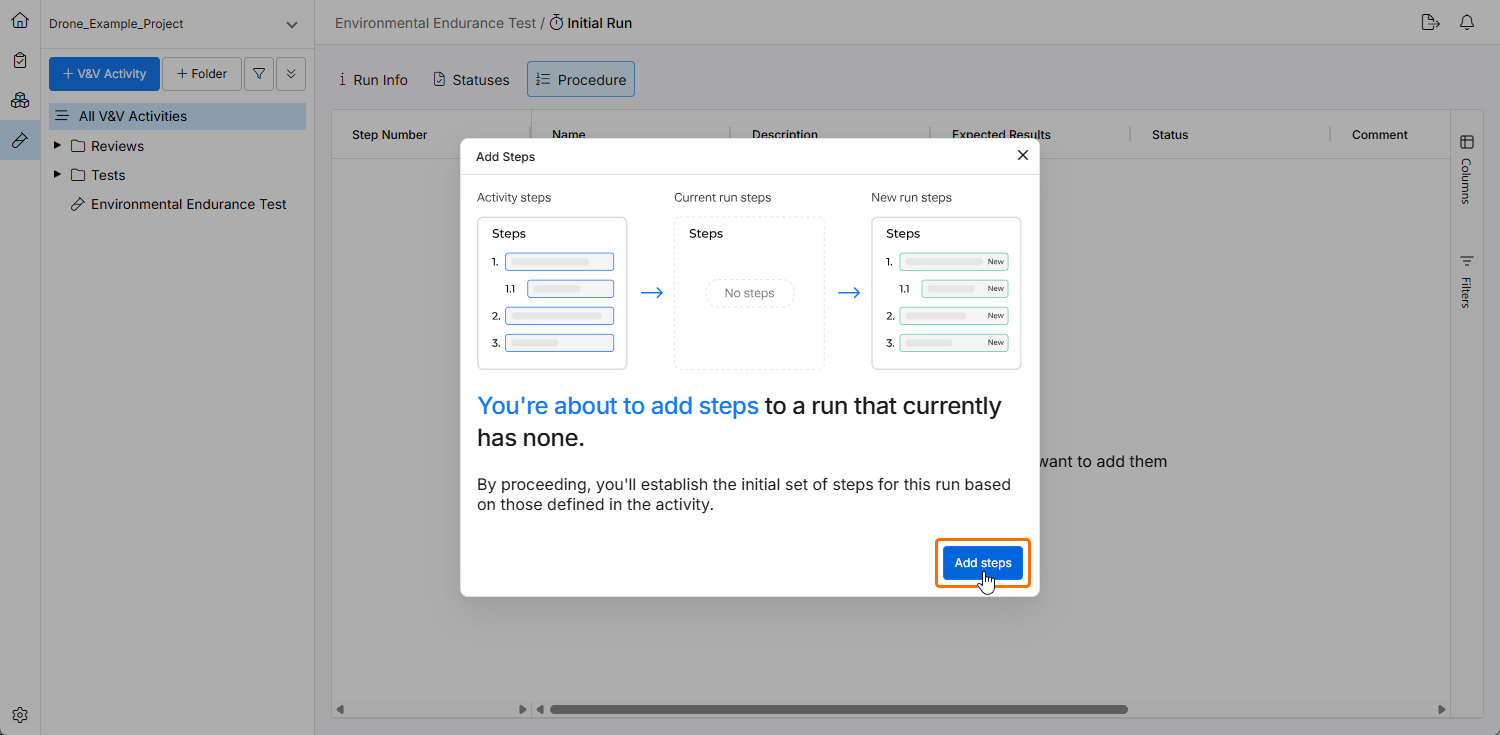
Klicken Sie im sich öffnenden Fenster Add Steps auf die Schaltfläche  , um Schritte hinzuzufügen.
Schritte erstellen
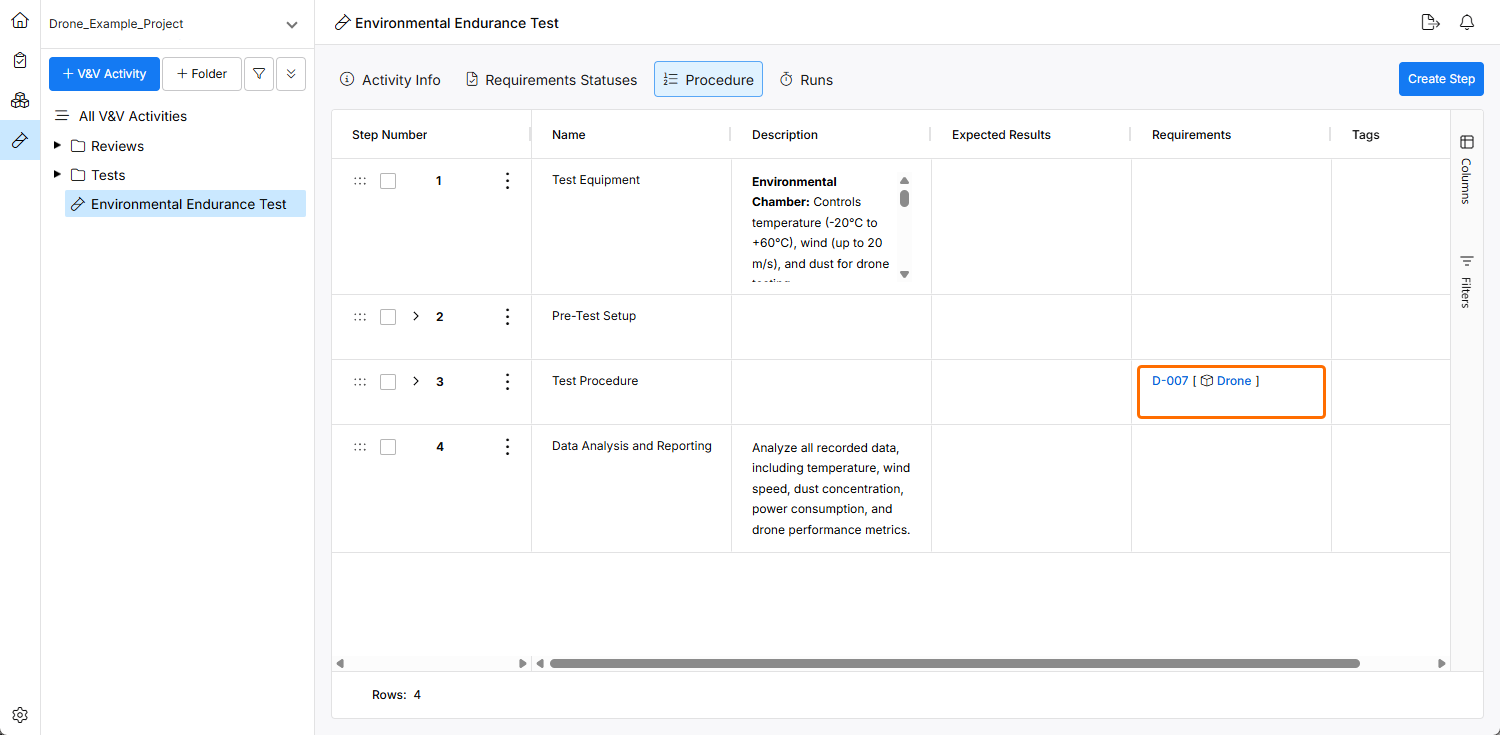
Sie können die Schritte einer Verifikationsaktivität in deren Ansicht Procedure erstellen. In der Ansicht Requirements Statuses der Verifikationsaktivität können Schritte einem Verifikationselement zugewiesen werden.
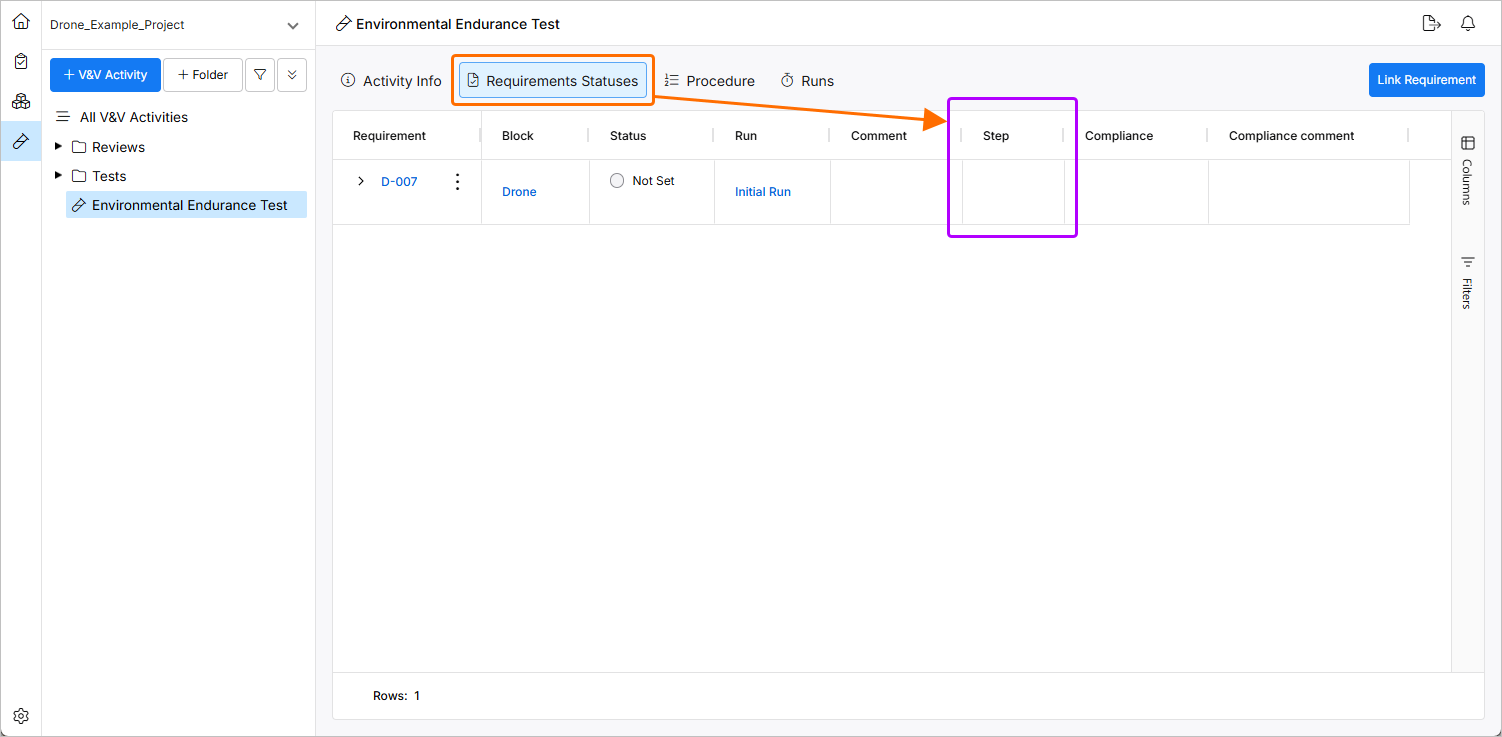
Benutzer können das Verifikationselement auch über die Ansichtsseite Procedure zu den Schritten hinzufügen.
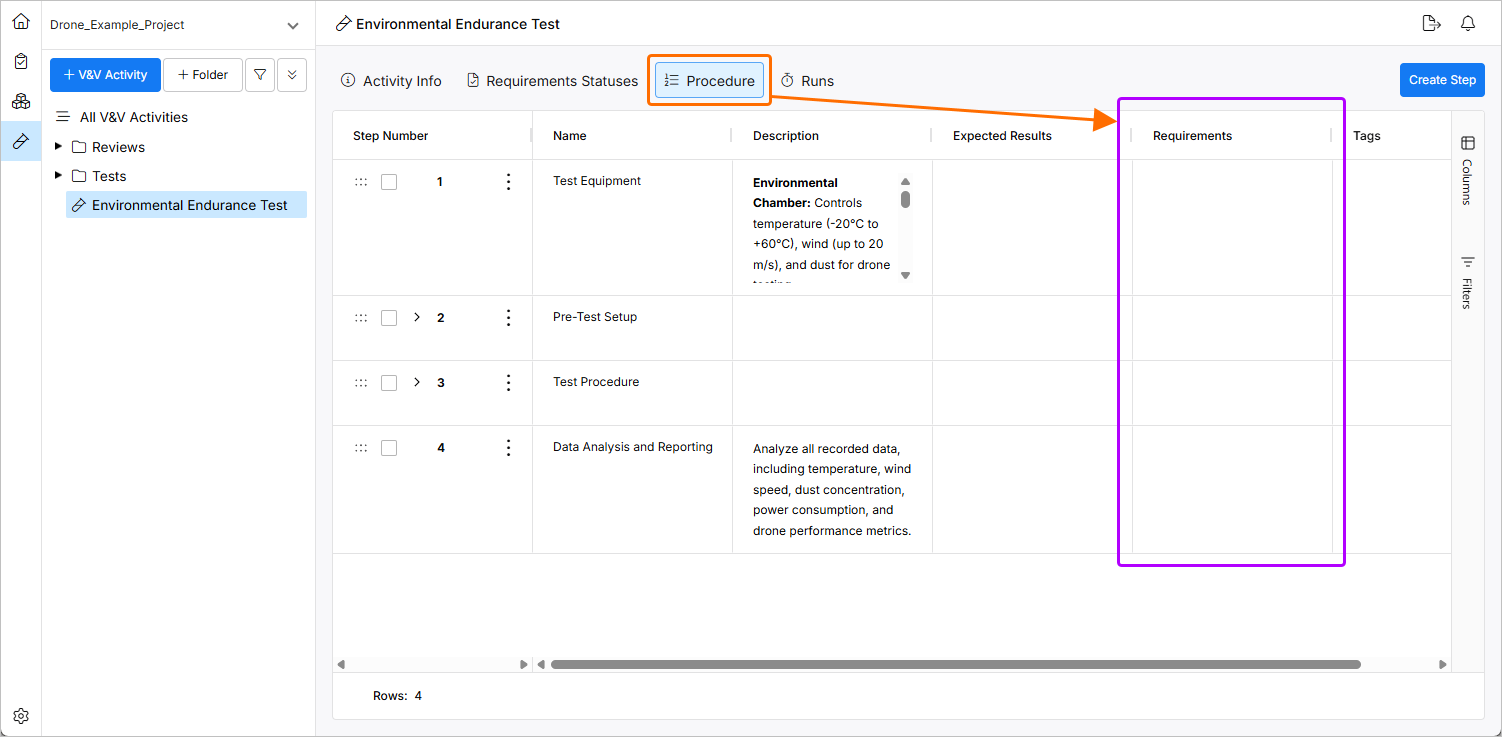
Sobald die Schritte und Anforderungen definiert sind, können Sie mit der Ausführung der Durchläufe beginnen.
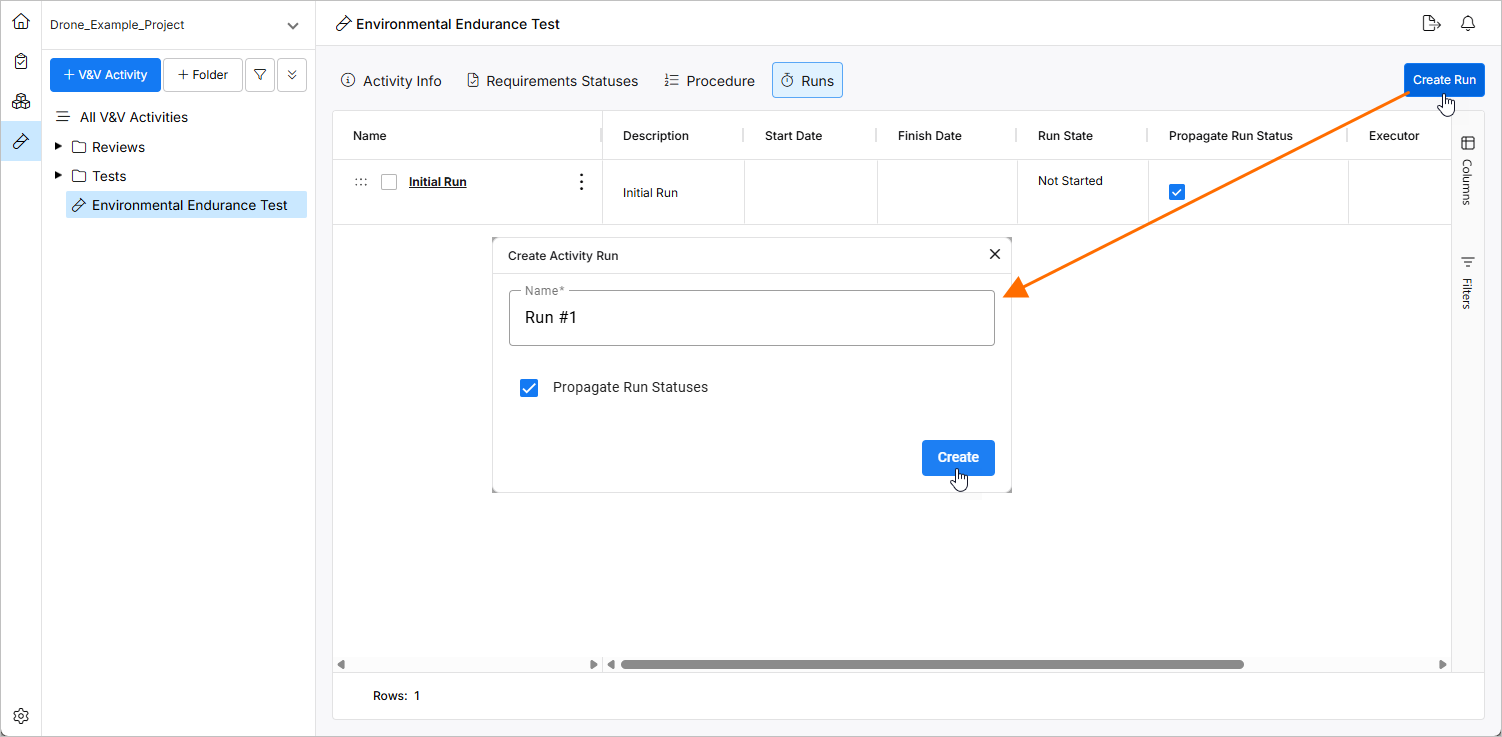
Einen Durchlauf erstellen
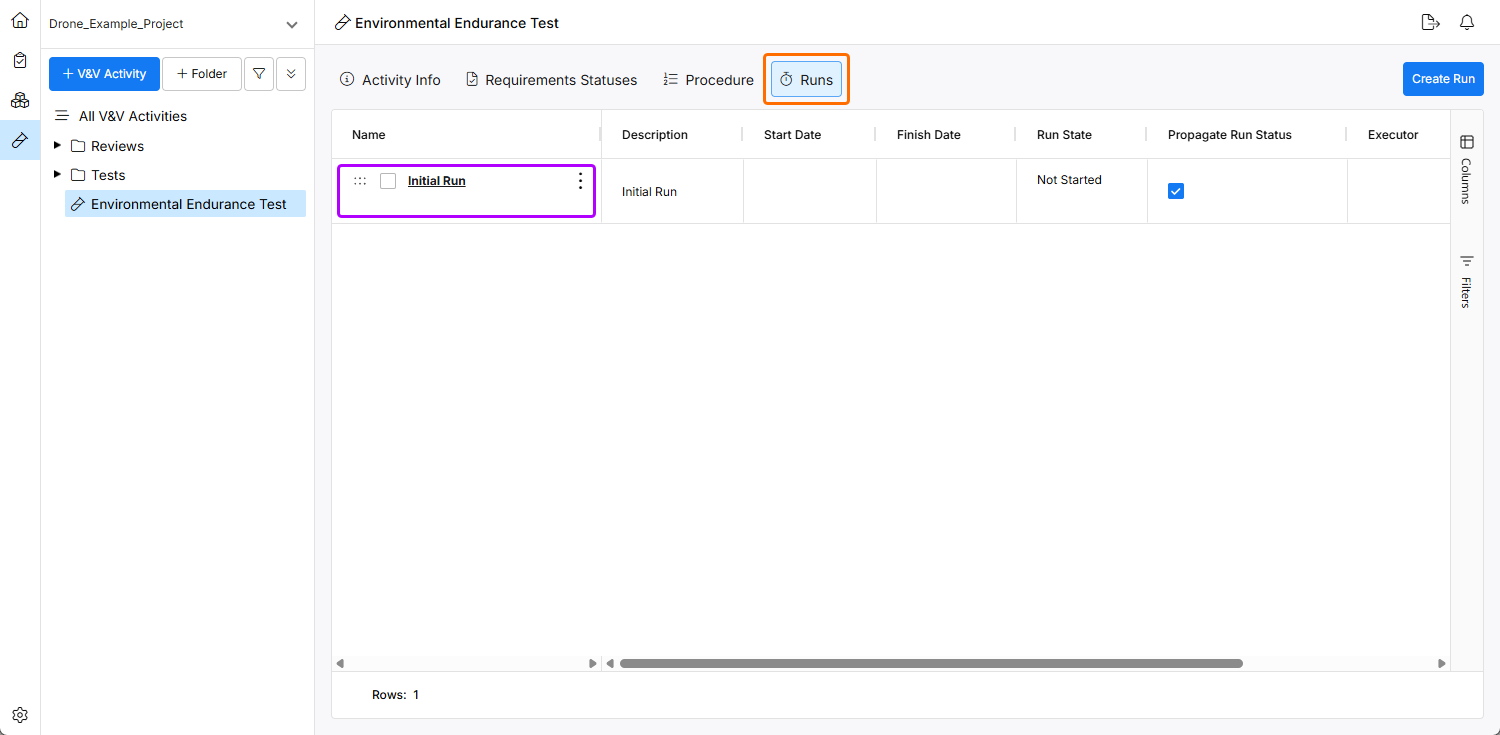
Um die Verifikationsaktivität anhand der Schritte zu überprüfen, muss innerhalb der Verifikationsaktivität ein Durchlauf erstellt werden. Ein Durchlauf ist eine konkrete Ausführung der Verifikationsaktivität. Klicken Sie zum Erstellen eines Durchlaufs auf die Schaltfläche  und geben Sie im sich öffnenden Fenster Create Activity Run einen Namen ein (z. B.
Run #1). Aktivieren Sie die Option Propagate Run Statuses, um den Durchlaufstatus an den Verifikationsstatus der Anforderung weiterzugeben.
Klicken Sie auf den Namen des erstellten Durchlaufs, um dessen Details aufzurufen.
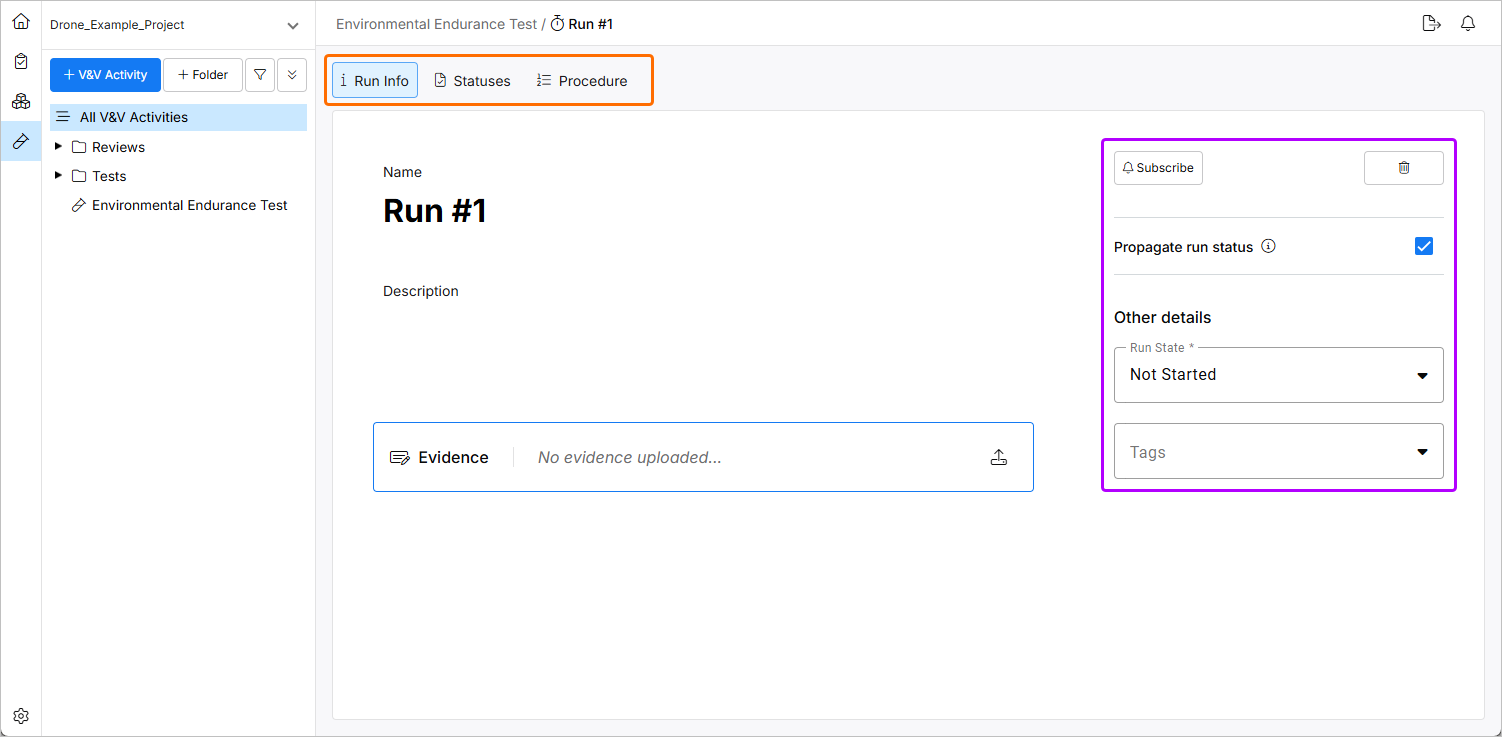
Sie können auf den Status und die Verfahren des Durchlaufs zugreifen.
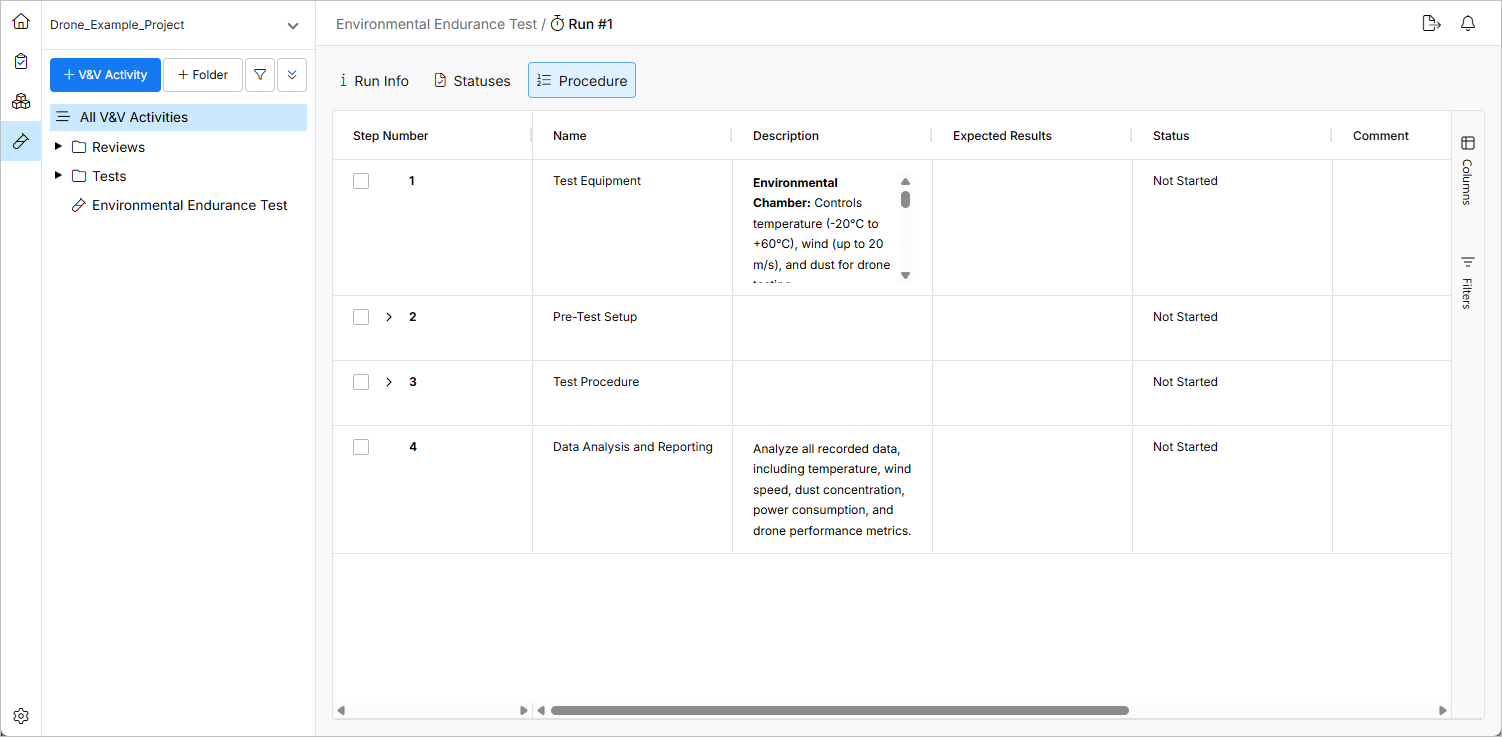
Schritte ausführen und Status aktualisieren
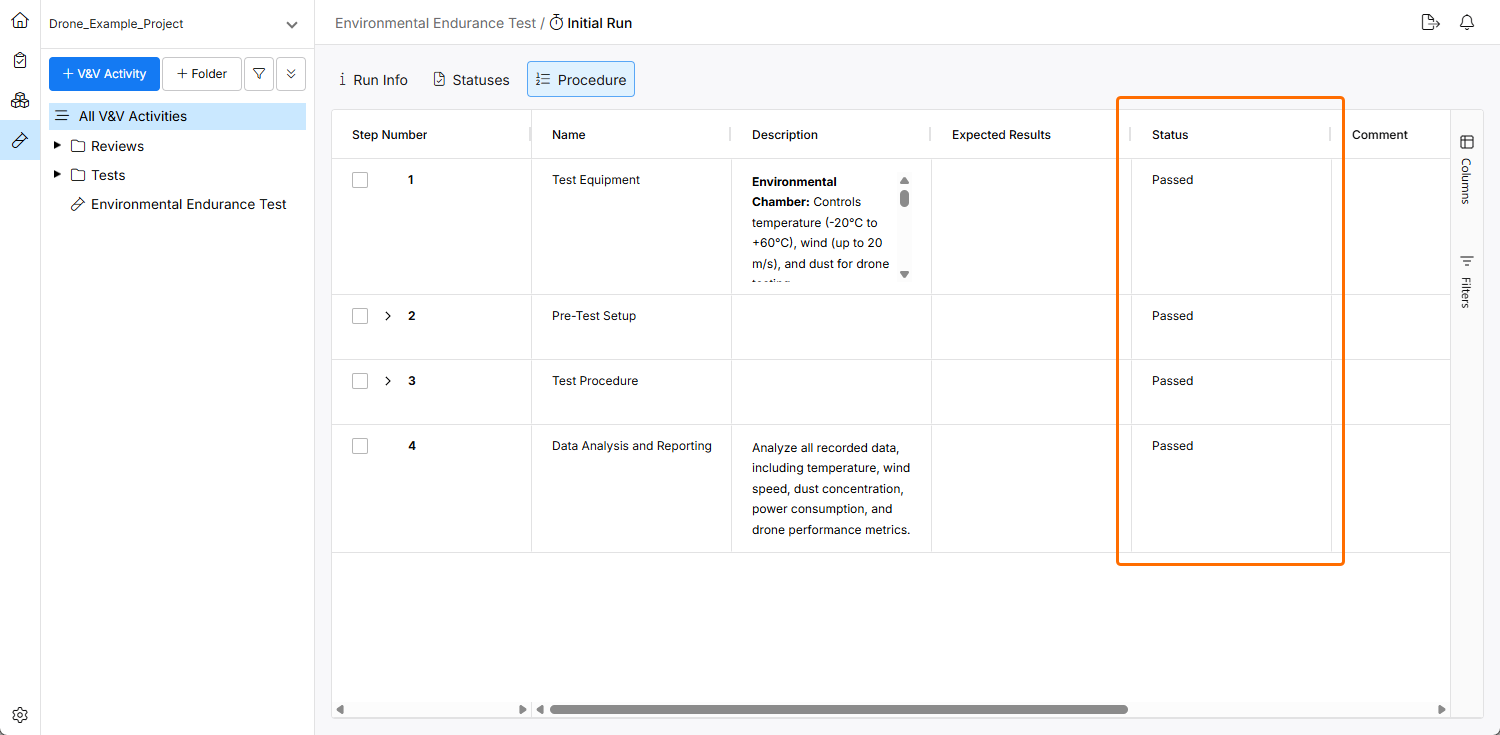
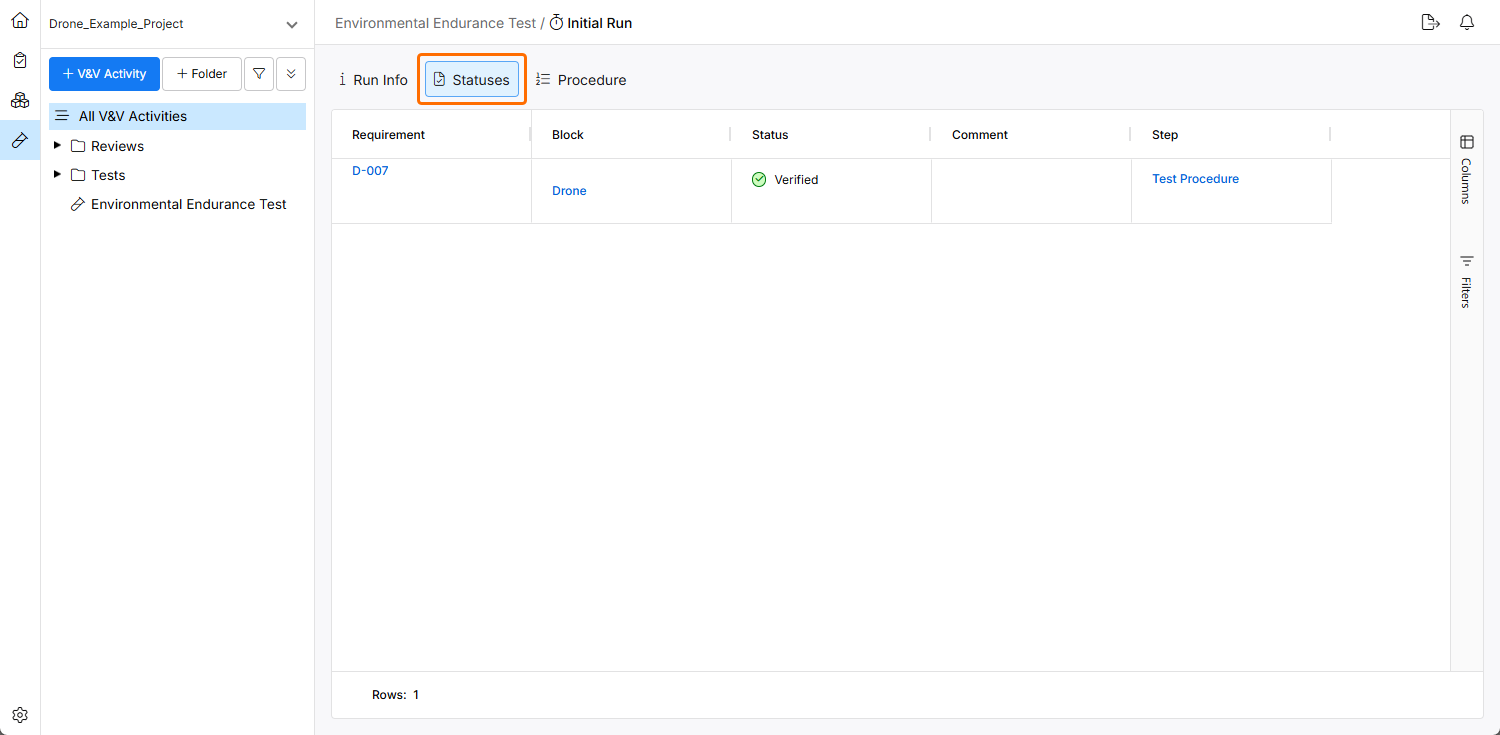
Sie können die Schritte einzeln durchgehen und ausführen oder einen Schritt überspringen, wenn er für den aktuellen Stand des Systementwurfs nicht relevant ist. Anhand der Ergebnisse können Sie den Status auf Passed, Skipped oder Failed setzen. Auf Grundlage der Ergebnisse der Durchlaufschritte wird der Status der Anforderungen aktualisiert, um anzuzeigen, ob sie Verified, Skipped oder Not Verified wurden.
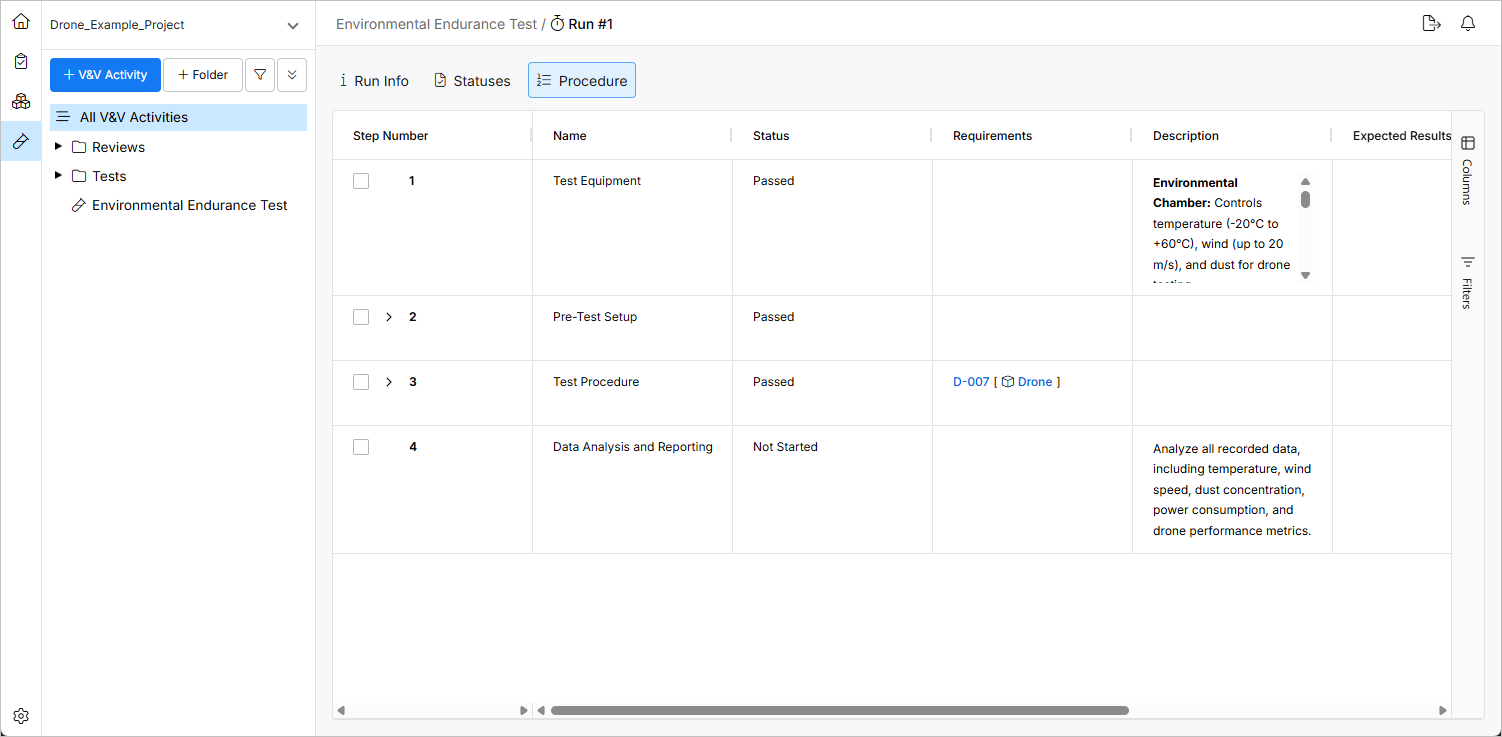
In diesem Fall wurde Schritt 3 als Passed eingestuft, daher lautet der Verifikationsstatus der zugehörigen Anforderung Verified.
Status der Verifikationsaktivität und Verifikationsstatus der Anforderung prüfen
Abschließend werden der Status der Verifikationsaktivität und der Verifikationsstatus der Anforderung überprüft, um sicherzustellen, dass der Verifikationsprozess abgeschlossen und ordnungsgemäß dokumentiert ist.
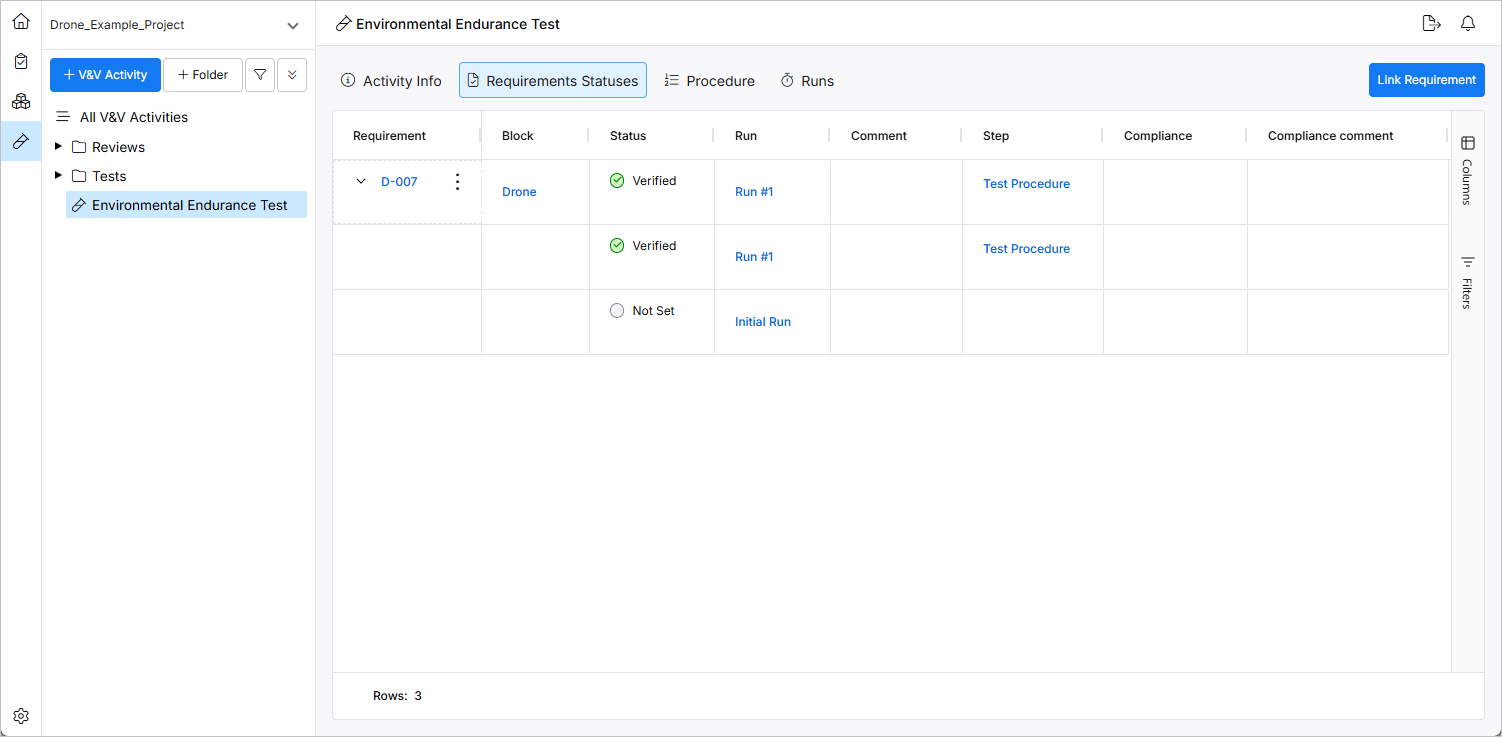
Dieser Workflow stellt sicher, dass jedes Verifikationselement anhand seiner Anforderungen gründlich geprüft wird. Dazu dient ein strukturierter Prozess, der bei jedem Schritt die Dokumentation und Statusverfolgung umfasst.
 KI-lokalisiert