
Ablauf 4: Manuelle und regelbasierte Überprüfung
Auf einen Blick
- Erfahren Sie, wie Sie bestehende V&V-Aktivitäten mit Anforderungen verknüpfen und deren Status manuell aktualisieren.
- Lernen Sie, wie die Status der zugewiesenen Aktivitäten den gesamten V&V-Status einer Anforderung und die Anzahl der verifizierten Aktivitäten bestimmen.
- Erfahren Sie anhand eines Vergleichs der Designmasse, wie Sie eine Verifizierungsregel mit Block- und Anforderungs-Valis definieren.
Mit den folgenden beiden Abläufen können Sie eine Verifizierung direkt im Anforderungsmodul einrichten.
Manueller Verifizierungsablauf
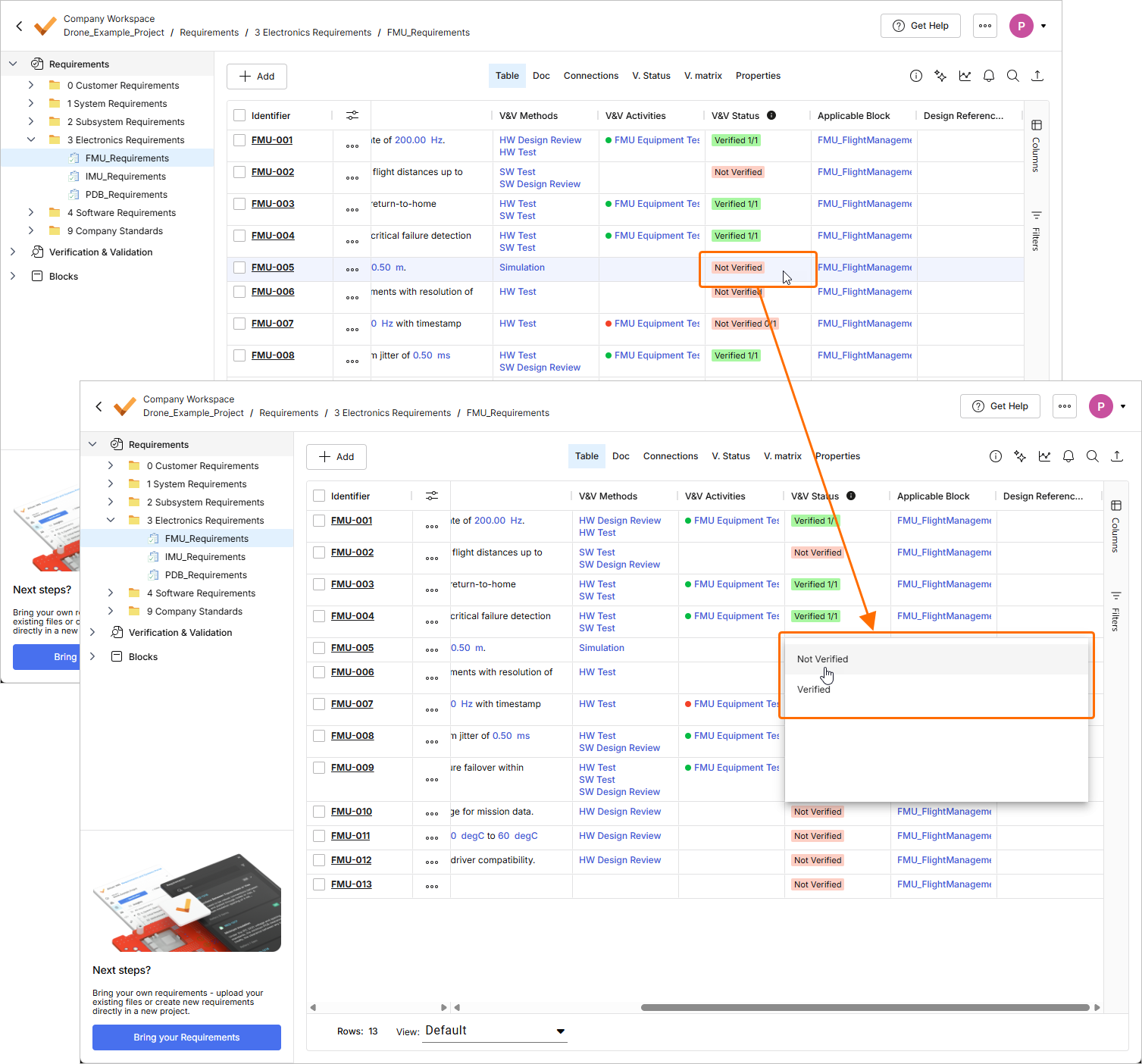
Mit diesem Ablauf können Sie einer Anforderung direkt im Anforderungsmodul eine V&V-Aktivität hinzufügen und den Status manuell aktualisieren. Doppelklicken Sie dazu im Anforderungsmodul auf eine Zelle in der Spalte V&V Activities und erstellen Sie eine Verknüpfung zu einer Aktivität.
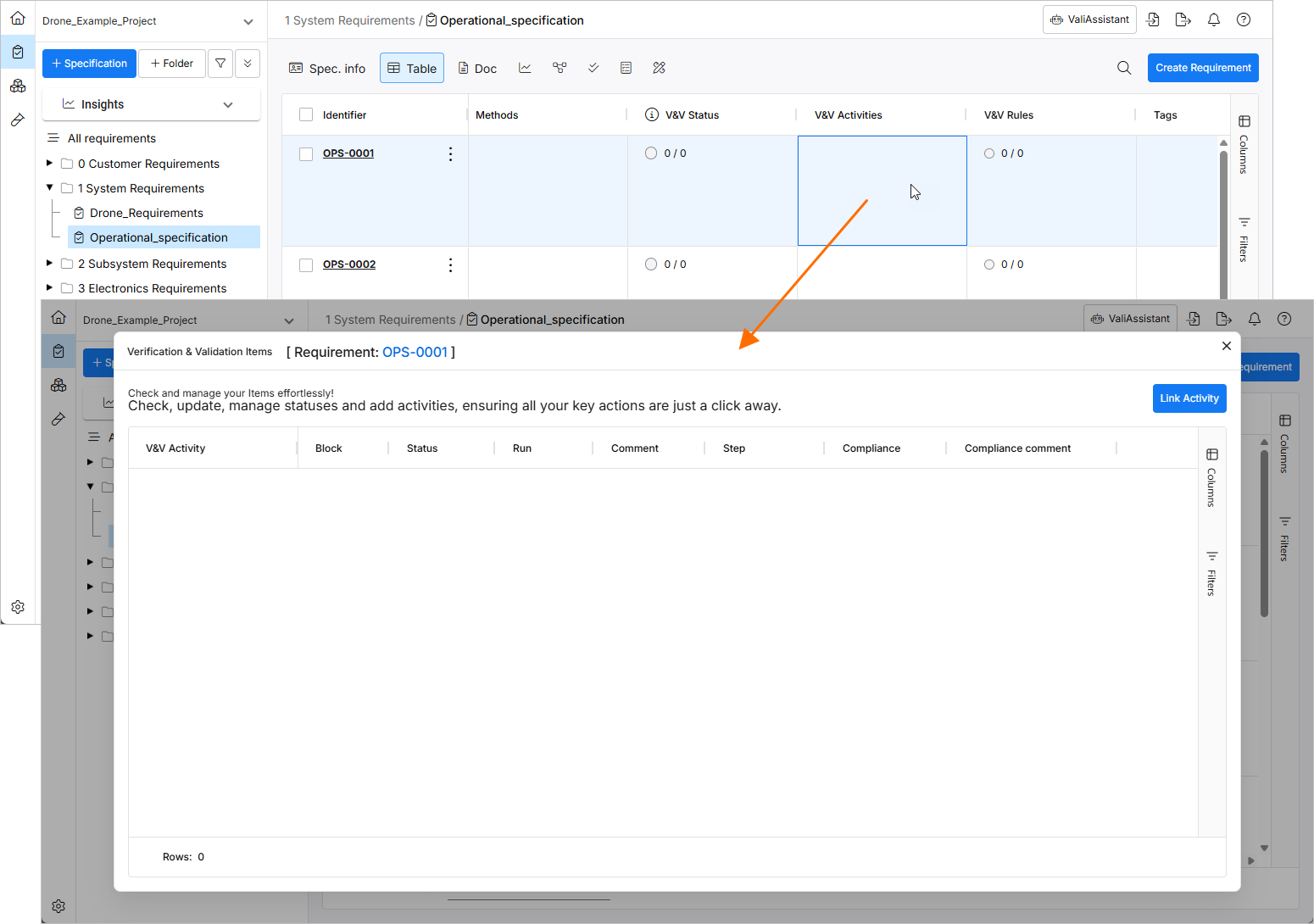
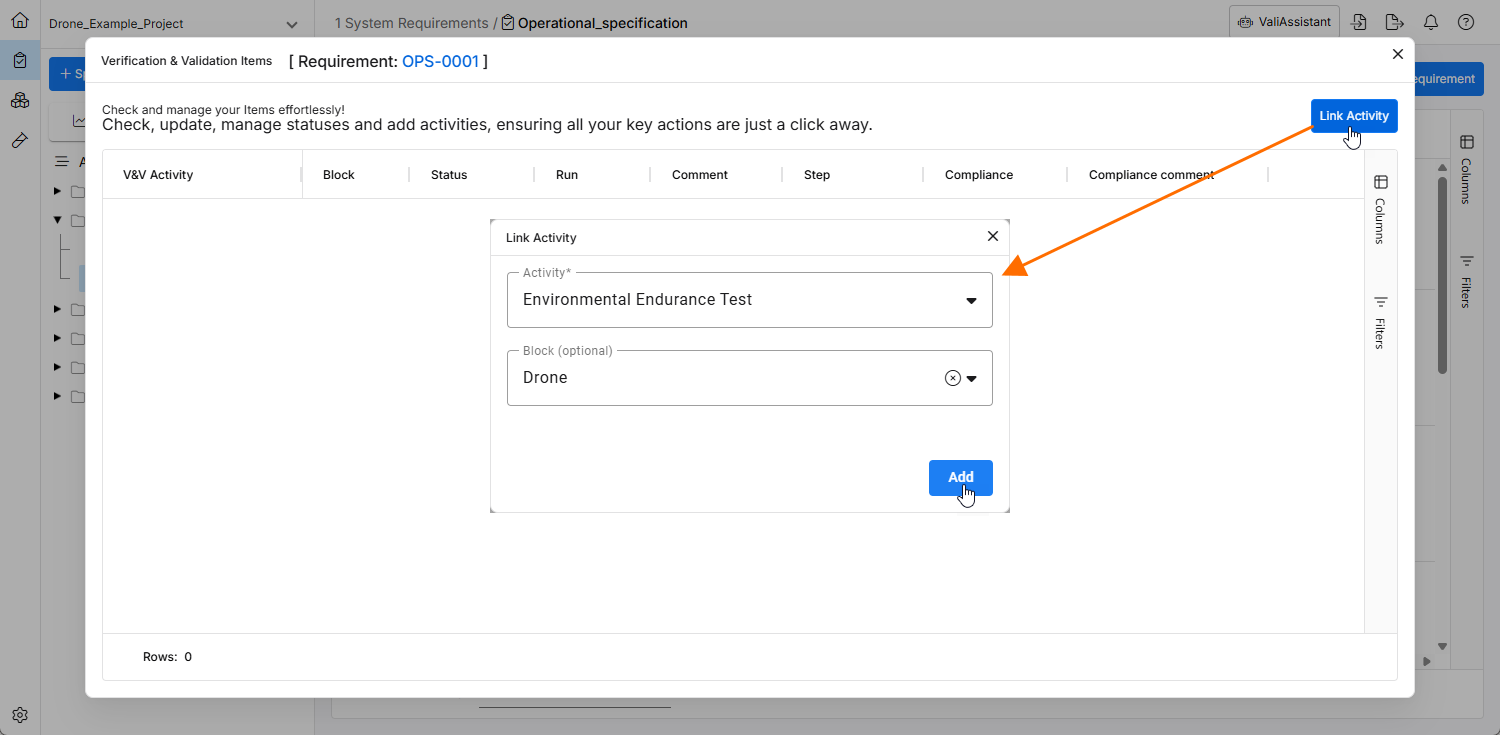
Das daraufhin geöffnete Fenster Verification & Validation Items zeigt bereits hinzugefügte Aktivitäten an. Klicken Sie auf die Schaltfläche  , um vorhandene Aktivitäten mit der Anforderung zu verknüpfen. Im daraufhin geöffneten Fenster Link Activity können Sie eine vorhandene Aktivität und optional einen Block auswählen.
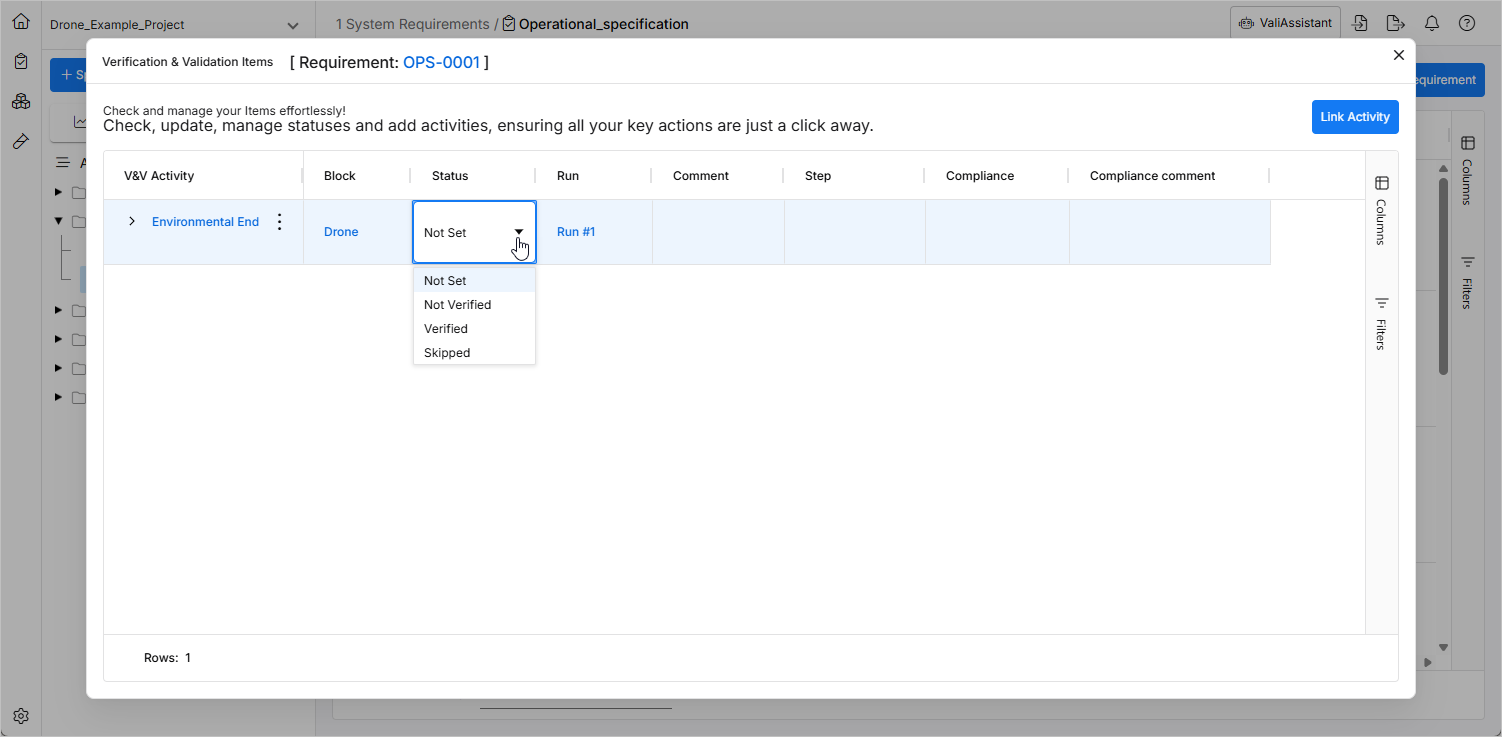
Anschließend können Sie den Status direkt manuell festlegen oder über die dynamischen Links zur Aktivität oder zum Durchlauf wechseln.
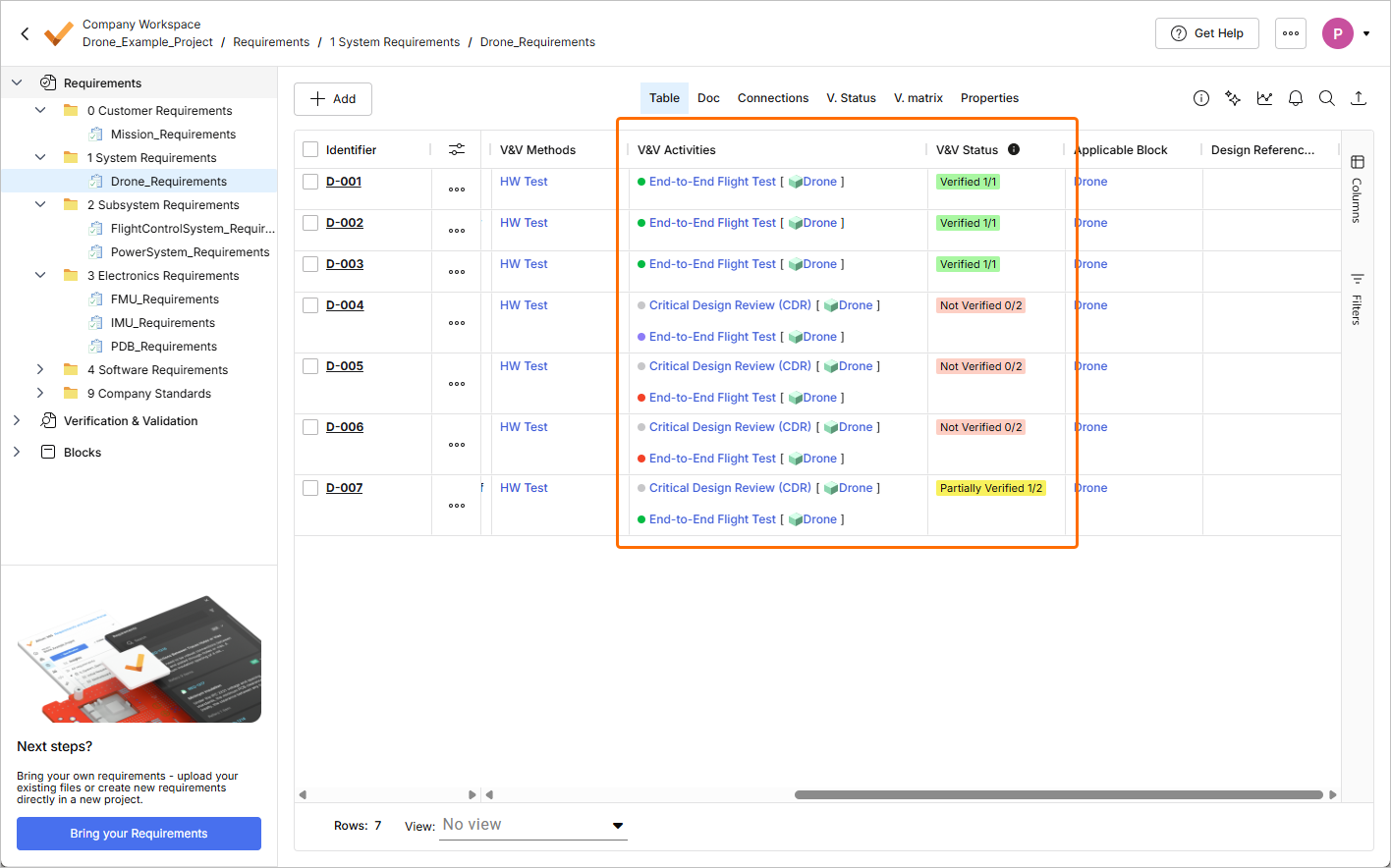
Das Feld V&V Status einer Anforderung mit zugewiesenen V&V-Aktivitäten wird automatisch anhand des Status dieser Aktivitäten aktualisiert. Der Eintrag im Feld V&V Status der Anforderung wird wie folgt angezeigt:
-
Not Verified – wenn keine der zugewiesenen Aktivitäten den Status Verified hat.
-
Partially Verified – wenn einige, aber nicht alle zugewiesenen Aktivitäten den Status Verified haben.
-
Verified – wenn alle zugewiesenen Aktivitäten den Status Verified haben.
Außerdem werden in der Zelle Zahlen im Format X/Y angezeigt, wobei X die Anzahl der zugewiesenen Aktivitäten mit dem Status Verified und Y die Gesamtzahl der zugewiesenen Aktivitäten ist.
Regelbasierter Verifizierungsablauf
Mit Regeln können Sie Block-Valis und Anforderungs-Valis mithilfe boolescher Ausdrücke vergleichen (z. B. „Ist die Masse des Designs kleiner als die maximal zulässige Masse laut Anforderung?“). Stellen Sie dazu sicher, dass Sie auf beiden Seiten Valis angelegt haben (im Blockmodul und im Anforderungsmodul). Um eine Regel zu erstellen, doppelklicken Sie auf eine Zelle in der Spalte V&V Rules einer Anforderung. Daraufhin öffnet sich ein Fenster, in dem Sie die Regeln definieren können.
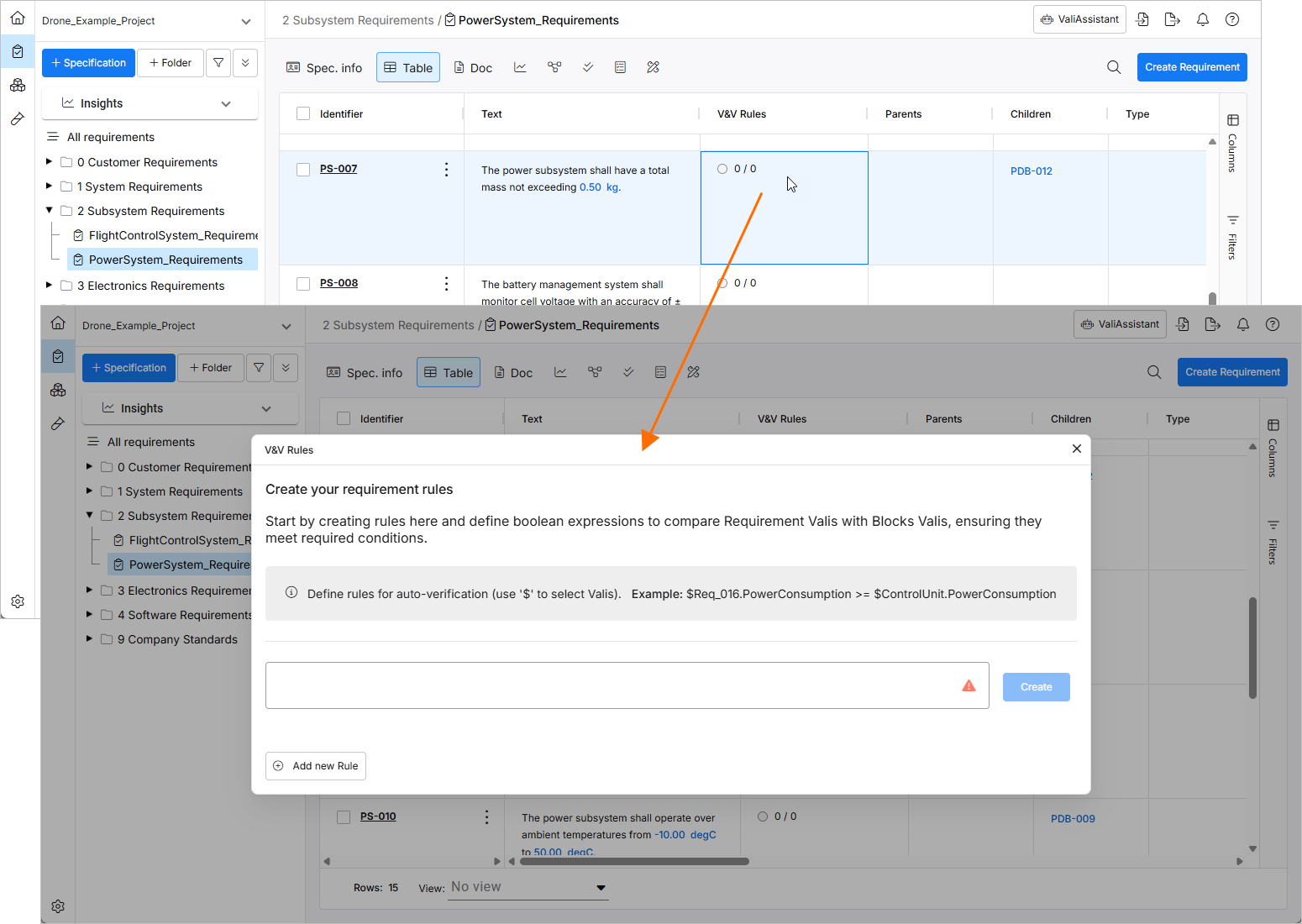
Um die Valis aufzurufen, geben Sie das Dollarzeichen ($) ein. Dadurch wird eine Dropdown-Liste geöffnet, in der Sie nach Valis suchen und diese auswählen können. Im folgenden Beispiel wird die tatsächliche Masse des Stromversorgungssystems der Drohne mit der in der Anforderung definierten maximal zulässigen Masse verglichen.
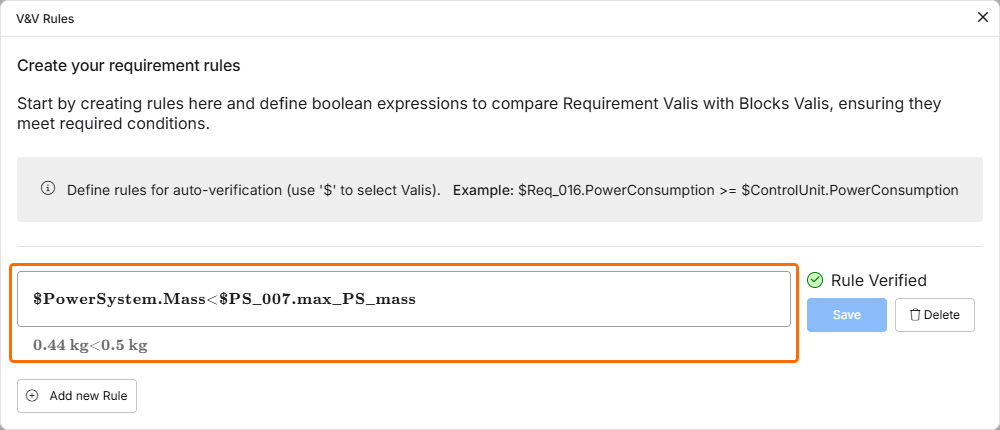
In diesem Fall ist die Regel verifiziert, da 0,44 kg (Masse des Designs) kleiner als 0,5 kg (maximal zulässige Masse laut Anforderung) sind.
 KI-lokalisiert