
Blöcke hinzufügen
Benutzer können ein neues Dokument oder eine neue Analyse bearbeiten/erstellen, indem sie Blöcke hinzufügen. Mit diesen Blöcken können Sie Text, Bilder, Videos, Diagramme und Tabellen einfügen.
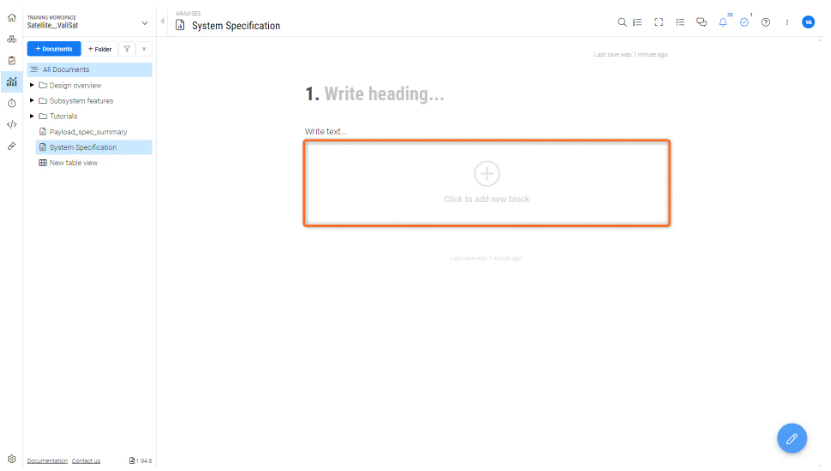
Um der Analyse einen neuen Block hinzuzufügen, klicken Sie auf „Add new block“ (siehe Abbildung Adding a New Block). Dadurch wird ein neues Dialogfeld geöffnet, in dem der Benutzer den Blocktyp auswählen kann.
Text schreiben (Textblock)
Beim Hinzufügen eines Textblocks können Sie zwischen verschiedenen Überschriftenebenen, normalem Text, Aussagen und Formeln wählen (siehe Abbildung Text Block Options). Wählen Sie die Option, die am besten zu Ihrem Zweck passt, und beginnen Sie mit der Bearbeitung.
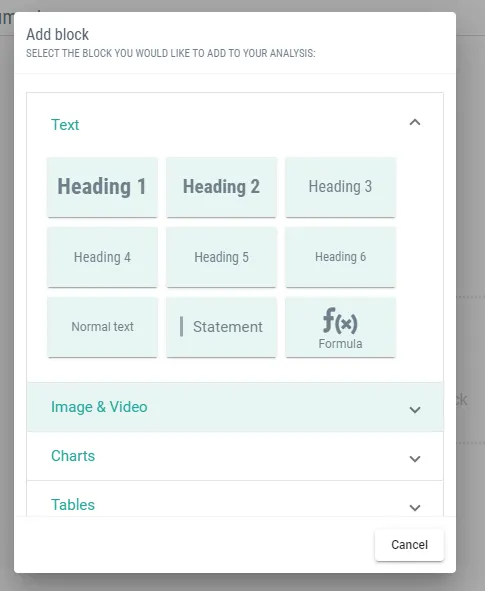 Optionen für Textblöcke: Ein Bild mit verschiedenen Optionen zum Hinzufügen von Textblöcken, z. B. Überschriften, normalem Text, Aussagen und Formeln.
-
Headings: Strukturieren Sie Ihr Dokument mit Überschriften. Wählen Sie aus sechs Ebenen – Überschrift 1 für Haupttitel bis Überschrift 6 für Unter-Unterabschnitte –, um Ihre Inhalte hierarchisch zu gliedern.
-
Normal Text: Das Rückgrat Ihres Dokuments: Die Option „Normal text“ dient zum Schreiben des Hauptinhalts. Verwenden Sie sie für Absätze, Beschreibungen und allgemeine Informationen.
-
Statement: Der Block „Statement“ hebt wichtige Punkte hervor oder zitiert maßgebliche Quellen. Er ist ideal, um referenziertes Material oder wichtige Hinweise darzustellen.
-
Formula: Mit dem Block „Formula“ können Sie Gleichungen nahtlos in mathematische und technische Analysen einfügen. Geben Sie diese mit einem LaTeX-ähnlichen Editor ein, und Requirements & Systems Portal übernimmt den Rest.
-
Table of Contents: Fügen Sie einen Block „Table of contents“ ein, um eine einfache Navigation durch Ihr Dokument sicherzustellen. Dieser Block organisiert Ihre Überschriften automatisch und verlinkt sie.
Um den Text zu formatieren, markieren Sie den gewünschten Text und wählen Sie die Formatierung aus oder verwenden Sie die unten in Abbildung Text Formatting Toolbar gezeigten Tastenkombinationen:
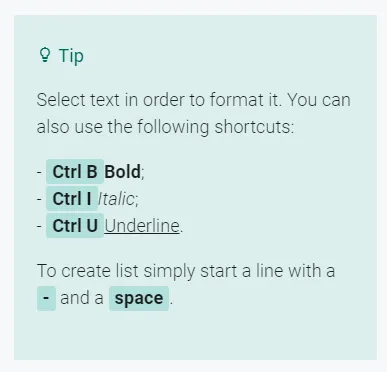 Symbolleiste zur Textformatierung: Ein Bild der Symbolleiste zur Textformatierung mit verschiedenen Optionen wie Fett, Kursiv, Unterstreichen und mehr.
Referencing Valis - Um im Text auf den Wert eines Vali zu verweisen, geben Sie ein Dollarzeichen $ ein und beginnen Sie im Popup-Feld mit der Eingabe des Namens des Vali. Der Wert des Vali wird im Text angezeigt, sobald Sie außerhalb des Blocks klicken. Sie können der Analyse auch einen neuen Vali hinzufügen, indem Sie auf die Schaltfläche „create new“ oben rechts klicken, wie unten in Abbildung Referencing Values hervorgehoben.
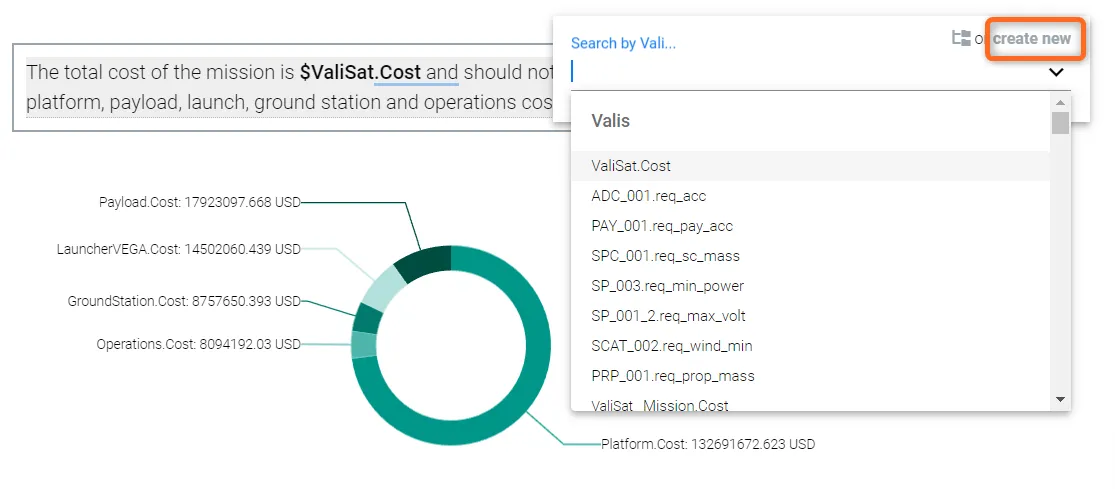 Referenzieren von Werten: Ein Beispiel dafür, wie Werte innerhalb eines Textblocks referenziert werden, mit einem Popup-Feld, das während der Eingabe Variablennamen vorschlägt.
Bilder- und Videoblock
Sie können Ihrem Dokument Bilder und Videos hinzufügen, um es dynamischer zu gestalten, wie in Abbildung Adding Images and Videos.
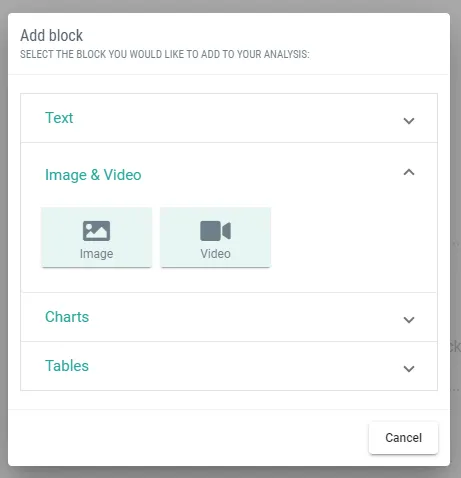 gezeigt.
Adding Images and Videos.
Hinzufügen von Bildern und Videos: Eine Demonstration des Hinzufügens von Multimedia-Elementen wie Bildern und Videos, um den Dokumentinhalt anzureichern.
gezeigt.
Adding Images and Videos.
Hinzufügen von Bildern und Videos: Eine Demonstration des Hinzufügens von Multimedia-Elementen wie Bildern und Videos, um den Dokumentinhalt anzureichern.Tabellenblock
Es gibt drei Arten von Tabellen, die einer Analyse hinzugefügt werden können: „From scratch“, „Budget“ und „Requirements“ (siehe Abbildung Table Block Options)
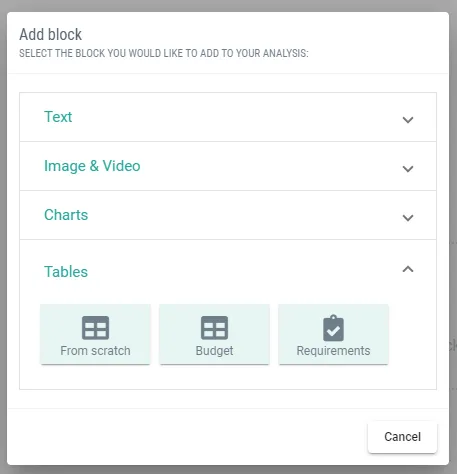 Optionen für Tabellenblöcke: Dieser Abschnitt bietet einen Überblick über die verschiedenen Arten von Tabellen, die einer Analyse hinzugefügt werden können, z. B. „From Scratch“, „Budget“ und „Requirements“.“
From scratch: Requirements & Systems Portal ermöglicht es Ihnen, Ihre benutzerdefinierte Tabelle von Grund auf neu zu erstellen. Sie können je nach Projektanforderungen beliebig viele Zeilen und Spalten hinzufügen (siehe Abbildung
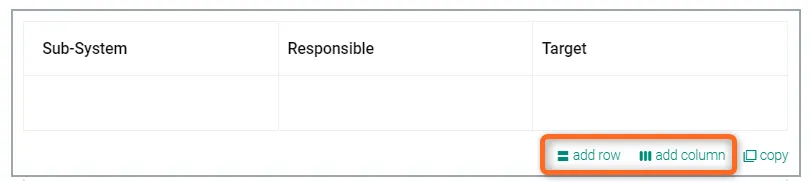 Erstellen einer benutzerdefinierten Tabelle: Eine Aufnahme, die die Oberfläche zum Erstellen einer benutzerdefinierten Tabelle von Grund auf zeigt, mit Optionen zum Hinzufügen von Zeilen und Spalten.
Budget: Requirements & Systems Portal bietet die Möglichkeit, Tabellen als Budget hinzuzufügen (Massenbudget, Leistungsbudget, Linkbudget usw.). Sobald Sie auf Tabellen → Budget klicken, werden Sie in einem Popup aufgefordert, die Beschriftung (1) und den Vali (2) auszufüllen. Siehe Abbildung
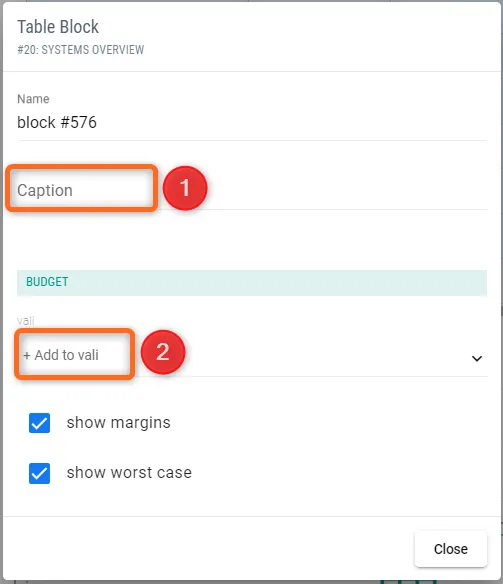 Erstellung einer Budgettabelle: Ein Bild, das den Prozess der Erstellung einer Budgettabelle veranschaulicht, mit Feldern für Beschriftung und Vali-Auswahl.
Wenn wir beispielsweise das Massenbudget des gesamten Systems benötigen, können wir „Spacecraft.Mass“ als Vali hinzufügen und erhalten die unten stehende Massentabelle. Ein Beispiel für ein Massenbudget ist in Abbildung Mass Budget Table Example
dargestellt.
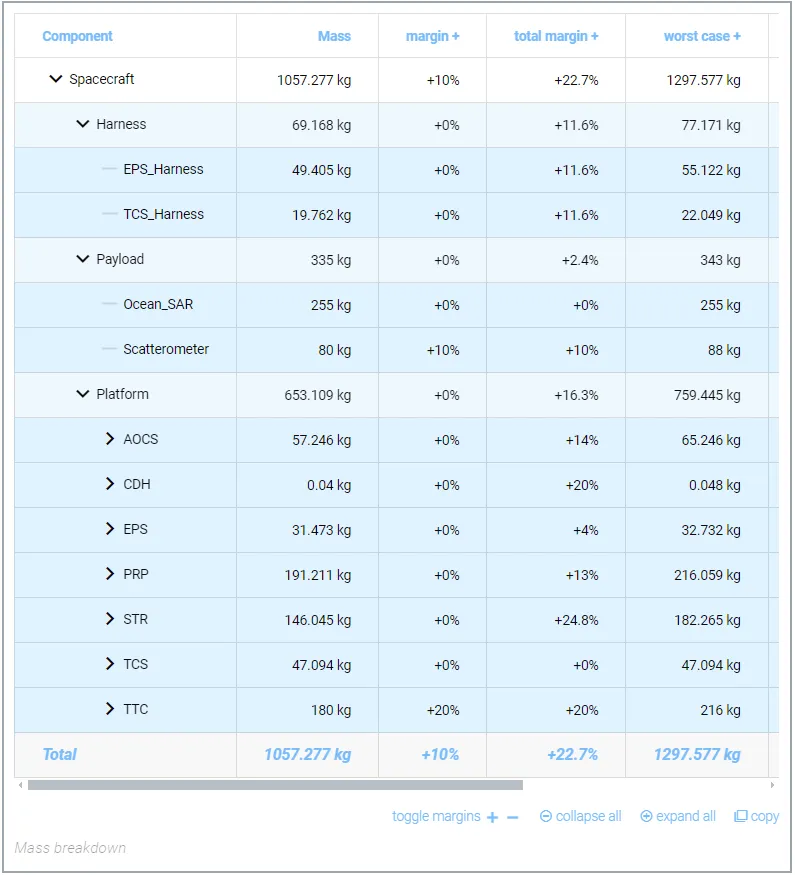 Beispiel einer Massenbudgettabelle: Ein konkretes Beispiel einer im Dokument erstellten Massenbudgettabelle, das die strukturierte Darstellung von Budgetinformationen zeigt.
Requirements - Wie der Name schon sagt, können Sie auch Ihre Anforderungstabelle in das Dokument exportieren. Wie bei der Anforderungstabelle im Requirement Module können Sie Ihre Filter (1) festlegen und die Spalten (2) nach Bedarf einstellen (siehe Abbildung Exporting Requirements Table.
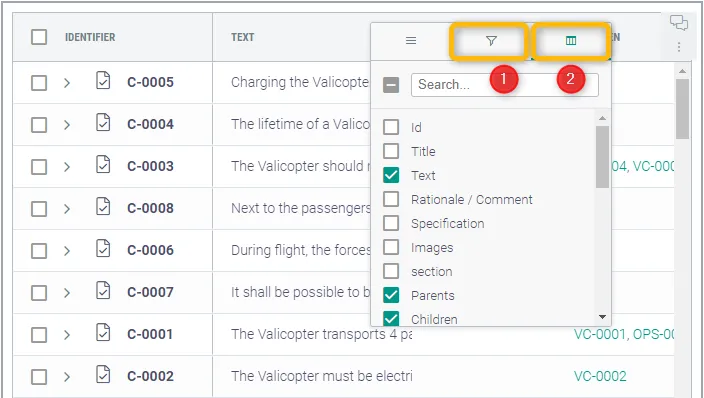 Exportieren einer Anforderungstabelle: Ein visuelles Beispiel für den Export einer Anforderungstabelle in das Dokument, mit Optionen zum Festlegen von Filtern und Spalten.
Diagrammblock
Requirements & Systems Portal ermöglicht Ihnen außerdem das Hinzufügen verschiedener Diagramme, die Ihren Analysen mehr Details verleihen können. Verschiedene Diagrammtypen können als Block hinzugefügt werden (siehe Abbildung
Compare Valis - Sie können beliebige zwei Valis Ihres Projekts vergleichen. Klicken Sie auf „Compare Valis“, und ein Popup wird angezeigt. Neben anderen Optionen können Sie den Diagrammtyp (1) auswählen und die Valis (2) hinzufügen, die Sie vergleichen möchten (siehe Abbildung Comparing Valis Chart).
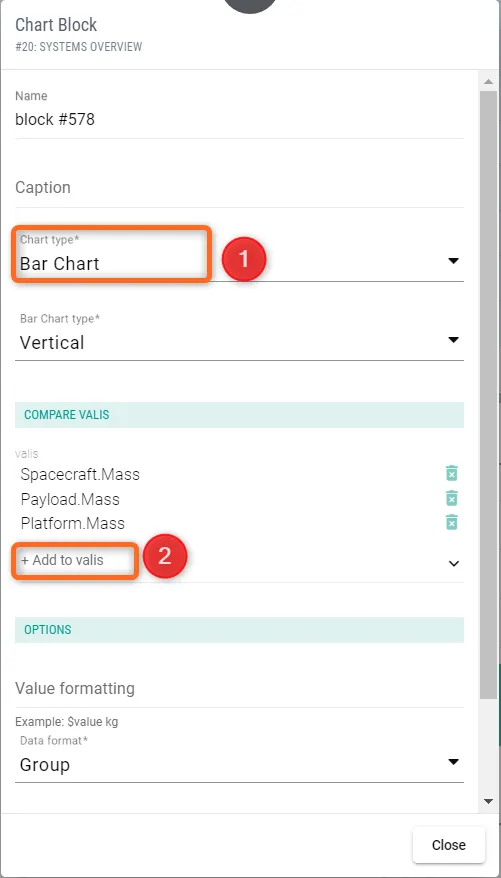 Diagramm zum Vergleich von Valis: Ein Bild, das die Oberfläche zum Vergleich von zwei Valis zeigt, mit Optionen zur Auswahl des Diagrammtyps und der zu vergleichenden Valis.
Matrix Valis - Sie können auch Ihre Matrizen vergleichen und dem Dokument hinzufügen. Dies funktioniert ähnlich wie die oben genannte Option „Compare Valis“, mit dem Unterschied, dass Sie nun zwei Matrizen vergleichen können. Sie können außerdem den Diagrammtyp (1) und die Matrizen, die Sie vergleichen möchten, (2) hinzufügen, wie in Abbildung Matrix Comparison Chart.
gezeigt.
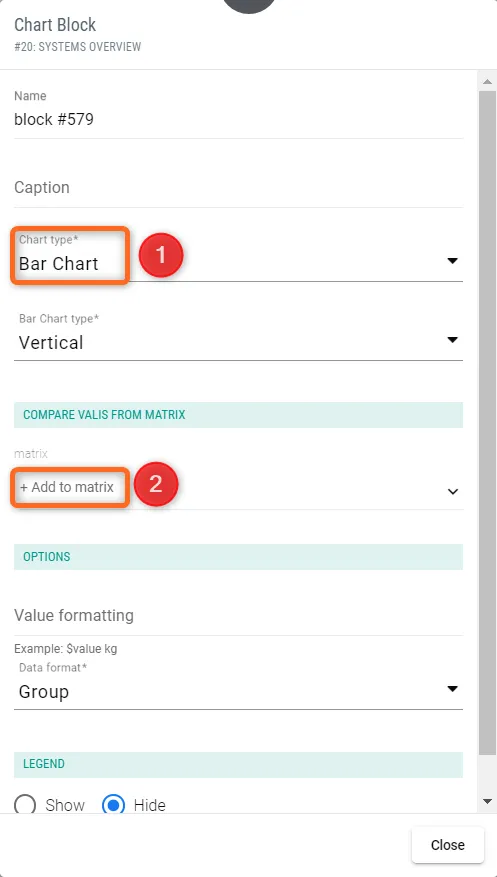 Diagramm zum Vergleich von Matrizen: Eine Darstellung, wie Matrizen innerhalb des Dokuments verglichen werden können, ähnlich der Funktion „Compare Valis“, jedoch für Matrixdaten.
Dataset - Jetzt können Sie jeden Datensatz-Vali mithilfe eines Diagramms darstellen und anschließend im Dokument präsentieren. Wählen Sie die Option „Dataset“ und dann den Diagrammtyp (1) sowie den Datensatz (2) , wie in Abbildung Dataset Chart Representation gezeigt.
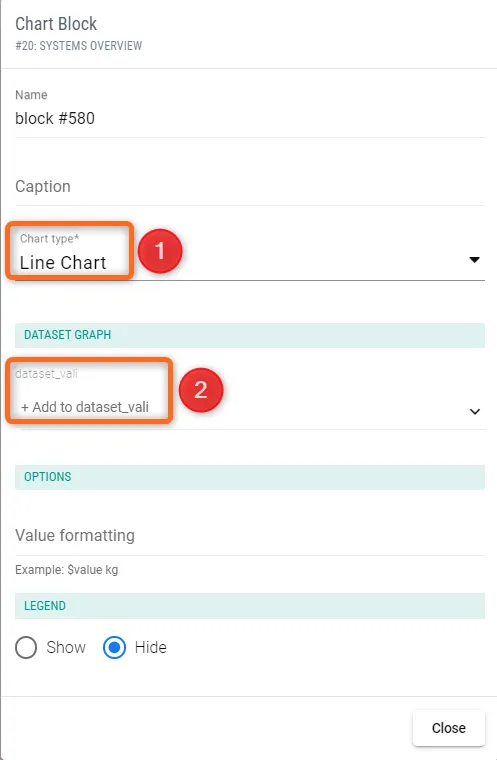 Darstellung eines Datensatz-Vali als Diagramm: Ein Beispiel für die Darstellung eines Datensatz-Vali mit einem Diagramm, wobei der Prozess der Auswahl von Diagrammtyp und Datensatz hervorgehoben wird.
Budget - Wenn Sie Ihre Daten in Form eines Budgets darstellen möchten (Massenbudget, Leistungsbudget usw.), können Sie dies mit Hilfe dieser Option tun. Unten sehen Sie ein Beispiel für ein als Diagramm dargestelltes Massenbudget (siehe Abbildung Budget Representation Chart)
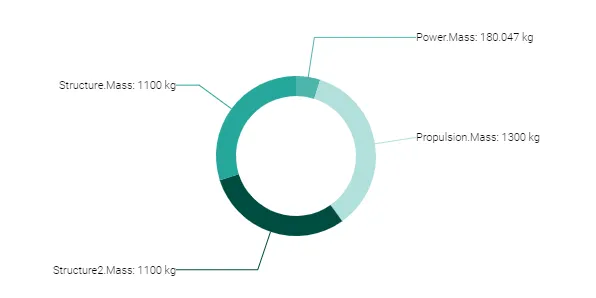 Diagramm zur Budgetdarstellung: Ein Bild eines Diagramms zur Budgetdarstellung, das möglicherweise ein Massenbudget als Beispiel zeigt, um Daten visuell in Budgetform darzustellen.
History—Angenommen, der Wert eines Vali hat sich mehrfach geändert und Sie möchten darstellen, wie sich die Werte im Laufe der Zeit verändert haben. Die beste Möglichkeit dafür ist die Verwendung der Verlaufsfunktion, mit der Sie Änderungen im Zeitverlauf nachverfolgen und den Verlauf des ausgewählten Vali anzeigen können.
Count Graphs - Zähldiagramme dienen ausschließlich dazu, nachzuverfolgen, ob Anforderungen verifiziert wurden oder nicht. Es wird ein Liniendiagramm angezeigt, das die Gesamtzahl der Anforderungen, die Anzahl der verifizierten Anforderungen und die Anzahl der nicht verifizierten Anforderungen zeigt.
Diagramm zur Anzahl verifizierter Anforderungen: Ein Liniendiagramm, das die Gesamtzahl der Anforderungen, die Anzahl der verifizierten Anforderungen und die Anzahl der nicht verifizierten Anforderungen zeigt, um den Verifizierungsstatus von Anforderungen nachzuverfolgen.
 KI-lokalisiert