
Tabellenansicht
Einführung in Tabellenansichten
Tabellenansichten im Requirements & Systems Portal sind eine vielseitige Funktion, mit der Benutzer Daten zu verschiedenen Projektblöcken/-anforderungen in einem tabellarischen Format organisieren und anzeigen können, das sich einfach exportieren lässt. Diese Ansicht ermöglicht einen klaren Überblick über Datenpunkte und unterstützt Benutzer dabei, komplexe Informationen systematisch zu verwalten.
2. So erstellen Sie eine Tabellenansicht
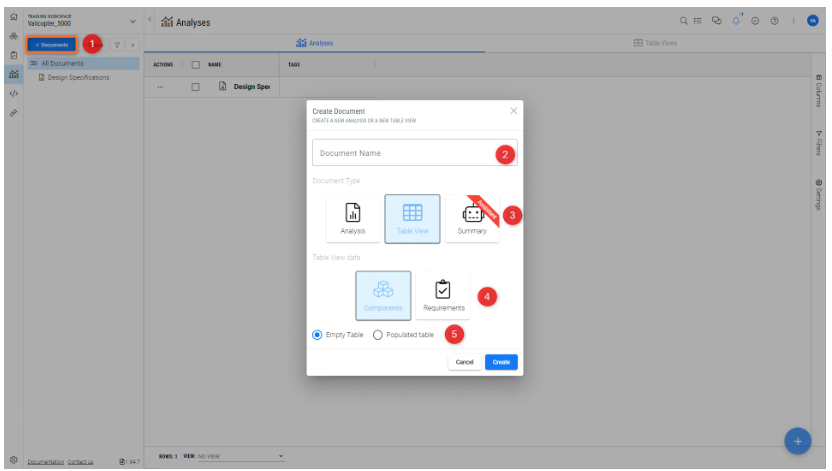
Um eine neue Tabellenansicht zu erstellen, beachten Sie die Beschreibung und die Abbildung Creation of Table View
-
Navigieren Sie zum Bereich „Analysis“ im Workspace.
-
Klicken Sie auf die Schaltfläche „+ Document“ (1).
-
Geben Sie im Pop-up den Dokumentnamen ein (2)
-
Wählen Sie „Table View“ als Dokumenttyp (3)
-
Wählen Sie aus, ob Sie eine Tabelle für Blöcke oder Anforderungen erstellen möchten (4)
-
Wählen Sie, ob Sie eine leere Tabelle oder eine vorausgefüllte Tabelle möchten (5)
-
Klicken Sie auf „Create“, um die neue Tabellenansicht einzurichten.
3. Eine neue Spalte einrichten
Wenn Sie sich für die vorausgefüllte Tabelle für Blöcke entscheiden, werden die Tabellen automatisch in hierarchischer Reihenfolge mit einer Liste der Blöcke erstellt. Der Benutzer kann dann die gewünschte Eigenschaft hinzufügen, die angezeigt werden soll. Standardmäßig wird neben der vorausgefüllten Tabelle eine einzelne Spalte erstellt.
Zur Veranschaulichung zeigen wir die Erstellung eines Massenbudgets für den „Valicopter“. Weitere Details finden Sie im folgenden Video.
Einrichten einer neuen Spalte – Hinzufügen des vali und der Eigenschaft zu den Tabellen
Um in einer Tabellenansicht, z. B. „Mass Budget“, „eine neue Spalte einzurichten“:
-
Klicken Sie auf das Symbol mit den drei horizontalen Linien in der Kopfzeile der vorhandenen Spalte, um das Kontextmenü zu öffnen.
-
Wählen Sie „Set up column“ aus den Dropdown-Optionen.
-
Suchen Sie nach der Eigenschaft, die Sie hinzufügen möchten. Wählen Sie in diesem Fall Mass und dann die Eigenschaft „value“ aus
-
Nach der Konfiguration zeigt die neue Spalte den „value“ der Mass-Eigenschaft für jede Komponente in der Tabellenansicht an.
4. Weitere Spalten zur Tabellenansicht hinzufügen
So fügen Sie Ihrer Tabellenansicht zusätzliche Spalten hinzu:
-
Klicken Sie mit der rechten Maustaste auf eine vorhandene Spalte, um das Kontextmenü aufzurufen.
-
Um links eine Spalte hinzuzufügen, wählen Sie „Add column to the left“.
-
Um rechts eine Spalte hinzuzufügen, wählen Sie „Add column to the right“.
-
Die neue Spalte wird dann sofort links bzw. rechts von der ausgewählten Spalte eingefügt.
Hinzufügen neuer Spalten – Benutzer können neue Spalten links oder rechts hinzufügen und dann neue Eigenschaften zu den Blöcken hinzufügen
5. Exportieren der Tabellenansichten
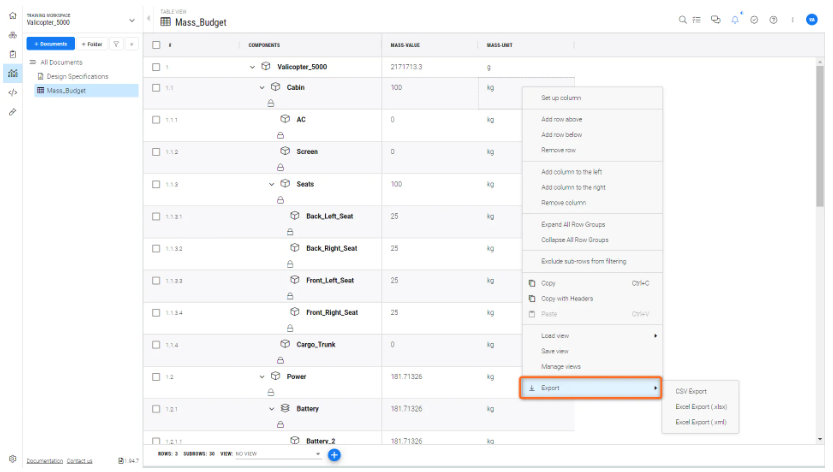
Mit der Export-Option lassen sich Tabellenansichten einfach exportieren. Klicken Sie einfach mit der rechten Maustaste auf die Tabelle, wählen Sie „Export“ und anschließend die gewünschte Dateierweiterung aus.
 KI-lokalisiert