
Automatisierungen
Einführung
Heutzutage erwarten die meisten Ingenieure zumindest, dass die in Projekten vorgenommenen Änderungen auf dem neuesten Stand sind. Die umgesetzten Änderungen sollten für das Team zugänglich sein. Darüber hinaus hat Requirements & Systems Portal innerhalb der Software „Automations“ eingeführt, die dem Benutzer helfen, eine Regel anzupassen, die automatisch nach Bedarf des Benutzers ausgeführt wird.
Das Wort „Automatisierung“ selbst ist selbsterklärend, aber im Detail möchten die meisten Ingenieure Elemente automatisch erstellen, aktualisieren oder löschen oder bestimmte Aktionen automatisch auslösen. Außerdem möchten einige Ingenieure jedes Mal benachrichtigt werden, wenn eine Änderung auftritt. Ingenieure bevorzugen es, Berechnungen automatisch auszuführen, um das Projekt aktuell und geordnet zu halten. Die Automations in Requirements & Systems Portal wurden entwickelt, um die oben genannten Anforderungen zu erfüllen.
Flussdiagramm der Automations
Das folgende Bild zeigt die allgemeinen Schritte und Möglichkeiten zum Erstellen einer Automatisierung. Der Benutzer kann eine Automatisierung erstellen, indem er die drei Punkte definiert, d. h. Wann, Trigger und Aktionen.

Arten von Automatisierung
Es gibt drei mögliche Arten von Automatisierung in Requirements & Systems Portal.
-
Ausgeführt nach Zeitplan oder alle X Zeiteinheiten
-
Ausgeführt, wenn Daten erstellt, aktualisiert oder gelöscht werden
-
Manuell durch einen Benutzer oder eine andere Automatisierung ausgeführt
Die grundlegenden Schritte zum Erstellen einer Automatisierung sind in Abbildung Creating an Automation unten dargestellt. Um „Automations“ zu öffnen, sollte der Benutzer zur Home-Schaltfläche/zum Projektmodul (1) gehen, wo sich „Automations“ im Abschnitt „collaboration“ befindet (2). Um eine Automatisierung zu erstellen, muss der Benutzer auf das „+“-Zeichen (3) unten rechts klicken. Nach dem Klicken erscheint ein Pop-up-Fenster (4). In diesem Pop-up-Fenster sollte der Benutzer einen Namen wählen und auf „Create“ klicken. In der erstellten Automatisierung kann der Benutzer unter „When“ die drei oben genannten möglichen Arten von Automatisierung auswählen und weitere Eigenschaften für diese Automatisierung festlegen (5).
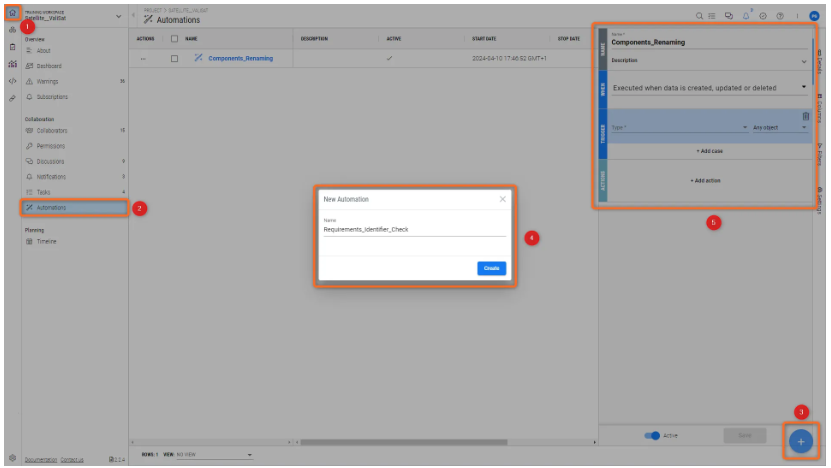
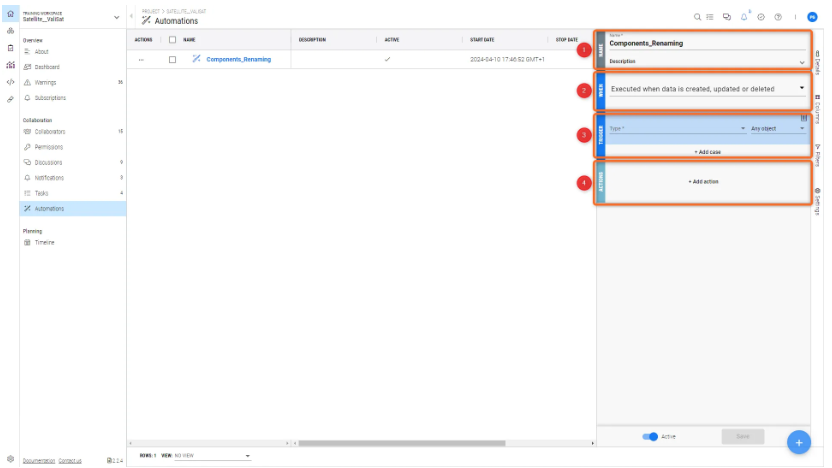
Bei einer Automatisierung gibt es drei Schritte, die der Benutzer einrichten muss, wie im folgenden Bild gezeigt.
-
Name: Der für die Automatisierung gewählte Name zusammen mit einer Beschreibung, in der der Benutzer die Automatisierung beschreiben kann (1).
-
When: Der Benutzer kann die Art der Automatisierung auswählen (2).
-
Trigger: Der Benutzer wählt die Objekte aus, d. h. Module oder Anforderungen oder Variablen, die geändert werden sollen (3).
-
Actions: Der Benutzer kann die Art der Aktion auswählen, die automatisiert werden soll, z. B. Benachrichtigungen senden, Werte ändern oder Zeitabläufe ausführen usw. (4). Die Aktionen können einzeln oder in Kombination mit mehreren Aktionen verwendet werden.
Ausgeführt nach Zeitplan oder alle X Zeiteinheiten
Mit dieser Option kann der Benutzer eine Automatisierung zu einem beliebigen Zeitpunkt/nach einem Zeitplan oder beliebig oft starten.
Bei „ausgeführt nach Zeitplan oder alle X Zeiteinheiten“ gibt es zwei Typen:
-
Schedule: Der Benutzer kann „Schedule“ verwenden, um automatisch eine Datei zu einer festgelegten Zeit hinzuzufügen, zu entfernen oder zu überschreiben. In dieser Automatisierung kann der Benutzer nicht nur Datentypen wie Blocks und Requirements auswählen, sondern auch die Felder (Name, Beschreibung, ID, Tags usw.), auf die die Änderungen angewendet werden sollen. Alle derzeit vorhandenen Funktionen und Optionen sind im folgenden Bild dargestellt.
 Einrichten eines Zeitplans – Automations können nach einem Zeitplan ausgelöst werden.
In den obigen Bildern werden alle im „Trigger“ vorhandenen Optionen wie folgt erläutert:
-
Benutzer können den Tag auswählen, an dem die Automatisierung stattfinden soll
-
Zeitzone – Der Benutzer muss entsprechend dem aktuellen Standort die passende Zeitzone auswählen
-
Stunde, Minute – Die genauen Stunden und Minuten, zu denen die Automatisierung stattfinden soll, werden im 24-Stunden-Format eingegeben.
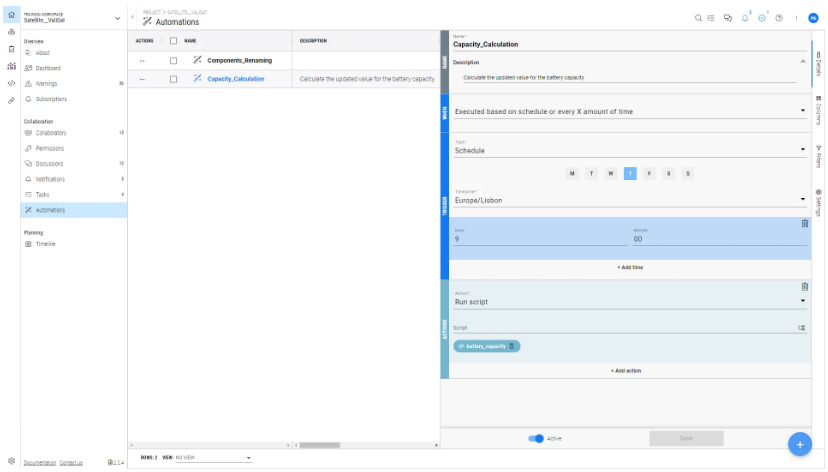
Die Abbildung „Automation Example“ zeigt einen kleinen Anwendungsfall zum Ausführen eines Skripts auf Basis eines Zeitraums. Das Skript „Battery_Capacity“ soll an dem vom Benutzer im Abschnitt „TRIGGER“ angegebenen Tag und zur angegebenen Uhrzeit ausgeführt werden. Dazu wählt der Benutzer unter „ACTIONS“ „Run script“ und anschließend das Skript „Battery_Capacity“ aus. Sobald die Automatisierung gespeichert ist, wird das Skript jeden Donnerstag um 9:00 Uhr automatisch ausgeführt. Falls erforderlich, kann der Benutzer die Automatisierung deaktivieren, indem er in der Spalte „Active“ „False“ auswählt.
-
Periodical: Dies ist eine zeitbasierte Automatisierung, bei der der Benutzer eine bestimmte Uhrzeit und ein bestimmtes Datum festlegen kann, zu denen eine Änderung/Aktion stattfinden soll. Der Benutzer kann ein bestimmtes Datum und eine bestimmte Uhrzeit auswählen, um die Automatisierung auszuführen, ein X-Zeitintervall für die Ausführung der Automatisierung festlegen, Benachrichtigungen per E-Mail oder Mitteilungsnachricht an Benutzer senden, Requirements und Blocks kopieren, kopieren und verbinden oder kopieren und folgen, Attributwerte ändern, die Automatisierung aktivieren oder deaktivieren sowie eine Zeitsequenz oder ein Skript ausführen.
 Periodische Automatisierung
Im obigen Bild sind die Einrichtungsfunktionen für den periodischen Typ (1) dargestellt, und unter „run every“ (2) kann der Benutzer zwischen Tagen, Stunden oder Minuten wählen, in denen die Automatisierung ausgeführt werden soll. Die Automatisierung wird basierend auf der ausgewählten Zeit wiederholt.
Angenommen, Elemente oder Dateien sollen jede Woche aktualisiert werden, dann kann der Benutzer die Automatisierung mit „ausgeführt nach Zeitplan oder alle X Zeiteinheiten“ automatisch einmal pro Woche ausführen lassen.
Ausgeführt, wenn Daten erstellt, aktualisiert oder gelöscht werden
Bei dieser Art von Automatisierung wird der Benutzer jedes Mal benachrichtigt, wenn ein Datentyp erstellt, aktualisiert oder gelöscht wird. Der Benutzer hat außerdem die Möglichkeit, bestimmte Objekte auszuwählen, um diese nachzuverfolgen.
Es gibt drei Methoden, über die der Benutzer benachrichtigt werden kann
-
Notifications: Der Benutzer wird mit einer Nachricht innerhalb der Software in der Benachrichtigungsleiste benachrichtigt, die durch ein Glockensymbol dargestellt wird.
-
Email: Der Benutzer wird per E-Mail benachrichtigt, die in der Automatisierung angegeben ist. Der Benutzer kann beliebig viele E-Mail-Adressen hinzufügen, um das Team bei jeder Änderung auf dem Laufenden zu halten.
-
Notification and Email: Wenn der Benutzer sowohl per E-Mail als auch über Benachrichtigungen innerhalb der Software benachrichtigt werden möchte, kann er diese Option verwenden.
Weitere Funktionen innerhalb von „ausgeführt, wenn Daten erstellt, aktualisiert oder gelöscht werden“ werden unten erläutert:
-
Typ: Der Benutzer kann den Typ der Elemente auswählen, z. B. Blocks, valis und Requirements (1)
-
Beliebiges Objekt/bestimmtes Objekt: Der Benutzer hat die Wahl, bestimmte Objekte oder allgemein beliebige Objekte nachzuverfolgen (2)
-
Aktion: Der Benutzer wird jedes Mal benachrichtigt, wenn ein beliebiger Datentyp erstellt, aktualisiert oder gelöscht wird. (3)
 Automatisierung bei Datenänderung – Eine Automatisierung kann ausgeführt werden, wenn Daten erstellt, aktualisiert oder gelöscht werden.
Beispiel
Das folgende GIF zeigt, dass der Benutzer benachrichtigt wird, wenn ein neuer Block erstellt wird. Wie im GIF gezeigt, hat der Benutzer bei „type“ den Wert Blocks und bei „Actions“ den Wert „created“ ausgewählt. Unter „ACTIONS“ wählt der Benutzer „Send notification and/or email“. Unter „type“ gibt es die drei oben genannten Benachrichtigungstypen, von denen „Notification“ ausgewählt wird, und die Benutzer/Gruppen werden angegeben. Unter „Messages“ kann der Benutzer eingeben, was benachrichtigt werden soll. Sobald die Automatisierung gespeichert ist und im Modul System Design ein neuer Block „Motor“ erstellt wird, erscheint eine Benachrichtigung am Glockensymbol. In der Benachrichtigungsseitenleiste ist beim Klicken auf das Glockensymbol die Nachricht „Created“ zu sehen.
Wenn Sie Hilfe beim Einrichten von Skripten und Ihren eigenen benutzerdefinierten Workflows mithilfe von Automations benötigen, zögern Sie nicht, uns zu kontaktieren – wir helfen Ihnen gerne:
 KI-lokalisiert