
ValiAssistant
Der ValiAssistant ist ein Assistenzwerkzeug für das Engineering im Requirements & Systems Portal, das KI-Technologien zur Automatisierung von Engineering-Aufgaben nutzt. Durch seine Integration mit OpenAI automatisiert der ValiAssistant Routineaufgaben und bietet Ingenieuren zusätzliche Unterstützung, damit sie intelligenter und effizienter arbeiten können.
Während sich der ValiAssistant derzeit auf das Requirements Engineering konzentriert, soll er künftig auch weitere Funktionen bieten. Mit der fortschreitenden technologischen Entwicklung wird der ValiAssistant weiterhin Innovationen im Engineering vorantreiben und Ingenieuren helfen, der Entwicklung einen Schritt voraus zu sein und optimale Ergebnisse zu erzielen.
Zugriff
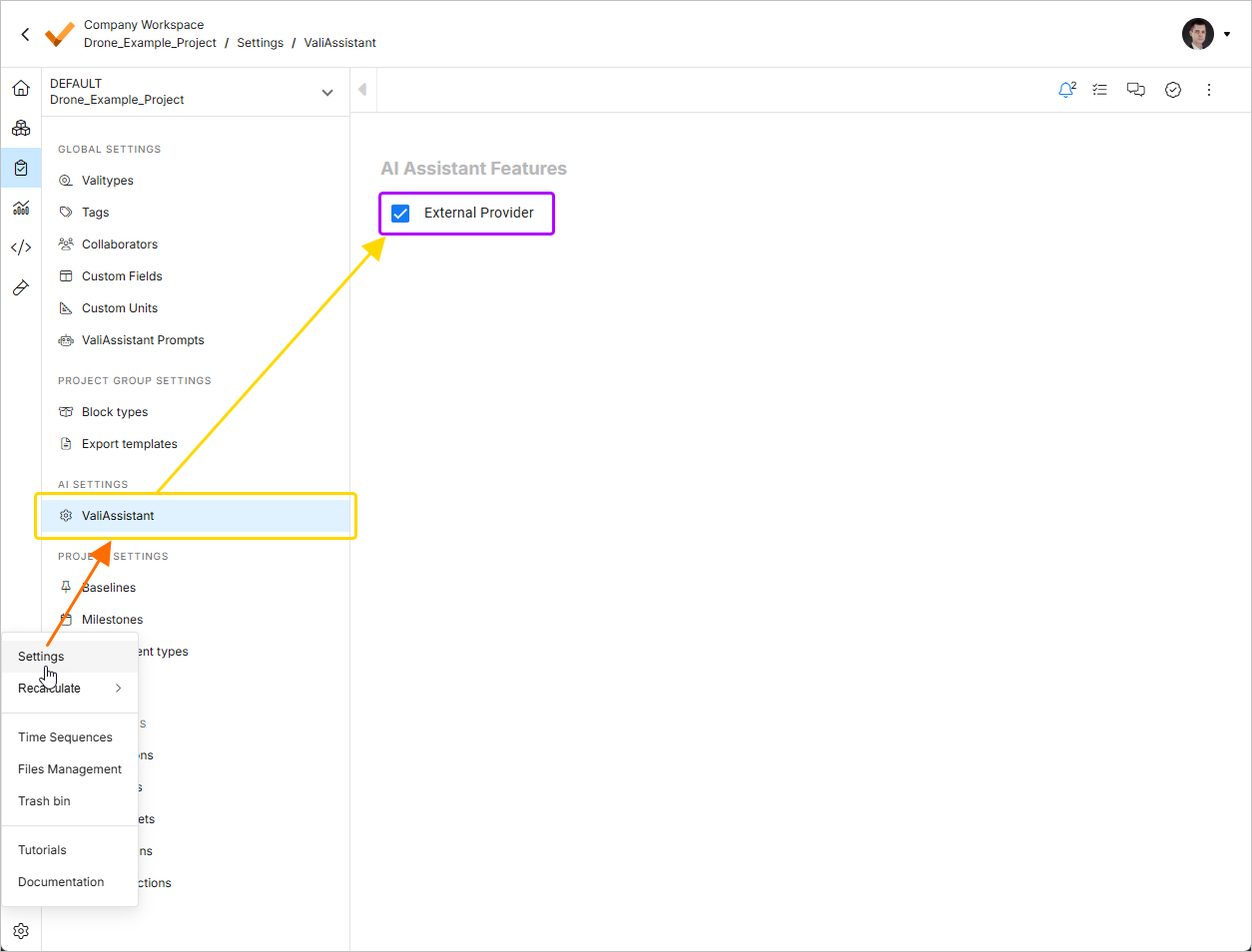
Der ValiAssistant kann von einem Administrator über die Option External Provider unter der Option External Provider auf der Seite AI Settings – ValiAssistant des Settings aktiviert und deaktiviert werden. Zum Aufrufen klicken Sie unten links auf das Symbol  , wählen im angezeigten Menü Settings und anschließend ValiAssistant in der Gruppe AI Settings aus der Liste im linken Bereich aus.
Der ValiAssistant ist an zwei Stellen verfügbar. Jede dieser Stellen hat einen eigenen Kontext, der das Verhalten entsprechend bestimmt. An allen Stellen können dieselben Aktionen ausgewählt werden, allerdings nicht für dieselben spezifischen Objekte.
 Stelle 1: ValiAssistant-Aktionsschaltfläche in der oberen Leiste – öffnet das ValiAssistant-Menü. Diese Schaltfläche wirkt sich immer auf alle Anforderungen aus, die aktuell in der darunterliegenden Anforderungstabelle sichtbar sind.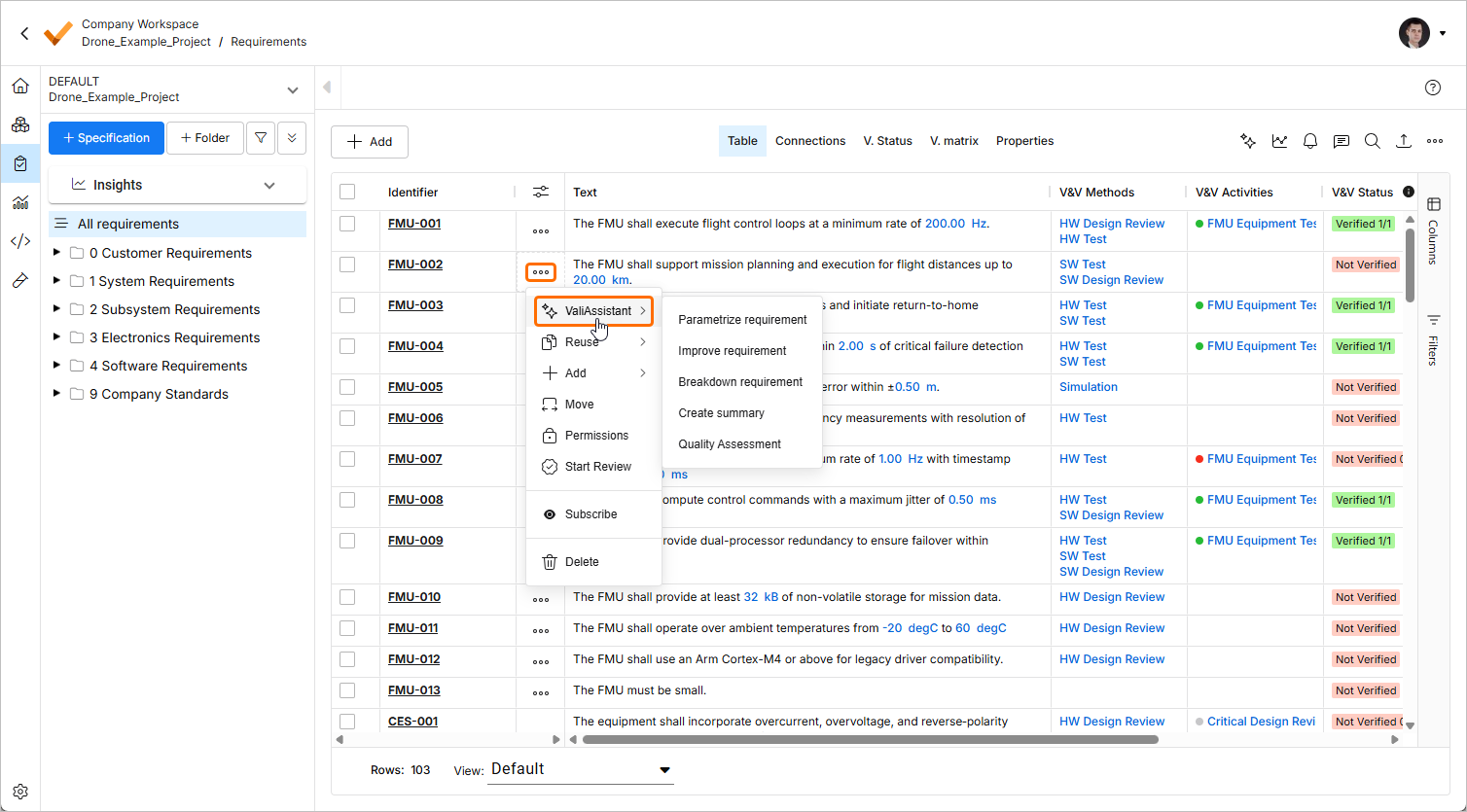
Stelle 2: ValiAssistant-Schnellaktionsschaltfläche in der Spalte „Aktionen“ einer beliebigen Anforderung in der Anforderungstabelle – öffnet ein Dropdown-Menü für den direkten Zugriff auf die ValiAssistant-Optionen.
 Stelle 3: ValiAssistant-Schnellaktionsschaltfläche im Verknüpfungsdiagramm – öffnet ein Dropdown-Menü für den direkten Zugriff auf die ValiAssistant-Optionen.
Schritte zur Verwendung des ValiAssistant
Der ValiAssistant umfasst drei Hauptphasen: „ValiAssistant-Menü“, „Seiten der einzelnen Optionen“ und „Bestätigung“. Diese Phasen werden im Folgenden näher erläutert.
1 – ValiAssistant-Menü
Nach dem Aufrufen des ValiAssistant gelangen Sie zum ValiAssistant-Menü, in dem Sie die gewünschte Aktion auswählen können. Der ValiAssistant bietet derzeit sieben verschiedene Optionen.
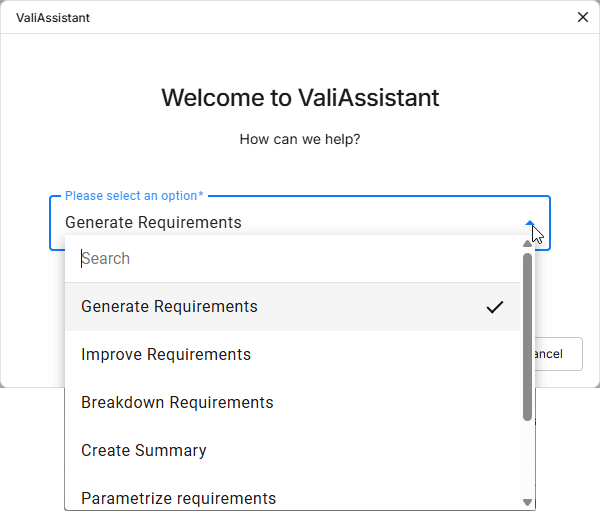
Generate Requirements
Erstellt automatisch eine Reihe von Anforderungen auf Grundlage eines Textes (Idee, Richtlinie usw.).
Improve Requirements
Schlägt durch die Präzisierung von Anforderungen und Qualitätsprüfungen Verbesserungen an Ihren Anforderungen vor.
Breakdown Requirements
Zerlegt eine übergeordnete Anforderung in mehrere untergeordnete Anforderungen.
Create Summary
Erstellt im Analysemodul eine technische Zusammenfassung durch die Analyse einer Reihe von Anforderungen.
Parametrize requirements
Erstellt Valis (bzw. erkannte Designparameter) aus Abschnitten des Anforderungstextes.
Find Inconsistencies
Erkennt mögliche Inkonsistenzen in den ausgewählten Anforderungen.
Quality Assessment
Bewertet die Textqualität der ausgewählten Anforderungen anhand der INCOSE-Regeln.
2 – Seiten der ausgewählten Optionen
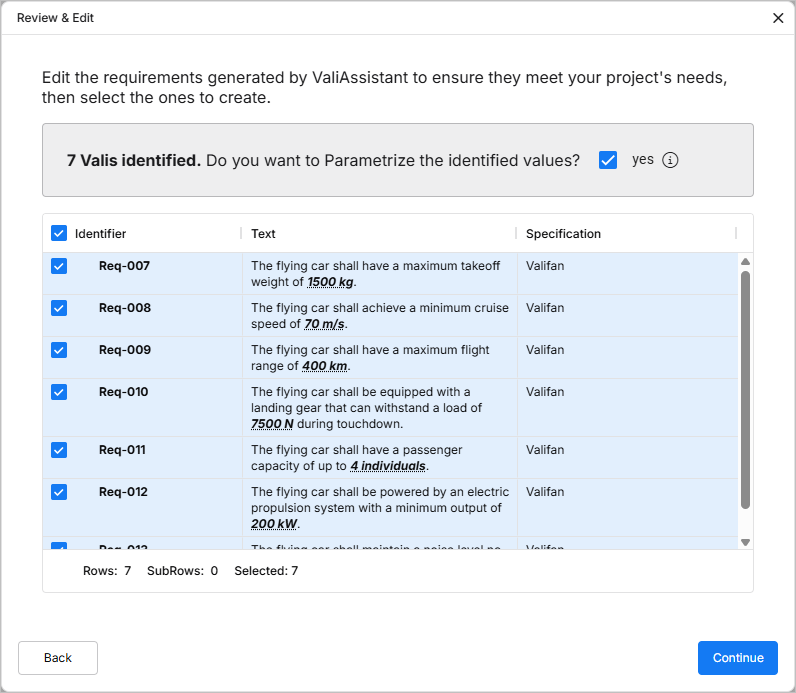
Jede ausgewählte Option hat einen eigenen Ablauf, der auf der jeweiligen Seite beschrieben wird.
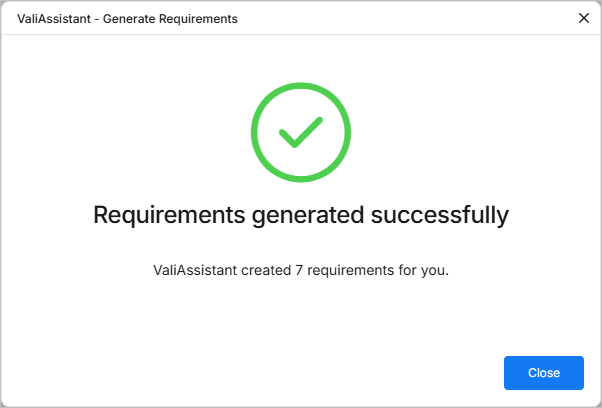
3 – Bestätigungsseite
Wenn während des Vorgangs keine Fehler auftreten, wird diese Seite angezeigt. Sie bestätigt, dass Ihre Aktion erfolgreich ausgeführt wurde.
 KI-lokalisiert