
Diskussionen
Einer der entscheidenden Faktoren, der maßgeblich zum Erfolg jeder Mission bzw. jedes Projekts beiträgt, ist die offene Kommunikation zwischen den Mitgliedern der verschiedenen Teams, die daran arbeiten.
Requirements & Systems Portal verfügt über eine Diskussionsfunktion, die die Kommunikation zwischen den verschiedenen Mitgliedern Ihres Teams zusätzlich verbessert. Sie ermöglicht es Ihrem Team, während des gesamten Engineering-Lebenszyklus schnell zu iterieren.
Creating the discussions
Um eine neue Diskussion zu erstellen, gehen Sie zum gewünschten Modul und dann zu dem jeweiligen Block, der Anforderung, der Simulation oder dem Test, für den Sie die Diskussion hinzufügen möchten. Sie können Ihre Teammitglieder mit <@team_member_name> hinzufügen. Ein Beispiel für das Hinzufügen einer Diskussion zu einem Vali eines Blocks unter Einbeziehung eines Teammitglieds ist unten dargestellt:
Eine Diskussion hinzufügen – Einen Kollegen zu einer Diskussion hinzufügen und markieren
Viewing discussions
Es gibt zwei Möglichkeiten, die Diskussionen anzuzeigen:
-
Über das Projektmodul, um alle Diskussionen im Projekt und die Objekte anzuzeigen, auf die sie sich beziehen (Spalte „Bezieht sich auf“).
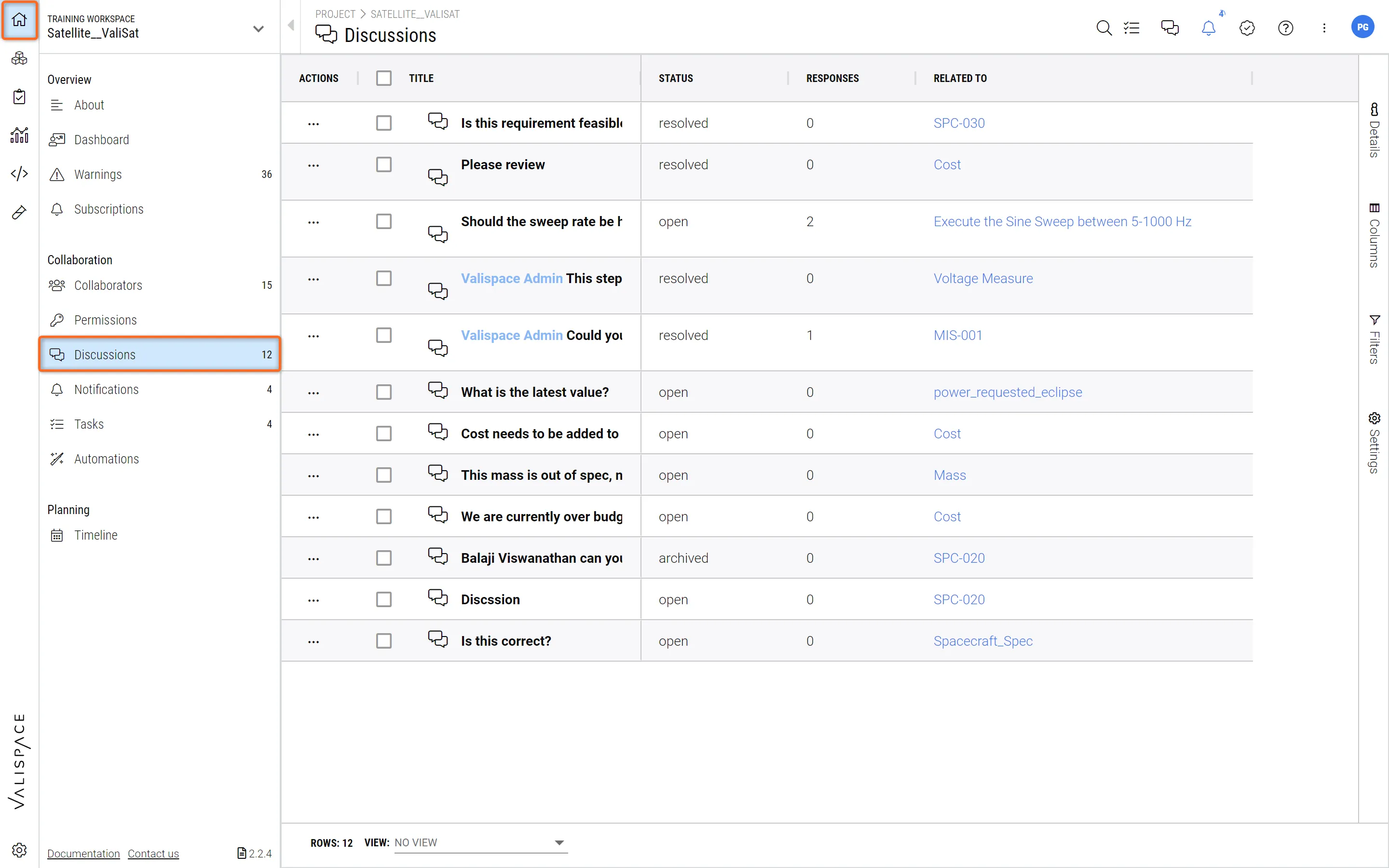 Alle Diskussionen im Projekt – hier sehen Sie alle laufenden Diskussionen des Projekts mit Informationen zu Status, Antworten und Bezug.
Oder
-
Sie können auch zur Diskussions-Seitenleiste wechseln, indem Sie auf das Diskussionssymbol in der oberen rechten Ecke klicken.
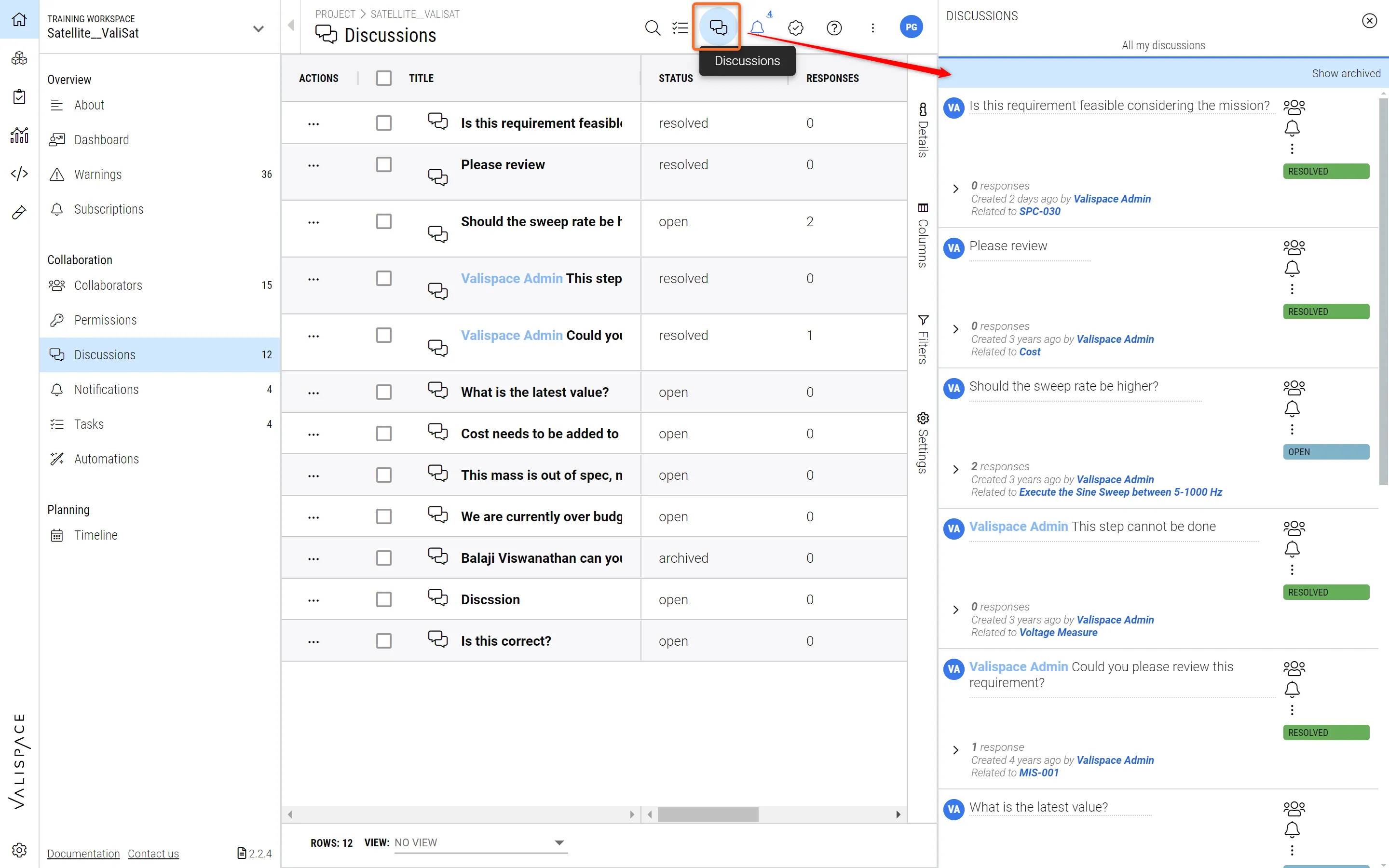 Alle Diskussionen in der Seitenleiste anzeigen – Während Sie sich im Projektmodul befinden, können Sie alle Diskussionen zu diesem Projekt anzeigen.
Die Seitenleiste ist spezifisch für das ausgewählte Modul (und Objekt). Wenn Sie also beispielsweise zum Modul System Design wechseln und einen bestimmten Block auswählen, sehen Sie die laufenden Diskussionen zu diesem Objekt.
-
Gehen Sie zu dem Modul (1), in dem Sie eine Diskussion anzeigen möchten.
-
Klicken Sie auf das Diskussionssymbol (2) und dann auf den entsprechenden Block (3), für den Sie eine Diskussion anzeigen möchten. (4)
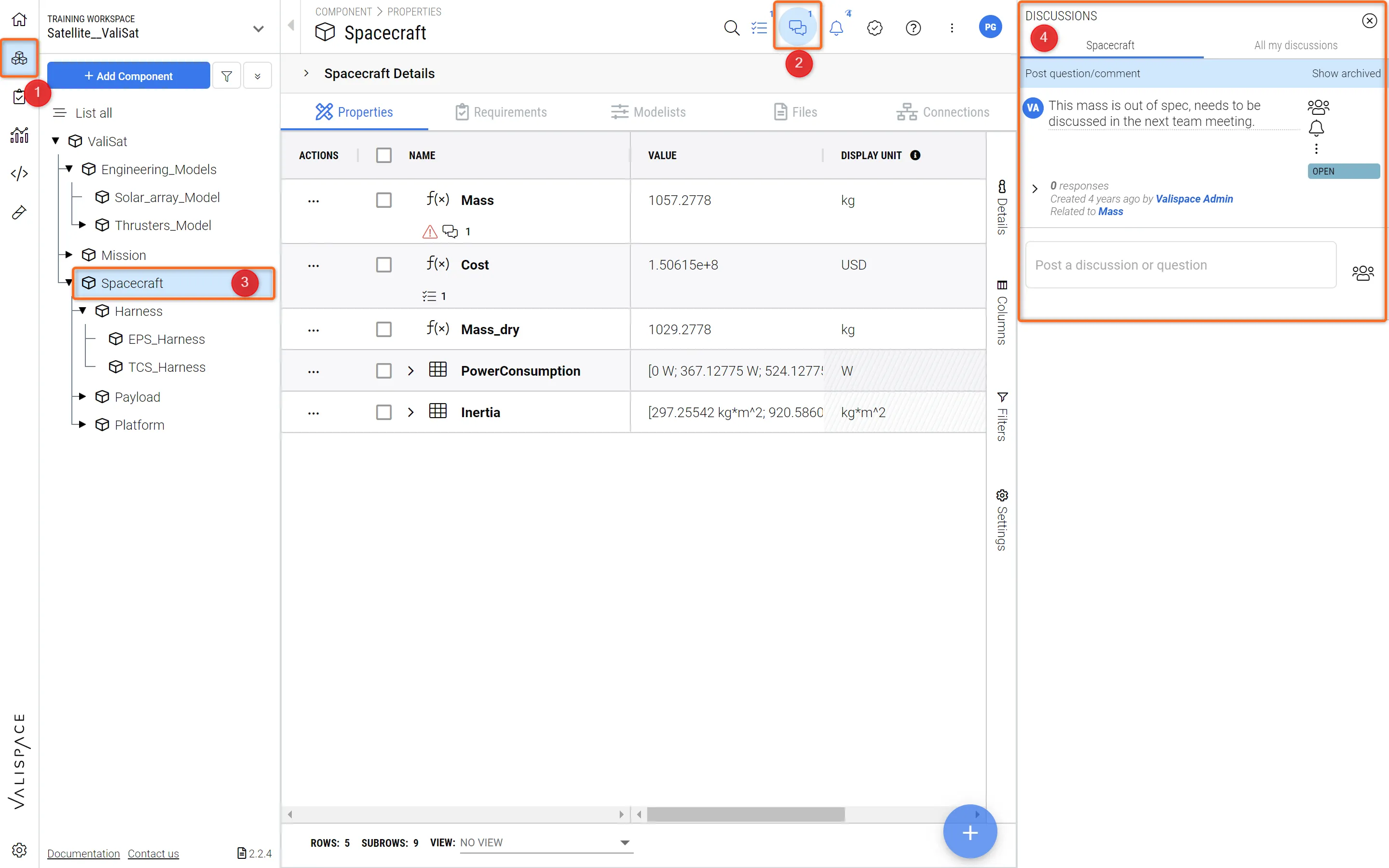 Diskussion für Objekt – Requirements & Systems Portal zeigt immer die Diskussionen an, die sich auf ein bestimmtes Objekt beziehen, wenn dieses Objekt ausgewählt ist.
Status of discussion
Wir verstehen, dass es, wenn Diskussionen direkt auf der Plattform gepostet werden können, eine Flut von Diskussionen geben wird. Daher ist es wichtig, diese entsprechend ihrem aktuellen Status zu kategorisieren.
Sie können die Diskussionen als TBD (noch zu entscheiden), Review, offen, gelöst und archiviert kategorisieren. Der Unterschied zwischen „gelöst“ und „archiviert“ besteht darin, dass Sie Ihre gelösten Diskussionen im regulären Tab sehen können.
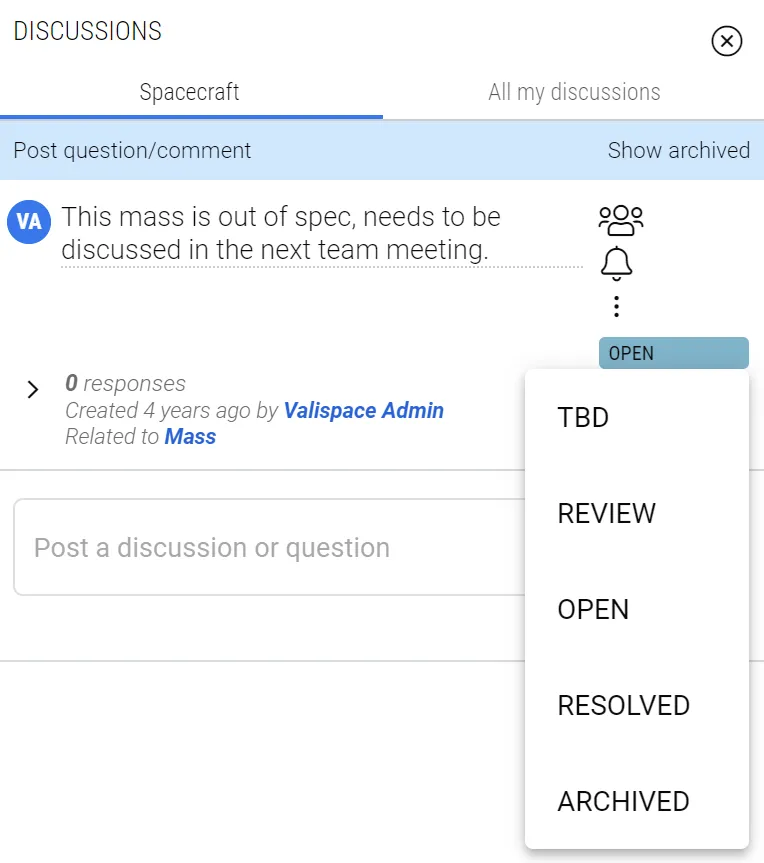 Den Status einer Diskussion ändern
Archivierte Diskussionen werden ausgeblendet und nur angezeigt, wenn Sie sie sehen möchten.
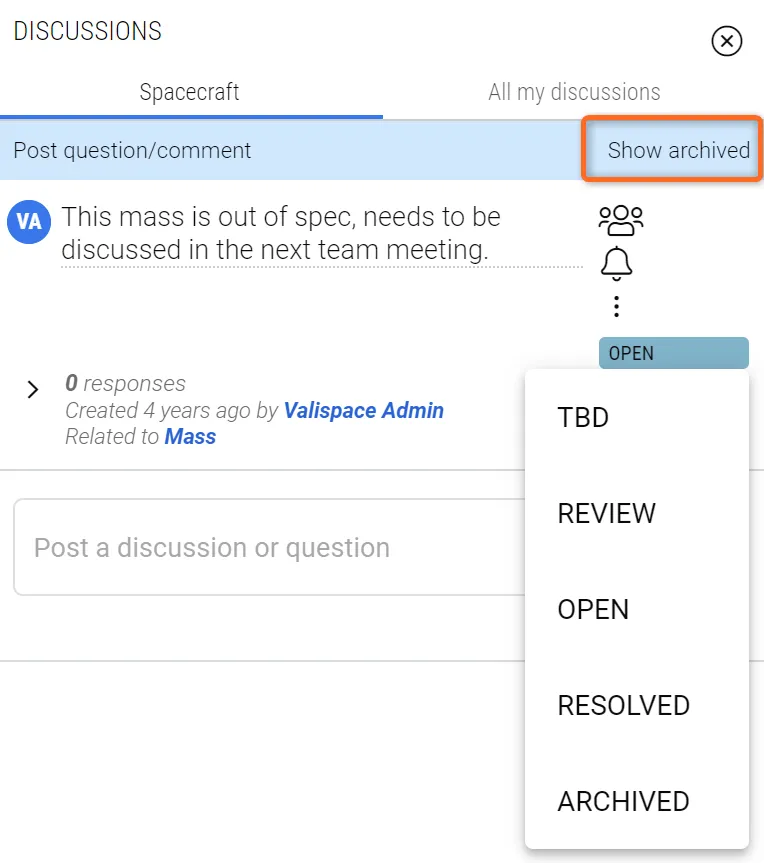 Archivierte Diskussionen – Wählen Sie „Archivierte anzeigen“, um alle archivierten Diskussionen sichtbar zu machen
Filtering discussions
Nachdem Sie die Diskussionen nach ihrem Status sortiert haben, bietet Requirements & Systems Portal Ihnen außerdem die Möglichkeit, die Diskussionen nach Ihren Bedürfnissen zu filtern. Sie können nach Status, ID, Titel, Ersteller usw. filtern.
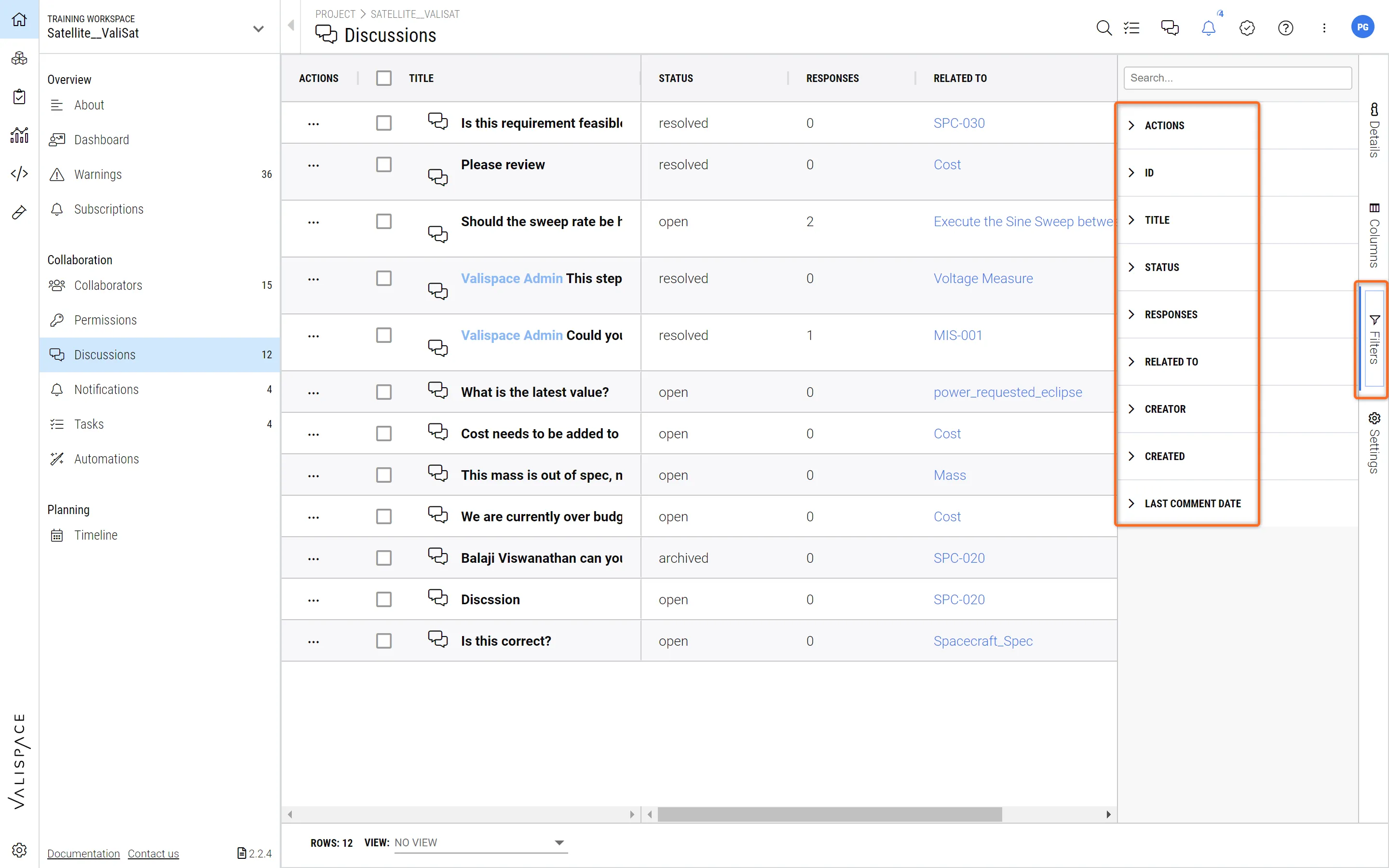 Diskussionen filtern – Wenden Sie bestimmte Ansichten und Filter an und speichern Sie sie zur späteren Verwendung (siehe Ansichten laden und speichern)
Berechtigungen für Diskussionen
Wenn eine Diskussion von Benutzer 1 erstellt wurde, kann der Status der Diskussion nicht von einem anderen Benutzer geändert werden, selbst wenn dieser Lese-/Schreibzugriff auf das Projekt hat. Die einzigen Benutzer, die den Status von Diskussionen ändern können, sind der creator der Diskussion und der admins der Bereitstellung.
 KI-lokalisiert