
Eigentumsverhältnisse
Ein Owner ist in der Regel ein Benutzer oder eine Gruppe, die für einen oder mehrere Blöcke/Systeme des Projekts verantwortlich ist. Er bzw. sie möchte alle Änderungen an dem Teil des Projekts nachverfolgen, für den er bzw. sie zuständig ist.
Im Requirements & System Portal kann ein Benutzer für Folgendes zum owner werden:
-
Blöcke
-
Anforderungen
-
Spezifikationen
-
Testverfahren
Dadurch erhält der Benutzer die folgenden notifications:
-
Aktualisierung des Blocknamens (für den Block-Owner)
-
Verschieben oder Erstellen eines untergeordneten Blocks (für den Block-Owner)
-
Erstellen eines neuen Vali (für den Block-Owner)
-
Vali aktualisieren (für den Block-Owner)
-
Ownership festlegen (sowohl für den Block- als auch den Spezifikations-Owner)
-
Anforderung erstellen (für den Spezifikations-Owner)
-
Einen Block zur Spezifikation hinzufügen (sowohl für den Block- als auch den Spezifikations-Owner)
-
Einen Block aus der Spezifikation entfernen (sowohl für den Block- als auch den Spezifikations-Owner)
-
Bearbeiten der Testschritte oder Hinzufügen zusätzlicher Informationen (für den Owner des Testverfahrens)
PowerUserTip: click here to read more on how to see and access notifications.
Regeln
Der Owner wird only Benachrichtigungen für seine Blöcke und Spezifikationen erhalten. Er wird not nicht automatisch Benachrichtigungen zu Unterblöcken erhalten, die ihm nicht notgehören.
Es kann nur one einen Owner pro Block und Spezifikation geben.
Sie können jedoch auch eine group als Owner zuweisen; dabei handelt es sich um eine Sammlung von Benutzern. Lesen Sie hier mehr über Gruppen und Benutzer.
PowerUserTip: if you are interested in receiving notifications on Blocks that you do not own, you may make use of the "Subscribe to Notifications" function for Valis and Blocks. Read more here.
Anleitung: Einen Owner zuweisen
So weisen Sie einen Owner für einen Blockzu:
-
Gehen Sie zum System Design Module
-
Wählen Sie den Block aus, dem Sie einen Owner zuweisen möchten (1)
-
Gehen Sie zur Registerkarte Details
-
Geben Sie unter „Owner“ den Namen des Benutzers oder der Benutzergruppe ein und wählen Sie den Owner aus (2) (siehe Abbildung Block Owner Assignment )
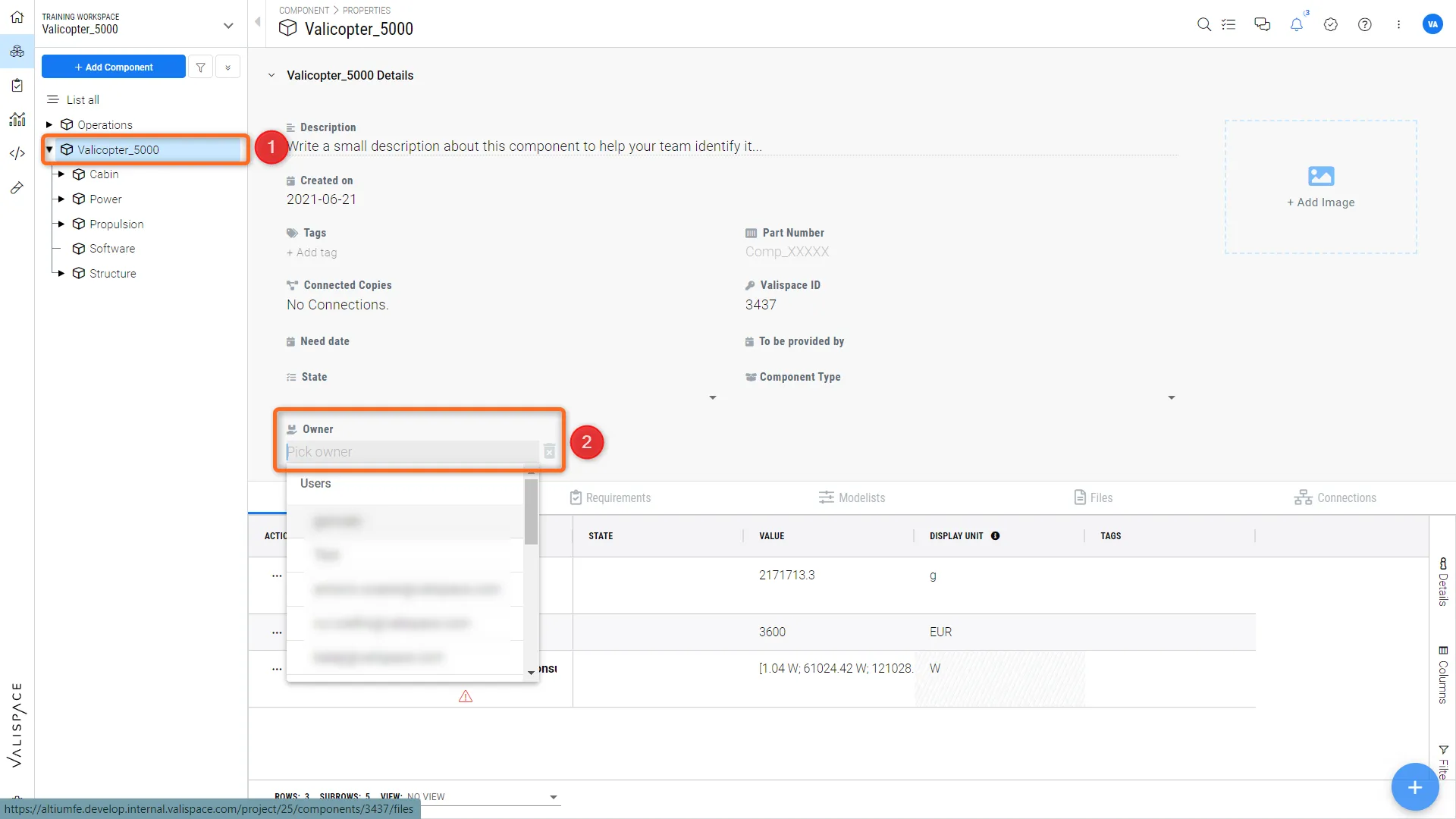 Zuweisung eines Block-Owners – Oberfläche des Requirements & System Portal zum Festlegen des Owners eines Blocks
So weisen Sie einen Owner für eine Specificationzu:
-
Gehen Sie zum Requirements Module
-
Wählen Sie die Spezifikation aus, der Sie einen Owner zuweisen möchten (1)
-
Geben Sie unter „Owner“ den Namen des Benutzers oder der Benutzergruppe ein und wählen Sie den Owner aus (2) (siehe Abbildung Specification Owner Assignment)
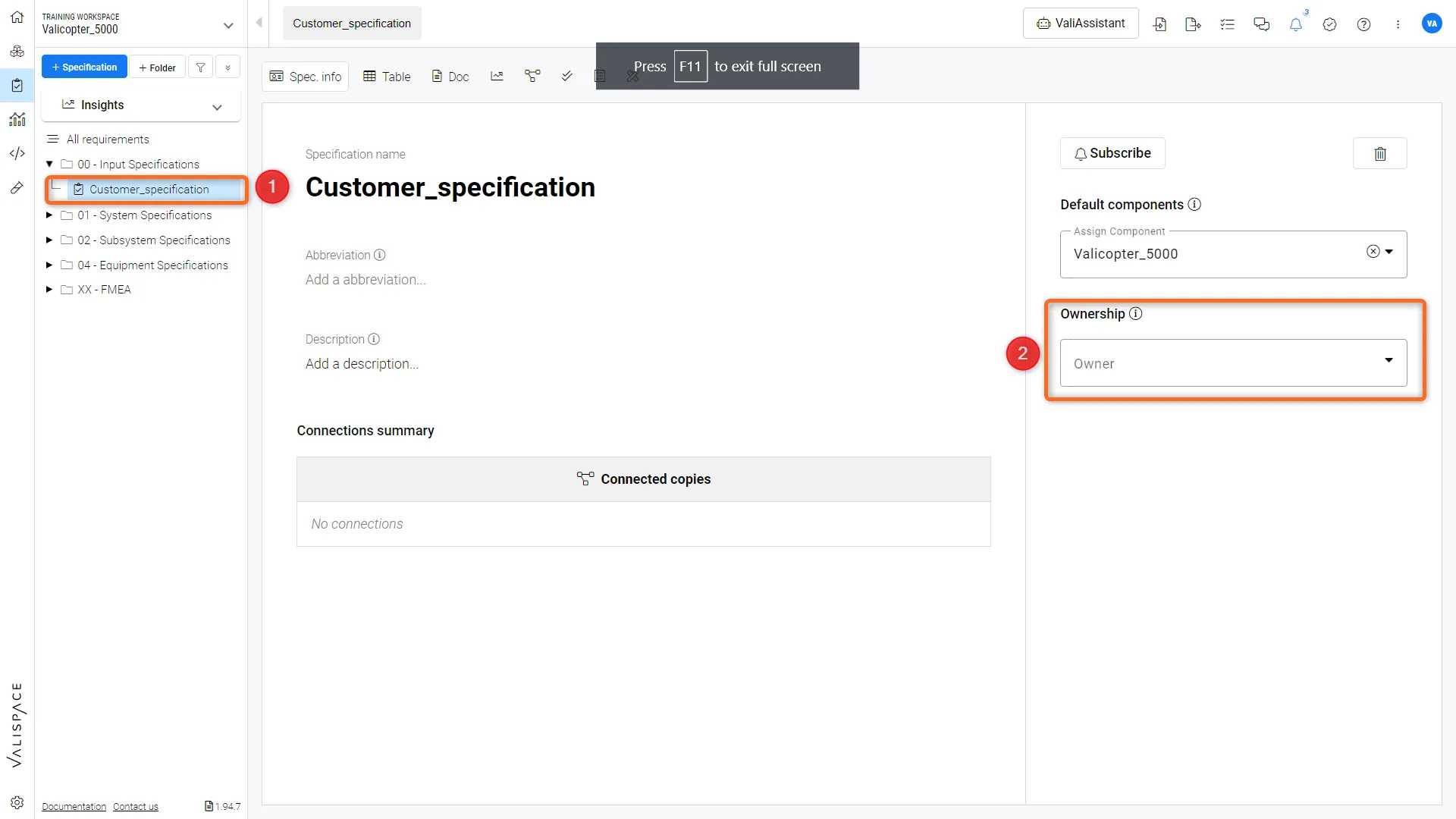 Zuweisung eines Spezifikations-Owners – Oberfläche zum Zuweisen eines Owners zu Spezifikationen
So weisen Sie einen Owner für ein Test Procedurezu:
-
Gehen Sie zum Test Module (1)
-
Wählen Sie das Testverfahren aus, dem Sie einen Owner zuweisen möchten
-
Geben Sie unter „Owner“ den Namen des Benutzers oder der Benutzergruppe ein und wählen Sie den Owner aus (2) (siehe Abbildung Test Procedure Ownership)
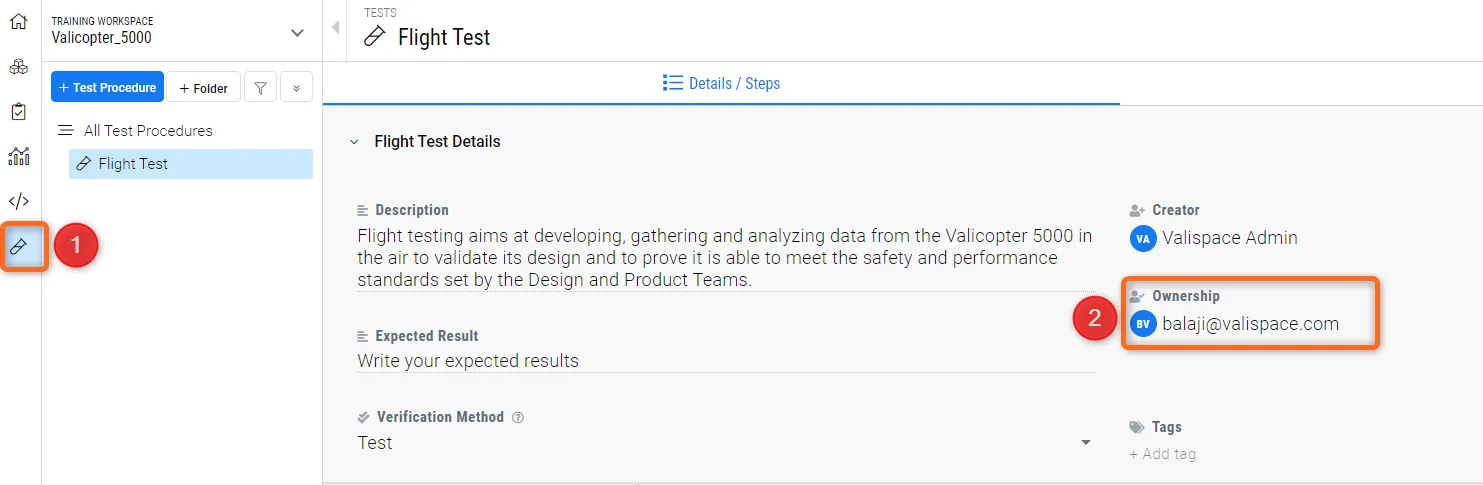 Ownership des Testverfahrens – Test Module des Requirements & System Portal mit Anzeige der Owner-Zuweisung
So bearbeiten oder löschen Sie den ownership:
Bewegen Sie einfach den Mauszeiger über den Owner und klicken Sie auf das Symbol „Bearbeiten“.
PowerUserTip: every user or group of users of your workspace with access to the project can become an owner.
Anleitung: Alle Ownerships anzeigen
-
Gehen Sie zu Projects
-
Navigieren Sie zu „About“ (1)
-
Unter „Block Ownership“ können Sie alle zugewiesenen Owner sehen (2) (siehe Abbildung Overall Block Ownership)
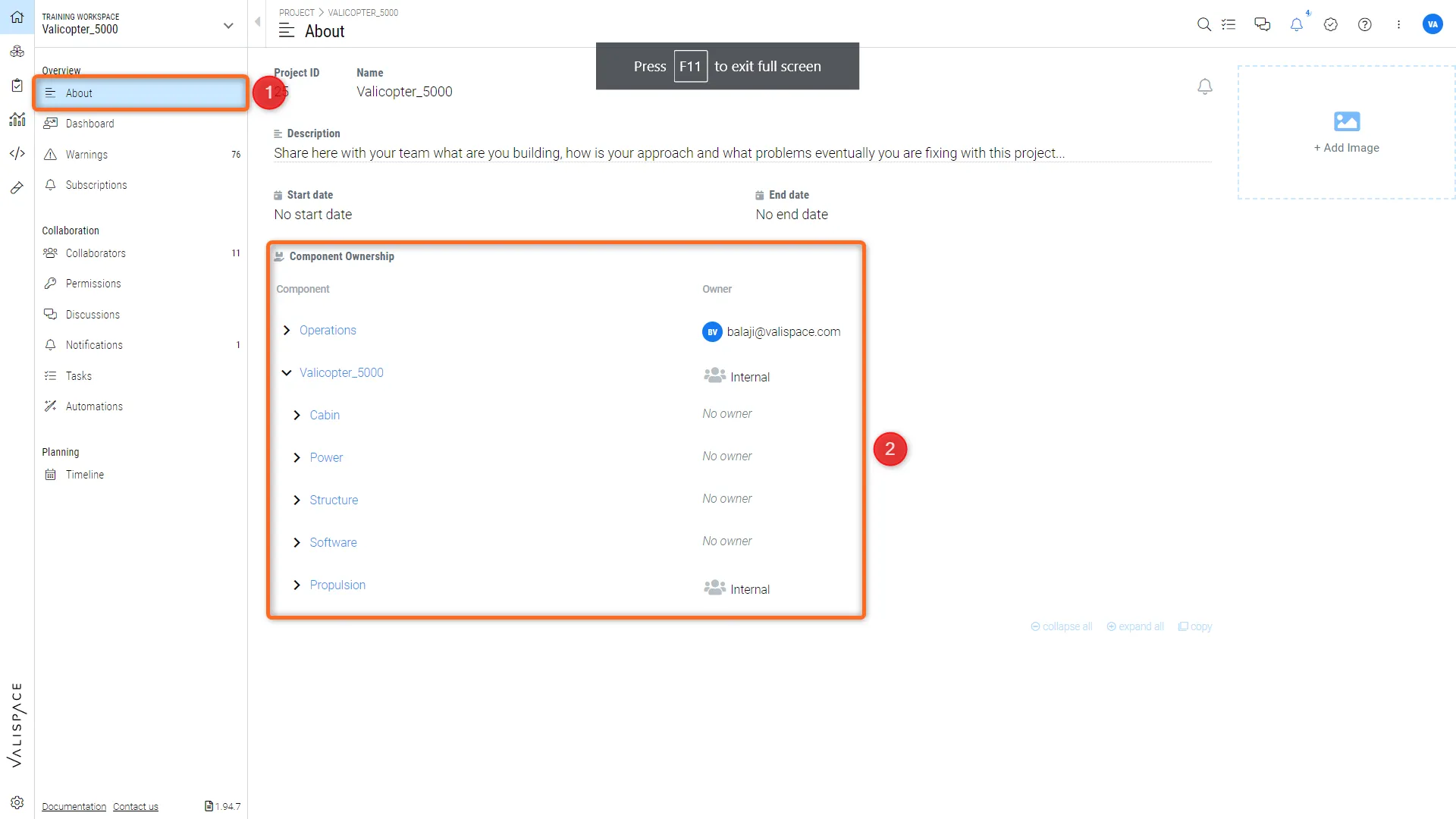 Gesamte Block-Ownership – Optionen im Abschnitt „About“, um die Ownership aller Blöcke anzuzeigen.
Wissenswertes
Im Admin-Bereich des Requirements & System Portal gibt es eine versteckte Funktion, mit der Owner die Berechtigungseinstellungen zum Bearbeiten/Ändern der Valis innerhalb der Blöcke steuern können. Andere Benutzer, die keine Owner sind, haben nur Leseberechtigung. Wenn Sie diese Funktion einrichten möchten, wenden Sie sich bitte an die Altium Support Page, um diese Option aktivieren zu lassen.
 KI-lokalisiert