
Entwurf des Systems
In diesem Teil des Tutorials betrachten wir einen typischen Anwendungsfall für den Entwurf eines Systems innerhalb von Requirements & Systems Portal. Dieser Prozess umfasst das Erstellen eines digitalen Modells und einer Aufschlüsselung des Systems, die Berechnung von Leistungsparametern, die Durchführung von Trade-off-Studien und das Treffen von Designentscheidungen.
Die Valitypes konfigurieren
Valitypes stellen sicher, dass jeder neue Block, den Sie erstellen, bereits Valis eines bestimmten Typs mit einer Standardformel und Einheit enthält (z. B. Masse, Leistungsaufnahme usw.). Wir müssen sicherstellen, dass die richtigen Valitypes vorhanden sind.
-
Klicken Sie unten links auf das
 -Symbol und wählen Sie Settings aus dem angezeigten Menü. Wählen Sie auf der sich öffnenden Seite im linken Seitenbereich den Eintrag Valitypes aus, um alle vorhandenen Valitypes anzuzeigen.

-
Stellen Sie sicher, dass die Valitypes Mass und PowerConsumption vorhanden sind. Falls sie nicht vorhanden sind, fügen Sie sie hinzu, indem Sie unten rechts auf der Seite auf die Schaltfläche
 klicken und Valitypes mit diesen Namen hinzufügen.
-
Die Einheiten für den Valitype PowerConsumption können in kW oder W angegeben sein. Wenn die Einheit in kW ist, doppelklicken Sie in die Zelle und ändern Sie kW in W. Außerdem verwenden wir in diesem Tutorial die Masseneigenschaft der Blöcke in Gramm; Sie können die Einheiten jedoch nach Wunsch in kg oder g belassen.
-
Aktivieren Sie die Eigenschaft add by default für die Valitypes Mass und PowerConsumption. Doppelklicken Sie dazu in die Zelle eines dieser Valitypes und wählen Sie True aus dem angezeigten Menü aus; wiederholen Sie dies anschließend für den anderen Valitype. Diese Valitypes werden später in diesem Tutorial automatisch zu jedem neuen Block hinzugefügt, den Sie erstellen.

Systeme zum Projekt hinzufügen
Beginnen wir mit dem Aufbau Ihres Lüfters! Jedes Produkt kann wie ein Baum in seine Subsysteme unterteilt werden. Der hierarchische Systembaum ist eine der Kernfunktionen von Requirements & Systems Portal.
Im System Design Module können Sie den Systembaum erstellen und darauf zugreifen. Er umfasst alle Systeme und Subsysteme einschließlich technischer Parameter (Valis).
-
Navigieren Sie zum System Design Module, indem Sie in der Modulnavigationsleiste links auf das Symbol
 klicken.
-
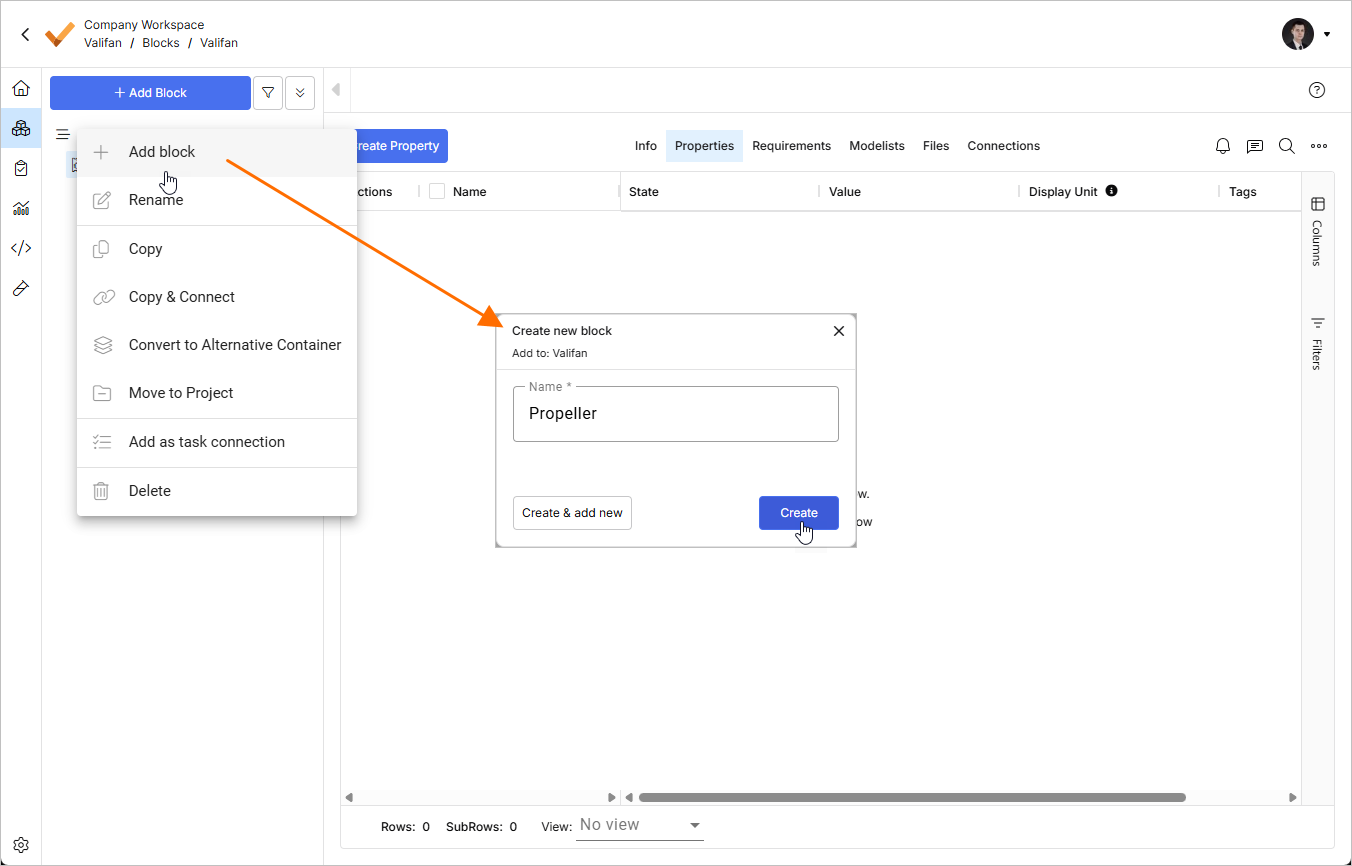
Standardmäßig enthält ein Projekt einen Block, der nach dem Projekt benannt ist (in unserem Fall Valifan). Klicken Sie mit der rechten Maustaste auf seinen Eintrag im Projektbaum und wählen Sie den Befehl Create block. Geben Sie im daraufhin angezeigten Fenster Create new block im Feld Name
Propellerein und klicken Sie auf .
.
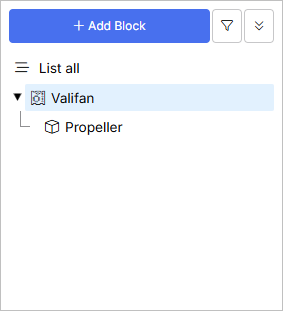
Erweitern Sie den Block Valifan, um den neuen Unterblock im Navigationsbaum anzuzeigen.
-
Erstellen Sie auf ähnliche Weise die folgenden Unterblöcke für den Block Fan:
Motor,Speed_ControllerundStructure.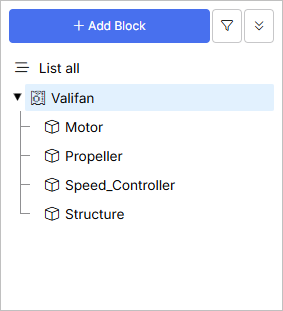
 verwenden, um mehrere Blöcke zu erstellen, ohne das Fenster zu verlassen.
Technische Parameter (Valis) ändern
In Requirements & Systems Portal sind Valis technische Parameter, die Ihre Engineering-Werte enthalten. Valis haben Eigenschaften wie Formeln, Werte, Verlauf und vieles mehr. Fügen wir Ihren Valis also Werte hinzu!
-
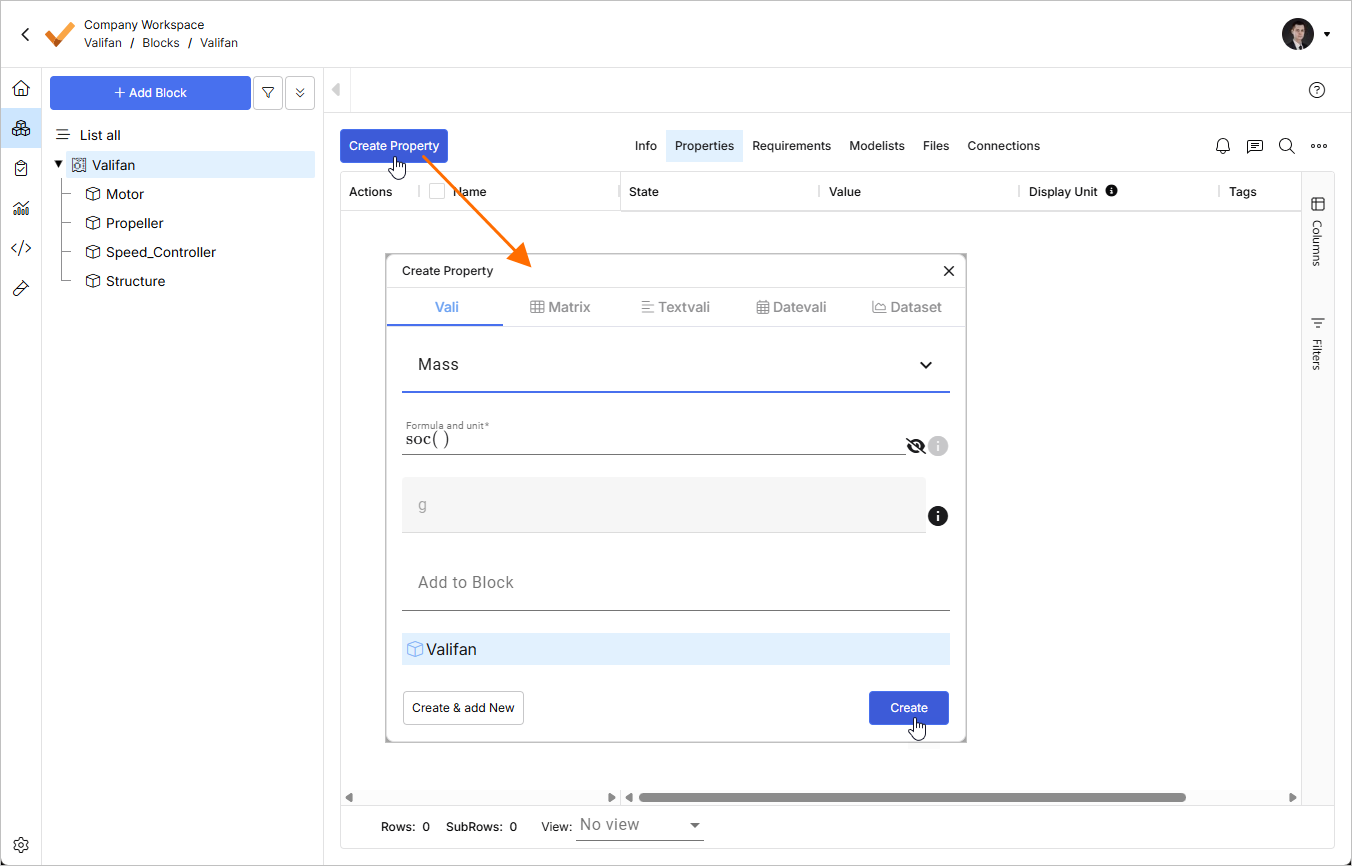
Wählen Sie im Navigationsbereich den Block Valifan aus. Klicken Sie oben links auf die Schaltfläche
 , um das Fenster Create Property zu öffnen. Stellen Sie in diesem Fenster sicher, dass die Registerkarte Vali geöffnet ist. Geben Sie in das Feld Name zunächst
 Massein und wählen Sie den Valitype Mass aus der Dropdown-Liste aus. Belassen Sie für die anderen Felder die Standardwerte und klicken Sie auf .
.
-
Fügen Sie auf ähnliche Weise ein weiteres Vali des Valityps PowerConsumption hinzu. Die erstellten Valis werden in der Ansicht Properties des Blocks Valifan angezeigt.
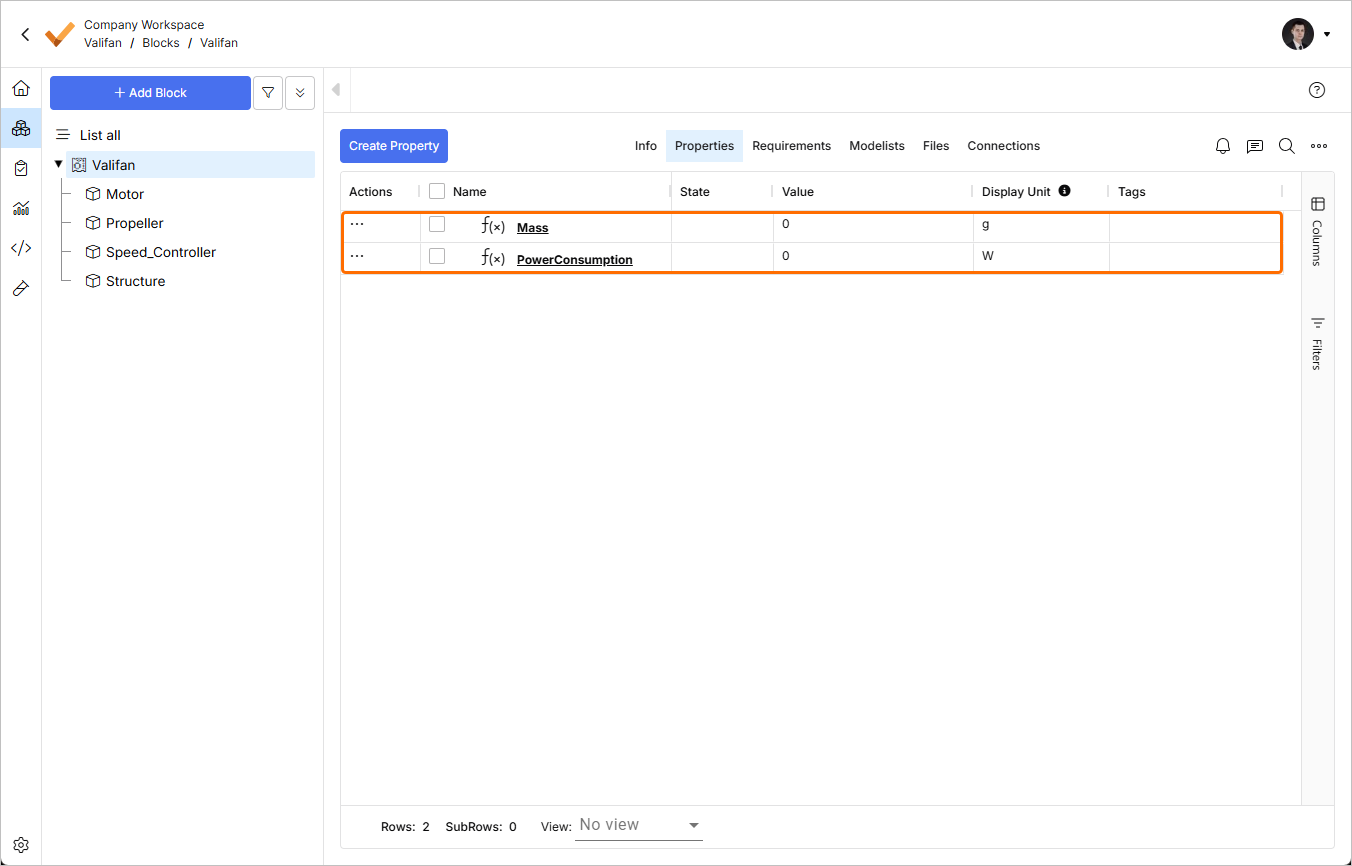
-
Neu erstellte Unterblöcke des Blocks Valifan enthalten bereits die Valis Mass und PowerConsumption (weil diese Valis in den Valitype-Einstellungen so konfiguriert wurden, dass sie standardmäßig hinzugefügt werden). Ändern Sie nun den Wert dieser Valis in jedem Unterblock. Wählen Sie dazu einen Unterblock aus und doppelklicken Sie auf die entsprechende Zelle in der Spalte Value. Geben Sie die folgenden Werte ein:
-
Motor: Mass =
110g, PowerConsumption =1W -
Propeller: Mass =
30g, PowerConsumption =0W(achten Sie darauf,0Wanstelle vonsoc()einzugeben) -
Speed_Controller: Mass =
15g, PowerConsumption =0.1W -
Structure: Mass =
80g, PowerConsumption =0W(achten Sie darauf,0Wanstelle vonsoc()einzugeben)
Ein Beispiel für Werte, die dem Unterblock Motor hinzugefügt wurden, ist unten dargestellt.
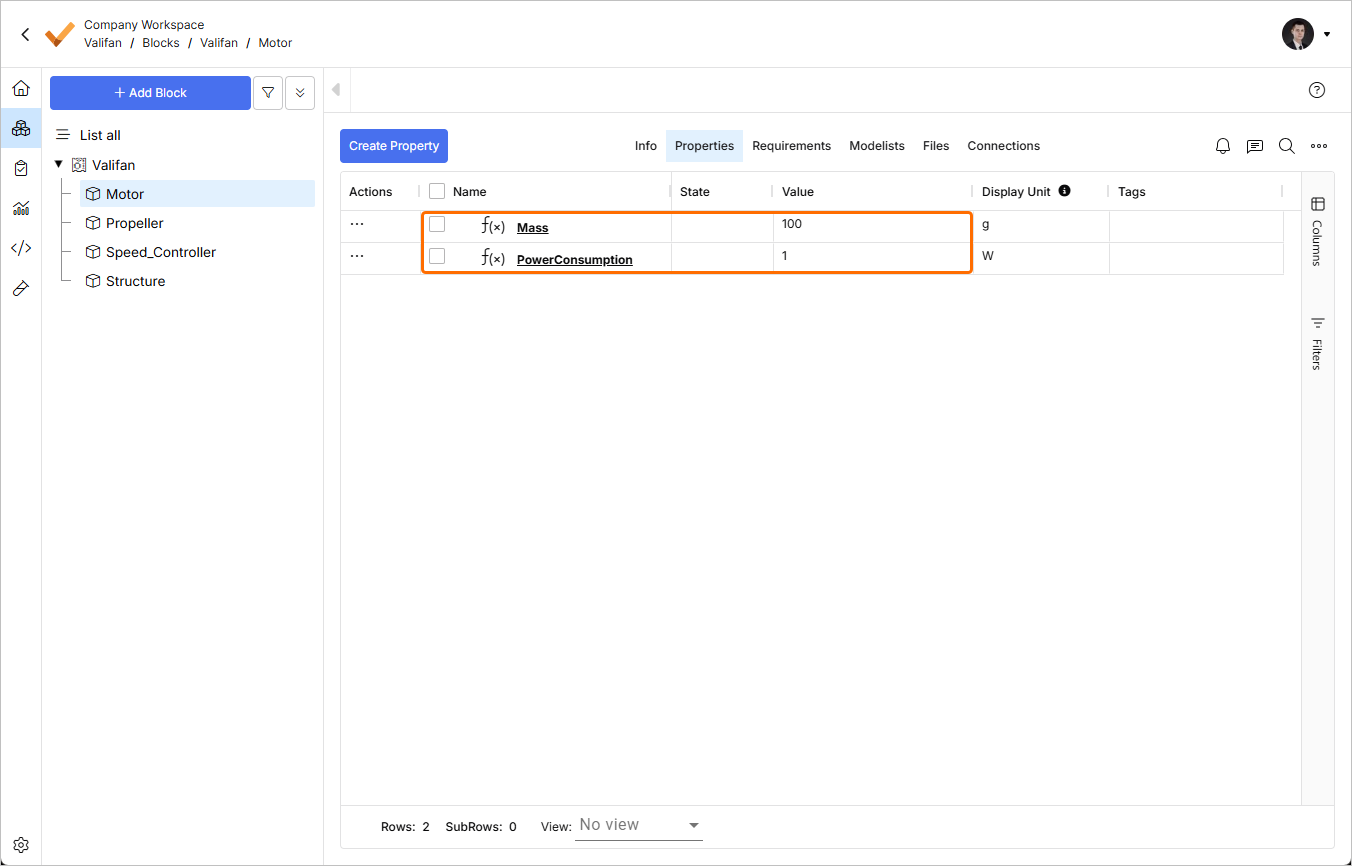
-
-
Navigieren Sie zum Block Fan und beachten Sie, dass seine gesamte Mass automatisch mit 235 g (oder 0,235 kg) berechnet wurde und seine gesamte PowerConsumption mit 1,1 W berechnet wurde.
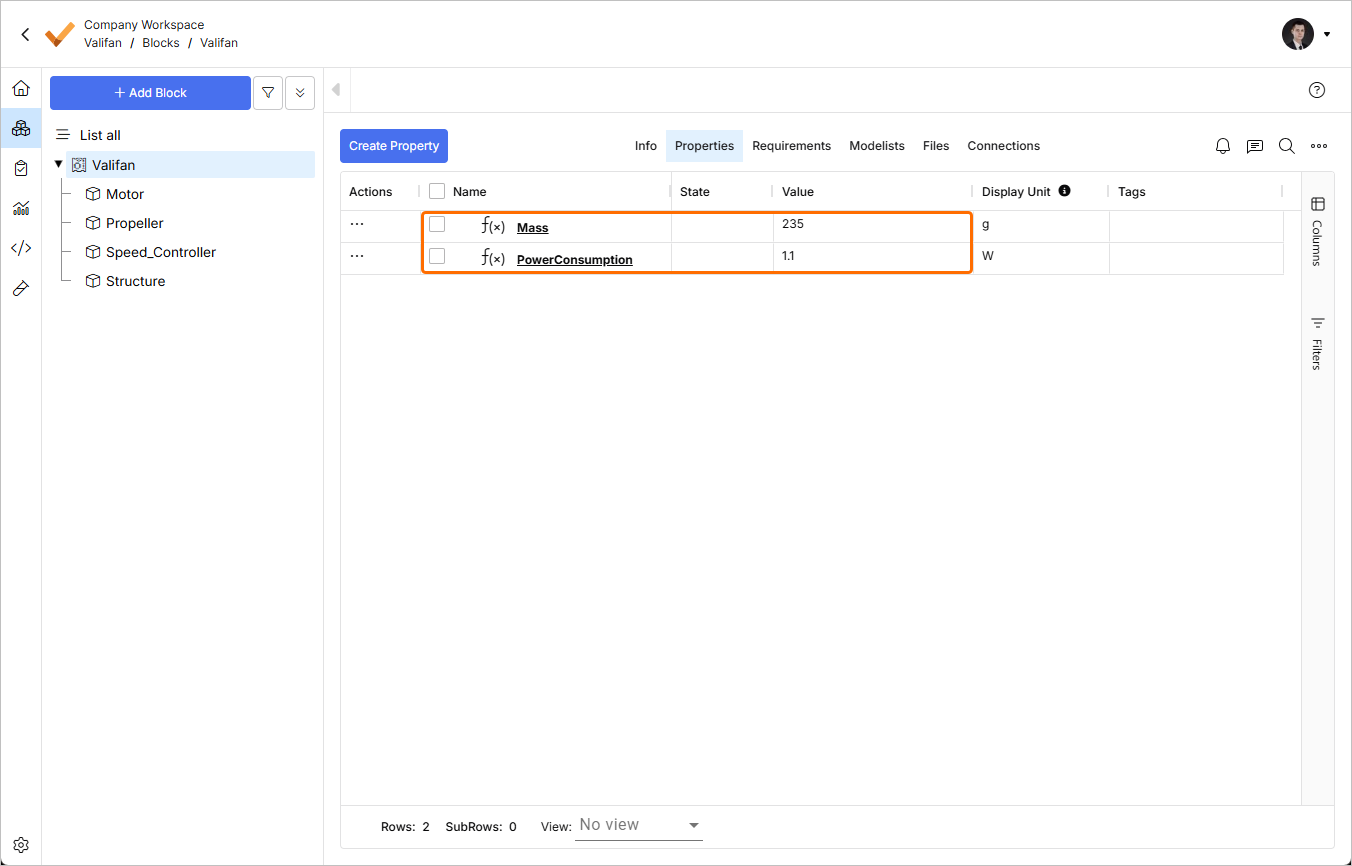
Ein neues Vali hinzufügen
In den vorherigen Schritten haben wir gezeigt, wie Valitypes hinzugefügt werden. Valis (Eigenschaften) sind jedoch nicht nur auf Masse und Leistungsaufnahme beschränkt. Den Blöcken können verschiedene Eigenschaften hinzugefügt werden. In Requirements & Systems Portal können Sie ein neues Vali erstellen, das eine Zahl mit oder ohne Einheit sein kann. Es kann auch eine Matrix, ein Textvali (z. B. Material), ein Datevali (z. B. Kaufdatum) und Datensätze (zweidimensional) sein. Sie können in Formeln über das Symbol $ in jedem Feld auf Valis zugreifen.
In den folgenden Schritten fügen wir den Wirkungsgrad des Propellers und die abgegebene Leistung hinzu.
-
Navigieren Sie zum Block Propeller und klicken Sie oben links auf die Schaltfläche
 , um das Fenster Create Property zu öffnen. Stellen Sie in diesem Fenster sicher, dass die Registerkarte Vali geöffnet ist, und geben Sie
 Efficiencyin das Feld Name und0.85in das Feld Formula and unit ein. Lassen Sie das Feld Display Unit leer und klicken Sie auf .
.
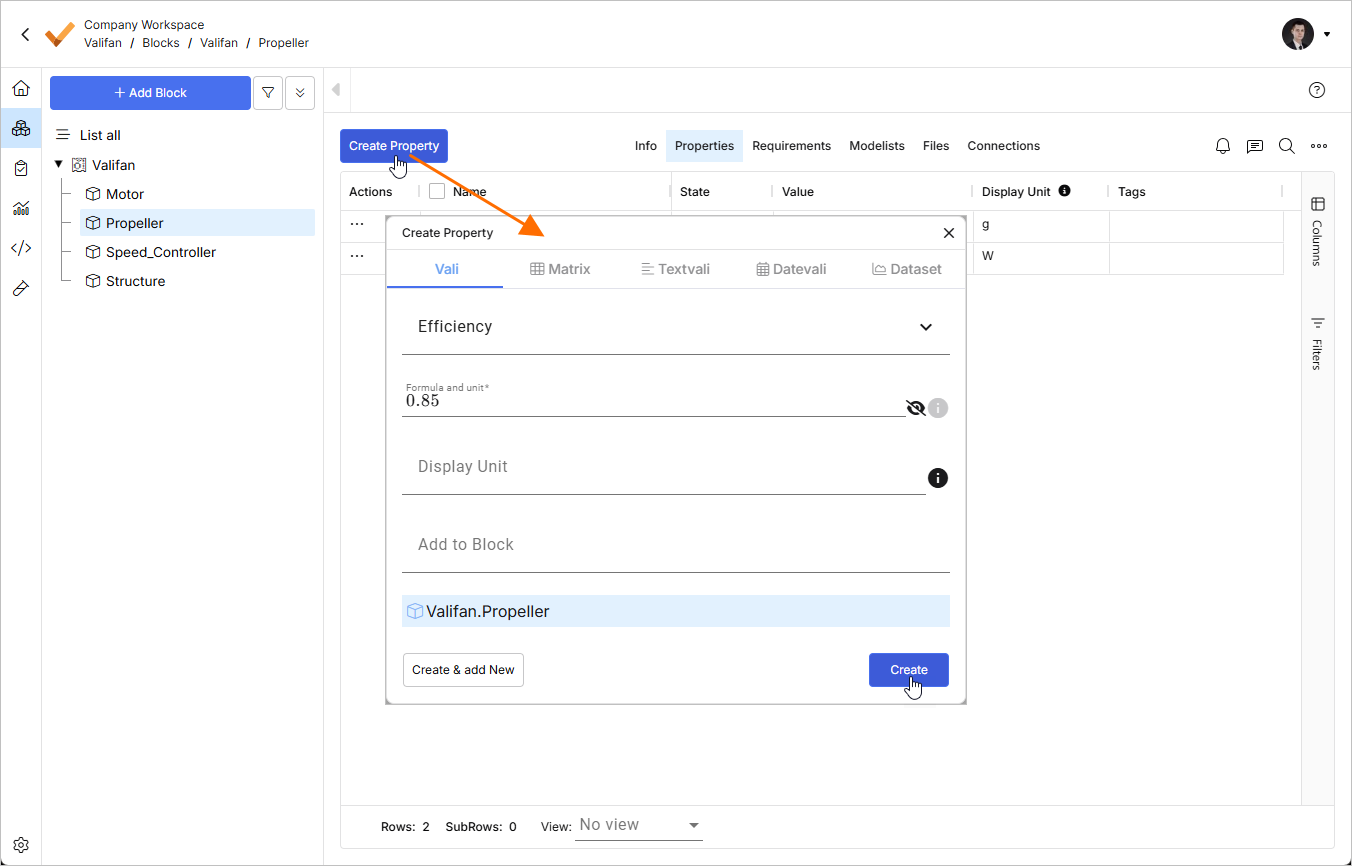
-
Fügen Sie auf ähnliche Weise ein weiteres Vali mit dem Namen
power_deliveredhinzu und geben Sie als Formel$Motor.PowerConsumption*$Propeller.efficiencyein. Sobald Sie das Symbol$in das Feld Formula and unit eingeben, erscheint eine Dropdown-Liste, aus der Sie das gewünschte Element auswählen können. Lassen Sie das Feld Display Unit leer (die korrekten Einheiten, W, werden anhand der Berechnung automatisch zugewiesen) und klicken Sie auf .
.

Die Valis des Blocks Propeller sollten nun wie unten gezeigt aussehen.
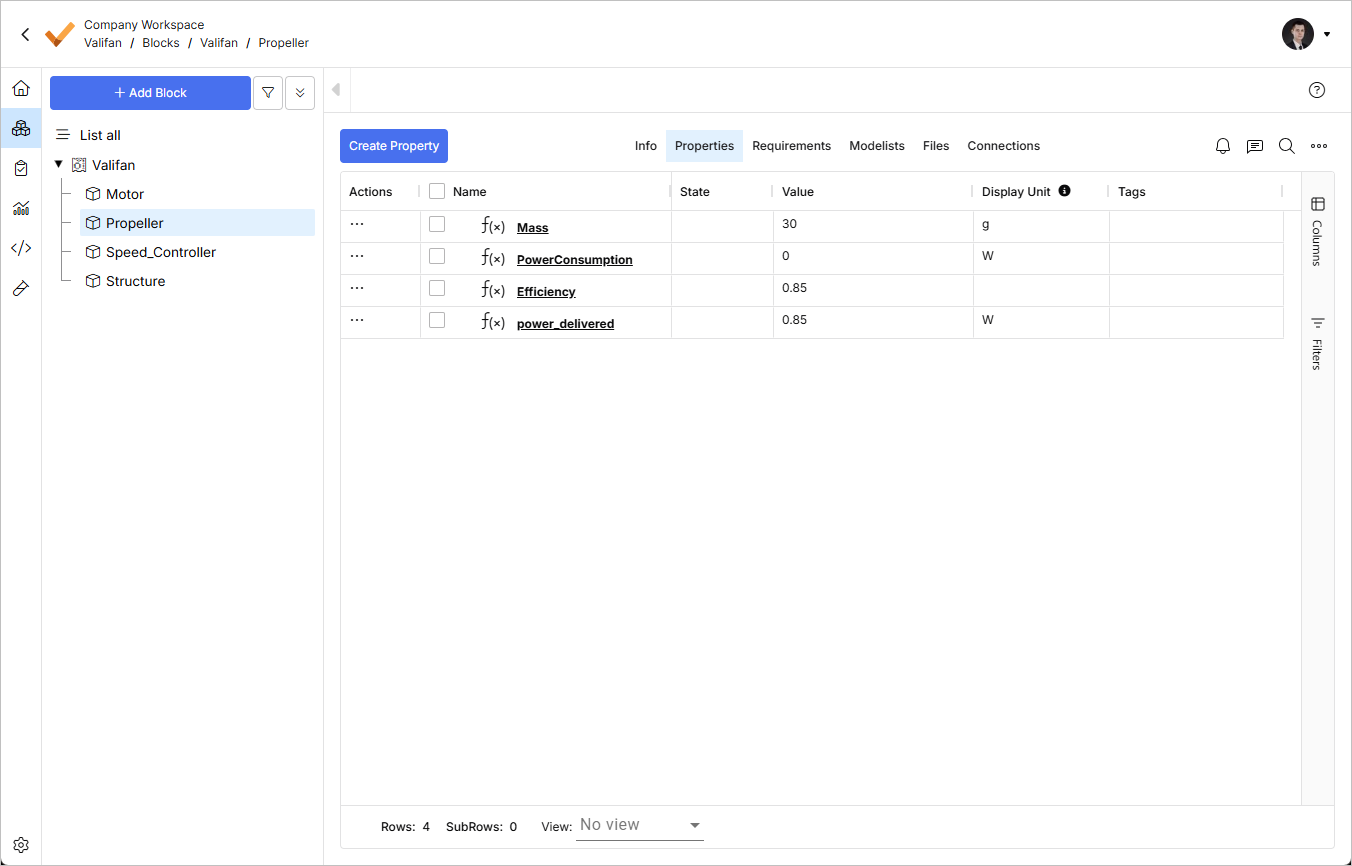
-
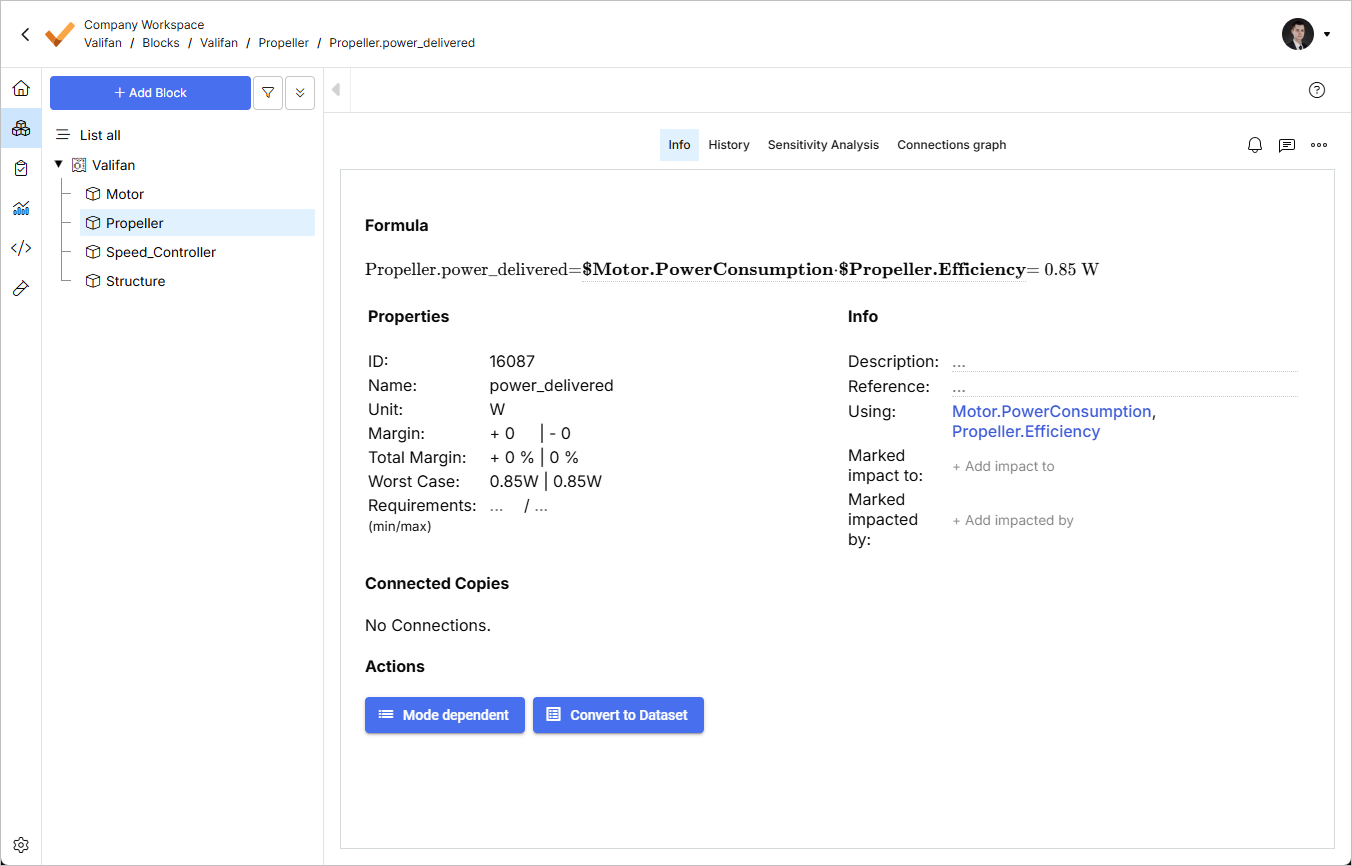
Klicken Sie auf den Namen des Vali power_delivered, um eine Detailseite mit zusätzlichen Informationen und Eigenschaften zu öffnen. Hier sehen Sie Formula, Properties, Info, Connected Copies, Actions und haben Zugriff auf zusätzliche Funktionen wie History, Sensitivity Analysis und das Connections Graph.
Das Design detaillieren und Blöcke wiederverwenden
Sobald Sie ein grundlegendes Design erstellt haben, können Sie ein detaillierteres Modell Ihres Produkts erzeugen. Wenn Blöcke dupliziert werden müssen, können Sie die Funktion „verbundene Kopien“ verwenden. Dadurch bleiben sie synchronisiert – wenn Sie Änderungen an einem verbundenen Block vornehmen, werden alle anderen automatisch ebenfalls aktualisiert.
In unserem Beispiel haben wir drei Rotorblätter, und alle sind identisch.
-
Klicken Sie im Navigationsbereich mit der rechten Maustaste auf den Propeller Block und wählen Sie den Befehl Add Block. Benennen Sie den neuen Block
Blade1. -
Klicken Sie mit der rechten Maustaste auf den neuen Blade1-Block und wählen Sie Copy & connect. Ein neuer verbundener Block Blade2 erscheint auf derselben Ebene.
-
Erstellen Sie auf ähnliche Weise einen verbundenen Block Blade3.

-
Navigieren Sie zu einem der drei Blöcke und ändern Sie seinen Mass-Wert auf
10gund den PowerConsumption-Wert auf0W. Sie können überprüfen, dass alle verbundenen Blade-Blöcke nun dieselben Mass und PowerConsumption haben.
Alle valis mit der Formel soc() (Summe der untergeordneten Elemente) haben eine zugehörige Budgettabelle und ein Diagramm, die in den Vali-Informationen angezeigt werden können.
-
Navigieren Sie zum Block Fan und klicken Sie auf den Vali-Namen Mass, um dessen Details zu öffnen.
-
Klicken Sie oben auf das Steuerelement Budget, um eine Aufschlüsselung der Gesamtmasse des Lüfters anzuzeigen. Sie können die Struktur erweitern, indem Sie auf die Pfeile links neben den Blocknamen klicken.

-
Klicken Sie auf das Steuerelement Breakdown Chart, um eine Aufschlüsselung der Gesamtmasse des Lüfters anzuzeigen. Das Kreisdiagramm zeigt die Massenaufschlüsselung für die unmittelbar darunterliegende Ebene der Subsysteme.

Verwendung von Margen
In einer frühen Entwicklungsphase sind Sie sich über die genauen Werte einer Eigenschaft in der Regel noch nicht sicher. Deshalb kann es hilfreich sein, dem Wert eine Marge hinzuzufügen. Requirements & Systems Portal propagiert diese Unsicherheit durch alle Ihre Berechnungen (lineare Unsicherheitsfortpflanzung).
Beispielsweise kennen Sie möglicherweise den endgültigen Wert einer Masse noch nicht. In den meisten Fällen fällt die Masse höher aus als erwartet. Für diese Fälle können Sie Ihrem Vali eine Sicherheitsmarge hinzufügen. Mithilfe dieser Marge berechnet Requirements & Systems Portal automatisch einen Worst-Case für Ihr Vali. Machen wir das mit der Propellermasse.
-
Navigieren Sie zum Block Propeller und aktivieren Sie mithilfe des Steuerelements Columns auf der rechten Seite die Sichtbarkeit der Spalten Margin + und Margin - in der Tabelle.

-
Geben Sie in der Spalte Margin + für das Vali Mass den Wert
10ein (das bedeutet eine Marge von 10 % nach oben).
-
Klicken Sie auf den Namen des Valis Mass, um dessen Detailansicht zu öffnen. Der Wert Worst Case wird aufgrund der Marge von 10 % nach oben als 33g | 30g angezeigt.

-
Basierend auf der im Block Propeller definierten Marge aktualisiert Requirements & Systems Portal automatisch die Margen und Worst-Cases auf der höheren Ebene. Navigieren Sie zum Block Fan und öffnen Sie die Detailansicht seines Valis Mass. Wie Sie sehen, hat die Masse des Lüfters jetzt eine Gesamtmarge von +1.28% und einen Worst-Case von 238g | 235g.

Tags für Ihre individuellen Anforderungen hinzufügen
Tags sind ein vielseitiges Werkzeug für die spezifischen Anforderungen Ihres Teams. Sie können damit valis und Blöcke kennzeichnen. Verwenden Sie sie, um Folgendes anzugeben:
-
Zuverlässigkeit eines Werts (z. B.
assumption/calculated/measured). -
Aktionen für Teammitglieder (z. B.
review: Tom/approval: Christine). -
Jede andere Kennzeichnung oder Gruppierung.
-
Navigieren Sie zum Block Motor.
-
Doppelklicken Sie in der Spalte Tags auf die Zelle für das Vali Mass, geben Sie
measurementein und drücken SieEnter, um das Tag hinzuzufügen.
 und dann im angezeigten Popup auf das Symbol
  , um auf die Filteroptionen zuzugreifen.
Blöcke mit Anforderungen verknüpfen
Nachdem Sie nun Ihre grundlegende Systemstruktur erstellt haben, stellen wir eine Verbindung zwischen dem System Fan und den Anforderungen aus unserer Spezifikation Fan_Specs her. Dadurch entsteht eine direkte Verknüpfung zwischen dem Systemdesign und der Anforderung.
-
Navigieren Sie zum Requirements Module, indem Sie in der Modulnavigationsleiste links auf das Symbol
 klicken, und öffnen Sie die Spezifikation Fan_Specs.
-
Aktivieren Sie das Kontrollkästchen links neben der Spaltenüberschrift Identifier, um alle Anforderungen innerhalb der Spezifikation auszuwählen.
-
Doppelklicken Sie in eine Zelle der Spalte Applicable Block, wählen Sie Fan aus der Dropdown-Liste aus und bestätigen Sie die Massenaktualisierung.
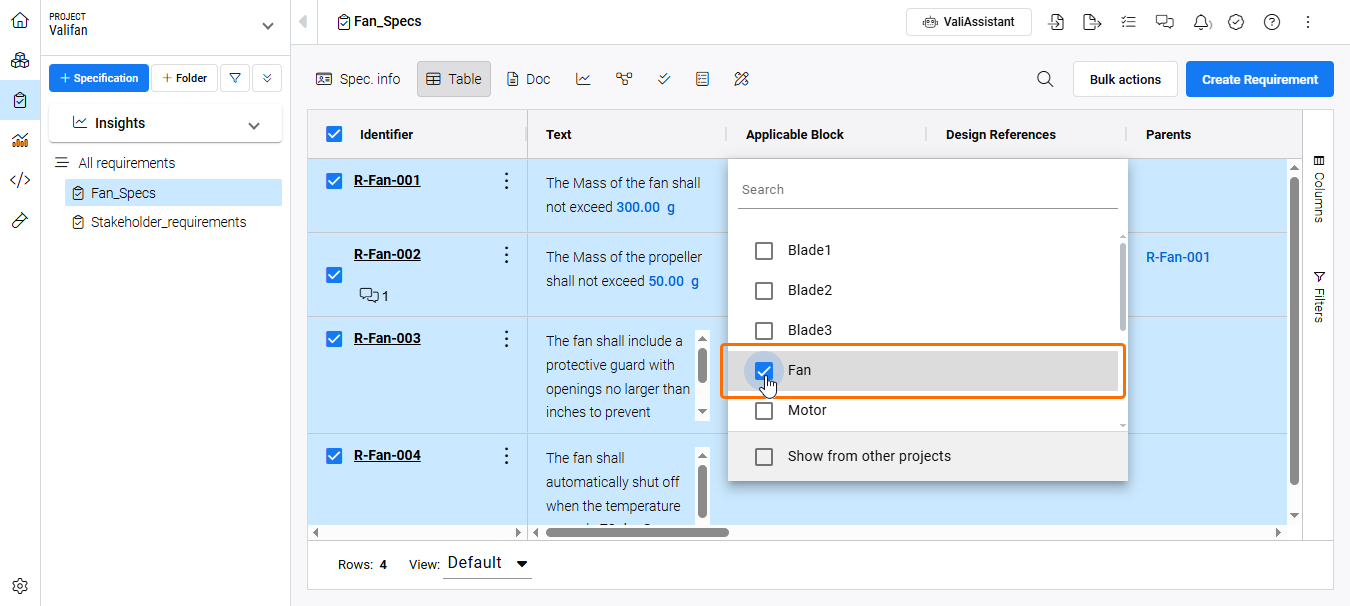
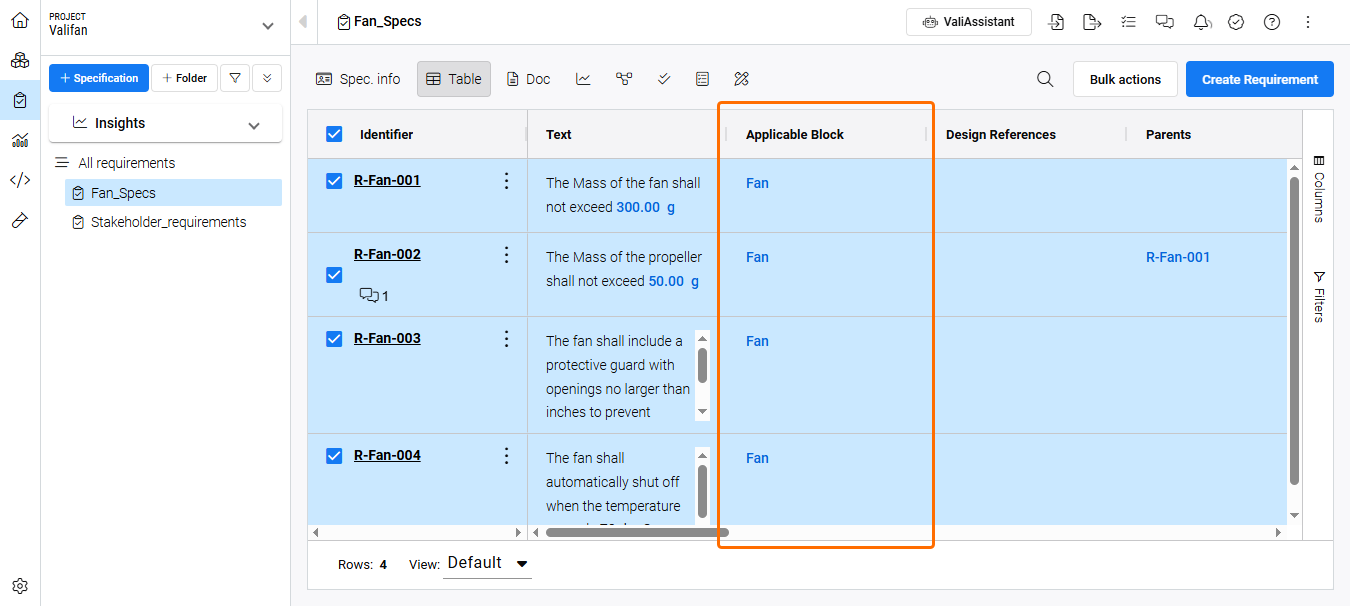

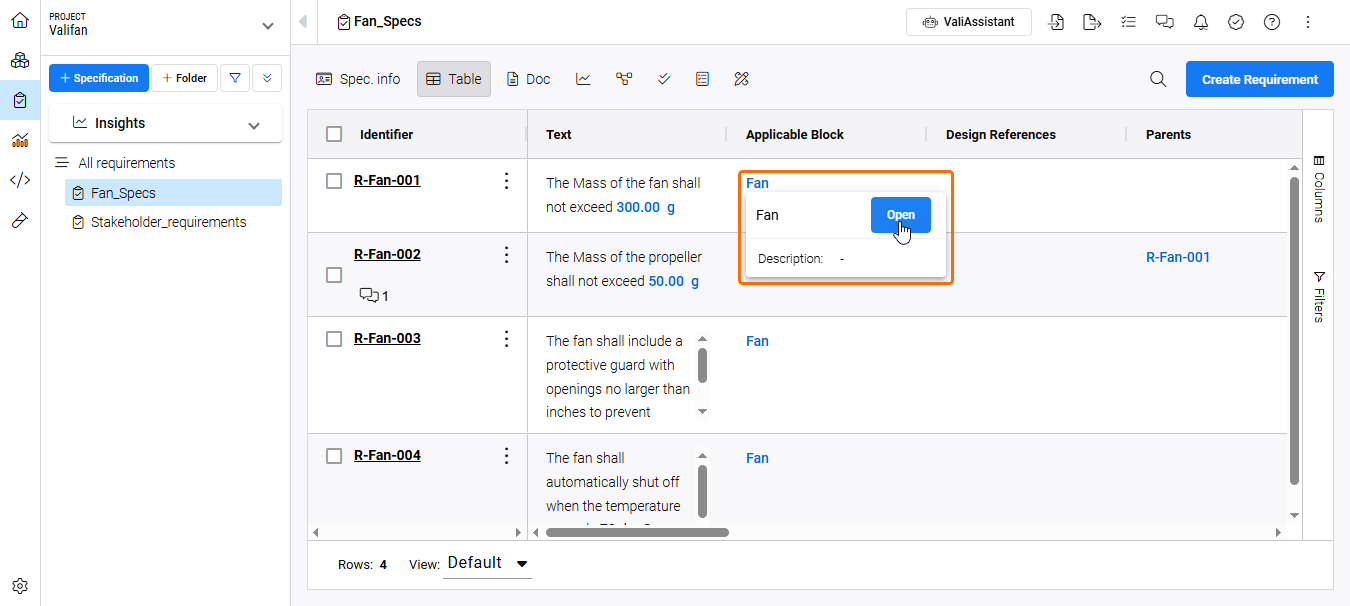 )
) ).
).Weitere Informationen zur Funktion Applicable Blocks finden Sie auf der Seite Applicable Blocks.
Budgettabellen und Kreisdiagramm erstellen
Wir haben nun eine vorläufige Designaufschlüsselung unseres Systems und möchten die Massenbudgets in unserem zuvor erstellten Analysedokument (Project_Summary) sehen. Fügen wir unserer Dokumentation neue Blöcke hinzu.
-
Navigieren Sie zum Analyses Module, indem Sie in der Modulnavigationsleiste auf das Symbol
 klicken, und wählen Sie Project_Summary aus.
-
Klicken Sie unten im Dokument auf das Steuerelement Click to add new block.
-
Erweitern Sie im sich öffnenden Fenster Add Block den Eintrag Table und wählen Sie Budget aus.

-
Dem Dokument wird ein neuer Block hinzugefügt. Klicken Sie auf das Steuerelement Add data to this table, um das Fenster Table Block zu öffnen, in dem Sie die valis auswählen können, für die Sie die Aufschlüsselung sehen möchten. Wählen Sie im Feld vali die Option Fan.Mass aus.

-
Klicken Sie im Fenster Table Block auf
 . Dem Dokument wird eine neue Tabelle hinzugefügt. In dieser Tabelle haben Sie Zugriff auf das Massenbudget des Valifan mit vollständiger Aufschlüsselung, Margen und Worst-Case-Szenarien.

-
Sie können auch eine grafische Darstellung der Massenaufschlüsselung mithilfe eines Diagramms erstellen. Klicken Sie unten im Dokument auf das Steuerelement Click to add new block.
-
Erweitern Sie im Fenster Add Block den Eintrag Charts und wählen Sie Budget aus.

-
Dem Dokument wird ein neuer Block hinzugefügt. Klicken Sie auf das Steuerelement Add data to this table, um das Fenster Table Block zu öffnen. Wählen Sie im Feld vali die Option Fan.Mass aus und klicken Sie dann auf
. Dem Dokument wird ein neues Diagramm hinzugefügt.

Modi definieren
Einige Werte sind nicht statisch, sondern hängen vom Zustand des Produkts ab, das Sie entwickeln. Genau dafür sind Modi gedacht: Sie verfolgen verschiedene Konfigurationen und deren Beziehungen zu Ihrem Produkt.
In diesem Teil des Tutorials definieren wir Modi des Lüfters: verschiedene Geschwindigkeiten, Leistungsmodi und EIN/AUS-Zustände.
Modi hinzufügen
Der Motor kann mit drei diskreten Geschwindigkeiten laufen, die durch Modi modelliert werden können.
-
Öffnen Sie im System Design Module (
 ) den Block Motor.
-
Navigieren Sie oben zur Registerkarte Modelists. Modelists dienen dazu, modusabhängige Eigenschaften wie Leistungsaufnahme, Drehzahl, Schub usw. zu modellieren.

-
Klicken Sie oben rechts auf die Schaltfläche
 . Geben Sie im sich öffnenden Fenster Create Modelist
 speed_settingsin das Feld New Modelist name und3in das Feld # (Number of modes) ein.
-
Nachdem Sie im Fenster Create Modelist auf die Schaltfläche
 geklickt haben, wird eine neue Modelist erstellt. Klicken Sie auf den Pfeil links neben dem Namen der neuen Modelist, um sie zu erweitern.

-
Ändern Sie die Modusnamen von den Standardwerten a, b und c in ZERO, LOW bzw. HIGH.

-
Klicken Sie oben auf der Seite auf das Steuerelement Properties, um zu den valis des Blocks zurückzukehren.
-
Klicken Sie oben rechts auf die Schaltfläche
 , um das Fenster Create Property zu öffnen. In diesem Fenster:
-
Wählen Sie die Registerkarte Matrix aus.
-
Geben Sie
rotational_speedsin das Feld Name ein. -
Wählen Sie speed_settings aus der Dropdown-Liste des Feldes Mode reference aus.
-
Geben Sie
rpmin das Feld Display Unit ein.

-
-
Klicken Sie im Fenster Create Property auf die Schaltfläche
 und klicken Sie dann auf den Pfeil links neben dem Namen der neuen Eigenschaft, um sie zu erweitern. Ändern Sie die Werte (die derzeit
 0sind) wie folgt:-
ZERO =
0rpm -
LOW =
2000rpm -
HIGH =
5000rpm

-
-
Erstellen Sie eine Modelliste für den Speed_Controller-Block mit dem Namen
power_modesund mit zwei Modi. Ändern Sie die Modusnamen von den Standardwerten a und b in ON bzw. OFF.
-
Erstellen Sie eine Modelliste für den Fan-Block mit dem Namen
stateund mit drei Modi. Ändern Sie die Modusnamen von den Standardwerten a, b und c in OFF, MIN bzw. MAX.
Valis modusabhängig machen
Nachdem die Modi des Systems nun definiert sind, können Sie Valis von ihnen abhängig machen. Ein Vali hat möglicherweise nicht immer denselben Wert, sondern einen Wert, der von einem bestimmten Modus abhängt.
-
Navigieren Sie zu den Eigenschaften des Fan-Blocks und klicken Sie auf den PowerConsumption-Vali-Namen, um die Detailansicht zu öffnen.
-
Klicken Sie auf die Schaltfläche
 , um das Fenster Select Modelist zu öffnen. Wählen Sie im Dropdown-Menü den Zustand aus und klicken Sie auf die Schaltfläche
  .
.

-
Machen Sie auf ähnliche Weise den PowerConsumption-Vali des Motor-Blocks vom Modus
speed_settingsabhängig und den PowerConsumption-Vali des Speed_Controller-Blocks vom Moduspower_modes. -
Ändern Sie die Werte des Stromverbrauchs des Motor-Blocks wie folgt:
-
ZERO =
0W -
LOW =
1W -
HIGH =
4W

-
-
Ändern Sie die Werte des Stromverbrauchs des Speed_Controller-Blocks wie folgt:
-
ON =
0.1W -
OFF =
0W

-
Verknüpfen der Modi
Zustände eines Systems können voneinander abhängen. Deshalb können Sie im Requirements & Systems Portal zusammengehörige Modi verknüpfen.
In diesem Teil des Tutorials erstellen wir eine Verbindung zwischen den Zuständen des Lüfters und den Modi des Motors und des Drehzahlreglers.
-
Navigieren Sie zu den Modellisten des Fan-Blocks und klicken Sie auf den Namen der Modelliste state, um den Detailbereich zu öffnen.

-
Klicken Sie oben im Bereich auf das Symbol
 . Wählen Sie im Dropdown-Menü Select Modelist unten im Bereich Speed_Controller.power_modes aus und klicken Sie auf die Schaltfläche
  . Wählen Sie dann Motor.speed_settings und
-
Bearbeiten Sie die Verknüpfungen zwischen den Modi wie unten gezeigt und klicken Sie dann auf die Schaltfläche
 , um die Änderungen zu speichern.

-
In der Ansicht Properties des Fan-Blocks können Sie sehen, dass sich die Power Consumption-Werte wie unten gezeigt geändert haben.

 KI-lokalisiert